
الموضوعات التي تغطيها هذه المقالة:
- التنقل داخل Hub الخاص بك
- إنشاء Spokes
- إضافة المحتوى وتكوينه وإنشاؤه
- إدارة Hub
- مركزة العمليات والتكوين
- الدخول إلى Spoke
مقدمة
يمكن أن تساعد بنية 6clicks Hub & Spoke في تشكيل نشر مترابط على مستوى المؤسسة لمتابعة أنشطة الحوكمة، والمخاطر، والامتثال. حيث تتيح للمؤسسة أن:
- تقلل من تكرار الجهود من خلال تنسيق أنشطة الحوكمة والمخاطر والامتثال.
- تضمن توحيد السياسات والإجراءات وجهود الامتثال.
- تحصل على رؤية شاملة للمخاطر في جميع أنحاء المؤسسة.
- تنفذ استراتيجيات التخفيف من المخاطر بشكل متسق.
- تبسط إدارة ومتابعة الامتثال والتقارير.
- تسهل اتخاذ القرارات الفعّالة والتخطيط الاستراتيجي عن طريق توفير رؤية شاملة للبيانات المتعلقة بالحوكمة والمخاطر والامتثال.
التنقل داخل Hub الخاص بك
يعد 6clicks Hub منطقة مركزية خاصة بالمؤسسة حيث يمكنك إدارة مختلف المهام والأنشطة الإدارية والمتعلقة بالمحتوى. في هذا الدليل، سنبدأ بتوضيح أماكن تواجد هذه المكونات وتفصيل الوظائف المحددة التي تؤديها.
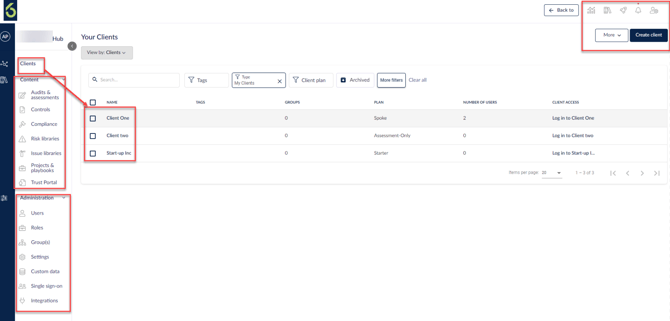
الكيانات (Spokes)
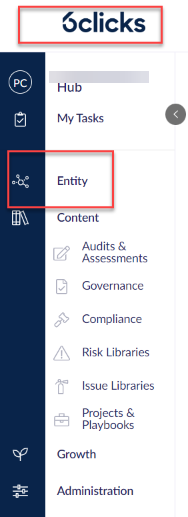
تعمل وظيفة الكيان على إعادة المستخدم إلى صفحة البداية. ويمكن تحقيق ذلك باستخدام زر Entity أو أيقونة الشعار الموجودة في أعلى يسار الصفحة. ويمكن تغيير تسمية Entity والعلامة التجارية المخصصة في قائمة الإعدادات الموضحة هنا.
التحليلات
يمكن العثور على وحدة التحليلات في الجانب الأيمن من صفحة البداية، ويمكن النقر عليها لعرض لوحات بيانات شاملة في نافذة واحدة تغطي جميع Spokes الخاصة بك لعناصر مثل المخاطر، والمشكلات، وإدارة المهام وبيانات التقييم. 
من هنا يمكن استخدام قائمة البرغر على اليسار لعرض قائمة بالخيارات التي توفر للمستخدم تقارير ولوحات بيانات جاهزة يتم تحديثها بشكل متكرر.

يمكن استخدام قائمة Create الموجودة على اليمين لتجميع هذه الموارد في أشكال مختلفة من المحتوى الذي يعرفه المستخدم، مثل:
إنشاء Spokes
لإنشاء Spokes، انتقل إلى الزاوية العلوية اليمنى من الشاشة واضغط على زر Create Spoke .
اعتماداً على إعدادات hub، قد يتم تكوين كلمة "Spoke" لتكون بمسمى آخر.

يمكن إنشاء Spokes بالطرق التالية:
- إنشاء Spoke من نموذج: إنشاء Spoke بسرعة باستخدام نموذج Spoke محدد مسبقاً يحتوي على محتوى.
- إنشاء Spoke من الصفر: سينشئ بيئة Spoke فارغة تماماً بدون محتوى. وستكون التكوينات التي أجريت في Hub موجودة في هذا Spoke.
- إنشاء نموذج Spoke; سيكون كل المحتوى المُكوَّن في نموذج Spoke متاحاً للاستخدام، وستكون جميع التكوينات التي تمت في Hub موجودة في هذا Spoke.
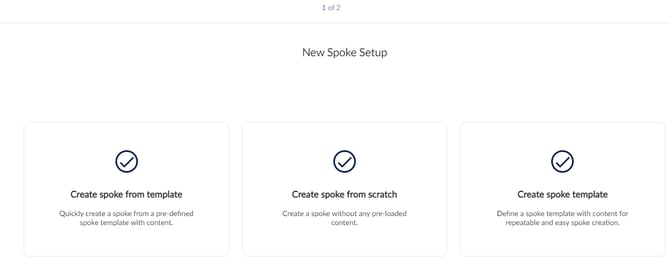
إنشاء نموذج Spoke سيسمح للمستخدمين بإعادة استخدام التكوينات والمحتوى الذي تم إنشاؤه في أي Spoke لاحق، بما في ذلك الموجود منها بالفعل.
إدارة مجموعات Spokes
يمكن إدارة Spokes في هيكل هرمي، وهو ما يكون مفيداً لتجميع Spokes وفقاً لأمور مثل المنطقة أو الإطار أو القسم، وغيرها. لإدارة مجموعات Spokes، انتقل إلى صفحة إدارة المجموعات.
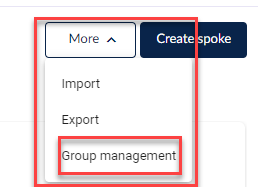
بمجرد الدخول، سيتم سرد جميع مجموعات Spokes التي تم إنشاؤها بالفعل. ولإنشاء مجموعة جديدة، انقر على وظيفة Create group (1)، وأدخل اسم المجموعة (2)، واختر المجموعة الأم (3) ثم اضغط على Create (4).
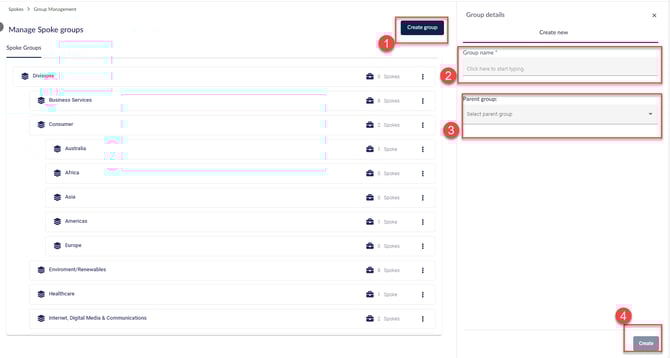
للحصول على دليل كامل حول إنشاء مجموعات Spokes، يُرجى الاطلاع هنا على المقالة هذا الرابط.
إضافة المحتوى وتكوينه وإنشاؤه
تحتوي قائمة المحتوى في Hub على المحتوى والعمليات في ٦ مجالات رئيسية مختلفة:
١. قوالب التقييم القائم على الأسئلة أو القائم على المتطلبات
٤. مكتبات المخاطر لقوالب المخاطر
٥. مكتبات المشكلات للقوالب الخاصة بالمشكلات والحوادث
يمكن استيراد هذا المحتوى إلى المجالات المذكورة أعلاه أو يمكن تعبئته من خلال مكتبة المحتوى العامة.
مكتبة المحتوى
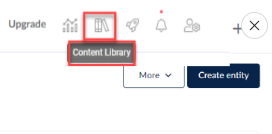
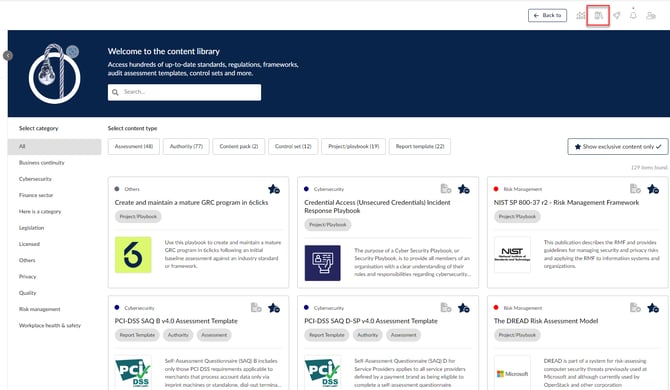
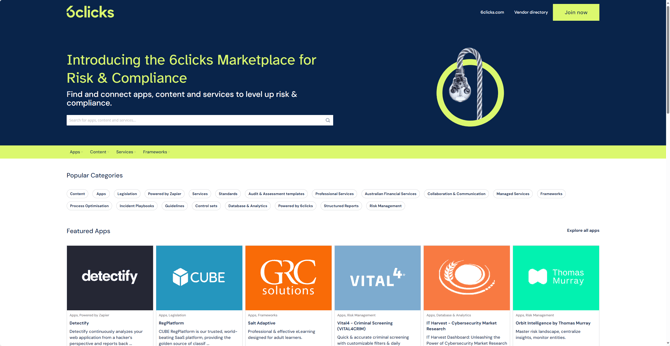
تحتوي مكتبة المحتوى على كل المحتوى المتاح افتراضياً مع منصة 6clicks، وعادةً ما يقيم هذا المحتوى في المجالات المذكورة أعلاه ويمكن إضافته إلى بيئتك حسب الحاجة. إن عناصر المحتوى المختلفة إما عبارة عن وثائق أو إطارات عمل متاحة للجمهور أو تم إعدادها بواسطة خبراء مختصين ليتم استخدامها كجزء من برنامج شامل لمتطلبات الحوكمة والمخاطر والامتثال. لرؤية القائمة الكاملة للمحتوى المتاح يُرجى الاطلاع على Marketplace.
مكتبة المحتوى
Marketplace
إدارة Hub
يهدف قسم الإدارة إلى توفير وظائف متعددة عبر المنصة، وتشمل ما يلي:
- إدارة المستخدمين
- إضافة المستخدمين دفعة واحدة
- إعدادات التحكم بناءً على الأدوار
- إدارة مجموعات المستخدمين
المستخدمون
ستمكنك علامة التبويب المستخدمين من إجراء الوظائف التالية في Hub:

- إنشاء المستخدمين - عند النقر على زر "إنشاء المستخدمين"، يمكنك إضافة مستخدم جديد إلى المنصة عن طريق تعبئة المعلومات الفريدة للمستخدم (الاسم الأول، الاسم الأخير، وعنوان البريد الإلكتروني).
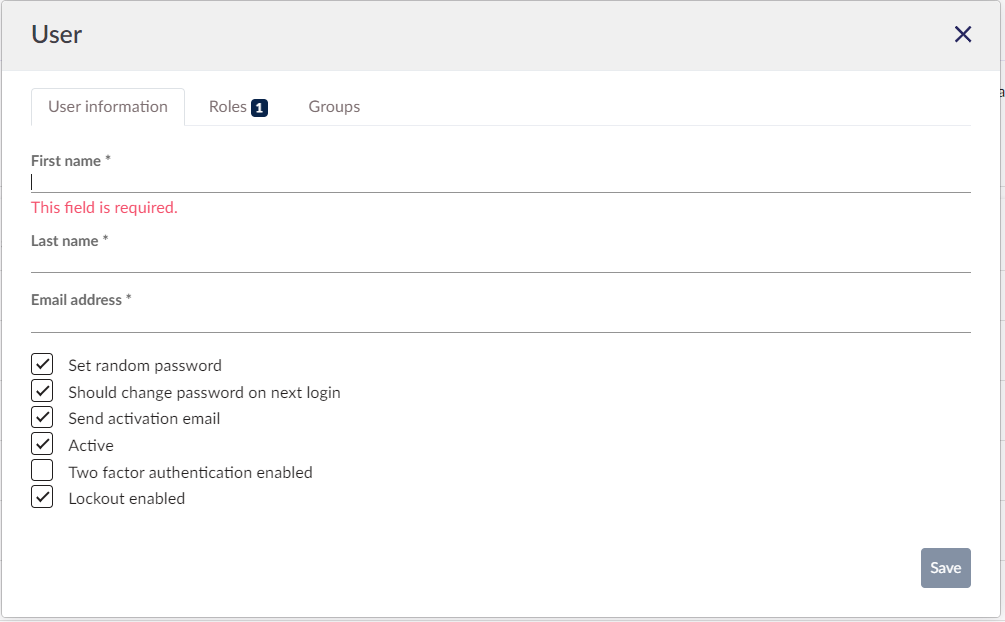
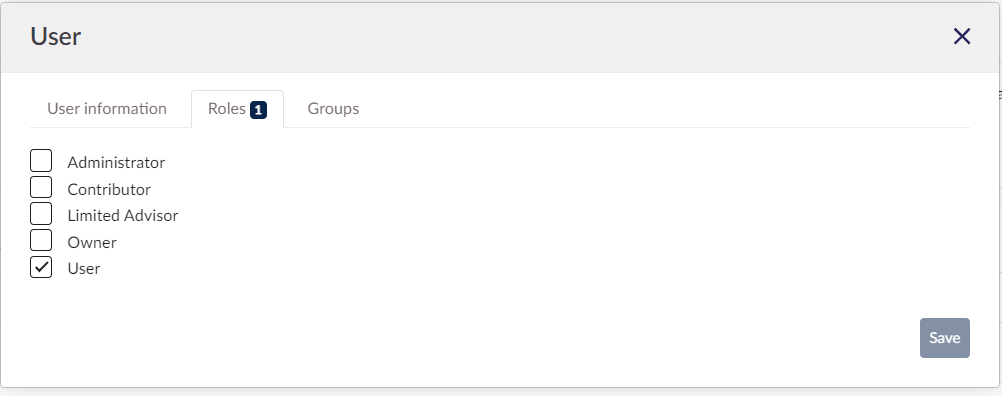
- بعد الإدخال، يمكن اختيار دور المستخدم من قائمة الأدوار الافتراضية أو من دور مخصص تم إنشاؤه مسبقاً. ويمكنك اختيار الدور الافتراضي هنا.
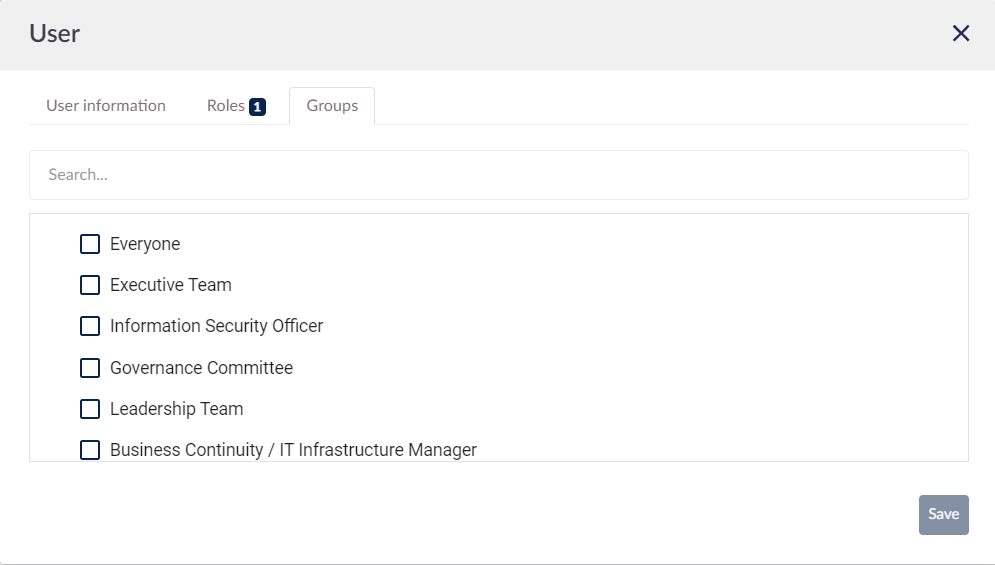
- أخيراً، يمكن اختيار مجموعات المستخدمين الجديدة. تتيح هذه المجموعات الوصول إلى سجلات بيانات محددة ويمكن تخصيصها لتناسب هيكل مؤسستك.
- عند النقر على زر الحفظ، سيتم إنشاء المستخدم الجديد وإرسال دعوة عبر البريد الإلكتروني إلى Hub الخاص بك.
إضافة المستخدمين دفعة واحدة
لإضافة المستخدمين دفعة واحدة، انتقل إلى قائمة المزيد في الزاوية العلوية اليمنى وانقر على Bulk import.
بمجرد فتح النافذة المنبثقة، انقر على Download template.

-
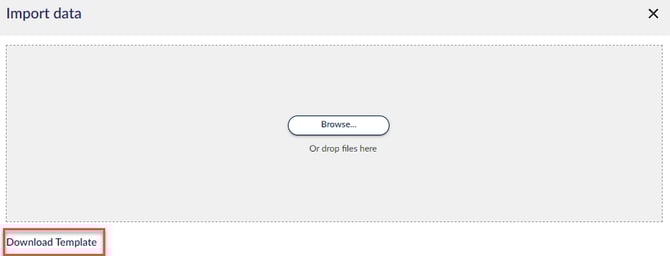 بواسطة تعبئة المعلومات المطلوبة لهؤلاء المستخدمين في النموذج، يمكن لهؤلاء المستخدمين بعد ذلك الوصول إلى Hub والبدء في نشر المحتوى والوصول إلى Spokes، اعتماداً على الدور المُعطى لهم.
التحكم بناءً على الأدوار (RBAC)
يمكن تحقيق إعدادات وتكوين RBAC عبر علامة تبويب الأدوار ضمن قائمة الإدارة على الجانب الأيسر. ومن خلال هذه العلامة يمكن للمستخدمين تكوين الأدوار الموجودة وإنشاء أدوار جديدة.
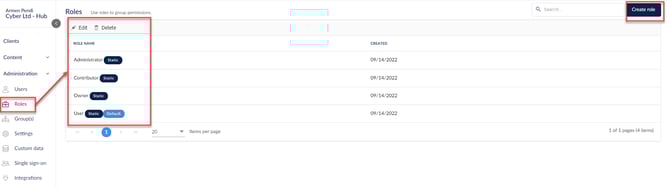
لتكوين دور موجود - أي دور يوجد بجانبه الكلمة Static هو دور افتراضي يأتي مع البرنامج. أما الدور الذي يحمل علامة Default فهو الدور الذي سيتم اقتراحه عند إنشاء مستخدم جديد.
لتكوين دور موجود، اختر الدور ثم انقر على زر Edit في أعلى اليسار من النافذة.

بمجرد النقر، يمكنك استعراض قائمة الأذونات المرفقة بهذا الدور وتفعيلها أو تعطيلها حسب الحاجة.

إنشاء مجموعات المستخدمين
يمكن إنشاء مجموعات المستخدمين عبر قائمة المجموعات:

يتم توفير بعض المجموعات للمستخدمين افتراضياً؛ فمثلاً عند إنشاء مستخدم جديد، تتم إضافته إلى مجموعة "Everyone". لإنشاء مجموعة مستخدمين جديدة، انقر على زر Create group.
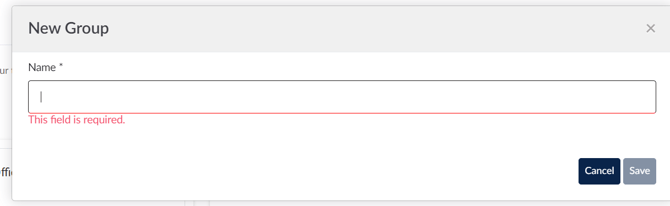
تحتاج المجموعة إلى إدخال اسم فقط في البداية، ويمكن إضافة المستخدمين إليها في أي وقت من هذه القائمة.
مركزية التكوين في Hub
تمكن علامة التبويب الإعدادات ضمن قائمة الإدارة المستخدمين من تكوين الإعدادات العامة، والأمان، وتعديل المسميات والخيارات البيضاء. وهذا يتيح للمستخدمين مركزية التكوين عبر كافة Spokes. في هذا القسم سنغطي:
الإعدادات العامة
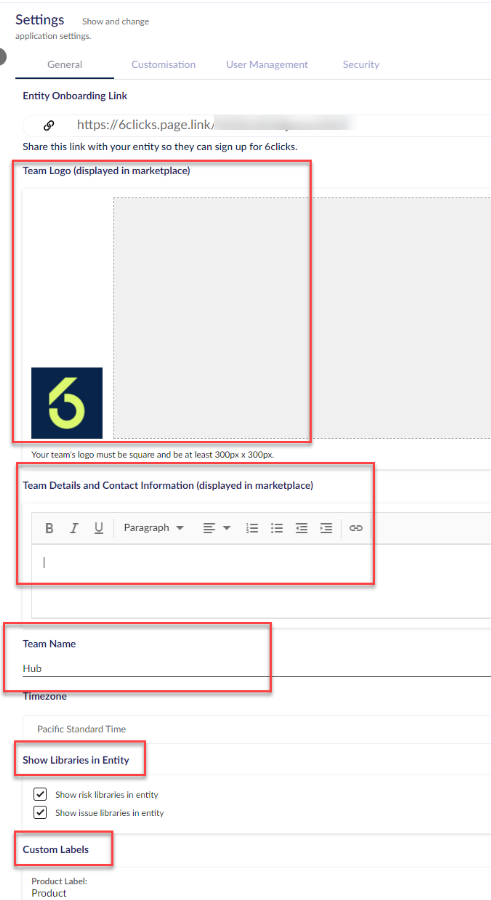
تتيح علامة تبويب الإعدادات العامة للمستخدمين تكوين خيارات مثل:
- أيقونات مكتبة المحتوى وMarketplace (يظهر هذا في مكتبتك الحصرية للمحتوى الذي تم إنشاؤه داخلياً).
- وصف لمؤسستك لعناصر مكتبة المحتوى.
- تغيير اسم الفريق (وهو اسم Hub الذي يظهر في الأعلى اليسار).
- إمكانية تشغيل/إيقاف مكتبات المخاطر والمشكلات على مستوى Hub في بيئات Spoke.
- خيارات مسميات مخصصة للعناصر المسجلة.
التخصيص
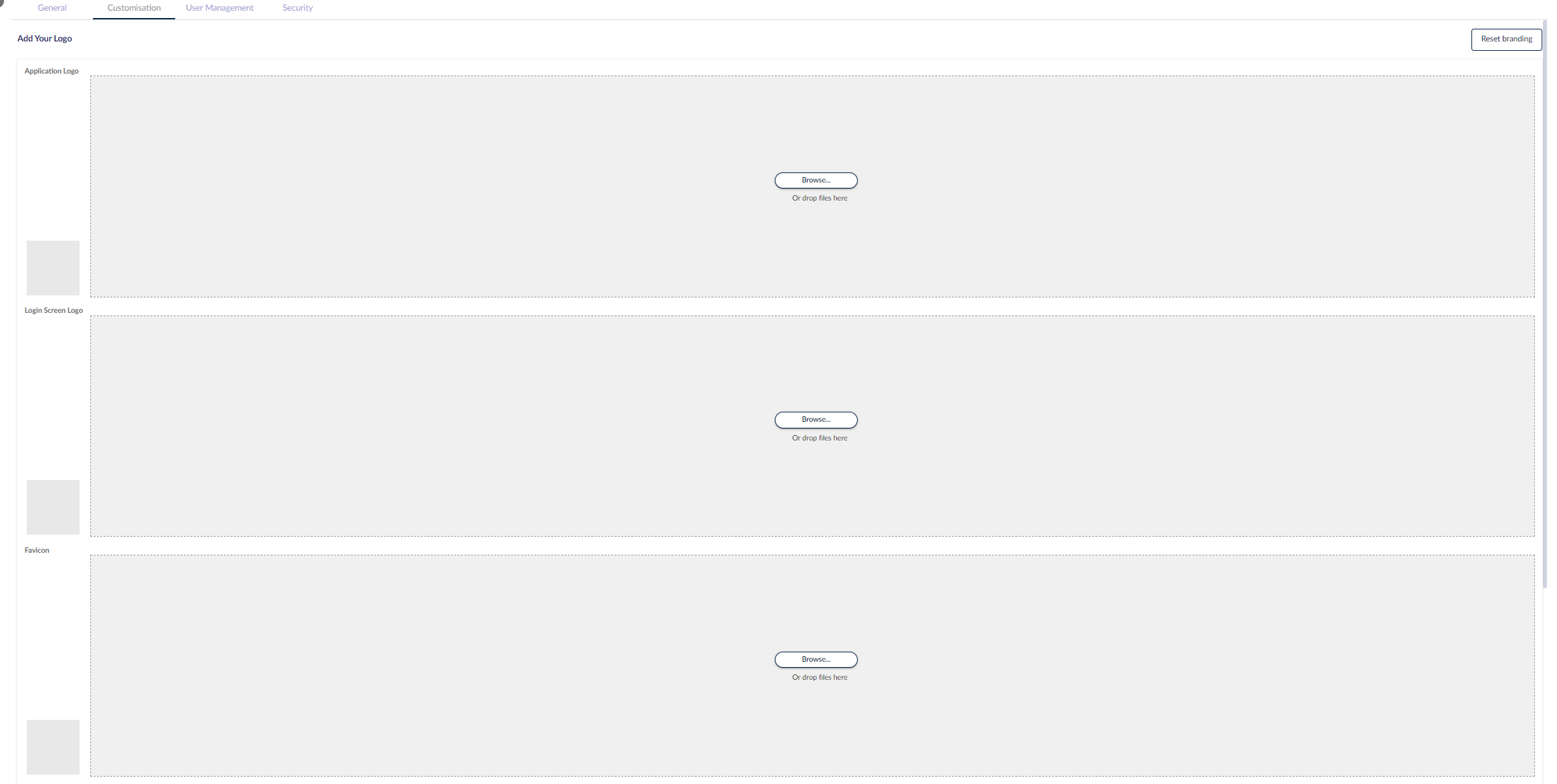
في علامة تبويب التخصيص، يمكن للمستخدمين تخصيص العلامة التجارية ونظام الألوان لكل من Hub والـSpokes كخيار افتراضي. ويمكن تغيير الأشياء التالية:
- شعار التطبيق
- شعار شاشة تسجيل الدخول
- Favicon
- تطبيق لوحة الألوان الخاصة بك

إعدادات التحكم للمستخدم
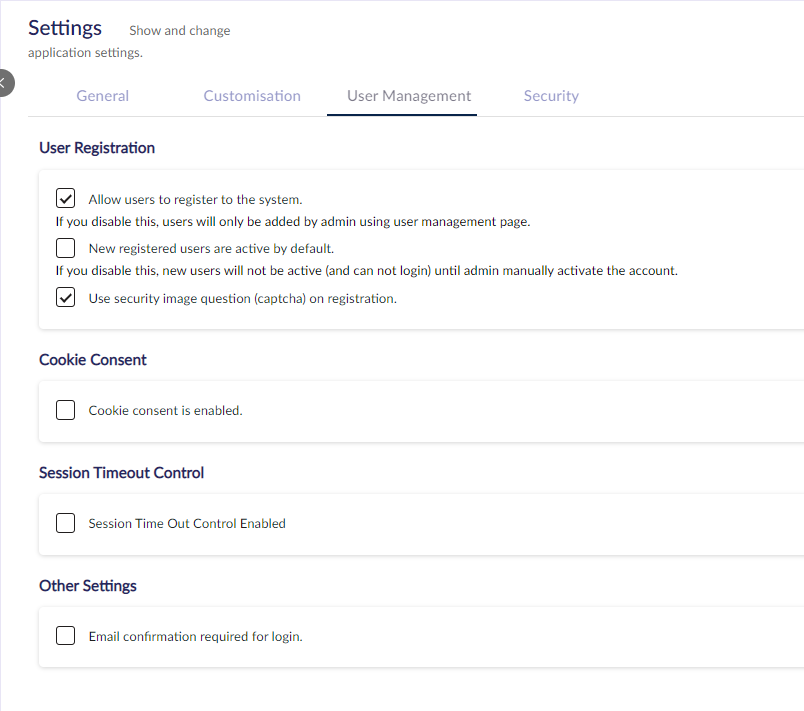
تتيح علامة تبويب إدارة المستخدمين للمستخدمين تكوين معلومات التسجيل للمستخدمين الجدد، وإعدادات قبول الكوكيز، وقدرة إنهاء جلسات المستخدمين بعد فترة زمنية محددة.
الأمان
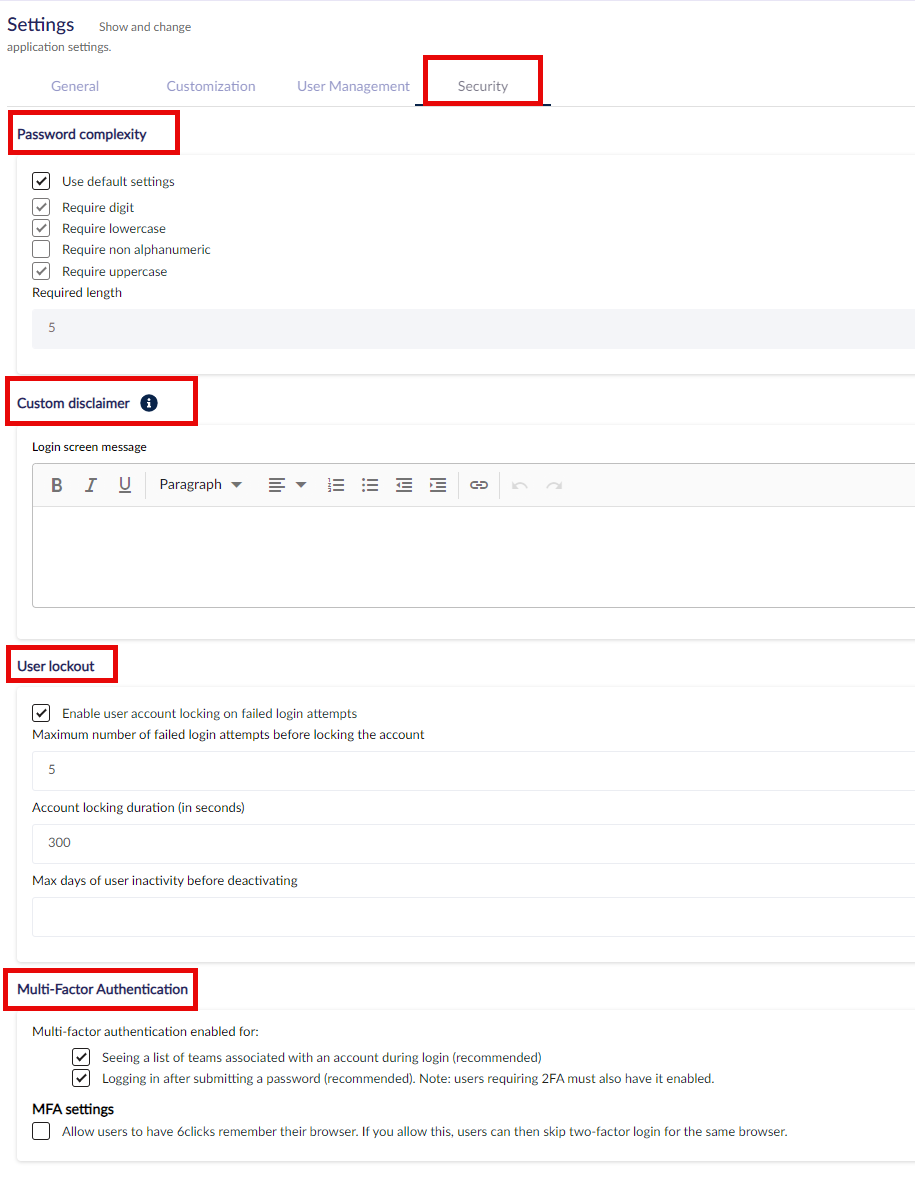
تتيح علامة تبويب الأمان للمستخدمين تكوين الخيارات التالية. للمزيد من المعلومات التفصيلية حول هذه الإعدادات، انقر هنا:
- تعقيد كلمة المرور
- تنويه العميل
- قفل المستخدم
- المصادقة متعددة العوامل
البيانات المخصصة
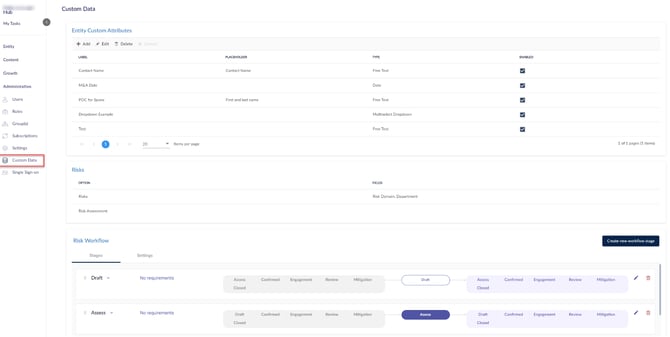
تتيح علامة تبويب البيانات المخصصة للمستخدمين تكوين نقاط بيانات متسقة في Spokes الخاصة بهم في موقع مركزي واحد، مثل سمات Spoke، وحقول تقييم المخاطر، وحقول المشكلات، وحقول مسار العمل الخاص بالمخاطر، وأيضاً إدارة العلامات.
تسجيل الدخول الموحد
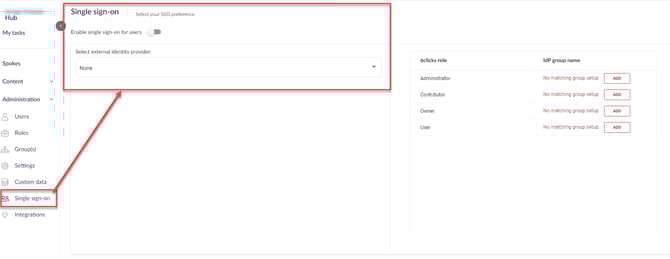
يمكن تكوين خاصية تسجيل الدخول الموحد في Hub للاستخدام عبر كل بيئات Spoke المتنوعة لمختلف مقدمي خدمات IdP. لمعرفة المزيد حول تسجيل الدخول الموحد، يُرجى زيارة هنا.
الدخول إلى Spoke
بمجرد إجراء كل هذه التكوينات، سيصبح وجود المستخدمين لإدارة هذه الـSpokes جزءاً أساسياً من عملية النشر الخاصة بك. لإضافة مستخدمين إلى هذه البيئة سواء بشكل فردي أو دفعي، انتقل إلى علامة التبويب المستخدمون ضمن الإدارة. في هذا القسم سنغطي:
الوصول إلى Spokes الخاصة بك
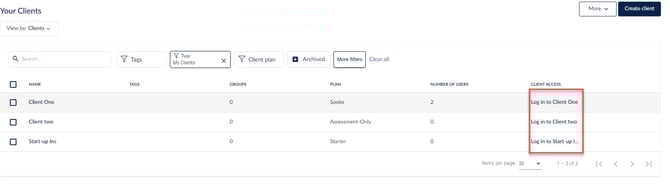
بمجرد إعداد المستخدمين ومنحهم الأذونات الصحيحة، يصبح بإمكانهم الوصول إلى أي من Spokes التي تم منحهم صلاحية الوصول إليها. ويمكنهم الوصول إلى هذه Spokes بالنقر على أزرار تسجيل الدخول الموضحة أدناه في الصفحة الرئيسية. وإذا لم يكن لدى المستخدمين أي Spokes متاحة، يمكن إضافتهم باستخدام هذا الدليل خطوة بخطوة هنا.
التنقل بين Spokes
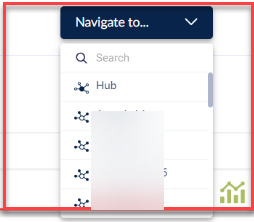
عند الدخول إلى Spoke، سيكون لديك خيار التنقل بحرية بين جميع Spokes التي تمت دعوتك إليها عبر القائمة الموجودة في أعلى اليمين. اختر الـSpoke المطلوبة واضغط عليها. وللتعرف على كيفية ربط الفرق بحسابك، انتقل هنا، وللتنقل من Spoke إلى آخر، يُرجى الاطلاع على هذه المقالة.
العثور على المحتوى الخاص بك
بعد إضافة المحتوى إلى مكتبتك الحصرية للمحتوى، يمكن استيراد هذا المحتوى إلى Spoke بنفس الطريقة. ولن يظهر في مستوى Spoke سوى المحتوى الذي تم إضافته إلى المكتبة الحصرية.