
تناقش هذه المقالة استيراد المخاطر مجتمعة باستخدام جدول بيانات Excel. لمعرفة المزيد حول إنشاء المخاطر بشكلٍ أصلي في سجلات المخاطر، اضغط هنا.
يمكنك استيراد المخاطر إلى سجلات المخاطر بحيث يمكنك بدء اتخاذ الإجراءات فوراً، مثل تقييمها أو تنفيذ خطط معالجة المخاطر. يمكنك أيضاً استيراد أو إضافة قوالب المخاطر إلى مكتبات المخاطر حتى تكون هذه المخاطر جاهزة للإضافة إلى السجلات عند الحاجة إلى معالجتها.
بعد استيراد المخاطر، قد تكون الخطوات التالية هي استيراد تقييمات المخاطر لتلك المخاطر أو استيراد خطط معالجة المخاطر لهذه المخاطر.
جدول المحتويات:
إعداد قالب الاستيراد
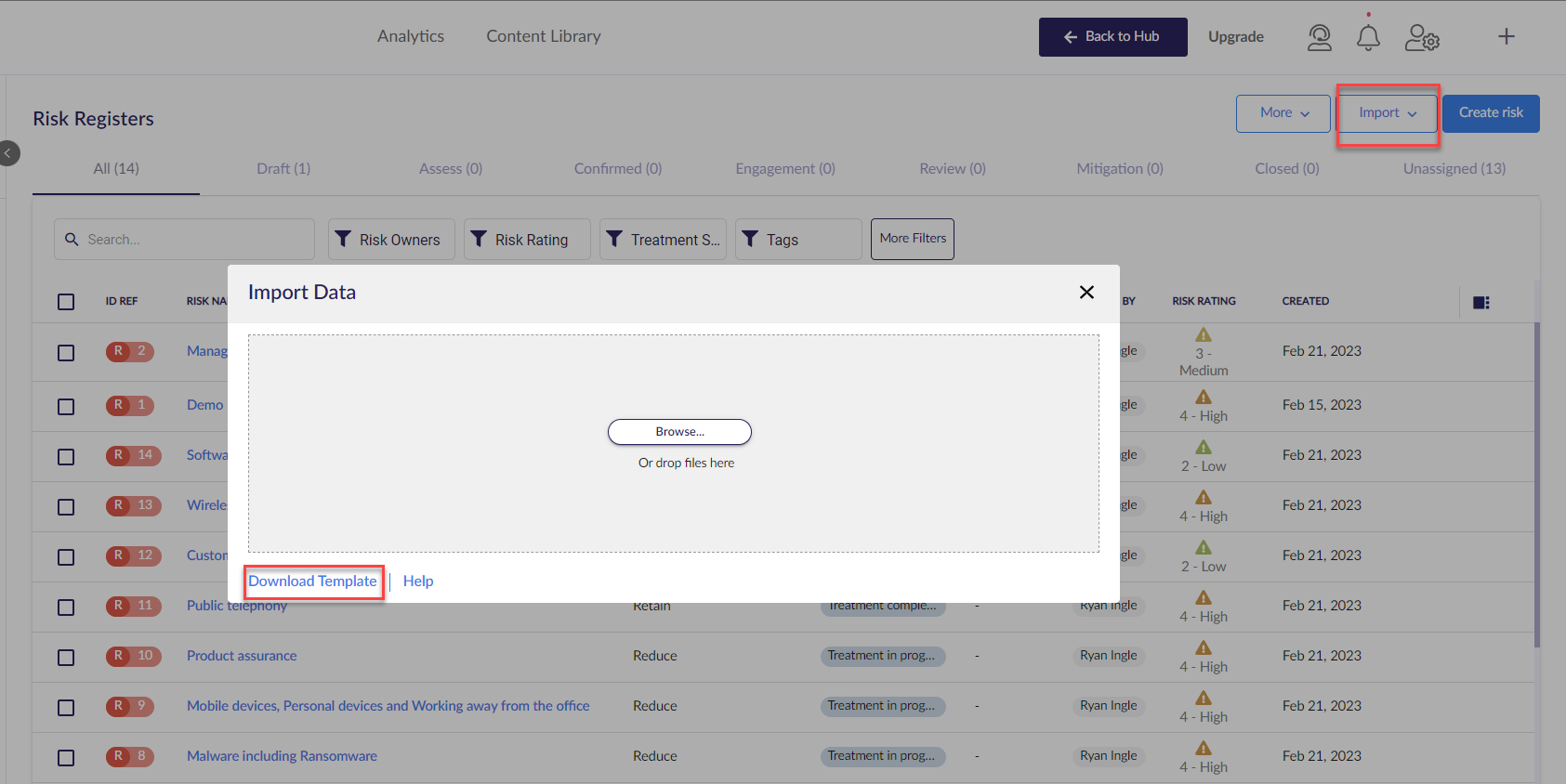
انتقل إلى المخاطر > السجلات وانقر على استيراد > المخاطر.
إذا لم ترَ هذا الخيار، فتحقق من الأذونات الخاصة بك.
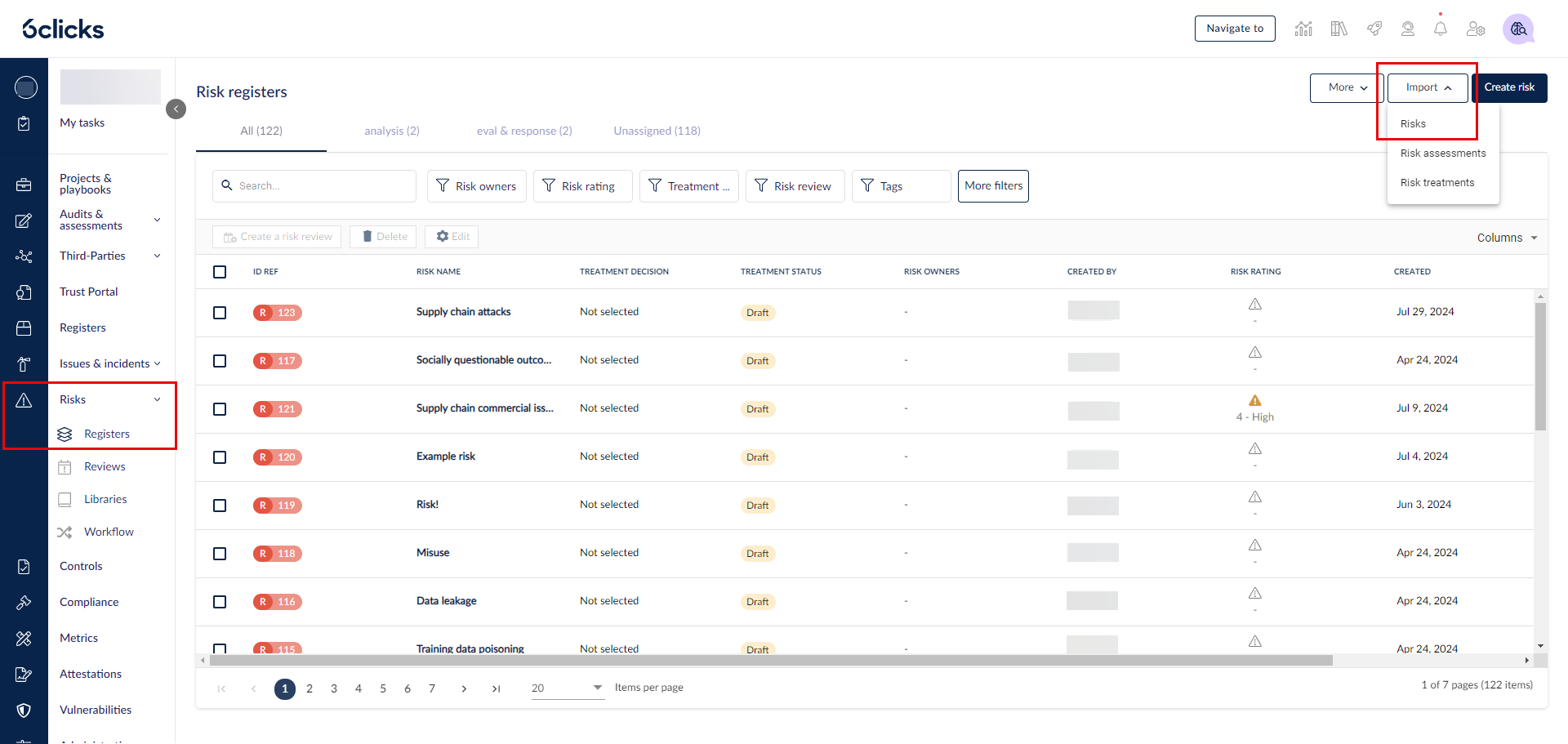
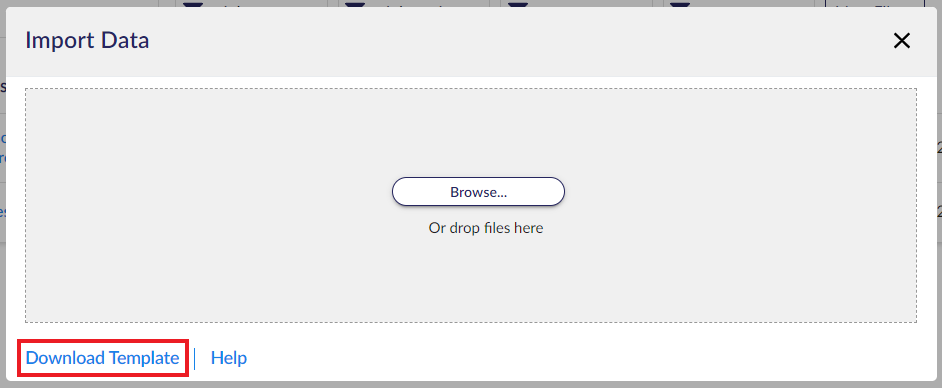
انقر على تنزيل القالب.
املأ القالب، سطر واحد لكل خطر.
يسمى القالب ImportRisksTemplate ويحتوي على رؤوس الأعمدة الافتراضية أدناه التي تتوافق مع الحقول الموجودة في المخاطر بسجلاتك، بالإضافة إلى أيّ حقول مخصصة قد قمت بإنشائها.
- اسم الخطر: هذا الحقل إجباري
- الوصف: قم بوصف الخطر
- مالكو الخطر: أضف عنوان البريد الإلكتروني لمستخدم موجود، أو اسم مجموعة مستخدمين. يمكن إدخال عدة قيم مفصولة بفاصلة (,). إذا لم يكن المستخدم أو المجموعة موجودين بعد، فسيتم إنشاؤهم عند الاستيراد.
- الأصول المرتبطة: قم بربط الخطر بأصل من خلال سجل الأصول عن طريق إضافة اسم الأصل في هذا العمود.
- أعضاء الوصول: هم المستخدمون أو المجموعات الذين لديهم إمكانية الوصول لعرض وتحديث هذا الخطر. افصل بين الإدخالات المتعددة باستخدام فاصلة. تتم إضافة المستخدمين باستخدام عناوين البريد الإلكتروني، بينما تتم إضافة المجموعات باستخدام اسم المجموعة. يتم إضافة المستخدم الذي يقوم بالاستيراد كـ عضو وصول للأصل بشكل افتراضي.
- العلامات: أضف العلامات ذات الصلة؛ يمكنك إضافة العديد منها باستخدام الفاصلة كفاصل (مثلاً "Tag 1, Tag 2"). تُستخدم العلامات للتصنيف والتصفية. اعرف المزيد هنا.
- السبب المشترك: أضف الأسباب المشتركة ذات الصلة؛ أضف كل سبب مشترك في سطر جديد
- التأثير المحتمل: أضف التأثيرات المحتملة ذات الصلة؛ أضف كل تأثير محتمل في سطر جديد
- قرار المعالجة: استخدم أحد القيم الافتراضية أدناه، أو استخدم قيمة مخصصة. (اعثر على قيم القرارات المخصصة وأدرها في الإدارة > البيانات المخصصة > قرارات المعالجة.)
- تقليل
- الاحتفاظ
- تجنب
- نقل
- حالة المعالجة: استخدم إحدى القيم أدناه.
- مسودة
- معتمدة
- المعالجة جارية
- المعالجة متوقفة
- المعالجة مُلغاة
- المعالجة مكتملة
- مغلقة
- مجال الخطر: أضف مجال الخطر. سيتضمن ذلك أعمدة منفصلة للمجالات الفرعية والمجالات تحت الفرعية إذا تم إعدادها. اعرف المزيد هنا.
ستُعبأ الحقول أدناه تلقائياً عند الاستيراد.
- تم الإنشاء بواسطة: المستخدم الذي قام باستيراد الخطر
- تاريخ الإنشاء: تاريخ استيراد الخطر
الحقول المخصصة
إذا كنت ترغب في استيراد بيانات إلى حقول المخاطر المخصصة، فيجب إعداد هذه الحقول أولاً. لمعرفة المزيد، اضغط هنا.
بمجرد إعداد الحقول المخصصة، سيتم إنشاؤها تلقائياً في قالب الاستيراد.
لا تقم بتغيير تنسيق القالب أو تغيير ترتيب الأعمدة.
تأكد من إدخال البيانات بشكل صحيح للحقل المخصص وفقاً للقائمة أدناه.
- القائمة المنسدلة: أدخل خياراً قابلًا للتحديد كما هو معرف في الحقل. يجب أن يتطابق النص تماماً مع النص المُعرف وهو حساس لحالة الأحرف.
- القائمة المنسدلة متعددة الاختيارات: أدخل الخيار(الخَيارات) القابلة للتحديد كما هو معرف في الحقل، وافصل بين الخيارات المتعددة بفاصلة (,). يجب أن يتطابق النص تماماً مع النص المُعرف وهو حساس لحالة الأحرف.
- التاريخ: استخدم DD/MM/YYYY وتأكد من أن تنسيق الخلية هو نص، على سبيل المثال 31/07/2024.
- نص طويل: أدخل أي نص.
- رقم: أدخل القيم الرقمية فقط، دون حروف أو مسافات أو رموز خاصة.
- مستخدم: أضف عنوان البريد الإلكتروني لمستخدم موجود، أو اسم مجموعة مستخدمين. افصل بين الإدخالات المتعددة بفاصلة (,).
استيراد المخاطر
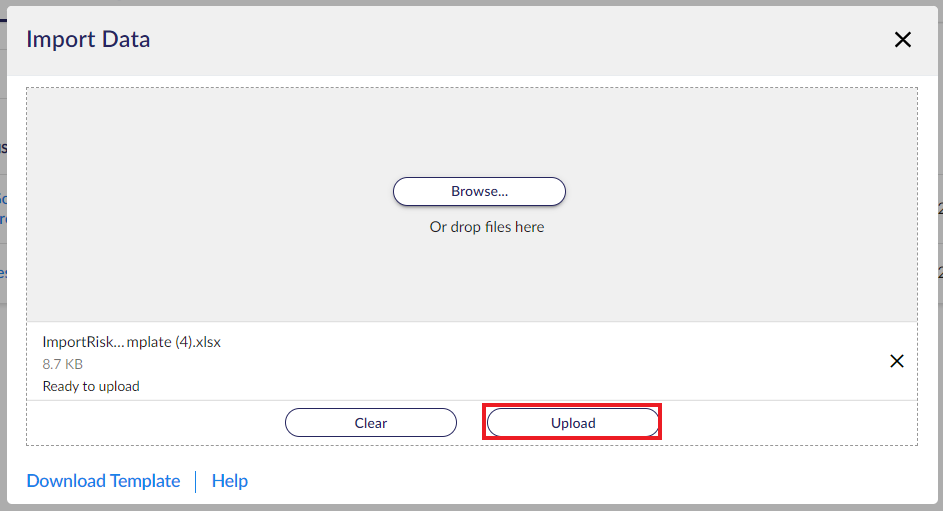
لاستيراد المخاطر، اختر استيراد > المخاطر، ثم اختر زر استعراض أو اسحب الملف مباشرةً وأسقطه. بمجرد ظهور عبارة "جاهز للتحميل" في الملف، اختر تحميل.
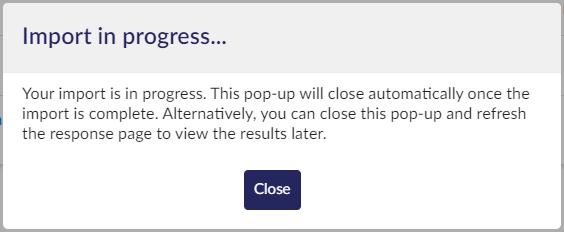
سيقوم 6clicks بإعلامك عن طريق نافذة منبثقة عند بدء الاستيراد وعند اكتماله بنجاح.
بمجرد الاكتمال، ستظهر المخاطر في أعلى السجل مع البيانات المأخوذة من القالب.
قد تكون الخطوات التالية هي استيراد تقييمات المخاطر أو استيراد خطط معالجة المخاطر.
سيقوم 6clicks بإعلامك إذا لم ينجح الاستيراد. ستظهر نافذة منبثقة تحتوي على معلومات حول الخطأ لتتمكن من استكشاف المشكلة وحلها في قالب الاستيراد.
في حالة حدوث خطأ، يتم إلغاء الاستيراد ولا يتم تغيير أي بيانات في سجلات المخاطر.
تشمل الأسباب الشائعة لأخطاء الاستيراد:
- عدم تعبئة الحقول الإلزامية
- وجود بيانات غير صحيحة
- عدم العثور على معرف الإشارة ضمن السجل (عند تحديث المخاطر الموجودة)
تحديث المخاطر الموجودة جماعياً عبر الاستيراد
يمكن تحديث المخاطر الموجودة أيضاً بشكل جماعي عبر الاستيراد؛ وهذا يتطلب تعديل قالب الاستيراد.
بدلاً من استخدام قالب الاستيراد وملء المعلومات الموجودة من الصفر، يمكنك تصدير كافة الحقول بالجملة واستخدام الناتج للبدء.
يتطلب تحديث المخاطر الموجودة عبر الاستيراد تعديل قالب الاستيراد وقد يؤدي ذلك إلى أخطاء في الاستيراد أو حذف البيانات إذا لم يتم بشكل صحيح.
استخدم وظيفة التحديث الجماعي داخل المنصة حيثما أمكن ذلك.
- أضف العمود الأول إلى قالب الاستيراد بعنوان ID Ref. إذا كنت تستخدم ملف التصدير (جميع الحقول)، فيجب أن يكون هذا العمود مُضمن بالفعل.

- أثناء تعبئة القالب، أضف معرف الخطر للمخاطر التي تحتاج إلى تحديث في هذا العمود.
- قم بإزالة أي أعمدة لا تحتاج إلى تحديث.
على سبيل المثال، قالب يحتوي على الأعمدة ID Ref, Risk Name, Description سيقوم بتحديث اسم الخطر والوصف فقط. - أضف البيانات إلى الأعمدة المتبقية.
لا تقم بإزالة أعمدة ID Ref و Risk Name ، وإلا سيفشل الاستيراد بسبب غياب حقل مطلوب.
ترك حقل فارغ سيحدث تحديثاً باستخدام قيمة فارغة. إذا لم يكن ذلك هو المطلوب، فقد يؤدي ذلك إلى ظهور خطأ في الاستيراد (إذا كان الحقل إلزامياً) أو حذف البيانات.
قم بتضمين العمود فقط إذا كنت ترغب في تحديث هذا الحقل لجميع المخاطر الموجودة في القالب. وإلا، انسخ والصق أي بيانات موجودة ترغب في الاحتفاظ بها كما هي في القالب.
بعد إكمال القالب، استورده كما تفعل مع قالب الاستيراد العادي.
استيراد التعليقات
يمكنك استيراد التعليقات مع كل خطر. حمّل القالب.
ابحث عن عمود التعليقات.

يمكنك إضافة التعليقات الموجودة في خلية واحدة فقط.

بمجرد تحميل المستند بنجاح، ستتمكن من رؤية التعليقات في تبويب التعليقات في اللوحة الجانبية عند النقر على الخطر.
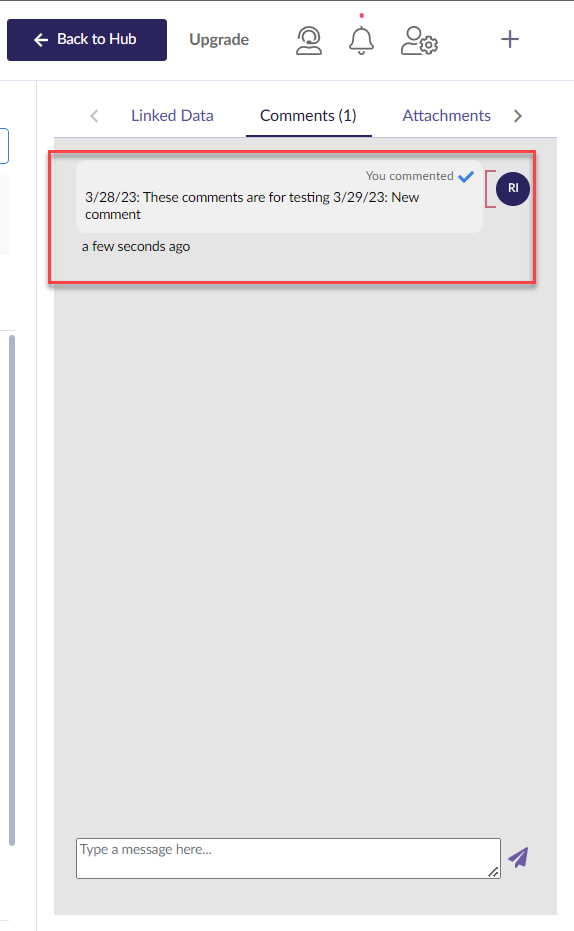
تتبع عملية تحديث وإضافة التعليق نفس الإجراء.
مرحلة سير العمل عند الاستيراد
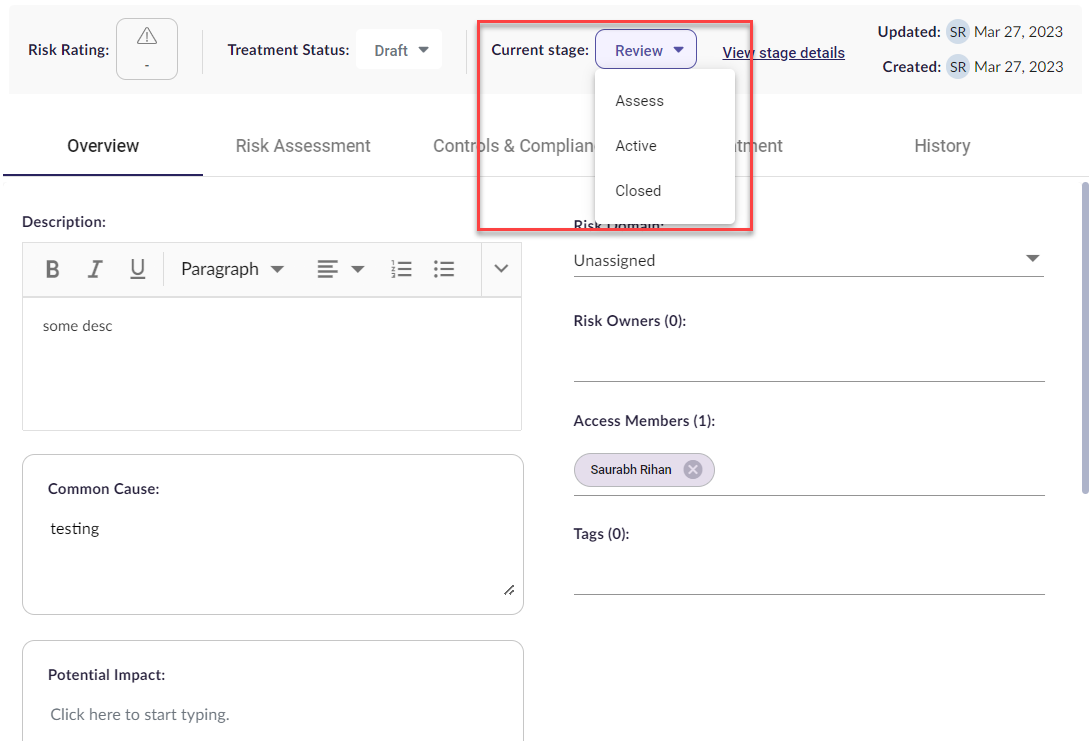
بشكل افتراضي، لا يتم تعيين أي مرحلة سير عمل عند الاستيراد. لاستيراد المخاطر بمرحلة سير عمل محددة، حمّل القالب وأضف عموداً يُسمى Current Stage. يمكن القيام بذلك عند إنشاء المخاطر أو تحديثها عبر الاستيراد.
أضف مرحلة سير العمل الخاصة بالخطر تحت عمود Current Stage.
يمكن تخصيص مراحل سير العمل الخاصة بك. للتحقق من المراحل التي قامت مؤسستك بتعيينها، افحص القائمة المنسدلة Current stage في خطر موجود. اعرف المزيد عن إدارة مراحل سير عمل المخاطر.
الأذونات المطلوبة
تحتاج إلى إذن استيراد المخاطر والتقييمات وخطط المعالجة لرؤية واستخدام وظيفة الاستيراد في سجلات المخاطر.
بشكل افتراضي، يكون هذا الإذن مفعلاً للمسؤولين والمستشارين.
تعرف على المزيد حول إنشاء خطر في سجلات المخاطر، تعيين العلامات للمخاطر، وتقارير سجلات المخاطر.