بعد إنشاء المحتوى الخاص بك في Hub أو تنزيل محتوى من مكتبة محتوى 6clicks، قد تكون خطوتك التالية هي استخدام هذا المحتوى على مستوى Spoke.
قد ترغب أيضًا في إضافة محتوى إلى نموذج Spoke، بحيث يكون لدى أي Spokes تنشئها باستخدام النموذج كافة المحتويات المطلوبة جاهزة.
يمكن أن يشمل المحتوى نماذج التدقيق والتقييم، والمشاريع وأدلة التنفيذ، ومجموعات الضوابط، ومستندات السلطة.
جدول المحتويات:
- دفع نماذج التدقيق والتقييم
- دفع نماذج المشاريع وأدلة التنفيذ
- دفع مجموعات الضوابط
- دفع مستندات السلطة
- سجل النشاط
دفع نماذج التدقيق والتقييم
تناقش هذه القطعة دفع نماذج التدقيق والتقييم إلى Spokes محددة. لمعرفة كيفية إرسال التقييمات إلى Spokes بشكل جماعي وتضمين المستجيبين، انتقل هنا.
انتقل هنا لمعرفة كيفية إضافة نموذج من مكتبة محتوى 6clicks، إذا لم يكن لديك أي نماذج بعد.
قبل دفع النموذج، قد ترغب في قفله حتى لا يتمكن Spokes من تعديله ويستخدمه كما هو.
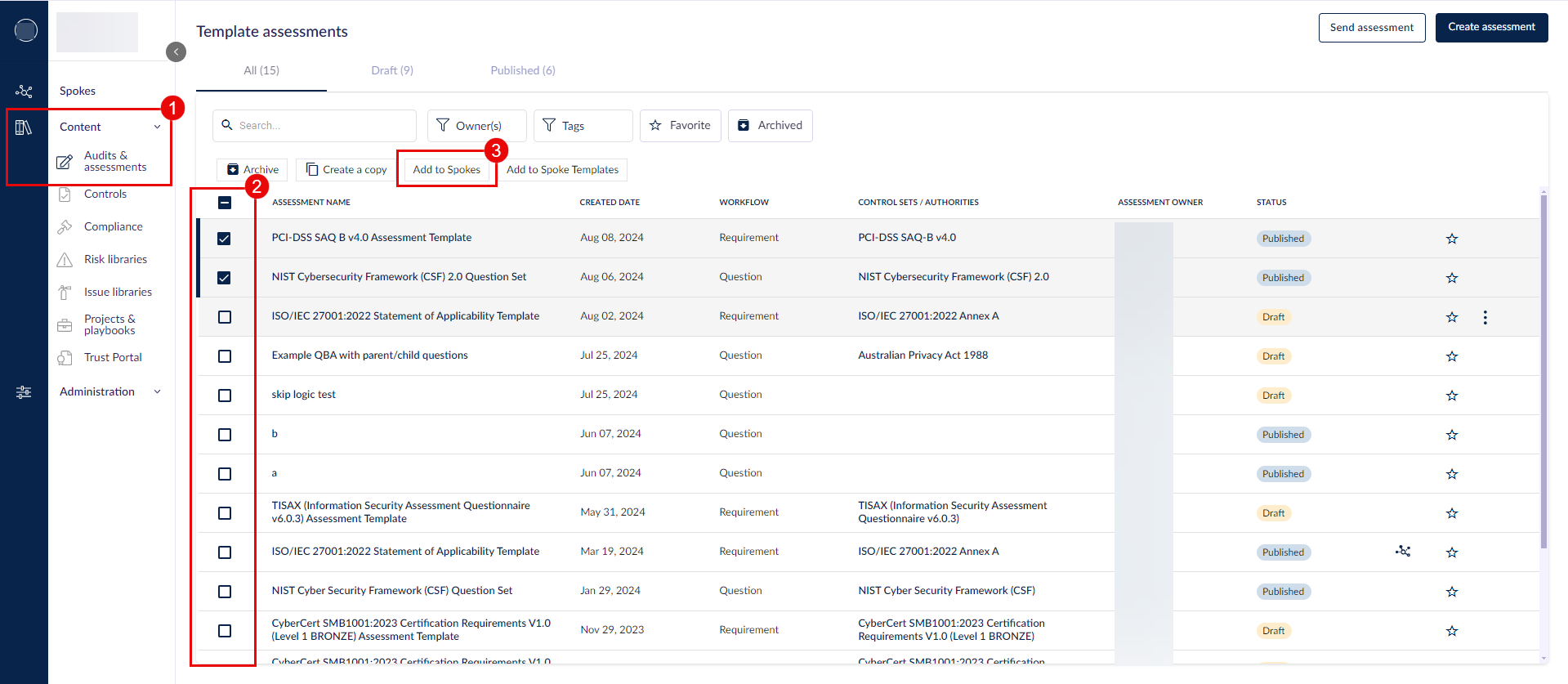
انتقل إلى المحتوى > التدقيق والتقييمات (1) وحدد النماذج التي تحتاج إلى دفعها (2). حين تنتهي، انقر على إضافة إلى Spokes (3) أو إضافة إلى نماذج Spoke.
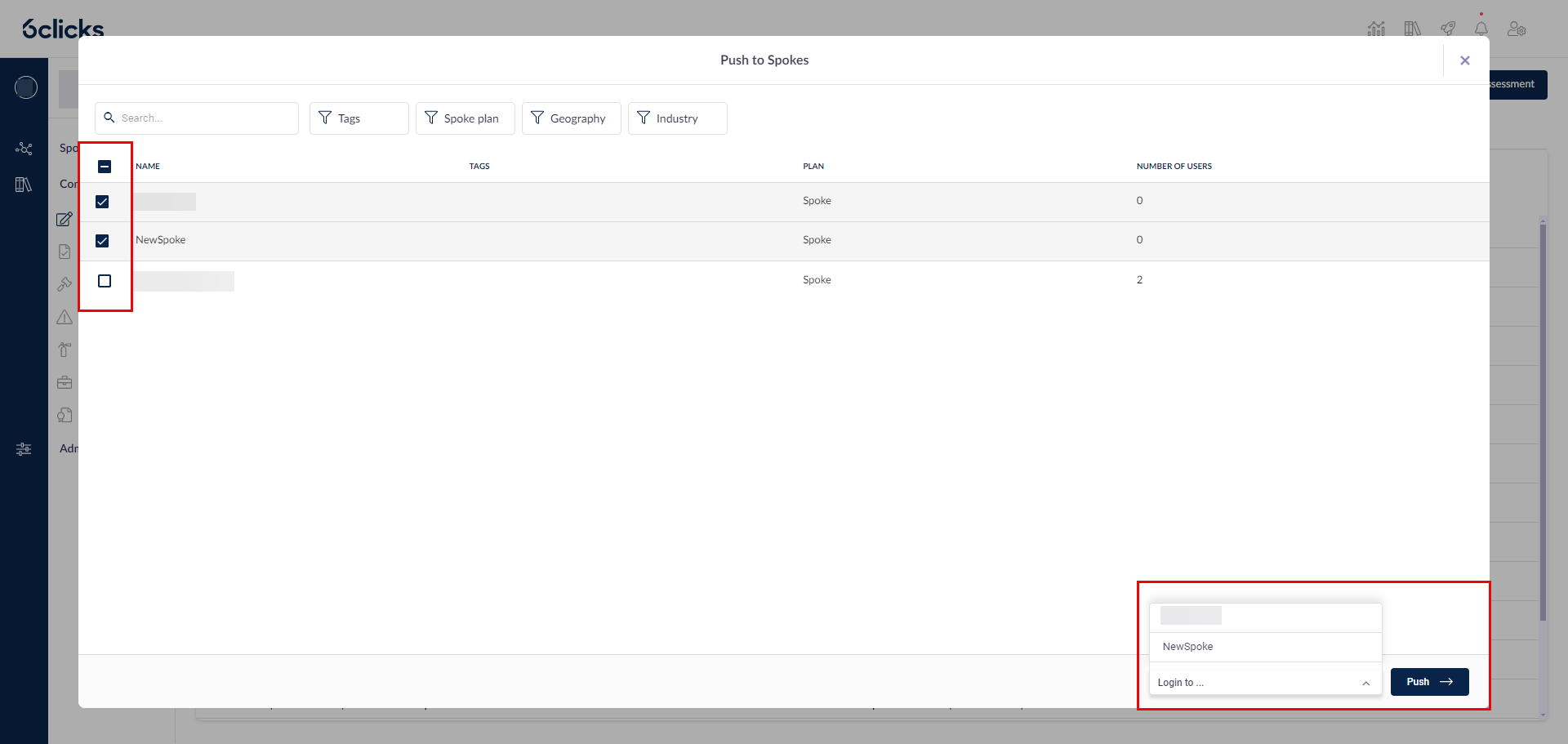
اختر Spokes التي تحتاج إلى دفع النماذج إليها. يمكنك اختيار تسجيل الدخول إلى Spoke لرؤية النموذج على مستوى Spoke أو ترك القائمة المنسدلة "تسجيل الدخول إلى..." فارغة والبقاء في Hub.
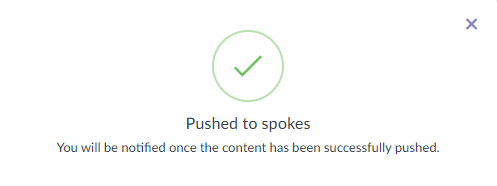
سيعمل إجراء الدفع في الخلفية، وسيتم إعلامك عند اكتماله.
ستظهر أيقونة Hub & Spoke بجانب المحتوى الذي تم دفعه إلى Spokes. عند التحويم فوق هذه الأيقونة ستظهر تفاصيل إضافية حول عملية الدفع.
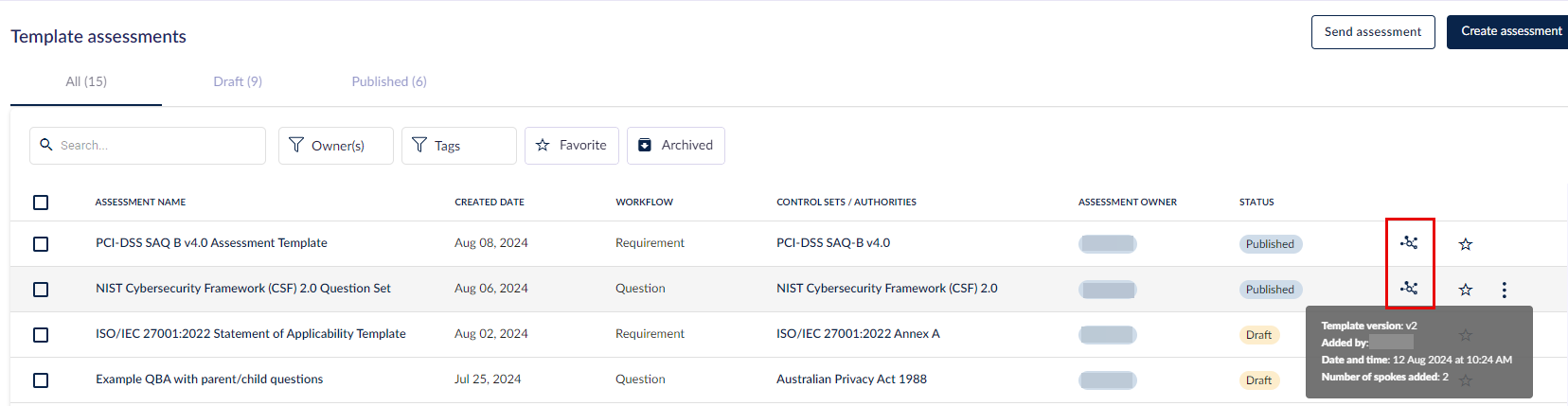
- إصدار النموذج: الإصدار الذي تم دفعه بناءً على علامة التبويب الإصدارات في هذا النموذج.
- أضيف بواسطة: المستخدم الذي قام بعملية الدفع، وفقًا لعلامة التبويب سجل النشاط.
- التاريخ والوقت: وقت حدوث الدفع، وفقًا لعلامة التبويب سجل النشاط.
- عدد Spokes التي تمت الإضافة إليها: عدد Spokes التي يوجد فيها هذا النموذج، وفقًا لعلامة التبويب سجل النشاط.
هذا المحتوى متاح للاستخدام في Spoke الذي تمت إضافته إليه.
إذا تمت إضافة هذا المحتوى إلى نموذج Spoke، فسيتوفر في Spokes التي تم إنشاؤها باستخدام نموذج Spoke.
قد تكون خطوتك التالية إنشاء تقييم استنادًا إلى هذا النموذج. للتقييمات القائمة على الأسئلة، انتقل هنا. للتقييمات القائمة على المتطلبات، انتقل هنا.
دفع نماذج المشاريع وأدلة التنفيذ
انتقل هنا لمعرفة كيفية إضافة نموذج من مكتبة محتوى 6clicks، إذا لم يكن لديك أي نماذج بعد. انتقل هنا لمعرفة المزيد عن المشاريع وأدلة التنفيذ.
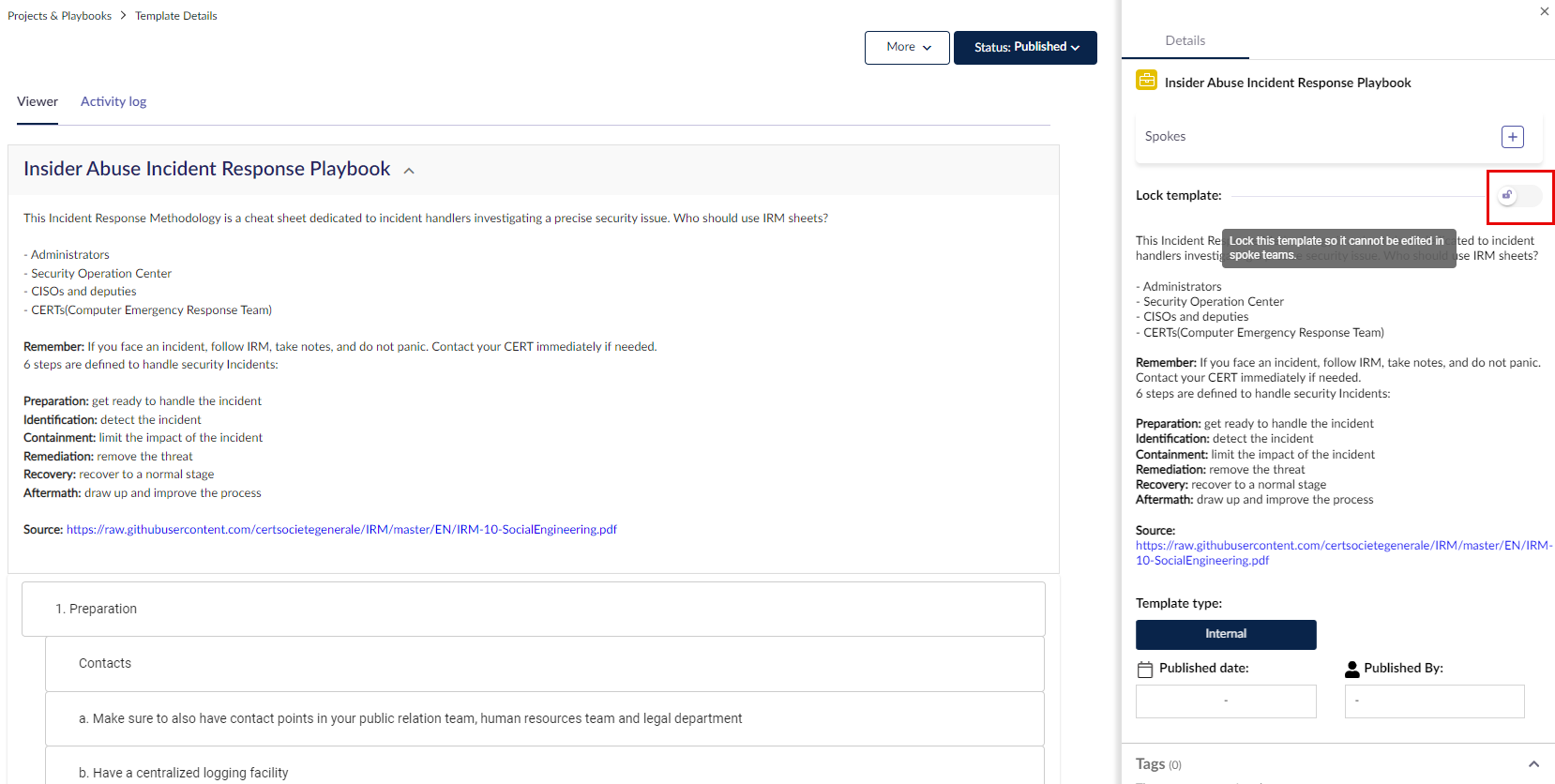
قبل دفع النموذج، قد ترغب في قفله حتى لا يتمكن Spokes من تعديله ويستخدمه كما هو. للقيام بذلك، ادخل إليه وقم بتفعيل قفل النموذج.
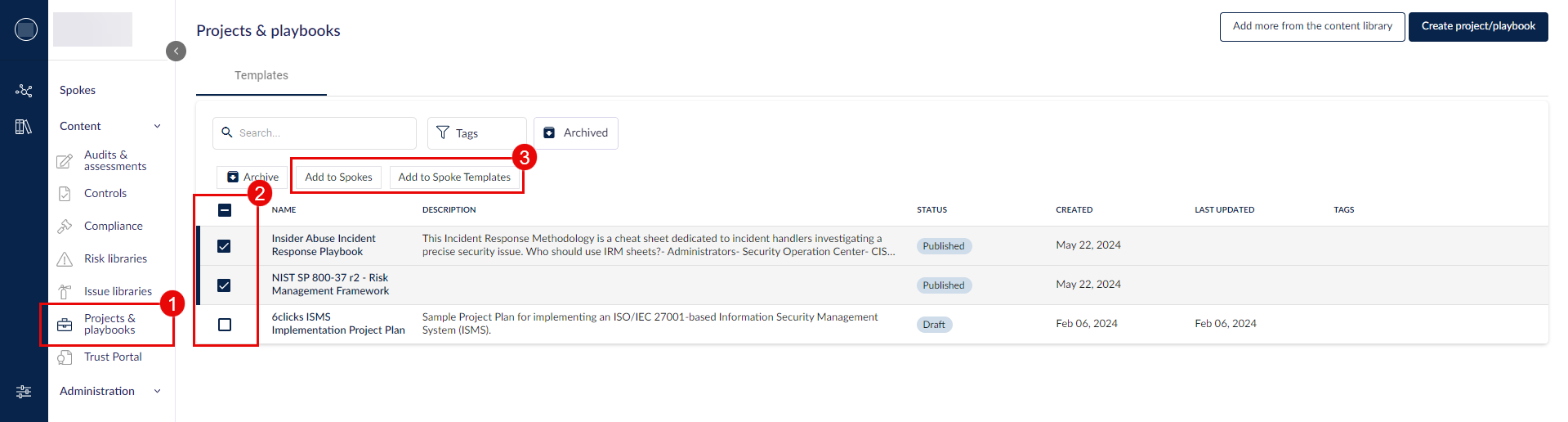
انتقل إلى المحتوى > المشاريع وأدلة التنفيذ (1) وحدد النموذج/النماذج التي تحتاج إلى دفعها (2). حين تنتهي، انقر على إضافة إلى Spokes أو إضافة إلى نماذج Spoke (3).
قم بتأكيد اختيارك إذا لزم الأمر، ثم تحقق من Spokes التي تحتاج إلى دفع النماذج إليها. يمكنك ببساطة النقر على دفع مما يعني البقاء في Hub، أو تسجيل الدخول ودفع والذي ينقلك إلى Spoke لرؤية النموذج على مستوى Spoke.
سيعمل إجراء الدفع في الخلفية، وسيتم إعلامك عند اكتماله.
ستظهر أيقونة Hub & Spoke بجانب المحتوى الذي تم دفعه إلى Spokes. عند التحويم فوق هذه الأيقونة ستظهر تفاصيل إضافية حول عملية الدفع.
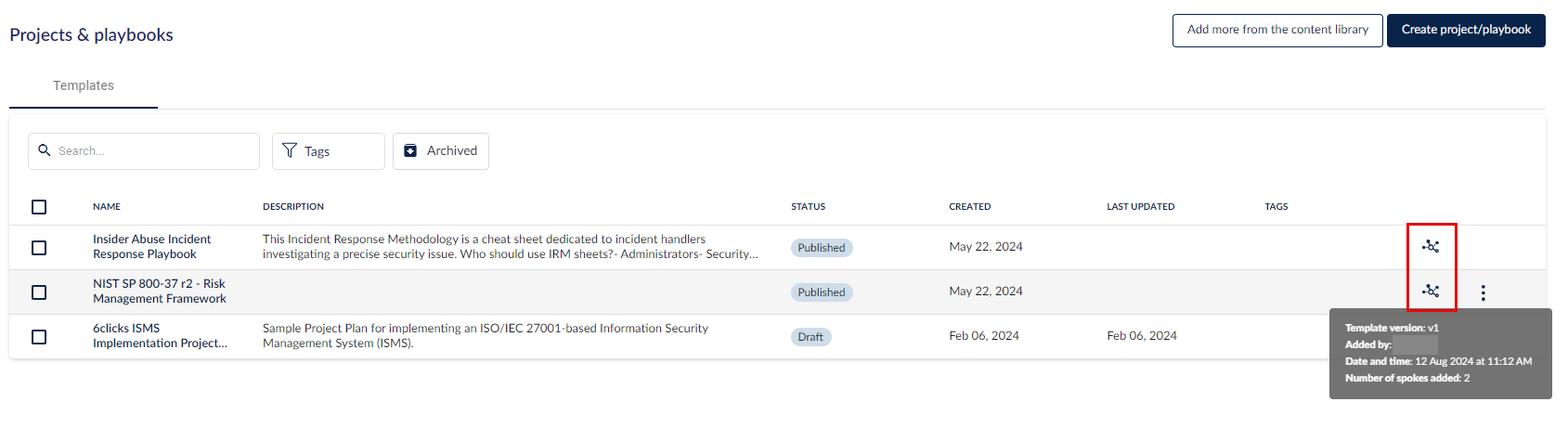
- إصدار النموذج: الإصدار الذي تم دفعه.
- أضيف بواسطة: المستخدم الذي قام بعملية الدفع، وفقًا لعلامة التبويب سجل النشاط.
- التاريخ والوقت: وقت حدوث الدفع، وفقًا لعلامة التبويب سجل النشاط.
- عدد Spokes التي تمت الإضافة إليها: عدد Spokes التي يوجد فيها هذا النموذج، وفقًا لعلامة التبويب سجل النشاط.
هذا المحتوى متاح للاستخدام في Spoke الذي تمت إضافته إليه.
إذا تمت إضافة هذا المحتوى إلى نموذج Spoke، فسيتوفر في Spokes التي تم إنشاؤها باستخدام نموذج Spoke.
دفع مجموعات الضوابط
انتقل هنا لمعرفة كيفية إضافة مجموعة ضوابط من مكتبة محتوى 6clicks، إذا لم يكن لديك أي نماذج بعد. انتقل هنا لمعرفة المزيد عن الضوابط.
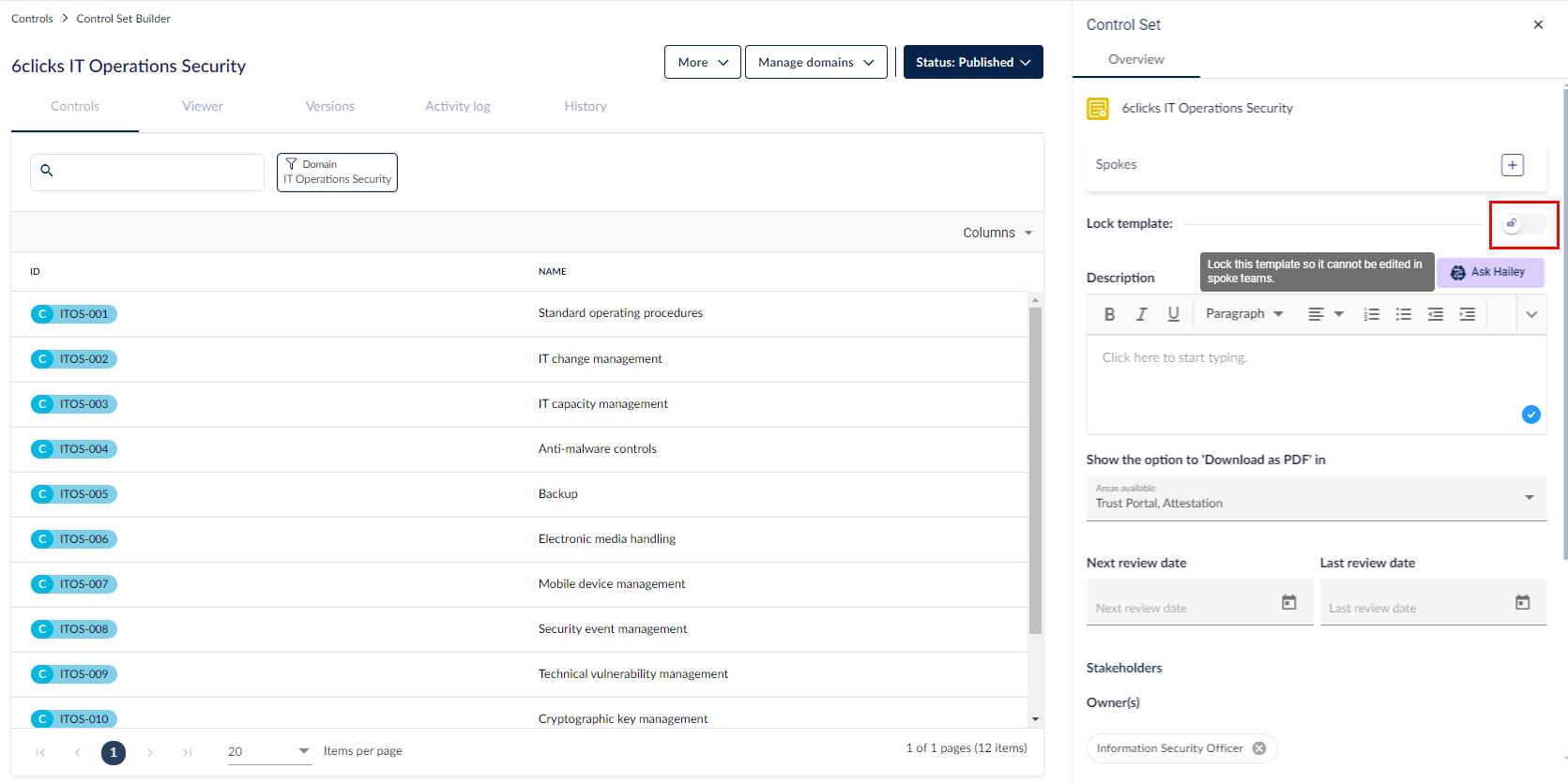
قبل دفع النموذج، قد ترغب في قفله حتى لا يتمكن Spokes من تعديله ويستخدمه كما هو. للقيام بذلك، ادخل إليه وقم بتفعيل قفل النموذج.
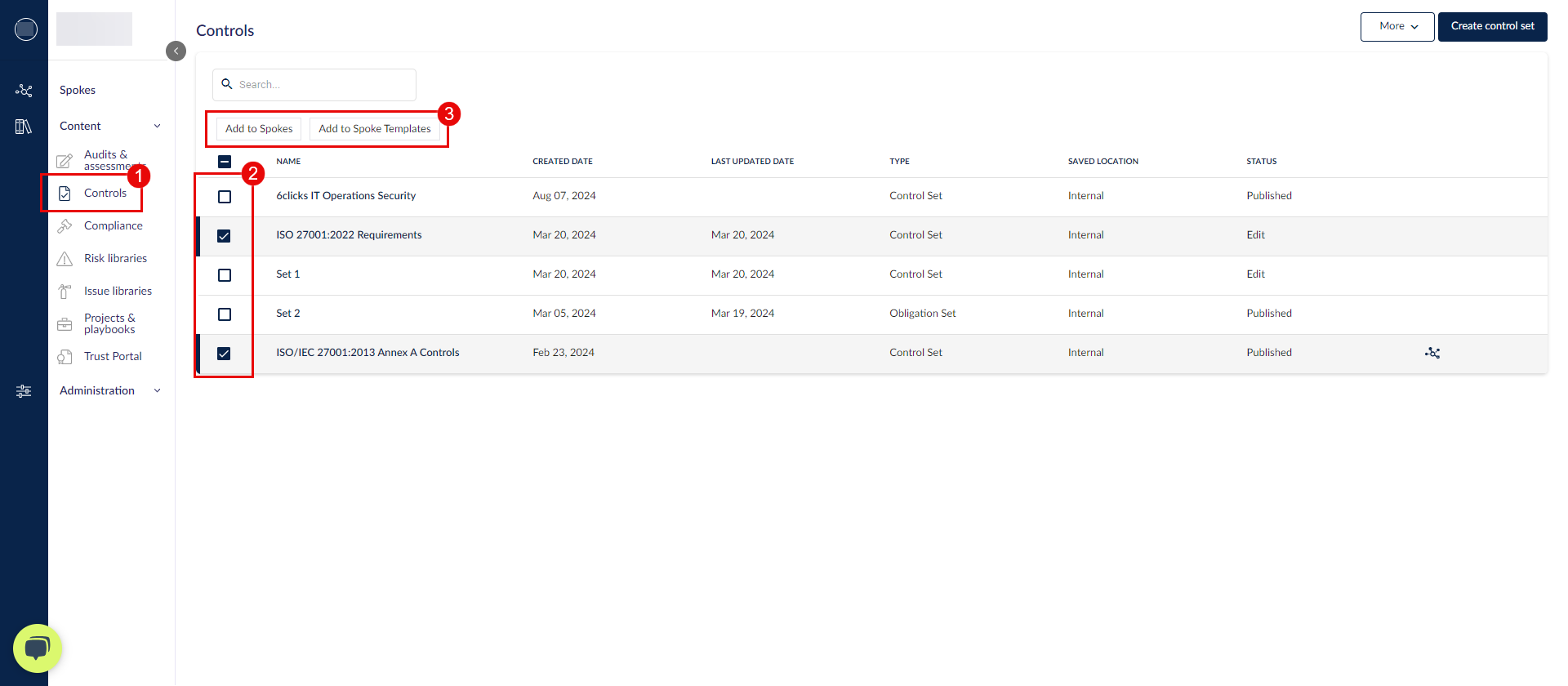
انتقل إلى المحتوى > الضوابط (1) (أو الاسم الذي قمت بتغييره له) وحدد النموذج/النماذج التي تحتاج إلى دفعها (2). حين تنتهي، انقر على إضافة إلى Spokes أو إضافة إلى نماذج Spoke (3).
قم بتأكيد اختيارك إذا لزم الأمر، ثم تحقق من Spokes التي تحتاج إلى دفع النماذج إليها. يمكنك ببساطة النقر على دفع مما يعني البقاء في Hub، أو تسجيل الدخول ودفع والذي ينقلك إلى Spoke لرؤية النموذج على مستوى Spoke.
سيعمل إجراء الدفع في الخلفية، وسيتم إعلامك عند اكتماله.
ستظهر أيقونة Hub & Spoke بجانب المحتوى الذي تم دفعه إلى Spokes. عند التحويم فوق هذه الأيقونة ستظهر تفاصيل إضافية حول عملية الدفع.
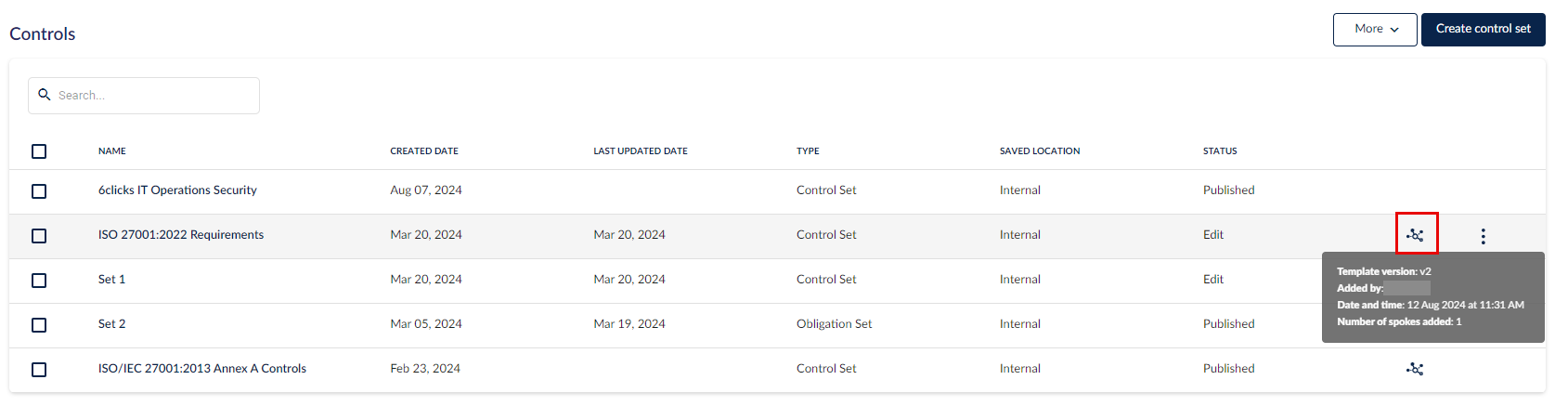
- إصدار النموذج: الإصدار الذي تم دفعه.
- أضيف بواسطة: المستخدم الذي قام بعملية الدفع، وفقًا لعلامة التبويب سجل النشاط.
- التاريخ والوقت: وقت حدوث الدفع، وفقًا لعلامة التبويب سجل النشاط.
- عدد Spokes التي تمت الإضافة إليها: عدد Spokes التي يوجد فيها هذه المجموعة من الضوابط، وفقًا لعلامة التبويب سجل النشاط.
هذا المحتوى متاح للاستخدام في Spoke الذي تمت إضافته إليه.
إذا تمت إضافة هذا المحتوى إلى نموذج Spoke، فسيتوفر في Spokes التي تم إنشاؤها باستخدام نموذج Spoke.
إذا كان مجموعة الضوابط موجودة بالفعل في Spoke، ستظهر الرسالة التالية:
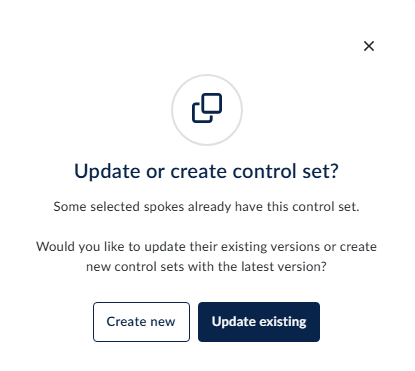
باستخدام التحديد الجماعي، إذا اخترت دفع مجموعة الضوابط إلى كل من Spoke التي توجد فيها بالفعل وSpoke التي لم توجد بعد، فسيتم دائمًا إنشاؤها كمجموعة ضوابط جديدة في Spokes التي لم توجد بعد. سيتم إنشاؤها أو تحديثها بناءً على اختيارك في Spokes التي توجد فيها بالفعل.
يستند خيار تحديث الموجودين إلى القواعد التالية.
- يمكن تحديث كافة البيانات المتعلقة بضابط ما، وتبقى الروابط مثل تلك المتعلقة بالمخاطر محفوظة، باستثناء حالة تغيير معرف الضابط.
- إذا تم تغيير معرف الضابط، فإن ذلك يؤدي إلى حذف الضابط بالمعرف السابق على مستوى Spoke وإنشاء ضابط جديد بالمعرف الجديد على مستوى Spoke. ولا يتم الاحتفاظ بالروابط السابقة.
- يمكن تحديث كافة البيانات المتعلقة بمسؤولية ما، وتبقى الروابط مثل تلك المتعلقة بالمهام السابقة محفوظة، باستثناء حالة تغيير اسم المسؤولية.
- إذا تم تغيير اسم المسؤولية، فإن ذلك يؤدي إلى حذف المسؤولية وجميع مهامها ذات الاسم السابق على مستوى Spoke وإنشاء مسؤولية جديدة بالاسم الجديد على مستوى Spoke. ولا يتم الاحتفاظ بالروابط السابقة.
إذا كانت مجموعة الضوابط المكافئة قيد التعديل على مستوى Spoke عندما يقوم Hub بدفع نسخته الجديدة، فإن أي تعديلات أجريت على مستوى Spoke سيتم تجاهلها.
إذا قام Spoke بتغيير اسم مجموعة الضوابط، فلن يتعرف عليها Hub بعد ذلك وسينشئ مجموعة ضوابط جديدة باسم يتماشى مع أحدث إصدار متوفر في Hub.
إدارة الحقول المخصصة للضوابط في Hub
لإدارة الحقول المخصصة للضوابط مركزيًا في Hub، انتقل إلى وحدة الضوابط واختر المزيد > إدارة الحقول.
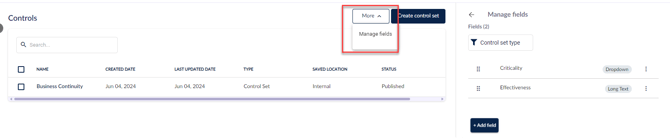
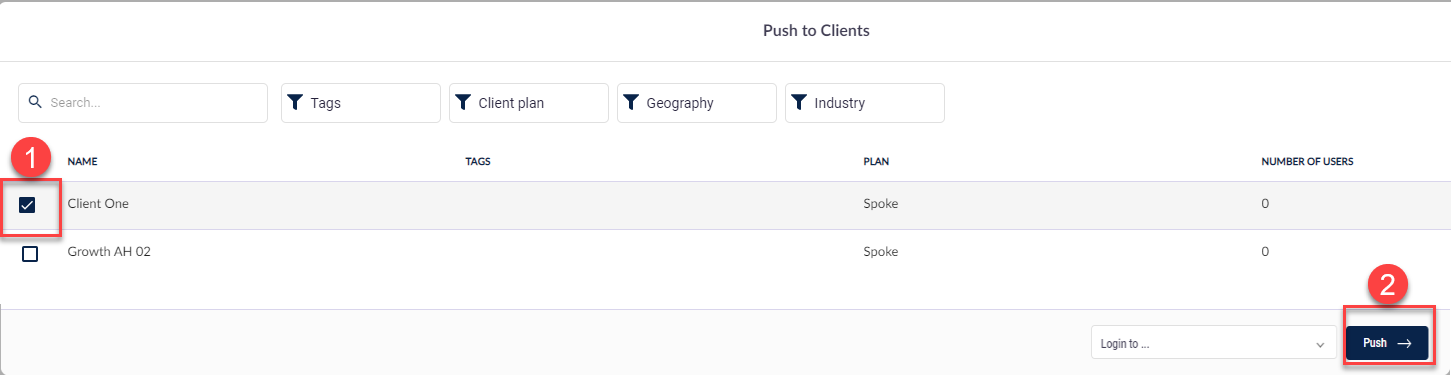
قم بإجراء التغييرات اللازمة على مجموعات الضوابط الخاصة بك واضغط على نشر. ثم، انقر على العملاء + وحدد (1) العملاء الذين تريد دفع هذه التغييرات إليهم، واضغط على دفع → (2).
دفع مستندات السلطة
انتقل هنا لمعرفة كيفية إضافة مستند سلطة من مكتبة محتوى 6clicks، إذا لم يكن لديك أي نماذج بعد. انتقل هنا لمعرفة المزيد عن مستندات السلطة.
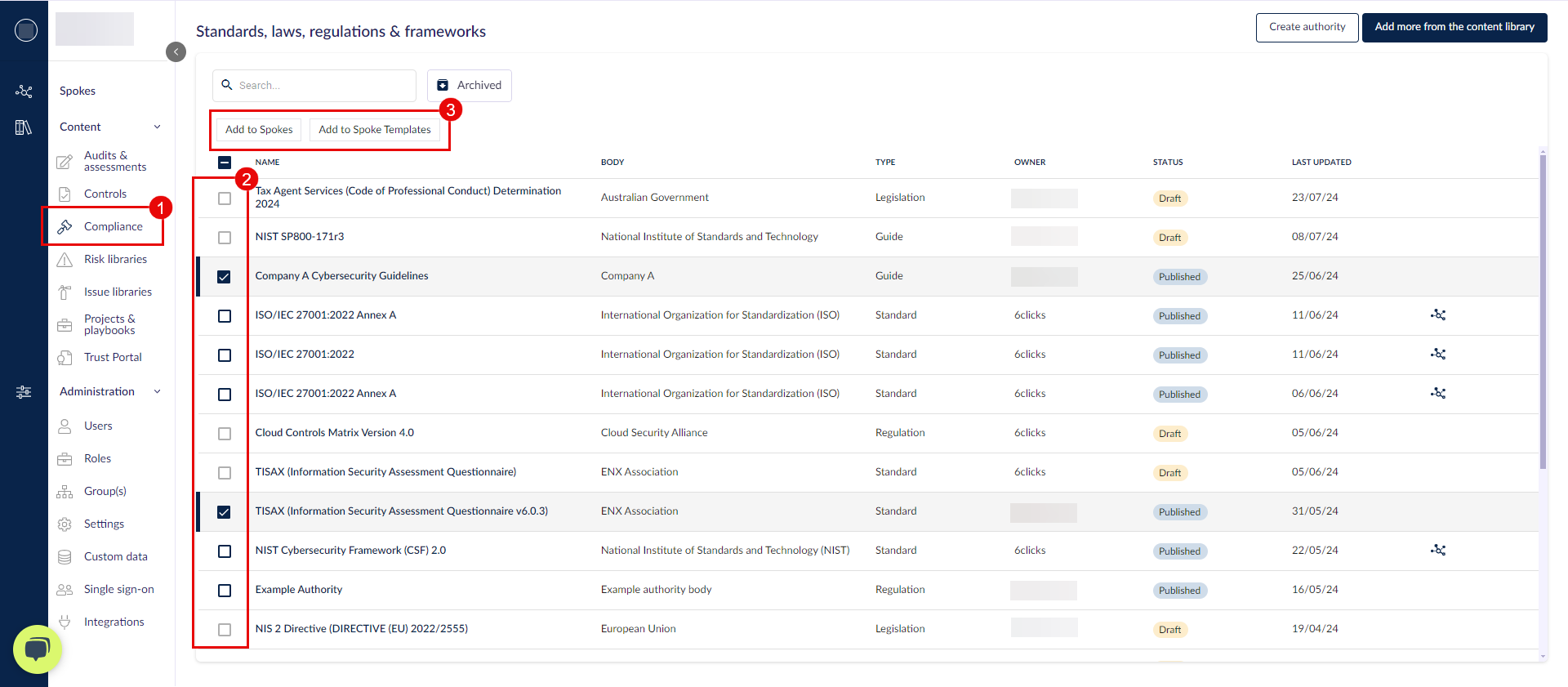
انتقل إلى المحتوى > الامتثال (1) وحدد مستند/مستندات السلطة التي تحتاج إلى دفعها (2). حين تنتهي، انقر على إضافة إلى Spokes أو إضافة إلى نماذج Spoke (3).
قم بتأكيد اختيارك إذا لزم الأمر، ثم تحقق من Spokes التي تحتاج إلى دفع النماذج إليها. يمكنك ببساطة النقر على دفع مما يعني البقاء في Hub، أو تسجيل الدخول ودفع والذي ينقلك إلى Spoke لرؤية النموذج على مستوى Spoke.
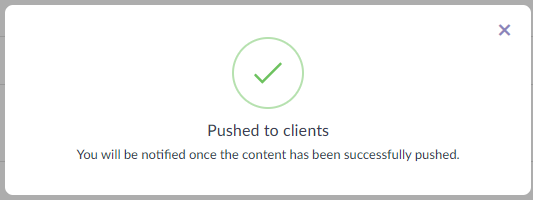
سيعمل إجراء الدفع في الخلفية، وسيتم إعلامك عند اكتماله.
ستظهر أيقونة Hub & Spoke بجانب المحتوى الذي تم دفعه إلى Spokes. عند التحويم فوق هذه الأيقونة ستظهر تفاصيل إضافية حول عملية الدفع.
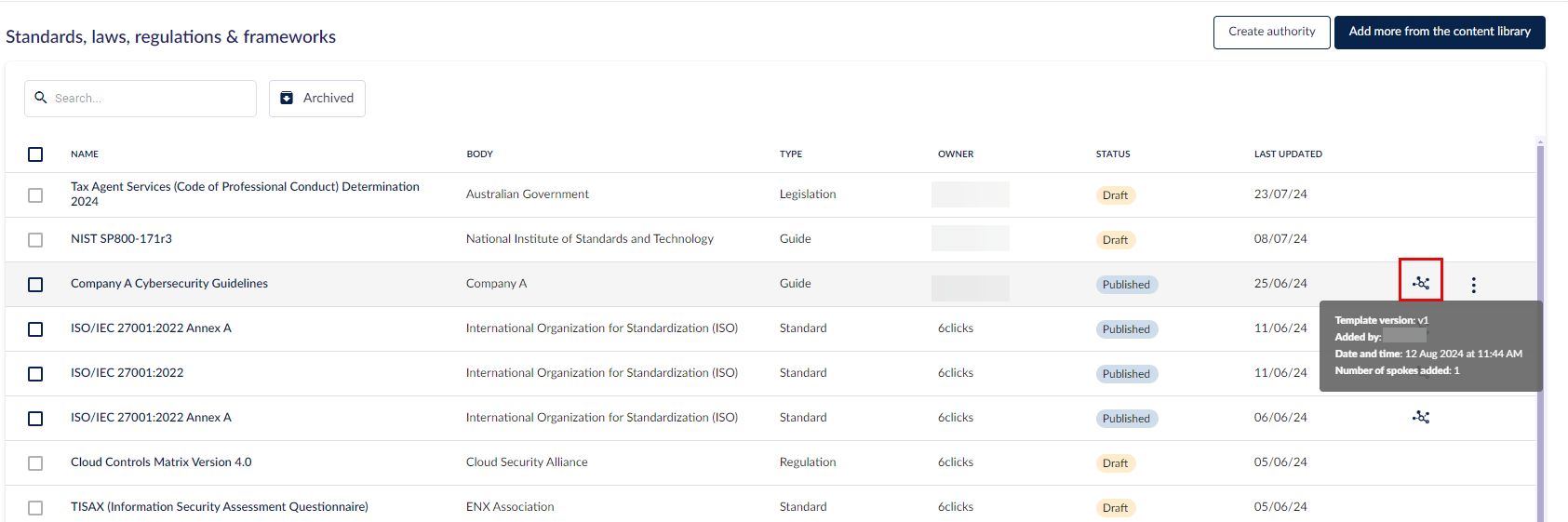
- إصدار النموذج: الإصدار الذي تم دفعه.
- أضيف بواسطة: المستخدم الذي قام بعملية الدفع، وفقًا لعلامة التبويب سجل النشاط.
- التاريخ والوقت: وقت حدوث الدفع، وفقًا لعلامة التبويب سجل النشاط.
- عدد Spokes التي تمت الإضافة إليها: عدد Spokes التي يوجد فيها مستند السلطة هذا، وفقًا لعلامة التبويب سجل النشاط.
هذا المحتوى متاح للاستخدام في Spoke الذي تمت إضافته إليه.
إذا تمت إضافة هذا المحتوى إلى نموذج Spoke، فسيتوفر في Spokes التي تم إنشاؤها باستخدام نموذج Spoke.
سجل النشاط
يعرض سجل النشاط المعلومات التالية:
- المستخدم الذي قام بدفع المحتوى
- إصدار المحتوى الذي تم دفعه
- تاريخ الدفع
- Spokes التي تم دفع المحتوى إليها
للتحقق من سجل النشاط لقطعة من المحتوى، انقر داخل المحتوى وانتقل إلى علامة التبويب سجل النشاط.

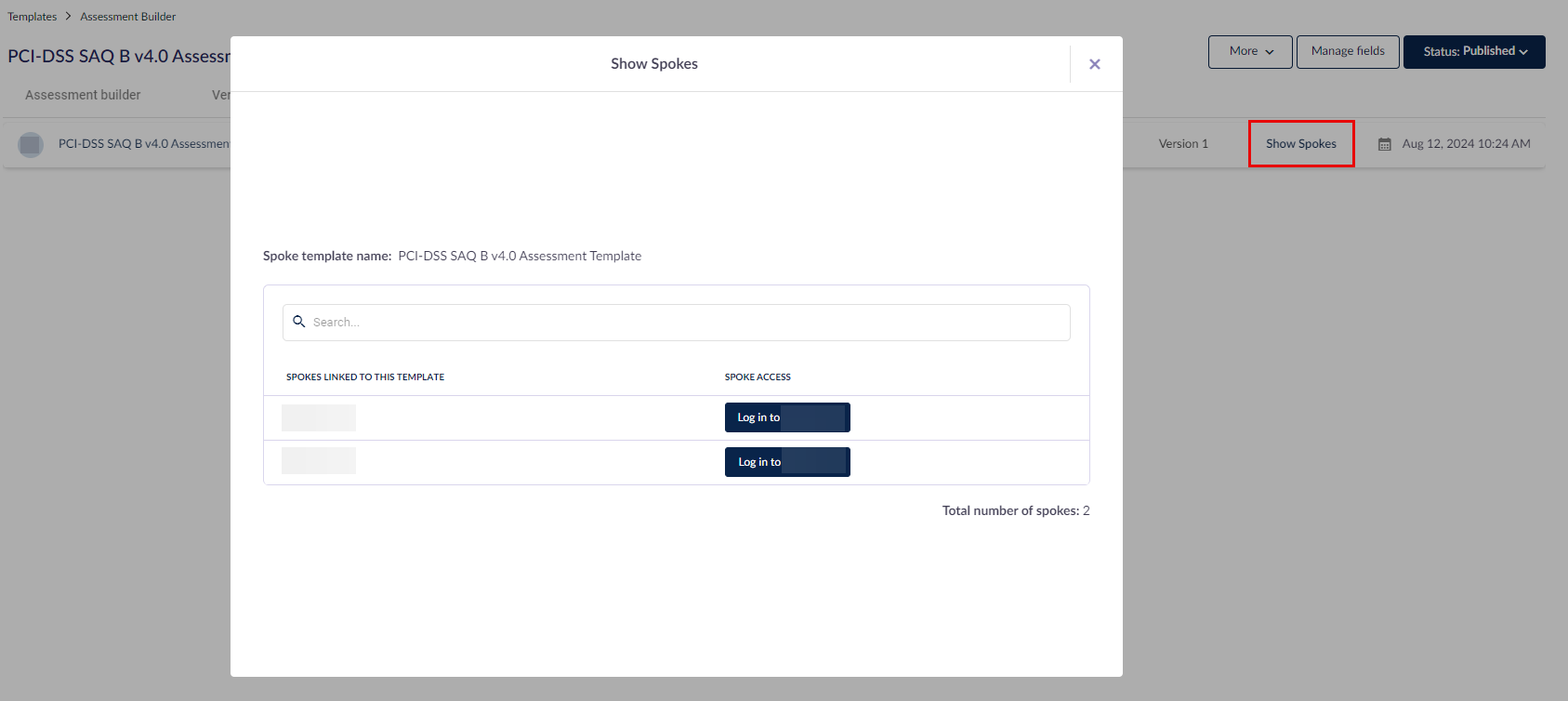
انقر على عرض Spokes للتحقق من Spokes المحددة التي تم دفع المحتوى إليها.