تتناول هذه المقالة إنشاء خطر واحد في السجلات، وتشمل جميع التفاصيل والارتباطات الخاصة به.
للاستيراد الجماعي للمخاطر إلى سجلاتك، انقر هنا.
لإنشاء مخاطر في مكتبات المخاطر الخاصة بك، بحيث يمكن إضافتها إلى سجلاتك عند الحاجة إلى اتخاذ إجراء بشأنها، انقر هنا.
جدول المحتويات:
لبدء الاستخدام
انتقل إلى المخاطر > السجلات.
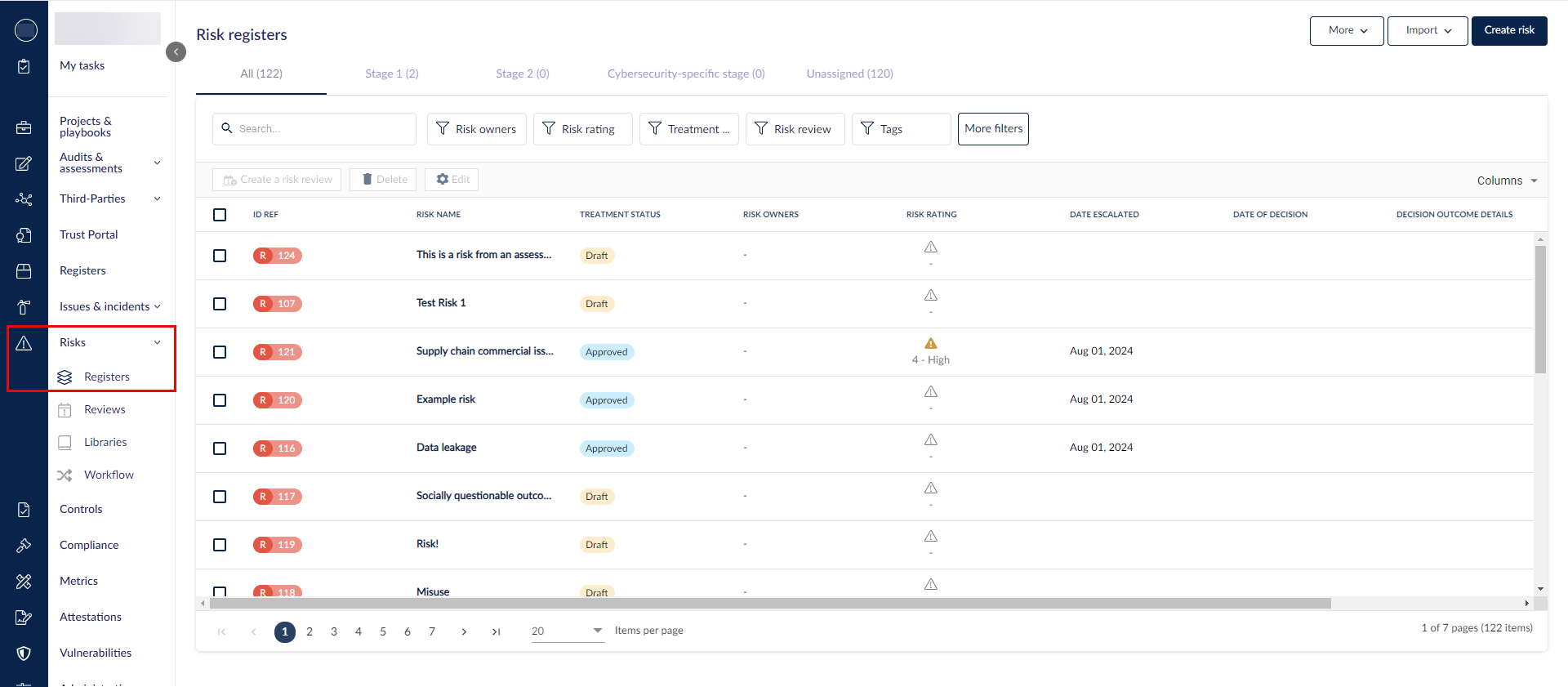
تحتوي سجلات المخاطر على كافة المخاطر ذات الصلة التي حددتها مؤسستك. لإنشاء خطر جديد، انقر على إنشاء خطر.
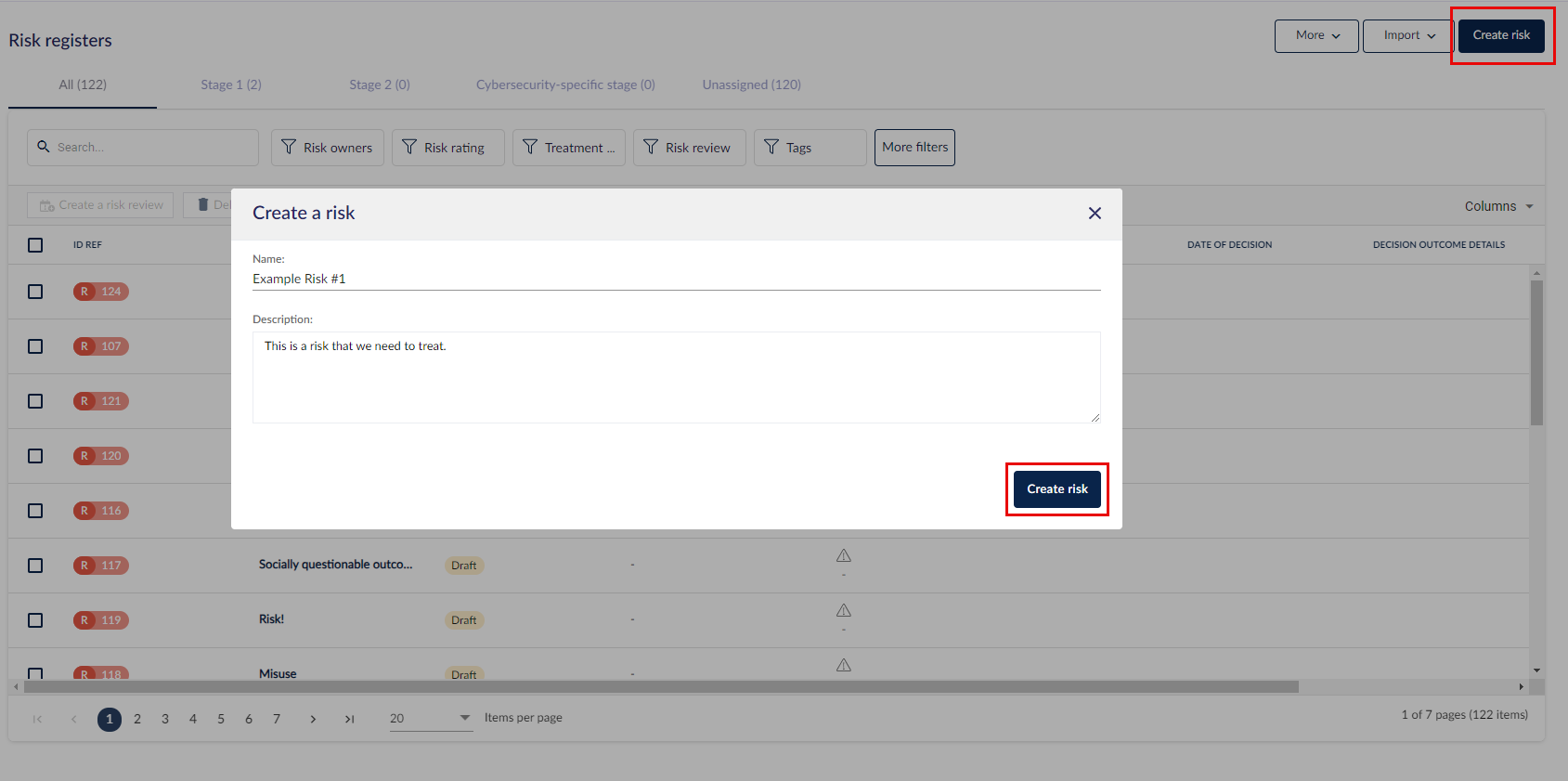
قم بإعطاء الخطر اسمًا ووصفًا اختياريًا، ثم انقر على إنشاء خطر عند الانتهاء.
يمكنك الدخول إلى تفاصيل الخطر ومشاهدة جميع التفاصيل والارتباطات الخاصة به. يتم تقسيم هذه التفاصيل إلى علامات تبويب.
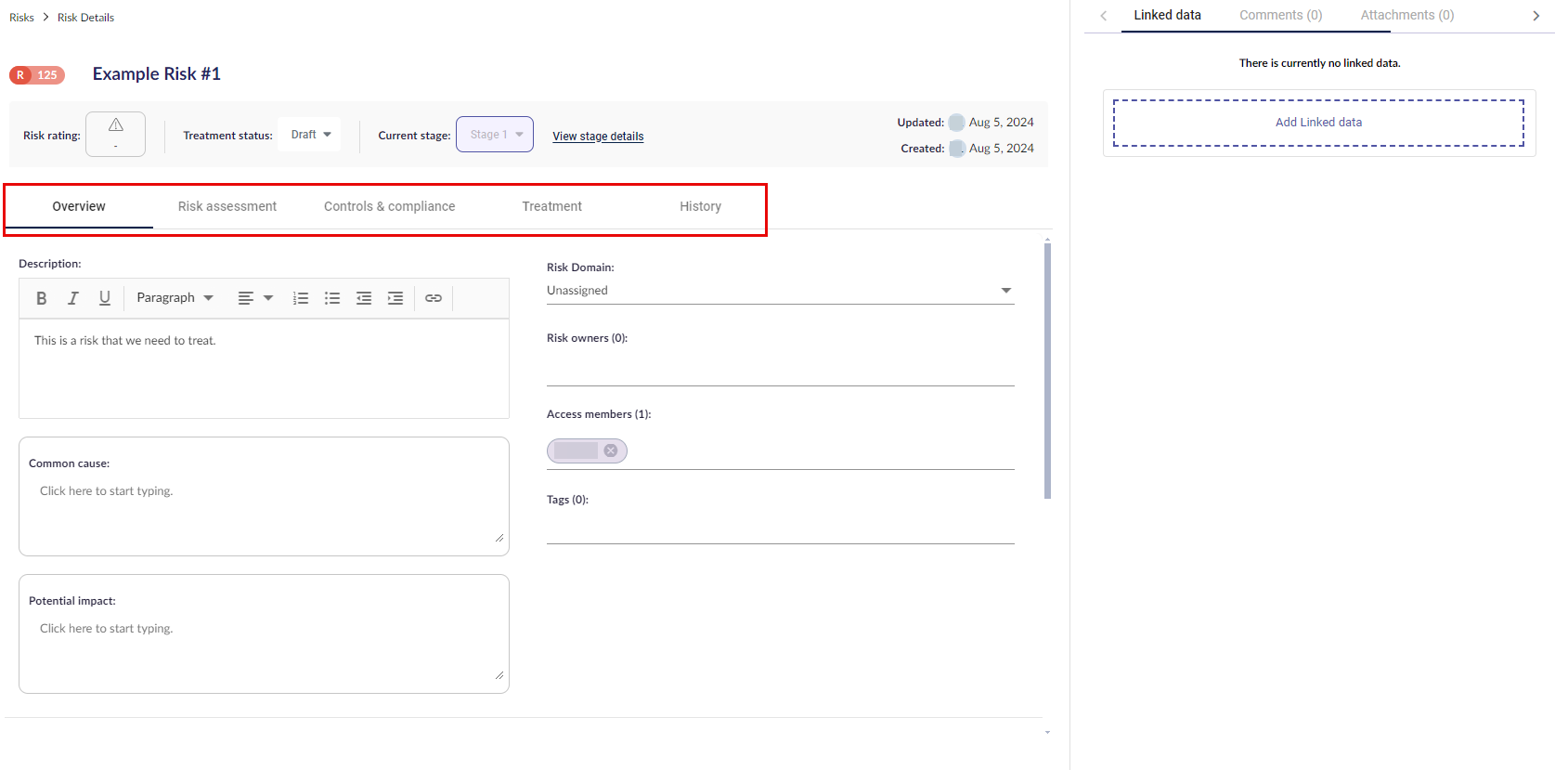
أعلى علامات التبويب، يتم عرض معلومات هامة بغض النظر عن علامة التبويب التي تتصفحها. وتشمل هذه المعلومات:
- الاسم: انقر على اسم الخطر لتحريره؛ انقر في أي مكان آخر أو اضغط Enter للحفظ
- تصنيف الخطر: قم بتعيين شدة الخطر؛ يمكنك إدارته في علامة تقييم المخاطر
- حالة العلاج: قم بتعيين حالة تقدم لخطة العلاج المستمرة للخطر؛ يمكنك إدارة المزيد في علامة العلاج
- المرحلة الحالية: حوّل الخطر خلال مراحل سير العمل الخاصة بالمخاطر وفقاً لدورة حياته
- تاريخ ومالك الإنشاء والتحديث: لمزيد من التفاصيل، راجع علامة السجل
نظرة عامة
توفر علامة التبويب نظرة عامة تفاصيل على مستوى عالٍ عن الخطر. يحتوي هذا القسم على عدة حقول لتصنيف وإدارة الخطر.
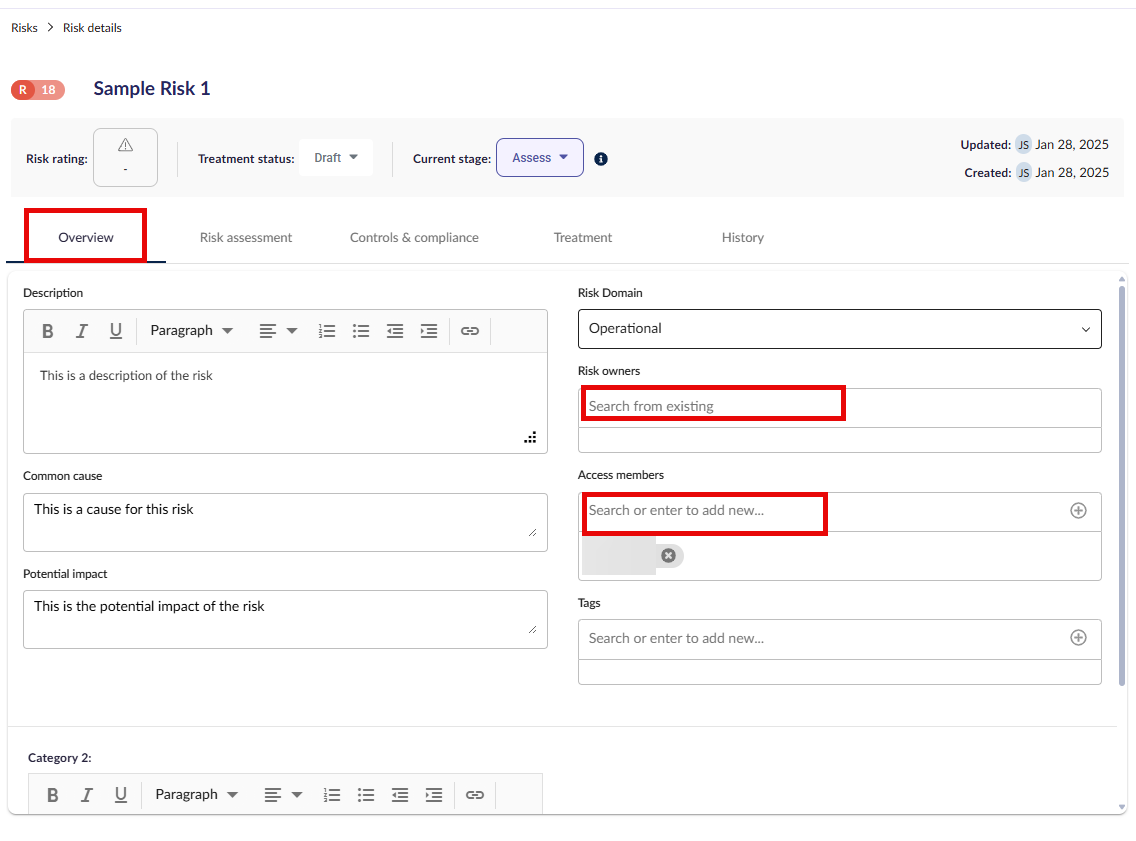
- الوصف
- السبب الشائع والأثر المحتمل: يستخدم لتوفير معلومات سياقية إضافية عن الخطر؛ ويمكن ترحيلها إذا كان الخطر يحتوي بالفعل على هذه البيانات في المكتبة
- مجال الخطر: فئة الخطر؛ تعرف على كيفية التخصيص للقائمة الافتراضية
- مالكو الخطر: المستخدمون المسؤولون عن الخطر من منظور الحوكمة؛ تعرف على المزيد حول الفروقات بين مالكي السجلات والأعضاء المعينين
- أعضاء الوصول: المستخدمون الذين يتم منحهم وصولاً محدداً لهذا الخطر؛ تعرف على المزيد هنا
- العلامات: تتيح لك العلامات تجميع المخاطر معًا؛ استخدمها للتقارير والترشيح
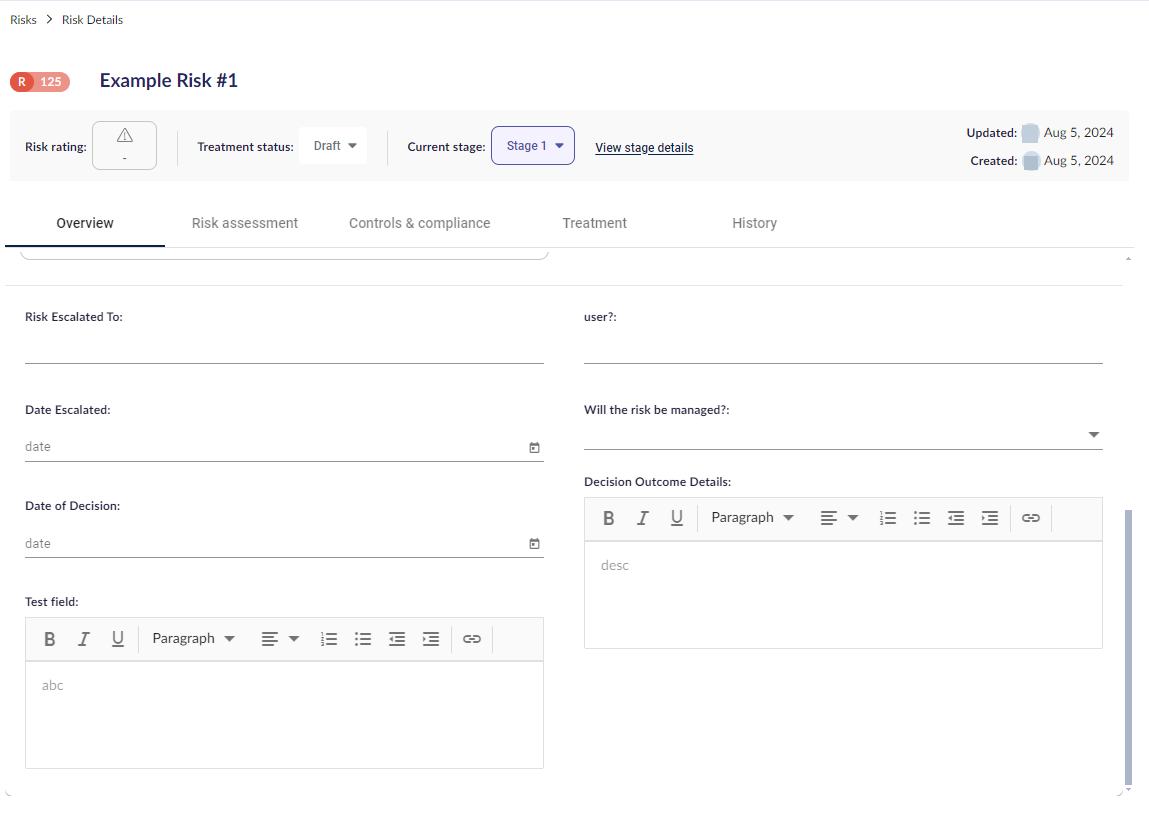
إذا كانت لديك أي حقول مخصصة للمخاطر، فسيتم عرضها تحت الحقول الافتراضية أعلاه. تُستخدم الحقول المخصصة لالتقاط بيانات إضافية لا تستطيع الحقول الافتراضية تغطيتها. هناك أنواع مختلفة من الحقول المخصصة لتلبية احتياجات مؤسستك.
في المثال أدناه، هناك حقل خطر مخصص من نوع التاريخ يسمى تاريخ التصعيد، والذي قد يكون ضروريًا للمخاطر ذات الآثار العالية.
لمزيد من المعلومات حول الحقول المخصصة للمخاطر، انقر هنا.
البيانات المرتبطة
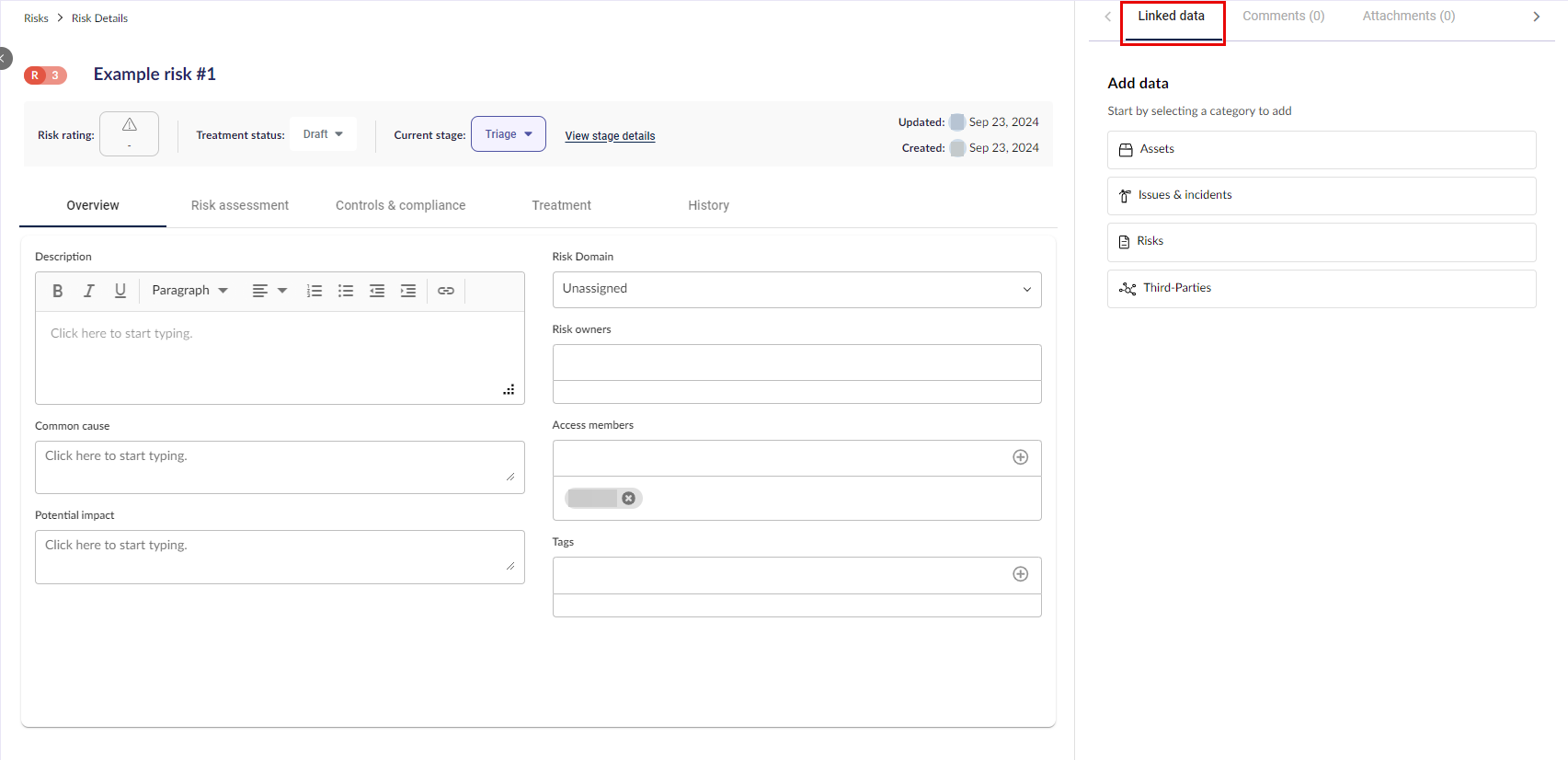
في علامة التبويب البيانات المرتبطة في اللوحة الجانبية، يمكنك ربط الأصول، والمشكلات/الحوادث، والأطراف الثالثة، وغيرها من العناصر من مختلف أجزاء منصة 6clicks إلى خطر.
انقر على نوع البيانات الذي ترغب في ربطه ثم أيقونة الربط للوصول إلى قائمة العناصر المتاحة.
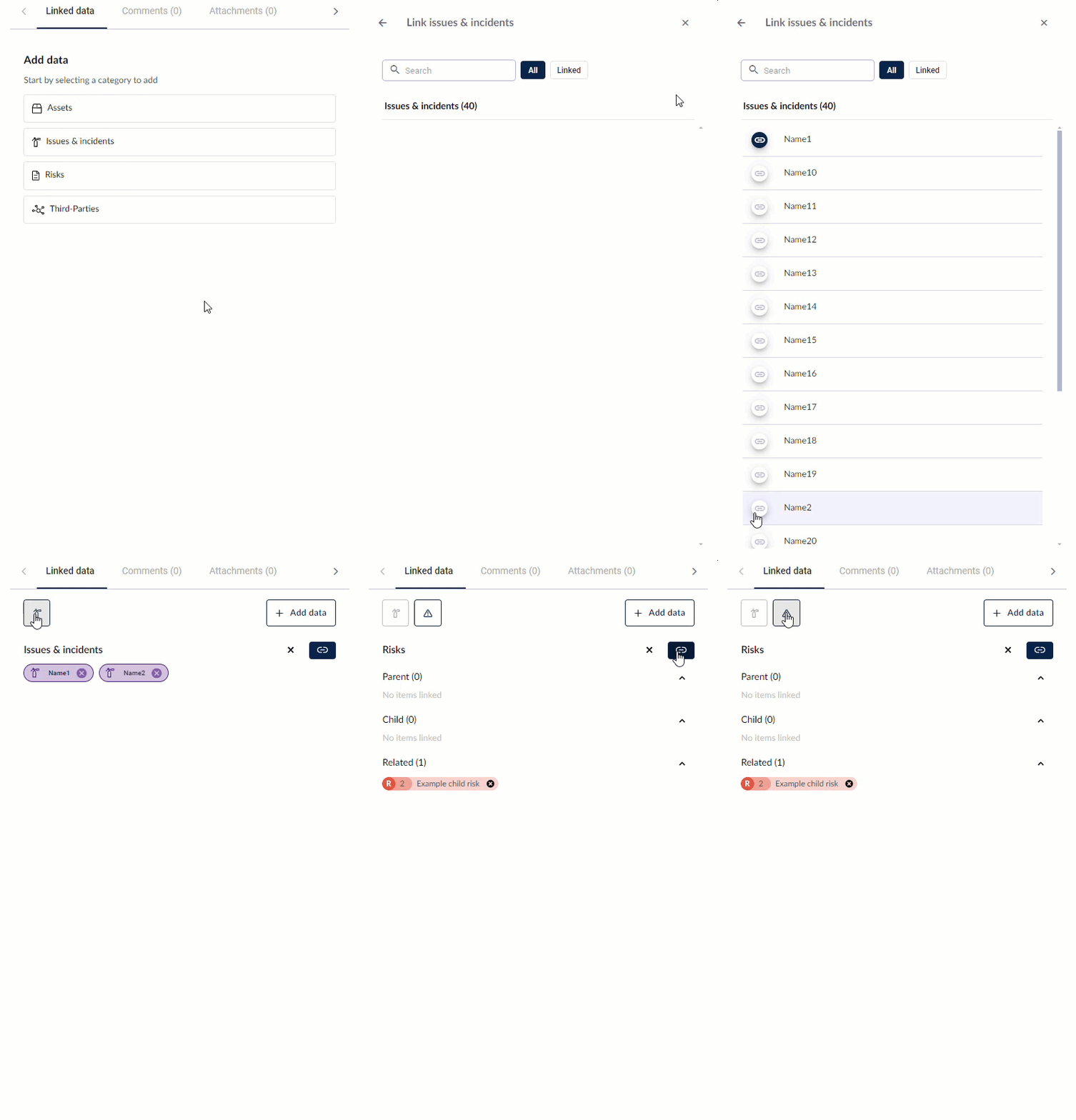
انقر على + إضافة بيانات لإضافة أنواع أخرى من البيانات. استخدم اللوحة الجانبية للتبديل بين كل نوع بيانات عن طريق النقر على أيقونته المقابلة في أعلى اليسار.
لمزيد من المعلومات حول ربط المخاطر ببعضها البعض، انتقل إلى هنا.
المرفقات
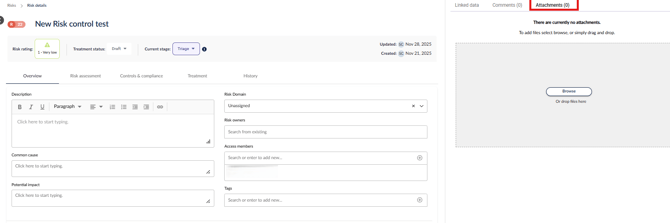
يمكن تحميل المرفقات إلى خطر عن طريق الانتقال إلى سجل الخطر المعني. في اللوحة الجانبية اليمنى، حدد علامة المرفقات، الموجودة إلى جانب البيانات المرتبطة والتعليقات. يمكن للمستخدمين الذين لديهم الأذونات المناسبة عرض المرفقات الموجودة، تحميل ملفات جديدة، وتنزيل المرفقات المتاحة.
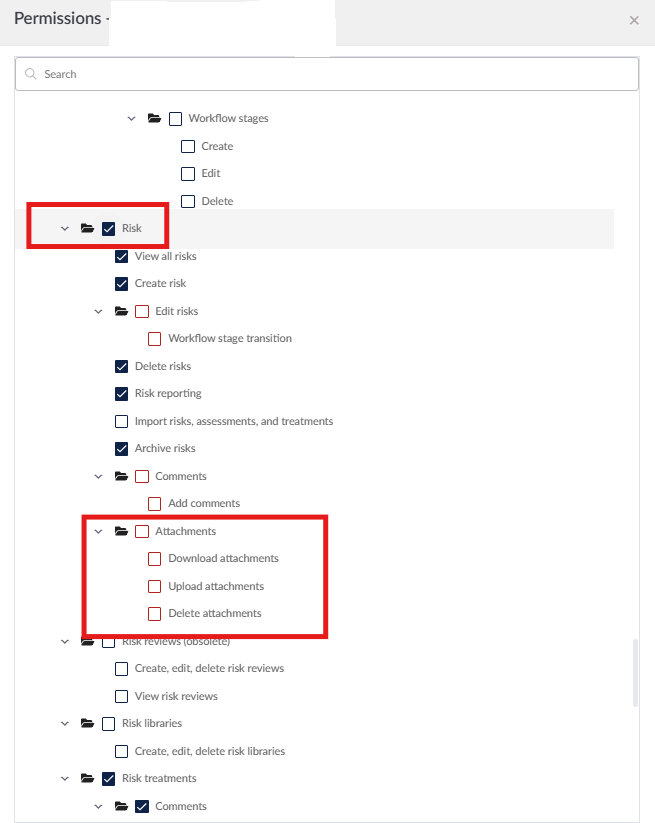
يمكن تكوين الأذونات التي تتحكم في رؤية المرفقات، وحقوق التحميل، وإمكانية التنزيل ضمن أذونات الدور أو أذونات المستخدم، كما هو موضح أدناه.
التعليقات
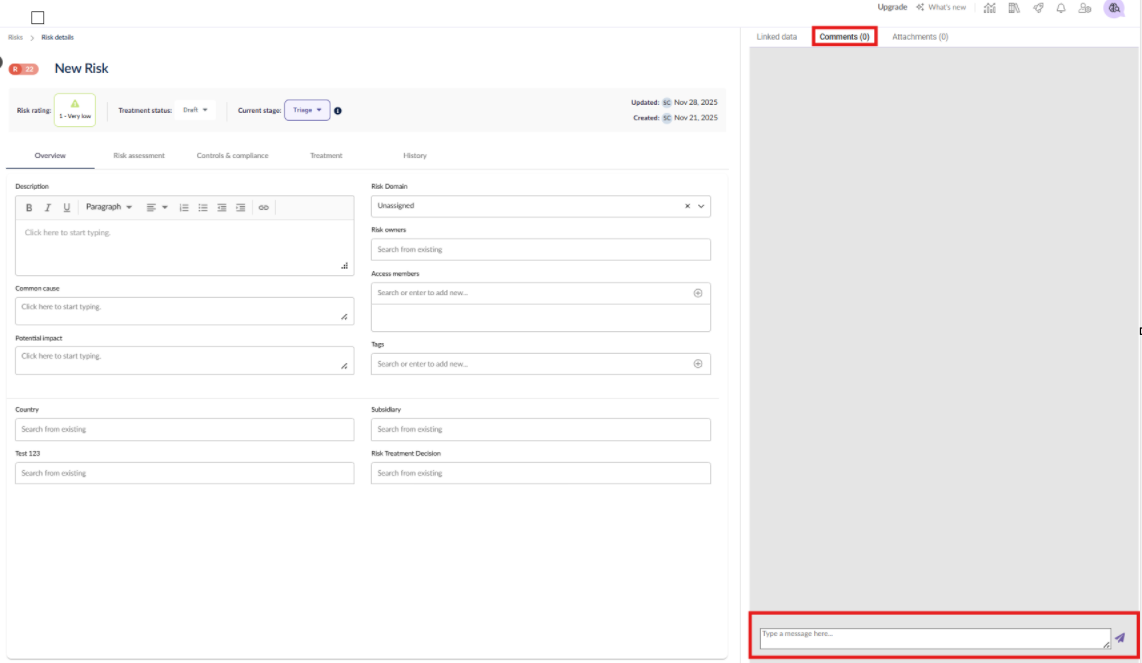
يمكن للمستخدمين الذين لديهم الأذونات المناسبة للوصول إلى وحدة المخاطر، أو الذين تم تعيينهم لخطر معين، عرض وإضافة التعليقات. يمكن إضافة التعليقات من خلال الانتقال إلى سجل الخطر المعني. في اللوحة الجانبية اليمنى، ستظهر علامة التعليقات إلى جانب البيانات المرتبطة والمرفقات. من خلال هذه العلامة، يمكن للمستخدمين قراءة التعليقات الموجودة وتقديم تعليقات جديدة.
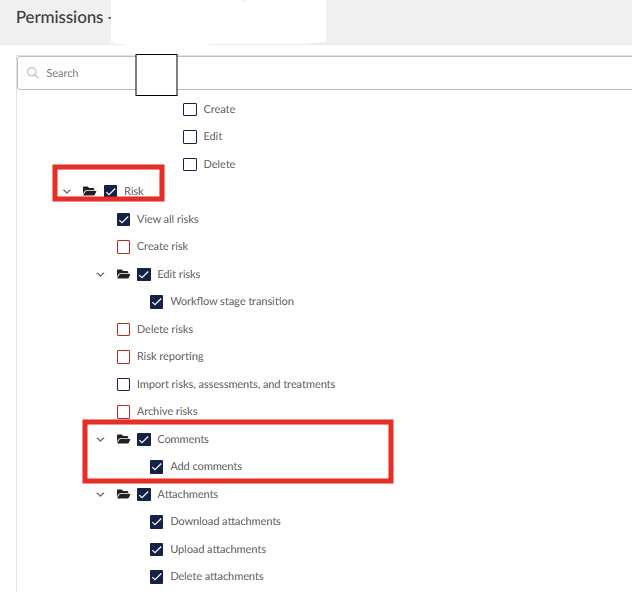
يمكن تكوين الأذونات التي تتحكم في رؤية التعليقات والوصول إليها ضمن أذونات الدور أو أذونات المستخدم، كما هو موضح أدناه.
تقييم المخاطر
في علامة تبويب تقييم المخاطر يمكنك إجراء تقييمات للمخاطر لتحديد الإجراءات اللازمة لمعالجة الخطر.
يمكنك تقييم خطر واحد أو تقييم عدة مخاطر.
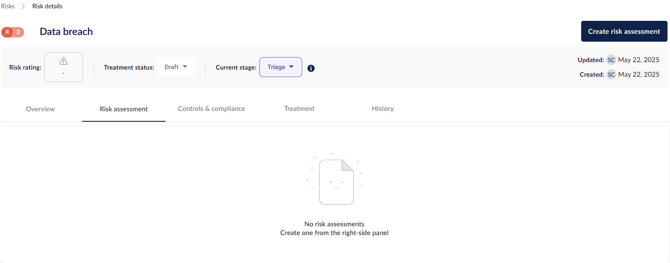
إنشاء تقييم خطر فردي
لتقييم خطر واحد، ابدأ بالانتقال إلى علامة تبويب تقييم المخاطر واضغط على إنشاء. سيُطلب منك اختيار تسمية لتقييم الخطر وتأكيد ذلك بالنقر على إنشاء. سيقوم النظام بملء اسم التقييم تلقائيًا استناداً إلى التاريخ والوقت الحاليين.
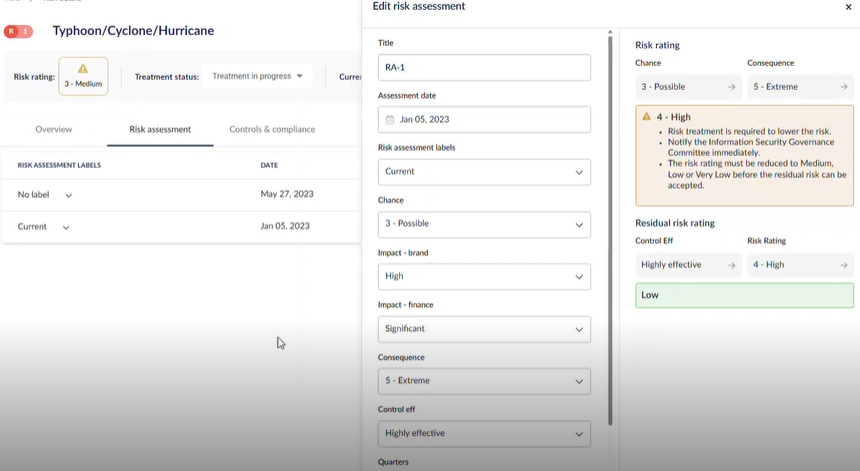
بعد إنشاء التقييم، يمكنك تحديد قيم الاحتمالية والتأثير مباشرة ضمن جدول تقييم المخاطر. سيقوم النظام بعد ذلك بحساب تصنيف الخطر المقابل والذي سيظهر في الجدول وبين أعلى عرض التقييم.
عندما يتضمن Spoke حقولاً مخصصة، سيتم تعديل تخطيط العرض إلى تنسيق عمودين. في هذا التخطيط، يُخصص العمود الأيسر لحقول الاختيار، بينما يعرض العمود الأيمن النتائج المقابلة.
من المهم الانتباه إلى أن وظيفة تقييم المخاطر قد تكون مقيدة في ظروف معينة. على وجه التحديد، لا يمكن إنشاء أو تحرير التقييمات عندما يكون الخطر تحت مراجعة مخاطر نشطة أو إذا كان الخطر في حالة سير عمل لا تسمح بنشاط تقييم المخاطر.
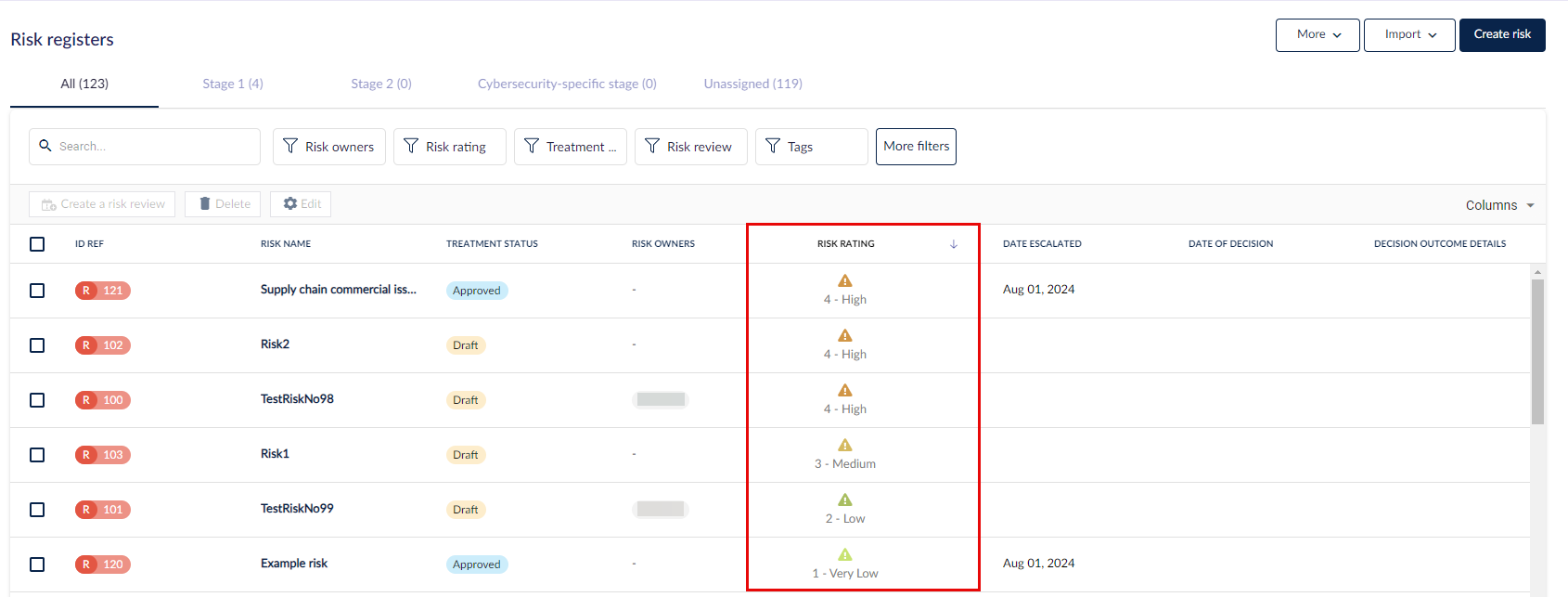
يُظهر تصنيف الخطر أيضًا في سجلات المخاطر إذا قمت باختياره كعمود.
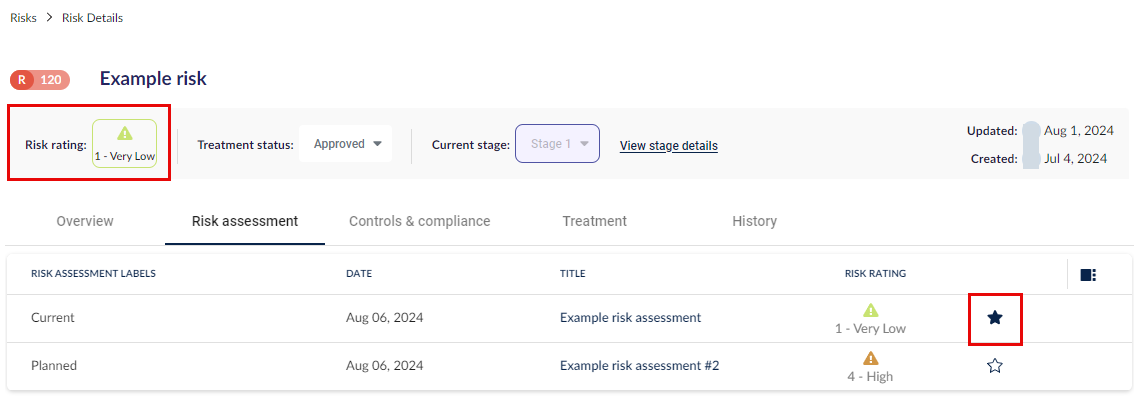
إذا تم تقييم هذا الخطر عدة مرات، يمكنك اختيار عرض تصنيف خطر ليس آخر نتيجة عن طريق النقر على النجم المجاور للتقييم الذي تم تعيين التصنيف فيه؛ انقر على النجم مرة أخرى ليعرض الخطر تصنيفه الأخير تلقائيًا.
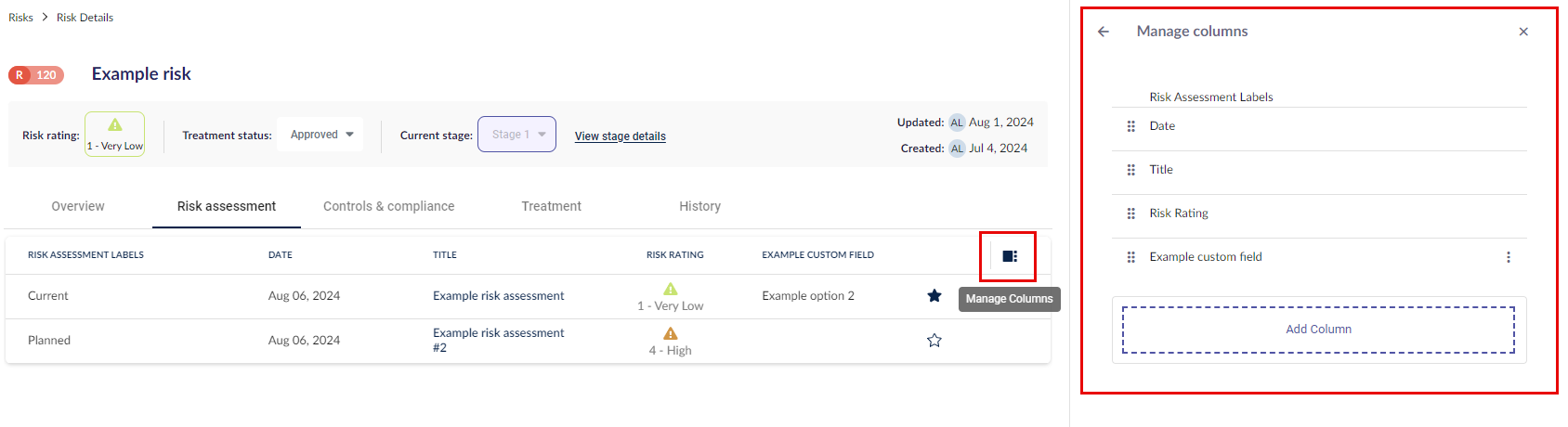
اختر الحقول التي ترغب في عرضها كأعمدة في هذا الجدول عن طريق النقر على أيقونة إدارة الأعمدة. استخدم اللوحة الجانبية لإضافة أعمدة أو إعادة ترتيبها أو إزالتها.
تقييم عدة مخاطر عبر الاستيراد
لتقييم عدة مخاطر مرة واحدة، يمكنك استيراد تقييمات المخاطر باستخدام جدول بيانات Excel.
يمكنك أيضًا تحديث تقييمات المخاطر الموجودة بشكل جماعي.
الضوابط والامتثال
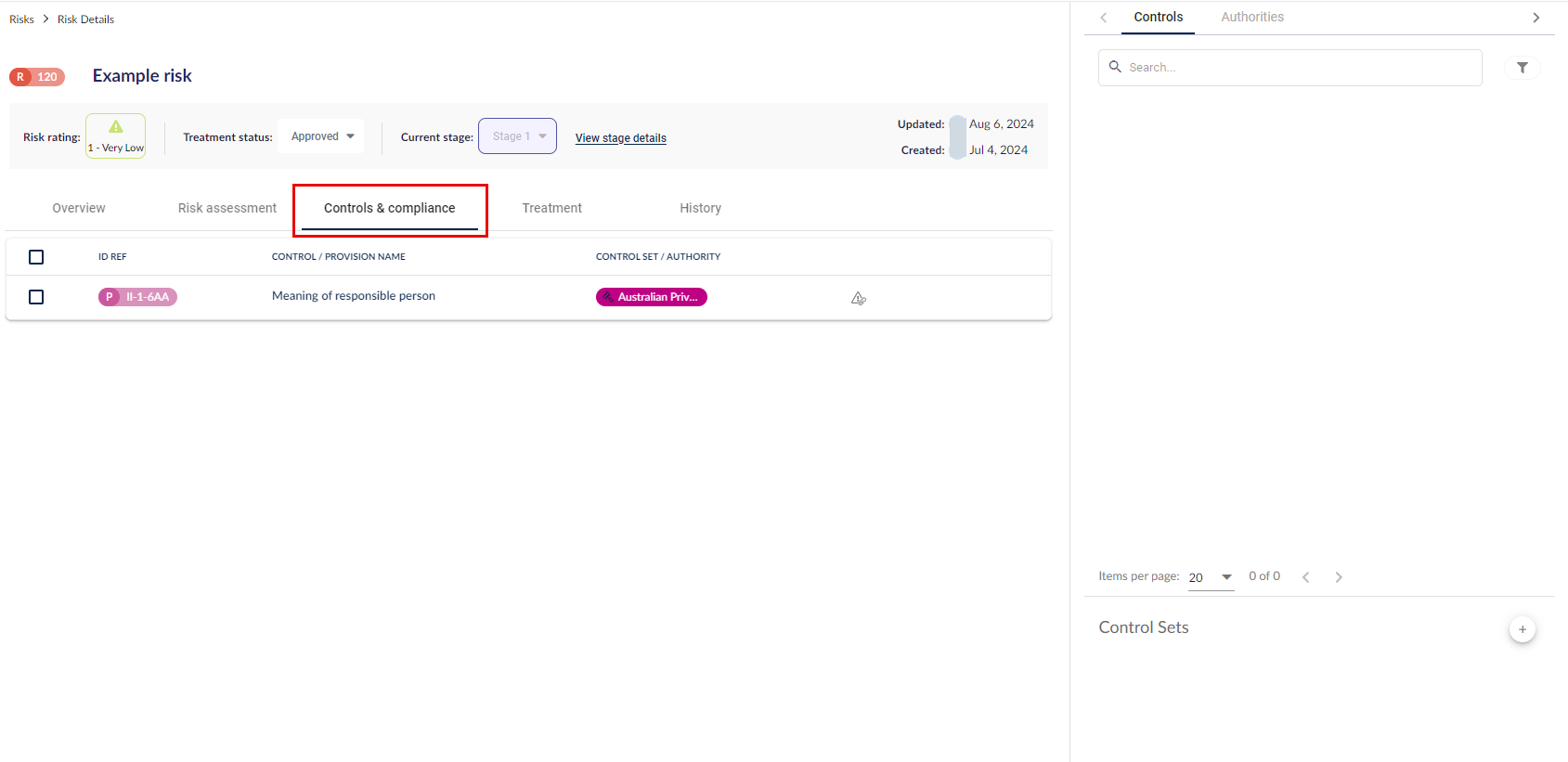
تتيح لك علامة تبويب الضوابط والامتثال ربط الضوابط من مجموعات الضوابط والبنود التنظيمية من الجهات المختصة إلى خطر.
يمكنك تنفيذ الإجراءات التالية هنا.
ربط ضابط بخطر
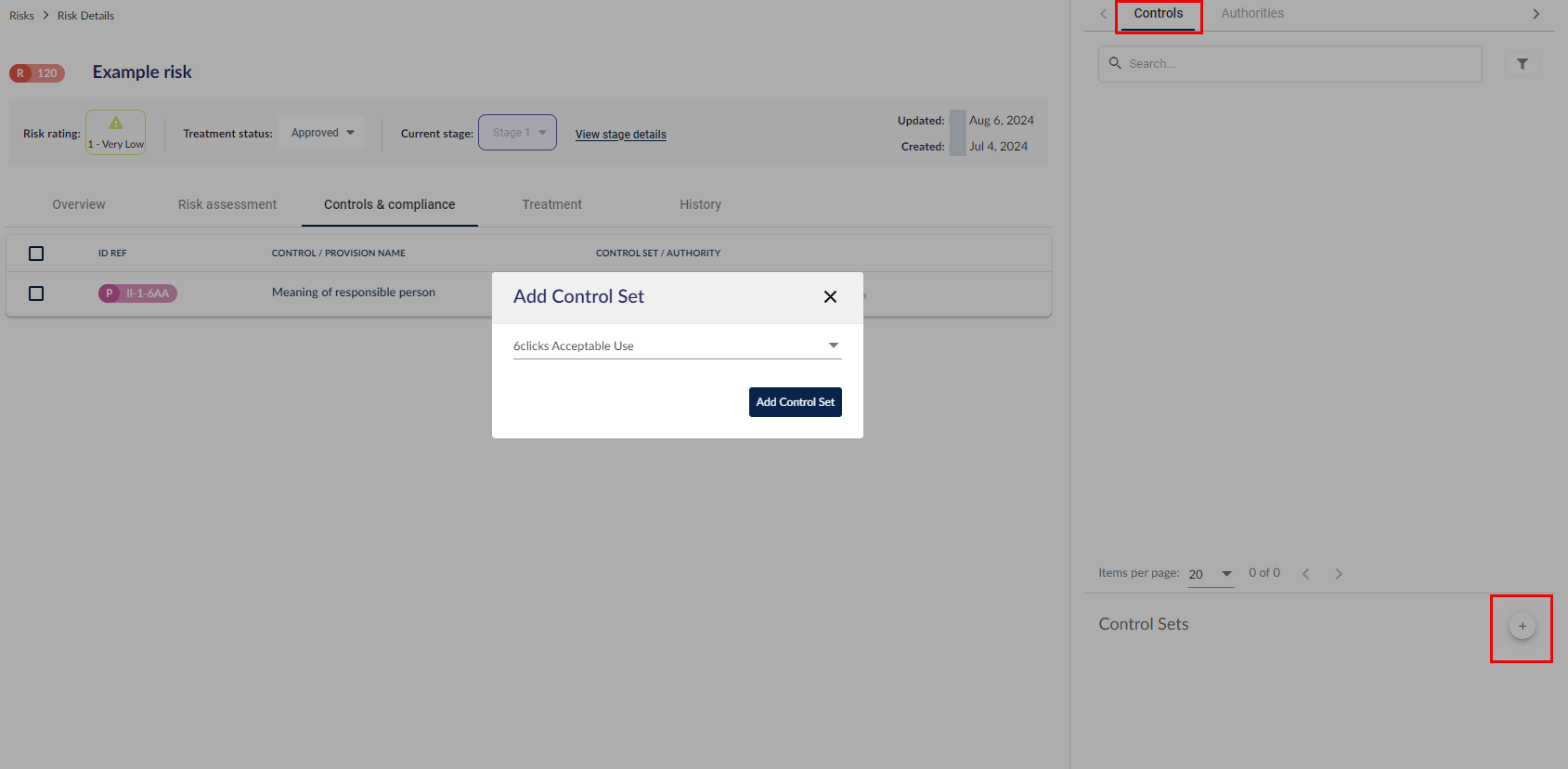
لربط ضابط، قم أولاً بربط مجموعة الضوابط التي ينتمي إليها. تأكد من التواجد في علامة تبويب الضوابط في اللوحة الجانبية. انقر على + بجوار مجموعات الضوابط (أو حسب التسمية التي اخترتها لها) واختر مجموعة الضوابط التي تحتوي على الضابط الذي تريد ربطه من القائمة المنسدلة.
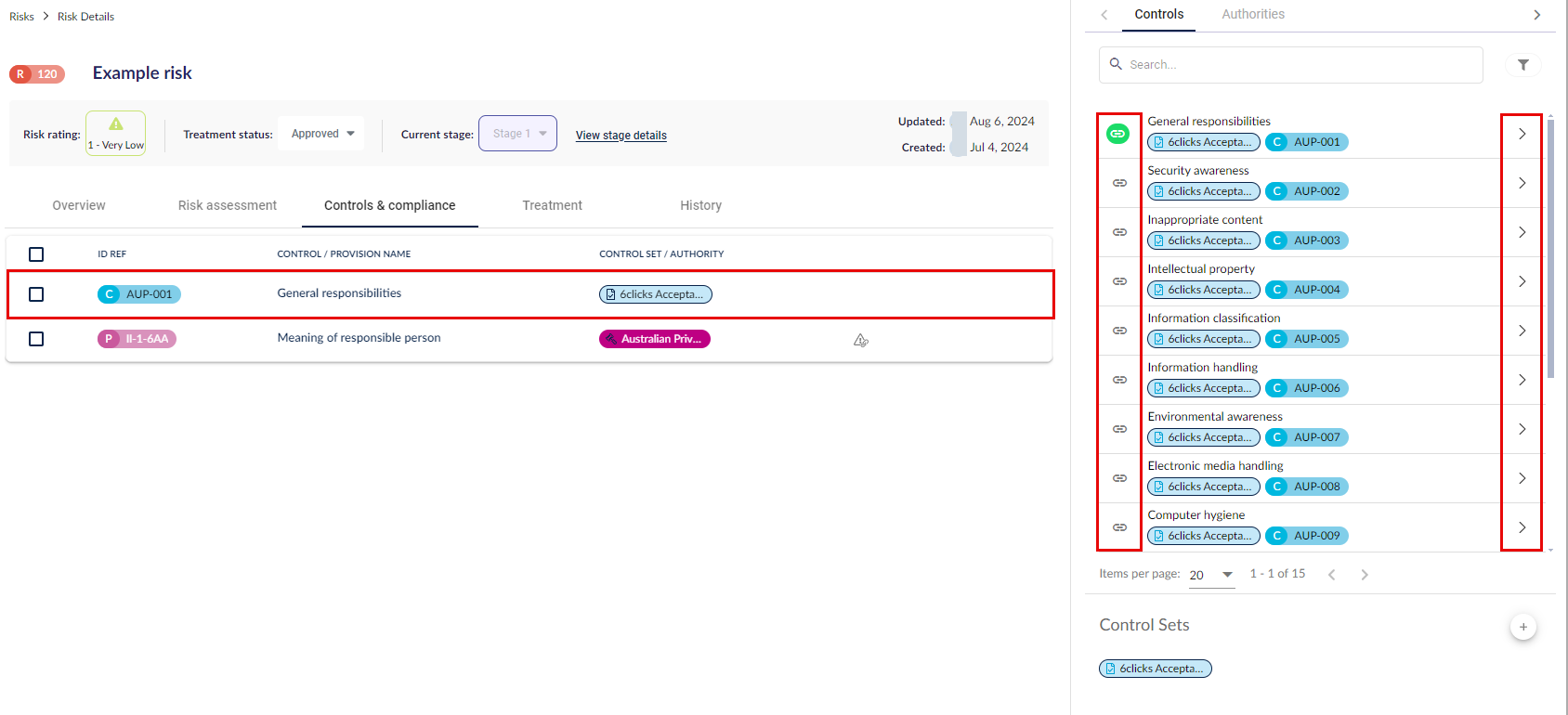
بعد إضافة مجموعة الضوابط، ستظهر جميع الضوابط التابعة لتلك المجموعة في اللوحة الجانبية. اربط ضابطاً عن طريق النقر على أيقونة الربط التي تقع على يساره، أو انقر على السهم الموجود على يمينه للاطلاع على تفاصيل الضابط.
سيظهر الضوابط المرتبطة في جدول الضوابط والامتثال.
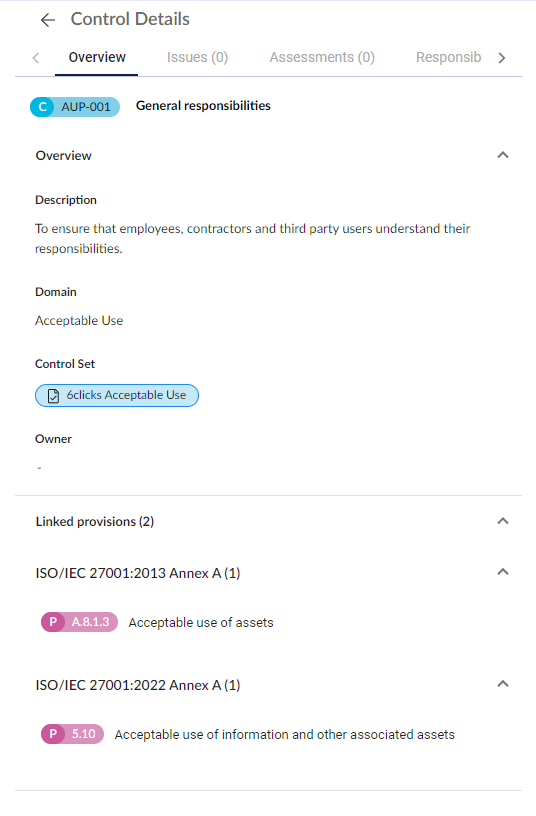
تعرض اللوحة الجانبية لتفاصيل الضابط المذكور أعلاه التبويبات التالية.
- نظرة عامة - نظرة عامة على تفاصيل الضابط بالإضافة إلى أي معلومات حول مستندات الجهة المختصة المرتبطة بهذا الضابط
- المشكلات - المشكلات المرتبطة بهذا الضابط؛ سواء كانت تاريخية أو حالية مرتبطة بهذا الضابط المحدد؛ بشكل افتراضي تُعرض آخر ٣١ يومًا، ولكن يمكنك تعديل ذلك باستخدام عوامل التصفية
- التقييمات - التقييمات القائمة على المتطلبات (RBAs) التي تم إجراؤها على هذا الضابط؛ بشكل افتراضي تُعرض آخر ٦ أشهر، ولكن يمكنك تعديل ذلك باستخدام عوامل التصفية
- المسؤوليات - مهام المسؤولية التي تم إنشاؤها والمتعلقة بهذا الضابط
يمكنك أيضًا العثور على هذه التفاصيل في هذا الضابط داخل وحدته الخاصة.
ربط بند تنظيم بخطر
لربط بند تنظيمي، قم أولاً بربط مستند الجهة المختصة الذي ينتمي إليه. تأكد من التواجد في علامة تبويب الجهات المختصة في اللوحة الجانبية. انقر على + بجوار الجهات المختصة واختر مستند الجهة المختصة الذي يحتوي على البند الذي ترغب في ربطه من القائمة المنسدلة.
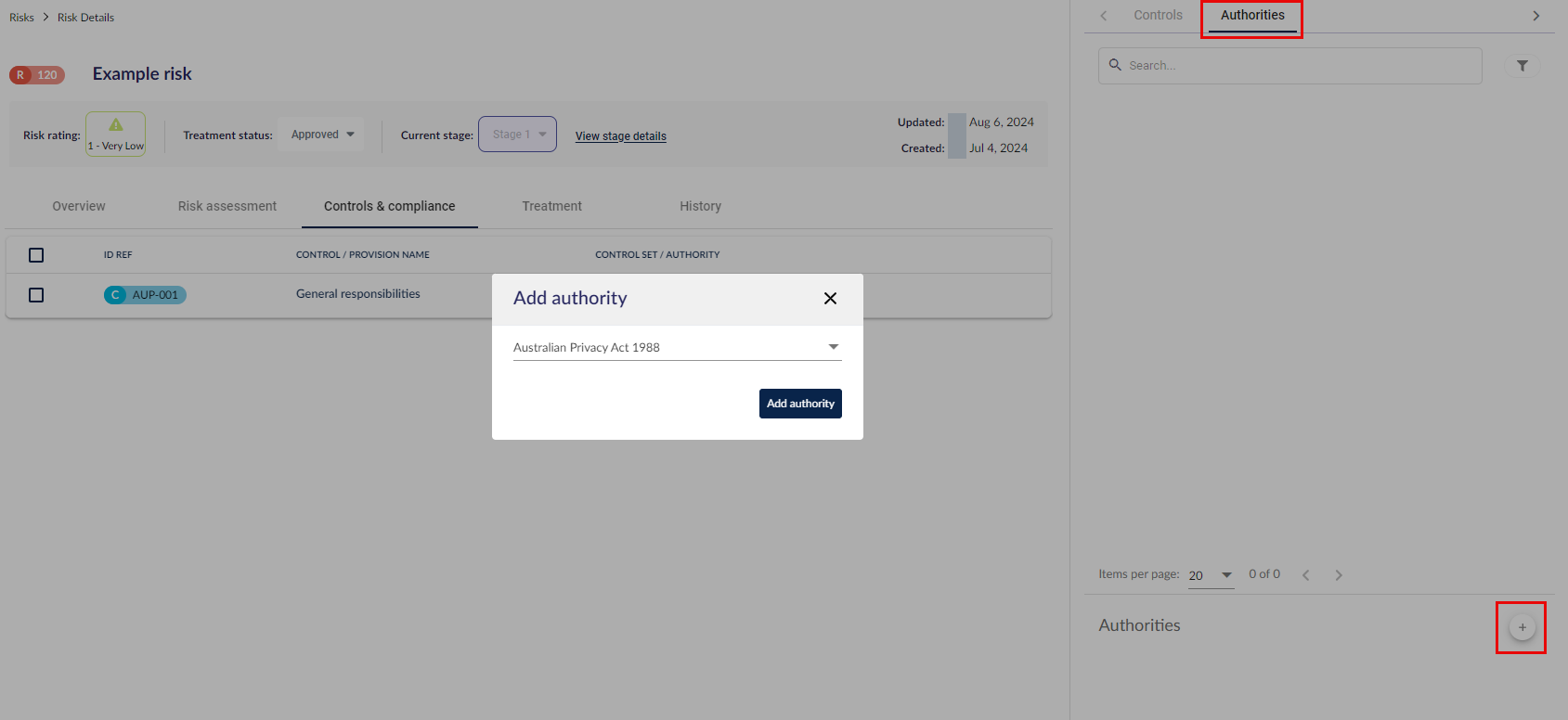
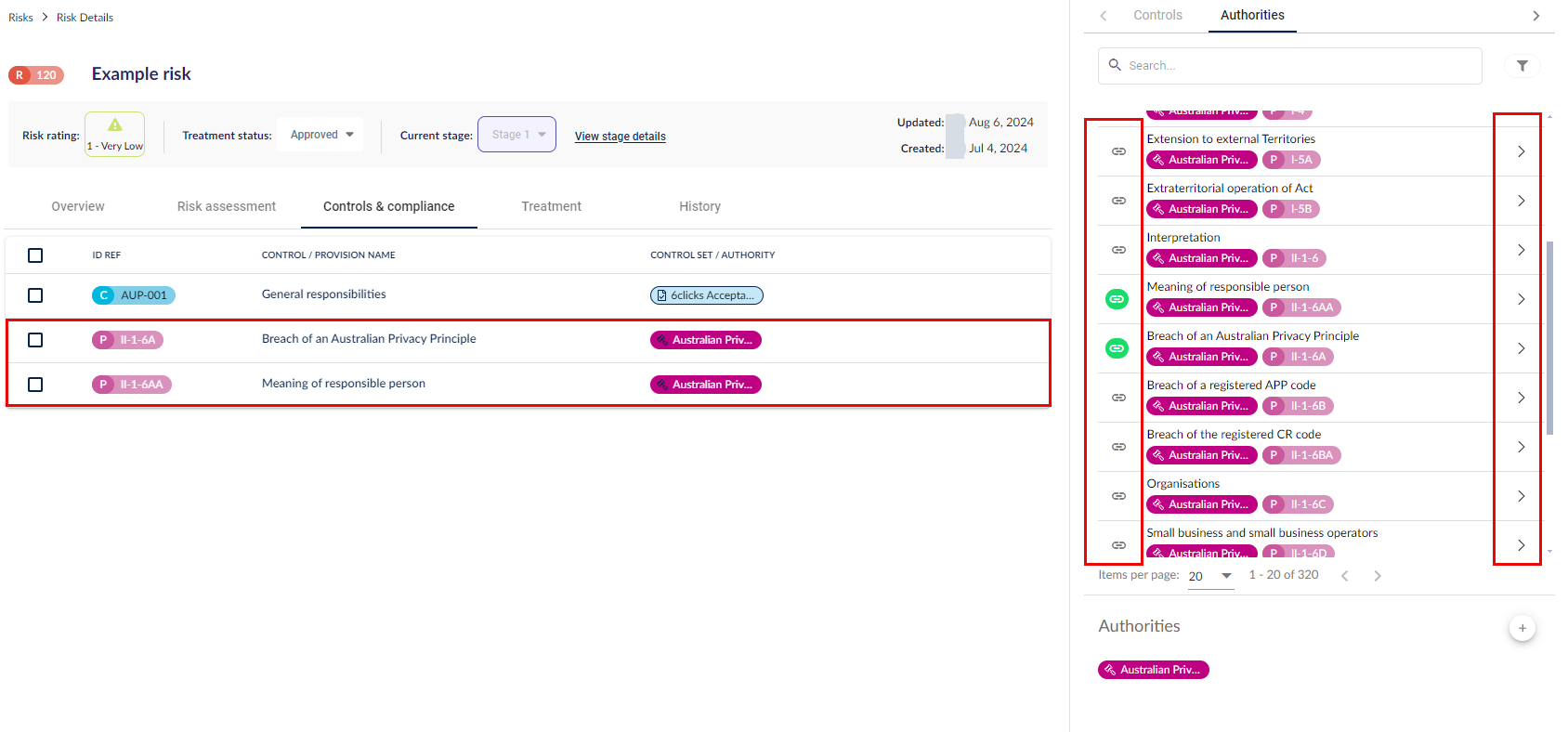
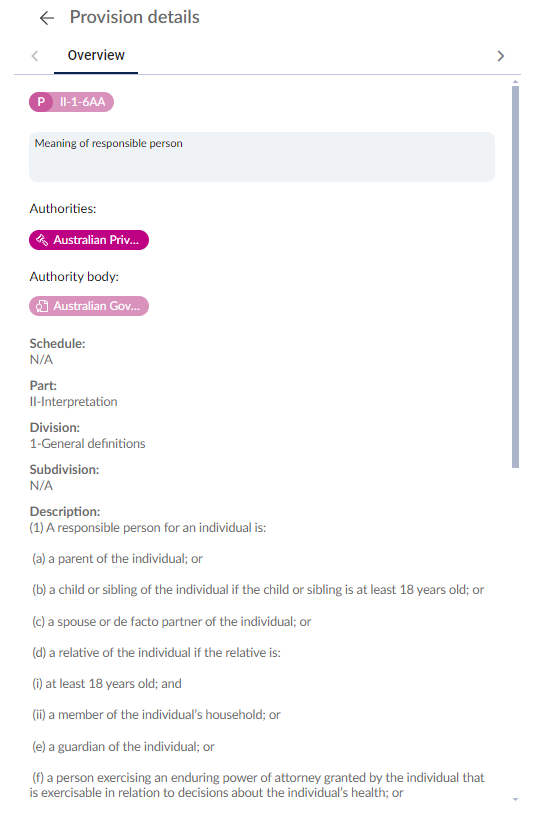
بعد إضافة جهة مختصة، ستظهر جميع البنود التنظيمية التابعة لها في اللوحة الجانبية. اربط بندًا تنظيميًا عن طريق النقر على أيقونة الربط التي تقع على يساره، أو انقر على السهم الموجود على يمينه للاطلاع على تفاصيل البند التنظيمي.
ستظهر البنود التنظيمية المرتبطة في جدول الضوابط والامتثال.
ارتباطات التقييم
بمجرد ربط ضابط/بند تنظيمي بجزء من تقييم (سواء كان ذلك بندًا في تقييم قائم على المتطلبات (RBA) أو سؤالاً في التقييم القائم على الأسئلة (QBA))، سيتم ربط الضابط/البند تلقائيًا.
عندما يتم ربط شيء بهذا الخطر باستخدام تقييم، يمكنك رؤية أيقونة مقابلة بجانبه في جدول الضوابط والامتثال.
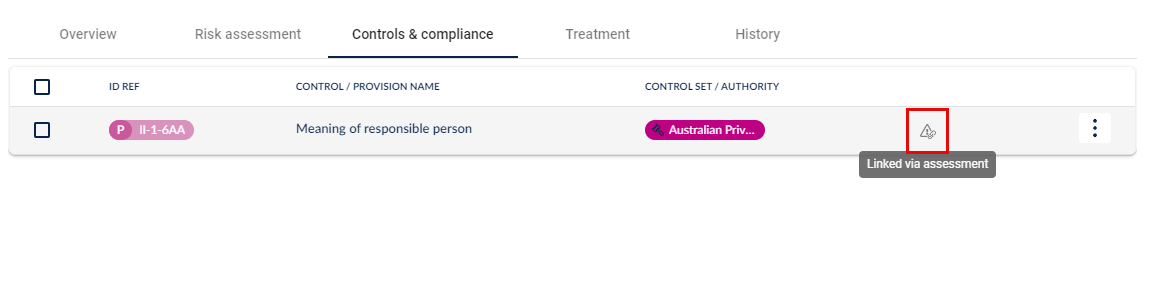
لفصل أي ضابط/بند تنظيمي عن هذا الخطر، انقر على النقاط الثلاث التي تظهر على يمينه واختر فصل.
العلاج
تحت علامة تبويب العلاج، يمكنك إنشاء وتعيين وإدارة إجراءات علاج المخاطر.
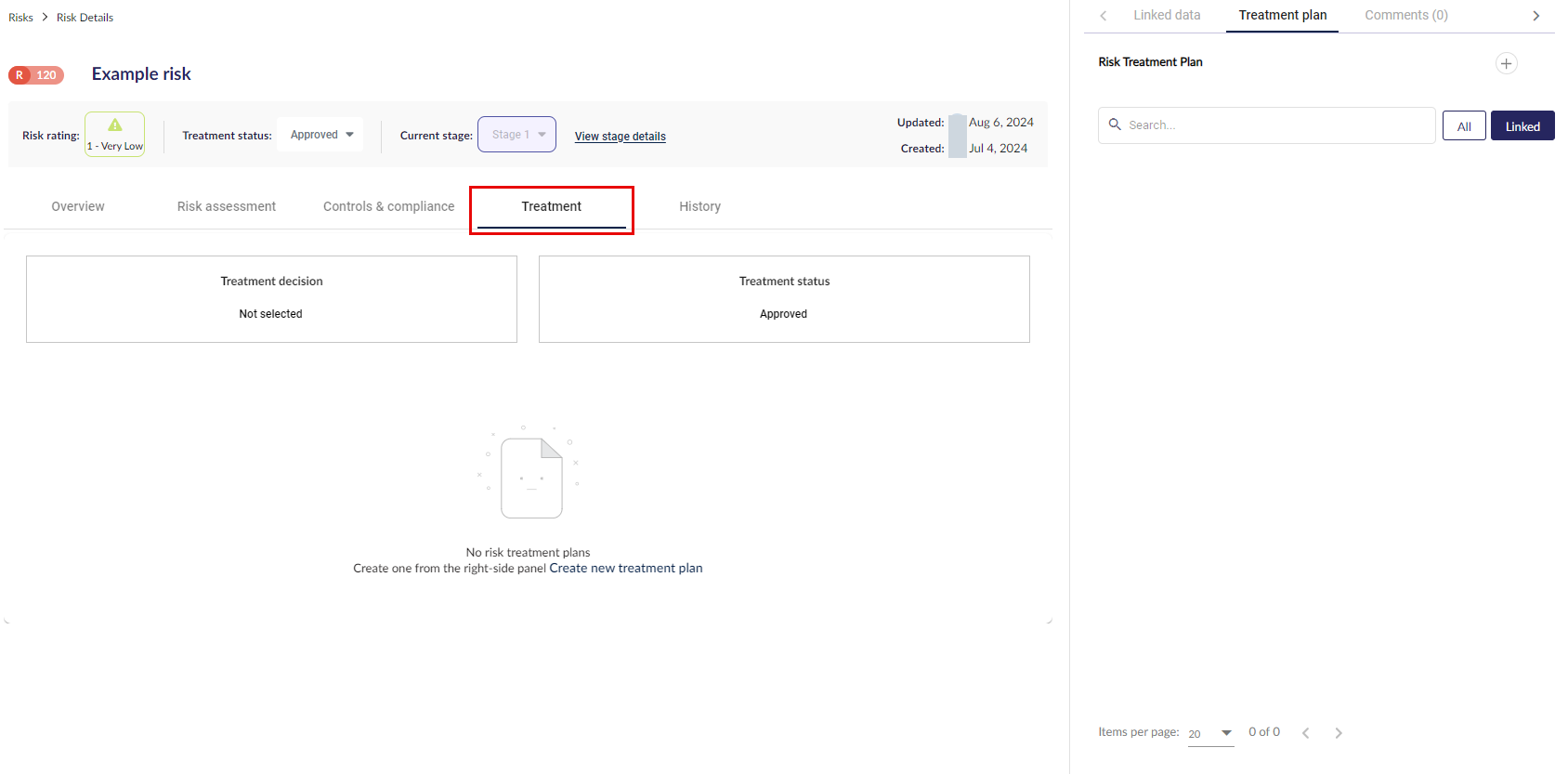
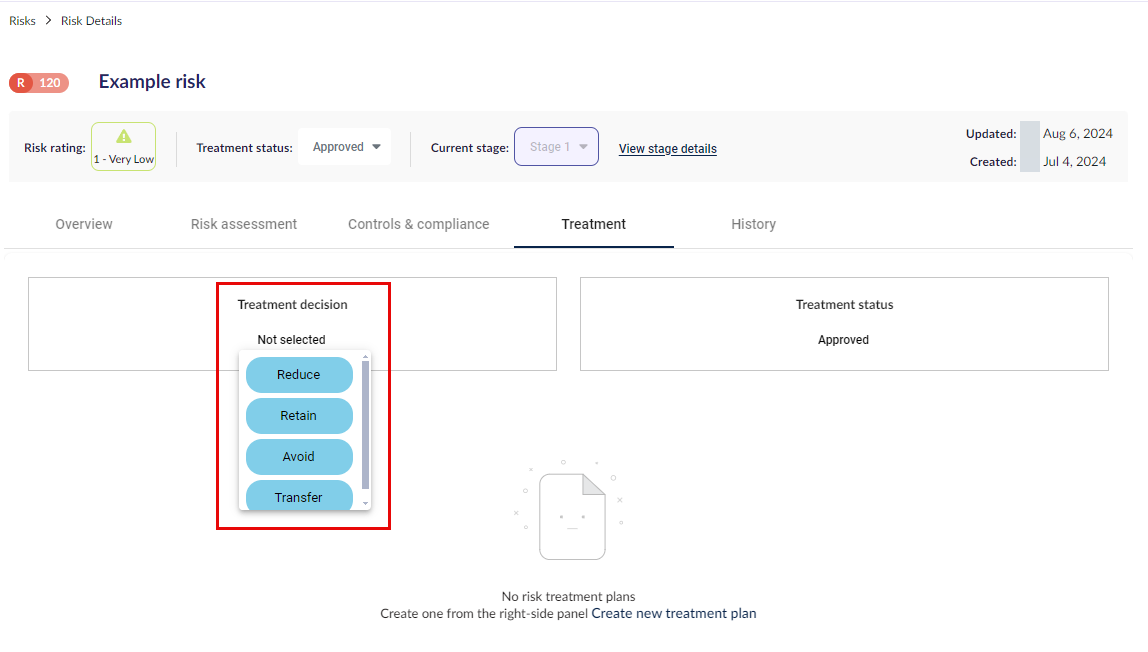
يعد قرار العلاج الخطوة التالية التي ستتخذها مؤسستك لمعالجة الخطر. انقر عليه للتبديل بين الخيارات المختلفة.
يمكنك تخصيص الخيارات في هذه القائمة لتناسب احتياجات مؤسستك. للقيام بذلك، انتقل إلى الإدارة > البيانات المخصصة وابحث عن جدول قرار العلاج.
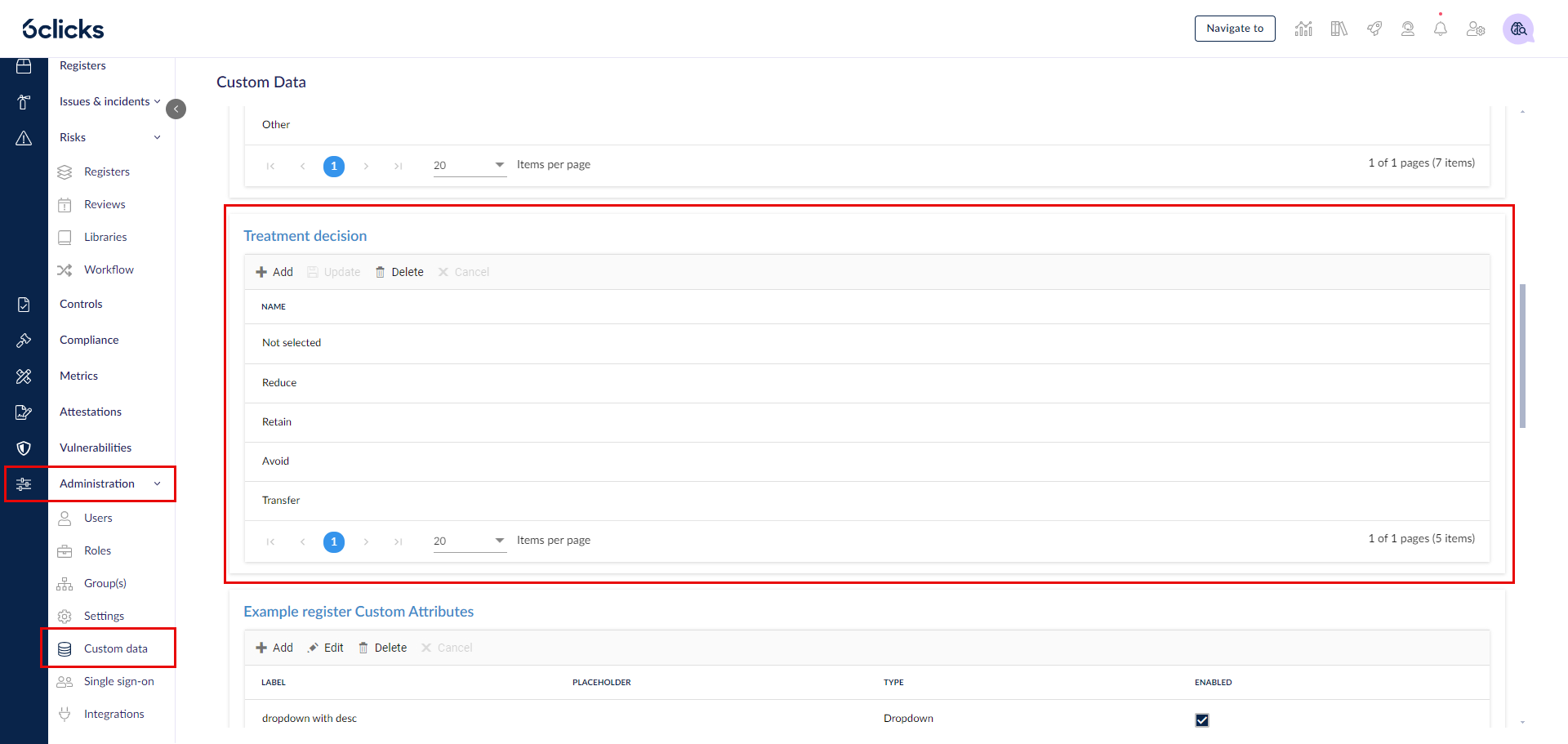
اختر خيارًا لـ الحذف. انقر مرتين على خيار لتحريره ثم انقر على التحديث للحفظ. أضف خياراً بالنقر على إضافة.
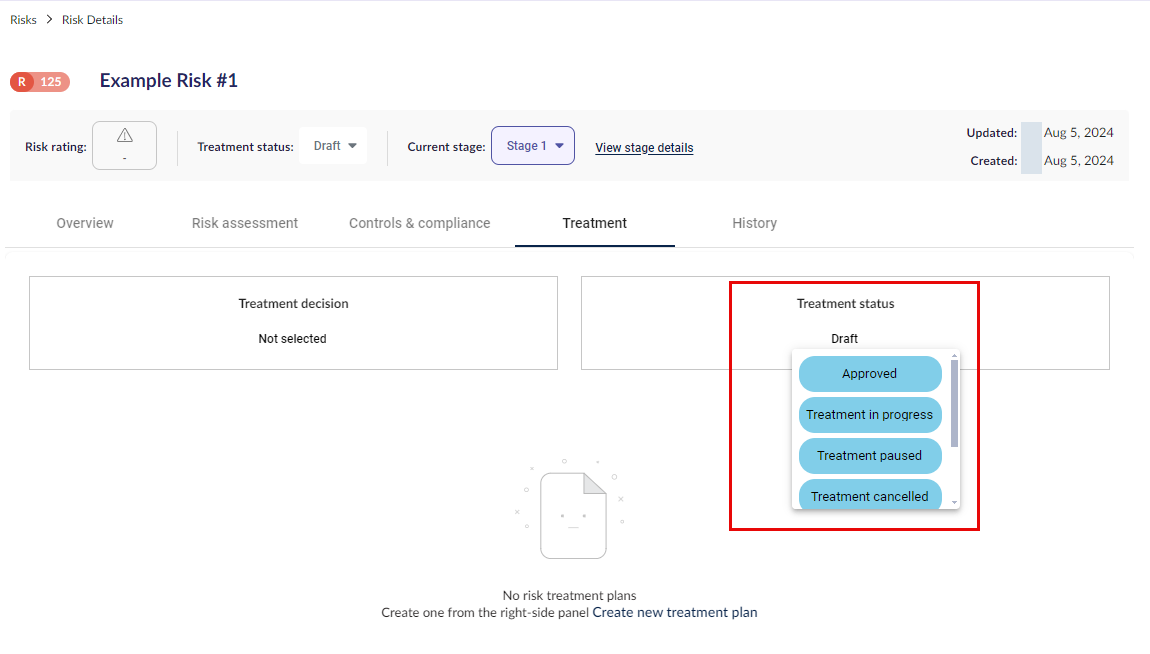
تشير حالة العلاج إلى المرحلة الحالية من علاج الخطر. انقر عليها للتبديل بين الخيارات المختلفة، وسيظهر الحالة المحددة بالقرب من الأعلى.
تعرف على المزيد حول خطط علاج المخاطر.
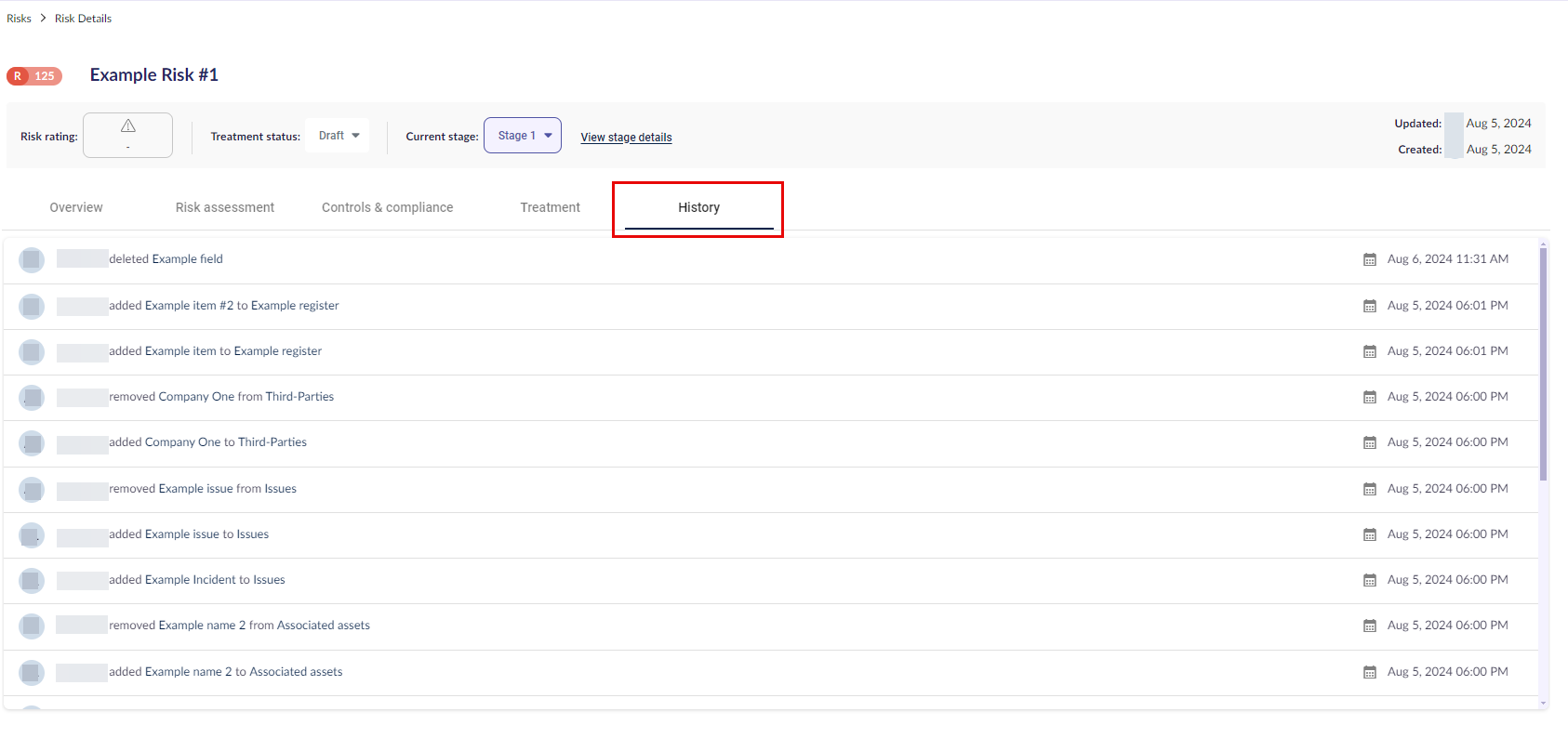
السجل
تعرض علامة التبويب السجل مسار التدقيق للخطر، بما في ذلك:
- المستخدم الذي أجرى التغيير
- نوع التغيير الذي تم إجراؤه
- تاريخ التغيير
- وقت التغيير