
عندما يقوم جميع المستجيبين لتقييم قائم على الأسئلة (QBA) بـتقديم إجاباتهم، سيتغير حالة التقييم من قيد الإنجاز إلى مكتمل. انقر على النتائج بجوار الحالة.
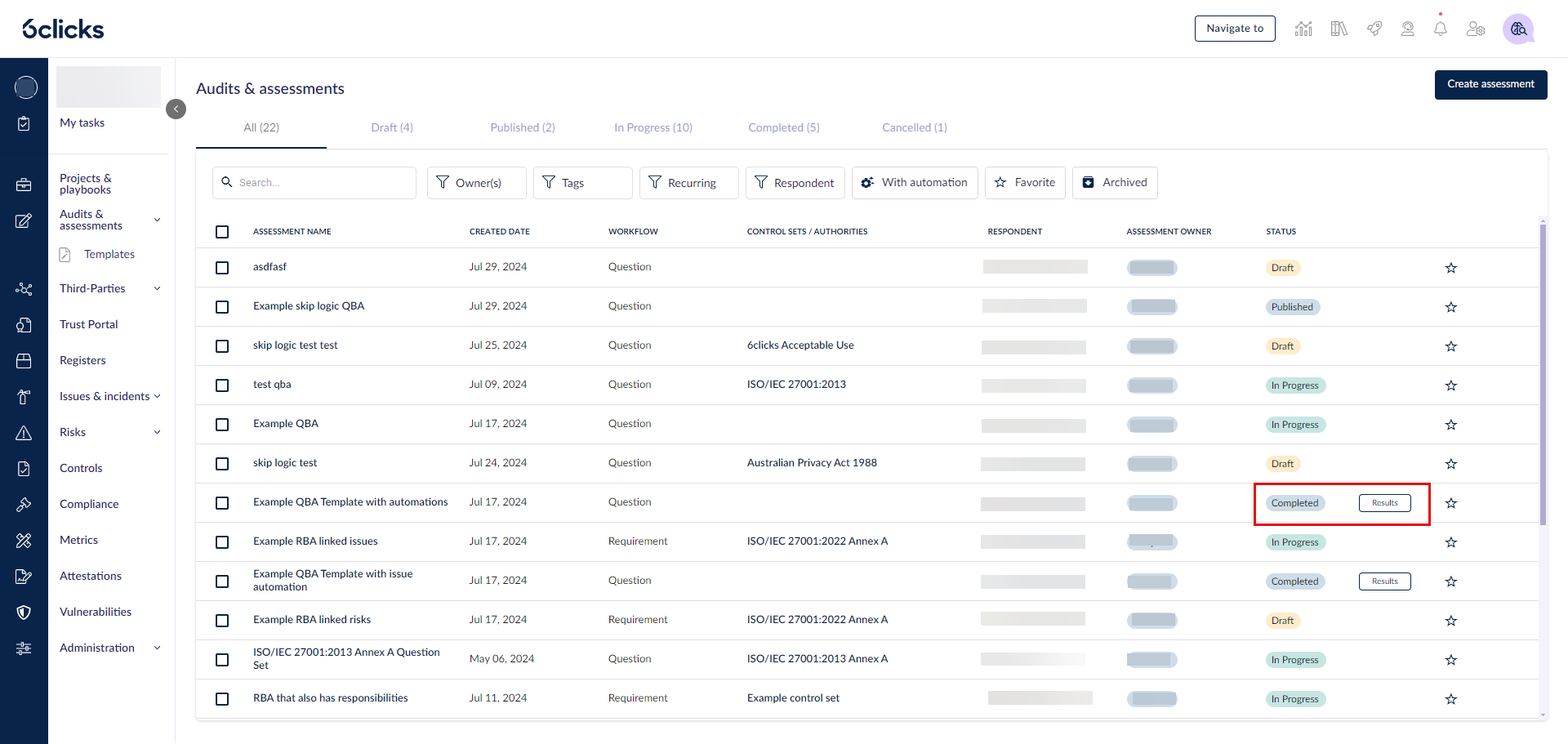
بدلاً من ذلك، انقر على التقييم المكتمل ثم انقر على النتائج في الزاوية العليا اليمنى.
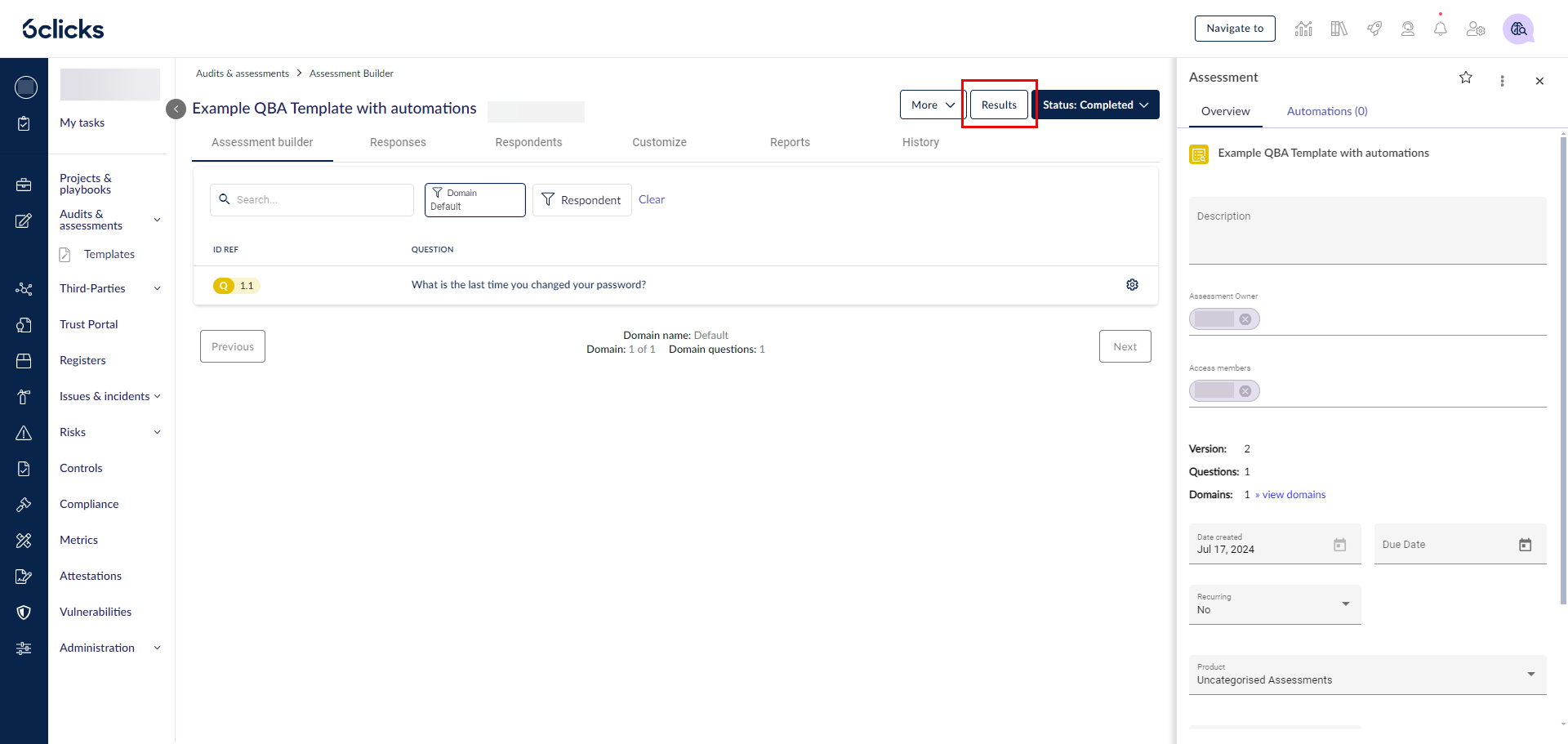
تتيح لك علامة التبويب الإجابات الاطلاع على الإصدارات المختلفة، إن وجدت. يؤدي النقر على عرض بجوار إصدار ما إلى الانتقال إلى شاشة نتائج التقييم لذلك الإصدار المحدد.
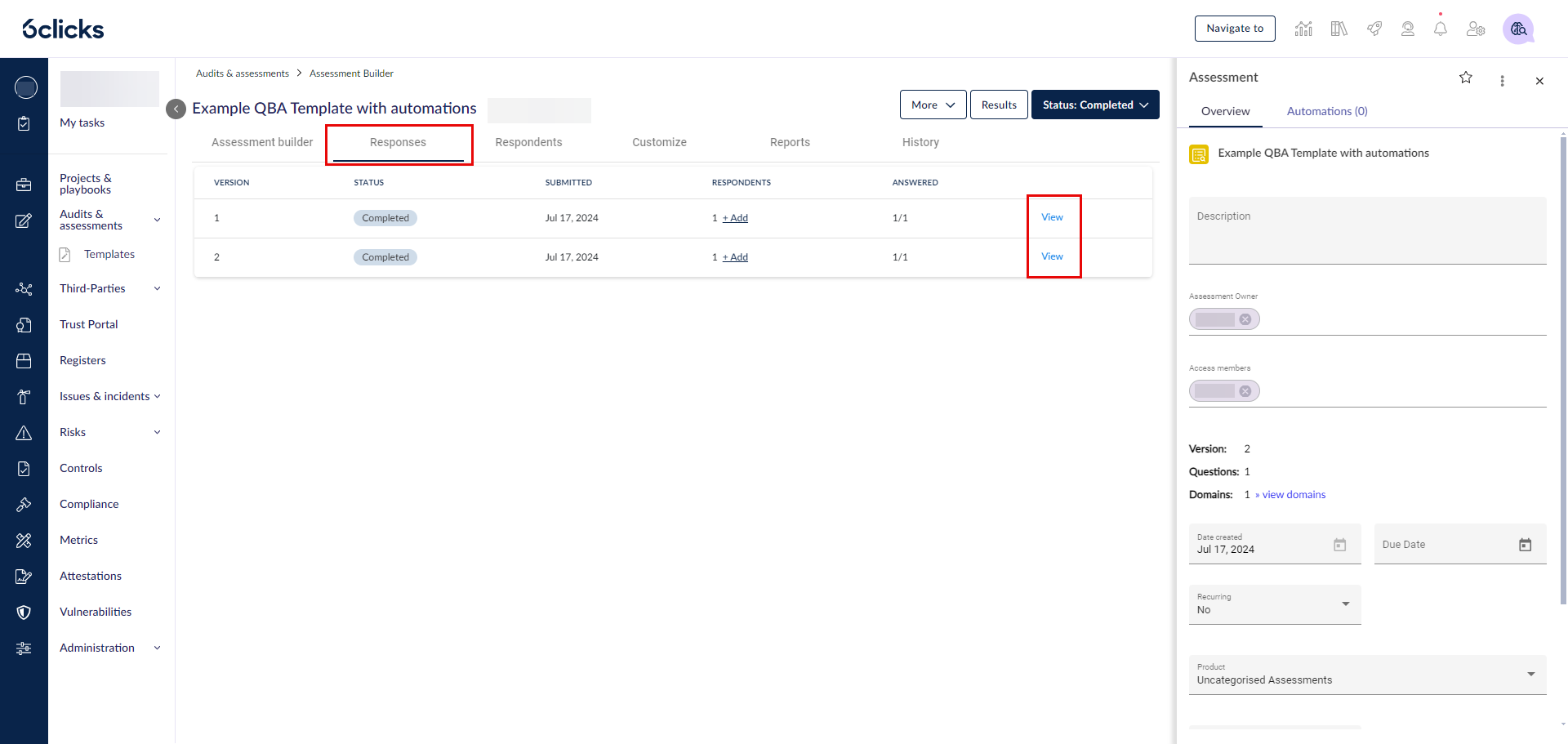
تتيح لك شاشة نتائج التقييم مراجعة النتائج ومعالجة المجالات التي تم تحديدها كمجالات للقلق. ويتم سرد أقسامها المختلفة أدناه.
- مرشحات السؤال والإجابة
- تفاصيل الإجابة
- ترك التعليقات
- تعيين حالة الامتثال
- المرفقات
- الأحكام/الضوابط المرتبطة
- المشكلات والإجراءات المرتبطة
- المخاطر وخطط معالجة المخاطر المرتبطة
- تعيين مراجعين للأسئلة
مرشحات السؤال والإجابة
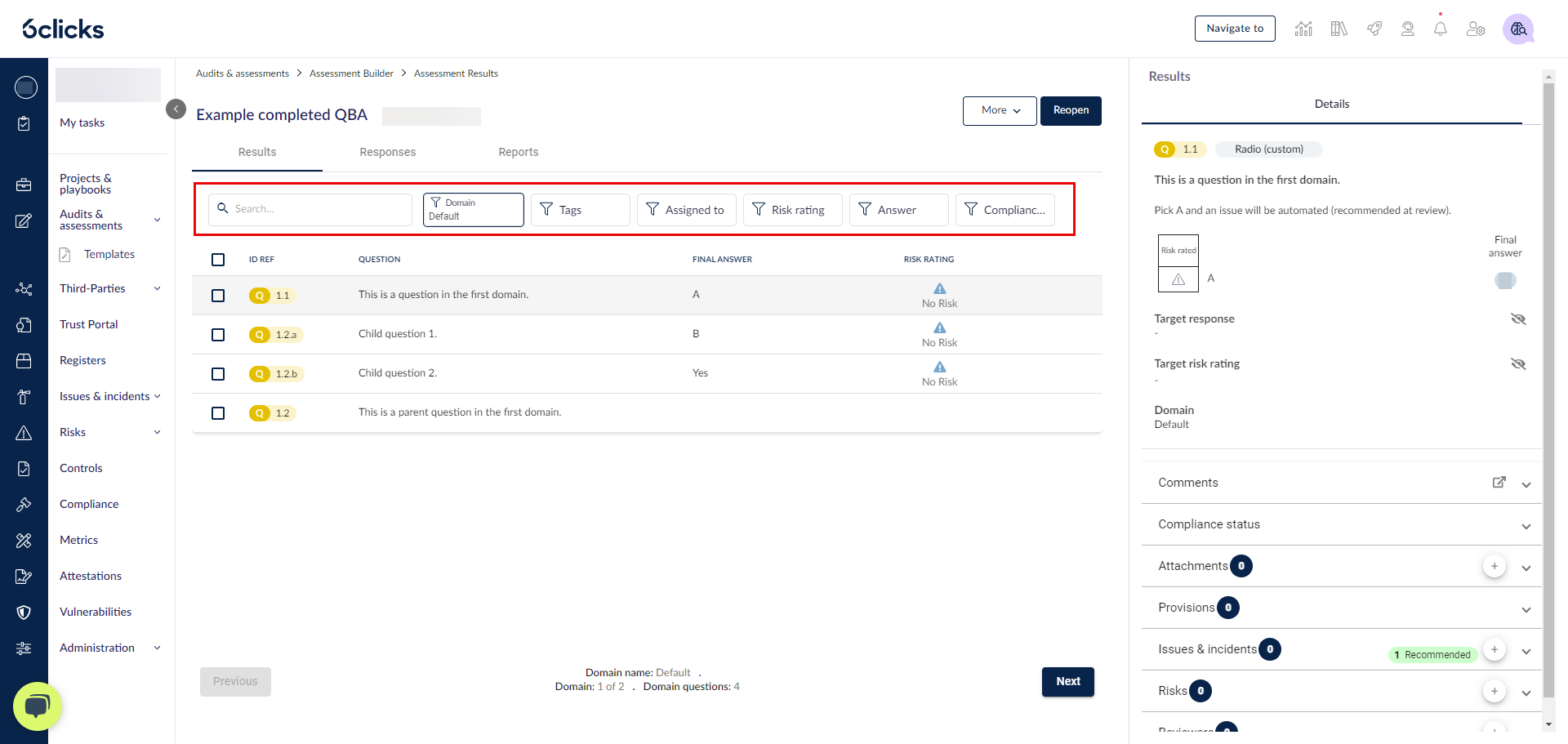
يمكنك العثور على أسئلة محددة باستخدام البحث والمرشحات.
يتم تنظيم وتجميع الأسئلة بحسب المجال. للتبديل بين المجالات، اختر مرشح المجال بجوار صندوق البحث.
تفاصيل الإجابة
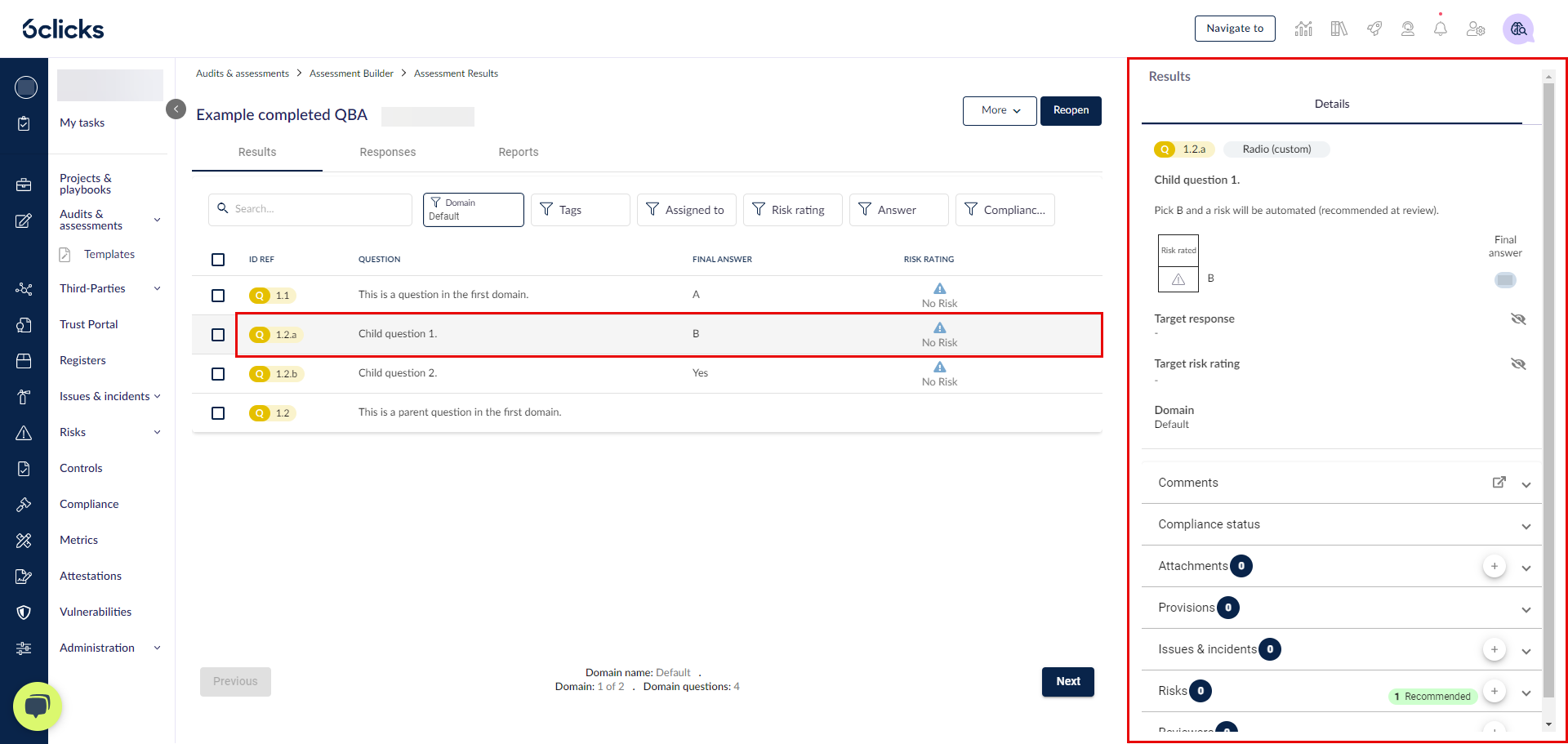
لعرض تفاصيل سؤال معين، انقر على السؤال. ستظهر معلومات إضافية على الجانب الأيمن.
يتناول بقية هذه المقالة كل قسم من تفاصيل الإجابة.
ترك التعليقات
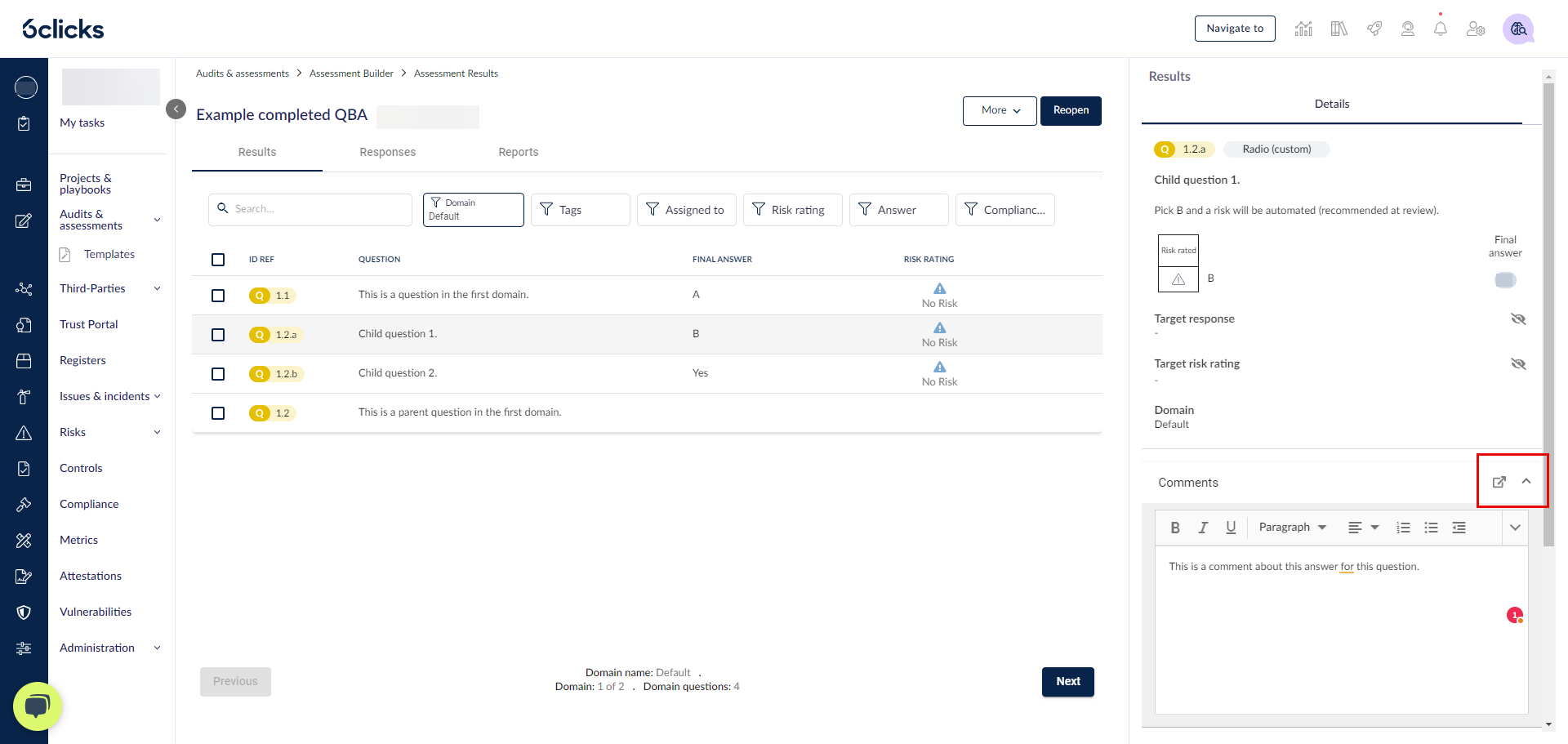
يمكنك ترك تعليقات لكل سؤال أثناء مراجعة الإجابات. انقر على السهم بجوار التعليقات لتوسيع القسم في اللوحة الجانبية، أو انقر على أيقونة توسيع للحصول على مساحة بصرية أكبر. سيتم حفظ تعليقاتك تلقائياً.
تعيين حالة الامتثال
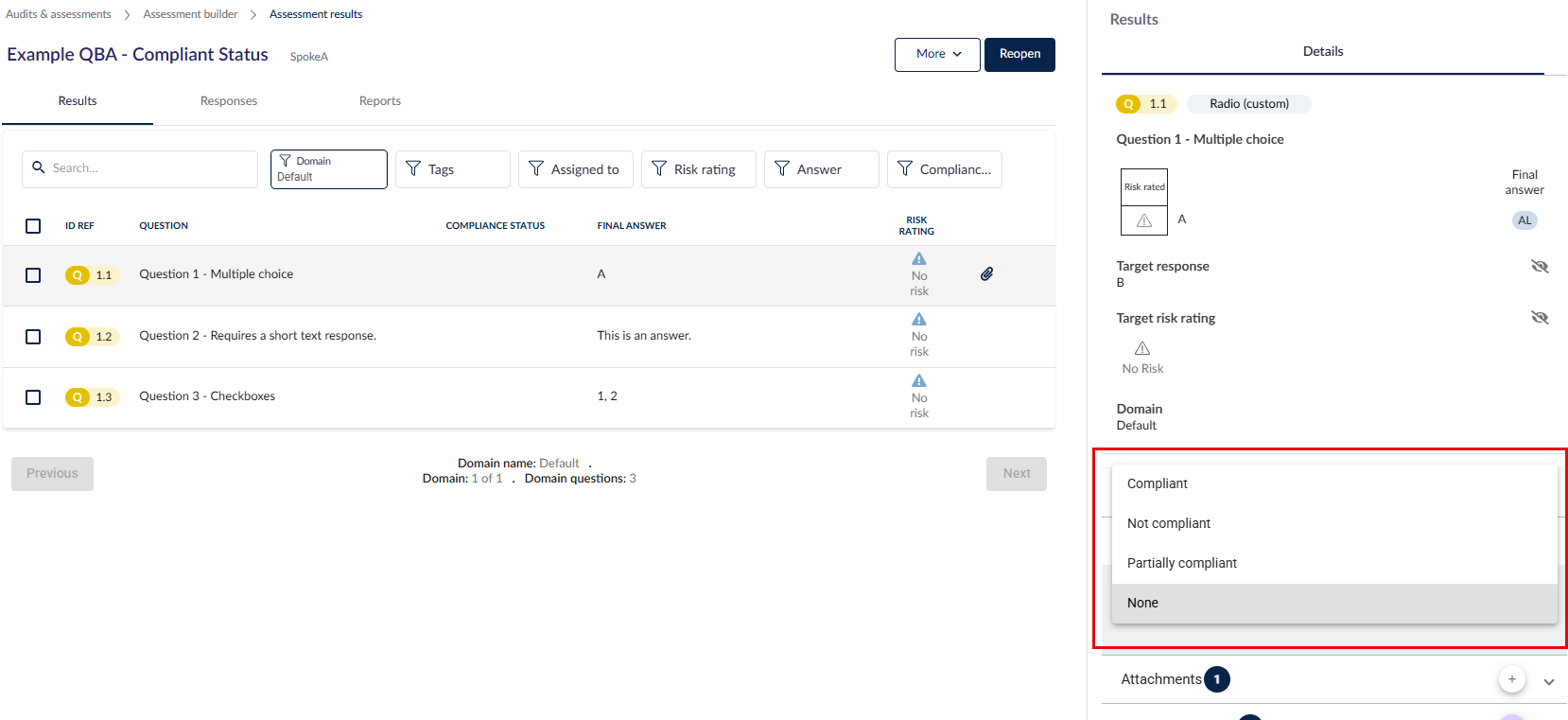
تتيح لك حالة الامتثال الإشارة بسرعة إلى ما إذا كانت الإجابة متوافقة أم لا. لتغيير حالة الامتثال، انقر على السهم بجوار حالة الامتثال واستخدم القائمة المنسدلة. الخيارات المتاحة هي:
- متوافق
- غير متوافق
- متوافق جزئياً
- لا شيء
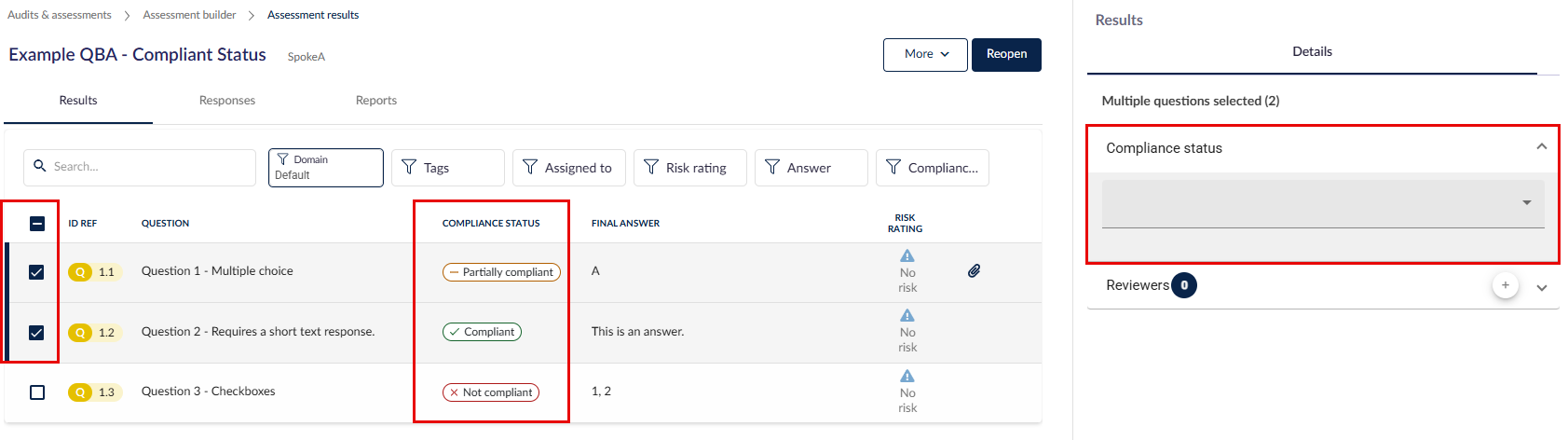
قم بتعيين حالة الامتثال لعدة أسئلة باستخدام مربعات الاختيار بجوار الأسئلة. بمجرد تحديدها، يتم عرض حالة الامتثال لكل سؤال في عمود الجدول.
المرفقات
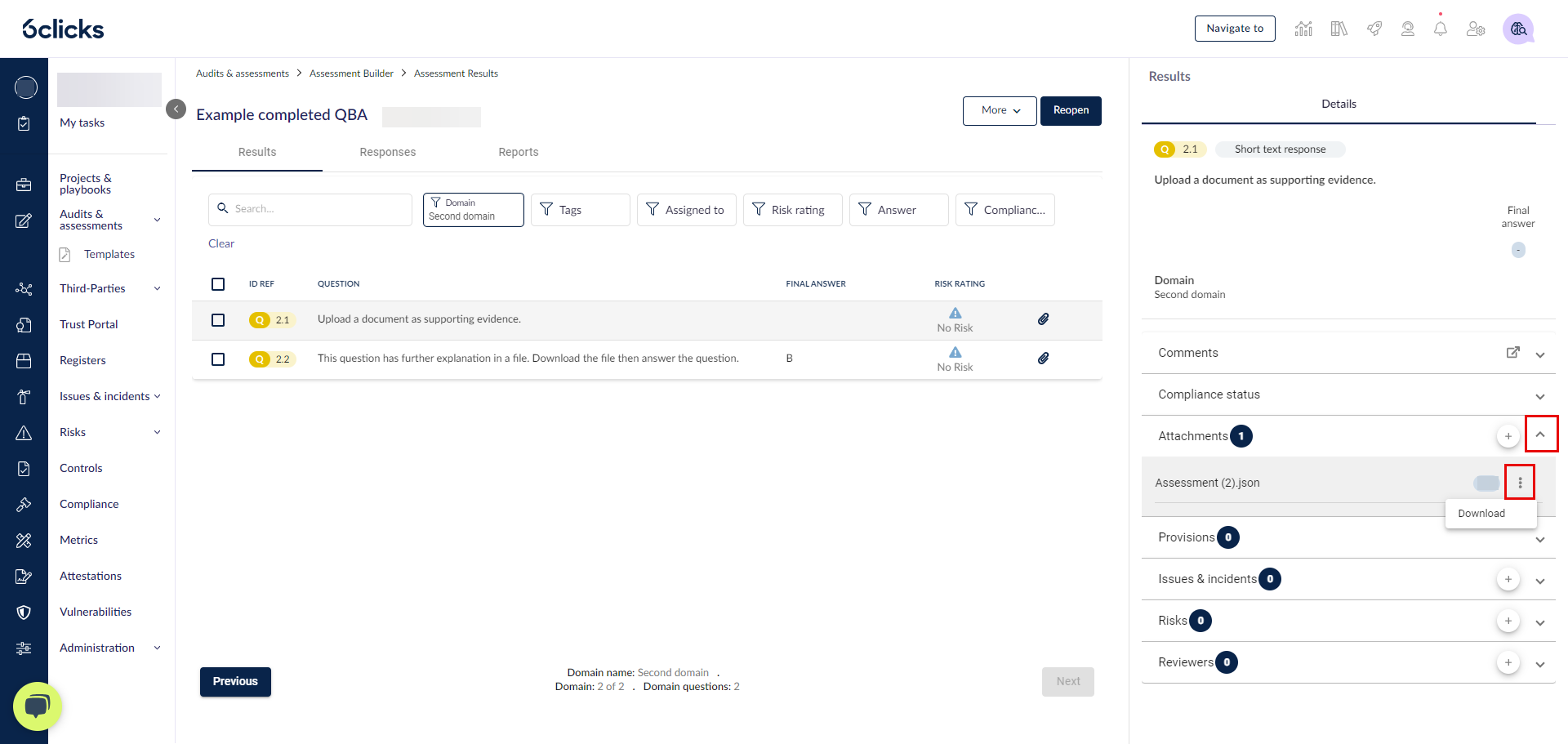
إذا قام المستجيب بتحميل مستندات أثناء الإجابة على سؤال، يمكنك الوصول إليها من قسم المرفقات. انقر على النقاط الثلاث الموجودة إلى يمين المرفق لتنزيله.
يمكنك أيضاً تحميل مستندات أثناء المراجعة عن طريق النقر على علامة + بجوار المرفقات.
الأحكام/الضوابط المرتبطة
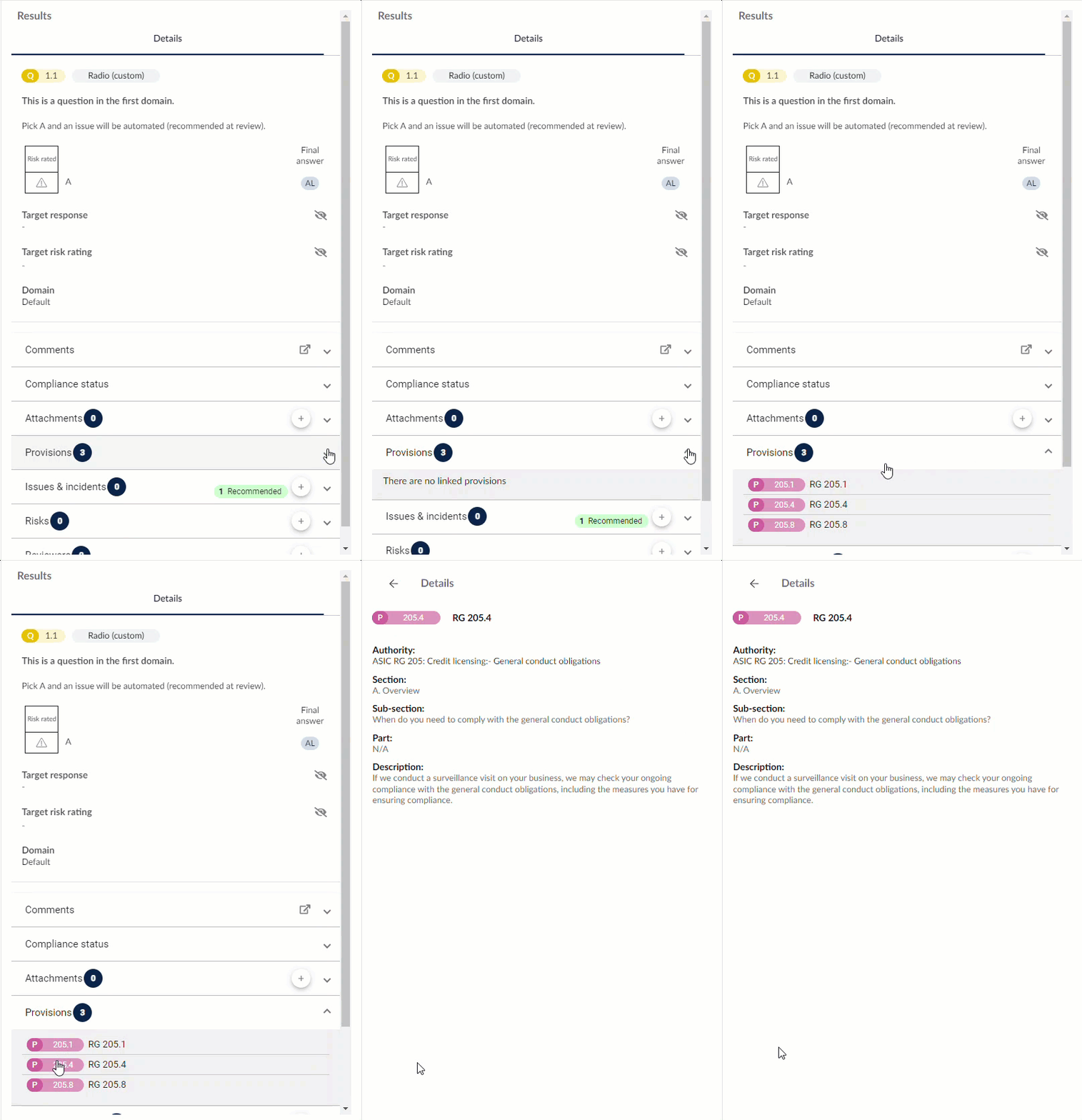
إذا كان السؤال مرتبطاً بالضوابط أو الأحكام، يمكنك الاطلاع عليها في قسم الأحكام/الضوابط. انقر على الحكم أو الضابط لعرض تفاصيله.
المشكلات والإجراءات المرتبطة
يمكنك ربط المشكلات وإجراءات المشكلات بالأسئلة باستخدام اقتراحات Hailey، أو اختر من بين المشكلات أو الإجراءات الموصى بها من الأتمتة.
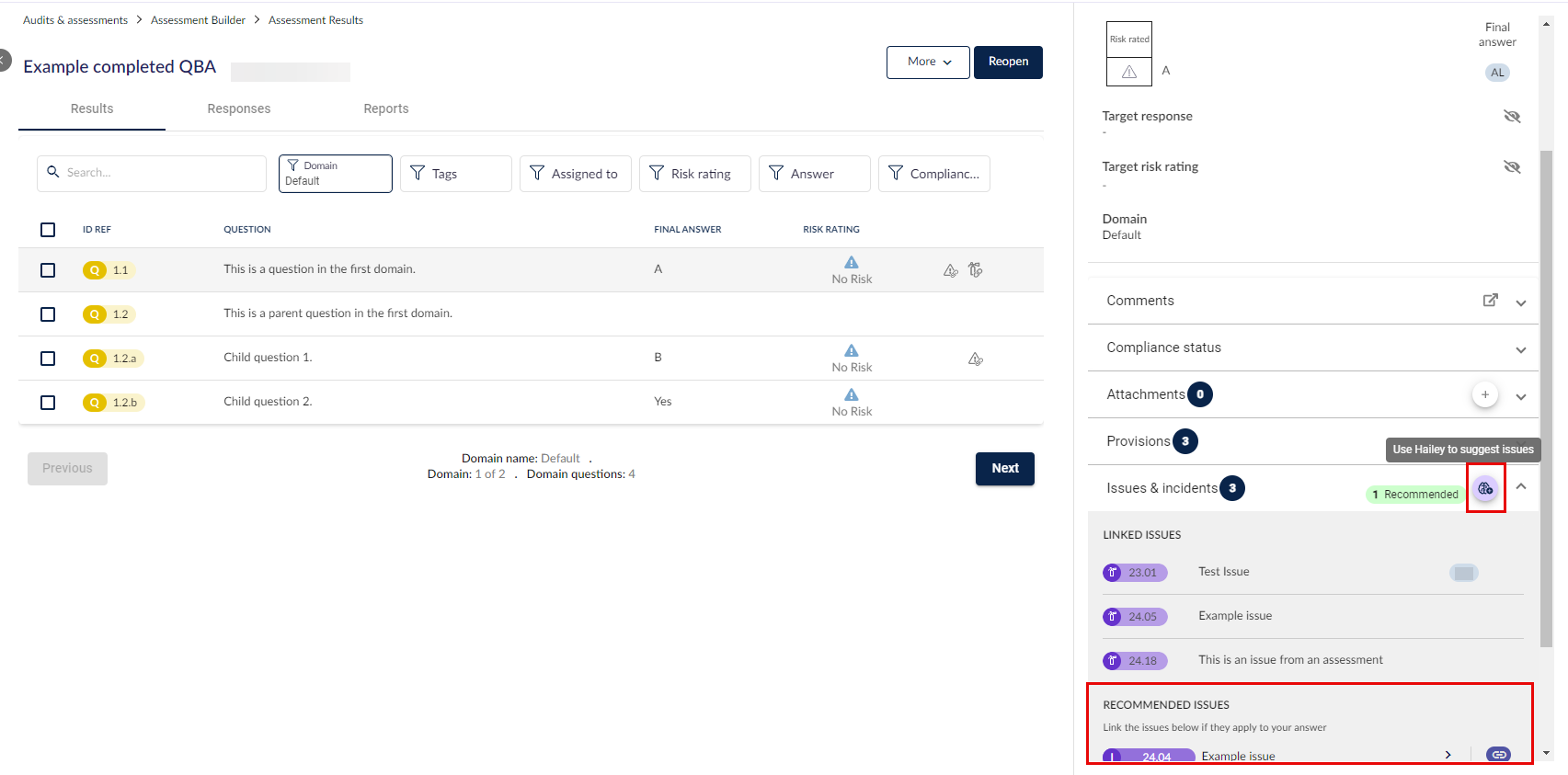
انقر على أيقونة دماغ Hailey لترى المشكلة التي تقترحها Hailey لربطها بهذا السؤال من سجلات المشكلات، أو اطلب من Hailey إنشاء مشكلة باستخدام المعلومات من السؤال والإجابة، أو أنشئ/اربط المشكلات بنفسك.
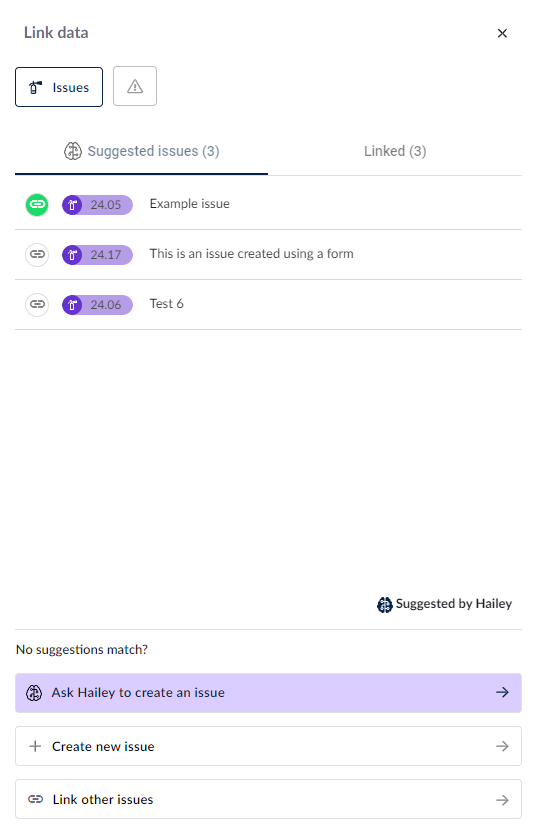
إذا طلبت من Hailey إنشاء مشكلة، ستستخدم المعلومات المتوفرة من السؤال والإجابة للقيام بذلك.
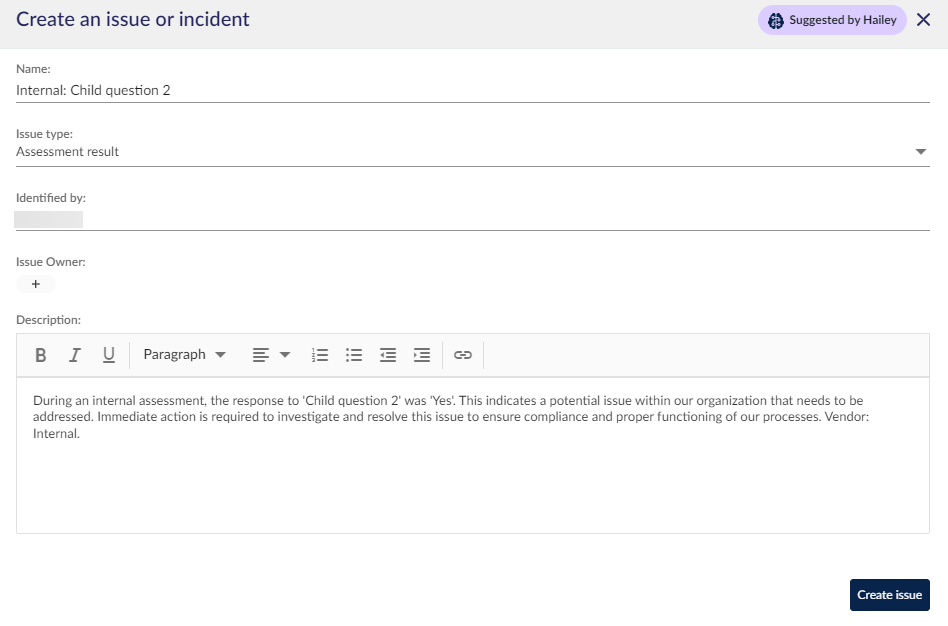
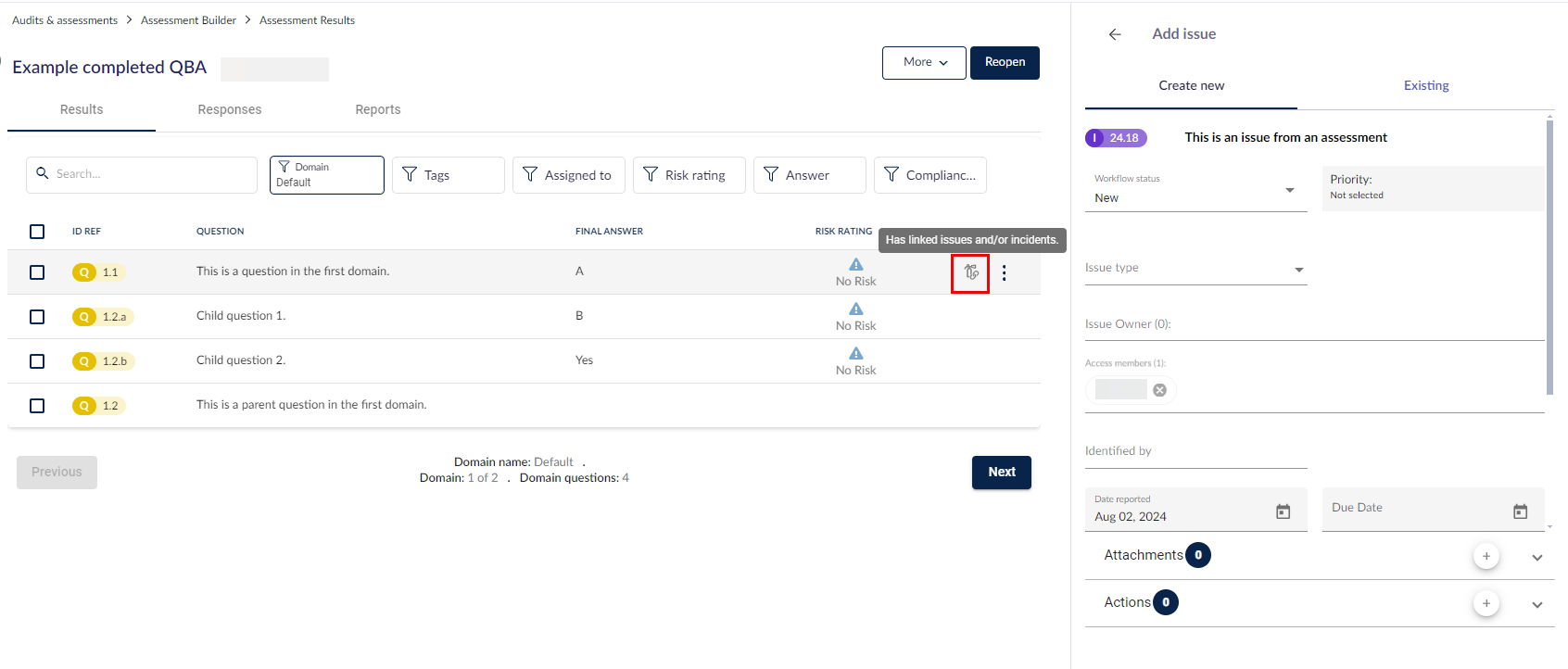
لإنشاء مشكلة جديدة في سجلات المشكلات الخاصة بك، أدخل اسم المشكلة واضغط Enter، ثم قم بملء التفاصيل أو افعل ذلك لاحقاً في السجل.
لمعرفة المزيد عن تفاصيل المشكلة المختلفة، انتقل إلى هنا. يمكنك أيضاً إنشاء إجراءات للمشكلة هنا أو في السجل.
يمكنك رؤية أيقونة بجوار السؤال تشير إلى أنه مرتبط بمشكلة.
المخاطر وخطط معالجة المخاطر المرتبطة
يمكنك ربط المخاطر وخطط معالجة المخاطر بالأسئلة باستخدام اقتراحات Hailey، أو اختر من بين المخاطر أو خطط المعالجة الموصى بها من الأتمتة.
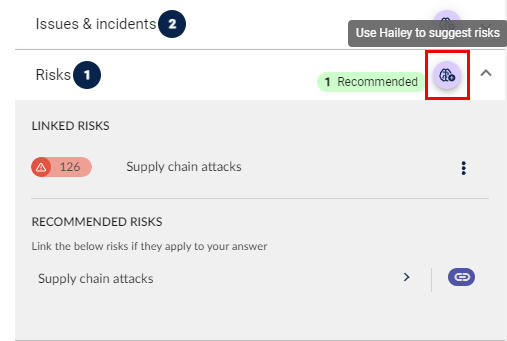
انقر على أيقونة دماغ Hailey لترى الخطر الذي تقترحه Hailey لربطه بهذا السؤال من سجلات المخاطر، أو اطلب من Hailey إنشاء خطر ذو صلة بهذا السؤال، أو أنشئ/اربط المخاطر بنفسك.
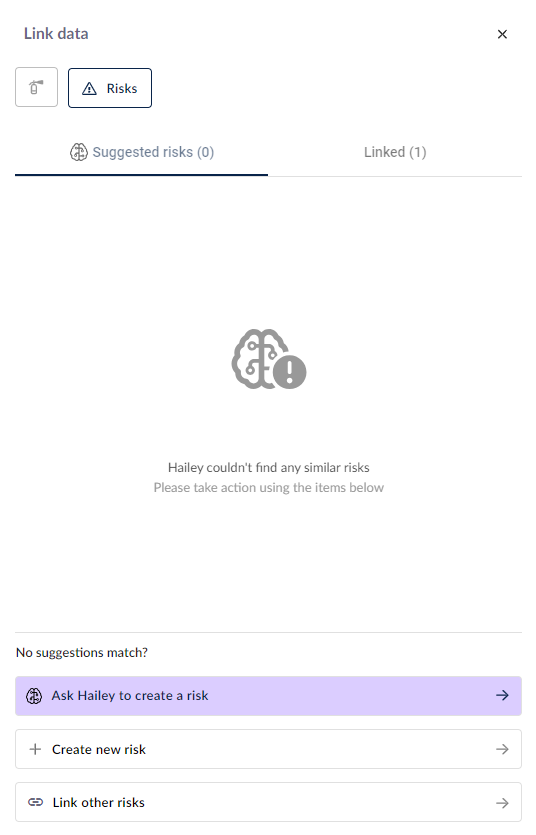
إذا طلبت من Hailey إنشاء خطر، ستستخدم المعلومات المتوفرة من السؤال والإجابة للقيام بذلك.
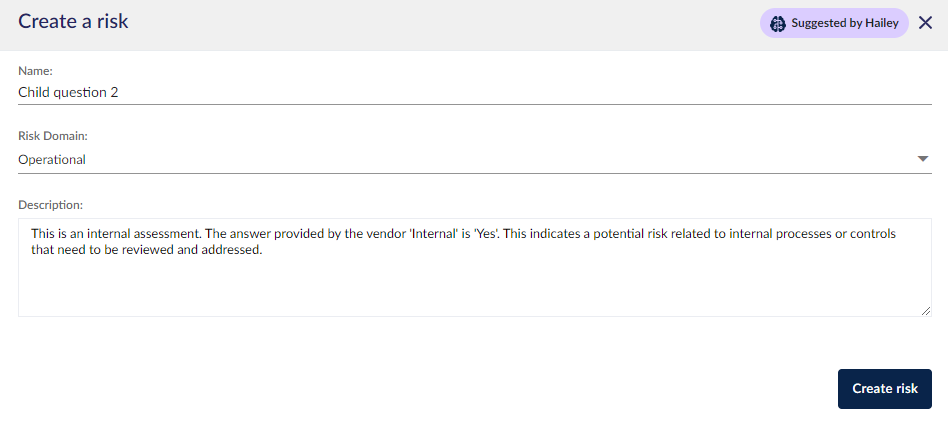
لإنشاء خطر جديد لهذا السؤال في سجلات المخاطر الخاصة بك، اختر المجال وأعطِ الخطر اسم، ثم اضغط Enter. قم بملء تفاصيل الخطر أو افعل ذلك لاحقاً في السجل.
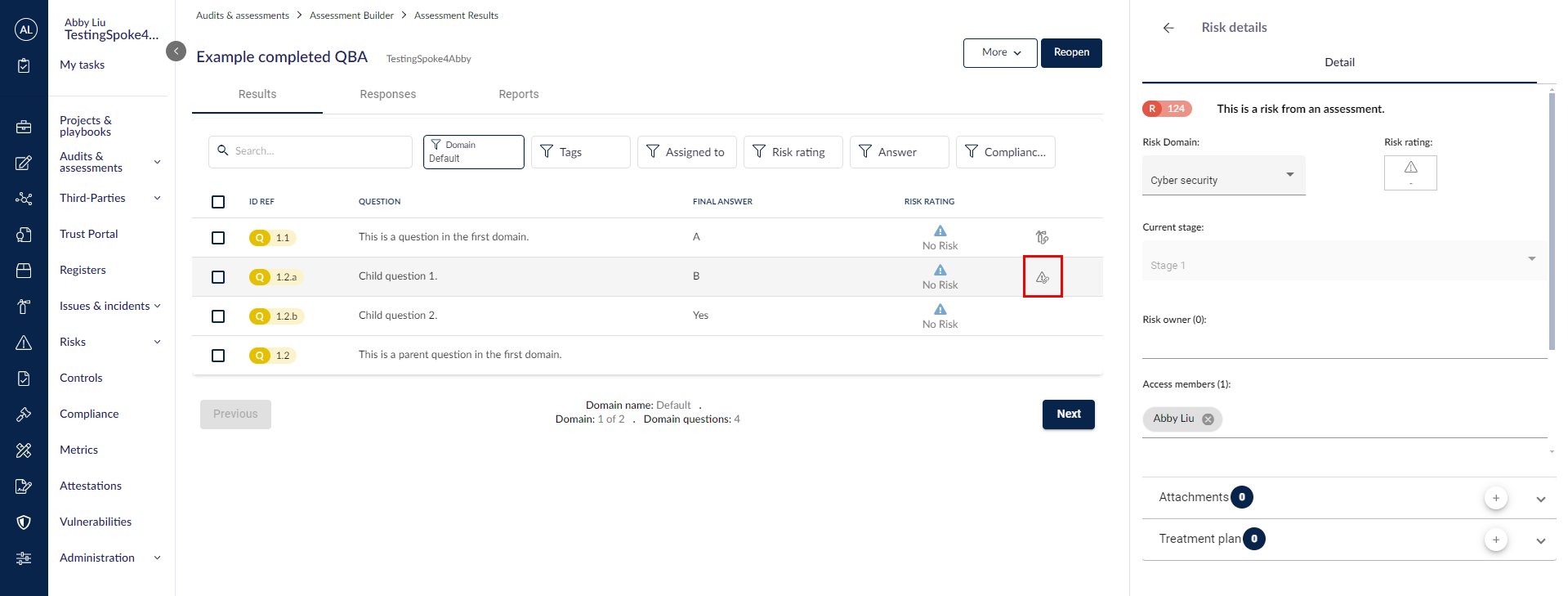
لمعرفة المزيد عن تفاصيل الخطر المختلفة، انتقل إلى هنا. يمكنك أيضاً إنشاء خطط معالجة لهذا الخطر هنا أو في السجل.
يمكنك رؤية أيقونة بجوار السؤال تشير إلى أنه مرتبط بخطر.
تعيين مراجعين للأسئلة
يمكنك تعيين مستخدمين لمراجعة الإجابات. انقر على علامة + بجوار المراجعين، ثم اختر المستخدم/المستخدمين الذين تود أن يراجعوا السؤال. سيتلقون بريدًا إلكترونيًا يحتوي على رابط يأخذهم مباشرة إلى السؤال.
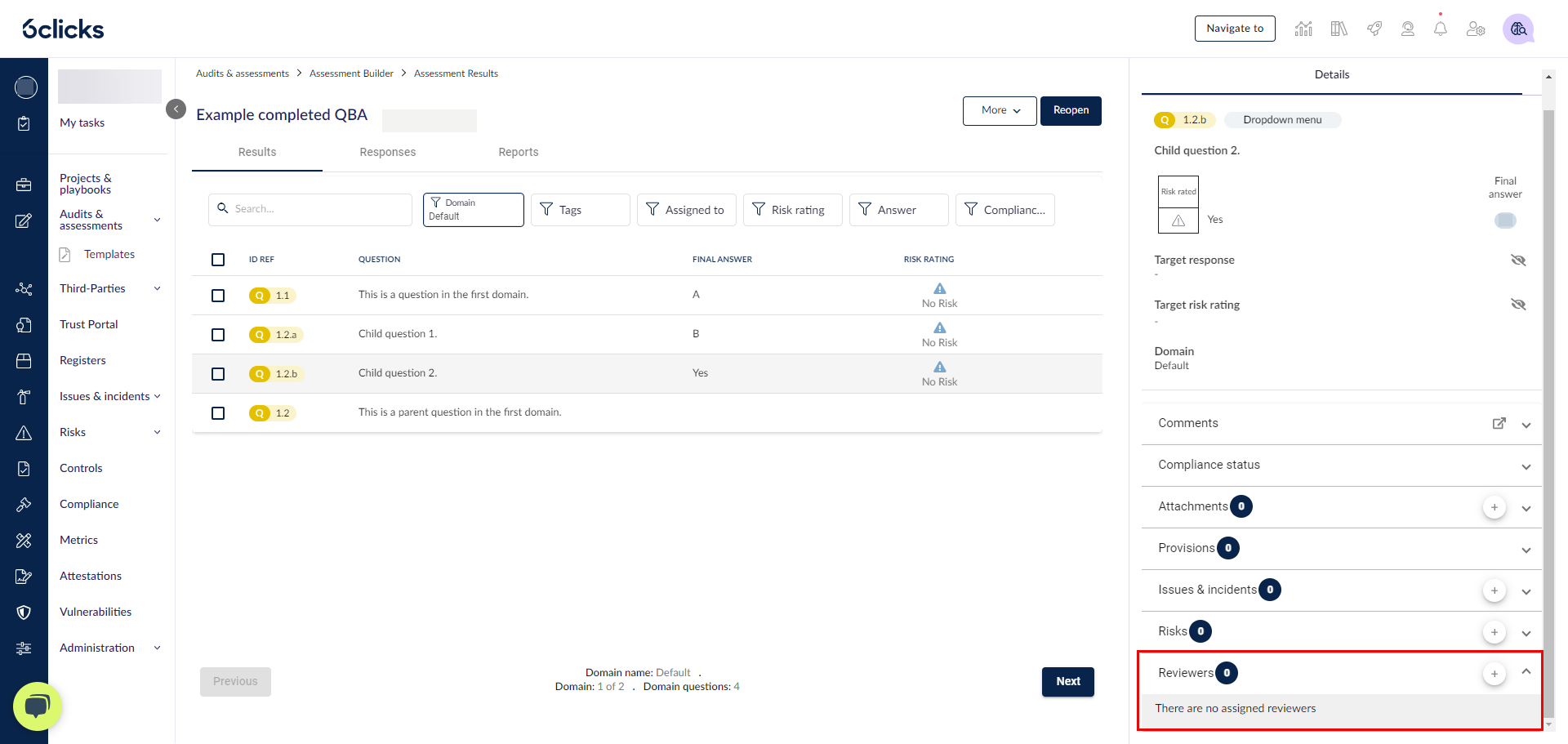
يمكنك أيضاً تعيين مراجعين جماعيًا للإجابات عن طريق تحديد الأسئلة باستخدام مربعات الاختيار ثم اختيار المستخدم الذي ترغب في تعيينه.
قد تكون خطوتك التالية إما إغلاق التقييم أو إعادة فتحه.