
أصدرت 6clicks ميزة تجمع كيفية إدارة العملاء لحقول المخاطر وحقول تقييم المخاطر. للعملاء الحاليين الذين يرغبون في استخدام هذه الميزة الجديدة، اتبعوا الخطوات أدناه.
لا تحتوي هذه المقالة على تعليمات حول كيفية الوصول إلى حقول المخاطر وتكوينها على مستوى Hub. يُرجى الرجوع إلى هذه المقالة بدلاً من ذلك.
لا يحتاج العملاء الجدد إلى اتباع هذه التعليمات حيث سيتم إعداد هذه الإمكانية افتراضياً.
الخطوة 1 - إعلام دعم 6clicks برغبتك في التحويل إلى الحقول المُدارة من Hub.
للقيام بذلك، قم بإنشاء تذكرة في بوابة الدعم. ستستخدم هذه التذكرة لاحقاً لجميع المراسلات بينك وبين دعم 6clicks الذين سيساعدونك خلال عملية التحويل.
للحصول على تفاصيل حول كيفية القيام بذلك، يُرجى الرجوع إلى هذه المقالة.
ستقوم 6clicks بتفعيل الحقول المُدارة القياسية في بيئتك.
سيتم تفعيل الحقول المُدارة من Hub الآن في جميع بيئات Spoke. وسيؤدي ذلك أيضًا إلى إعادة تسمية أي حقول تُدار من Spoke بنفس الاسم تلقائيًا.
الخطوة 2 - تكوين الحقول المطلوبة ضمن Hub.
سيظهر بالفعل الحقول القياسية للمخاطر وحقول تقييم المخاطر ضمن إعدادات Hub لكنها ستكون معطلة.
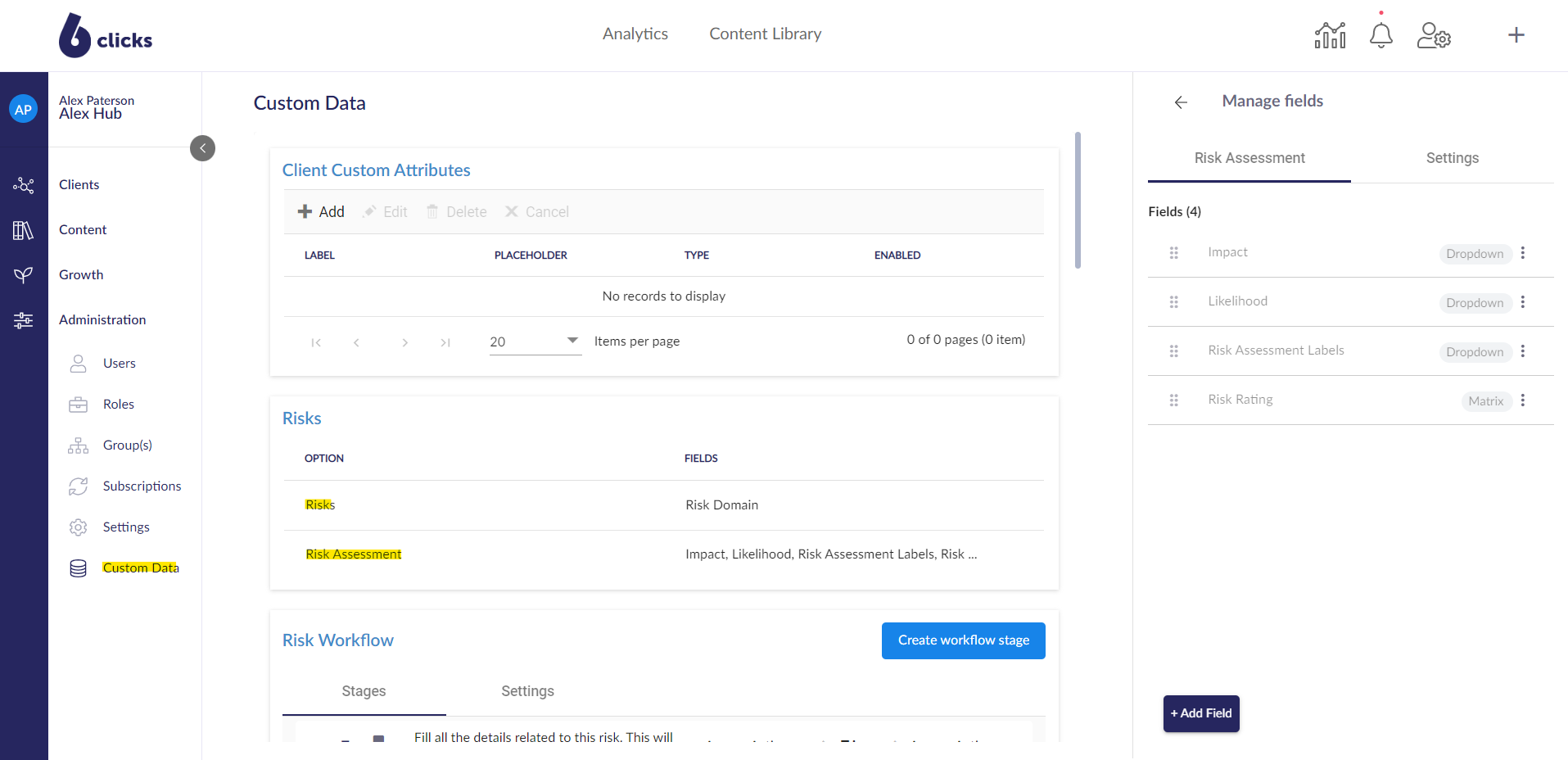
يجب تكوين هذه الحقول لتعكس الحقول المفعلة في بيئات Spoke. ويشمل ذلك تسمية الحقل وجميع الخيارات المتوفرة ضمن الحقول.
بالإضافة إلى ما سبق، يجب اتباع نفس الخطوة فيما يخص أي حقول مخصصة موجودة في بيئات Spoke وتحتاج إلى تحويل. والفرق الرئيسي هنا هو أنه يجب إنشاء هذه الحقول ضمن Hub لأنها لن تظهر افتراضيًا.
ينصح بتسمية هذه الحقول لتشير إلى أنها تُدار من Hub (على سبيل المثال "[Field Name]_Hub")، حيث سيساعد ذلك في التمييز بينها وبين الحقول المماثلة في Spoke لاحقًا.
ليس من الضروري إدارة جميع الحقول المخصصة على مستوى Hub. توفر 6clicks مرونة لإدارة بعضها مركزيًا على Hub وإدارة البعض الآخر بشكل فردي بواسطة Spoke.
تعرف على كيفية إنشاء وتكوين حقول المخاطر وحقول تقييم المخاطر.
الخطوة 3 - تصدير سجلات المخاطر الخاصة بك.
لكل Spoke، قم بتصدير المخاطر وتقييمات المخاطر الخاصة بك. للقيام بذلك، انتقل إلى سجل المخاطر واضغط على المزيد > تصدير > المخاطر (جميع الحقول) وتقييمات المخاطر.
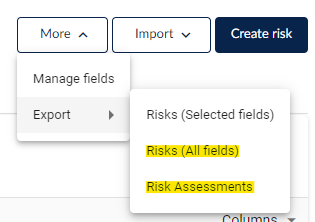
ستتضمن الملفات المُصدّرة أعمدة لكل من الحقول المُدارة من Spoke الأصلية والحقول الجديدة المُدارة من Hub.
الخطوة 4 - نقل البيانات إلى الحقول المُدارة من Hub في قالب التصدير.
لكل ملف صادر من Spoke، انسخ محتويات الأعمدة المُدارة من Spoke الحالية إلى الأعمدة الجديدة المُدارة من Hub في Excel. بعد الانتهاء، يمكنك حذف الأعمدة المُدارة من Spoke.
الخطوة 5 - إعادة استيراد تصديرات المخاطر.
الآن بعد أن أصبحت قوالب التصدير جاهزة، يمكن استخدامها كقوالب استيراد لتحديث جميع السجلات الحالية لاستخدام الحقول الجديدة المُدارة من Hub. يجب القيام بذلك لكل Spoke.
تغطي المقالات التالية كيفية تحديث جميع المخاطر وتقييمات المخاطر بالجملة عن طريق استيراد Excel.
تتضمن كل من المقالات أعلاه تعليمات حول كيفية تحديث السجلات الحالية عبر الاستيراد.
بمجرد الانتهاء من عملية الاستيراد، تأكد من إعادة استيراد البيانات بشكل صحيح.
الخطوة 6 - تعطيل/إزالة الحقول المُدارة من Spoke.
الآن بعد أن تم نقل البيانات بنجاح إلى الحقول الجديدة المُدارة من Hub، يمكنك تعطيل أو حذف الحقول القديمة المُدارة من Spoke لكل Spoke.
سيضمن ذلك عدم قيام المستخدمين بإدخال البيانات فيها عن طريق الخطأ في المستقبل، واستخدام الحقول الجديدة بدلاً منها.