
جدول المحتويات:
كيفية إنشاء المشكلات والحوادث
يمكن إضافة المشكلات والحوادث إلى السجلات باستخدام الطرق التالية:
- إنشاؤها يدويًا في وحدة المشكلات والحوادث
- الاستيراد باستخدام Excel
- نماذج تقديم المشكلات
- إنشاء المشكلات أثناء الرد على التقييمات القائمة على المتطلبات (RBA)
- التلقائي بناءً على نتائج التقييم القائم على الأسئلة (QBA)
- التلقائي بناءً على التقييمات القائمة على المتطلبات (RBA)
إنشاء مشكلة مستقلة في وحدة المشكلات والحوادث
لإنشاء سجل مستقل، اختر المشكلات والحوادث > السجلات. سيؤدي ذلك إلى فتح جدول سجلات المشكلات، الذي يعرض قائمة بالمشكلات والحوادث المسجلة من قبل مؤسستك.
انقر على إنشاء مشكلة أو حادث لتسجيل مشكلة جديدة.
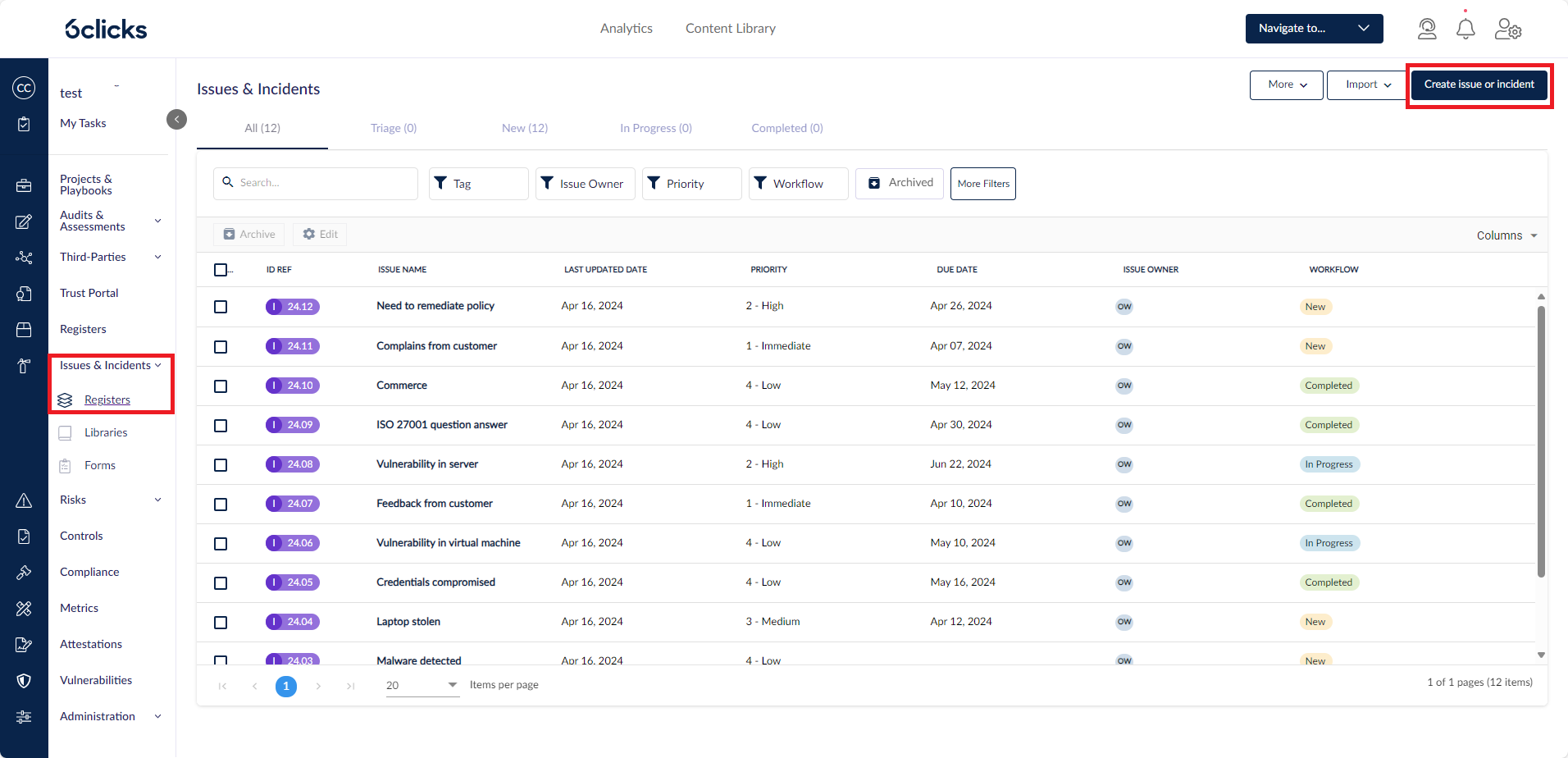
سيظهر نموذج المشكلات والحوادث. أدخل اسمًا للمشكلة، وأضف وصفًا، ثم انقر على إنشاء المشكلة.
يمكن تحرير نوع المشكلة في الإدارة > البيانات المخصصة > سمات المشكلات المخصصة. تعرف على المزيد حول إعداد السمات المخصصة.
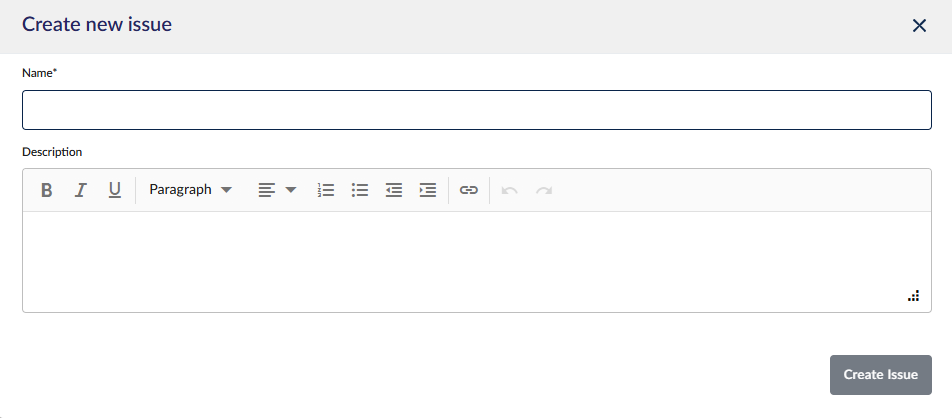
ستُفتح المشكلة التي تم إنشاؤها حديثًا.
يحتوي نموذج تفاصيل المشكلة على ٣ تبويبات: نظرة عامة، المهام، و التاريخ.
من الأعلى إلى الأسفل، تعرض تبويب نظرة عامة تفاصيل المشكلة، بما في ذلك مستوى الأولوية ومرحلة سير العمل المرحلة (1) والحقول الافتراضية وأي حقول مخصصة قد قمت بإعدادها (2).
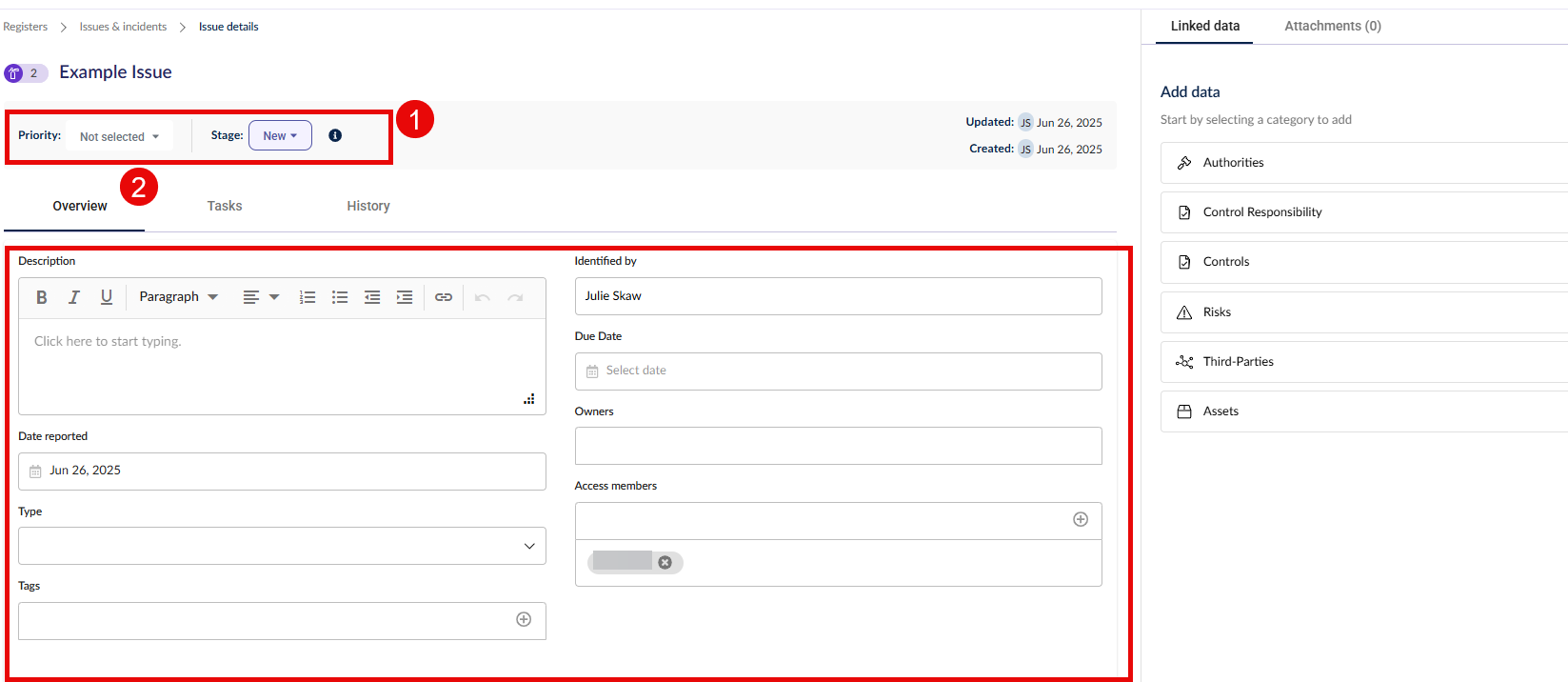
قم بتغيير مستوى الأولوية ومرحلة سير العمل عن طريق الاختيار من قوائمهما المنسدلة.
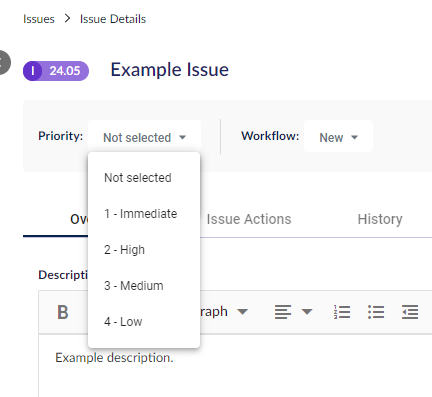
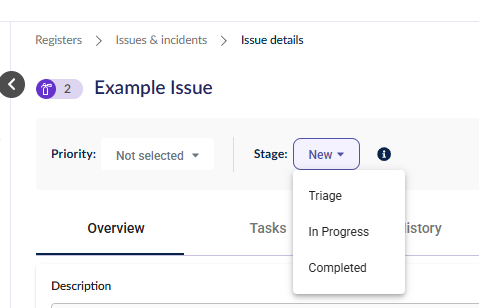
ضمن تبويب النظرة العامة، يمكنك إضافة المزيد من التفاصيل. الحقول الافتراضية هي:
- الوصف: هذا حقل نصي حر
- تاريخ الإبلاغ
- نوع المشكلة
- تم تحديده بواسطة: هذا حقل نصي حر
- تاريخ الاستحقاق
- العلامات
- مالك/مالكي المشكلة
- أعضاء الوصول
المالك هو الجهة التي تقع تحت سلطتها المشكلة من ناحية الحوكمة، بينما عضو الوصول هو الجهة المسؤولة عن تخفيف المشكلة. تعرف على المزيد حول الفرق بين مالكي السجلات وأعضاء الوصول.
لتعرف المزيد حول الحقول المخصصة للمشكلات، انقر هنا.
قم بإنشاء مهام عمل وتعيينها للمستخدمين في تبويب المهام الخاص بالمشكلة. تعرف على كيفية إنشاء مهام للمشكلة.
ربط البيانات بالمشكلات
تسمح تبويب البيانات المرتبطة بالاتصال الكامل بين السجلات داخل النظام. يقع في اللوحة الجانبية اليمنى.
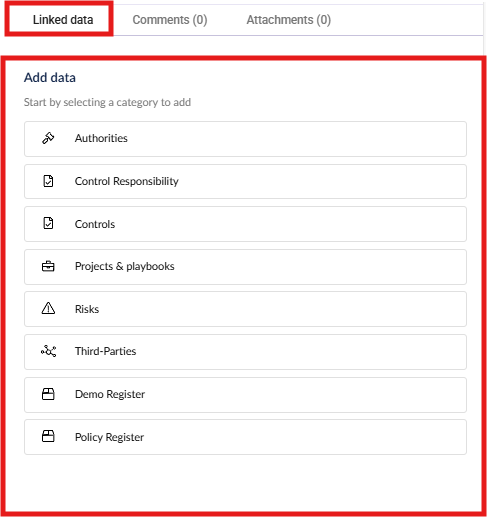
انقر لتحديد نوع البيانات التي ترغب في ربطها بالمشكلة.
بمجرد تحديد نوع البيانات، انقر على أيقونة الربط لبدء ربط العناصر بهذه المشكلة.
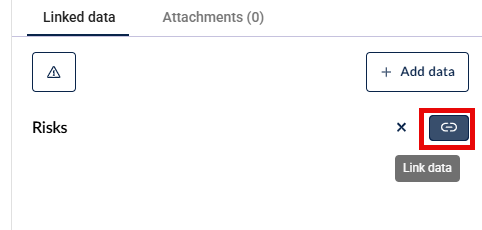
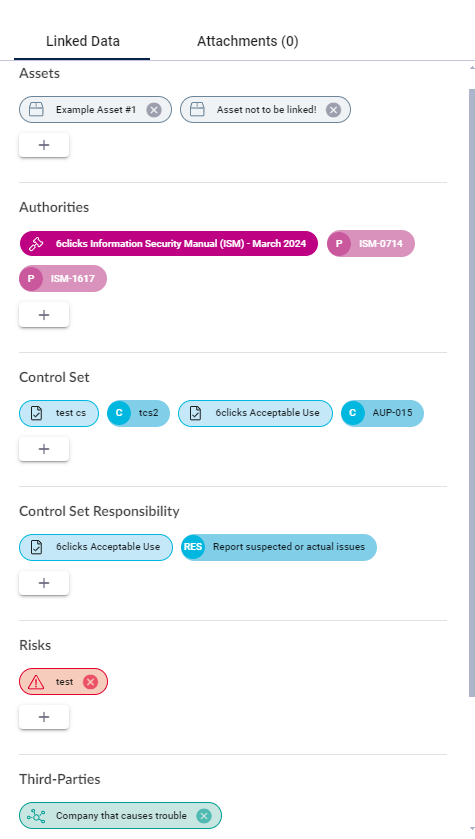
ستظهر البيانات المرتبطة في تبويب المرتبط لذلك النوع، وعند عرض جميع البيانات المرتبطة بالمشكلة، ستظهر في القسم الخاص بذلك النوع:
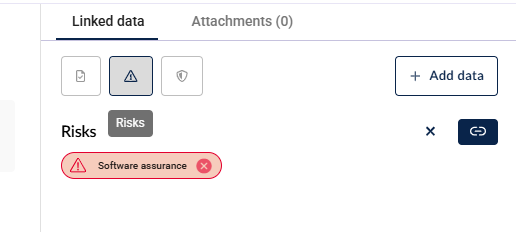
لإضافة أنواع بيانات إضافية، انقر على إضافة بيانات. لإزالة نوع بيانات أو فصله عن المشكلة، مرر المؤشر فوق نوع البيانات وانقر على أيقونة x.
أنواع البيانات التي يمكنك ربطها بالمشكلة هي:
- الأصول
- السلطات والأحكام
- مجموعات الضوابط والضوابط
- مسؤوليات الضوابط
- عناصر السجل المخصصة
- المخاطر
- الأطراف الثالثة
الأصول
قم بربط الأصول عن طريق النقر على الأصول من لوحة البيانات المرتبطة الأولية أو عن طريق النقر على إضافة بيانات من تلك الواجهة. بمجرد دخولك إلى نموذج ربط الأصول، ستظهر جميع الأصول. قم بالتبديل إلى خيار مرتبط لرؤية الأصول المرتبطة بالفعل، إن وجدت.
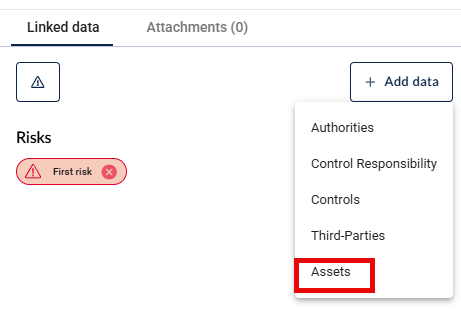
انقر على أيقونة الربط بجانب الأصل الذي ترغب في ربطه بالمشكلة. وللفصل، انقر مرة أخرى.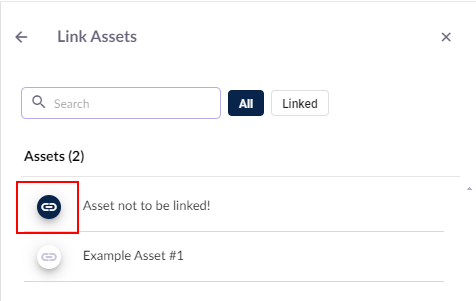
يمكنك بسهولة رؤية جميع الأصول المرتبطة بالمشكلة بالرجوع إلى تبويب البيانات المرتبطة تحت عمود الأصول. لفصل أصل من هنا، انقر على أيقونة x المجاورة له.
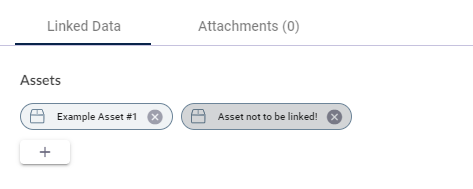
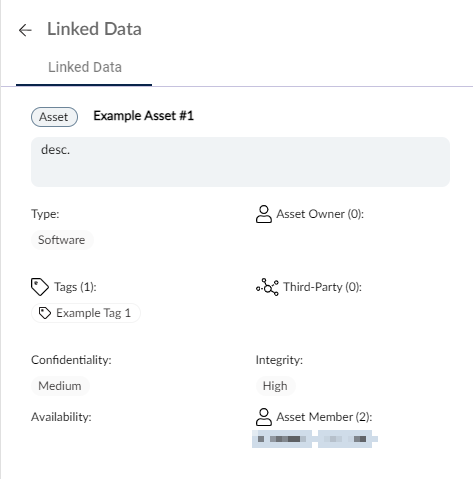
انقر على أصل لعرض تفاصيله في وضع القراءة فقط.
السلطات والأحكام
قم بربط السلطات عن طريق النقر على السلطات في إضافة بيانات.
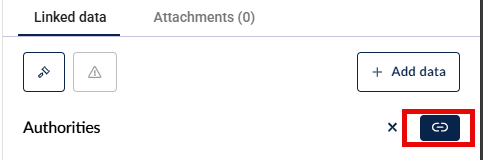
سيتم عرض أحكام السلطة المرتبطة بالفعل بالمشكلة (1). انقر على علامة + لربط سلطة (2).
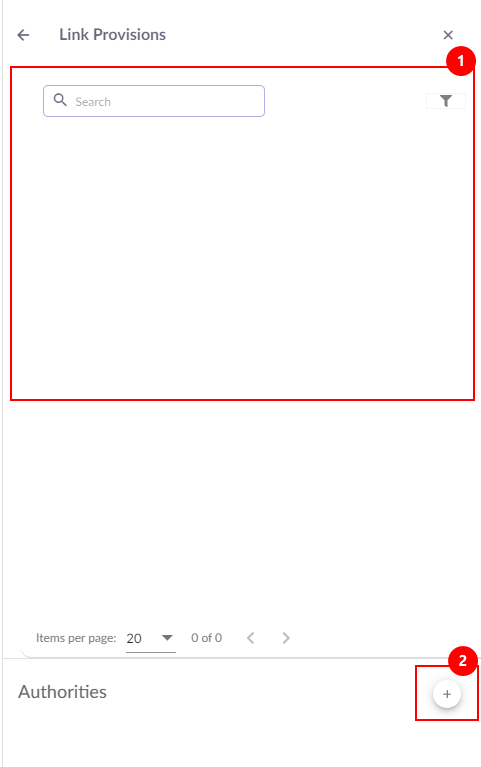
سيفتح نموذج ربط الأحكام وستُعرض السلطات التي لم تُربط بالفعل. اختر سلطة وستظهر جميع أحكامها. استخدم وظيفة البحث للوصول بسهولة إلى الحكم الذي تبحث عنه، واربطه بالنقر على أيقونة الربط.
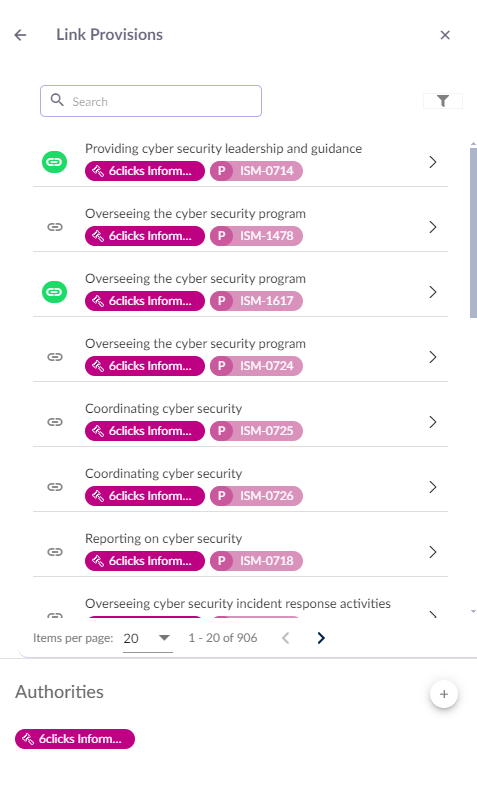
يمكن إضافة عدة سلطات، وبعد ذلك يمكنك تصفية الأحكام حسب السلطة التي تنتمي إليها.
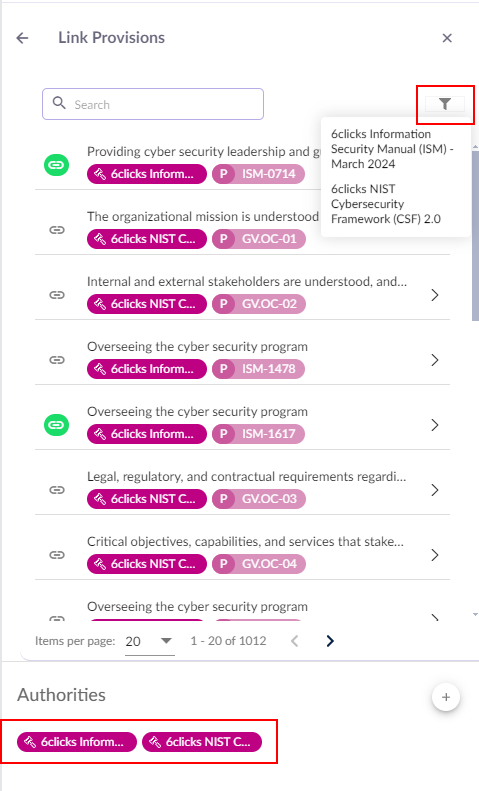
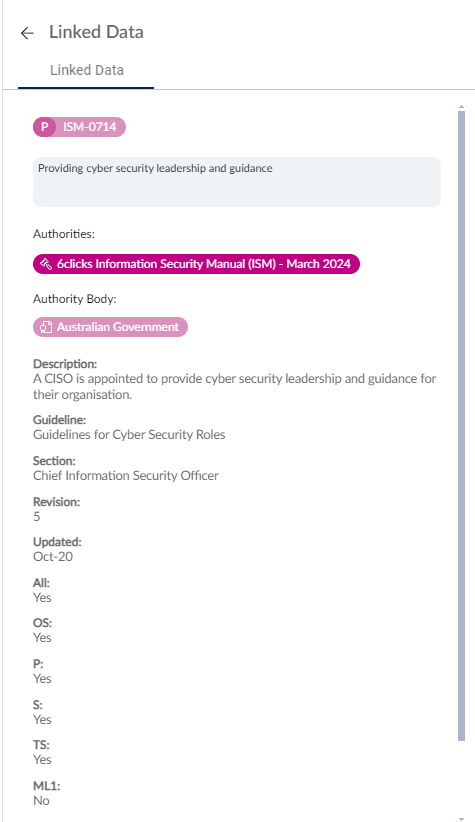
يمكنك رؤية جميع الأحكام المرتبطة بالمشكلة بالعودة إلى تبويب البيانات المرتبطة تحت السلطات. لفصل حكم من هنا، انقر على أيقونة x المجاورة له. انقر على حكم لعرض تفاصيله في وضع القراءة فقط.
مجموعات الضوابط والضوابط
قم بربط مجموعات الضوابط عن طريق النقر على علامة + تحت عمود مجموعة الضوابط. سيفتح ذلك نموذج ربط الضوابط الذي يعرض جميع الضوابط المرتبطة بالفعل بالمشكلة (1). انقر على علامة + لربط مجموعة ضوابط (2).
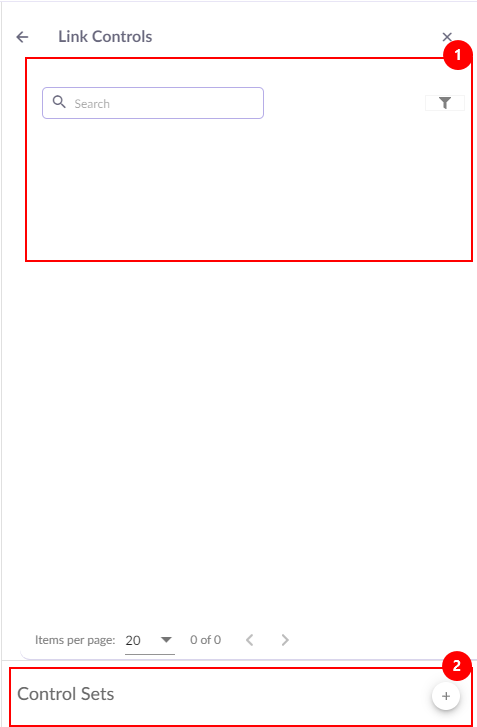
ستكون مجموعات الضوابط التي لم تُربط بالفعل متوفرة. اختر مجموعة ضوابط وستظهر جميع ضوابطها. استخدم وظيفة البحث للوصول بسهولة إلى الضابط الذي تبحث عنه، واربطه بالنقر على أيقونة الربط.
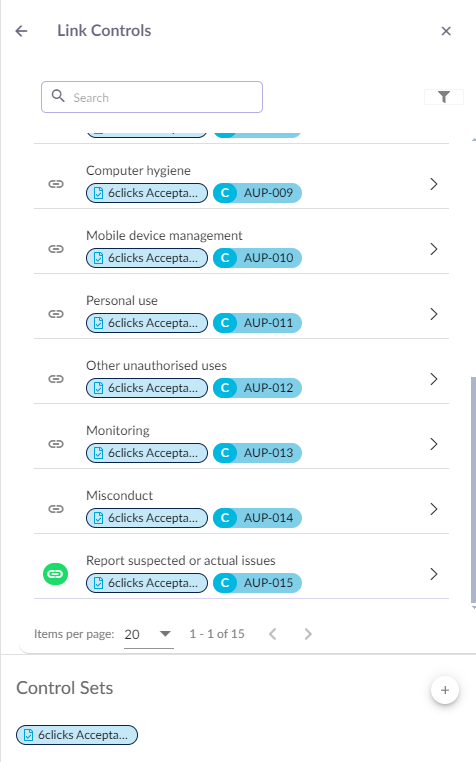
يمكن إضافة عدة مجموعات ضوابط، وبعد ذلك يمكنك تصفية الضوابط حسب مجموعة الضوابط التي تنتمي إليها.
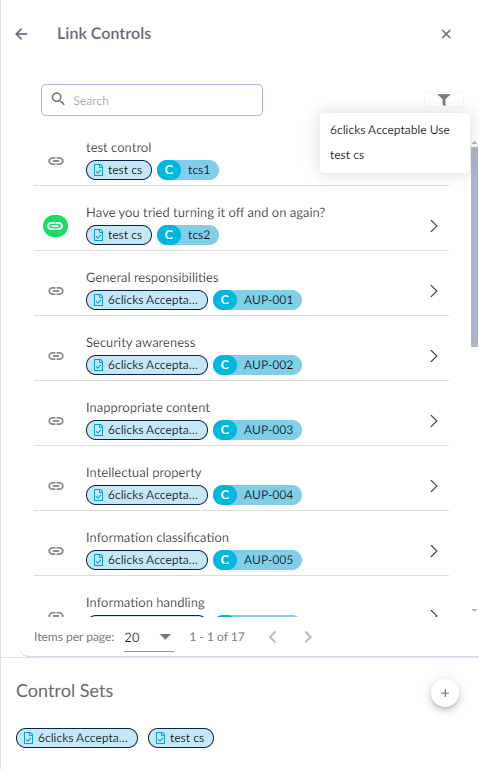
يمكنك رؤية جميع الضوابط المرتبطة بالمشكلة بالعودة إلى تبويب البيانات المرتبطة تحت مجموعة الضوابط. لفصل ضابط من هنا، انقر على أيقونة x المجاورة له. انقر على ضابط لعرض تفاصيله في وضع القراءة فقط.
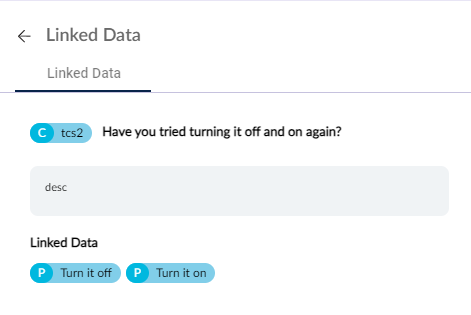
الضوابط أو الأحكام المرتبطة بسؤال تقييم في مخاطرة أو مشكلة تصبح مدمجة، حيث يتم نقل الضابط أو الحكم تلقائيًا عند إضافة مخاطرة أو مشكلة إلى سجلات المخاطر أو المشكلات من وحدة التقييم (للتقييم القائم على الأسئلة أو التقييم القائم على المتطلبات).
بمجرد إضافة ضابط جديد أو سلطة إلى سؤال في وحدة التقييم (RBA و QBA)، سيتم إضافته تلقائيًا إلى المشكلة وربطه تلقائيًا.
تعرف على المزيد حول إضافة المهام للمشكلات.
مسؤوليات الضوابط
بمجرد ربط ضوابط بالمشكلة، يمكن ربط مسؤولياتها (إن وجدت). انقر على أيقونة الربط للربط؛ وانقر مرة أخرى للفصل.
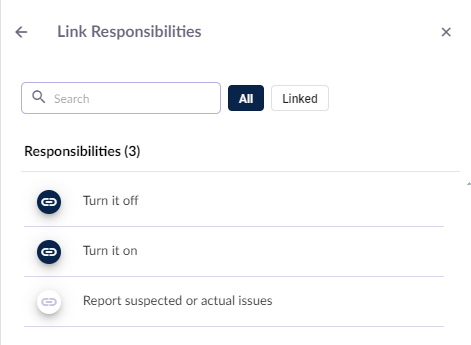
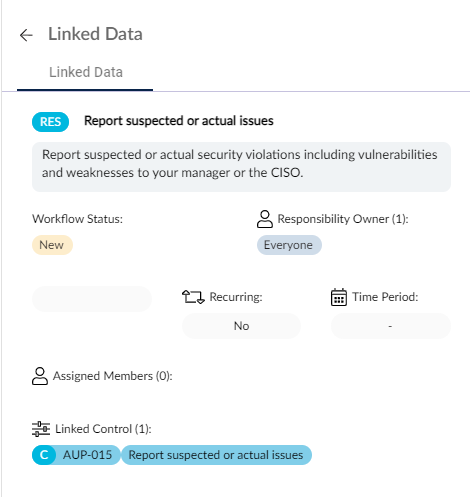
يمكنك بسهولة رؤية جميع المسؤوليات المرتبطة بالمشكلة بالرجوع إلى تبويب البيانات المرتبطة. لفصل مسؤولية من هنا، انقر على أيقونة x المجاورة لها. انقر على مسؤولية لعرض تفاصيلها في وضع القراءة فقط.
عناصر السجل المخصصة
يعمل السجل المخصص بطريقة مشابهة لسجل الأصول. راجع قسم الأصول.
المخاطر
قم بربط المخاطر عن طريق النقر على زر ربط البيانات بجانب المخاطر أو، بالنقر على زر + إضافة بيانات لاختيار المخاطر كنمط البيانات الذي ترغب في ربطه.
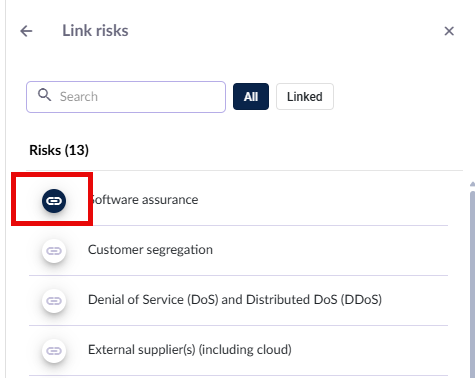
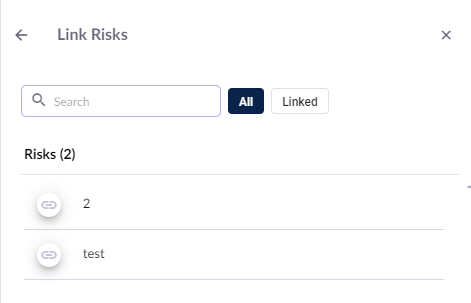
بمجرد دخولك إلى نموذج ربط المخاطر، ستظهر جميع المخاطر. انقر على أيقونة الربط بجانب المخاطرة التي ترغب في ربطها بالمشكلة. انقر مرة أخرى للفصل. قم بالتبديل إلى فلتر مرتبط لرؤية المخاطر المرتبطة بالفعل، إن وجدت.
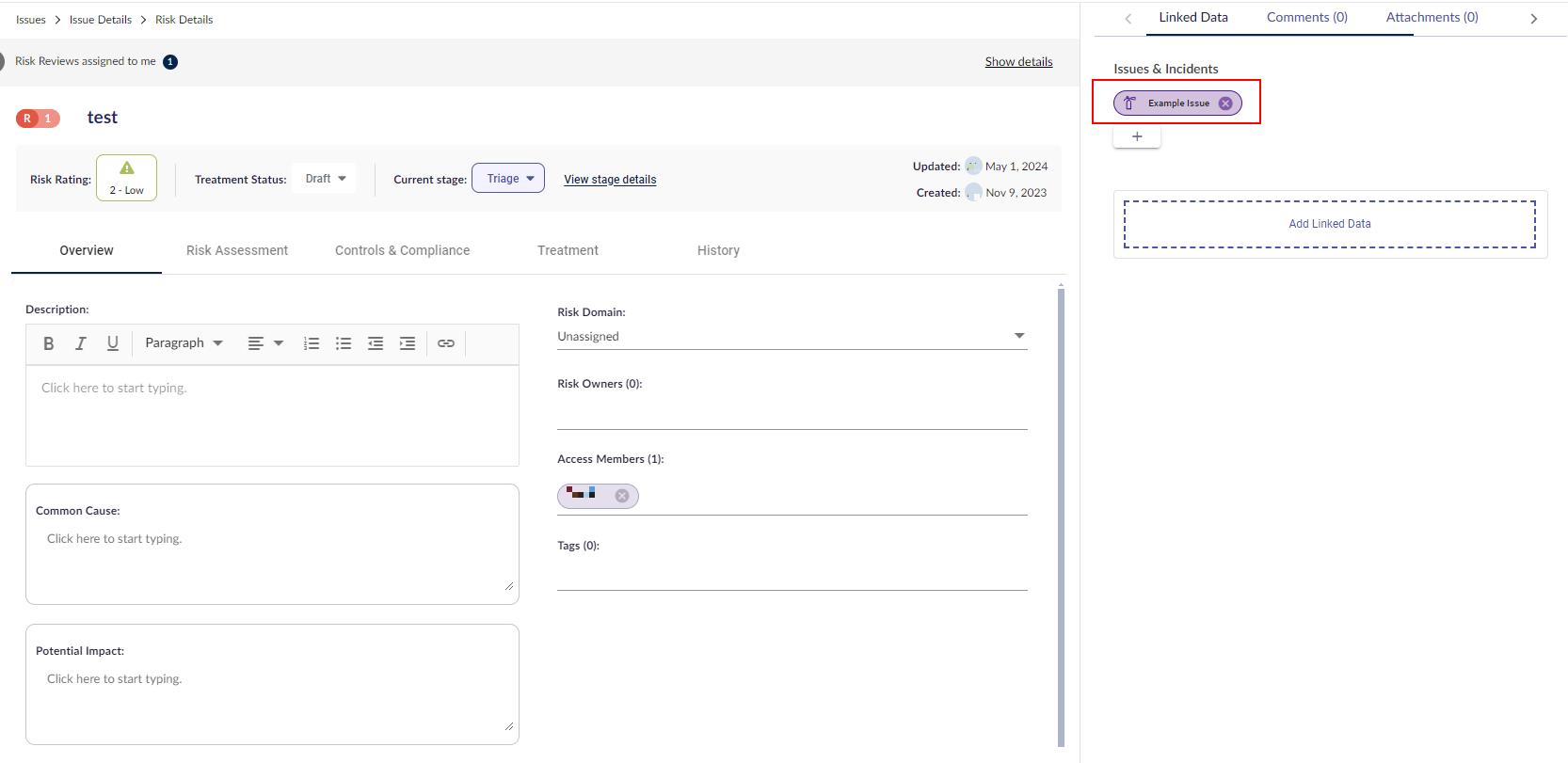
يمكنك رؤية جميع المخاطر المرتبطة بالمشكلة بالانتقال إلى تبويب البيانات المرتبطة تحت عمود المخاطر. لفصل مخاطرة من هنا، انقر على أيقونة x المجاورة لها.
النقر على مخاطرة في حقل البيانات المرتبطة ينقلك إلى وحدة المخاطر لعرض مزيد من التفاصيل عنها.
الأطراف الثالثة
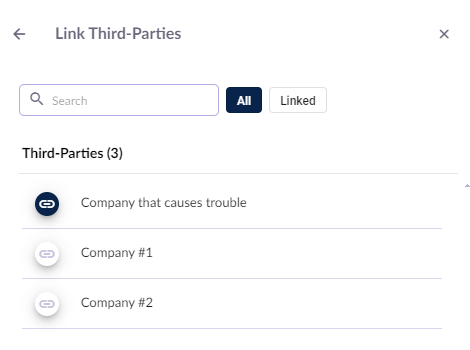
قم بربط الأطراف الثالثة عن طريق النقر على علامة + تحت الأطراف الثالثة. بمجرد دخولك إلى نموذج ربط الأطراف الثالثة، ستظهر جميع الأطراف. قم بالتبديل إلى خيار مرتبط لرؤية الأطراف المرتبطة بالفعل، إن وجدت. انقر على أيقونة الربط بجانب الطرف الثالث المرتبط بالمشكلة لربطه. انقر مرة أخرى للفصل.
يمكنك رؤية جميع الأطراف الثالثة المرتبطة بالمشكلة بالعودة إلى تبويب البيانات المرتبطة تحت الأطراف الثالثة. لفصل طرف ثالث من هنا، انقر على أيقونة x المجاورة له. انقر على الطرف الثالث لعرض مزيد من التفاصيل.
التعليقات
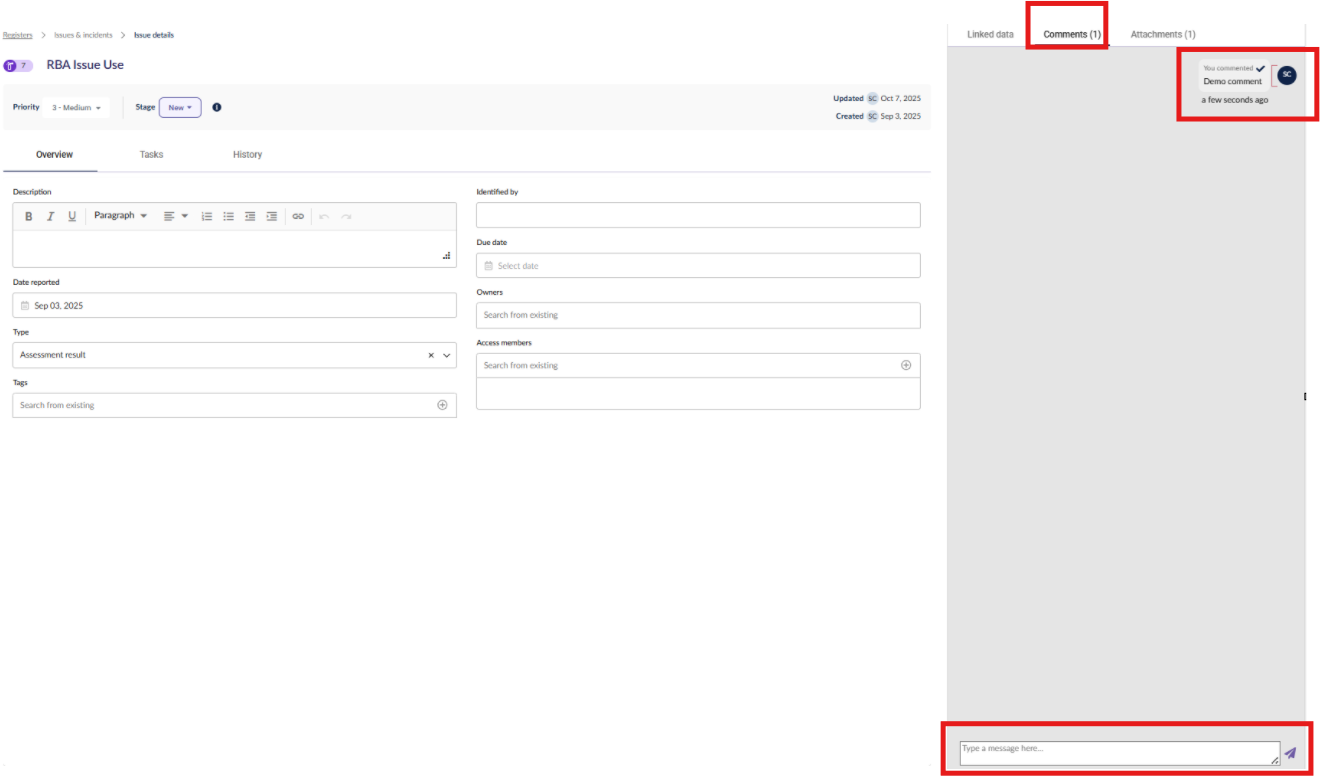
يمكن للمستخدمين الذين لديهم الصلاحيات المناسبة إما عرض التعليقات فقط أو عرضها وإضافتها.
لإضافة تعليق:
-
افتح علامة التبويب التعليقات (Comments)
-
أدخل تعليقك في حقل النص
-
اضغط على أيقونة الإرسال أو اضغط على مفتاح Enter لنشر تعليقك
تاريخ المشكلة
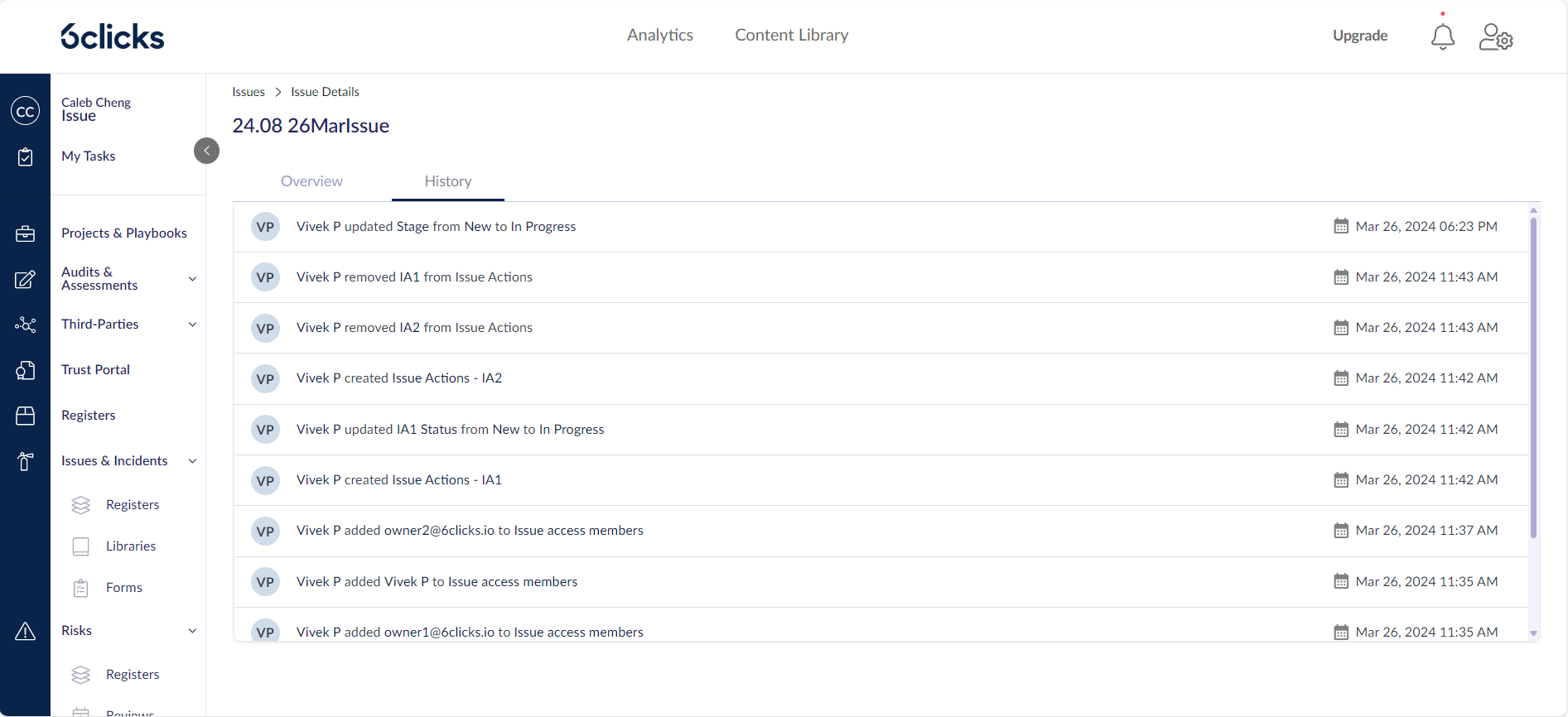
يعرض تبويب التاريخ في تفاصيل المشكلة جميع الأنشطة المتعلقة بالمشكلة، بما في ذلك:
- اسم المستخدم
- نوع التغيير الذي تم إجراؤه
- تاريخ التغيير
- وقت التغيير
انتقل هنا لاستعراض المزيد من المقالات حول إدارة المشكلات والحوادث في 6clicks.