
تتناول هذه المقالة السجلات المخصصة وسجلات الأصول. بالنسبة إلى المشكلات والحوادث والمخاطر، يرجى الرجوع إلى المقالات الخاصة بها.
يمكنك استخدام السجلات المخصصة لتبسيط إعداد التقارير وتعزيز الرؤية في المجالات الرئيسية للامتثال وفقاً للمتطلبات التنظيمية أو التشغيلية أو متطلبات الامتثال الخاصة بمؤسستك.
يمكنك إنشاء سجلات مخصصة للأحداث أو العناصر مثل الانتهاكات أو الهدايا أو تضارب المصالح.
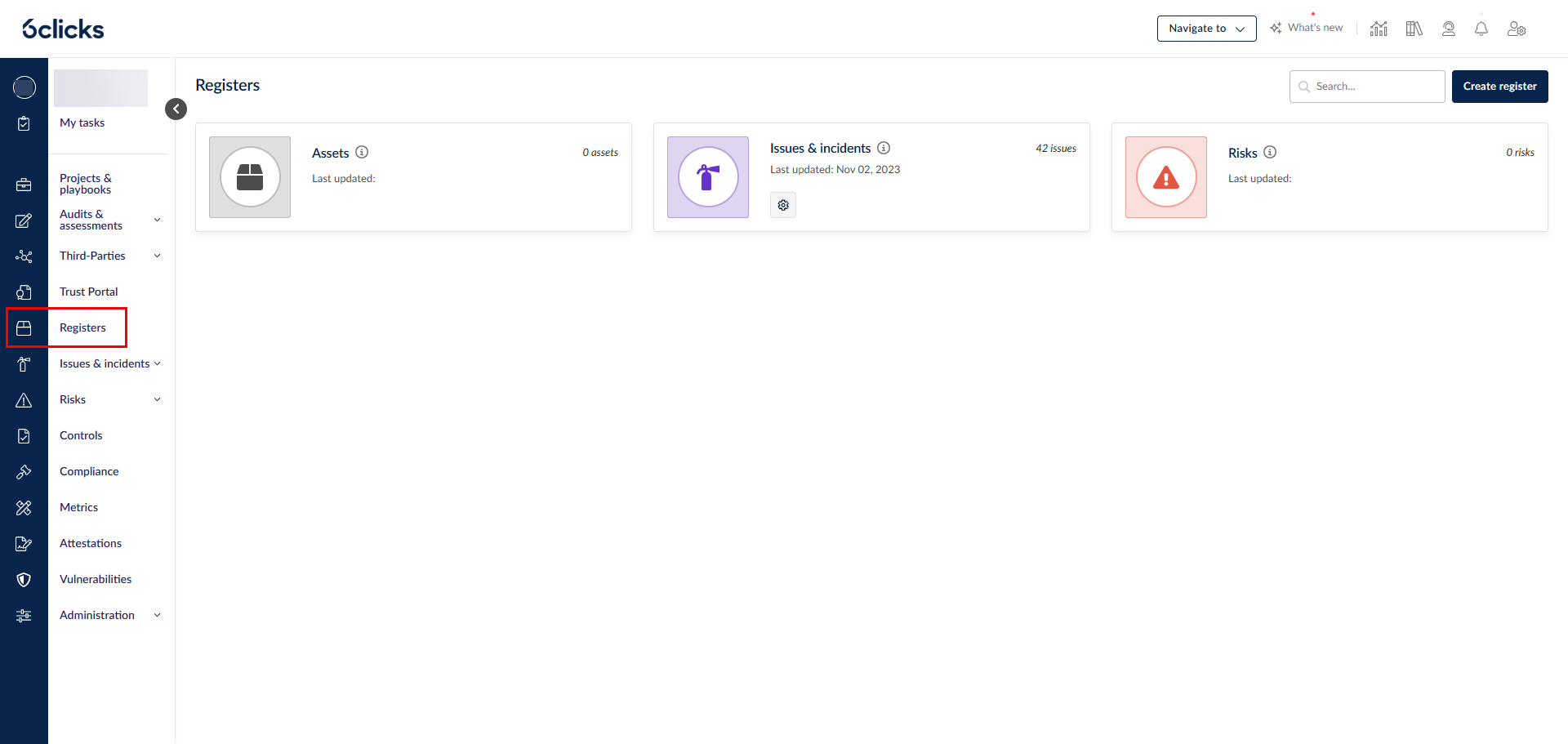
ابدأ من خلال الانتقال إلى وحدة السجلات باستخدام القائمة الموجودة على اليسار.
جدول المحتويات:
إنشاء سجل مخصص
اختر إنشاء سجل، وأدخل الاسم والوصف (اختياري) للسجل الجديد.
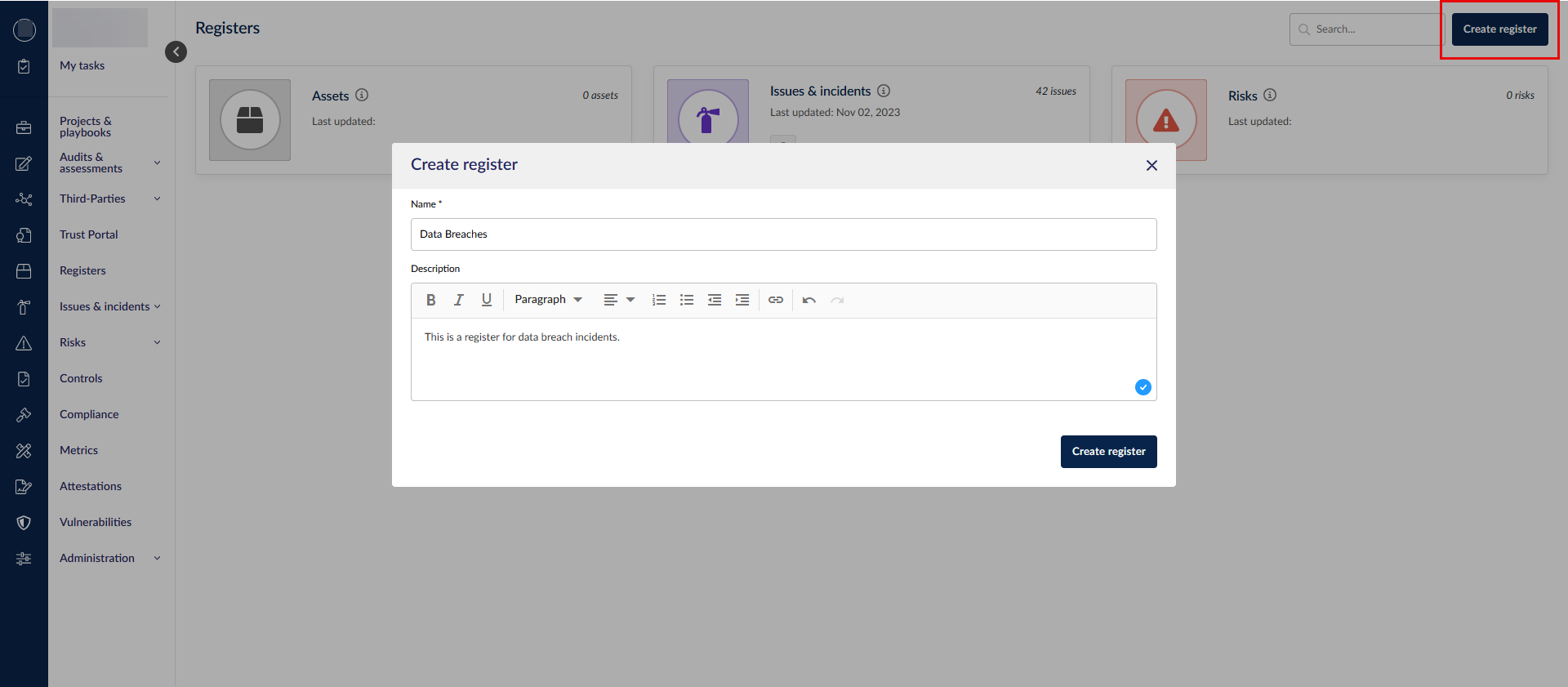
اضغط على إنشاء سجل لحفظه.
لكل سجل مخصص مجموعته الخاصة من الأذونات بمجرد إنشائه بحيث يمكنك ضبط مستوى الوصول الذي يتمتع به المستخدمون إلى ذلك السجل وسجلاته.
يتم سرد السجلات بترتيب أبجدي داخل الوحدة.
الاختلافات الرئيسية بين سجل الأصول والسجلات المخصصة هي:
- لا يمكن حذف سجل الأصول.
- يأتي سجل الأصول مع حقلين افتراضيين، عنوان IP المضيف والنطاق. ولا يمكن أن تحتوي الأصول المتعددة على نفس القيم لهذين الحقلين.
- يحتوي سجل الأصول على ٤ حقول مخصصة، يمكنك العثور عليها في الإدارة > البيانات المخصصة > سمات الأصول المخصصة. وهي: النوع، التوافر، السرية، والسلامة. يمكنك حذفها أو تعديلها مثل الحقول المخصصة الأخرى.
خلاف ذلك، يعمل سجل الأصول بشكل مماثل للسجل المخصص ويمكنك أداء إجراءات مشابهة فيها مثل إدارة الحقول المخصصة واستيراد العناصر.
الإعدادات
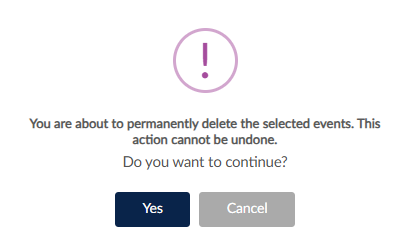
يقودك رمز الترس إلى إعدادات السجل حيث يمكنك تعديل التفاصيل والميزات الخاصة به. يمكنك أيضاً حذف السجل هنا عبر خيار حذف.
لتعديل السجل، انقر على رمز القلم في الزاوية العلوية اليمنى في كل قسم ثم اضغط على حفظ عند الانتهاء.
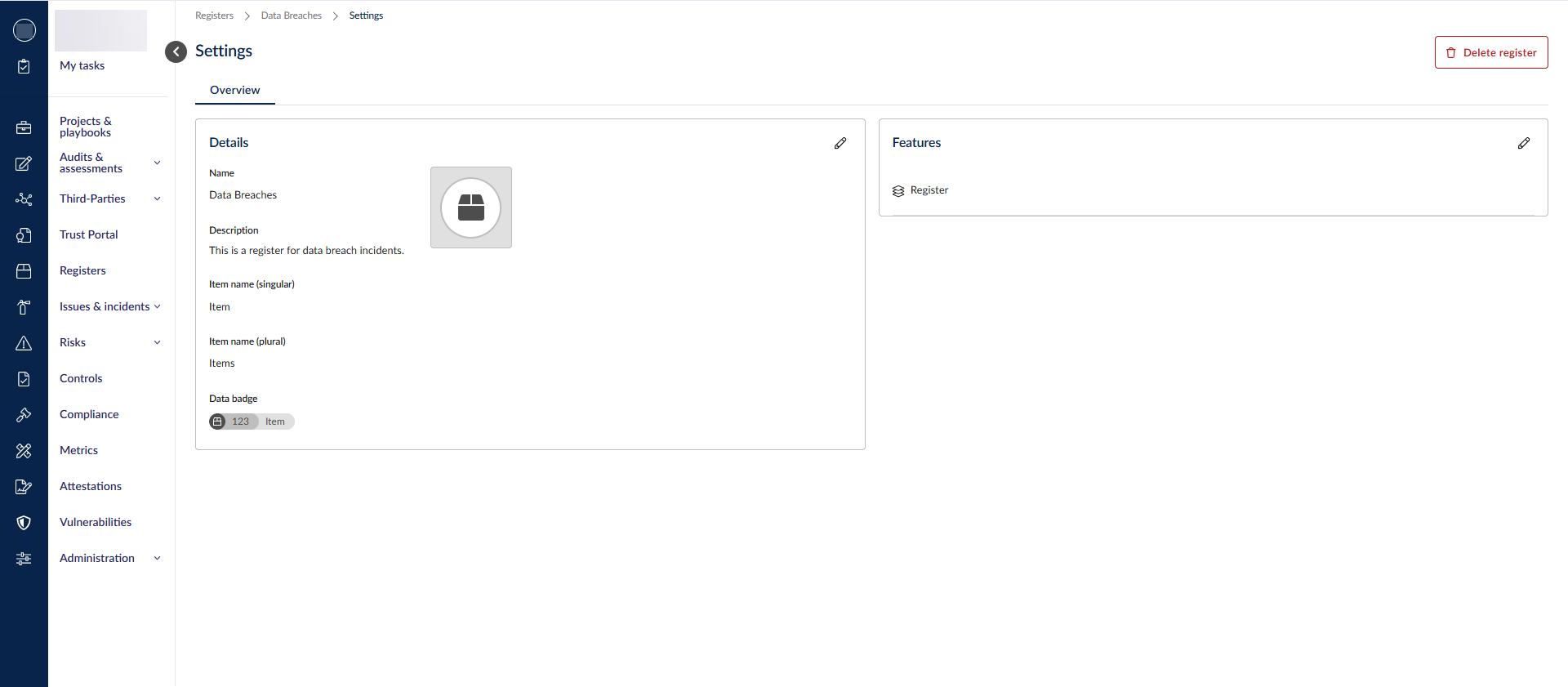
التفاصيل
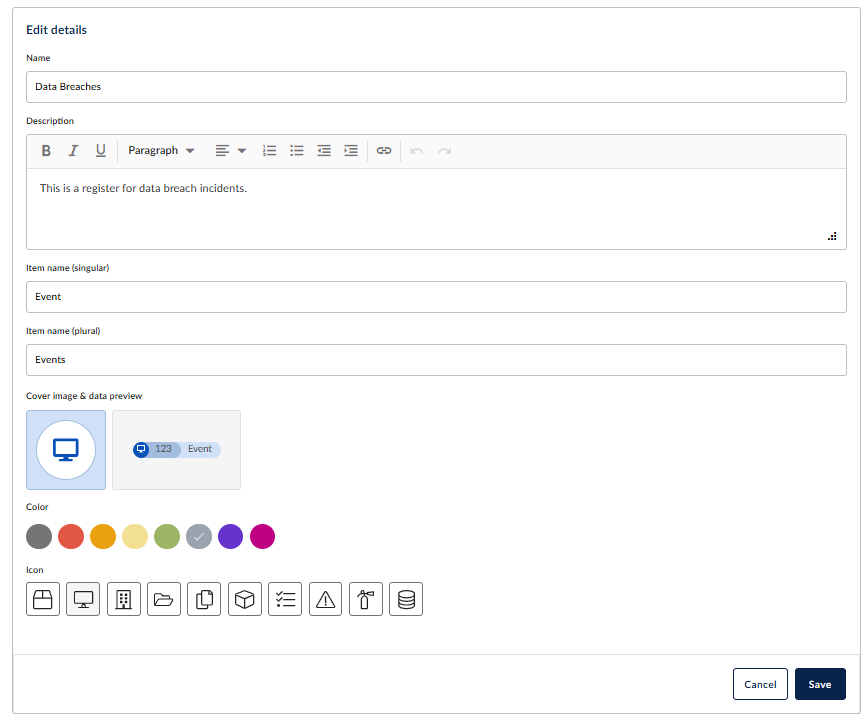
- الاسم
- الوصف
- اسم العنصر (مفرد) - الكلمة التي سيستخدمها منصة 6clicks للإشارة إلى سجل داخل هذا السجل.
- اسم العنصر (جمع) - الكلمة التي ستستخدمها منصة 6clicks للإشارة إلى عدة سجلات ضمن هذا السجل.
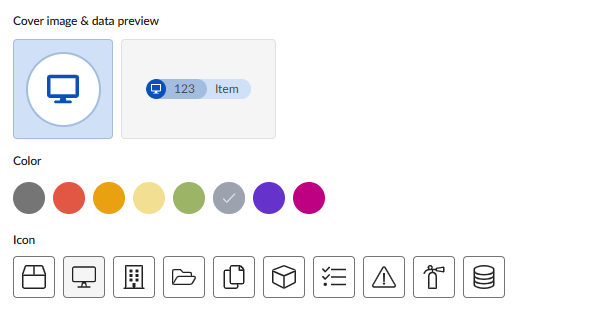
- صورة الغلاف ومعاينة البيانات - امنح السجل لوناً وأيقونة مميزة لسهولة التعرف على سجلاته عند العمل في وحدات أخرى.
الميزات
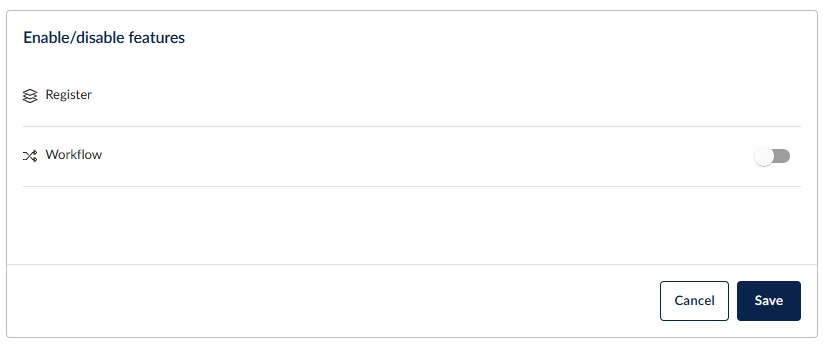
يمكنك تمكين أو تعطيل ميزة سير العمل هنا باستخدام المفتاح المجاور لها.
سير العمل
إذا كانت ميزة سير العمل مفعلة في الإعدادات > الميزات، سيظهر زر سير العمل بجانب السجل إذا كان لديك الأذونات اللازمة .
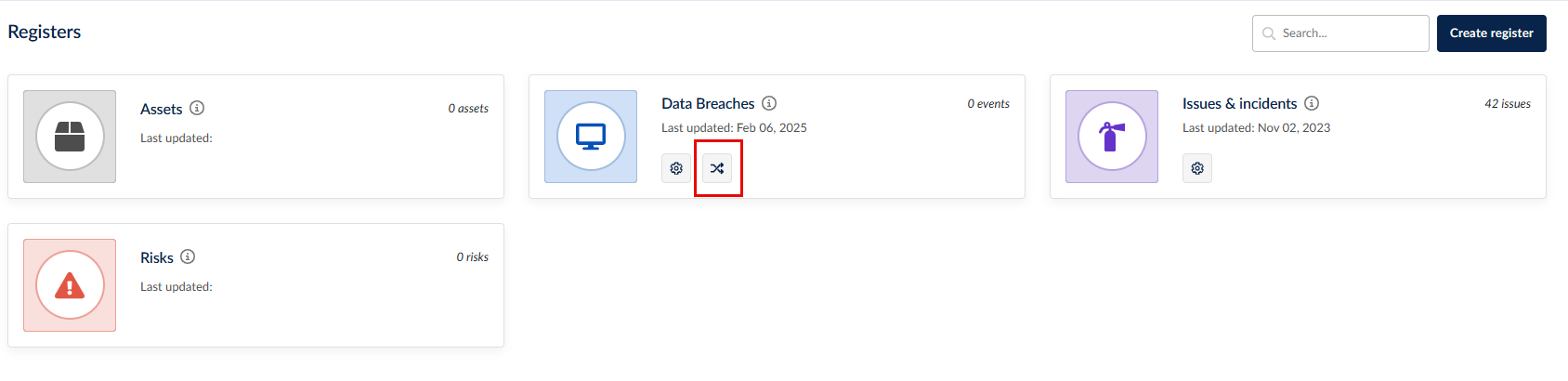
يمكنك هنا إعداد وإدارة مراحل سير العمل للسجلات في هذا السجل. عند تمكين ميزة سير العمل وعدم وجود مراحل، ستصبح جميع السجلات الموجودة في السجل ذات حالة "غير مُعيّنة".
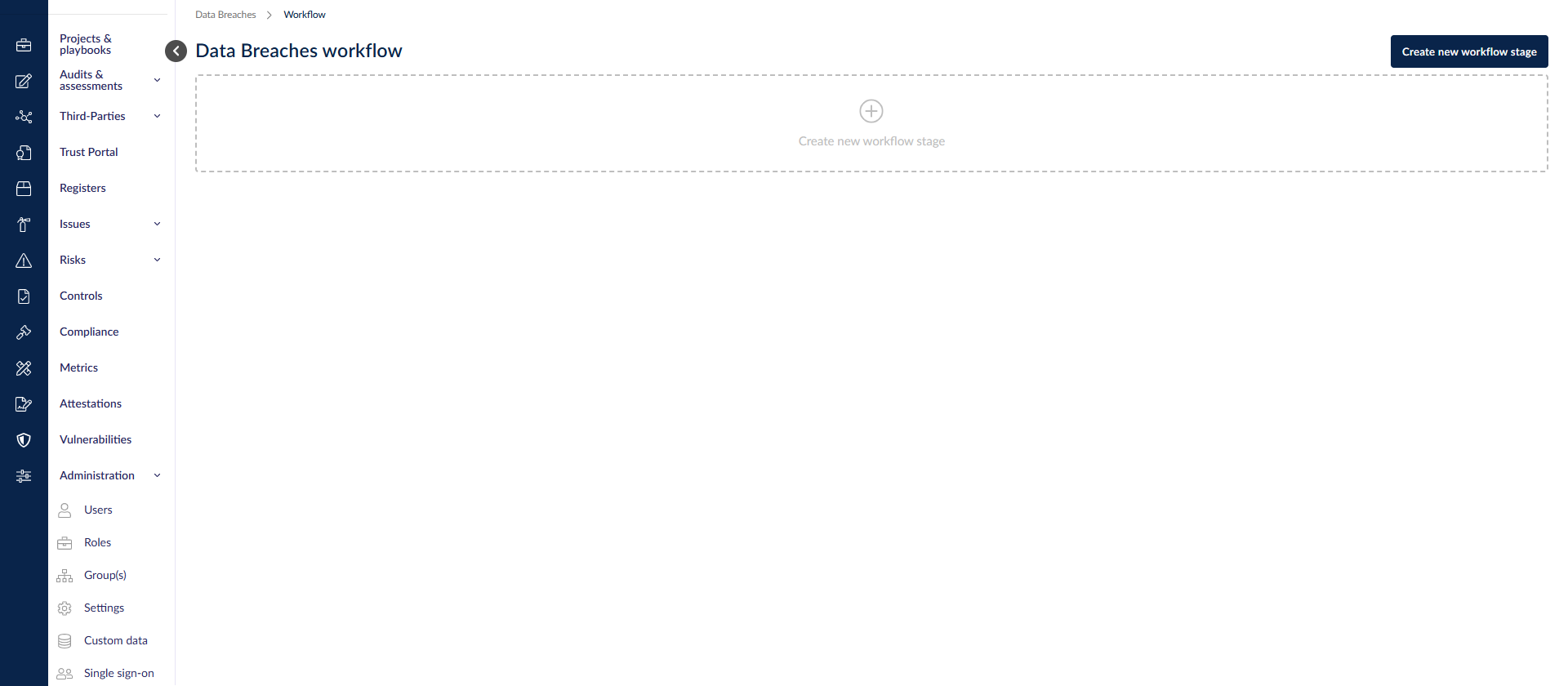
اختر إنشاء مرحلة سير عمل جديدة.
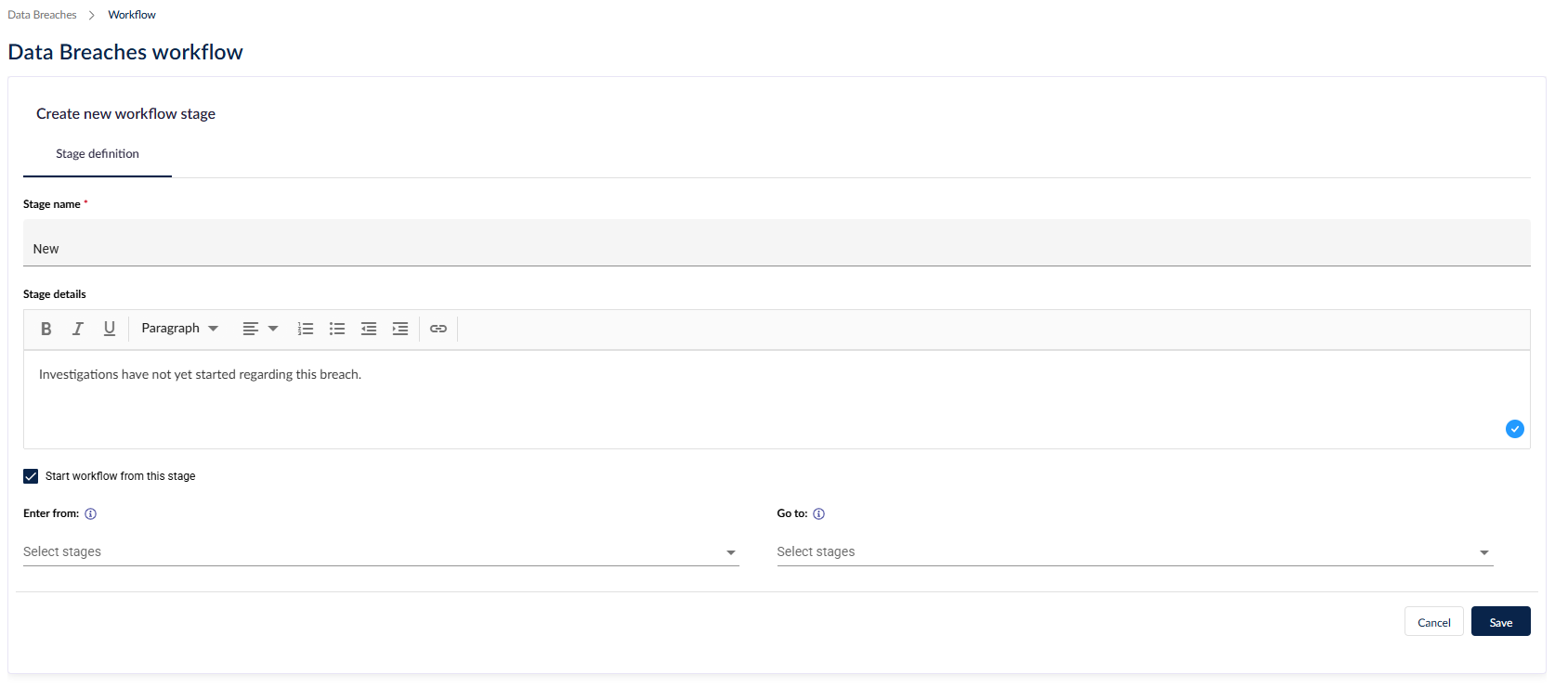
- اسم المرحلة
- تفاصيل المرحلة
- بدء سير العمل من هذه المرحلة - اختر هذا إذا كانت المرحلة الأولى لسجلات هذا السجل
- دخول من - إذا لم تكن هذه المرحلة الأولى، اختر المرحلة (المراحل) التي يمكن أن تؤدي إلى هذه المرحلة
- الانتقال إلى - إذا لم تكن هذه المرحلة الأخيرة، اختر المرحلة (المراحل) التي تؤدي منها هذه المرحلة
أضف العديد من المراحل بحسب ما تراه مؤسستك ضرورياً.
اضغط على السهم بجانب اسم المرحلة لعرض أو إخفاء وصفها، ورمز القلم لـتعديلها، والصندوق الأحمر لـحذفها. قم بـإعادة ترتيب المراحل عن طريق سحب النقاط الست على اليسار.
نظرة عامة على جدول السجلات
اعرض سجلات السجل المخصص عن طريق النقر على اسمه أو باستخدام زر السجل.
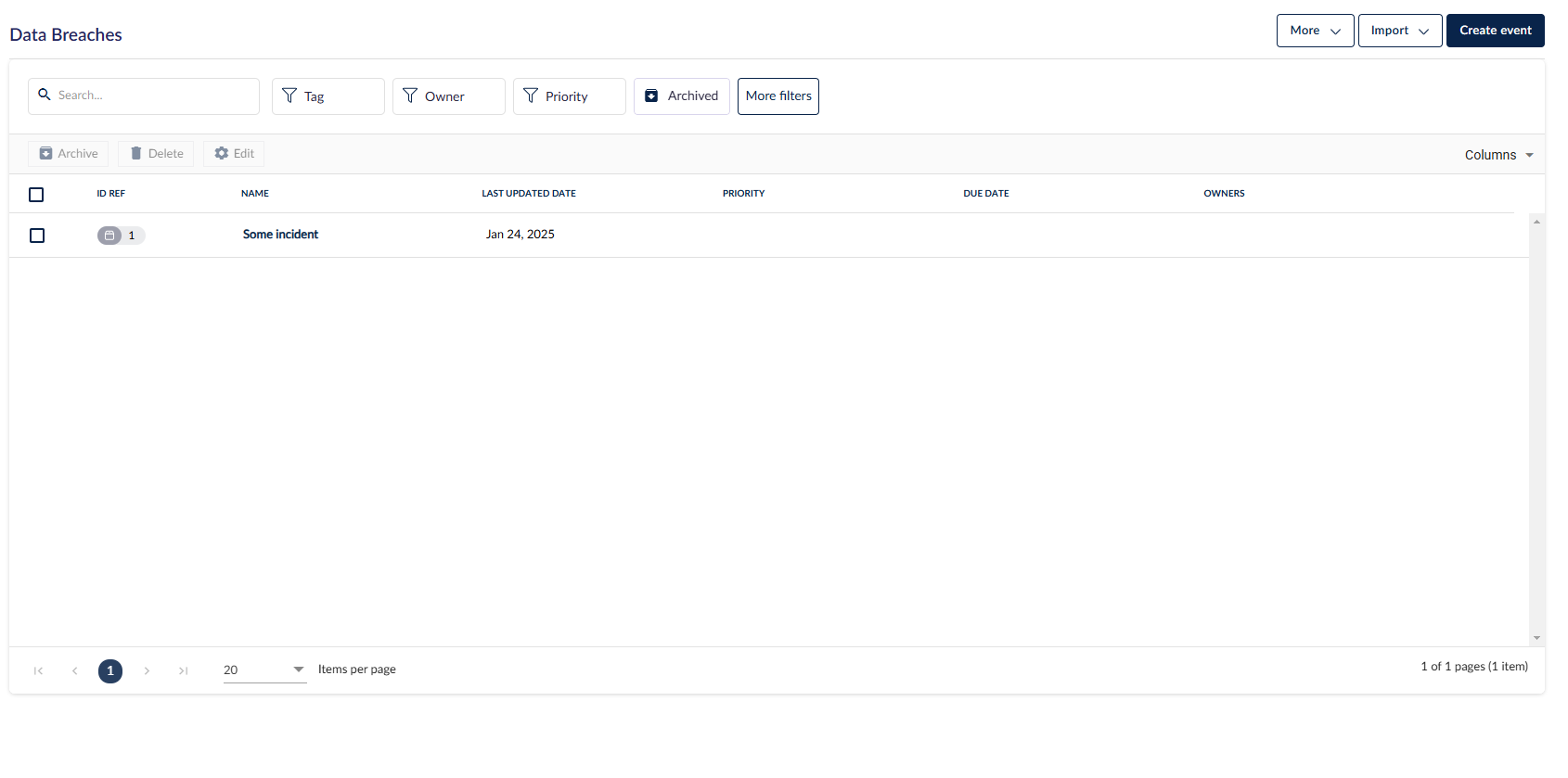
يمكنك أداء الإجراءات التالية في نظرة جدول السجلات:
- البحث والتصفية - اختر عامل التصفية المؤرشفة لرؤية جميع السجلات المؤرشفة؛ انقر عليه مرة أخرى للعودة إلى العرض الطبيعي
- الأرشفة/الحذف/التعديل - اختر سجلًا واحداً أو أكثر للقيام بهذه الإجراءات
- الأعمدة - اختر الحقول التي تريد أن تظهر في السجل، بما في ذلك الحقول المخصصة
- المزيد
- عرض مهامي - ينقلك هذا إلى صفحة 'مهامي' مع تطبيق مرشح للسجل المحدد الذي كنت فيه
- تصدير - جميع الحقول يقوم بتصدير جميع الحقول، بما في ذلك الحقول الافتراضية والحقول المخصصة، لجميع السجلات (باستثناء المؤرشفة) في هذا السجل في ملف XLSX. يقوم خيار الحقول المحددة بتصدير جميع الحقول التي تظهر حالياً كأعمدة لجميع السجلات (باستثناء المؤرشفة) في هذا السجل في ملف XLSX.
- استيراد - استيراد سجلات أو مهام باستخدام جداول البيانات
- إنشاء عنصر (أو أيًا كان الاسم الذي أُعيد تسميته للسجل في الإعدادات)
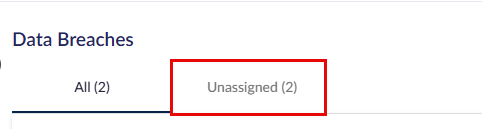
إذا تم تفعيل سير العمل، سيكون لكل مرحلة تبويب منفصل حتى تتمكن من الانتقال بسهولة بين الصفحات التي تعرض جميع السجلات في نفس المرحلة.
إنشاء سجل سجل مخصص
اختر إنشاء عنصر (أو الاسم الذي أُعيد تسميته) لإنشاء سجل جديد.
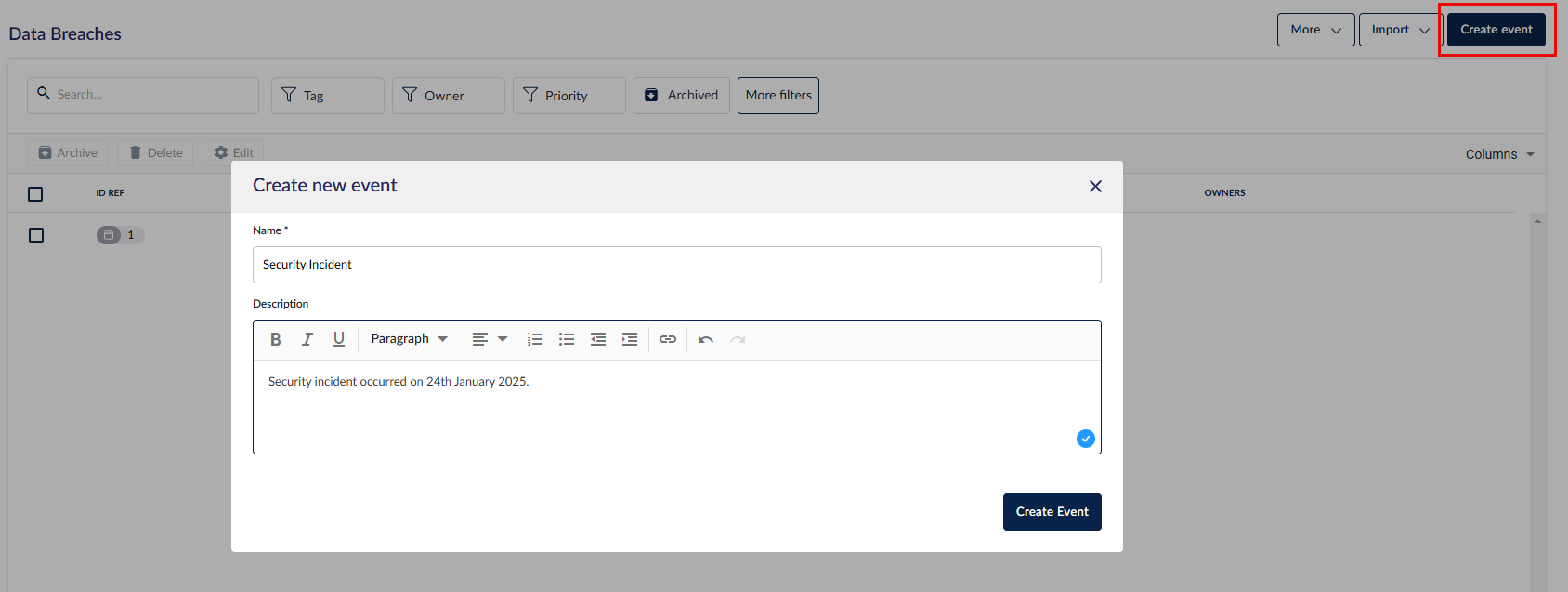
بمجرد إعطاء السجل اسم ووصف (اختياري)، يمكنك إضافة المزيد من المعلومات إليه.

الحقول المخصصة للسجلات المخصصة
يمكنك إضافة حقول مخصصة لسجلات مخصصة محددة لتوثيق معلومات إضافية من خلال الإدارة > البيانات المخصصة > (اسم السجل) السمات المخصصة.
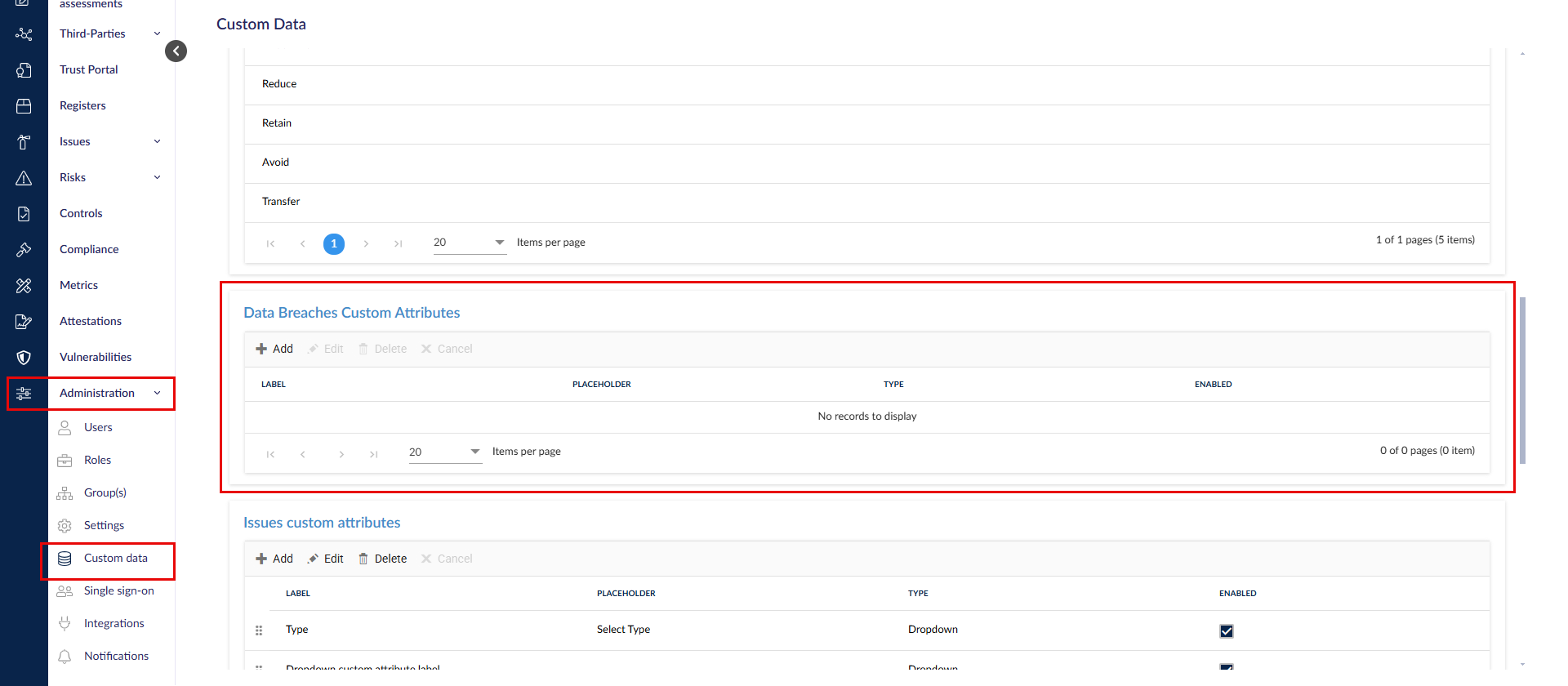
للحصول على تعليمات خطوة بخطوة، انقر هنا.
في هذا المثال، قمنا بإضافة حقل منسدِل إلى السجل المخصص يسمى التكلفة.
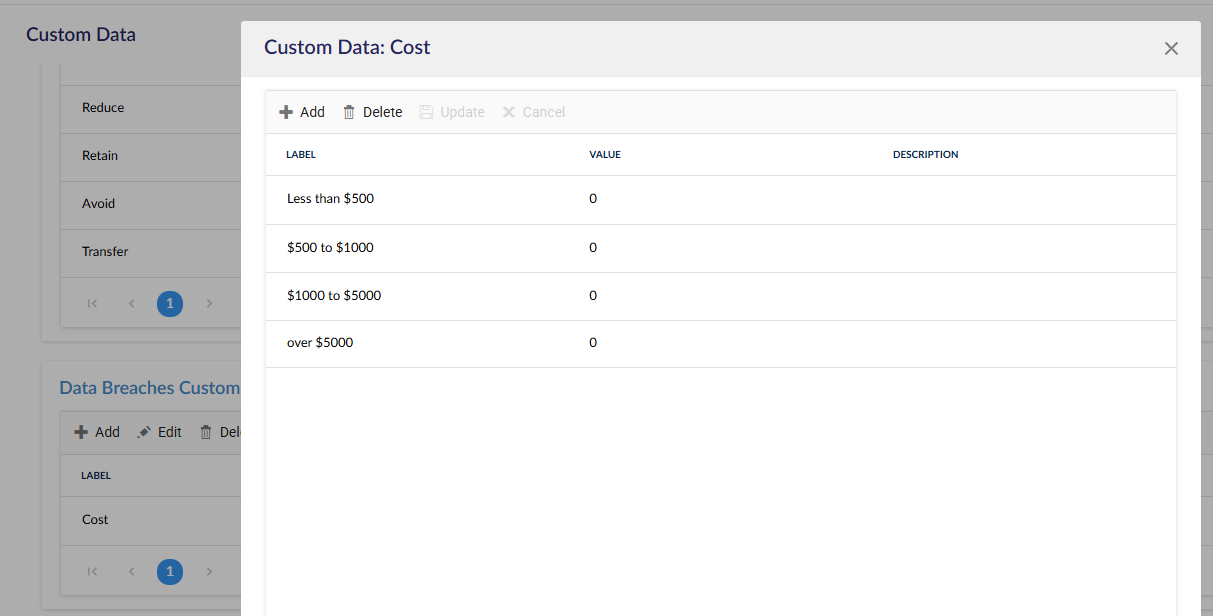
إذا تم تفعيل هذا الحقل، فسيظهر في كل سجل في هذا السجل وسيكون جاهزاً للاستخدام.
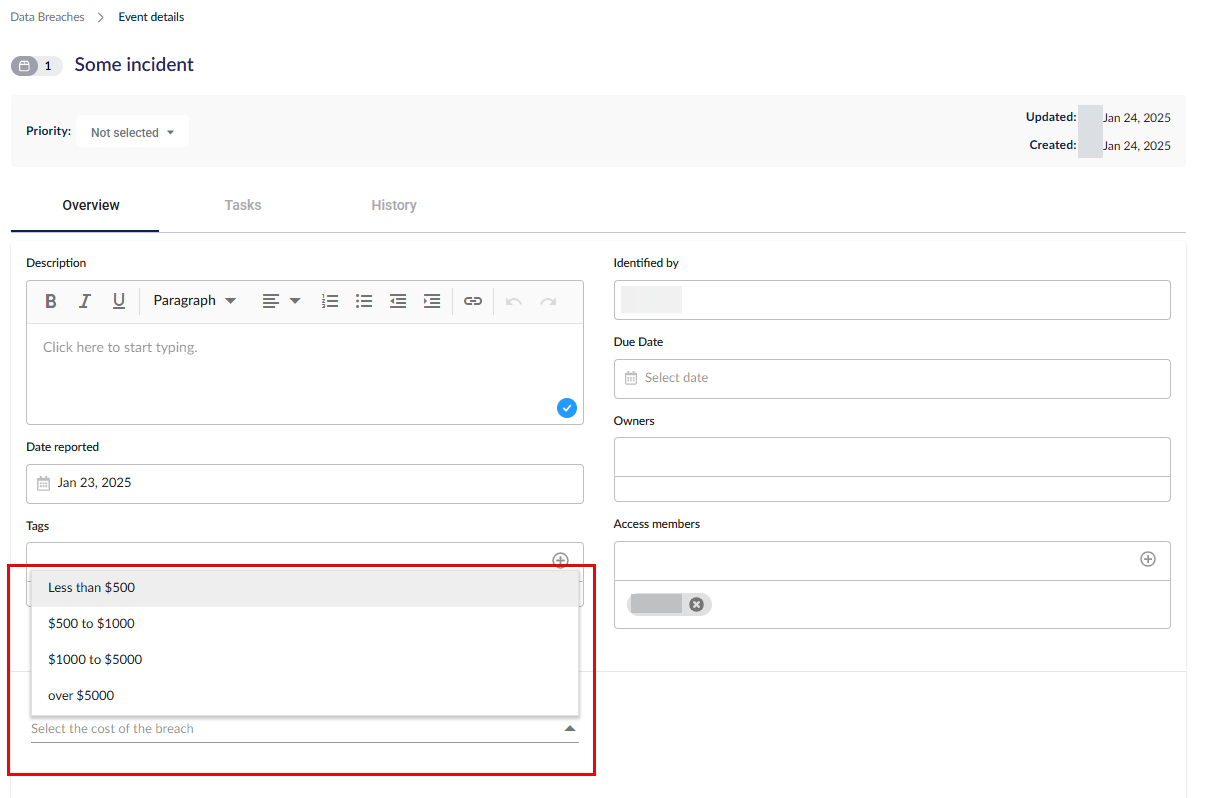
يمكنك إضافة أي عدد من الحقول المخصصة وإعادة ترتيبها بحسب الحاجة ضمن الإدارة > البيانات المخصصة. وسيتم عرضها أسفل الحقول الافتراضية.
نظرة عامة
يتضمن تبويب النظرة العامة الحقول الافتراضية للسجل وأي حقول مخصصة قد يحتوي عليها هذا السجل المخصص.
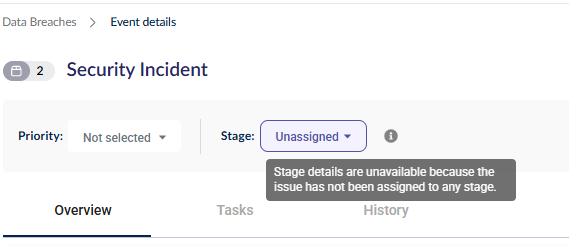
في الشريط العلوي، يتم عرض أولوية السجل إذا وُجدت، ويتم عرض مرحلة سير العمل الخاصة بالسجل إذا كانت مفعلة.
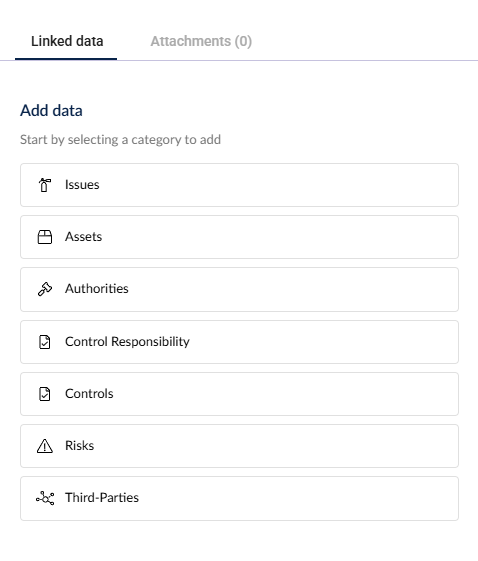
في القائمة الجانبية على اليمين، يمكنك ربط بيانات بهذا السجل في تبويب البيانات المرتبطة، مثل المشكلات، أو الأصول، أو المخاطر، أو سجلات من سجلات مخصصة أخرى، أو إرفاق مستندات بالسجل في تبويب المرفقات.
البيانات المرتبطة
إذا لم تكن هناك بيانات مرتبطة حالياً بسجل معين، سيظهر تبويب البيانات المرتبطة كما في الشكل أدناه. في هذا المثال، نقوم بربط هذا السجل بمشكلة ونختار المشكلات.
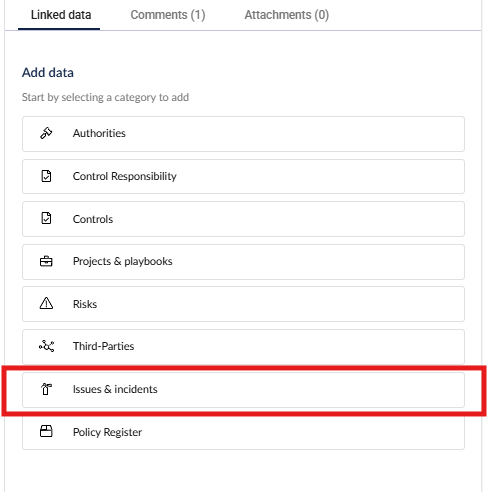
في الشاشة التالية، يمكنك أداء الإجراءات التالية.
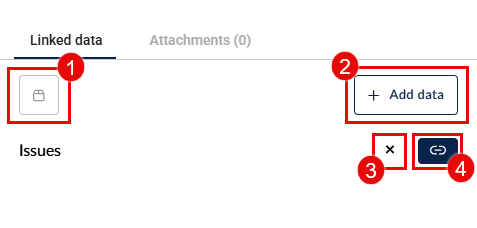
- أيقونة المشكلة - عندما تكون هناك أنواع متعددة من البيانات مرتبطة بالسجل، استخدم الأيقونات للتنقل بين أنواع البيانات المختلفة.
- + إضافة بيانات - اضغط هنا لإضافة نوع آخر من البيانات، مثل التقييمات، أو الضوابط، أو المخاطر، أو سجلات مخصصة مختلفة، إلخ.
- x - قم بإزالة جميع المشكلات المرتبطة، أو إذا لم تكن هناك مشكلات مرتبطة، ارجع للخلف من هذه القائمة.
- أيقونة الربط - اضغط هنا لربط المشكلات.
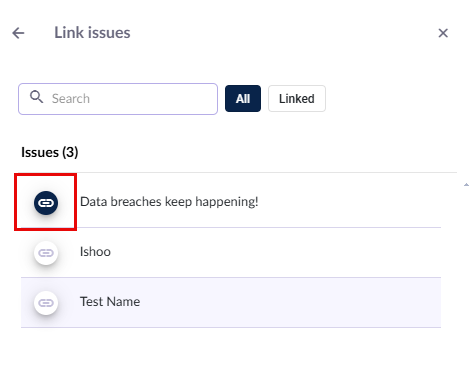
بعد النقر على أيقونة الربط، يمكنك بعد ذلك اختيار المشكلة (المشكلات) لربطها بهذا السجل.
استخدم وظيفة البحث أو عوامل التصفية (الكل/المربوطة) للعثور على المشكلات المطلوبة، واختر أيقونة الربط الموجودة على يسار عنوان المشكلة لربطها بهذه البيانات. بعد الانتهاء، اضغط على السهم للعودة إلى القائمة الرئيسية لتبويب البيانات المرتبطة.
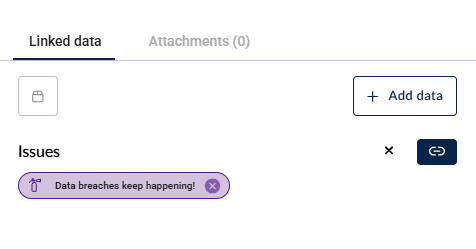
يمكنك الآن رؤية أن المشكلة التي اخترتها مرتبطة بالسجل. بناءً على نوع البيانات، إذا نقرت على البيانات المرتبطة، إما سينقلك إلى علامة تبويب جديدة أو يعرض المزيد من التفاصيل.
أضف ما يلزم من روابط للبيانات من نفس النوع أو أنواع مختلفة بحسب الحاجة.
المهام
تشترك المهام في نظام الترقيم نفسه عبر الـ Spoke، لذا قد لا يبدأ معرّف المهمة من 1 إذا كانت هناك مهام موجودة مسبقاً في أماكن أخرى من المنصة.
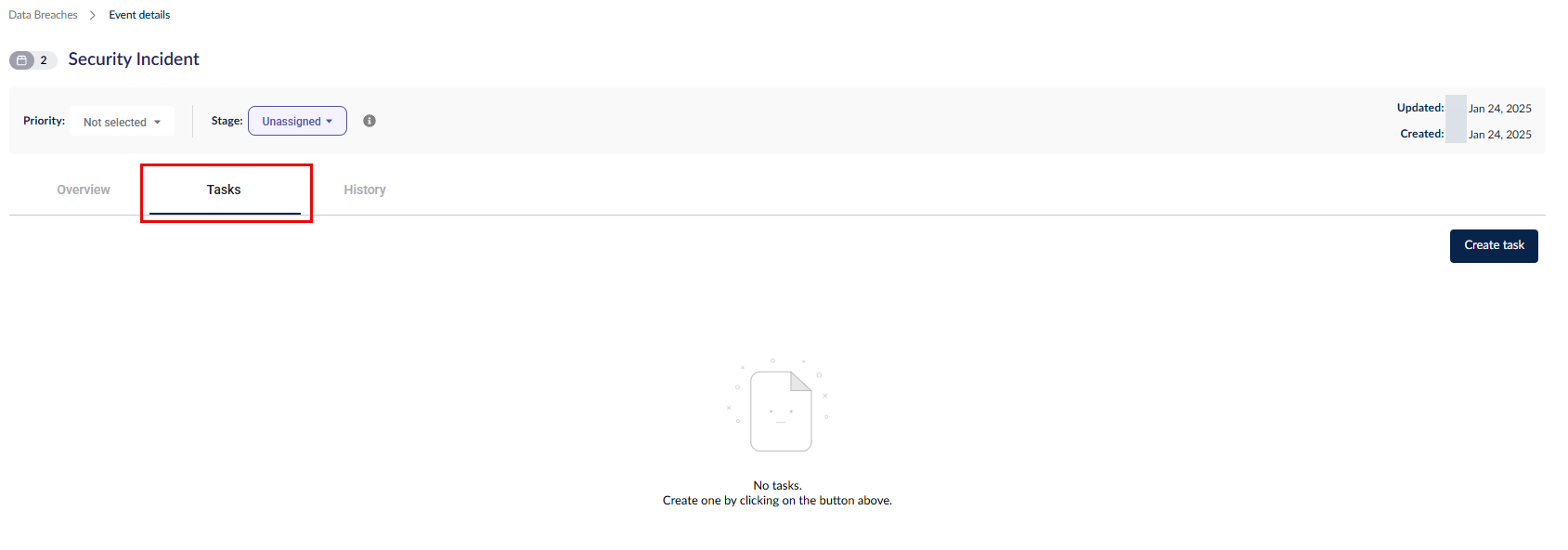
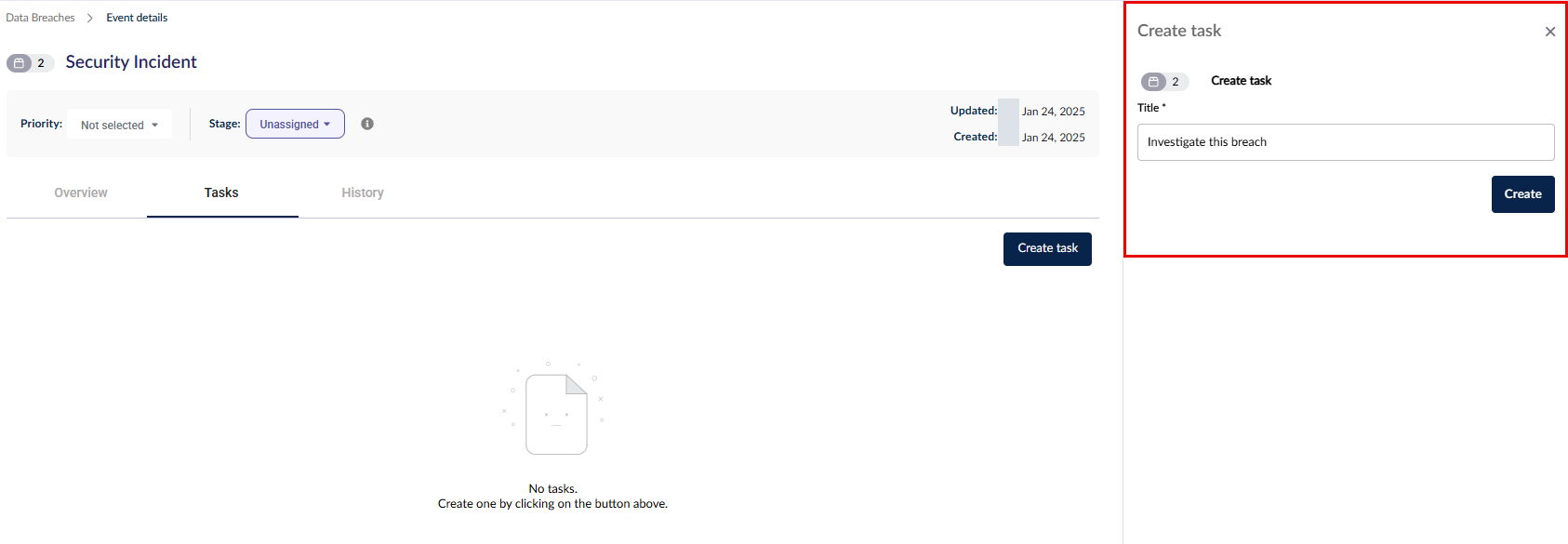
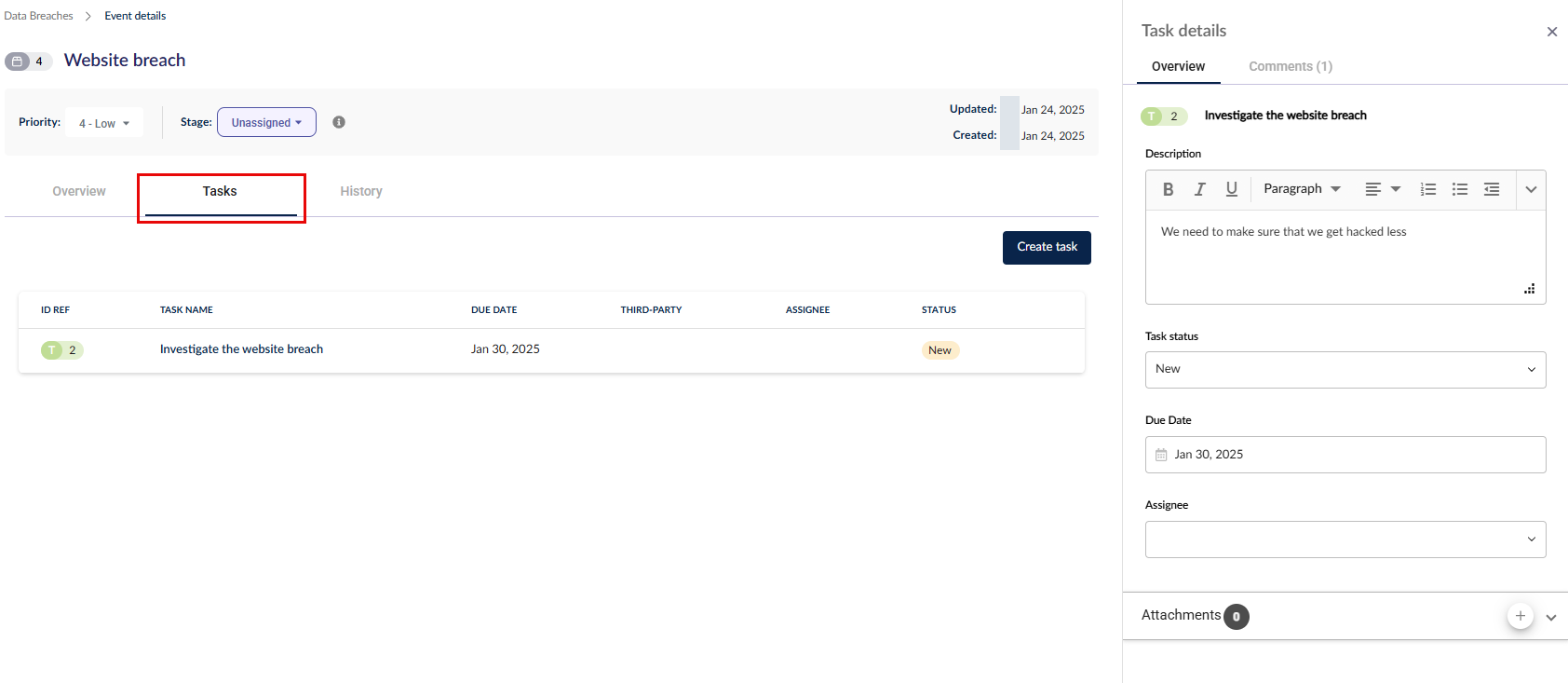
يعرض التبويب التالي المهام المتعلقة بهذا السجل، إن وجدت. لإنشاء مهمة جديدة، اختر إنشاء مهمة وأعط المهمة الجديدة اسمًا في اللوحة الجانبية.
بعد إنشائها، يمكنك إضافة المزيد من التفاصيل، أو إضافة مرفقات، أو إعادة تسمية المهمة عن طريق النقر على اسمها (اضغط Enter لحفظ العنوان الجديد).
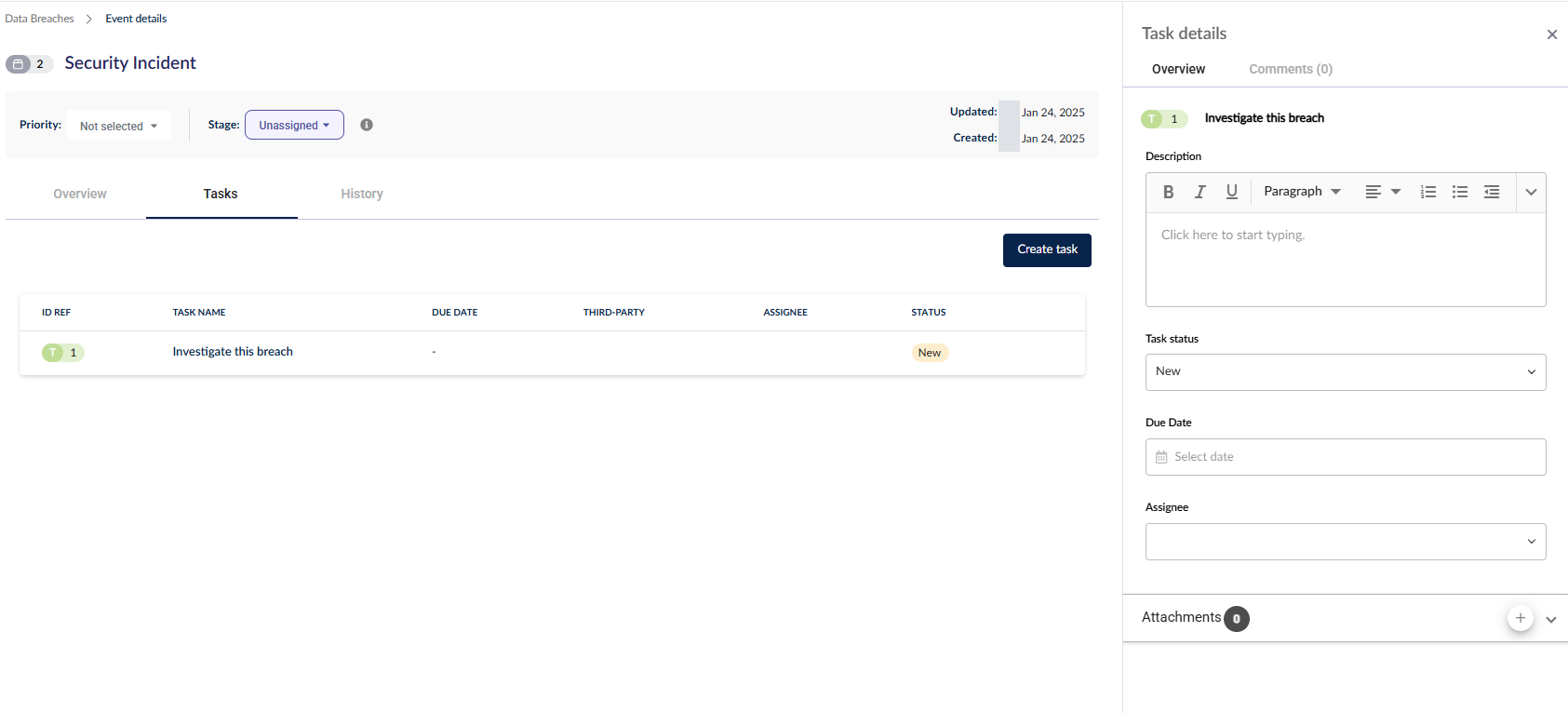
أضف العدد الذي تراه مناسبًا من المهام، وسيتم عرضها جميعًا في جدول المهام الرئيسي.
التعليقات
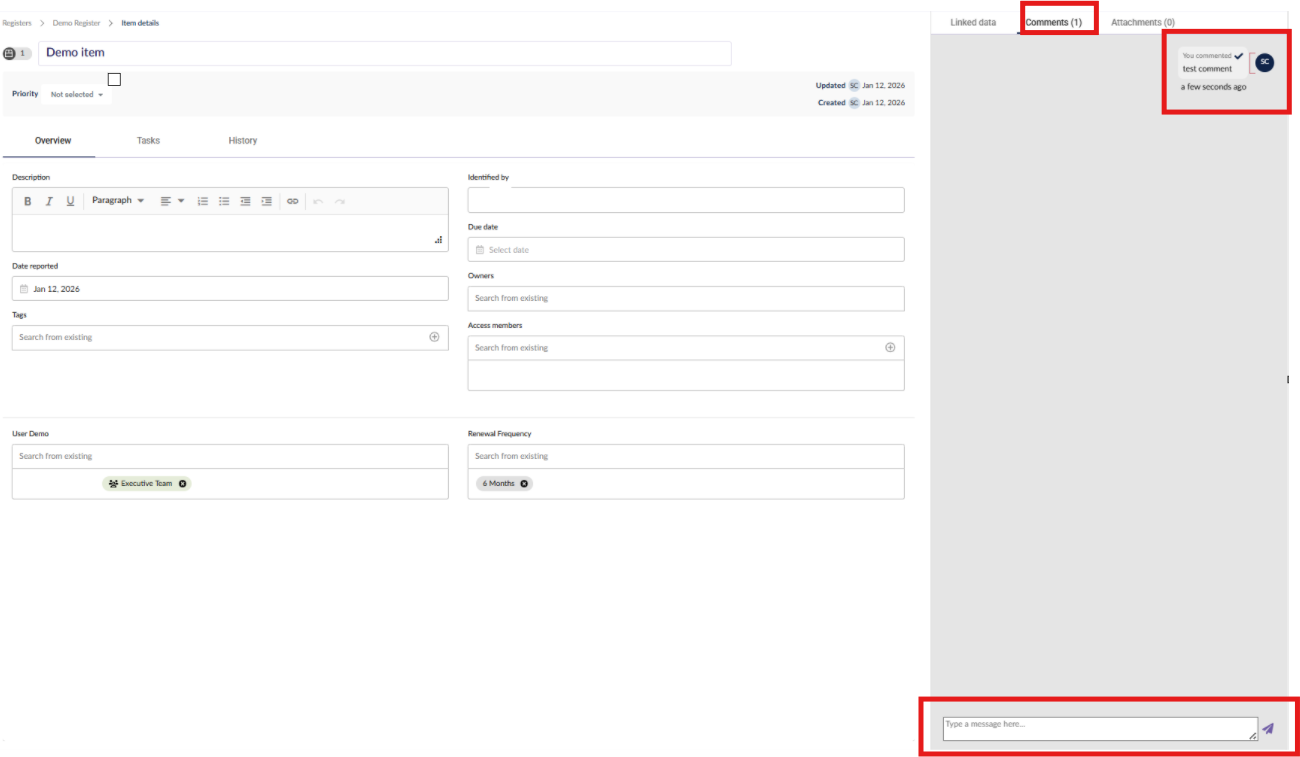
يمكن للمستخدمين الذين لديهم الصلاحيات المناسبة إما عرض التعليقات فقط أو عرضها وإضافتها.
لإضافة تعليق:
-
افتح علامة تبويب التعليقات
-
أدخل تعليقك في حقل النص
-
حدّد أيقونة إرسال أو اضغط على Enter لنشر التعليق
تُعرض التعليقات المنشورة مع الأحرف الأولى لاسم المستخدم وتاريخ ووقت إضافة التعليق.
وتبقى جميع التعليقات السابقة مرئية في علامة تبويب التعليقات للرجوع إليها.
السجل التاريخي
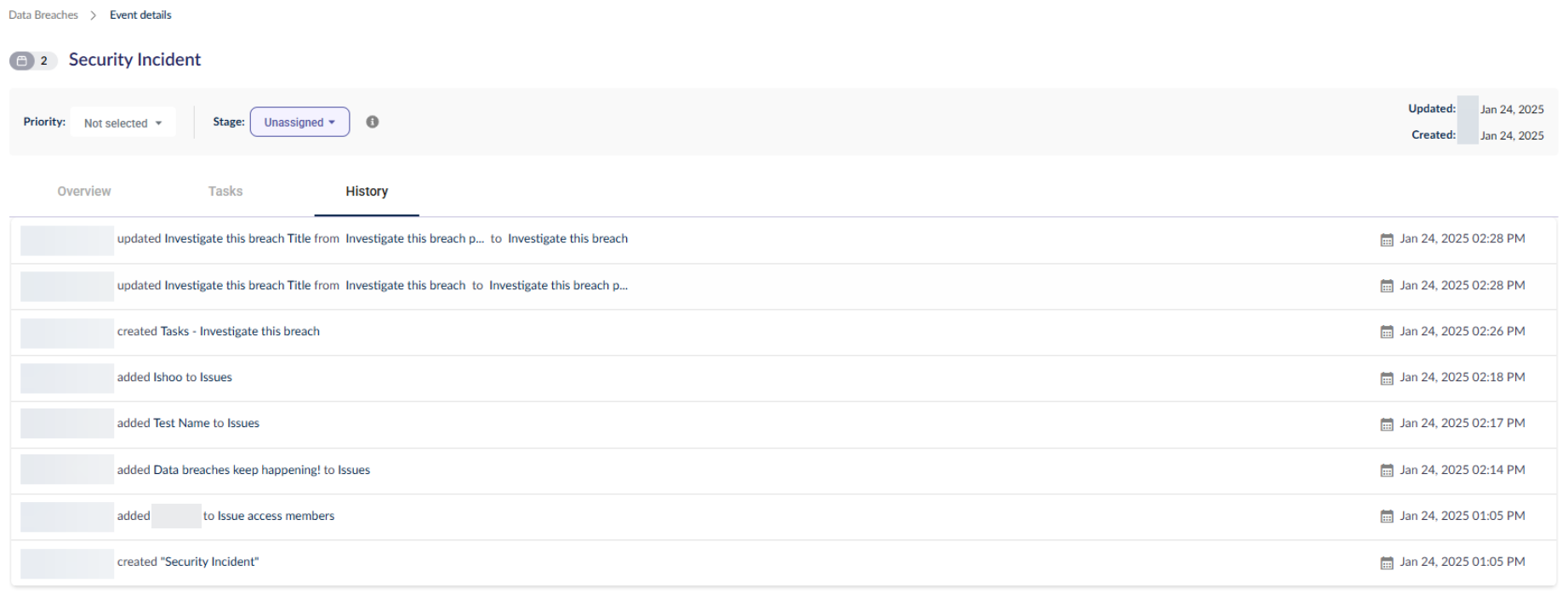
تبويب السجل التاريخي للعرض فقط ويظهر التغييرات التي تم إجراؤها على هذا السجل.
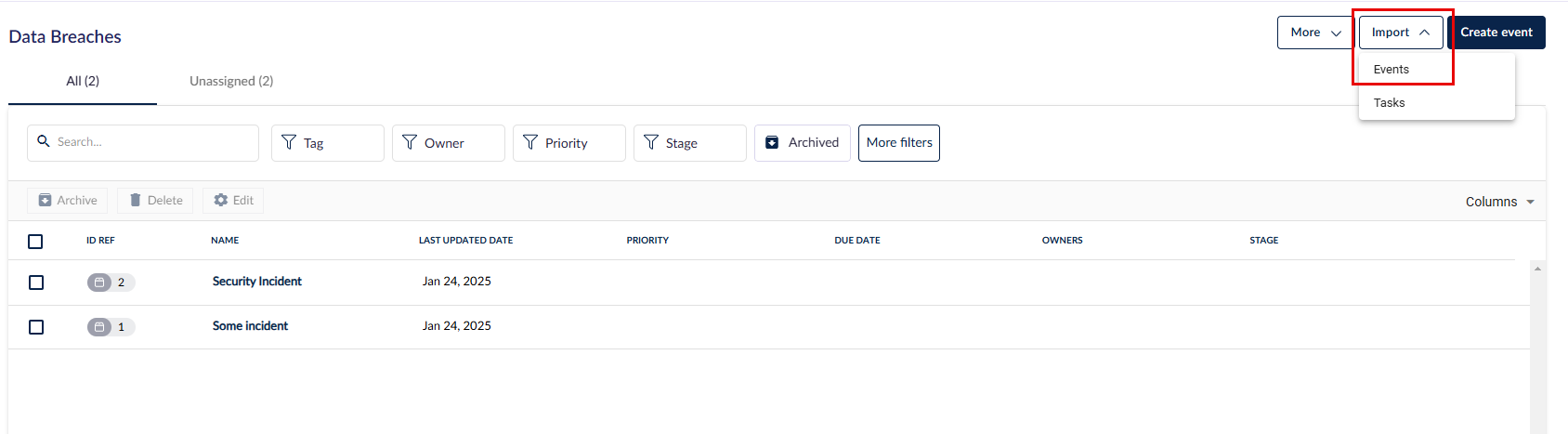
الاستيراد بالجملة للسجلات أو المهام باستخدام جداول البيانات
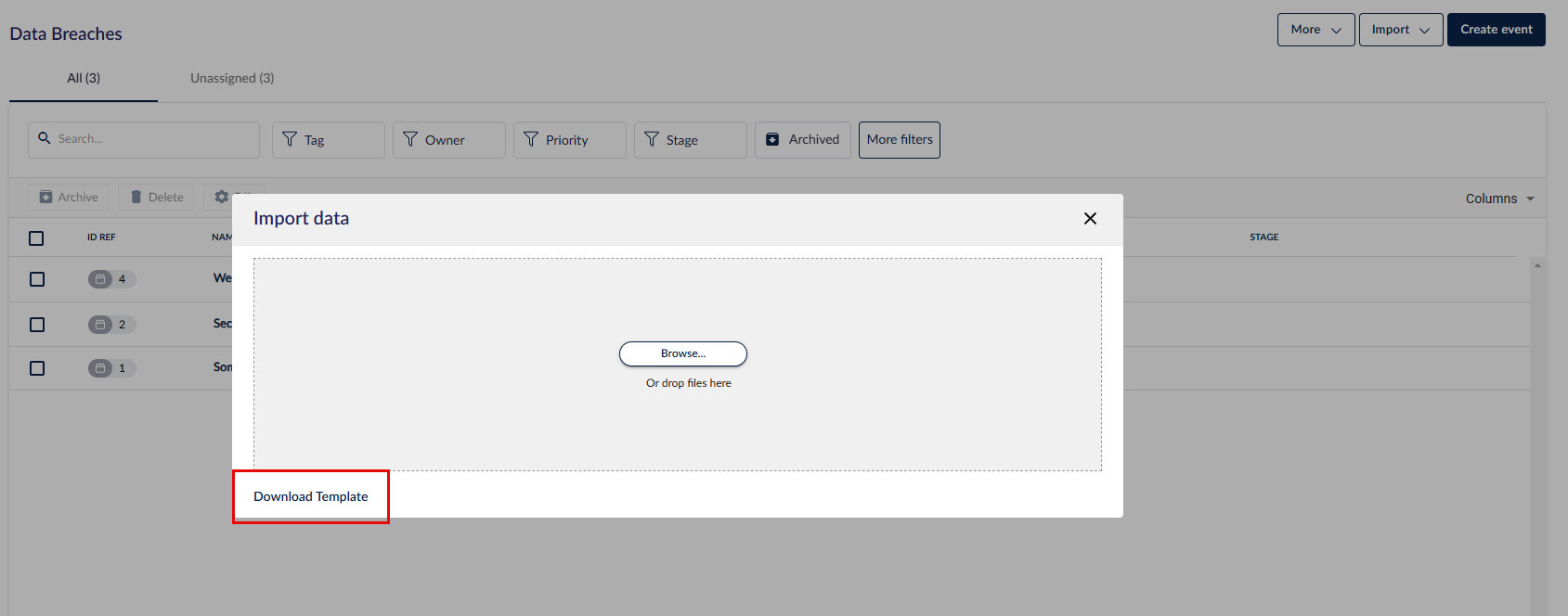
في السجل الذي تريد استيراد السجلات إليه، اختر استيراد > العناصر (أو الاسم الذي أُعيد تسميته).
اختر تنزيل القالب لتحميل القالب.
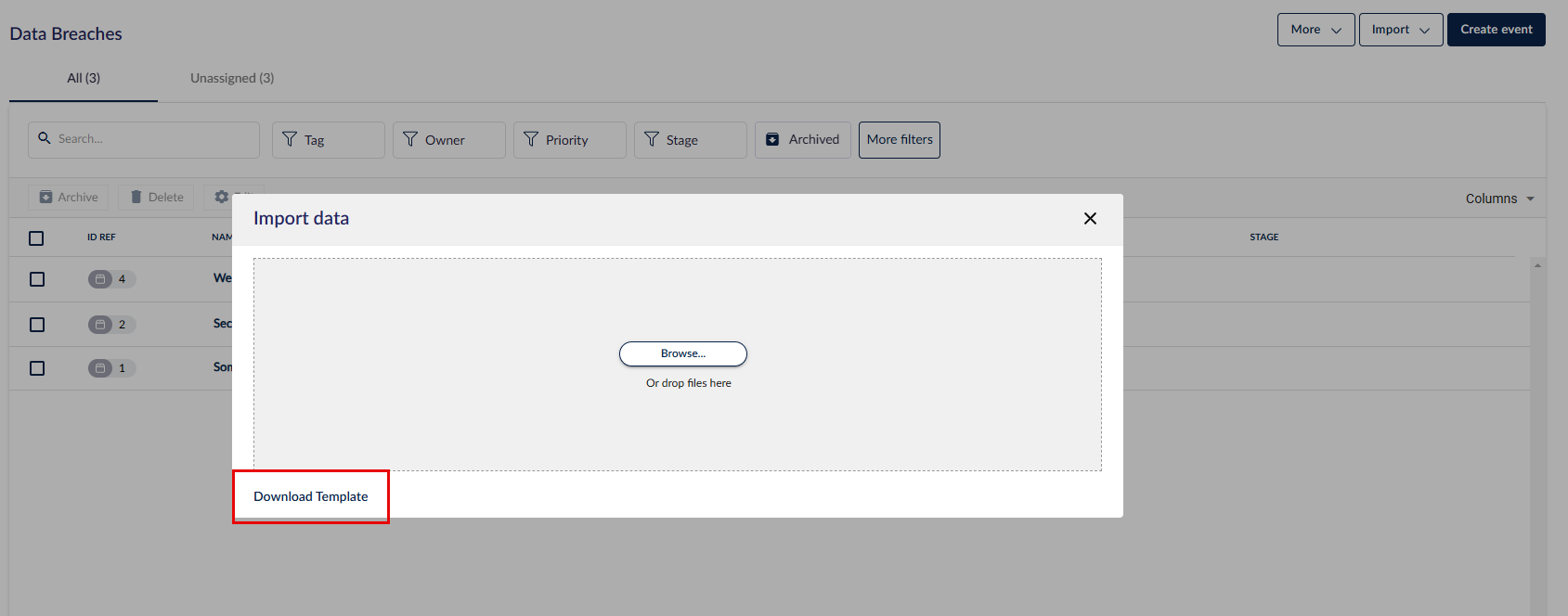
سيعتمد القالب على الأعمدة الموجودة في السجل. يحتوي على العناوين التالية، وقد يحتوي على المزيد إذا كان للسجل حقول مخصصة.
- الاسم
- الوصف
- المرحلة: استخدم إحدى القيم كما هو محدد في سير العمل إذا كانت مفعلة؛ إذا لم يكن للسجل سير عمل، فلن يظهر هذا العمود في القالب
- تم التعرف عليه بواسطة: هذا حقل نصي حر
- مالك المشكلة: أدخل عنوان البريد الإلكتروني لمستخدم موجود بالفعل في فريقك. إذا لم يكن بريد المستخدم الإلكتروني موجودًا في فريقك، فسيتم دعوته إلى المنصة. لمعرفة الفرق بين مالكي السجلات والمكلفين، انقر هنا.
- العلامة المرتبطة (العلامات): استخدم الفاصلة (,) للفصل بين العلامات المتعددة. العلامات.
- تاريخ الإبلاغ: أدخل تاريخ الإبلاغ عن المشكلة. تأكد أن تنسيق الخلية هو نص وأن التاريخ بالتنسيق DD/MM/YYYY، على سبيل المثال 27/07/2024.
- الأولوية: استخدم واحدة من الخيارات المتوفرة التالية:
- فوري
- عالٍ
- متوسط
- منخفض
سيتم تعبئة الحقول المخصصة كأعمدة بعد الحقول الافتراضية في القالب. على سبيل المثال، في وقت سابق في المقال أضفنا حقلًا مخصصًا يسمى التكلفة من نوع منسدِل، لذا سنجد عمود التكلفة في القالب.
يمكنك إدخال بياناتك في كل خلية وفقًا للتنسيق التالي:
- بالنسبة للحقول النصية الحرة، يمكنك إضافة أي نص تريده.
- بالنسبة للحقول من نوع المنسدِل، يجب إدخال اسم الخيار القابل للتحديد في القائمة المعرفة. يجب أن يتطابق النص تمامًا وهو حسّاس لحالة الأحرف.
- بالنسبة للحقول متعددة التحديد، يجب إدخال اسم (أسماء) الخيار (الخيارات) القابلة للتحديد في القائمة المعرفة مفصولة بفاصلة (,). يجب أن يتطابق النص تمامًا وهو حساس لحالة الأحرف.
- بالنسبة لحقول النص المنسق، يمكنك إضافة أي نص تريده.
- بالنسبة لحقول التاريخ، استخدم التنسيق DD/MM/YYYY. تأكد من أن تنسيق الخلية هو نص، على سبيل المثال 27/07/2024.
- بالنسبة لحقول الأرقام، استخدم أي رقم، بما في ذلك الأرقام العشرية. النصوص والرموز الخاصة غير مسموح بها.
لا تقم بتغيير تنسيق القالب أو إعادة ترتيب الأعمدة لأن ذلك قد يؤدي إلى فشل عملية الاستيراد.
عندما تنتهي، قم بسحب وإفلات أو تصفح لاستيراد السجلات إلى سجلك. بمجرد أن يكون الملف جاهزًا للتحميل، سيظهر اسم الملف أسفل زر التصفح مع عبارة "جاهز للتحميل"، اختر تحميل. عند اكتمال عملية الاستيراد، قد ترى نافذة تأكيد في أسفل اليسار.
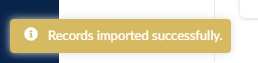
قم بتحديث الصفحة لترى السجلات الجديدة تظهر في الجدول.
لاستيراد المهام باستخدام جدول بيانات، تأكد أولاً من أن السجلات التي تريد ربط المهام بها موجودة بالفعل.
بعد ذلك، اختر استيراد > المهام وتنزيل القالب.

يحتوي القالب على ٦ أعمدة:
- عنصر السجل المرتبط: أدخل اسم السجل الذي سيتم ربط المهمة به. إذا كنت ترغب في إضافة مهام متعددة لسجل واحد، أضف كل مهمة في صف منفصل في القالب.
- الحالة: استخدم إحدى الخيارات الموجودة بدون مسافات، على سبيل المثال، يجب كتابة "InProgress" بدلاً من "In Progress".
- الاسم
- الوصف
- المهلة: تاريخ الاستحقاق؛ تأكد من أن تنسيق الخلية هو نص والتاريخ بالتنسيق DD/MM/YYYY مثل 27/07/2024.
- تعيين المالك: أدخل عنوان البريد الإلكتروني لمستخدم موجود بالفعل في فريقك ليتم تعبئة حقل المكلف. إذا لم يكن البريد الإلكتروني للمستخدم موجودًا في فريقك بعد، فسيتم دعوته إلى المنصة.
بمجرد الانتهاء، اختر استيراد > المهام مرة أخرى وأضف الملف المعبأ. بمجرد أن يصبح الملف جاهزًا للتحميل، سيظهر اسم الملف أسفل زر التصفح مع عبارة "جاهز للتحميل"، اختر تحميل.
بعد اكتمال الاستيراد، ستظهر نافذة تأكيد في أسفل اليسار. انقر على سجل تمت إضافة مهام إليه عبر الاستيراد ويجب أن تجد المهمة (المهام) في تبويب المهام.
الأذونات
لتفسير متعمق لكل إذن، انقر هنا.
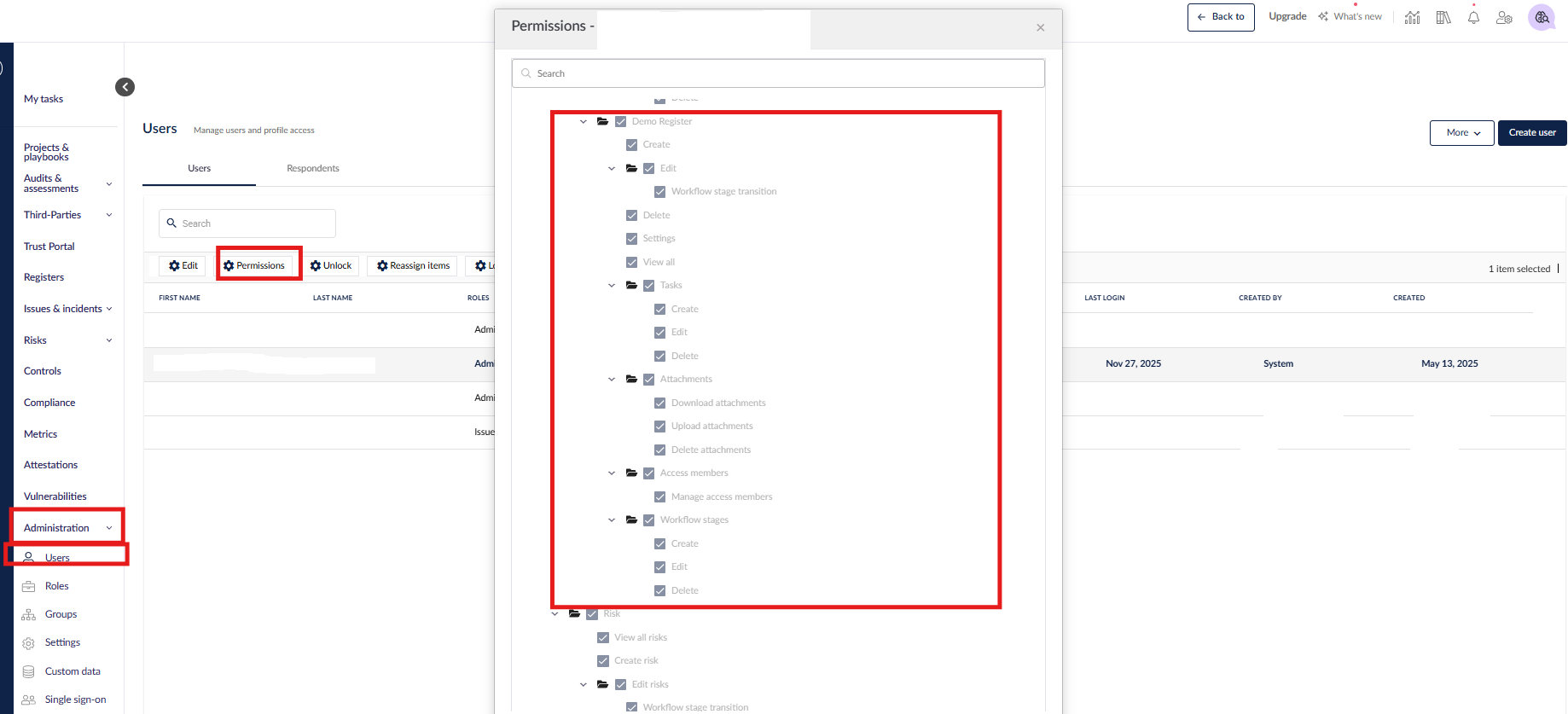
انتقل إلى الإدارة ثم إما المستخدمون لتعديل أذونات مستخدمين محددين، أو الأدوار لتعديل أذونات جميع المستخدمين ضمن دور معين.
يتم تحديث قائمة الأذونات عند إنشاء أو إعادة تسمية أو حذف سجل مخصص.
لكل سجل مخصص مجموعته الخاصة من الأذونات.
الوصول إلى السجلات
لكل سجل مخصص الأذونات التالية للوصول.
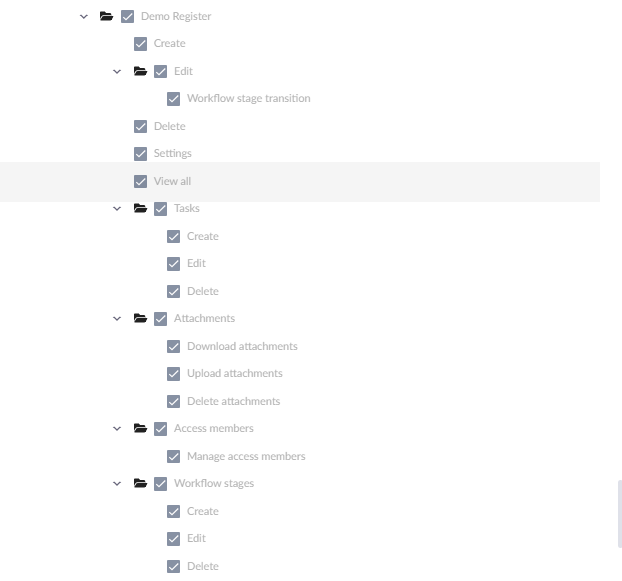
المجلد الخاص بالأذونات المسمى على اسم السجل المخصص يسمح للمستخدم برؤية السجل في وحدة السجلات.
إذن الإعدادات يسمح للمستخدم برؤية صفحة الإعدادات بالكامل، بما في ذلك القدرة على استخدام المفتاح لتفعيل أو تعطيل مراحل سير العمل لهذا السجل. مع ذلك، فإن هذا منفصل عن ما إذا كان بإمكان المستخدم النقر للدخول إلى شاشة مراحل سير العمل.
إذن المهام يمكّن تبويب المهام لجميع السجلات في السجل. على سبيل المثال، قد ترغب في إيقاف تفعيل هذا الإذن لجميع الأدوار إذا لم تكن المهام مطبقة في سجل معين.
إذن المرفقات يتحكم في قدرة المستخدم على إدارة مرفقات السجل. يشمل ذلك القدرة على تنزيل، وتحميل، وحذف المرفقات. إذا تم تفعيل الأذونات الثلاثة، فسيحصل المستخدم على كامل إمكانيات إدارة المرفقات. وإذا تم منح أذونات محددة فقط، فسيكون تصرف المستخدم محدودًا بتلك الخيارات.
الوصول إلى سجلات السجل
إذن عرض الكل يسمح للمستخدم برؤية جميع السجلات داخل السجل المخصص التي يحق له الوصول إليها. بدون هذا الإذن، يمكن للمستخدم رؤية السجلات التي يتم تعيينه إليها فقط.
إذن أعضاء الوصول يسمح للمستخدم برؤية حقل أعضاء الوصول داخل سجل محدد. وإذن إدارة أعضاء الوصول يسمح للمستخدم بتعديل محتوى الحقل، أي إضافة أو إزالة أعضاء الوصول إلى السجل.
الوصول إلى إدارة سير العمل
يحتوي كل سجل مخصص على أذونات سير العمل التالية.
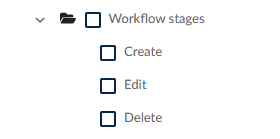
يسمح إذن مراحل سير العمل للمستخدم برؤية زر "سير العمل" بجانب السجل المخصص (إذا تم تفعيل سير العمل في الإعدادات > الميزات) والنقر للدخول إلى شاشة مراحل سير العمل.