تناقش هذه المقالة تحديث المخاطر باستخدام وظيفة التحرير الجماعي في سجلات المخاطر.
انتقل هنا لتعلم كيفية استيراد المخاطر بشكل جماعي إلى سجلات المخاطر.
جدول المحتويات
تحديث بيانات المخاطر دفعة واحدة
انتقل إلى المخاطر > السجلات واستخدم الفلاتر للعثور على المخاطر التي تريد تحديثها.
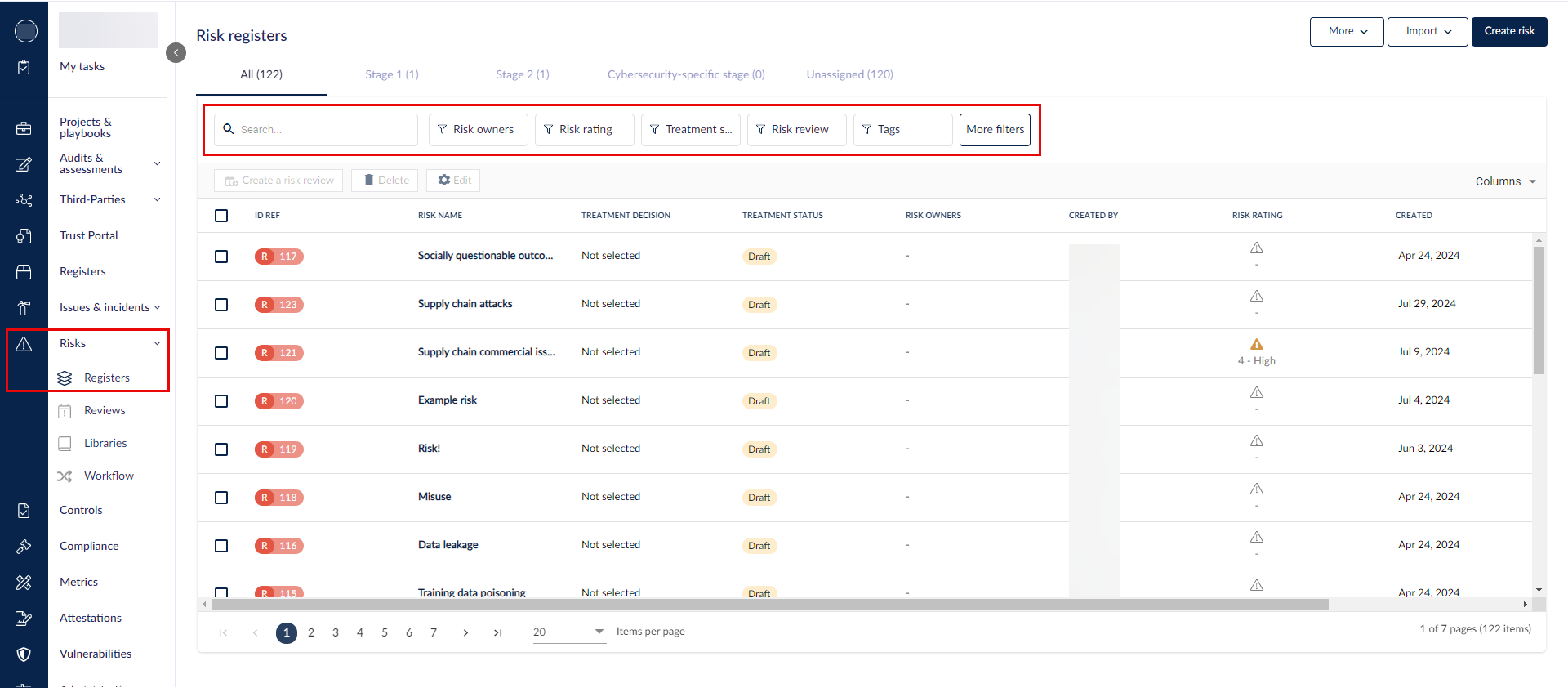
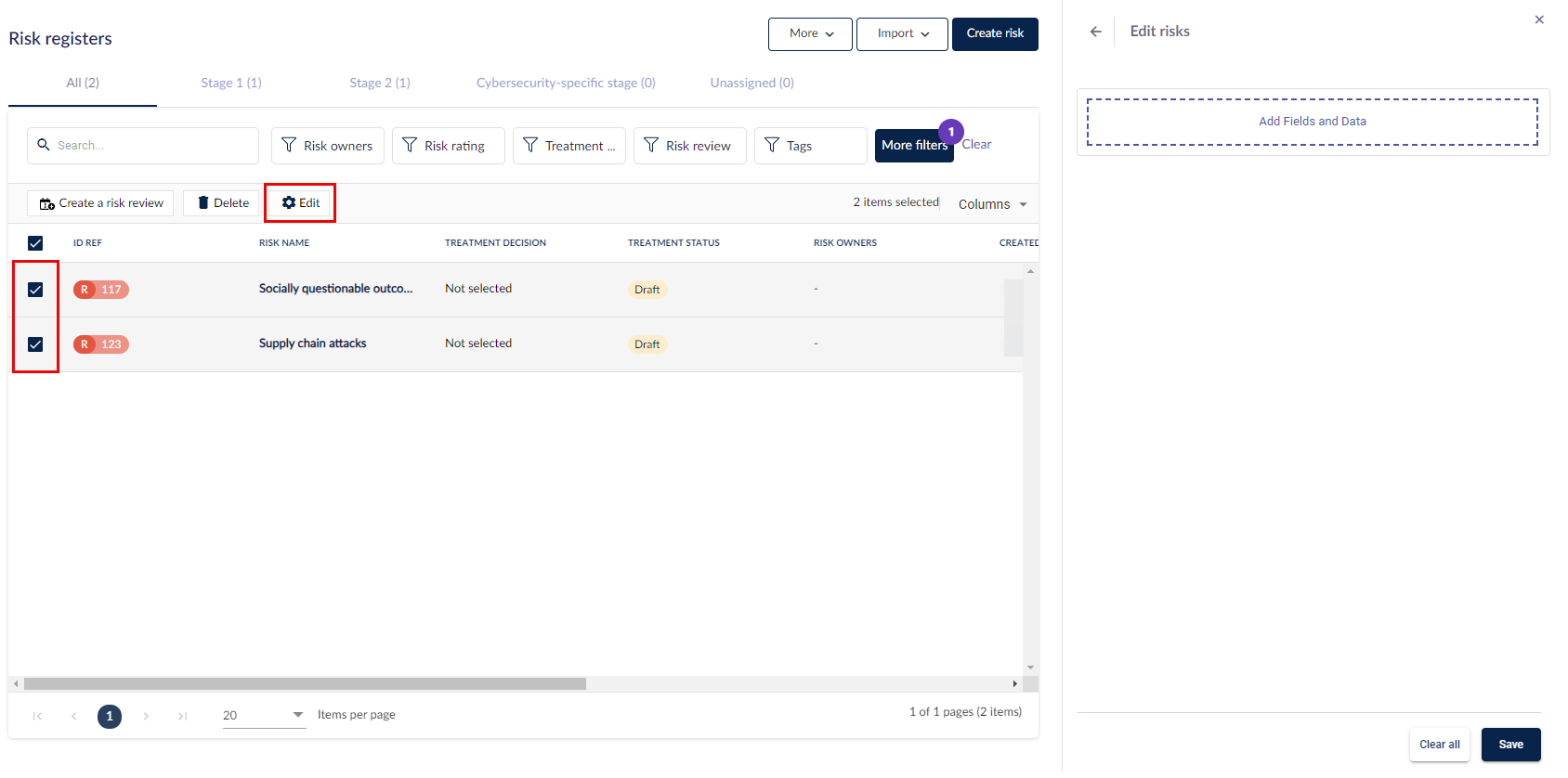
استخدم مربعات الاختيار الموجودة على يسار المخاطر واختر المخاطر المطلوبة. اضغط على تعديل لفتح لوحة الجانب تحرير المخاطر.
لتعديل حقل لجميع المخاطر التي اخترتها، اضغط على إضافة الحقول والبيانات واختر الحقل، ثم أدخل البيانات للتحديث. يمكنك إضافة العديد من الحقول حسب الحاجة.
يمكنك أيضًا إزالة الحقول من إجراء التحديث عبر الضغط على الثلاث نقاط الموجودة على اليمين واختيار إزالة، أو الضغط على x حسب نوع الحقل.
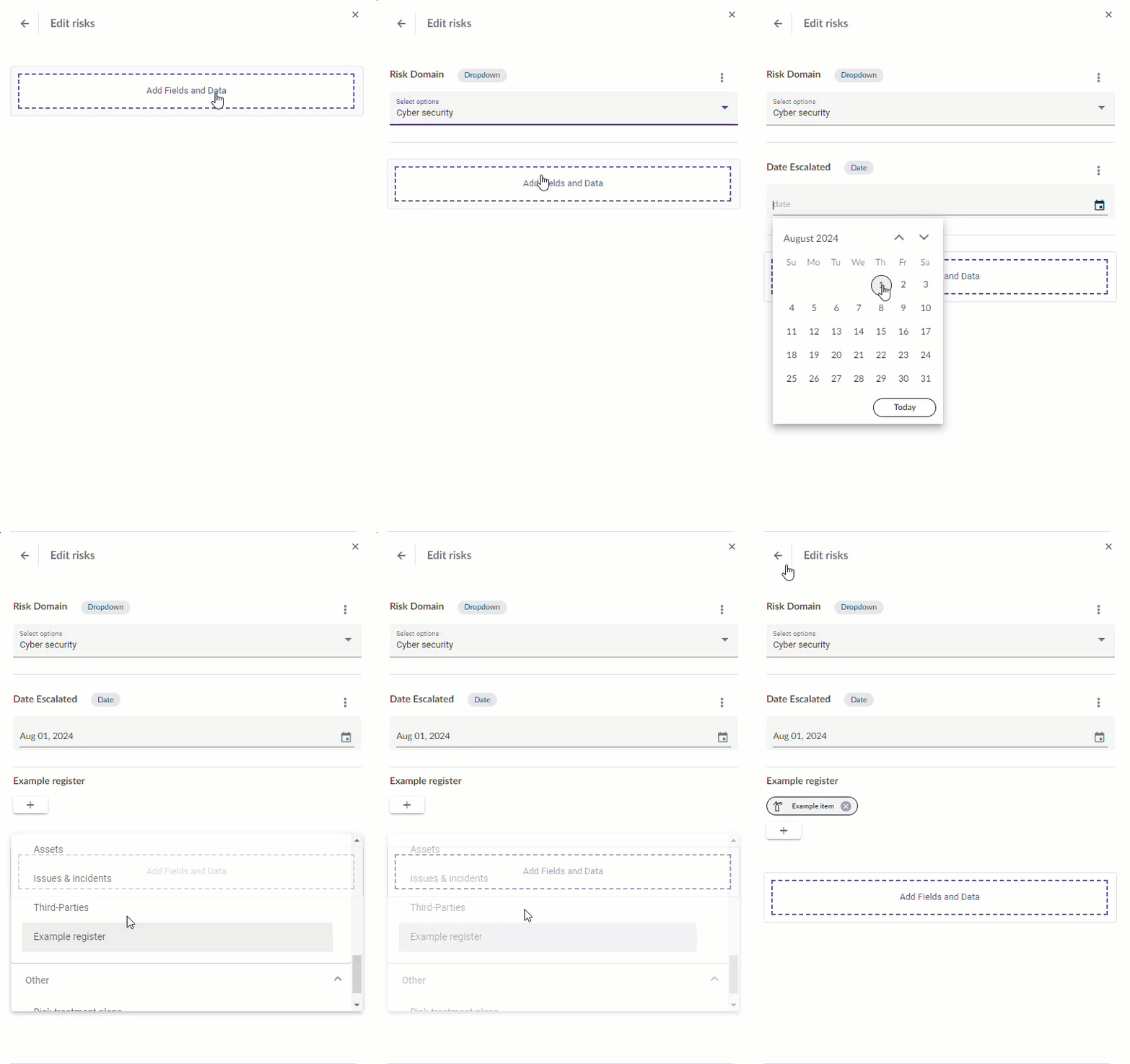
يتضمن المثال أعلاه حقل مخاطرة مخصص وسجل مخصص.
اضغط على حفظ عند الانتهاء، وستلاحظ أن التحديث جارٍ التنفيذ.
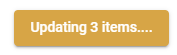
سيتم إعلامك داخل التطبيق عند اكتمال التحديث.
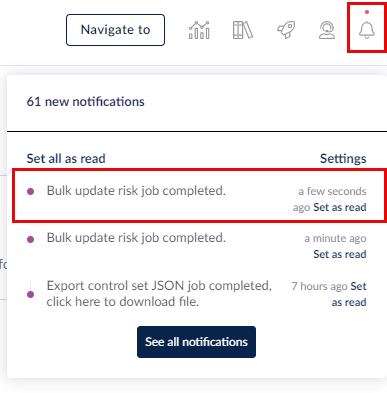
تُعرض البيانات المحدثة الآن كجزء من تلك المخاطر في السجلات.
إذا كنت ترغب في تخصيص عرضك وإظهار هذه الحقول كأعمدة في السجلات، فاستخدم الأعمدة لإظهار/إخفاء الحقول والمزيد > إدارة الحقول لتسجيل الحقول؛ تعرف على المزيد هنا.
أرشفة المخاطر
يمكنك أرشفة المخاطر جماعيًا عن طريق اختيار مربع اختيار واحد على الأقل الموجود على يسار المخاطر والضغط على أرشفة.
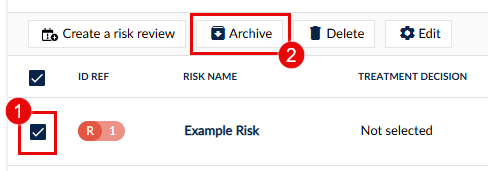
تؤدي عملية أرشفة مخاطرة إلى إلغاء مشاركتها تلقائيًا. إذا قمت باستعادتها من الأرشيف، فسيتعين عليك مشاركتها مرة أخرى.
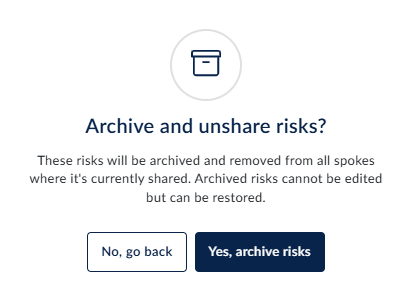
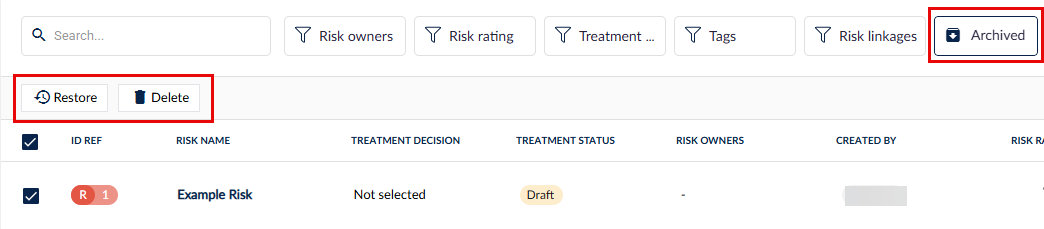
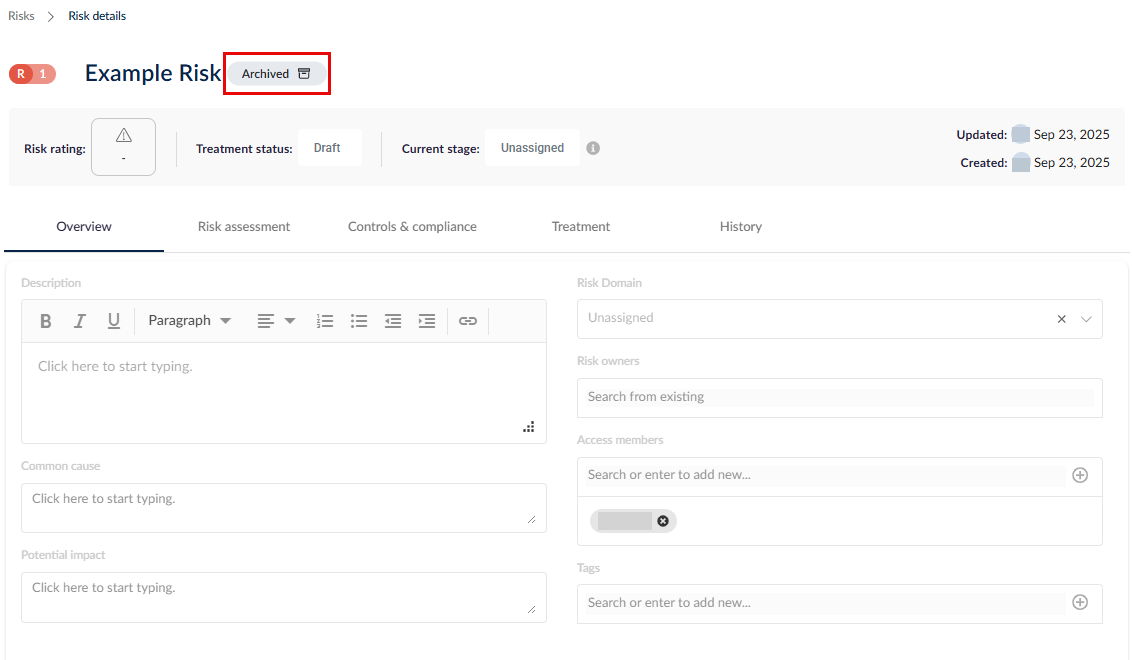
تقع المخاطر المؤرشفة ضمن عرض المؤرشفة وتكون للعرض فقط. إذا ضغطت على مخاطرة مؤرشف لعرضها، فستظهر بشارة الأرشفة وحقولها مُظلّلة بالرمادي.
يحتفظ الخطر المؤرشف بسجل التاريخ الخاص به.
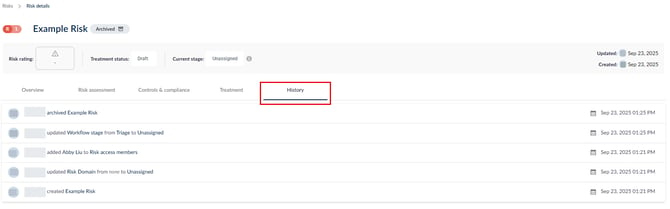
تؤدي عملية أرشفة مخاطرة أيضًا إلى إلغاء تعيينها تلقائيًا من مرحلة سير العمل الخاصة بها، إن وجدت. يمكنك استعادة أو حذف مخاطرة مؤرشف عن طريق تحديدها باستخدام مربع الاختيار.