
توضح هذه المقالة التعليمات خطوة بخطوة حول كيفية تحويل جدول بيانات Excel الذي يمثل تقييمًا قائمًا على الأسئلة إلى تقييم قابل للاستخدام في 6clicks.
لإنشاء تقييم قائم على الأسئلة داخل المنصة مباشرةً بدلاً من ذلك، ابدأ من هنا.
جدول المحتويات
- لماذا يجب عليّ القيام بذلك؟
- المتطلبات المسبقة
- إنشاء قالب JSON
- ربط الضوابط/الأحكام
- حالة المخاطر
- أنواع الإجابات
- ملء القالب
- إنشاء ملف الاستيراد
- استيراد التقييم إلى 6clicks
لماذا يجب عليّ القيام بذلك؟
إذا كنت قد أنشأت بالفعل تقييمًا قائمًا على الأسئلة في Excel، فقد ترغب في استيراده مباشرةً إلى 6clicks بدلاً من نسخ ولصق الخلايا بشكل ممل.
يعمل هذا الأسلوب لإنشاء التقييم القائم على الأسئلة على أفضل وجه عندما تكون خيارات الإجابات لجميع الأسئلة متطابقة.
كلما زادت الفروقات بين خيارات الإجابات لكل سؤال، زادت التعديلات التي يتعين عليك إجراؤها على التقييم أو ملف JSON النهائي.
المتطلبات المسبقة
١: صيغة الملف
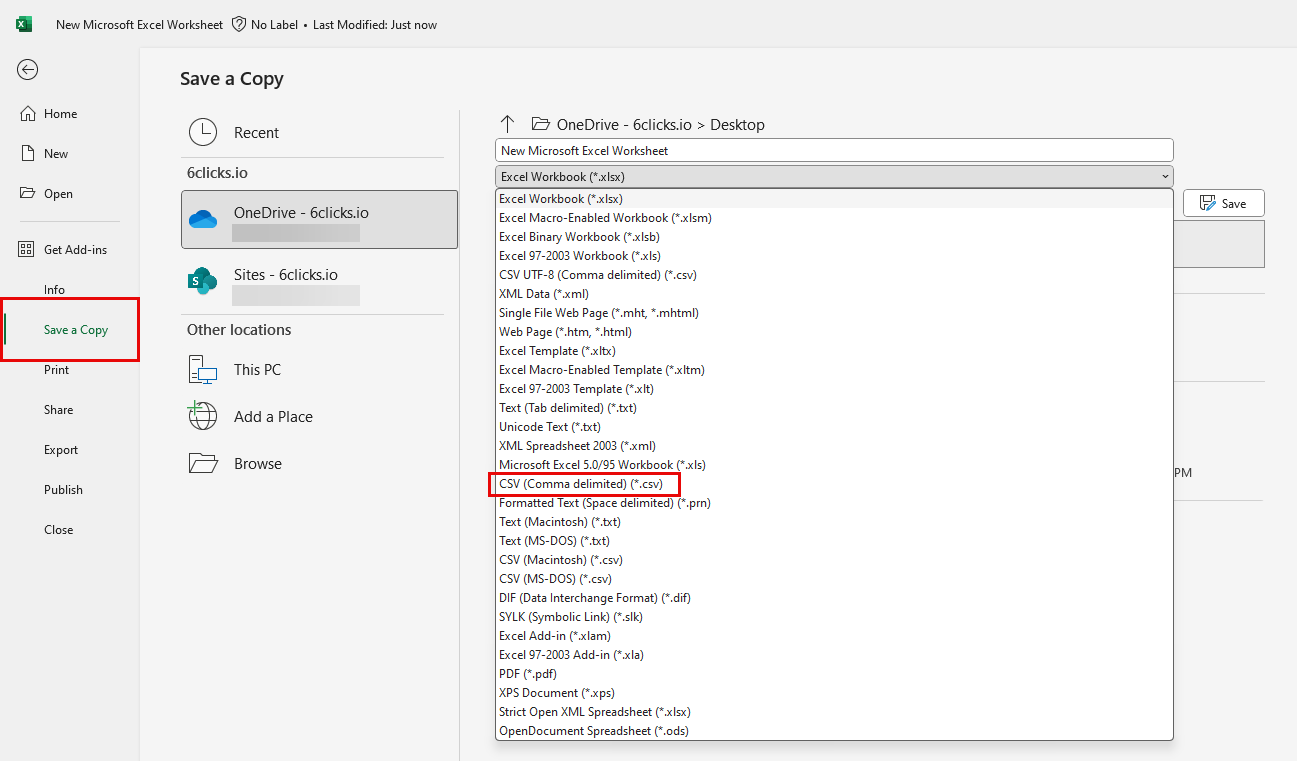
أولاً، تأكد من أن ملف المصدر الخاص بك هو بالفعل ملف CSV، وذلك بناءً على توافق أداة التحويل من CSV إلى JSON. إذا كان ملفًا بامتداد XLSX، يمكنك حفظ نسخة منه كملف CSV.
سنستخدم أداة مجانية عبر الإنترنت تقبل ملفات XLSX.
٢: محرر JSON
تأكد من قدرتك على عرض وتحرير ملفات JSON. في هذه المقالة، سنستخدم Visual Studio Code، ولكن يمكنك استخدام أداة أخرى. هناك أيضًا محررون مجانيون لـ JSON متاحون عبر الإنترنت.
٣: الأعمدة الإلزامية
تأكد من تضمين الأعمدة الإلزامية.
يمكنك تسمية الأعمدة كما تشاء، ولكن كلما زادت الأعمدة التي تستخدمها، أصبح من الصعب مطابقتها بين ملفات CSV و JSON، لذا فمن الأفضل استخدام صياغة متسقة.
الأعمدة الإلزامية هي:
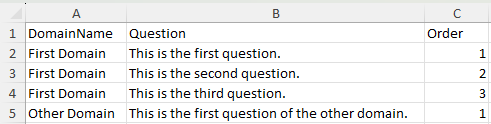
- DomainName (اسم النطاق/الفئة/القسم الذي يحتوي على الأسئلة)،
- Question، و
- Order (ترتيب السؤال ضمن النطاق، على سبيل المثال: السؤال الأول يكون ترتيبه ١، والثاني ترتيبه ٢، إلخ).
لإضافة أعمدة أخرى، يمكنك تصدير تقييم تجريبي كملف JSON وفتحه في المحرر المفضل لديك للتحقق من عناوينها.
سنحتاج أيضًا إلى القيام بذلك عند إنشاء قالب JSON الخاص بنا.
تعتمد عناوين الأعمدة الإضافية على أنماط أسئلتك مثل: النوع، الأحكام/الضوابط المرتبطة، حالة المخاطر، إلخ.
في هذه المرحلة، يجب أن تبدو أعمدة CSV الخاصة بك مشابهة لهذا الشكل.
إنشاء قالب JSON
بعد ذلك، سنحتاج إلى إنشاء قالب JSON.
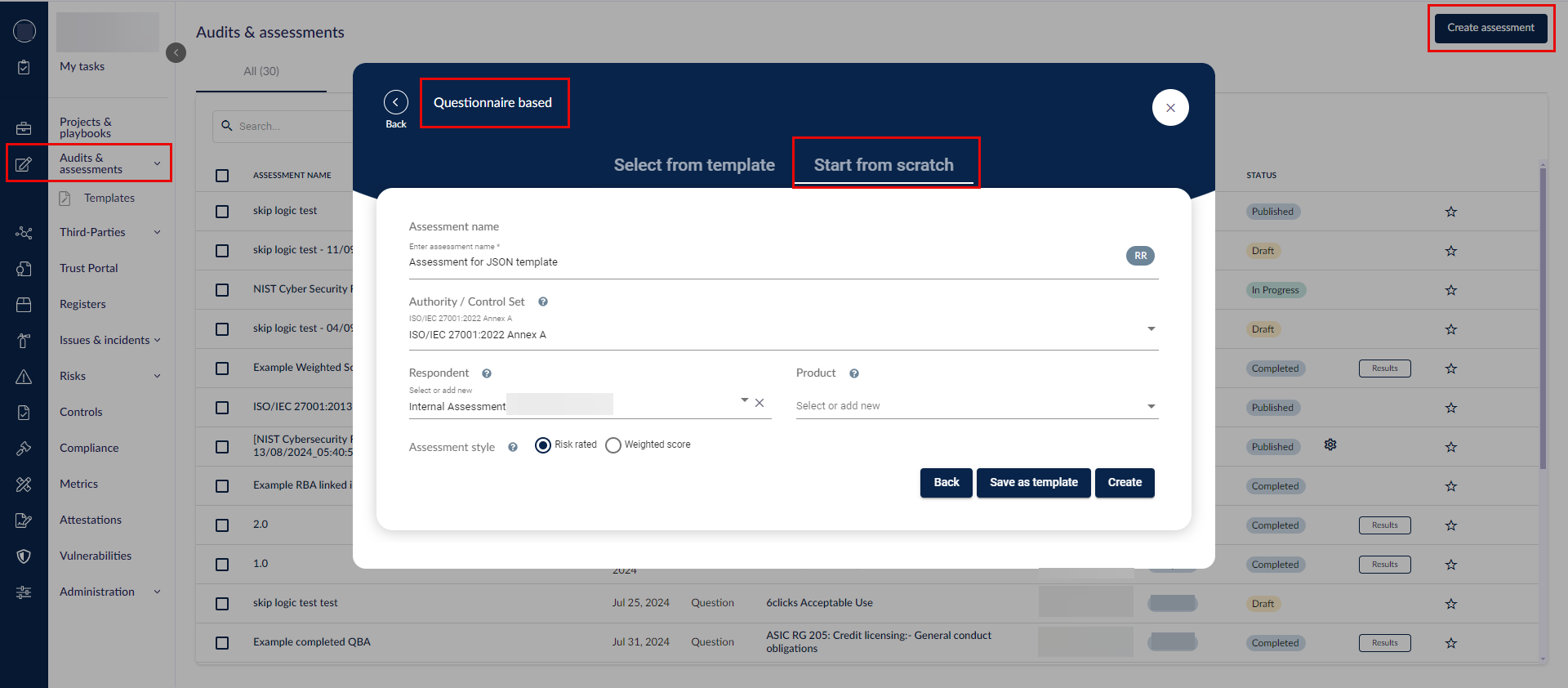
أنشئ تقييم قائم على الأسئلة (QBA) من الصفر واربط مجموعة السلطة أو الضوابط إن لزم الأمر. املأ المعلومات في هذه الشاشة بأكبر قدر ممكن من الدقة لتتماشى مع الشكل الذي تريد أن يتحول إليه التقييم في ملف CSV الخاص بك.
بعد إنشاء هذا التقييم القائم على الأسئلة الذي سيُستخدم كقالب، أضف سؤالاً وخيارات إجابة بالشكل الذي تريد أن يتبعه التقييم في ملف CSV الخاص بك.
تعرف على المزيد حول إضافة الأسئلة و أنواع الأسئلة.
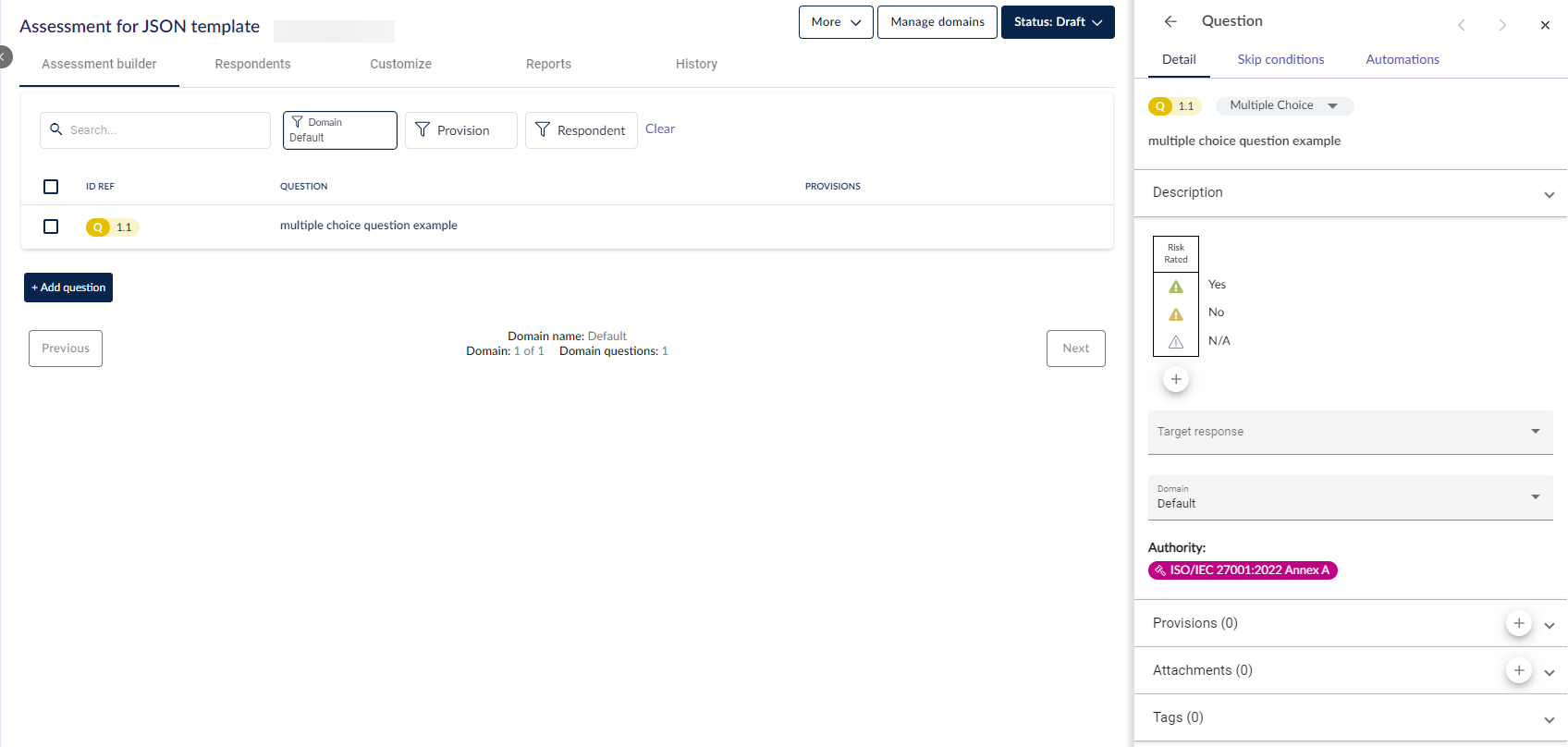
في هذا المثال، نستخدم نفس خيارات الإجابة المتعددة (Yes, No, & N/A) لكل سؤال في ملف CSV الخاص بنا، لذلك ننشئ سؤال اختيار من متعدد مفرد.
كلما زادت الفروقات بين خيارات الإجابات لكل سؤال، زادت التعديلات التي يجب عليك إجراؤها على التقييم أو ملف JSON النهائي.
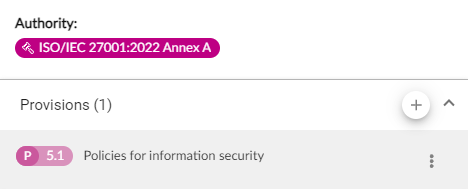
قم بربط حكم بالسؤال إذا كنت تريد ربط أحكام بالأسئلة في ملف CSV الخاص بك.
لا يهم الحكم أو الأحكام التي تربطها بالسؤال في القالب، فهذا سيكون مجرد عنصر نائب للمعلومات الموجودة في ملف CSV الخاص بنا.
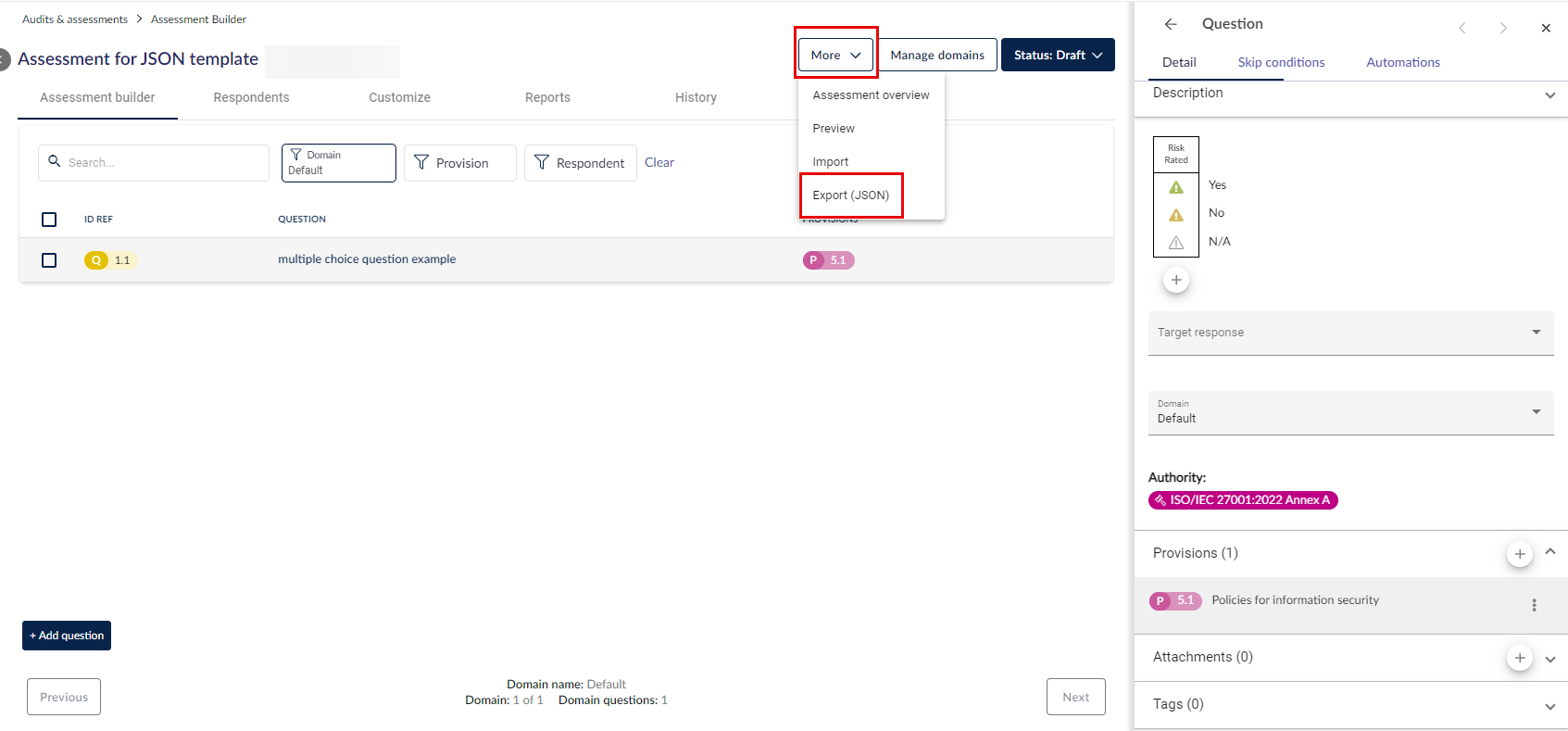
صدّر هذا التقييم كملف JSON بالنقر على More > Export (JSON).
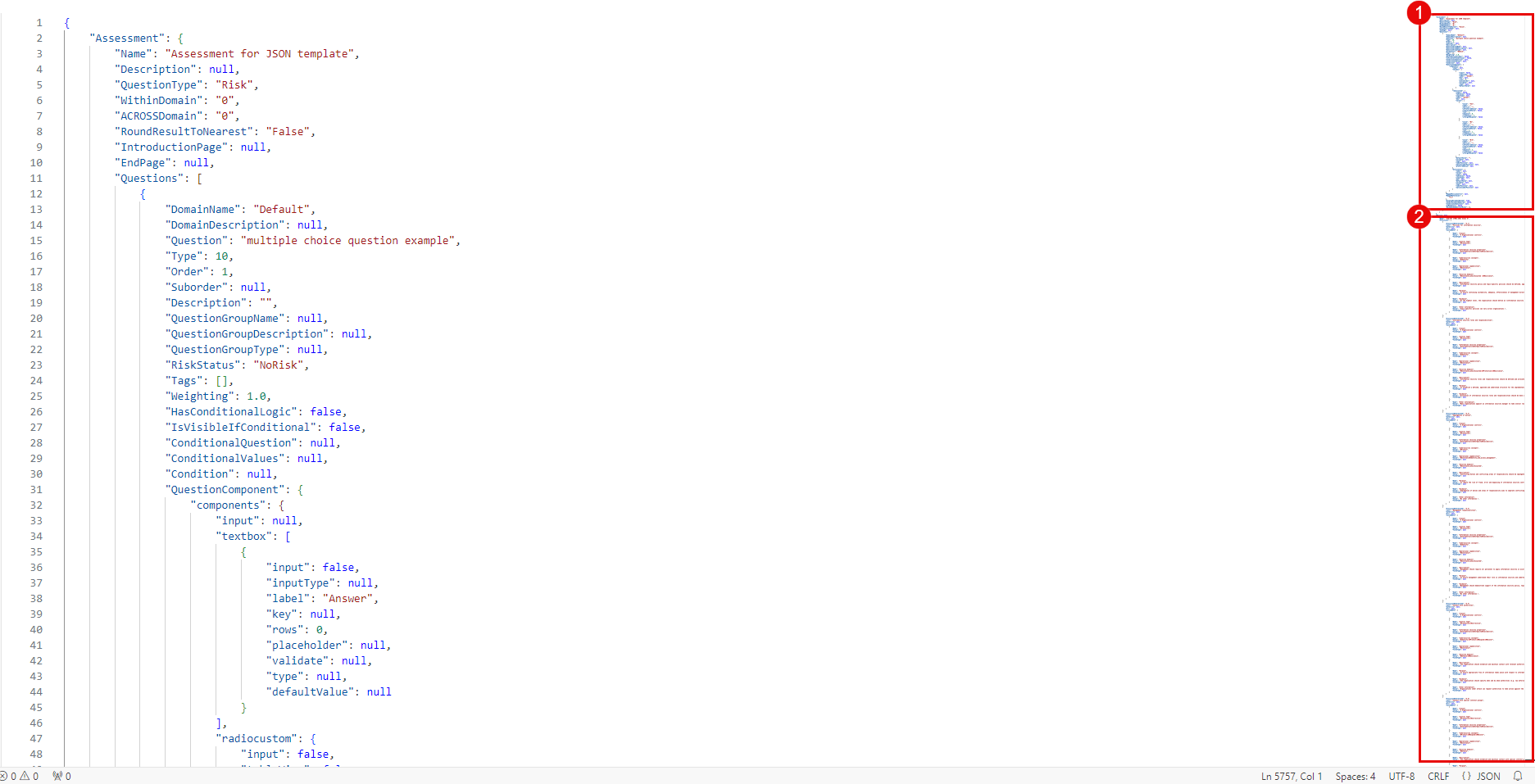
افتح ملف JSON في المحرر المفضل لديك، ويجب أن ترى جميع عناوين الأعمدة والبنية كما هو مطلوب لتقييمك.
في Visual Studio Code، انقر بزر الماوس الأيمن في أي مكان واختر "Format Document"/اضغط Shift+Alt+F لعرض المعلومات بشكل صحيح. في Visual Studio Code، يمكن معاينة ملف JSON على الجانب. يمكننا أن نرى أن (١) هو التقييم الفعلي و (٢) هو مجموعة الضوابط/السلطات المرتبطة، إن وجدت.
هذا يعني أنه إذا قمت باستيراد هذا التقييم إلى Hub أو Spoke مختلف، فسيأتي مع الضوابط/الأحكام المرتبطة الموجودة، وستتمكن من العثور على مجموعة الضوابط/السلطة الكاملة في الوحدة المقابلة (Controls/Compliance).
ربط الضوابط/الأحكام
إذا لم تكن تقوم بربط الضوابط/الأحكام بالأسئلة، يمكنك تجاهل هذا القسم.
لربط ضابط أو حكم بسؤال في ملف CSV الخاص بك، أضف عمودًا بعنوان إما MappedPolicyControl للضوابط، أو MappedReferences للأحكام المتعلقة بالسلطة. مثل أي تقييم قائم على الأسئلة آخر، يمكن ربط إما الضوابط أو الأحكام، وليس كليهما.
لربط ضوابط متعددة أو أحكام متعددة بسؤال ما، أضف عدة أعمدة ومنحها أسماءً مختلفة للتمييز بينها؛ إذا كنت تربط العديد من الضوابط/الأحكام، يجب استخدام أرقام متزايدة لأننا سنحتاج إلى عد الأعمدة لاحقًا.

أضف معرف الضابط/الحكم المناسب إلى الخلية المقابلة، بدءاً من العمود الأول (إذا كنت تستخدم أعمدة متعددة).
يمكنك العثور على جميع الضوابط/الأحكام ومعرفاتها أسفل الأسئلة الفعلية للتقييم، أو الانتقال إلى الوحدة المقابلة في 6clicks (Controls/Compliance) لعرضها.
حالة المخاطر
إذا كنت تستخدم نفس خيارات الإجابة للتقييم بأكمله، يمكنك تجاهل هذا القسم واختيار حالة المخاطر المناسبة لخيار الإجابة أثناء إنشاء القالب باستخدام التقييم التجريبي.
يستخدم الحقل riskStatus لقيمة (خيار الإجابة) كجزء من مجموعة خيارات إجابة في أسئلة الاختيار المتعدد أو القائمة المنسدلة أو مربعات الاختيار للدلالة على مستوى المخاطر الذي ينطوي عليه هذا الخيار.
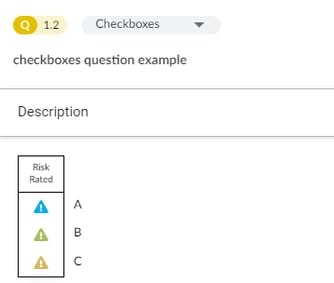
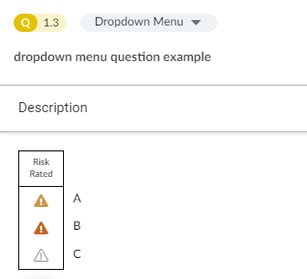
منخفض جدًا (أزرق): ٦
منخفض (أخضر): ١
متوسط (أصفر): ٣
مرتفع (برتقالي): ٤
عالي جدًا (أحمر): ٥
فارغ: اترك الحقل فارغاً (null)
أنواع الإجابات
إذا كنت تستخدم نفس نوع الإجابة للتقييم بأكمله، يمكنك تجاهل هذا القسم واختيار نوع الإجابة الذي تحتاجه أثناء إنشاء القالب باستخدام التقييم التجريبي.
يشير الحقل Type لسؤال إلى نوع الإجابة المتوقعة.
لتعرف المزيد عن كل نوع من أنواع الإجابات، تابع هنا.
اختيار من متعدد: ١٠
مربعات الاختيار: ٣
القائمة المنسدلة: ٢
استجابة نصية قصيرة: ٩
استجابة نصية طويلة: ٤
ملء القالب
انسخ أو قص كل شيء يتعلق بالسؤال الفردي في ملف JSON. يجب أن يشمل ذلك أول قوس معقوف تحت Questions، والقوس المعقوف الختامي المقابل، وكل ما يتوسطهما.
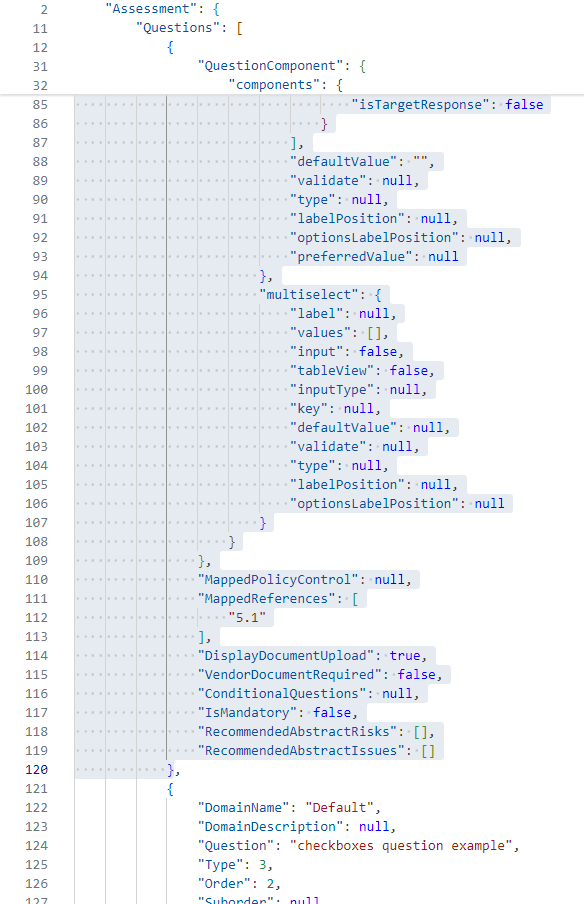
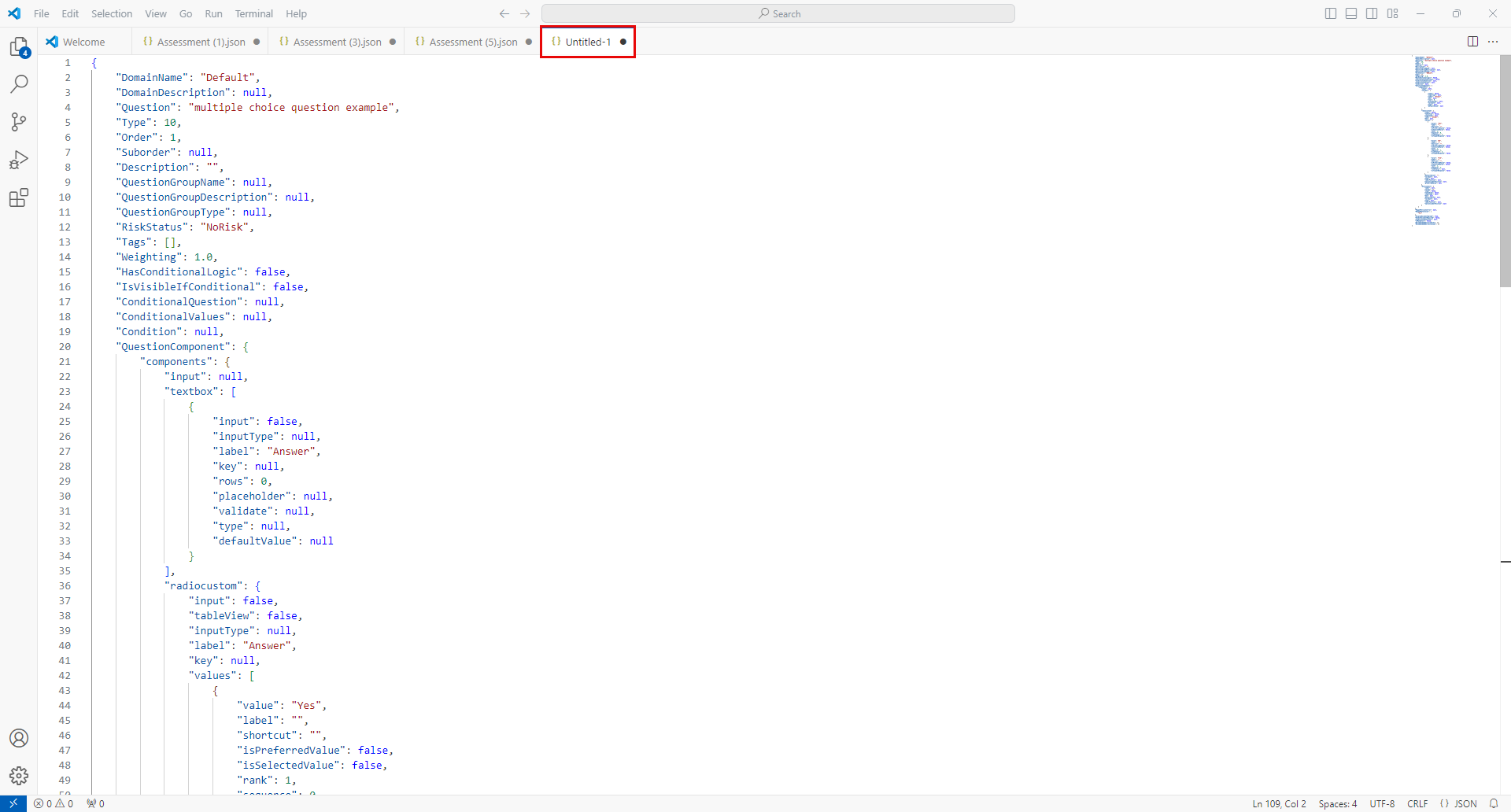
الصق هذا في ملف JSON جديد. لا يتعين عليك ذلك، لكنه أسهل لفصل هذا الجزء لأنه سنحتاجه لاحقًا.
افتح ملف CSV الخاص بك وقم بمطابقة كل عمود مع الحقول المقابلة في JSON عن طريق وضع "{f(column number)}" في كل حقل.
لا يحتوي الحقل الإلزامي Order على علامات اقتباس لأنه حقل رقمي وليس نصيًا، لذا سيكون ببساطة {f(column number)}.
في ملف CSV المثال لدينا، تقع أسماء النطاقات في العمود الأول، لذا يجب في ملف JSON أن يقول DomainName "{f1}".
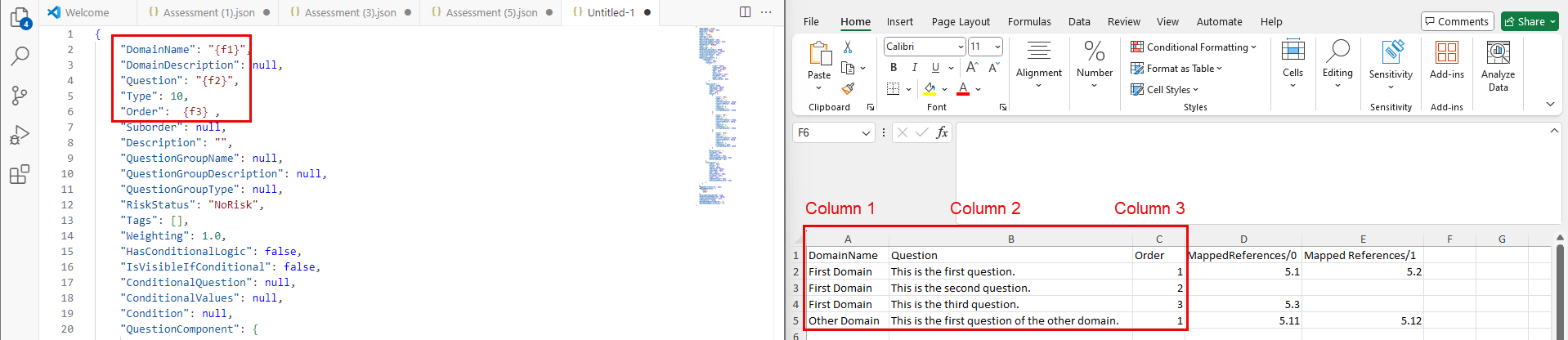
قم بالمثل لأي حقول غير إلزامية أخرى موجودة في ملف CSV الخاص بك. في مثالنا، لدينا بعض الأحكام المتعلقة بالسلطة المرتبطة، لذا سنقوم بتضمينها أيضًا في الحقول المقابلة.
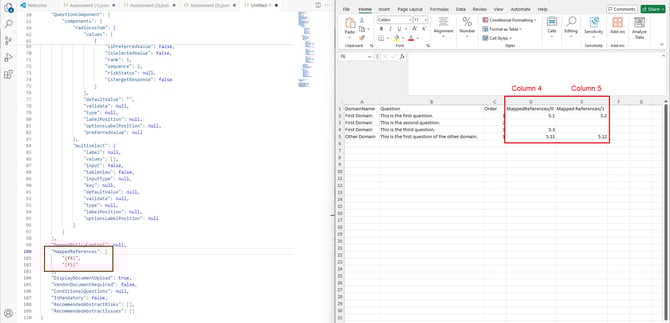
كل ما لا نقوم بتعديله سيظهر كما هو لكل سؤال.
إنشاء ملف الاستيراد
الخطوة التالية هي استخدام أداة لملء القالب باستخدام ملف CSV. في هذا المثال، سنستخدم هذه الأداة المجانية عبر الإنترنت، ولكن يمكنك استخدام أي برنامج مماثل آخر.
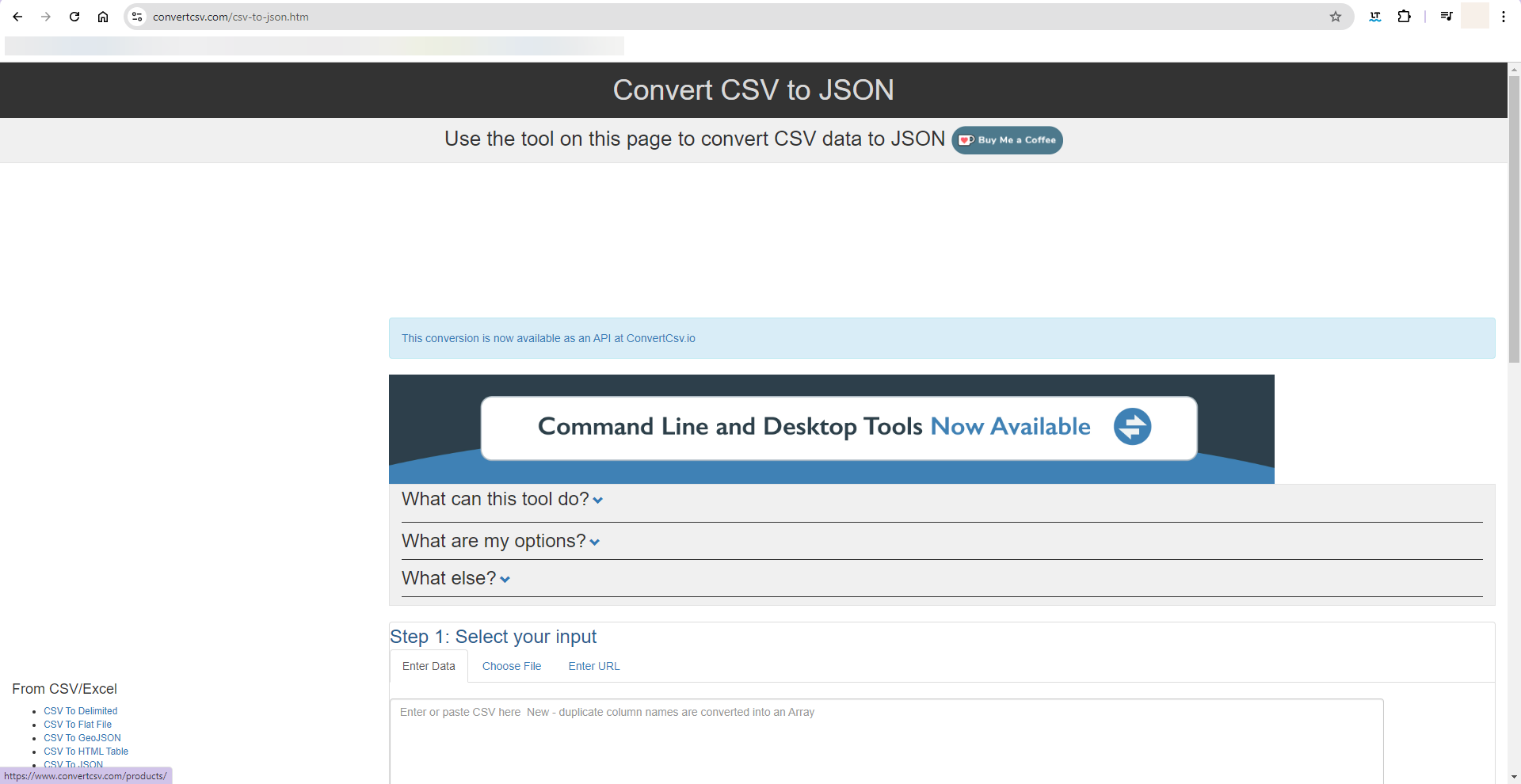
استورد ملف CSV الخاص بك لـ الخطوة ١. انسخ والصق كل شيء من ملف JSON المعدل (فقط السؤال) في الخطوة ٤. احذف أي نص موجود في الأقسام العلوية والسفلية.
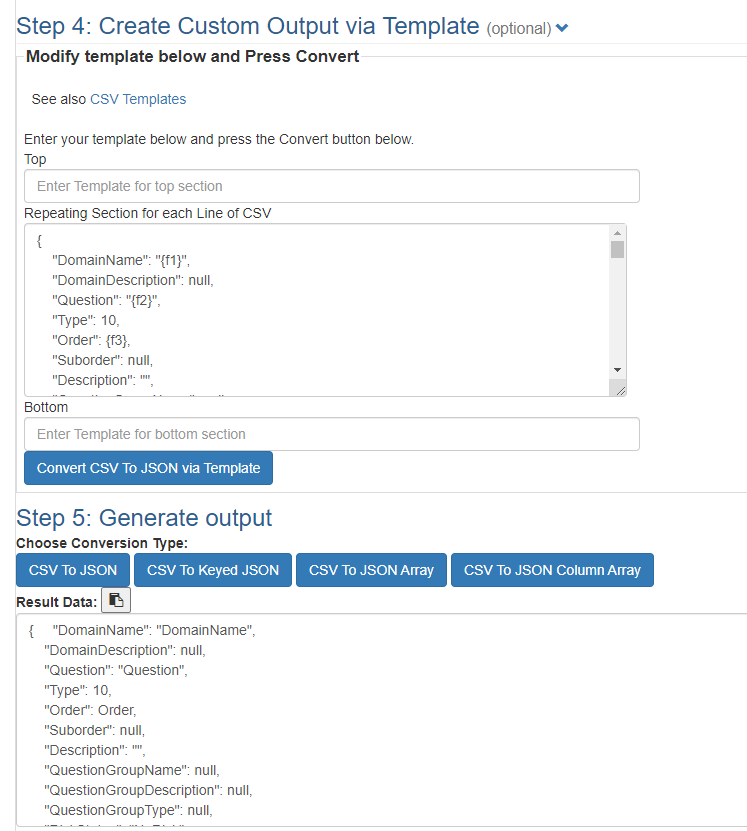
انقر على Convert CSV To JSON via Template أو الزر المخصص لذلك لإنتاج الناتج في الخطوة ٥. يجب أن يتضمن الناتج كل سؤال موجود في ملف CSV باستخدام التنسيق من ملف JSON الخاص بنا. إذا كان لديك الكثير من الأسئلة، قد يستغرق هذا بعض الوقت.
انسخ كل شيء من الخطوة ٥ وأعده إلى ملف JSON الأول (الذي يحتوي على تفاصيل نظرة عامة على التقييم، والسلطة المرتبطة، إلخ) من حيث تم استلامه.
في هذا المثال، احتفظنا بعناوين الأعمدة في ملف CSV حتى نتأكد من تطابق كل شيء تمامًا، مما يعني أننا أنشأنا سؤالًا تجريبيًا يحتوي على معلومات من العنوان. يمكننا حذف هذا السؤال إما في هذه الخطوة أو قبل استيراد ملف CSV إلى الأداة. (بدلاً من ذلك، احذف الصف من ملف CSV وأعد استيراده إلى الأداة وإعادة التوليد.) لحذف الجزء غير الخاص بالسؤال من ملف JSON المعبأ، قم بتحديد كل شيء بما في ذلك الأقواس المعقوفة للسؤال الأول وحذفه.
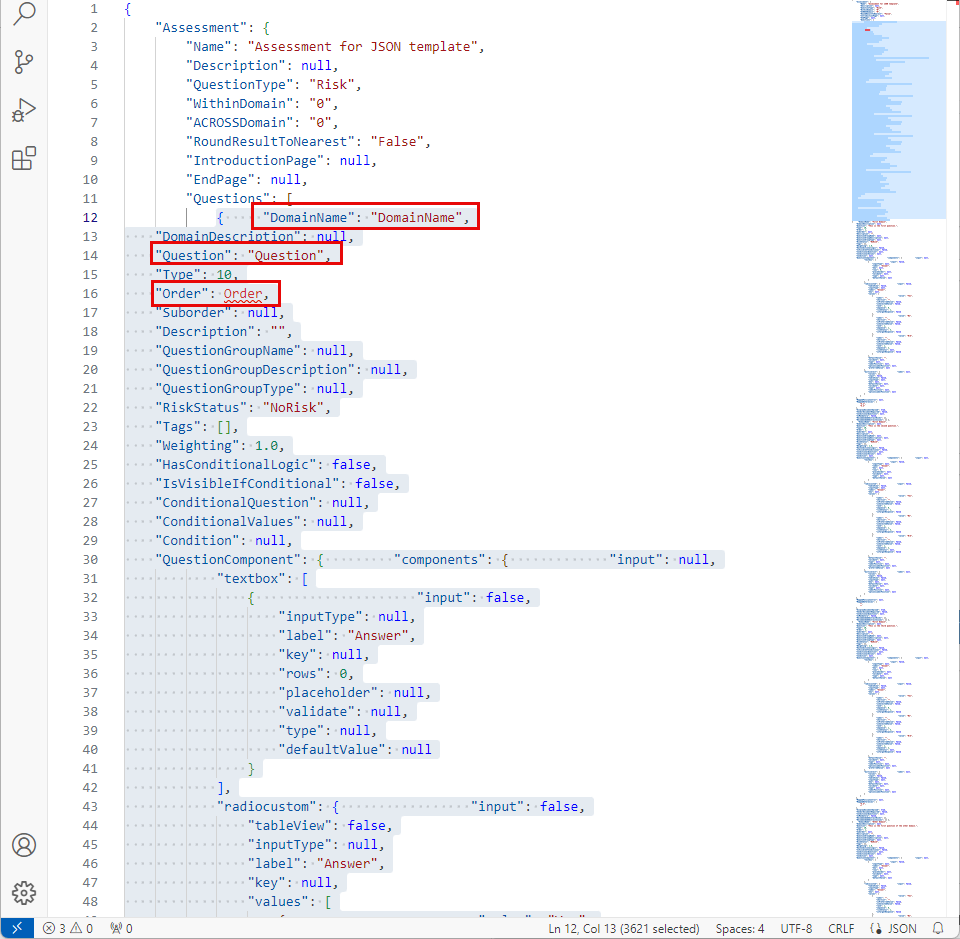
يجب أن يكون هذا التقييم الآن جاهزًا للاستيراد إلى 6clicks، ولكن يمكننا التحقق من السؤال الأول للتأكد.
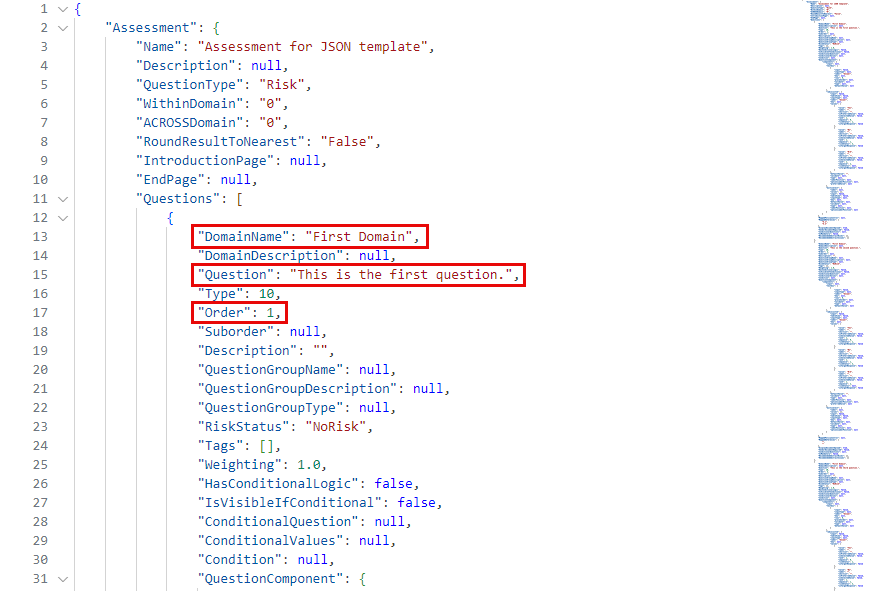
تتطابق هذه الحقول مع سؤال CSV الخاص بنا.

في ملف المثال الخاص بنا، قمنا أيضًا بتضمين الأحكام المرتبطة، لذا يجب التحقق منها أيضًا بالقرب من أسفل السؤال.
استيراد التقييم إلى 6clicks
احفظ ملف الاستيراد النهائي وتوجه إلى Audits & assessments في 6clicks. أنشئ تقييمًا جديدًا أو استخدم تقييمك التجريبي بالنقر على More > Import، وبعد ذلك يمكنك حذف النطاق الافتراضي للتخلص من السؤال المفرد.
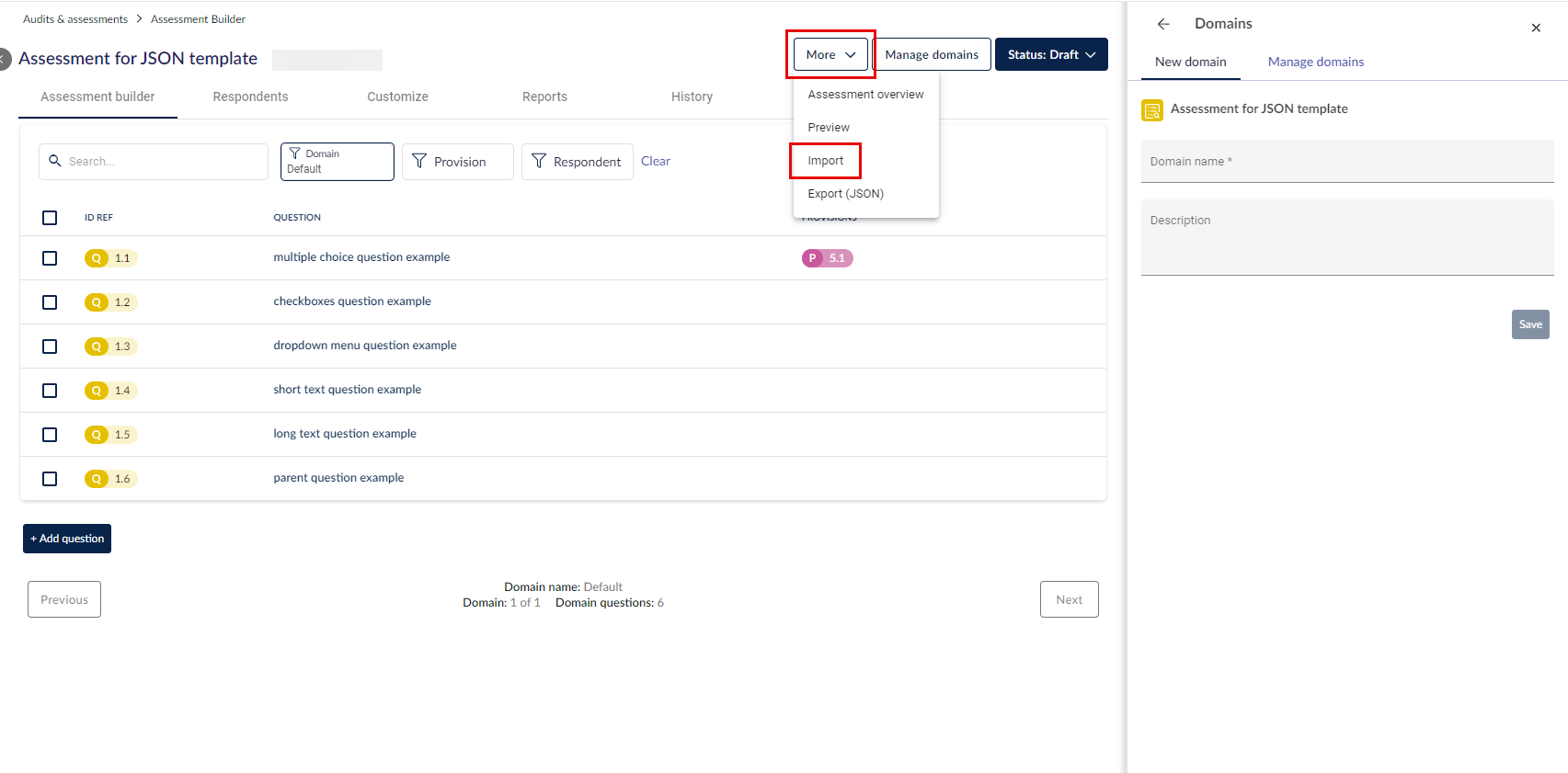
سترى مربع نص باللون الأصفر في الزاوية السفلية اليسرى عند جدولة العملية. بمجرد جدولة العملية، يمكنك العمل على وحدة أخرى أو إغلاق 6clicks والعودة لاحقًا.
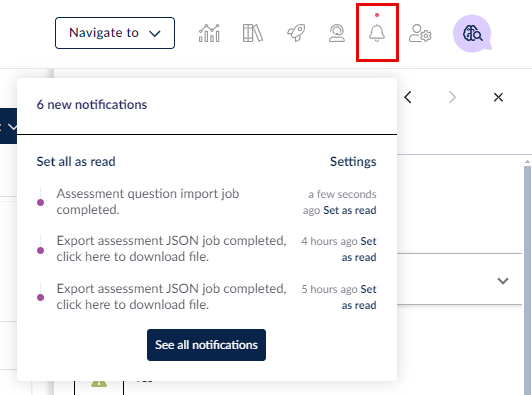
عندما تكتمل العملية، يجب أن تتلقى إشعاراً بذلك.
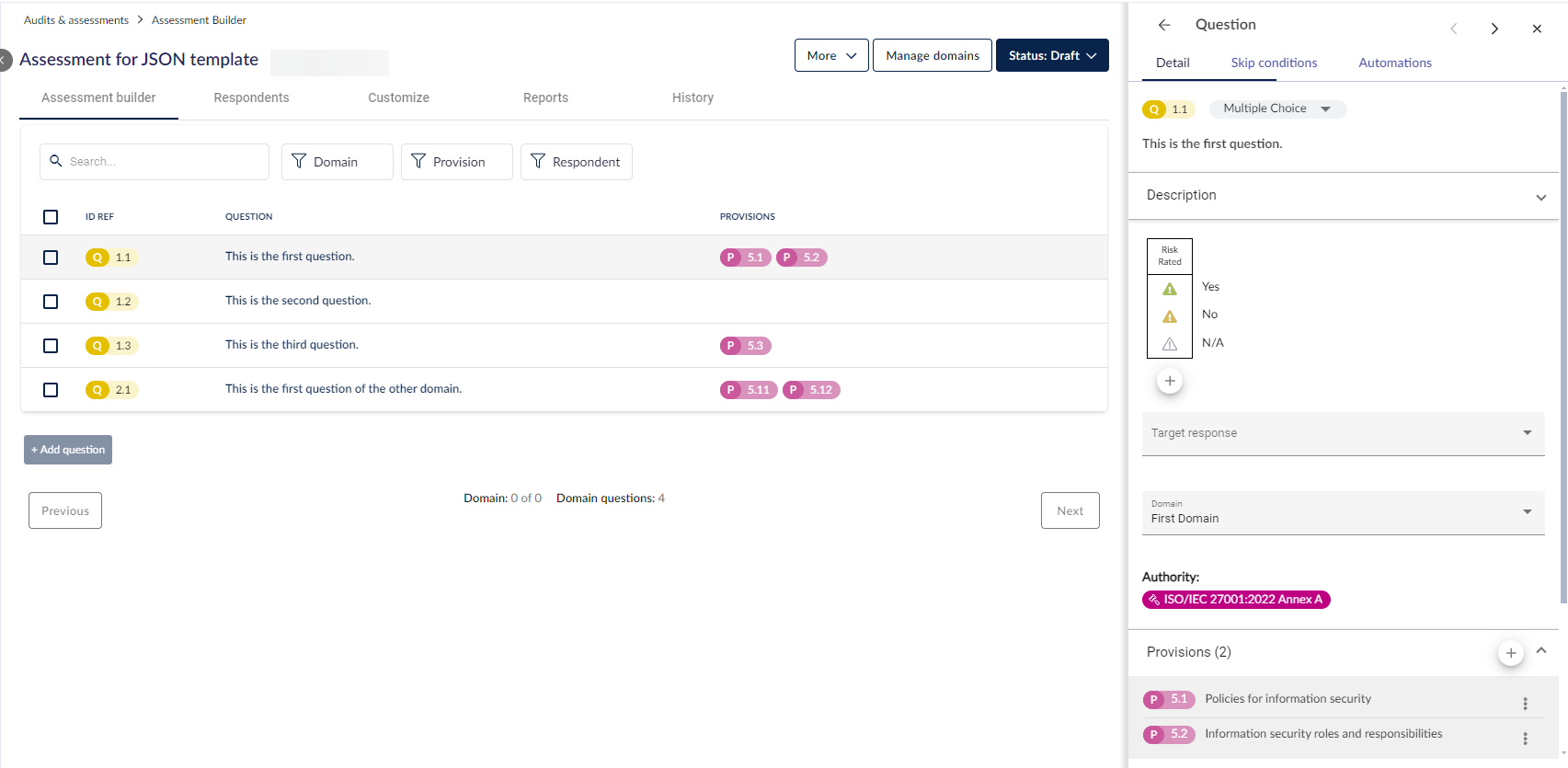
هذا التقييم الآن يشبه أي تقييم آخر في وضع المسودة.
يمكنك تعديله بشكل أكبر أو نشره.