
نظرة عامة على لوحة التحكم
تعرض لوحة تحكم Hub قائمة بجميع Spokes الخاصة بك. هنا يمكنك إدارة والوصول إلى المعلومات المتعلقة بـ Spokes الخاصة بك. يمكنك أيضًا الانتقال إلى هذا العرض بالنقر على وحدة Spokes في العمود الأيسر. إذا قمت بإعادة تسمية الوحدة، فسيتم عكس ذلك في اسم اللوحة والوحدة هنا على التوالي. وفقًا للأذونات الخاصة بك في بيئة Hub، يمكنك النقر على اسم Spoke لعرض نظرة عامة عنه أو يمكنك اختيار Log in للدخول إلى Spoke وإدارته مباشرة من هناك.

إنشاء Spokes
يمكنك إنشاء Spokes بشكل فردي أو من نموذج تقوم بإنشائه داخل لوحة تحكم Hub الخاصة بك. من لوحة تحكم Hub ووحدة Spokes، انقر على Create Spoke. ستظهر لك الخيارات التالية:
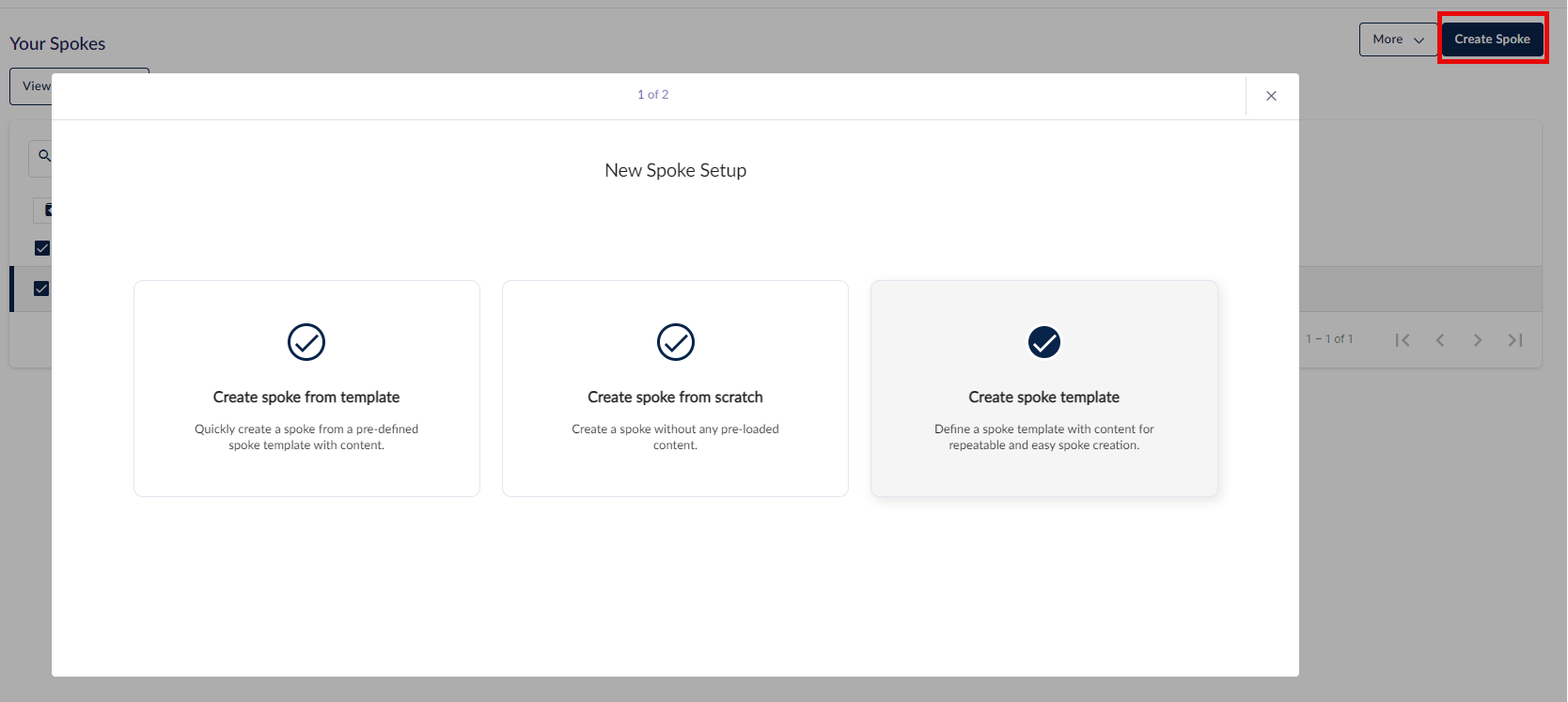
Create spoke from template: بمجرد إعداد نموذج Spoke، يمكنك اتباع الخطوات لإنشاء Spoke من النموذج الموضحة في هذا المقال.
Create spoke from scratch: تعرف على كيفية إنشاء Spoke (من الصفر) في هذا المقال.
Create spoke template: تتيح لك وظيفة نموذج Spoke إمكانية إنشاء نماذج يمكن استخدامها لإنشاء بيئات Spoke مجهزة مسبقًا بسهولة لدعم أنواع مختلفة من التعاقدات. تعرف على المزيد حول كيفية إنشاء نموذج Spoke في هذا المقال.
البحث عن Spokes
تتيح لك اللوحة العلوية البحث عن عملاء محددين وتصنيفهم عبر العلامات التي تمت إضافتها بواسطة فريقك.
يمكنك إنشاء Spoke Groups لمساعدتك في إدارة بيئتك كما هو موضح في هذا المقال.
يمكنك إضافة مزيد من التفاصيل إلى Spokes لتمييزها أثناء بناء بيئتك، باتباع الإرشادات الواردة في هذا المقال عن إدارة Spokes.
افتراضيًا، تعرض لوحة التحكم فقط Spokes التي تم تعيينها للمستخدم المعني. في القائمة المنسدلة، يمكنك البحث في جميع Spokes، Spoke Groups و spoke templates.

إزالة Spokes
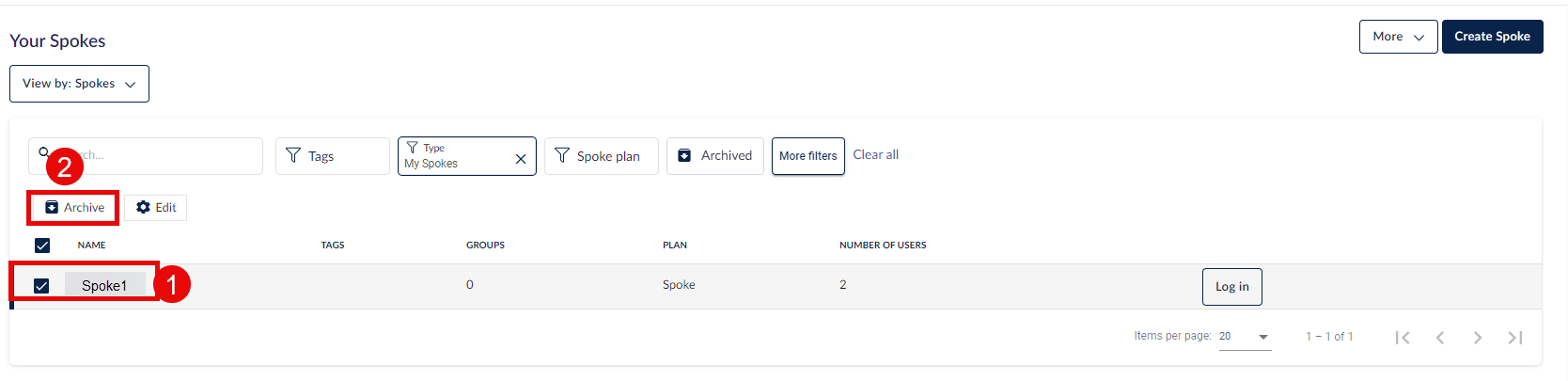
يمكنك إزالة Spokes من جدول Spokes الخاص بك عن طريق ١) تحديد Spoke على الجانب الأيسر ثم ٢) النقر على Archive.
لتعلم كيفية استيراد عملائك كـ Spokes إلى لوحة تحكم Hub الخاصة بك، راجع هذا المقال.
لتعلم المزيد عن إدارة Spokes، يرجى مراجعة المقالات ذات الصلة هنا.