
يتطلب إعداد تسجيل الدخول الموحد (SSO) في 6clicks الخطوات التالية:
يجب، قدر الإمكان، إكمال ذلك في جلسة واحدة لتجنب الأخطاء.
يتعامل كل مزود هوية مع SSO عبر OIDC بأسلوب مختلف قليلاً. التعليمات المقدمة أعلاه هي طريقة واحدة فقط لإعداد SSO في كل مزود هوية. ومع ذلك، اعتماداً على بنية مؤسستك، قد توجد طرق بديلة.
قم بتسجيل الدخول إلى 6clicks باستخدام حساب مستخدم يملك صلاحية إدارة تسجيل الدخول الموحد.
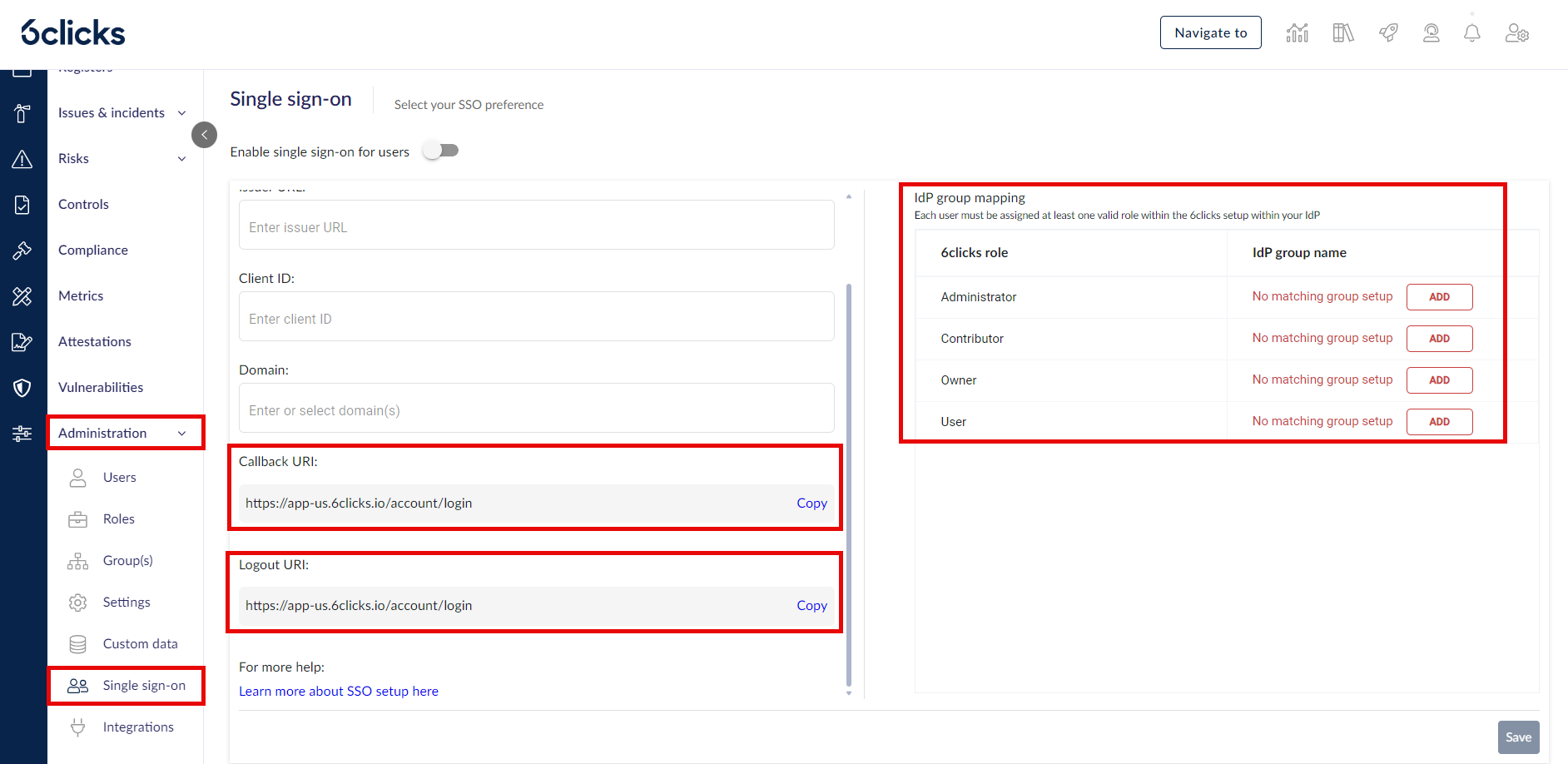
انتقل إلى Administration → Single Sign-On. لاحظ المعلومات الموجودة في حقول Callback URIs، Logout URI، و Roles؛ حيث أنها ضرورية لإعداد تطبيق 6clicks في مزود الهوية الخاص بك.
بالنسبة لحقل Roles، قم بملاحظة أو إنشاء الأدوار في 6clicks التي ستستخدمها في بيئة تسجيل الدخول الموحد. ستقوم بإنشاء مجموعات مطابقة في مزود الهوية لربطها بهذه الأدوار. إذا تم إنشاء المجموعات في مزود الهوية بالتنسيق "6clicks-role-<اسم الدور>"، مثل 6clicks-role-administrator، فلن تكون هناك حاجة لأي تعيين إضافي. تعرف على المزيد حول أدوار المستخدمين والصلاحيات في 6clicks.
تكوين إعدادات مزود الهوية
قم بإنشاء تطبيق OIDC (OpenID Connect) باستخدام إعدادات 6clicks للمستأجر الخاص بك. اتبع التعليمات المقدمة لموفر الهوية الخاص بك:
إكمال إعداد تسجيل الدخول الموحد في 6clicks
بعد تكوين مزود الهوية، عُد إلى صفحة SSO في 6clicks لإكمال الإعداد.
١. تمكين تسجيل الدخول الموحد للمستخدمين
٢. اختيار مزود الهوية الخارجي
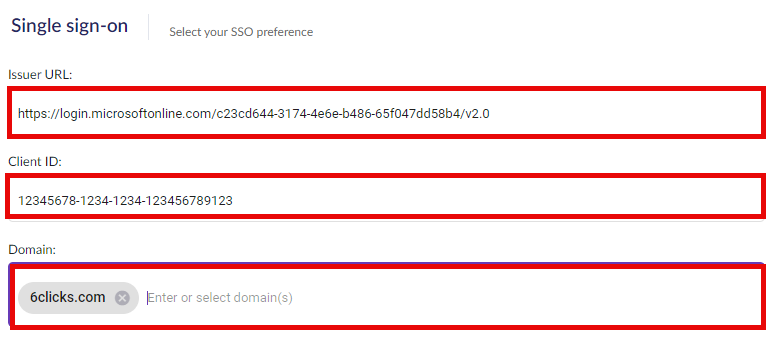
٣. أضف قيم Issuer URL و Client ID و Domain من ذلك المزود. راجع تعليمات التكوين لمزودي الهوية المعنيين
-
Issuer URL
-
Client ID: قد يُعرف أيضًا بمعرّف التطبيق (العميل)
-
Domain: أدخل النطاق المستخدم في مؤسستك. سيُطلب من أي مستخدم يمتلك بريدًا إلكترونيًا بهذا النطاق استخدام SSO للوصول إلى تطبيق 6clicks.
إذا كانت مؤسستك تدير عدة نطاقات، فأدخل كل نطاق في حقل النطاق واضغط على "Enter" على لوحة المفاتيح لإضافتها بشكل فردي.
على سبيل المثال، مع Azure AD/Entra ID:
ابحث عن مزيد من المعلومات حول تكوين إعدادات موفري تسجيل الدخول الموحد المدعومين هنا.
تعرف على المزيد حول إدارة المستخدمين هنا.
تعرف على المزيد حول سيناريوهات المستخدم لتسجيل الدخول الموحد هنا.