
تتناول هذه المقالة ربط المشكلات بالأحكام على وجه التحديد كجزء من وظيفة Control Set to Authority Gap Analysis.
لربط الأحكام بالمشكلات ضمن سجلات Issues & Incidents، انتقل إلى هنا.
عند قيامك بربط سياساتك الداخلية أو مجموعات الضوابط بالمعايير/التنظيمات أو وثائق السلطة لضمان الامتثال، قد تحدد فجوات يجب اتخاذ إجراء بشأنها.
يمكنك تسجيل هذه الفجوات عبر ربط المشكلات وأي مهام تصحيحية بالأحكام المناسبة ضمن السلطة، وإدارة هذه المشكلات من خلال سجلات Issues & Incidents.
جدول المحتويات:
تأكد من أنك في تبويب Mappings ضمن مجموعة الضوابط بوضع Edit، وأنك تقوم بربط Provisions (المصدر) مع Controls (الهدف). يمكنك استخدام مرشح Authority للأحكام التي تحتاج إلى العمل عليها.
انقر على حكم قمت بتحديد فجوة فيه، مثل عدم وجود ضابط يعالجه، ثم انقر على + في اللوحة الجانبية بجانب Issues & tasks.
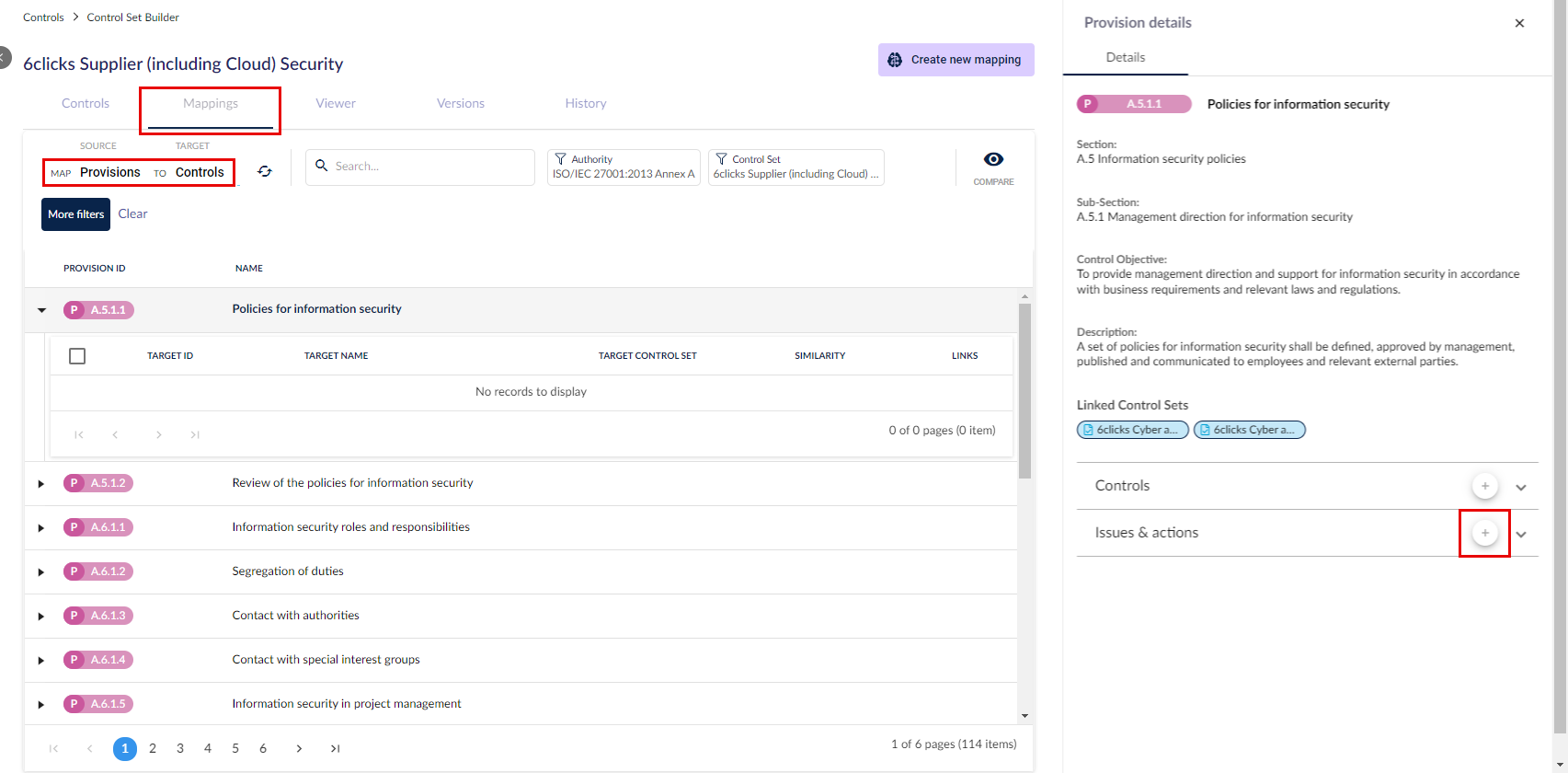
من هنا، يمكنك إما إنشاء مشكلة جديدة في تبويب Create new، أو اختيار مشكلة موجودة ضمن تبويب Existing. بمجرد ربط المشكلة بهذا الحكم، يمكنك رؤية هذا الربط في سجلات Issues & Incidents.
إنشاء مشكلة جديدة
لإنشاء مشكلة جديدة، أدخل لها اسمًا ثم اضغط على مفتاح Enter في لوحة المفاتيح.
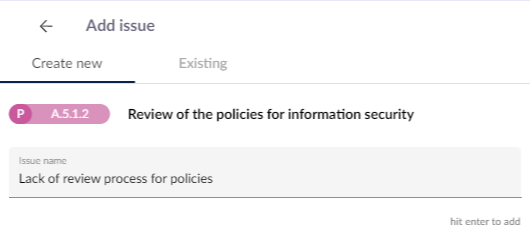
أصبحت المشكلة الآن موجودة في سجلات Issues & Incidents، وتم ربطها بهذا الحكم.
يمكنك النقر على اسمها لتحديثها.
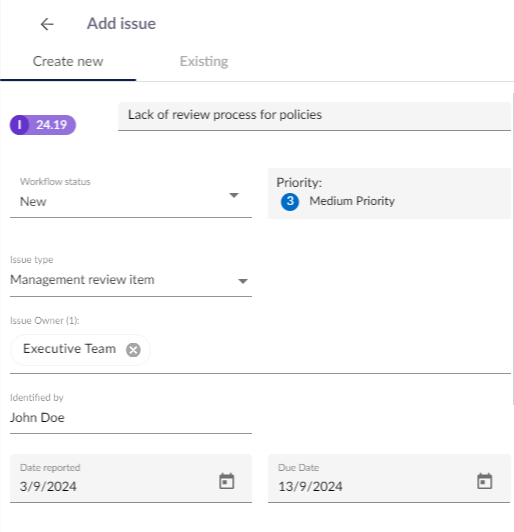
يمكنك تنفيذ الإجراءات التالية، حيث يتم حفظ التغييرات تلقائيًا:
- تحديث حالة سير العمل للمشكلة
- تعيين أولوية المشكلة
- اختيار نوع المشكلة
- اختيار مالك المشكلة
- تحديث الشخص الذي قام بتحديد المشكلة
- تحديث تاريخ الإبلاغ عن المشكلة
- تعيين تاريخ استحقاق المشكلة
- إضافة وصف
- إنشاء إجراء للمشكلة
يمكنك إجراء تغييرات على هذه التفاصيل، أو تحديث الحقول المخصصة والعلامات والبيانات المرتبطة والمرفقات لاحقًا من داخل سجلات Issues & Incidents.
يمكنك أيضًا تحديث أولوية وسير العمل لمجموعة من المشكلات دفعة واحدة من السجلات.
ربط مشكلة موجودة
لربط مشكلة موجودة بالفعل في سجلات Issues & Incidents، مثل ضمن جهد مستمر لإدارة أحكام مماثلة، اختر تبويب Existing.
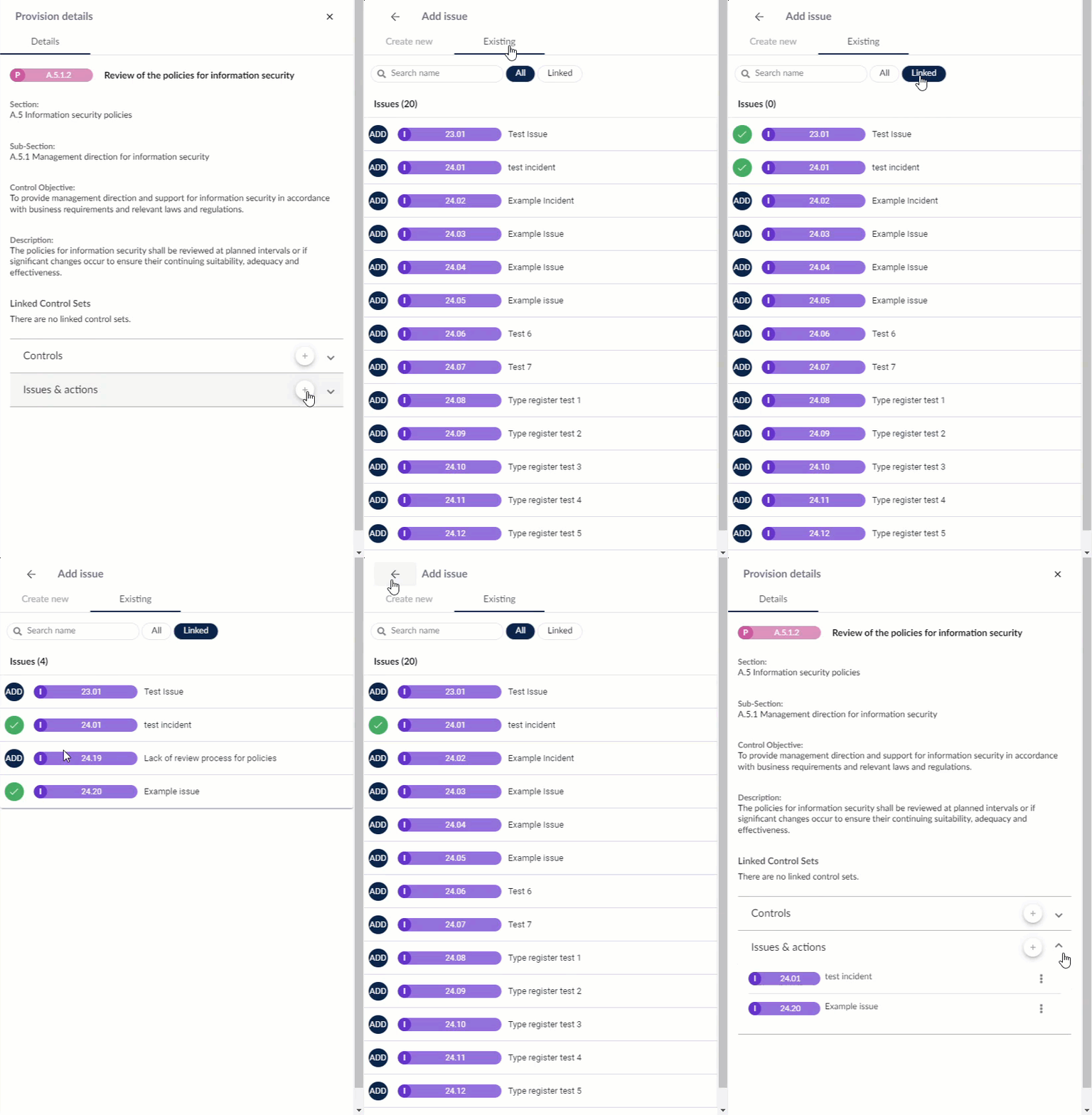
انقر على مشكلة لرؤية المزيد من التفاصيل. لربط مشكلة باستجابة السؤال، انقر على Add على يسارها. لإلغاء الربط، انقر على علامة الاختيار.
يمكنك التبديل بين All و Linked لجميع المشكلات الموجودة في السجلات، أو لجميع المشكلات المرتبطة بهذا الحكم.
عرض المشكلات المرتبطة
لعرض جميع المشكلات المرتبطة بالحكم، انقر على سهم الرجوع بالقرب من الأعلى، أو انقر على الحكم مرة أخرى للعودة إلى اللوحة الجانبية الخاصة بـ Provision details.
يتم عرض قائمة المشكلات تحت عنوان Issues & tasks.
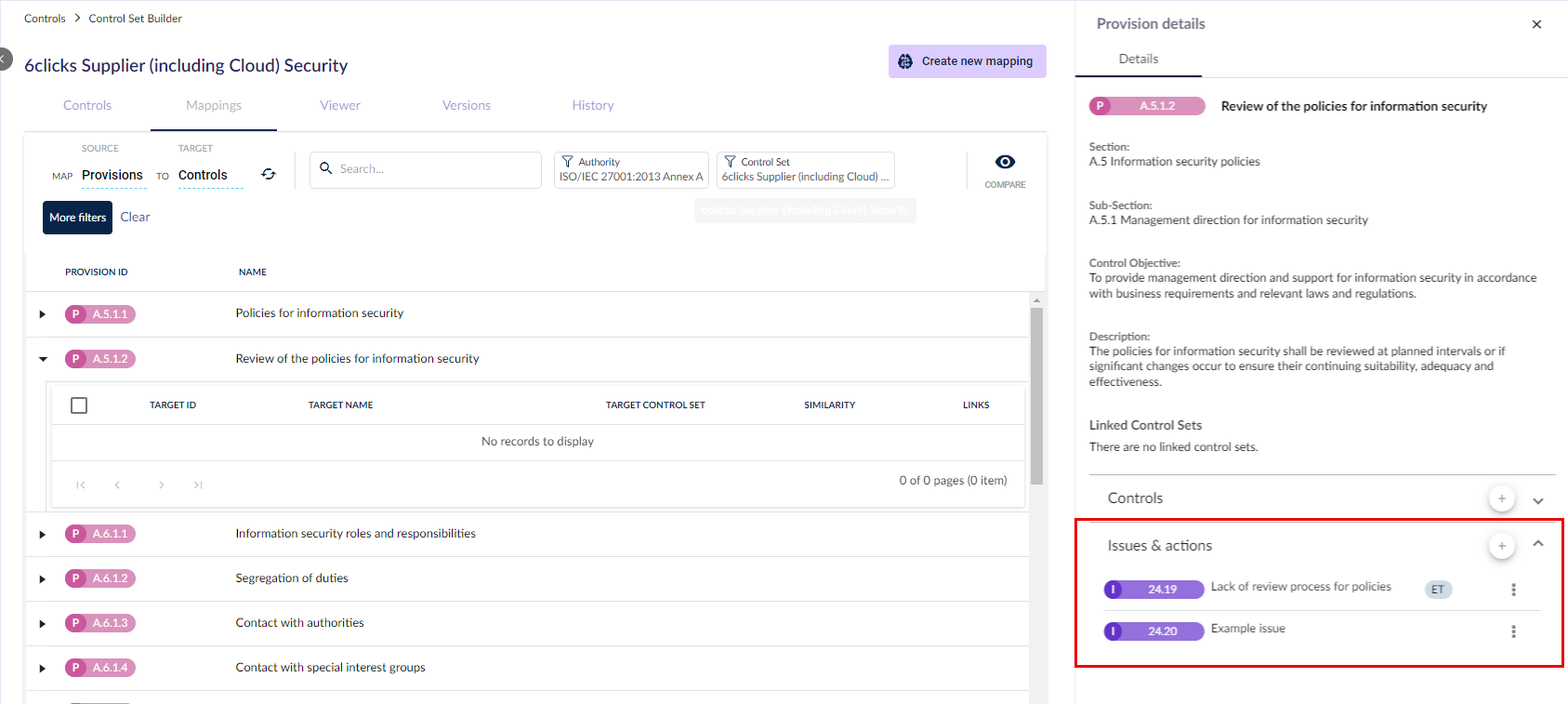
انقر على النقاط الثلاث بجانب مشكلة لتعديلها أو لإلغاء ربطها بهذا الحكم. انقر على المشكلة لمزيد من التفاصيل أو لإضافة إجراءات.
المشكلة التي تم إلغاء ربطها من حكم ما لا تزال موجودة في سجلات Issues & Incidents. يمكنك إعادة ربطها بالنقر على + والبحث عنها في تبويب Existing.
مهام المشكلة
بعد إنشاء مشكلة جديدة أو ربط مشكلة موجودة، يمكنك إنشاء مهمة لمعالجتها.
يمكنك أيضًا القيام بذلك لاحقًا من داخل سجلات Issues & Incidents.
عند التواجد في لوحات الجانب Add issue أو Issue details، انقر على + بجانب Tasks لإنشاء مهمة جديدة لهذه المشكلة.
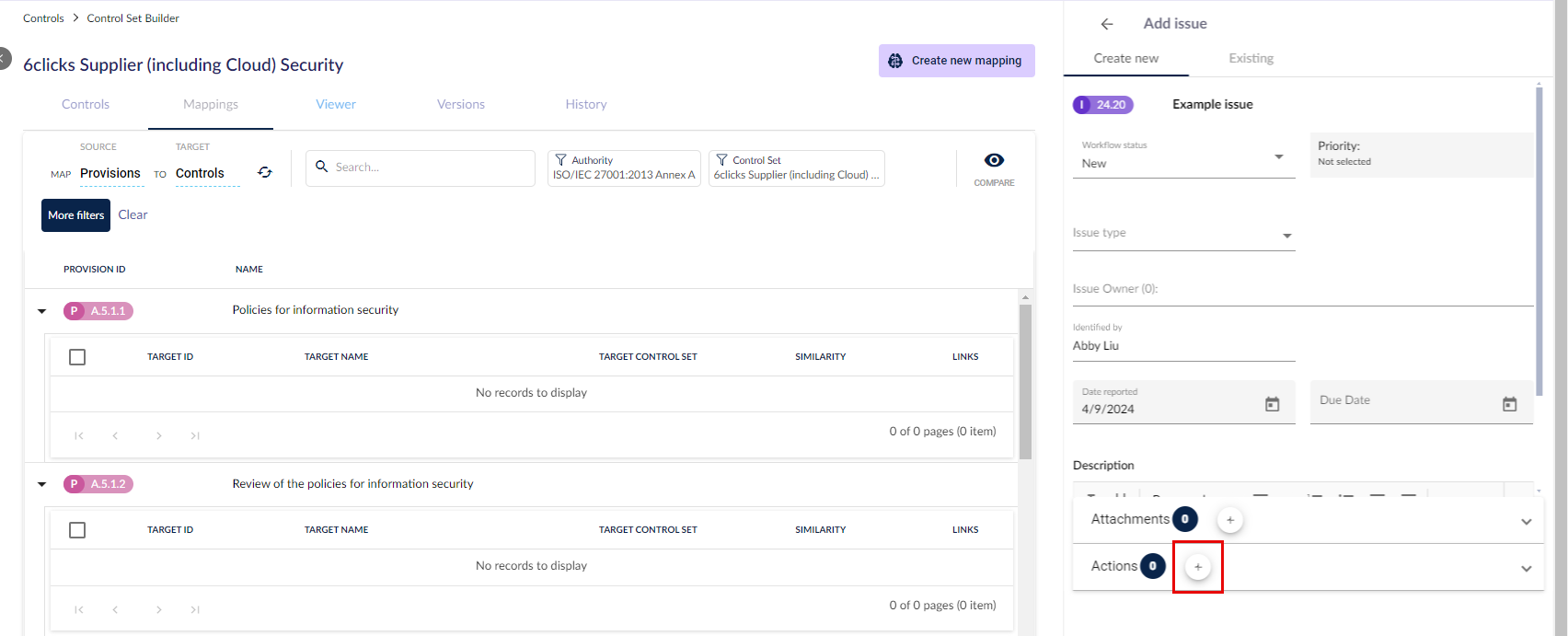
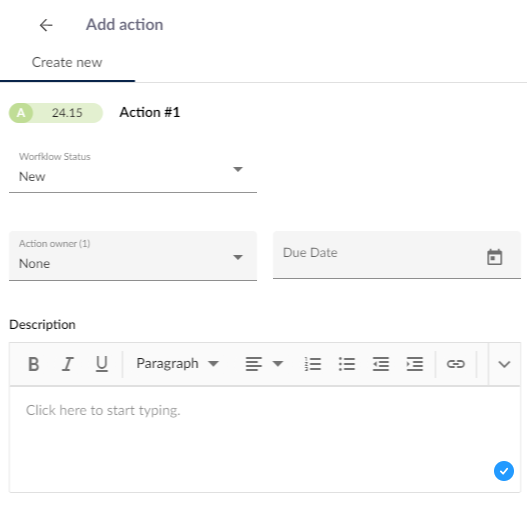
أعط المهمة اسمًا واضغط على مفتاح Enter. يمكنك هنا النقر على اسمها لتعديلها أو لإضافة المزيد من التفاصيل.
يتم حفظ التغييرات تلقائيًا.
عرض سجلات Issues & Incidents
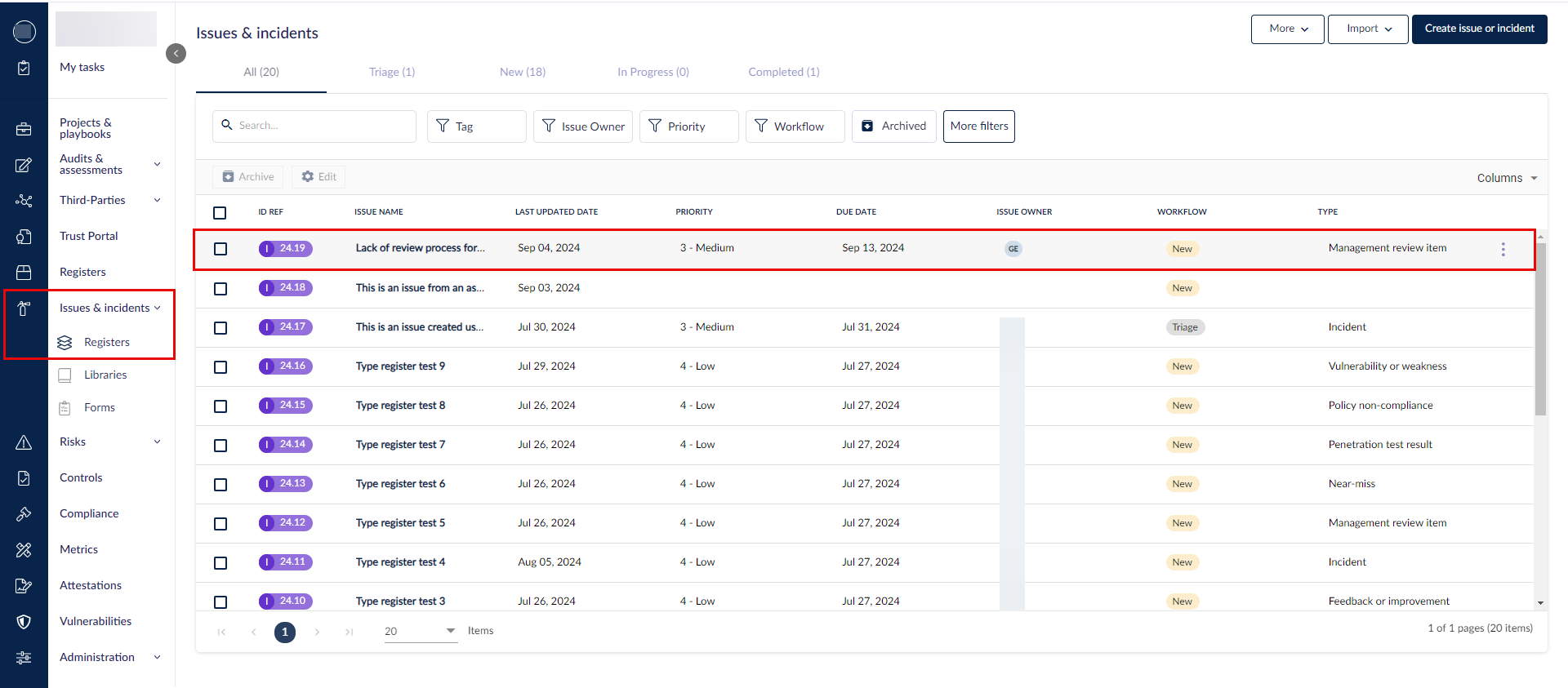
انتقل إلى Issues & Incidents > Registers، وانقر على المشكلة التي قمت بربطها أو إنشائها مقابل حكم معين.
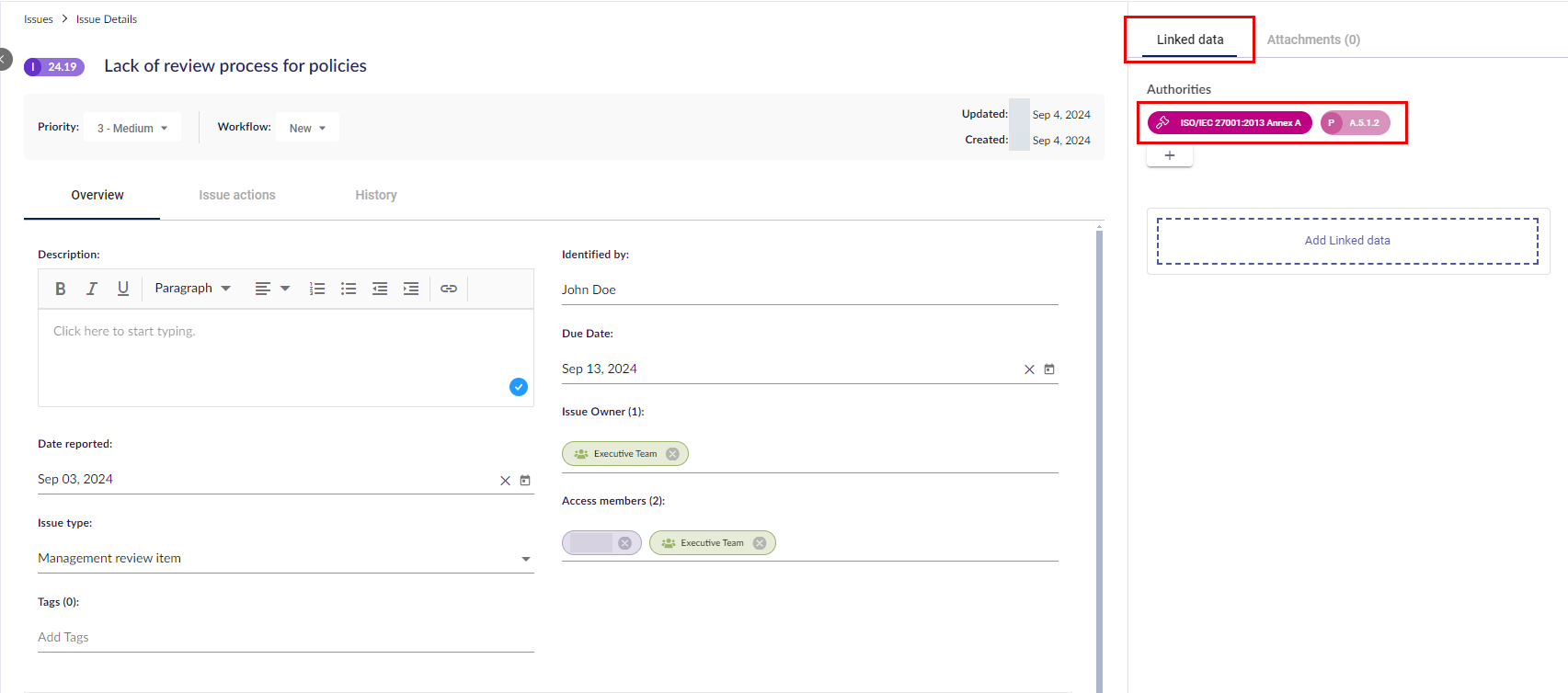
في علامة التبويب Overview الخاصة بالمشكلة، يمكنك العثور على ارتباط الحكم في اللوحة الجانبية ضمن تبويب Linked data.
انقر عليه لرؤية المزيد من التفاصيل.
يمكنك العثور على أي مهام أنشأتها لهذه المشكلة في تبويب Tasks.
قد تكون خطوتك التالية تعيين أو إكمال مهمة لمعالجة هذه المشكلة.