
إنشاء النموذج
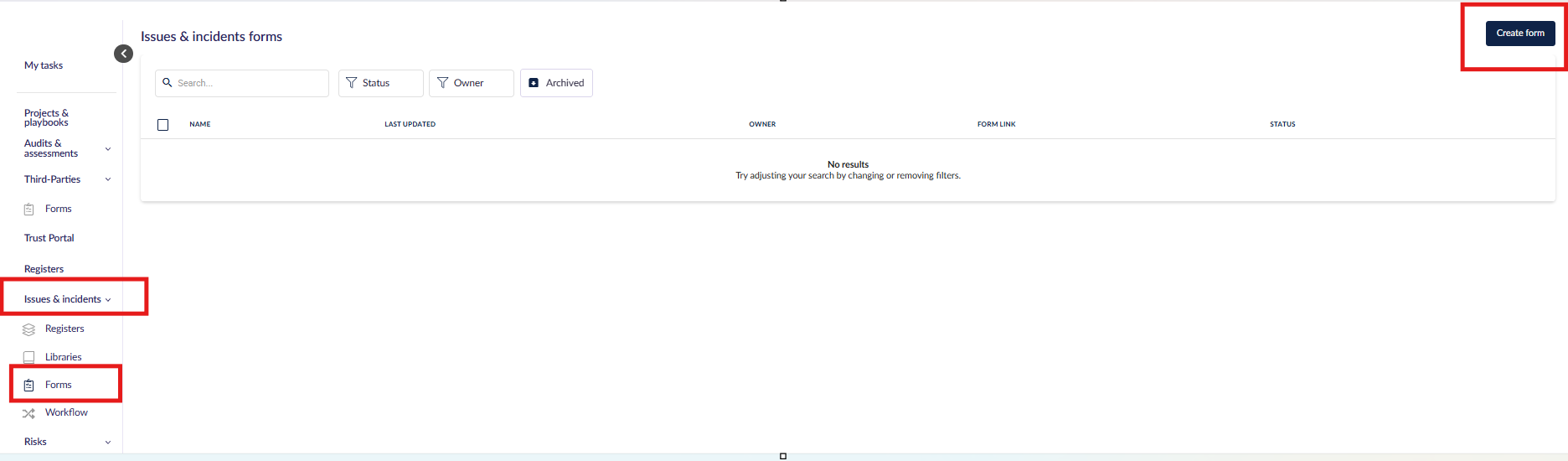
انتقل إلى المشكلات والحوادث> النماذج وانقر على إنشاء نموذج في الزاوية العلوية اليمنى من الصفحة.
قم بإعداد نموذج المشكلة عن طريق ملء التفاصيل أدناه.
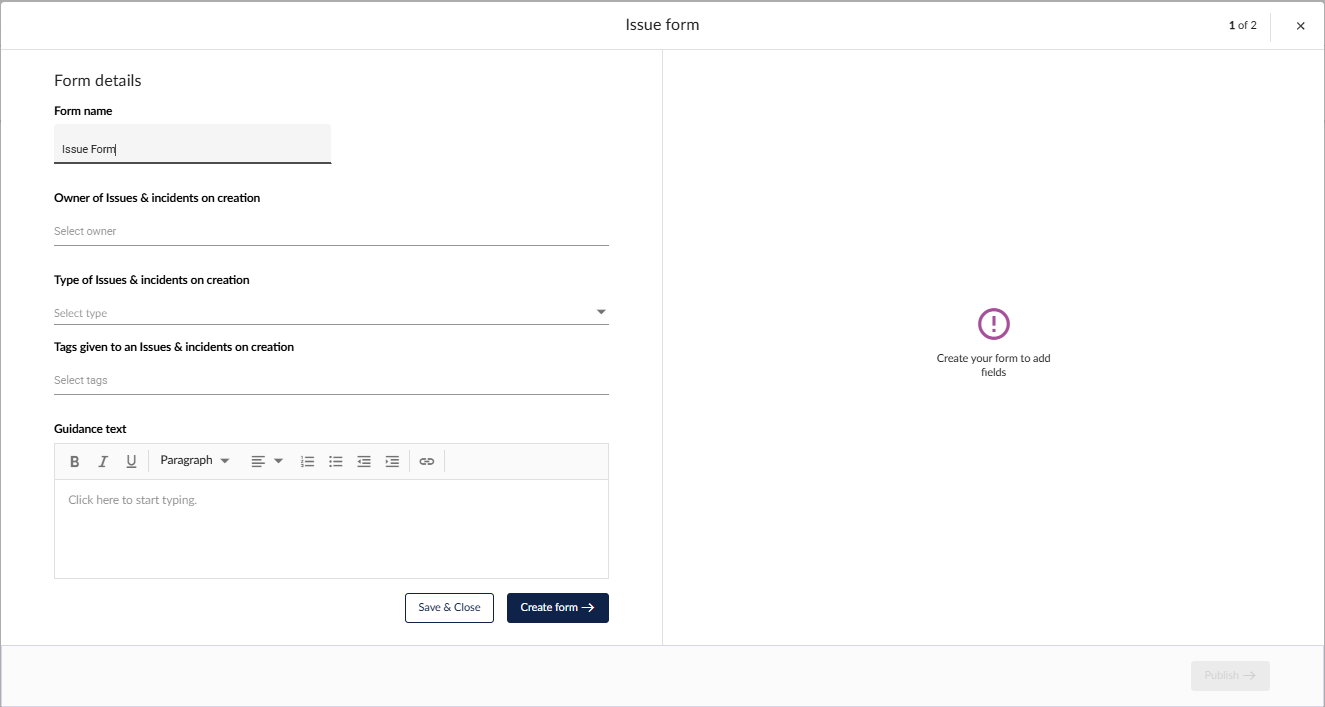
- اسم النموذج
- مالك المشكلة أو الحادث عند الإنشاء - اختر المالك الذي ستكون له هذه المشكلة/الحادث في السجلات بشكل افتراضي. وسيتم إضافة المستخدم أو المستخدمين المُضافين إلى هذا الحقل أيضًا إلى قائمة أعضاء الوصول للمشكلة عند تقديم النموذج وإنشاء المشكلة في السجلات.
توجه من هنا لمعرفة الفروق بين المالكين وأعضاء الوصول.
- نوع المشكلة أو الحادث عند الإنشاء - اختر النوع الذي ستتبناه هذه المشكلة/الحادث في السجلات بشكل افتراضي.
- العلامات المُعطاة للمشكلة أو الحادث عند الإنشاء - يمكن استخدام العلامات لتصنيف المشكلات/الحوادث؛ لمعرفة المزيد عن إدارة العلامات اضغط هنا. إذا كنت تستخدم العلامات بالفعل في أماكن أخرى، فستظهر كقائمة منسدلة هنا لإضافتها. إذا كانت لديك الأذونات المناسبة، يمكنك إنشاء علامة جديدة عن طريق كتابة العلامة الجديدة والضغط على Enter.
الشخص الذي يملأ هذا النموذج لا يمكنه إنشاء علامات جديدة، ولكنه يمكنه اختيار واحدة أو أكثر من العلامات من القائمة المنسدلة التي تراها هنا و/أو أي علامات جديدة تضيفها. - نص الإرشاد - يُستخدم لإرشاد مستخدميك غير المنتمين إلى 6clicks حول كيفية استخدام النموذج.
انقر على إنشاء نموذج للمتابعة.
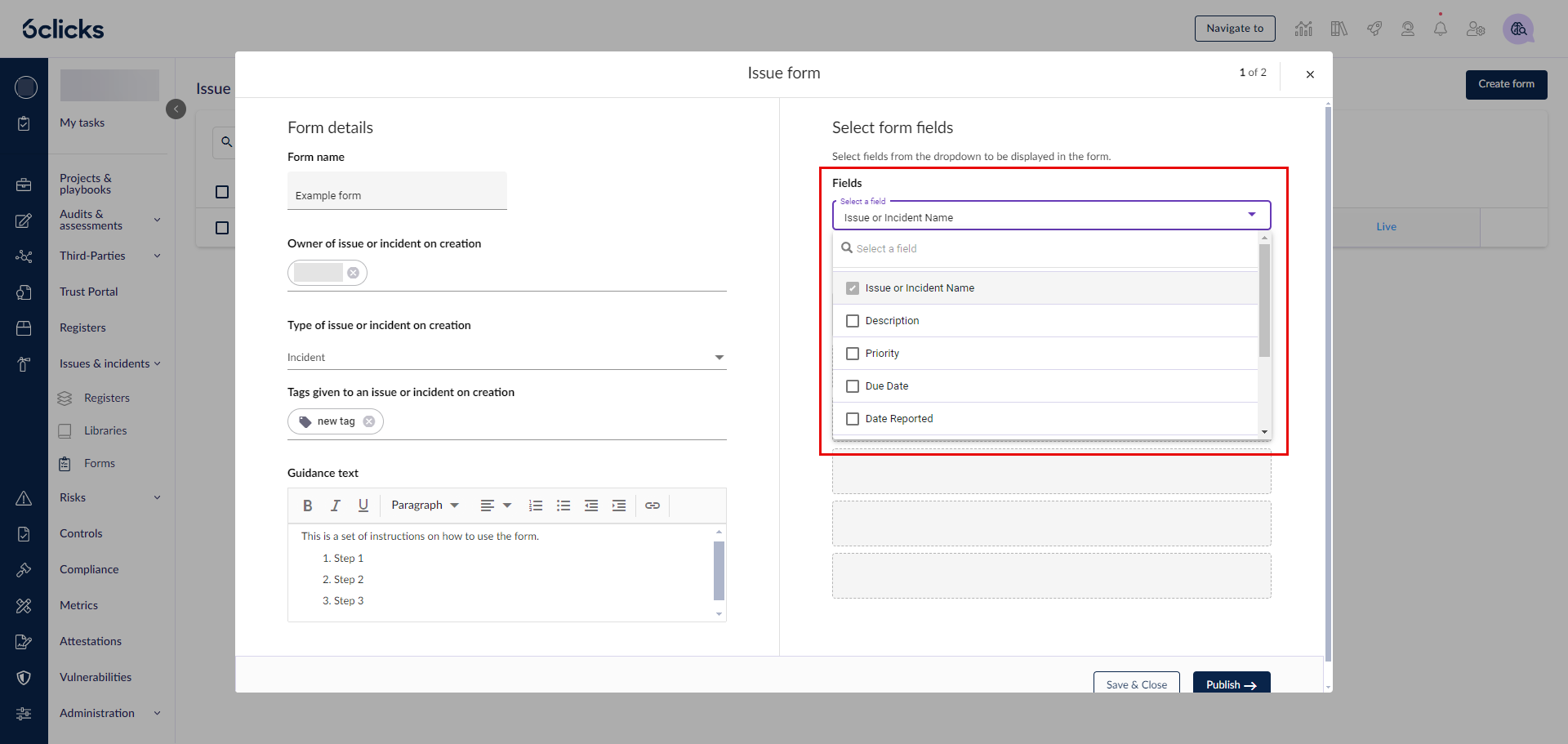
اختيار الحقول
اختر أي حقول إضافية تريد تعبئتها ضمن النموذج.
استخدم القائمة المنسدلة اختيار حقل لإضافة أو إزالة الحقول عن طريق تحديد أو إلغاء تحديد المربع المجاور لها. إذا كان لديك أي حقول مشكلة مخصصة، فستكون متاحة أيضاً في هذه القائمة.
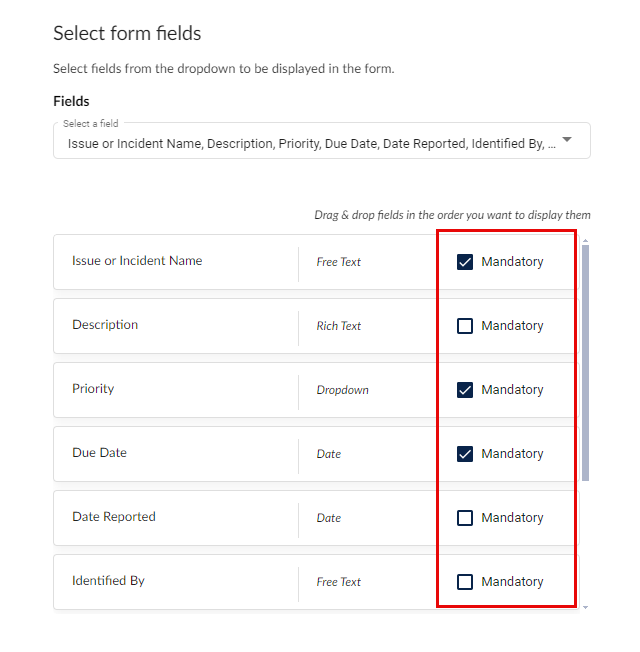
يمكنك جعل تفاصيل الحقل إلزامية عن طريق تحديد إلزامي.
انقر على نشر عند الانتهاء، وسترى الرابط الفريد لهذا النموذج.
يمكنك نسخ الرابط، أو فتح أو مشاركته عبر البريد الإلكتروني. تأكد من أن نموذج المشكلة مفعّل ليستطيع الآخرون استخدامه. انقر على حفظ وإغلاق.
يرجى عدم مشاركة هذا الرابط خارج مؤسستك أو مع أي شخص لا ترغب في أن يقدم مشكلات.

استخدام النموذج
سيظهر النموذج المفعّل الآن في قائمة نماذج المشكلات والحوادث. من هذا العرض، يمكنك استخدام أيقونة نسخ لنسخ عنوان URL للنموذج، مما يسمح لك بلصقه في علامة تبويب جديدة أو مشاركة الرابط داخلياً. كما يمكنك فتح النموذج مباشرة في علامة تبويب جديدة عبر اختيار فتح.
بالإضافة إلى ذلك، يمكنك تحديث حالة النموذج بالنقر على حالته الحالية. يتيح لك ذلك تغيير النموذج من مفعّل إلى غير مفعّل، أو العكس.

عندما يكون النموذج غير مفعّل، سيرى الأشخاص هذه الشاشة عند الدخول إلى الرابط.

عندما يكون النموذج مفعّل، يمكن لأي شخص تعبئته عند الدخول إلى الرابط. وسيظهر نص الإرشاد على اليسار.
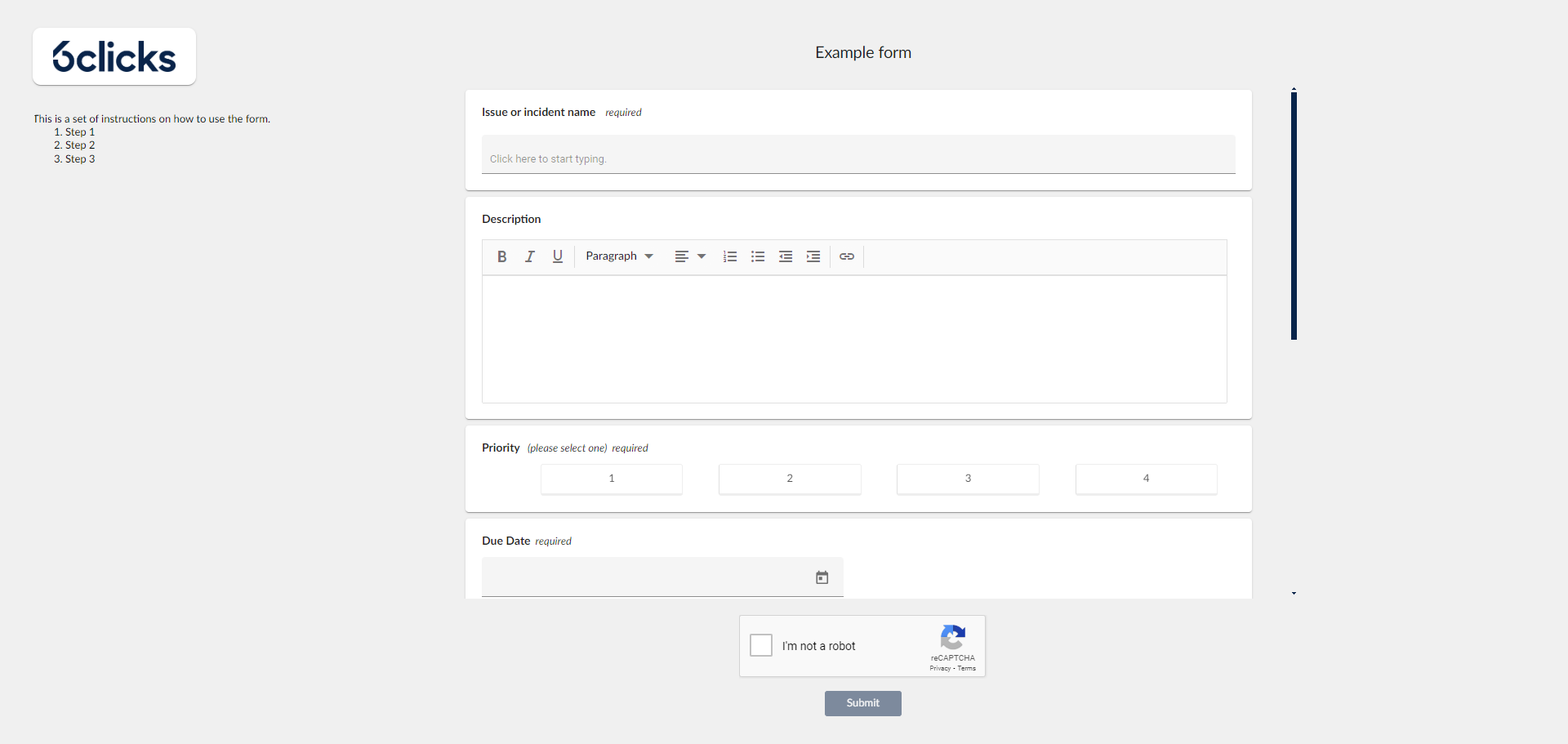
بمجرد تقديم الشخص للنموذج، سيظهر له شاشة تأكيد.
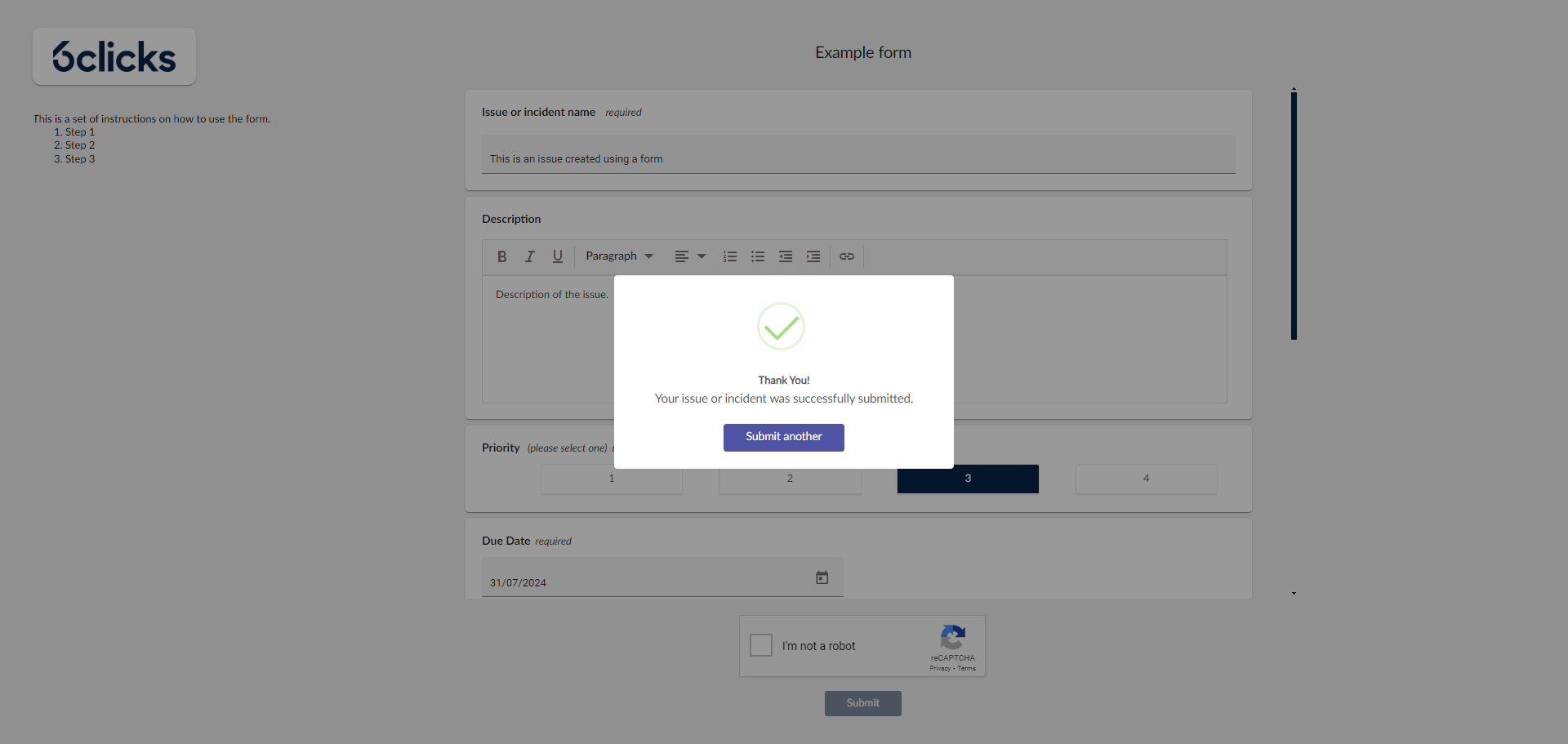
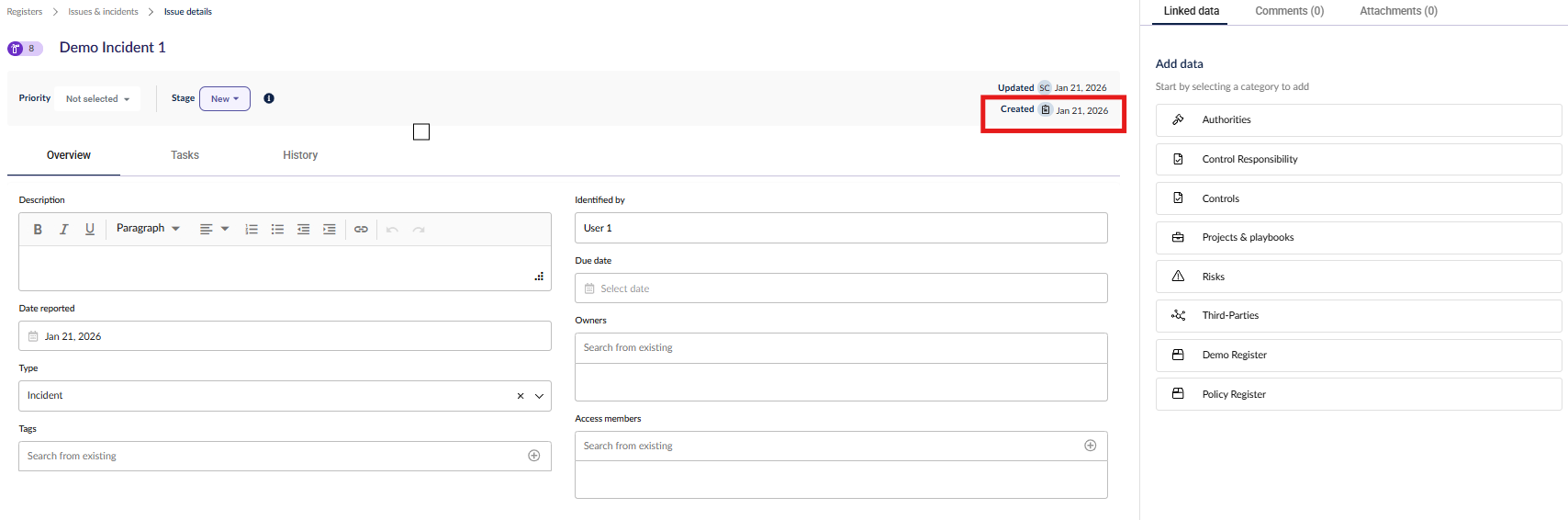
ستظهر المشكلة/الحادث في السجلات داخل 6clicks. يمكنك تعديل أي تفاصيل مدخلة من النموذج إذا كان لديك الأذونات المناسبة للعرض والتحرير.

يمكنك تعديل أي تفاصيل تم إدخالها عبر نموذج المشكلات، بشرط أن تكون لديك صلاحيات العرض والتعديل المناسبة.
يتم تمييز المشكلات والحوادث التي تم إنشاؤها من خلال إرسال النماذج في شريط الأولوية (Priority Banner) عبر أيقونة نموذج تظهر بجانب تاريخ الإنشاء، مما يشير إلى أن العنصر قد تم إنشاؤه من خلال نموذج.
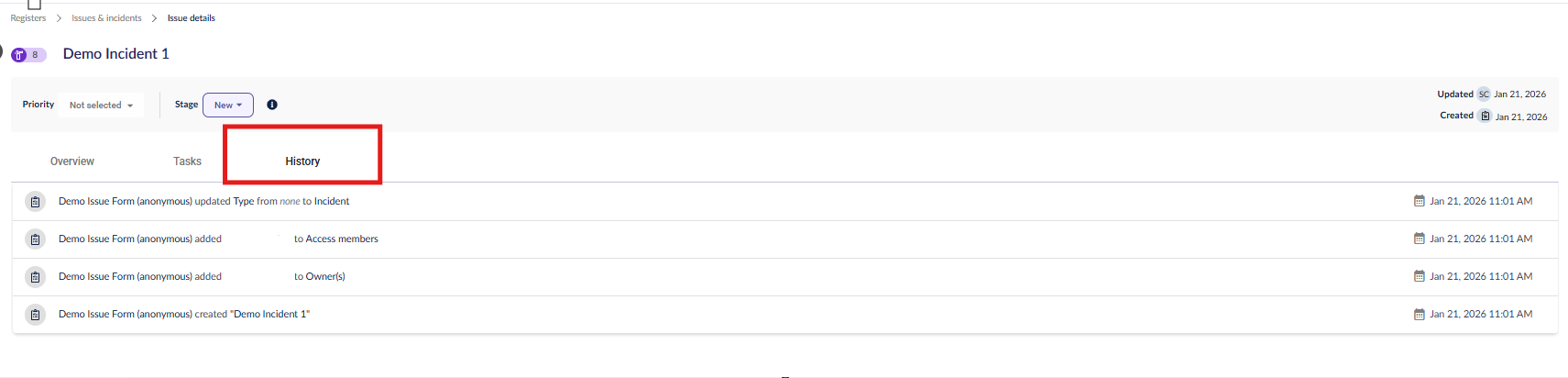
بالإضافة إلى ذلك، يمكنك عرض السجل الكامل للعنصر في علامة التبويب السجل (History)، حيث يتم توثيق جميع التغييرات والأنشطة ذات الصلة بمرور الوقت.
المشكلات التي يتم إنشاؤها بواسطة النموذج تكون ضمن مرحلة سير العمل الفرز بشكل افتراضي.
لمعرفة المزيد عن المشكلات، توجه من هنا.