
جدول المحتويات:
استيراد المشكلات والحوادث
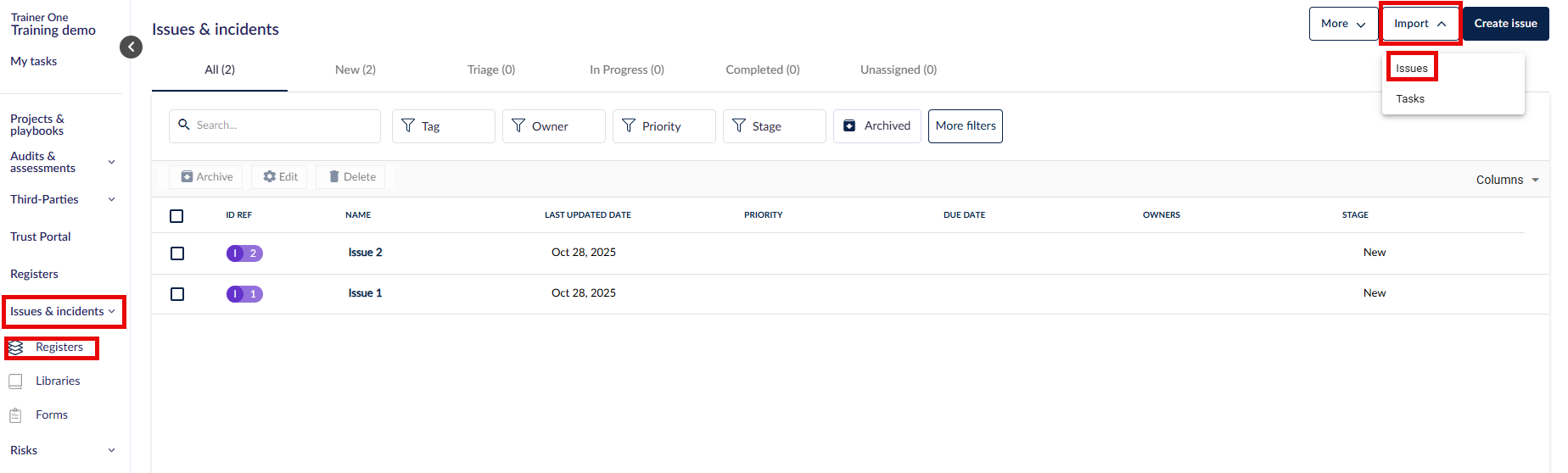
انتقل إلى المشكلات والحوادث > السجلات وانقر على استيراد > المشكلات
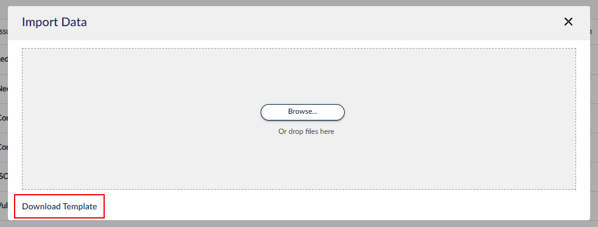
انقر على تحميل القالب.
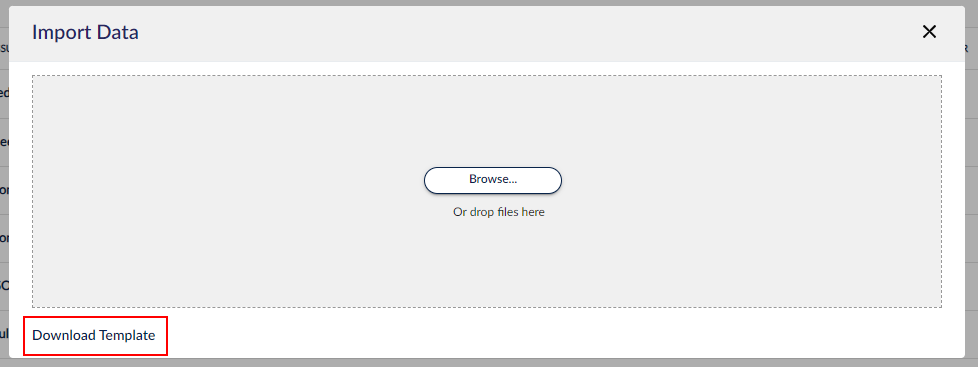
يتضمن قالب استيراد المشكلات رؤوس أعمدة تتوافق مع حقولك.
يحتوي ملف استيراد المشكلات على العناوين التالية:
- الاسم: اسم المشكلة
- المرحلة: استخدم إحدى القيم كما هو معرف في تدفقات عمل المشكلة
- الوصف
- الأولوية: استخدم أحد الخيارات المتوفرة:
- فوري
- عالي
- متوسط
- منخفض
- تاريخ الاستحقاق: لا تقم بتغيير تنسيق هذا الحقل. يمكنك إدخال التاريخ بصيغتك الاعتيادية، إما dd/mm/yy أو mm/dd/yy (سيظل التنسيق الأساسي بصيغة مخصصة mmm dd, yyyy).
- المُلاك: أضف عنوان البريد الإلكتروني لمستخدم موجود بالفعل في فريقك. إذا لم يكن بريد المستخدم موجودًا في فريقك، فسيتم دعوته إلى المنصة. لإدخال عناوين متعددة، افصلها بفواصل. لمعرفة الفرق بين مُلك السجل وأعضاء الوصول، انقر هنا.
- تاريخ الإبلاغ: أضف تاريخ إبلاغ المشكلة. لا تقم بتغيير تنسيق هذا الحقل. يمكنك إدخال التاريخ بصيغتك الاعتيادية، إما dd/mm/yy أو mm/dd/yy (سيظل التنسيق الأساسي بصيغة مخصصة mmm dd, yyyy).
- أعضاء الوصول: أضف عنوان البريد الإلكتروني لمستخدم موجود بالفعل في فريقك. إذا لم يكن بريد المستخدم موجودًا في فريقك، فسيتم دعوته إلى المنصة. لإدخال عناوين متعددة، افصلها بفواصل. لمعرفة الفرق بين مُلك السجل وأعضاء الوصول، انقر هنا.
- تم التعرف عليه بواسطة: هذا حقل نصي حر
- العلامة (العلامات): استخدم الفاصلة كفاصل بين العلامات المتعددة. العلامات.
- النوع: استخدم أحد الخيارات المتوفرة:
- نتيجة التقييم
- نتيجة فحص الضوابط
- التعليقات أو التحسين
- حادث
- عنصر مراجعة الإدارة
- حادثة شبه وقعت
- نتيجة اختبار الاختراق
- عدم الامتثال للسياسة
- ثغرة أو ضعف
استيراد الحقول المُخصصة للمشكلة
يمكنك أيضًا استيراد البيانات إلى الحقول المُخصصة إذا كنت قد أنشأتها بالفعل في سجلك. عند تنزيل قالب الاستيراد، سيتم إضافة أي حقول مُخصصة تمت إضافتها إلى سجل المشكلات والحوادث عن طريق الإدارة > البيانات المُخصصة إلى القالب.
أنواع سجلات المشكلة:
- قائمة منسدلة: أدخل اسم الخيار القابل للتحديد في القائمة المنسدلة المُعرّفة. يجب أن يتطابق النص تمامًا مع الحساسية للحالة.
- نص حر: أضف أي نص تريده. هذا حقل نصي بسيط.
- اختيار متعدد: أدخل اسم الخيار (الأسماء) القابل للتحديد في القائمة المنسدلة المُعرّفة، مفصولًا بفاصلة (,). يجب أن يتطابق النص تمامًا مع الحساسية للحالة.
- تاريخ: لا تقم بتغيير تنسيق الحقل في القالب. يمكنك إدخال التاريخ بصيغتك الاعتيادية، إما dd/mm/yy أو mm/dd/yy (سيظل التنسيق الأساسي بصيغة مخصصة mmm dd, yyyy).
- نص طويل: أضف أي نص تريده. هذا حقل نص غني ويمكن تعديله بعد الاستيراد.
- رقم: استخدم أي رقم، بما في ذلك الأرقام العشرية. النصوص والرموز الخاصة غير مسموح بها.
لا تقم بتغيير تنسيق القالب أو ترتيب الأعمدة.
لاستيراد مشكلاتك، اختر استيراد المشكلات. بمجرد أن يصبح الملف جاهزًا للتحميل، سيظهر اسم الملف تحت زر التصفح مع النص "جاهز للتحميل". اختر تحميل.
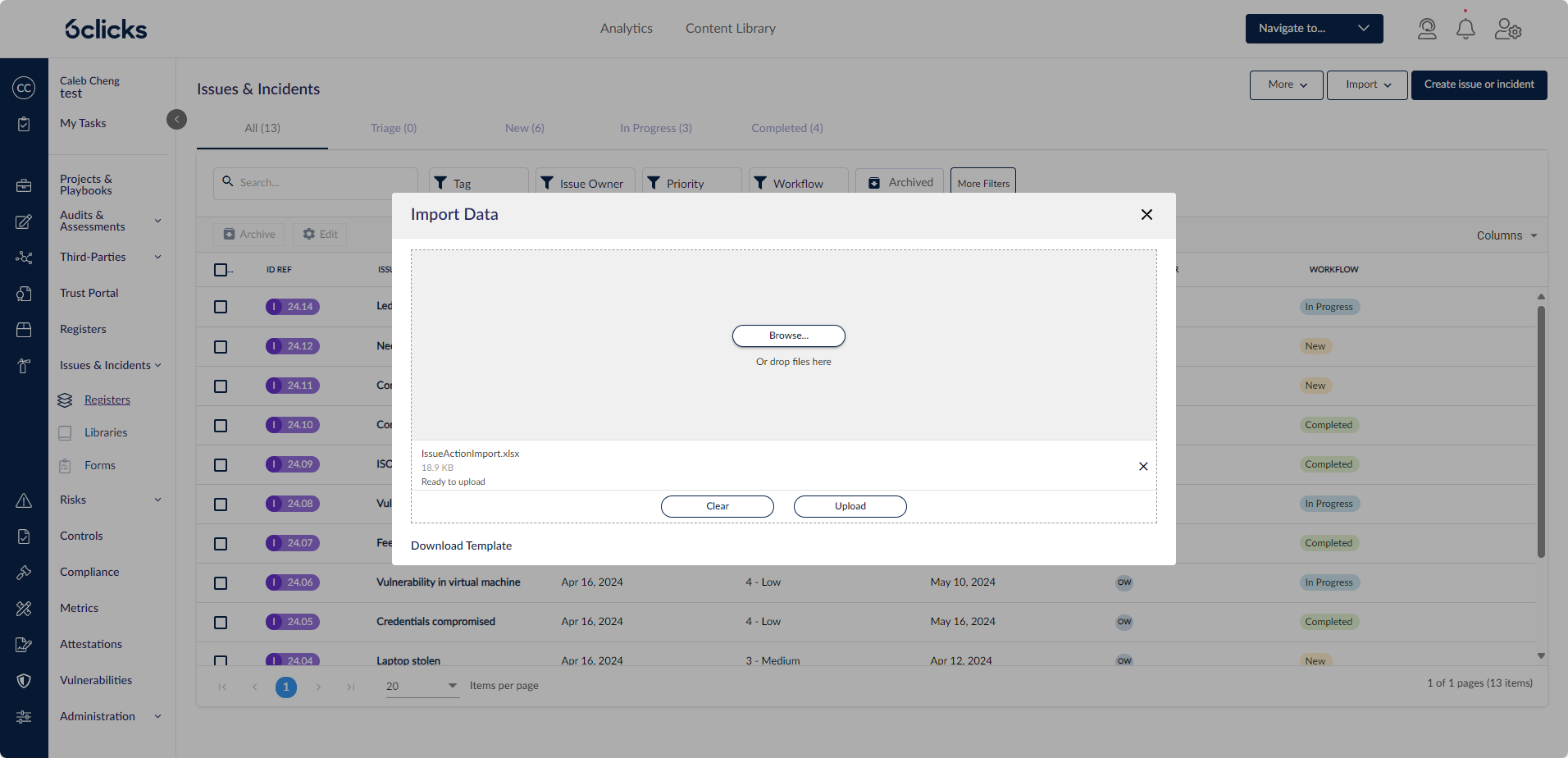
بمجرد تحميل الملف، سترى نافذة تأكيد تظهر في أسفل يسار شاشة المشكلات والحوادث تؤكد عبارة "تم استيراد السجلات بنجاح". قم بتحديث الصفحة لرؤية السجلات المستوردة.
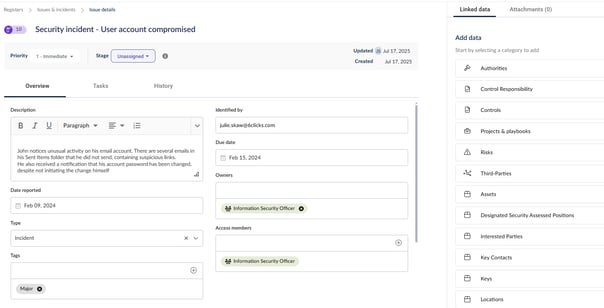
اختر مشكلة لعرض تفاصيل المشكلة.
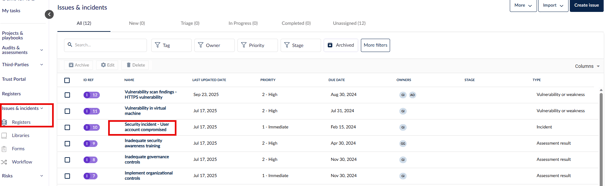
استيراد مهام المشكلة
انتقل إلى المشكلات والحوادث > السجلات وانقر على استيراد > المهام.

قم بتحميل قالب استيراد المهام.
يتكون القالب من ٦ أعمدة وقد يحتوي على صف أول نموذجي من النص:
- المشكلة المرتبطة: أضف اسم المشكلة التي سيرتبط بها الإجراء. إذا كنت ترغب في إضافة إجراءات متعددة إلى مشكلة، أضف كل إجراء في صف منفصل في القالب.
- الحالة: استخدم أحد الخيارات الموجودة بدون فراغات مثل: New, InProgress, أو Completed.
- الاسم: أضف اسم المهمة.
- الوصف: أضف وصفًا للمهمة.
- الموعد النهائي: لا تقم بتغيير تنسيق الحقل في القالب. يمكنك إدخال التاريخ بصيغتك الاعتيادية، إما dd/mm/yy أو mm/dd/yy (سيظل التنسيق الأساسي بصيغة مخصصة mmm dd, yyyy).
- تعيين المالك: هذا هو الشخص المكلف بالمهمة. أضف عنوان البريد الإلكتروني لمستخدم موجود بالفعل في فريقك. إذا لم يكن بريد المستخدم موجودًا بعد في فريقك، فسيتم دعوته إلى المنصة. لمعرفة الفرق بين مُلك السجل والمكلف، انقر هنا.
لاستيراد مهمتك (مهامك)، اختر استيراد > المهام. بمجرد أن يصبح الملف جاهزًا للتحميل، سيظهر اسم الملف تحت زر التصفح مع النص "جاهز للتحميل". اختر تحميل.
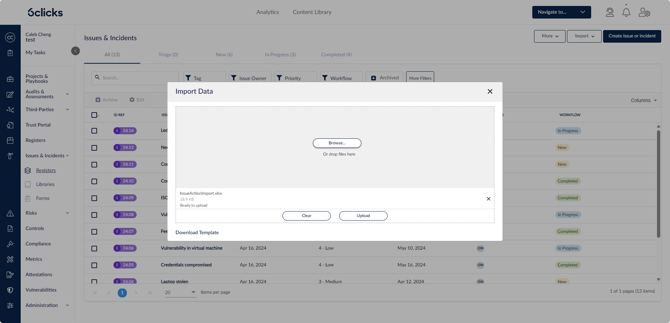
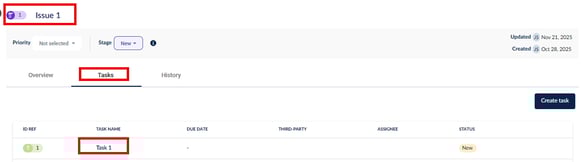
بمجرد تحميل الملف، سترى نافذة تأكيد تظهر في أسفل يسار شاشة المشكلات والحوادث تؤكد عبارة "تم استيراد السجلات بنجاح". انقر على المشكلة من سجل المشكلات. قم بتحديث الصفحة لمراجعة المهمة (المهام) في تبويب مهام المشكلة.
انقر هنا لمزيد من المعلومات حول العمل مع وحدة الحوادث والمشكلات في 6clicks.