
التقييم القائم على الأسئلة (QBA) هو مراجعة تُجرى لتقييم مختلف جوانب عمليات المنظمة باستخدام مجموعة من الأسئلة المهيكلة لجمع معلومات محددة.
جدول المحتويات:
- البدء من الصفر
- إنشاء تقييم باستخدام قالب
- إنشاء قوالب تقييم
- تحديد نطاق التقييم وربط البيانات
- استيراد أسئلة QBA و/أو الإجابات من أي ملف Excel/CSV
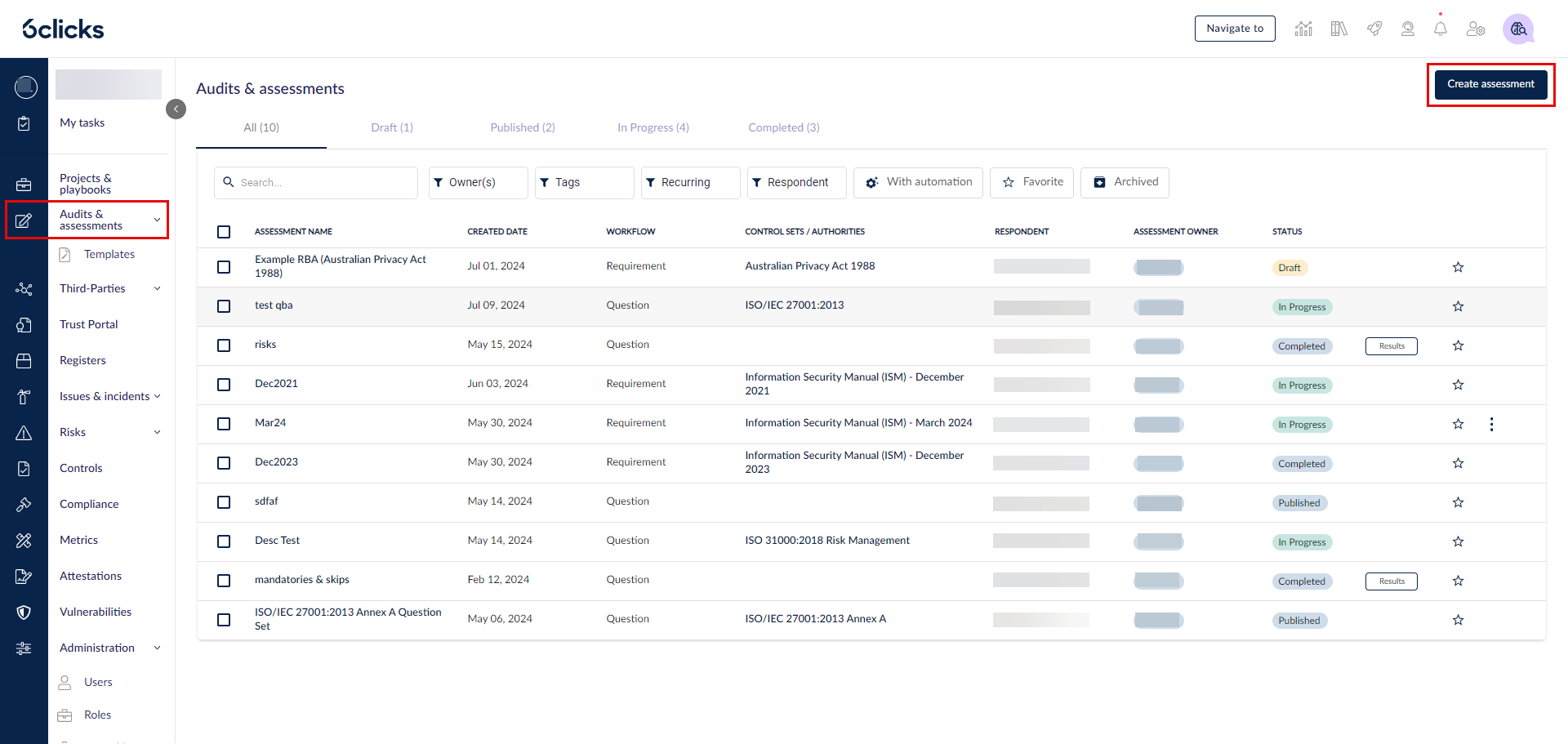
ابدأ بالتنقل إلى التدقيق والتقييمات والنقر على إنشاء تقييم.
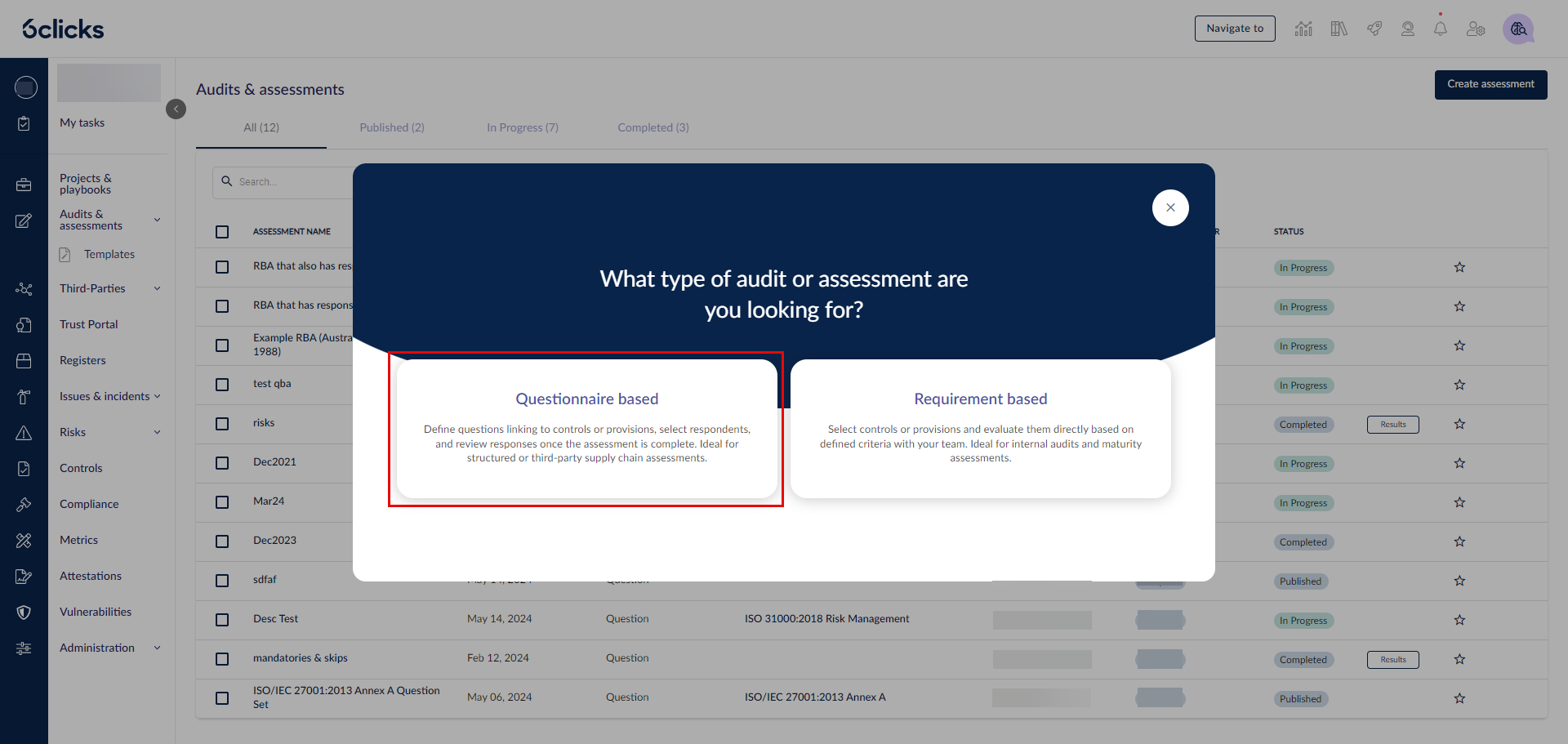
اختر قائم على الاستبيان.
البدء من الصفر
لإنشاء تقييم قائم على الأسئلة من البداية، انتقل إلى علامة التبويب البدء من الصفر.
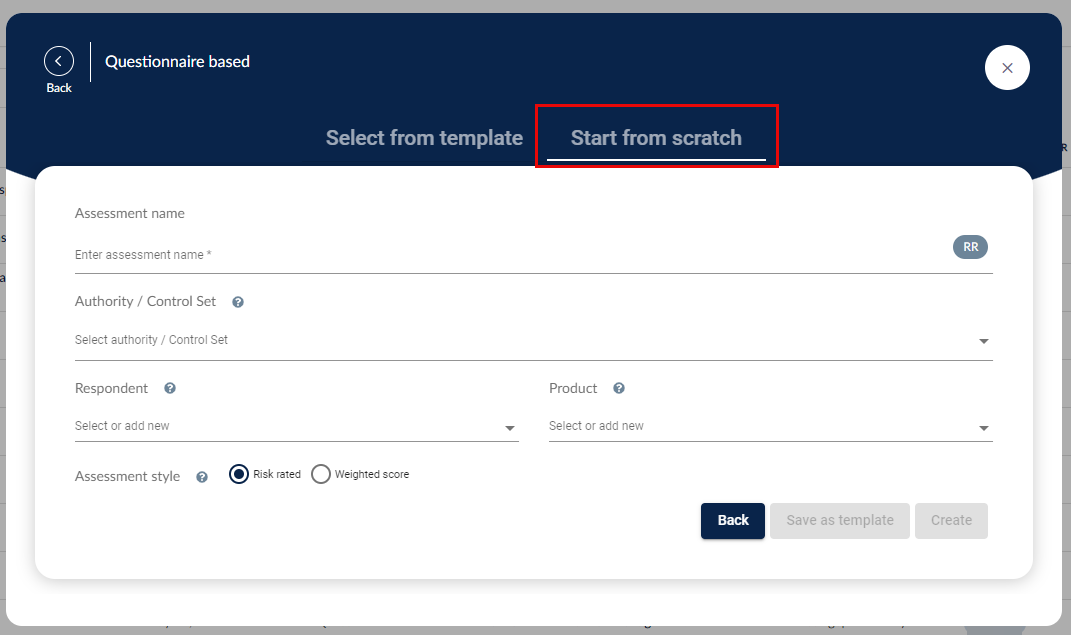
قم بملء الحقول التالية:
- الاسم: اسم فريد للتقييم
- السلطة/مجموعة الضوابط: حدد سلطة أو مجموعة ضوابط، يمكنك الربط بين أحكامها/ضوابطها مع الأسئلة؛ يمكنك تغيير ذلك لاحقًا، وهو اختياري اعتمادًا على نوع الأسئلة التي ترغب في طرحها
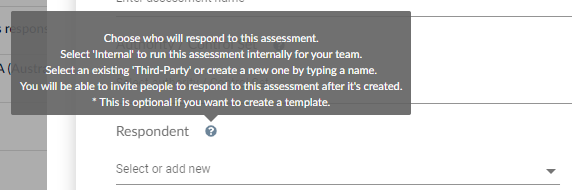
- المجيب: حدد ما إذا كان المجيب للتقييم من داخل المنظمة أو خارجه
- المنتج: قم بتعيين منتج للتقييم. هذا الحقل اختياري ويُستخدم لتجميع التقييمات.
- أسلوب التقييم: تصنيف المخاطر أو النقاط المرجحة.
إذا كنت تقوم بإنشاء قالب، فإن حقل المجيب يكون اختياريًا.
انقر على إنشاء وأصبحت الآن جاهزًا لـ إضافة الأسئلة إلى التقييم.
إنشاء تقييم باستخدام قالب
الغرض من القالب هو أنه، بمجرد نشره، يمكن استخدامه لإنشاء تقييمات أكثر تحتوي على الأسئلة والإجابات المعبأة مسبقًا. قد يكون مثال ذلك تقييمًا شهريًا أو تقييمًا للموردين له نفس الهيكل ولكنه قد يتغير قليلاً.
يمكنك أيضًا إنشاء تقييم QBA بالاستناد إلى قالب أو تقييم سابق أو قالب مضاف من مكتبة محتوى 6clicks.
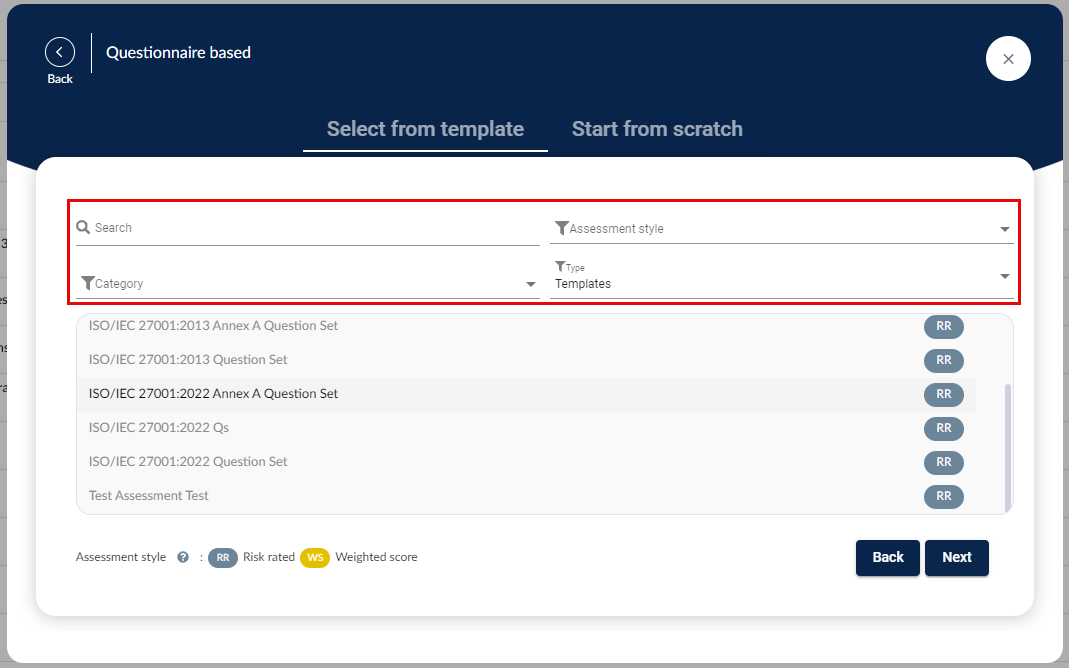
في علامة التبويب التحديد من القالب، ابحث عن القالب أو التقييم السابق الذي تريد بناء تقييم QBA بناءً عليه باستخدام شريط البحث أو الفلاتر. ثم انقر على التالي للمتابعة.
مع بقاء بقية الحقول معبأة مسبقًا، يمكنك إعطاء التقييم اسمًا جديدًا، وتحديد المجيب والمنتج الخاصين به.
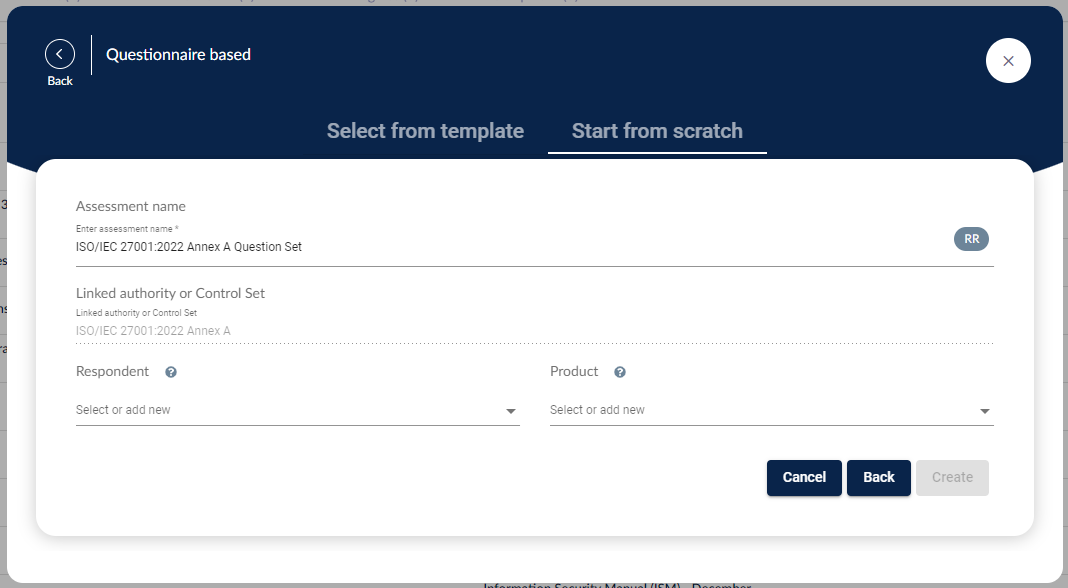
انقر على إنشاء وأصبحت الآن جاهزًا لـ إضافة الأسئلة إلى التقييم.
إنشاء قوالب تقييم
لإنشاء قالب تقييم جديد، ما عليك سوى اتباع نفس خطوات إنشاء التقييم.
بمجرد استكمال التفاصيل اللازمة، انقر على حفظ كقالب بدلاً من إنشاء التقييم.
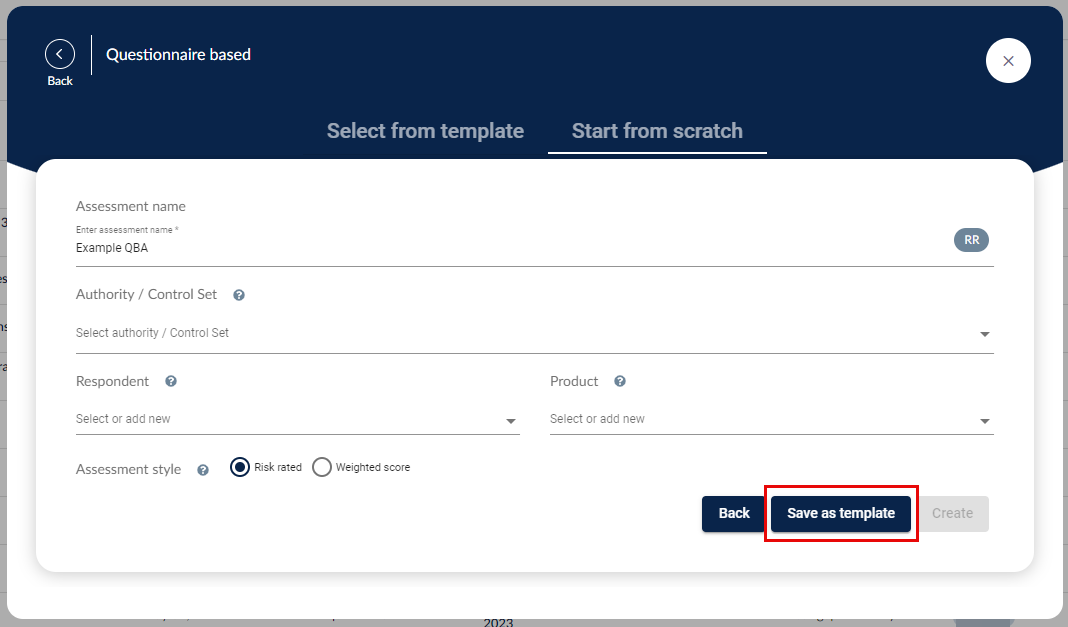
أصبحت الآن جاهزًا لـ إضافة الأسئلة إلى قالب التقييم.
إذا كان القالب موجهًا لجمهور داخلي، يمكنك إضافة مجموعات المستخدمين كمجيبين على الأسئلة في القالب لتوفير الوقت. لن يتم إشعار المجموعات حتى يتم نشر التقييم.
عند الانتهاء، يمكن بعد ذلك استخدام هذا القالب لإنشاء تقييمات. عند استخدام القالب لإنشاء تقييمات، يمكنك إضافة أسئلة إضافية وإجراء التعديلات اللازمة لتكييف كل تقييم مع الجمهور المستهدف، مثل المعنيين/الموردين.
يمكنك أيضًا تخصيص التقييم أو قالب التقييم مع صفحة مقدمة وصفحة ختامية.
تحديد نطاق التقييم وربط البيانات
بمجرد إنشاء التقييم أو قالب التقييم، يمكنك استخدام حقل الوصف في اللوحة الجانبية نظرة عامة لتحديد نطاق التقييم، موضحًا حدود ما سيتم تقييمه، بما في ذلك المجالات أو الضوابط أو المتطلبات أو العمليات ذات الصلة، وشرح كيفية تحليل النتائج.
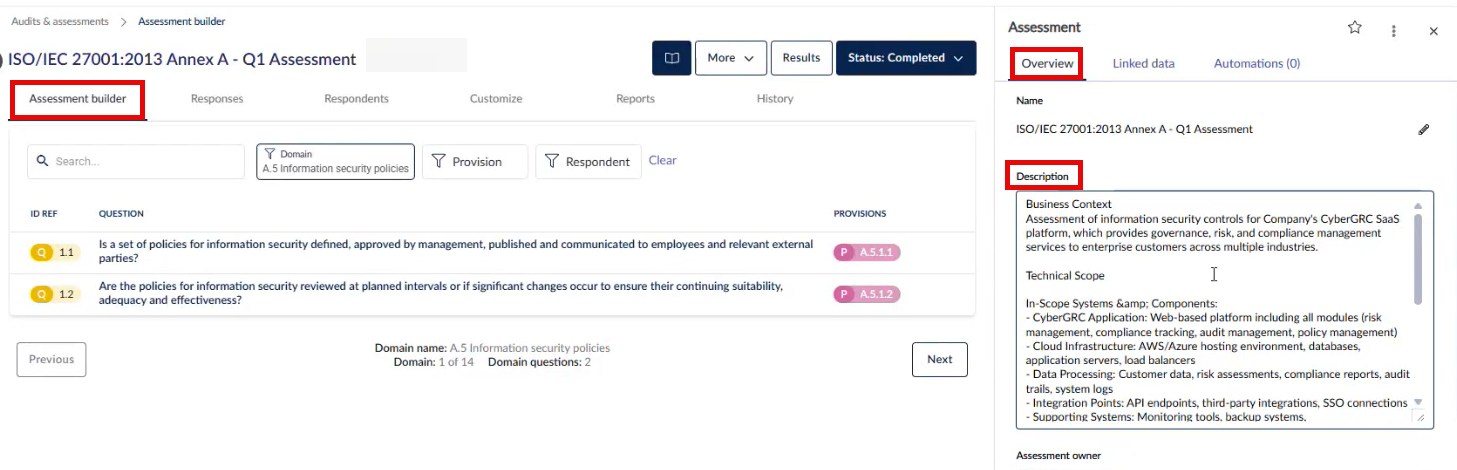
يمكنك أيضًا تحديد نطاق التقييم عن طريق ربطه بأشياء أخرى مثل الأصول، المخاطر، المشكلات والحوادث ومجموعات الضوابط في منطقة البيانات المرتبطة لربط هذا التقييم بأشياء مختلفة في 6clicks. للقيام بذلك، انقر على البيانات المرتبطة، ثم اختر نوع الارتباط الحالي أو انقر على إضافة بيانات لإضافة نوع بيانات مرتبط إضافي وتحديد الكائنات المحددة لربطها بهذا التقييم.
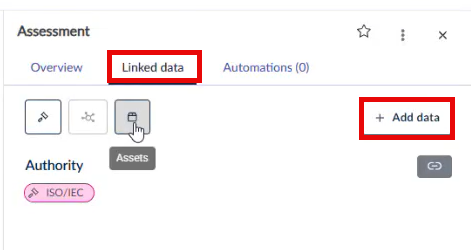
ضبط نطاق التقييم باستخدام الوصف والبيانات المرتبطة يوفر رؤية أكثر شمولاً حول كيفية ارتباط التقييم بجميع بيانات الحوكمة والمخاطر والامتثال.
استيراد أسئلة QBA و/أو الإجابات من أي ملف Excel/CSV
تهدف وظيفة استيراد التقييم في 6clicks إلى تبسيط عملية استيراد التقييمات القائمة على الأسئلة. من خلال السماح للمستخدمين باستيراد تقييمات موجودة سواء كانت مستلمة من العملاء أو من منصات خارجية، يُعزز 6clicks الكفاءة والدقة وتجربة المستخدم. توفر هذه الميزة المرونة في استخدام بيانات التقييم التي تمت الإجابة عليها سابقًا ودمج التقييمات الخارجية بسلاسة في منصة 6clicks.
إذا كنت قد أنشأت تقييمًا باستخدام ملف Excel يحتوي إما على الأسئلة فقط أو على كل من الأسئلة والإجابات، يمكنك بسهولة استيراد هذه العناصر الخاصة بالتقييم القائم على الأسئلة إلى 6clicks. تتيح المنصة استيراد الأسئلة و/أو الإجابات من أي ملف Excel (.xlsx أو .csv) باستخدام وظيفة استيراد تقييم في وحدة التدقيق والتقييمات.
ملاحظة:
- لا يشترط وجود قالب محدد
- سيقوم الاستيراد بتحليل تفاصيل الأعمدة والعناوين في ملفك لاكتشاف المعلومات الأساسية تلقائيًا
- سيوفر ملف نظيف، مع أسماء أعمدة واضحة وتنسيق بسيط، أفضل دقة أثناء الاستيراد
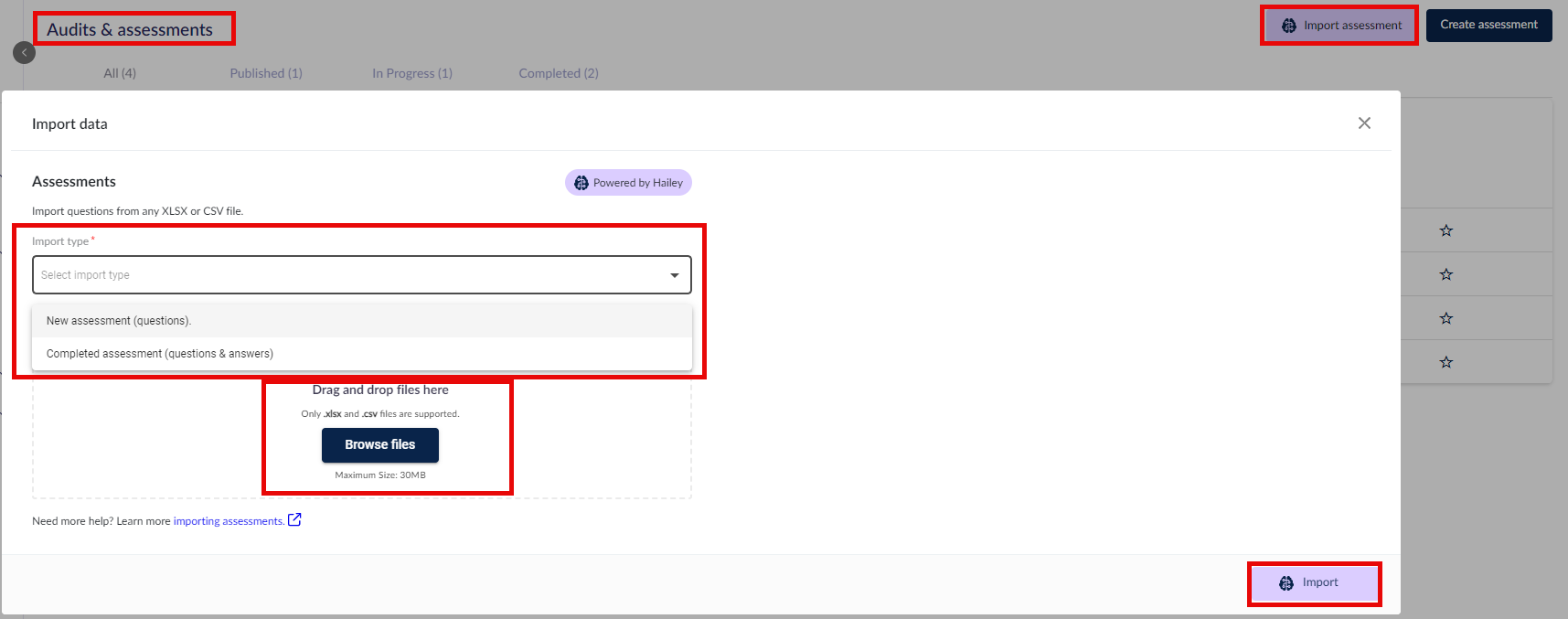
انتقل إلى وحدة التدقيق والتقييمات. انقر على استيراد تقييم.
اختر نوع الاستيراد لتحديد "تقييمات جديدة (أسئلة)" أو، إذا كان ملفك يحتوي على أسئلة وإجابات (أي تقييم مُعبأ سابقًا)، اختر "تقييم مكتمل (أسئلة وإجابات)".
قم بسحب الملف وإفلاته من جهاز الكمبيوتر الخاص بك وفقًا للتوجيهات أو انقر على استعراض الملفات للعثور على ملف .xlsx أو .csv الخاص بك وتحديده.
انقر على استيراد.
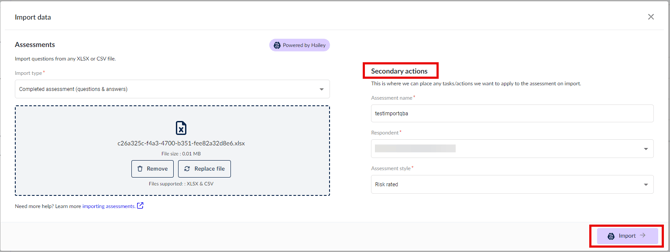
بمجرد تحميل الملف، سيظهر لك قسم ثانوي يتم تعبئته تلقائيًا من قبل النظام، ولكن ينبغي عليك مراجعته وتحديثه إذا لزم الأمر. انقر على استيراد.
إذا كان الملف يحتوي على الأسئلة فقط، سيُطلب منك تحديد ما إذا كنت ترغب في استيراد هذا التقييم كقالب.
يمكنك مراجعة أسئلة التقييم، إضافة المرفقات، أو تعيين مستخدم معين قبل تقديم التقييم.
إذا احتوى الملف على الأسئلة والإجابات، كما هو موضح في الحالة المعروضة، سيتم ضبط حالة التقييم على "قيد التقدم" لمراجعته ومن ثم تقديمه عندما يكون ذلك مناسبًا.
تعزز وظيفة استيراد التقييم في 6clicks بشكل كبير من قدرات المنصة، حيث توفر للمستخدمين تجربة تقييم أكثر كفاءة ودقة وسلاسة. من خلال تمكين استيراد التقييمات من مصادر وصيغ مختلفة، يتيح 6clicks للمستخدمين تبسيط عمليات التقييم واتخاذ قرارات مستنيرة استنادًا إلى بيانات تقييم شاملة.
لمزيد من المعلومات حول التقييمات القائمة على الأسئلة، يرجى الاطلاع على مقالاتنا الإضافية حول الموضوع هنا.