
جدول المحتويات
المتطلبات المسبقة
لربط الضوابط من مجموعة الضوابط والمواد من وثيقة السلطة، وتقييم أية فجوات بينهما، تحتاج أولاً إلى وجود مجموعة ضوابط وسلطة.
تعلم كيفية إنشاء مجموعة ضوابط وكيفية إنشاء سلطة، أو تعلم كيفية إضافتها من 6clicks Content Library.
ربط الضوابط بالمواد
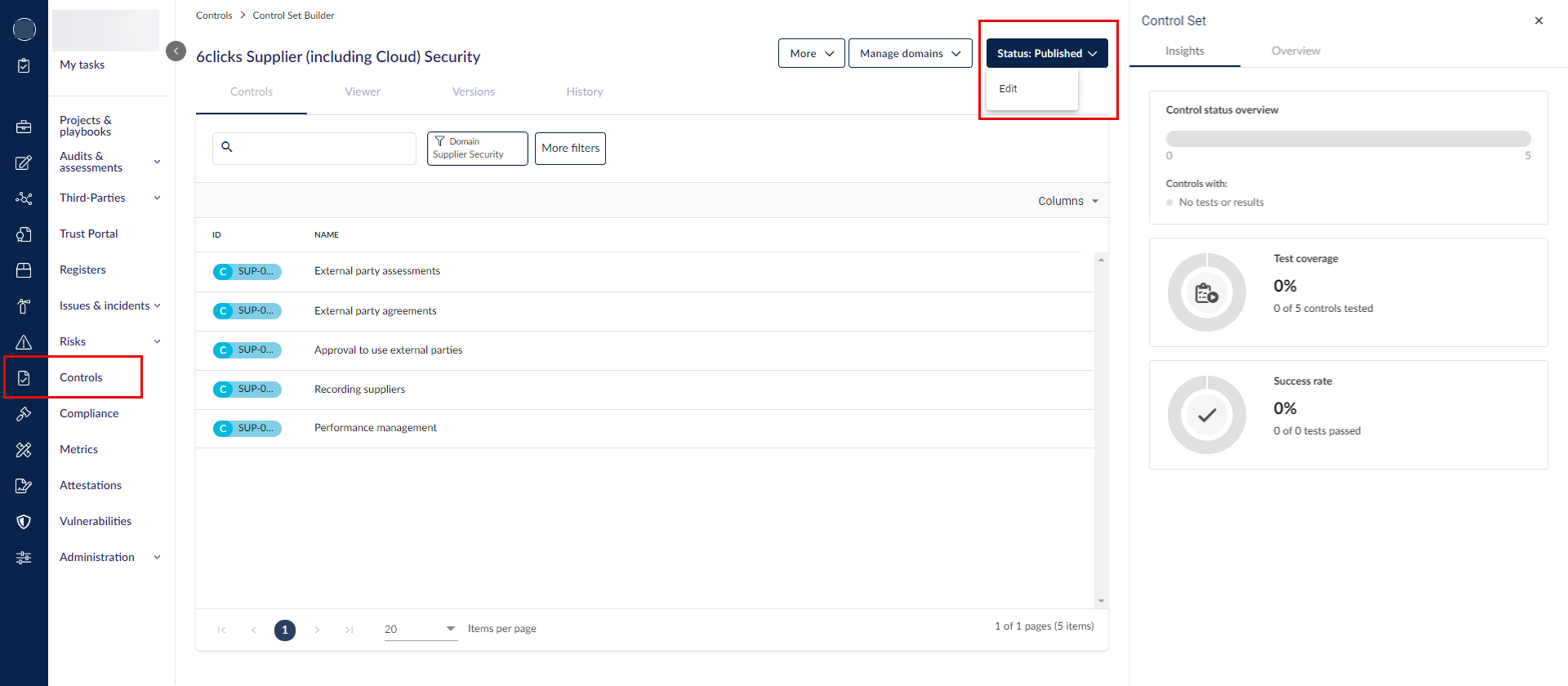
انتقل إلى وحدة الضوابط الخاصة بك (أو الاسم الذي قمت بتغييره) وانقر على مجموعة الضوابط التي تريد ربطها بوثيقة سلطة. اضبط الحالة إلى تحرير.
إنشاء الربط
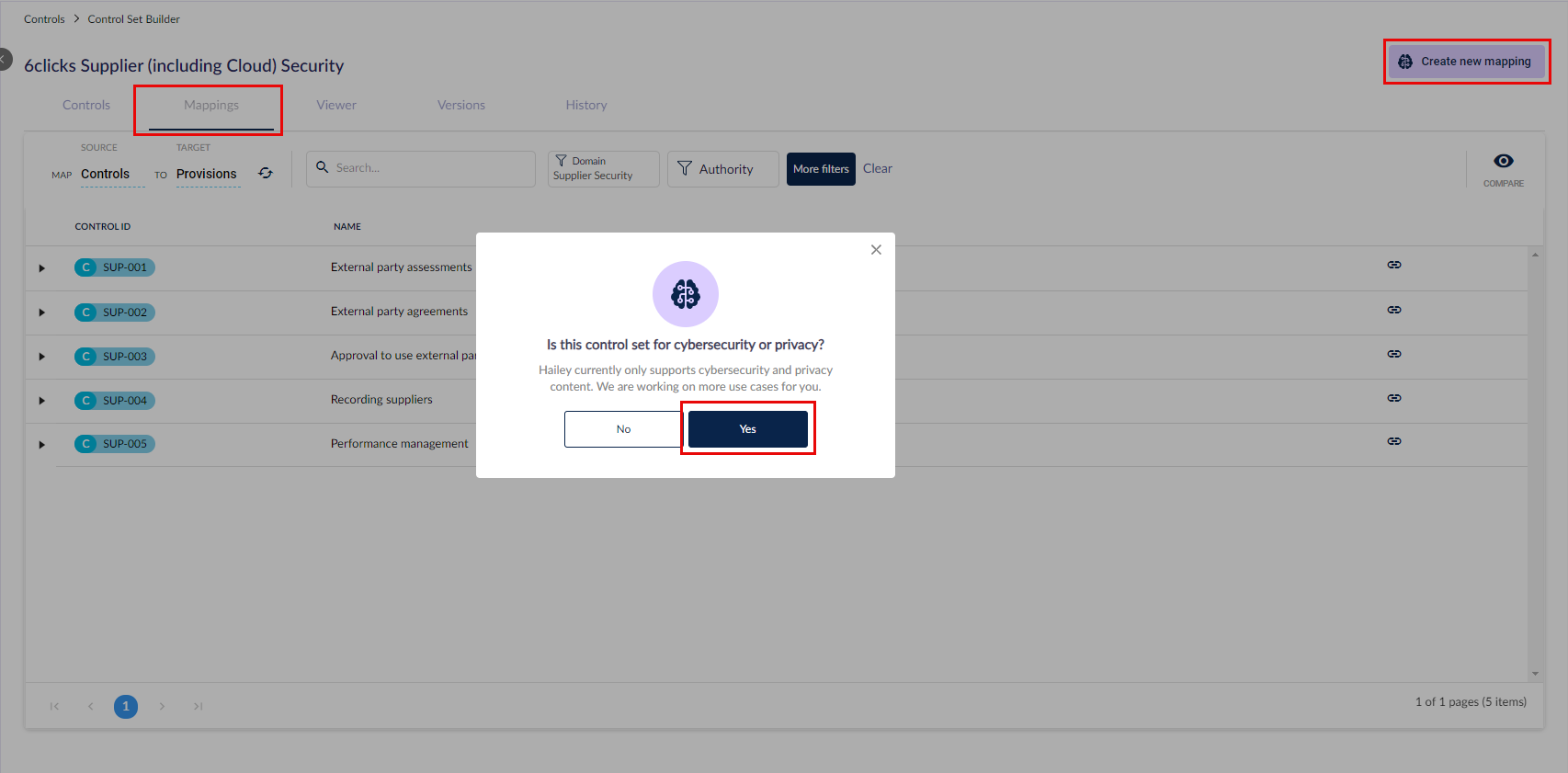
انتقل إلى علامة التبويب الربطات وانقر على إنشاء ربط جديد. أكد أنك تقوم بربط ضوابط/مواد الأمن السيبراني.
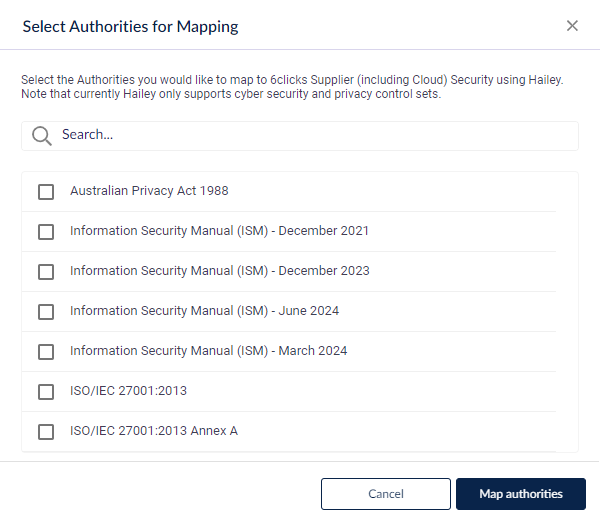
اختر وثيقة السلطة التي تريد ربط مجموعة الضوابط بها من القائمة.
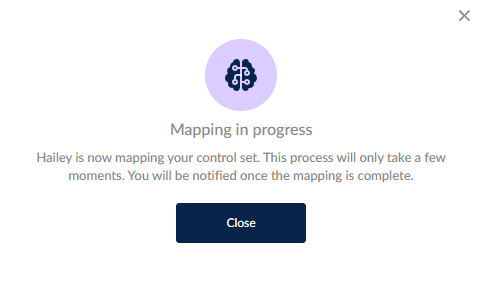
ستظهر هذه الرسالة. يمكنك إغلاقها والرجوع إليها لاحقًا عندما تتلقى الإشعار الخاص بالربط.
عند اكتمال عملية الربط، سيتم إرسال إشعار إلى بريدك الإلكتروني كما سيظهر في جرس الإشعارات داخل التطبيق.
عرض الربط
تتيح لك الوظائف الموجودة في أعلى علامة التبويب الربطات ضبط طريقة العرض الخاصة بك.
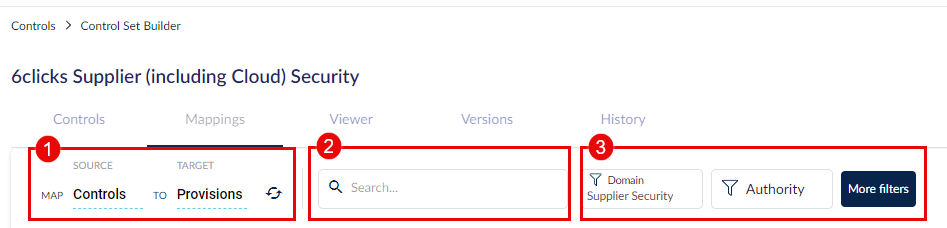
- عكس طريقة العرض في الجدول؛ ربط الضوابط بالمواد، أو ربط المواد بالضوابط
- بحث
- فلاتر
- النطاق - النطاق الذي تنتمي إليه الضوابط في عرضك
- السلطة - يمكن ربط مجموعة ضوابط بأكثر من وثيقة سلطة؛ استخدم هذا لتصفية العرض حسب السلطة
- الضوابط (فلاتر إضافية) - تصفية الضوابط التي تحتوي على مواد مرتبطة أو التي لا تحتوي عليها
- المواد (فلاتر إضافية) - تصفية جميع المواد المرتبطة، أو مستويات التشابه المختلفة، أو المواد المرتبطة يدويًا فقط
المقارنة وفك الارتباط
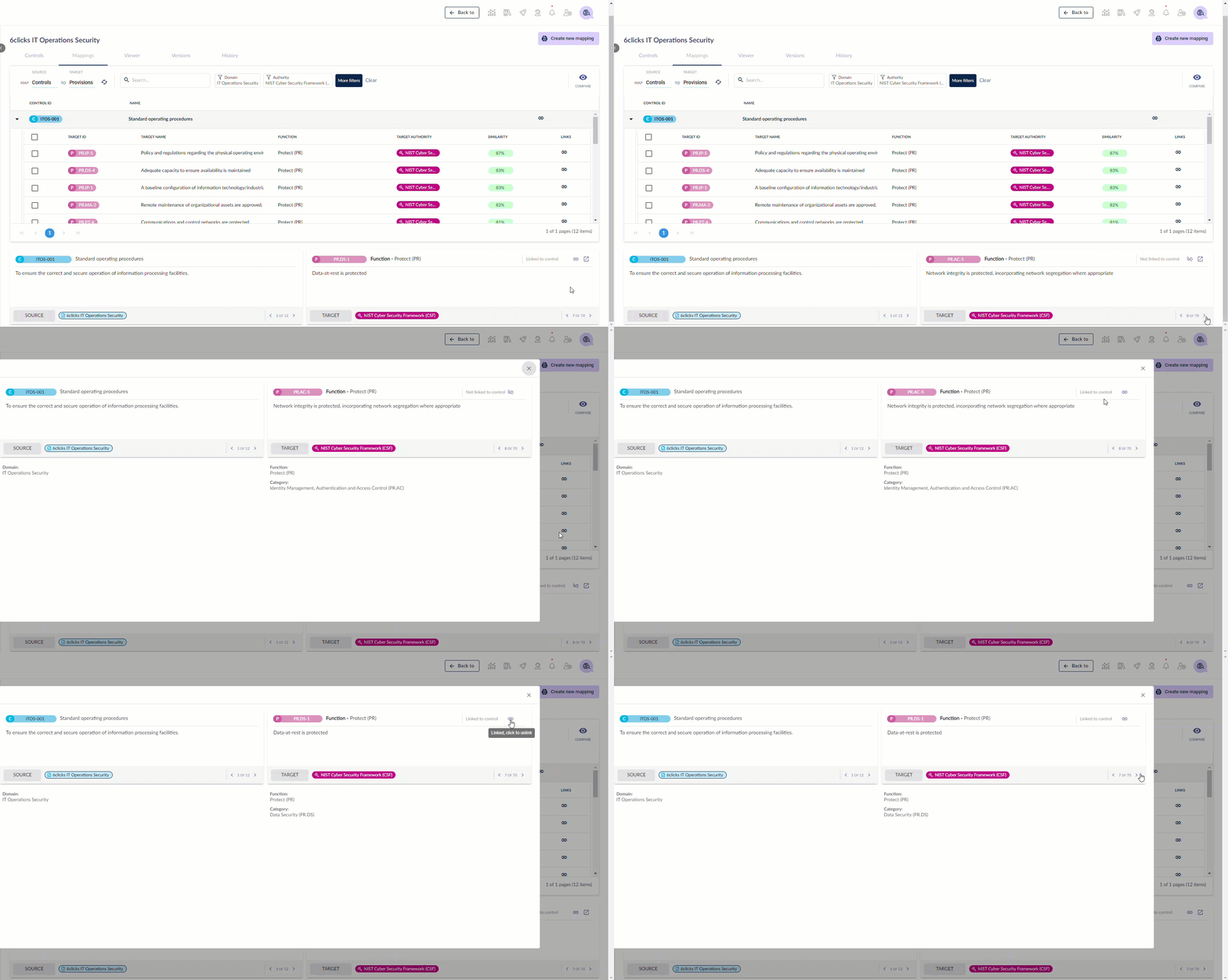
انقر على ضابط/مادة لتوسيع قائمة الروابط الخاصة به. في عمود التشابه، يتم عرض نسبة مئوية أو أيقونة يد. قم بالربط/فك الارتباط بالنقر على الأيقونة في عمود الروابط .
- بالنسبة للعناصر التي يكون تشابهها مساويًا أو أعلى من ٨٠% وفقًا لـ Hailey، سيتم ربط العناصر المطابقة.
- بالنسبة للعناصر التي يتراوح تشابهها بين ٧٠٪ و ٨٠٪ وفقًا لـ Hailey، سيتم عرضها ولكن لن يتم ربطها تلقائيًا. يمكنك اتخاذ قرار بشأن ما إذا كانت تنطبق على بعضها البعض.
- تشير أيقونة اليد إلى أن العناصر تم ربطها يدويًا.
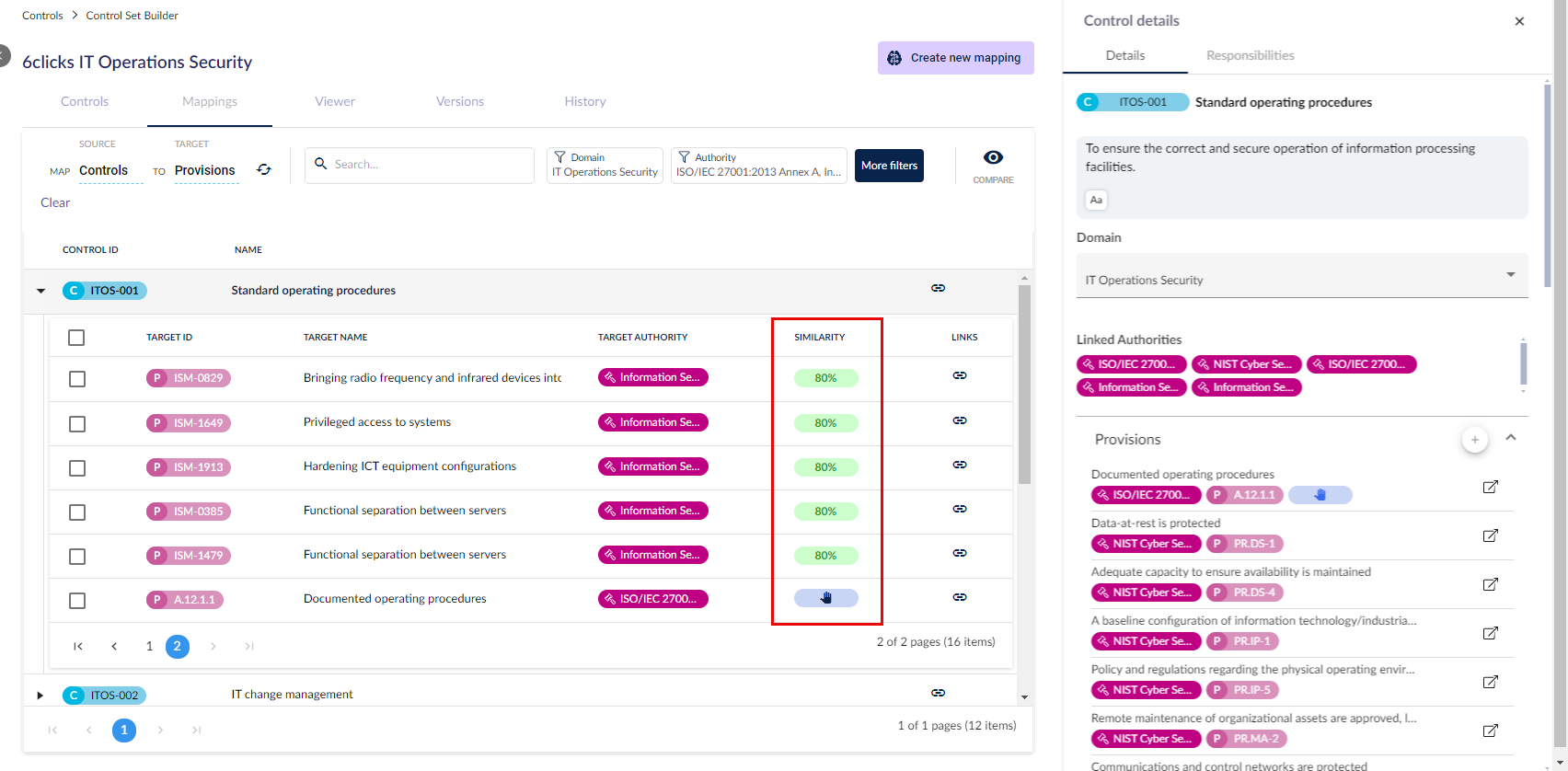
على الجانب، يمكنك رؤية المزيد في لوحة تفاصيل الضابط، في علامة التبويب التفاصيل. هنا، يمكن إضافة مواد إضافية بالنقر على + بجانب المواد. ستتم إضافة هذه المواد يدويًا، ويتم تمثيلها بأيقونة اليد في الجدول الرئيسي.
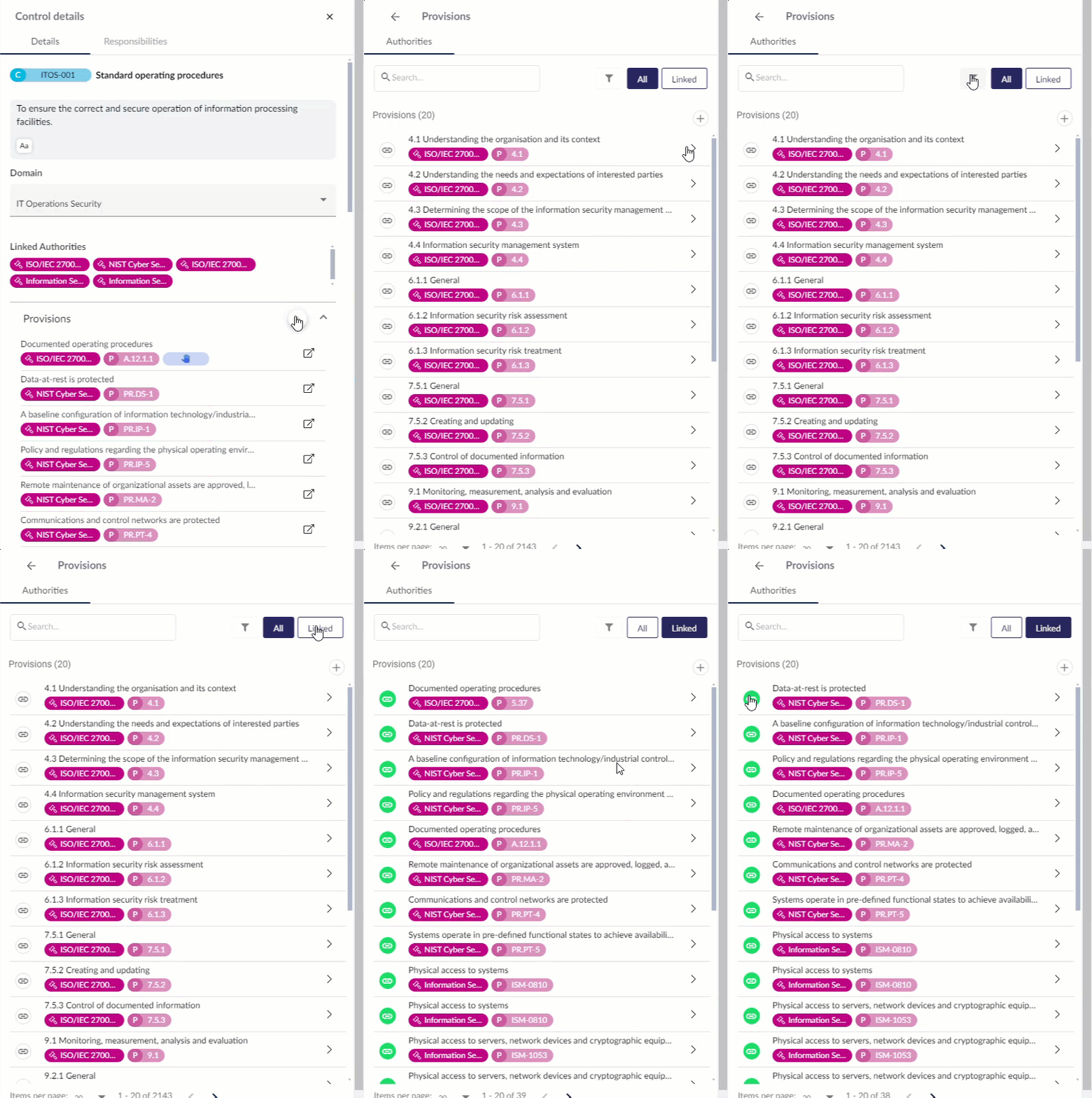
عند الربط اليدوي للمواد بضابط في اللوحة الجانبية المواد، يمكنك القيام بما يلي:
- بحث
- تصفية حسب وثيقة السلطة التي جاءت منها المواد
- التبديل بين عرض جميع المواد من السلطات التي تحتوي على مواد مرتبطة بهذا الضابط، أو عرض المواد المرتبطة بهذا الضابط فقط
- اضغط على + الموجودة في الأعلى لإضافة سلطة أخرى وموادها إلى عرض الجميع، حتى تتمكن من ربط المادة/المواد الخاصة بها. إذا لم يكن لديك سلطة في بيئتك بعد، فلن تظهر في هذه القائمة؛ تعلم كيفية إضافة وثائق السلطة من 6clicks Content Library
- ربط/فك ارتباط مادة يدويًا من هذا الضابط بالنقر على أيقونة الربط إلى يساره
- عرض تفاصيل المادة بالنقر على السهم الموجود إلى يمينها
انقر على المقارنة لفتح نافذة مقارنة أسفل الجدول الرئيسي.
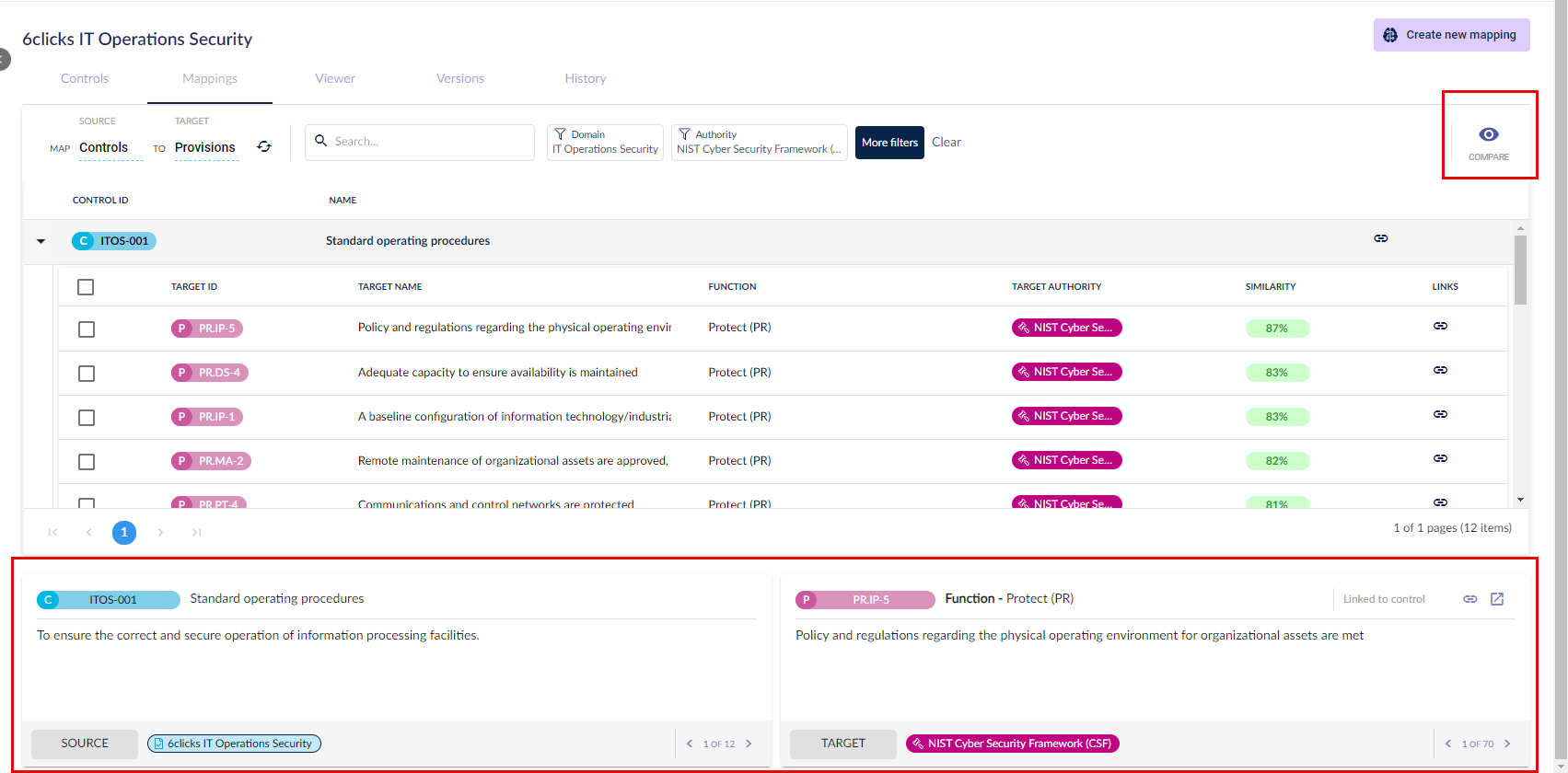
انقر على خيار توسيع النافذة لجعل العرض أكبر. يمكنك الربط/فك الارتباط في العرض الموسع.
ربط المواد بالضوابط
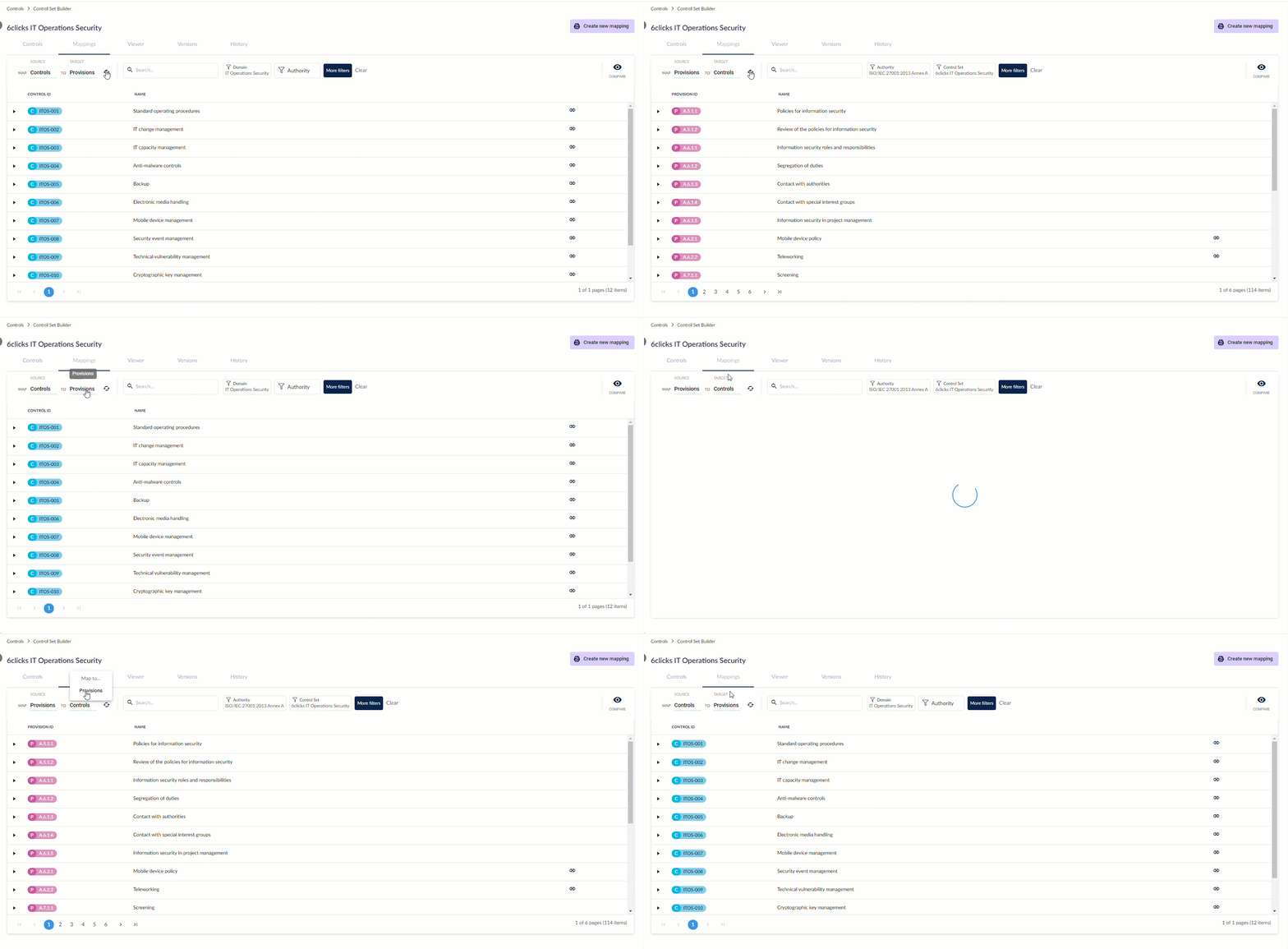
استخدم أيقونة التبديل أو حقول ربط/هدف للتبديل بين عرض المادة إلى الضابط وعرض الضابط إلى المادة.
مماثل لعرض الضابط إلى المادة، يمكنك تنفيذ الإجراءات التالية:
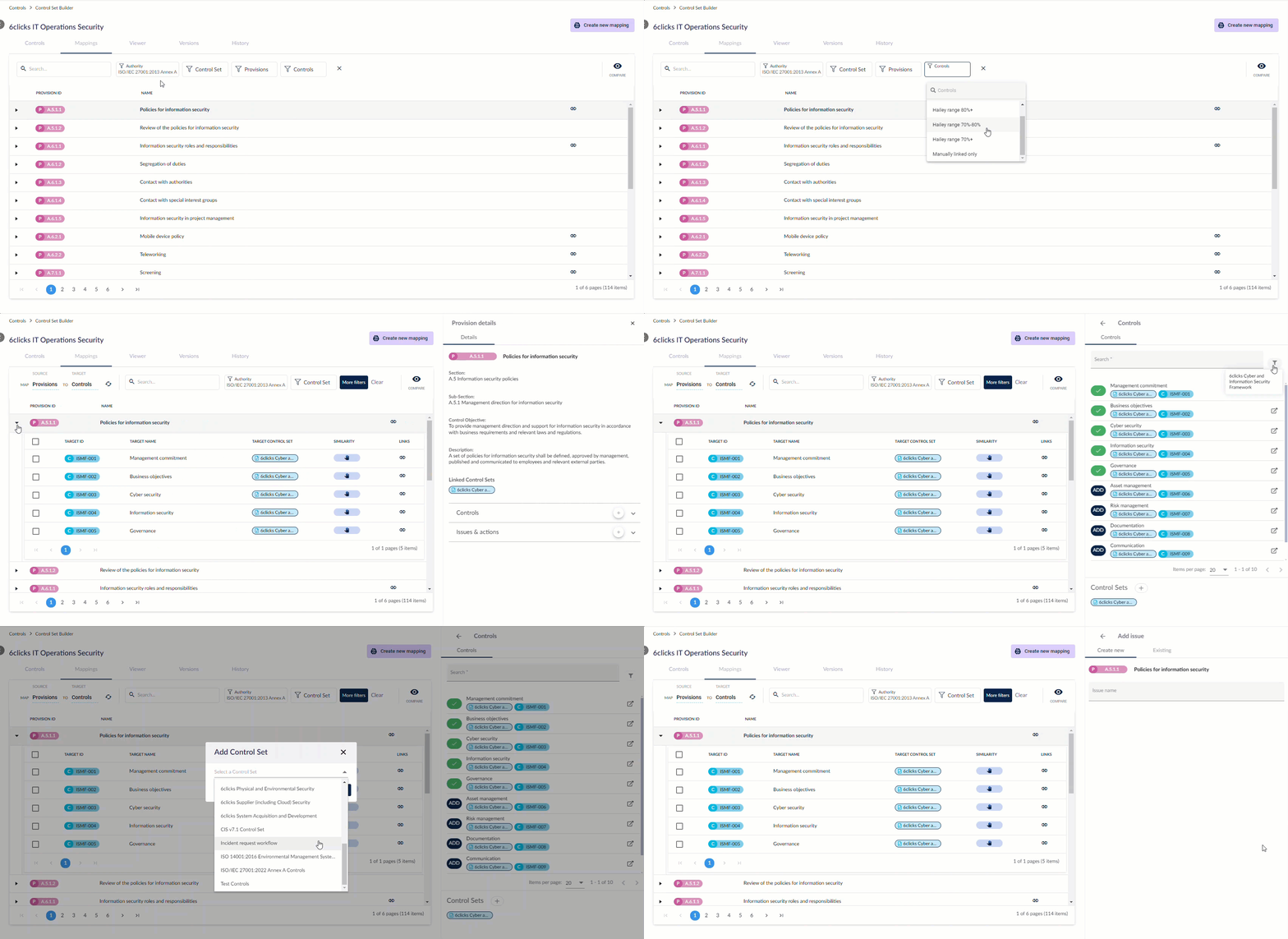
- في الجدول الرئيسي:
-
- بحث
- تصفية حسب وثيقة السلطة، مجموعة الضوابط، (فلاتر إضافية) المواد بحسب ما إذا كانت مرتبطة بضوابط أم لا، و(فلاتر إضافية) الضوابط بحسب نسبة التشابه/الربط اليدوي
- في اللوحة الجانبية لمادة معينة:
- عرض تفاصيل المادة
- مشاهدة الضوابط المرتبطة
- ربط/فك ارتباط الضوابط
- ربط/فك ارتباط المشكلات وإجراءات المشكلات
المشكلات والإجراءات
في عرض المادة إلى الضابط، يمكنك ربط/فك ارتباط المشكلات وإجراءات المشكلات بالمواد.
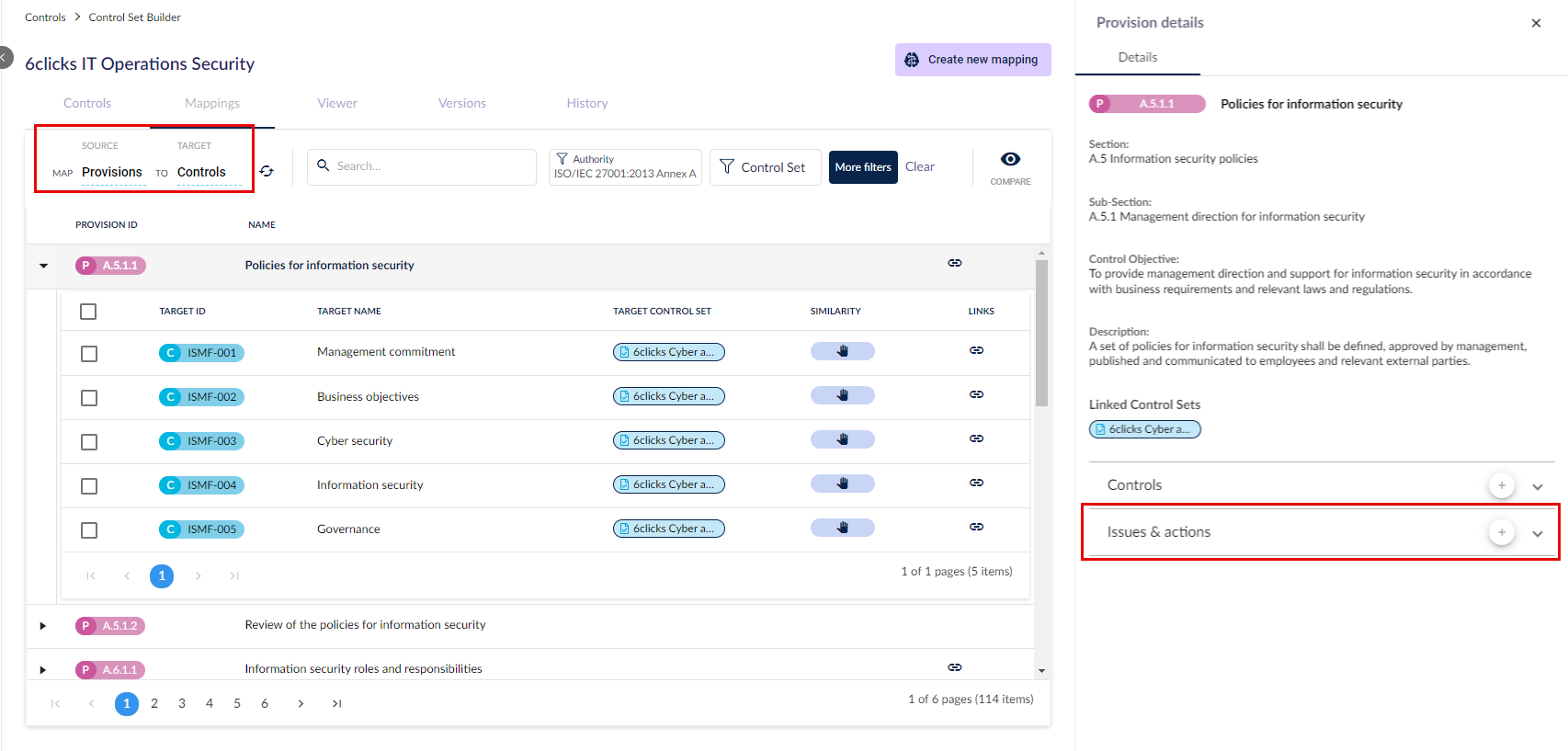
للحصول على تعليمات خطوة بخطوة، يُرجى زيارة هذه الصفحة.
قد تكون خطوتك التالية هي:
- إنشاء التقييم القائم على المتطلبات (RBA)، أو التقييم القائم على الأسئلة (QBA) باستخدام مجموعة الضوابط/السلطة هذه،
- إضافة المسؤوليات إلى مجموعة الضوابط، أو
- إضافة الاختبارات إلى مجموعة الضوابط.