
المحتويات:
إذا كنت ترغب في تفعيل التقارير ذات الخدمة الذاتية لحسابك/المستأجر، فيرجى طلب من مسؤول 6clicks الخاص بك الاتصال بدعم 6clicks مع اسمك/بريدك الإلكتروني، اسم المستأجر، وموقع التزويد (على سبيل المثال: US, UK, AU) مع هذا الطلب.
تتناول هذه المقالة على وجه التحديد كيفية إضافة المخططات إلى تقرير الخدمة الذاتية. للحصول على إرشادات حول كيفية الوصول إلى التقارير ذات الخدمة الذاتية واستخدامها، يرجى مراجعة هذه المقالة.
إنشاء جدول تقرير
لإنشاء مخطط، يجب أولاً تحديد البيانات التي سيعتمد عليها المخطط. إذا تم إضافة هذا المخطط إلى تقرير خدمة ذاتية موجود مسبقًا، يمكنك الانتقال إلى القسم التالي.
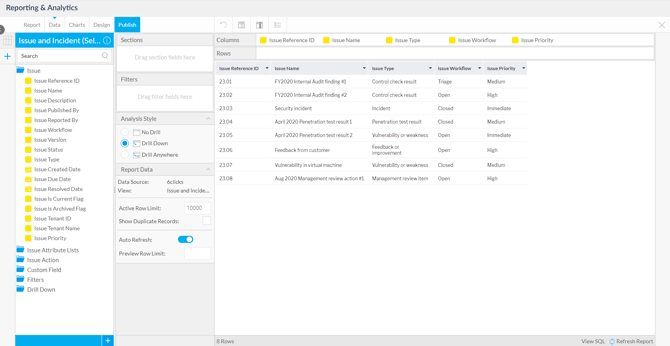
لتحديد البيانات، اختر علامة التبويب Data واسحب البيانات ذات الصلة التي ترغب في تصورها. في المثال أدناه، سيعرض المخطط تحليلًا للمشكلات حسب النوع والأولوية والحالة.
إضافة المقاييس إلى جدول التقرير
تتطلب المخططات تعريف مقاييس داخل التقرير. بعض طرق العرض الخدمة الذاتية تأتي مع مقاييس معرفة مسبقًا - ومع ذلك، يمكن تعريفها عند إنشاء التقرير.
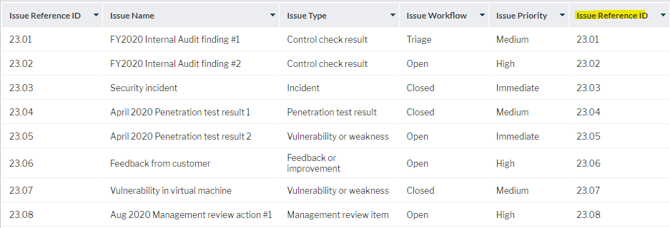
لإنشاء مقياس بسيط يحسب عدد السجلات، ابدأ بسحب حقل المعرف ذي الصلة إلى التقرير.
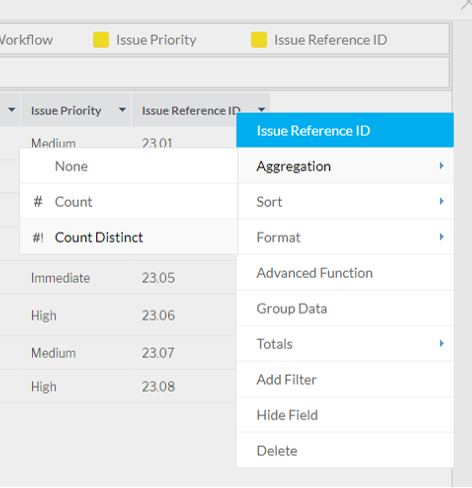
لتحويل هذا الحقل إلى مقياس، انقر على السهم المنسدل بجانب اسم العمود ثم اختر Aggregation > Count أو Count Distinct.
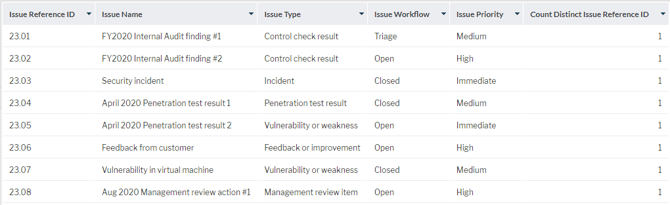
سيحول هذا الحقل إلى مقياس يمكن استخدامه عند إنشاء المخططات. لديك خيار إخفاء هذا العمود إذا كنت لا ترغب في ظهوره في جدول التقرير. من الخيارات، اختر "Hide this field". سيظهر المقياس ضمن قائمة الأعمدة لكن لن يظهر في التقرير نفسه.
يمكن استخدام الطريقة أعلاه للمقاييس البسيطة. يمكن تعريف مقاييس أكثر تعقيداً باستخدام الحقول المحسوبة. راجع هذه المقالة لمزيد من المعلومات.
إنشاء مخطط
بمجرد تجهيز البيانات باستخدام الخطوات أعلاه، انتقل إلى علامة التبويب Charts.
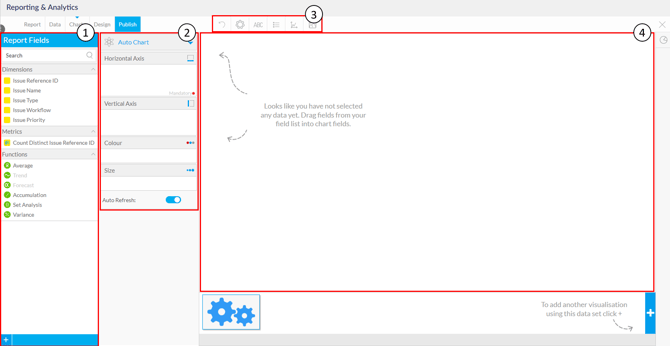
- الحقول المتاحة في التقرير للمخطط(ات)
- إعدادات تكوين المخطط
- إعدادات تنسيق المخطط
- معاينة المخطط
اختر المخطط الذي تريد بناؤه بالنقر على "Select Chart Type" من القائمة المنسدلة في أعلى منطقة تكوين المخطط.
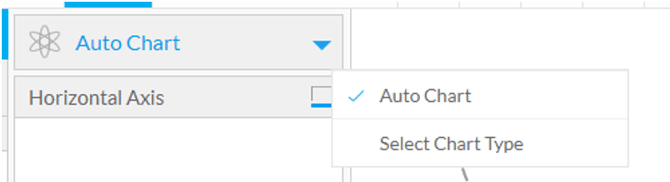
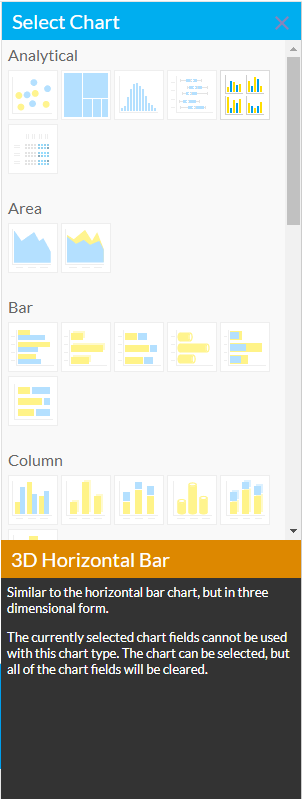
سيفتح هذا نافذة منبثقة يمكنك من خلالها اختيار نوع المخطط المطلوب. عند التمرير فوق كل صورة، ستظهر لك وصف لنوع المخطط الذي سيتم استخدامه مع ذلك الاختيار.
من هنا، يمكنك سحب وإفلات الحقول ذات الصلة من التقرير إلى منطقة تكوين المخطط للبدء بإنشائه.
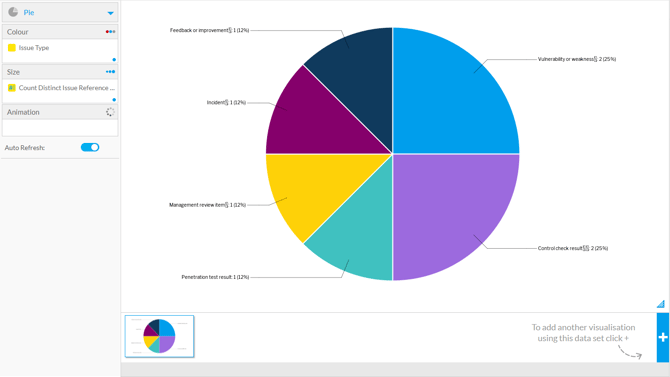
استخدم خيارات تنسيق المخطط في أعلى الصفحة لتحسين المخطط. يتضمن ذلك تعيين عنوان المخطط، النمط، وساطته، والمزيد.
يمكن إضافة مخططات إضافية عبر زر + في الزاوية اليمنى السفلية من الشاشة.
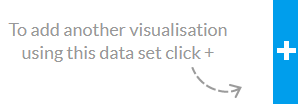
إضافة مخطط للتقرير
بمجرد إنشاء المخططات المطلوبة، انتقل إلى علامة التبويب Design لإضافتها إلى التقرير. إذا قمت بإنشاء المخطط داخل تقرير الخدمة الذاتية، فسيكون المخطط ظاهرًا في وضع المسودة في التقرير ويمكن حفظه في التقرير في ذلك الوقت أو بعد إجراء أية تعديلات إضافية.
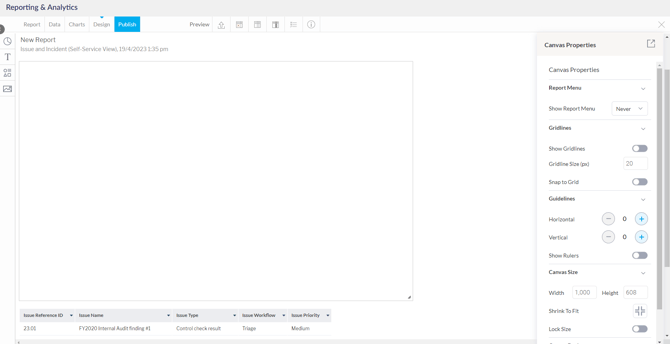
يتم إضافة المخططات إلى لوحة التقرير. يمكن تكوين ذلك (بما في ذلك الحجم) عبر نافذة خصائص اللوحة على الجانب الأيمن.
انقر على أيقونة المخطط على الجانب الأيسر لعرض المخططات، ثم اسحبها وأفلتها لإضافتها إلى اللوحة.
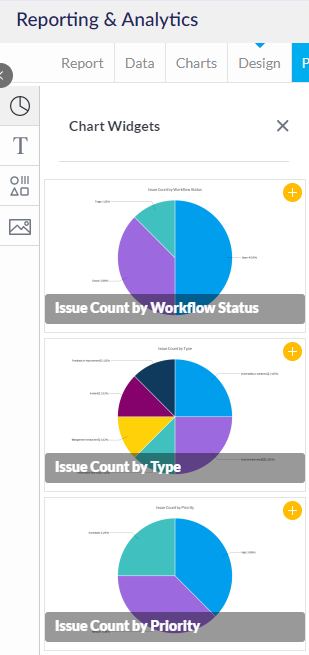
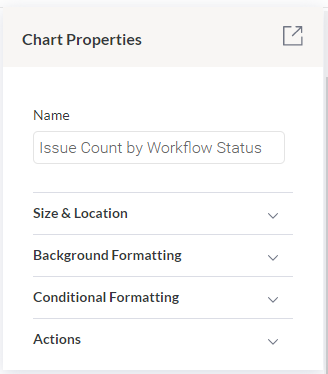
عند إضافتها، يمكن تحريك المخططات وتعديل إعداداتها حسب الرغبة داخل اللوحة. النقر على مخطط سيفتح إعدادات خصائص المخطط في النافذة المنبثقة على الجانب الأيمن.
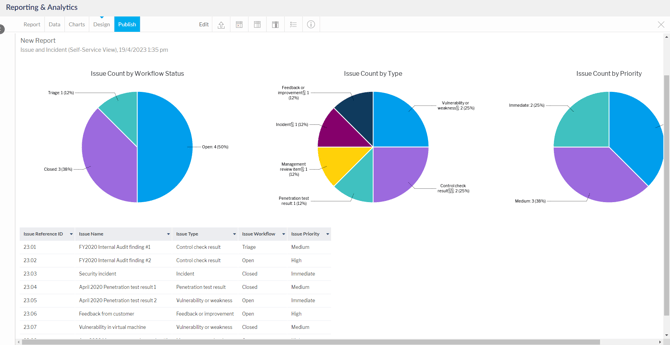
يمكن إخفاء جدول التقرير عبر زر في إعدادات تنسيق التقرير في أعلى الشاشة.

الآن يمكنك نشر ومشاركة المخطط(ات) الخاصة بك. لمزيد من المعلومات حول كيفية تكوين التقرير ونشره ومشاركته، انقر هنا.