
يمكن إنشاء المخاطر في 6clicks من داخل تطبيق 6clicks، عن طريق إضافتها إلى سجل المخاطر الخاص بك من مكتبة المخاطر، أو عن طريق استيرادها إلى سجل المخاطر الخاص بك. انقر هنا لمزيد من المعلومات حول إدارة المخاطر.
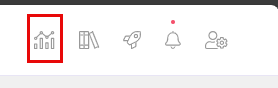
انتقل إلى علامة التبويب التحليلات باستخدام قائمة التنقل في أعلى اليمين. انقر هنا للحصول على نظرة عامة على وحدة التقارير والتحليلات. انقر هنا للحصول على نظرة عامة على وحدة المخاطر في 6clicks.
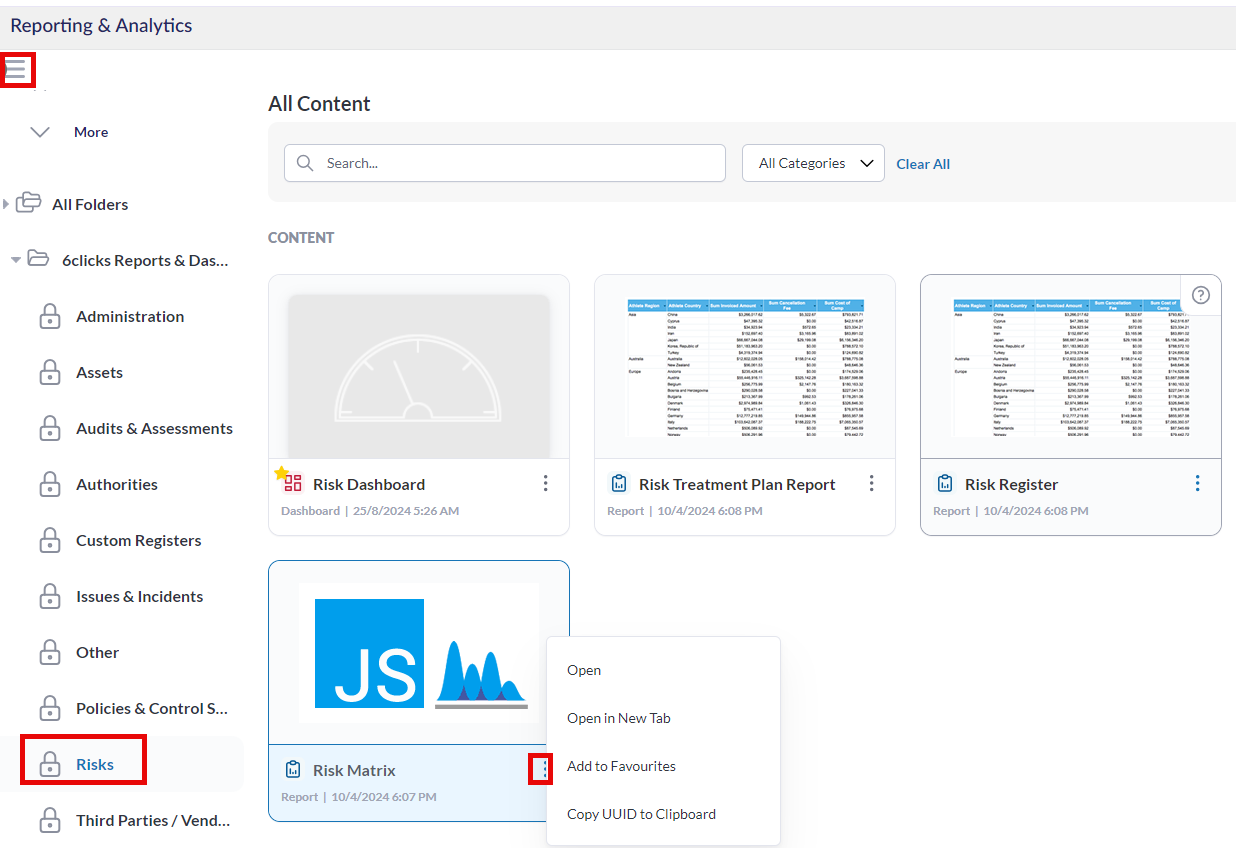
اختر القائمة المنسدلة حسب المجلد > تقارير ولوحات المعلومات 6clicks & المخاطر.
اختر تقرير مصفوفة المخاطر.
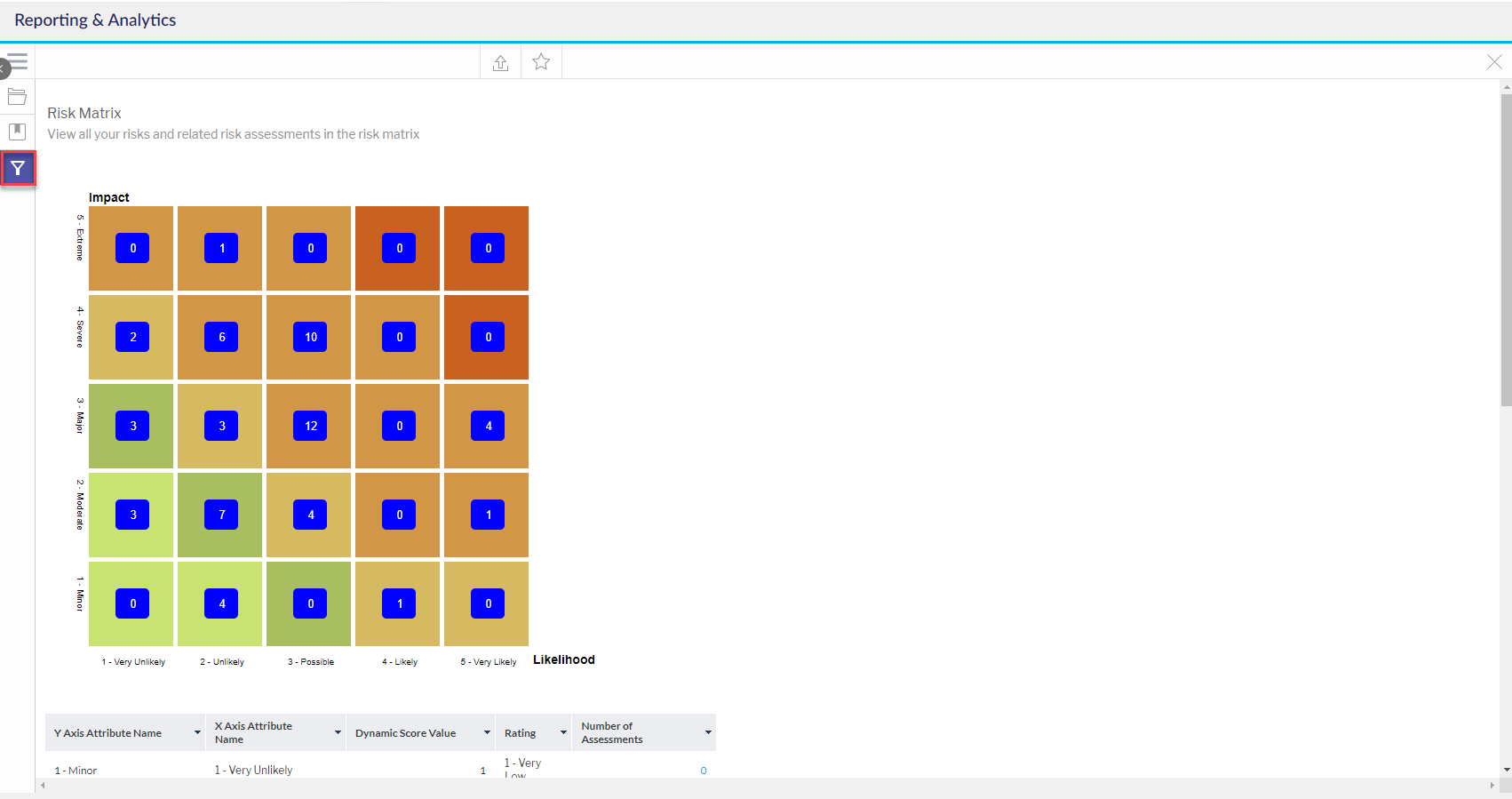
اختر أيقونة التصفية في لوحة الجانب الأيسر.
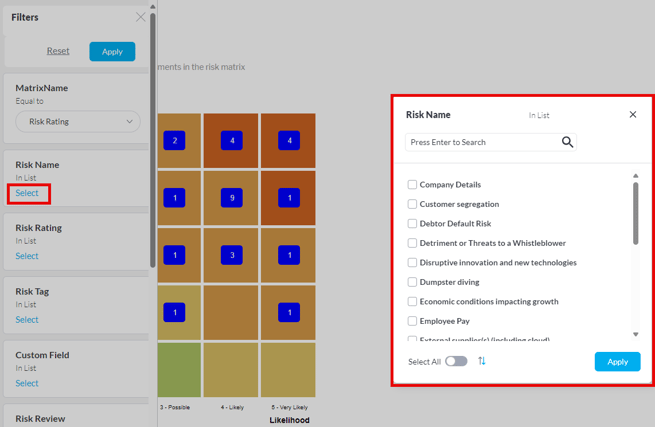
ستظهر خيارات التصفية. اختر المرشحات المناسبة لعرض مختلف المخاطر ثم قم بتطبيق اختياراتك لإنشاء تقرير. ليست كل خيارات التصفية إلزامية.
- اسم المصفوفة: اختر إما تصنيف المخاطر أو التصنيف المتبقي من القائمة المنسدلة.
- اسم المخاطر: اختر المخاطر من القائمة. حرّك مفتاح "تحديد الكل" لتحديد جميع الخيارات المتاحة. انقر "تطبيق" لتطبيق الاختيار.
- تصنيف المخاطر: اختر تصنيف المخاطر من القائمة. حرّك مفتاح "تحديد الكل" لتحديد جميع الخيارات المتاحة. انقر "تطبيق" لتطبيق الاختيار.
- وسم المخاطر: اختر وسم المخاطر من القائمة. حرّك مفتاح "تحديد الكل" لتحديد جميع الخيارات المتاحة. انقر "تطبيق" لتطبيق الاختيار.
- الحقل المخصص: اختر الحقل المخصص من القائمة. القيم المعروضة هنا مرتبطة بأي حقول مخصصة قد قمت بإنشائها في سجل المخاطر الخاص بك. حرّك مفتاح "تحديد الكل" لتحديد جميع الخيارات المتاحة. انقر "تطبيق" لتطبيق الاختيار.
- مراجعة المخاطر: اختر مراجعة المخاطر من القائمة. حرّك مفتاح "تحديد الكل" لتحديد جميع الخيارات المتاحة. انقر "تطبيق" لتطبيق الاختيار.
- حالة المعالجة: اختر حالة معالجة المخاطر من القائمة. حرّك مفتاح "تحديد الكل" لتحديد جميع الخيارات المتاحة. انقر "تطبيق" لتطبيق الاختيار.
- مرحلة سير العمل: اختر مرحلة سير العمل من القائمة. حرّك مفتاح "تحديد الكل" لتحديد جميع الخيارات المتاحة. انقر "تطبيق" لتطبيق الاختيار.
- مالك المخاطر: اختر اسم مالك المخاطر من القائمة. حرّك مفتاح "تحديد الكل" لتحديد جميع الخيارات المتاحة. انقر "تطبيق" لتطبيق الاختيار.
- مجالات المخاطر: اختر اسم المجال من القائمة. حرّك مفتاح "تحديد الكل" لتحديد جميع الخيارات المتاحة. انقر "تطبيق" لتطبيق الاختيار.
- قرار المعالجة: اختر قرار معالجة المخاطر من القائمة. حرّك مفتاح "تحديد الكل" لتحديد جميع الخيارات المتاحة. انقر "تطبيق" لتطبيق الاختيار.
- التقييم المرتبط: اختر التقييم المرتبط من القائمة. حرّك مفتاح "تحديد الكل" لتحديد جميع الخيارات المتاحة. انقر "تطبيق" لتطبيق الاختيار.
- تسمية تقييم المخاطر: اختر تسمية تقييم المخاطر من القائمة. حرّك مفتاح "تحديد الكل" لتحديد جميع الخيارات المتاحة. انقر "تطبيق" لتطبيق الاختيار.
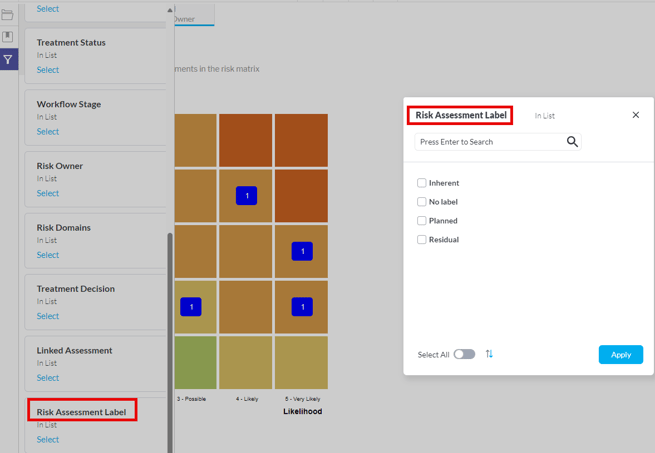
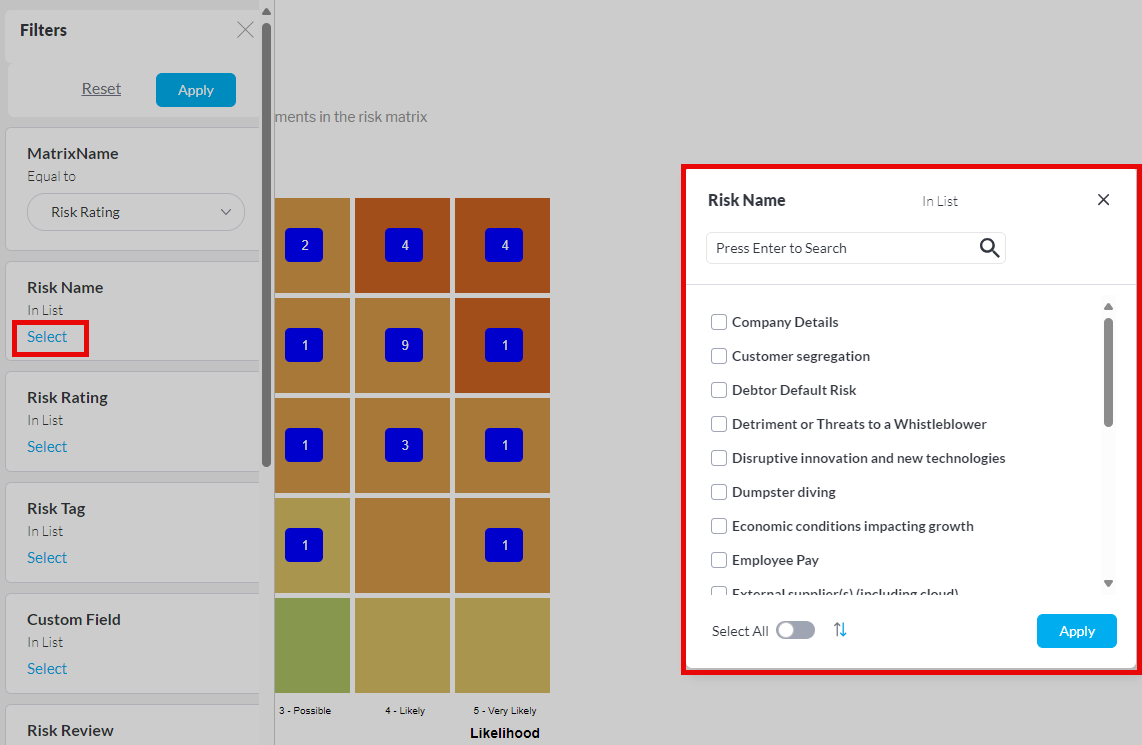
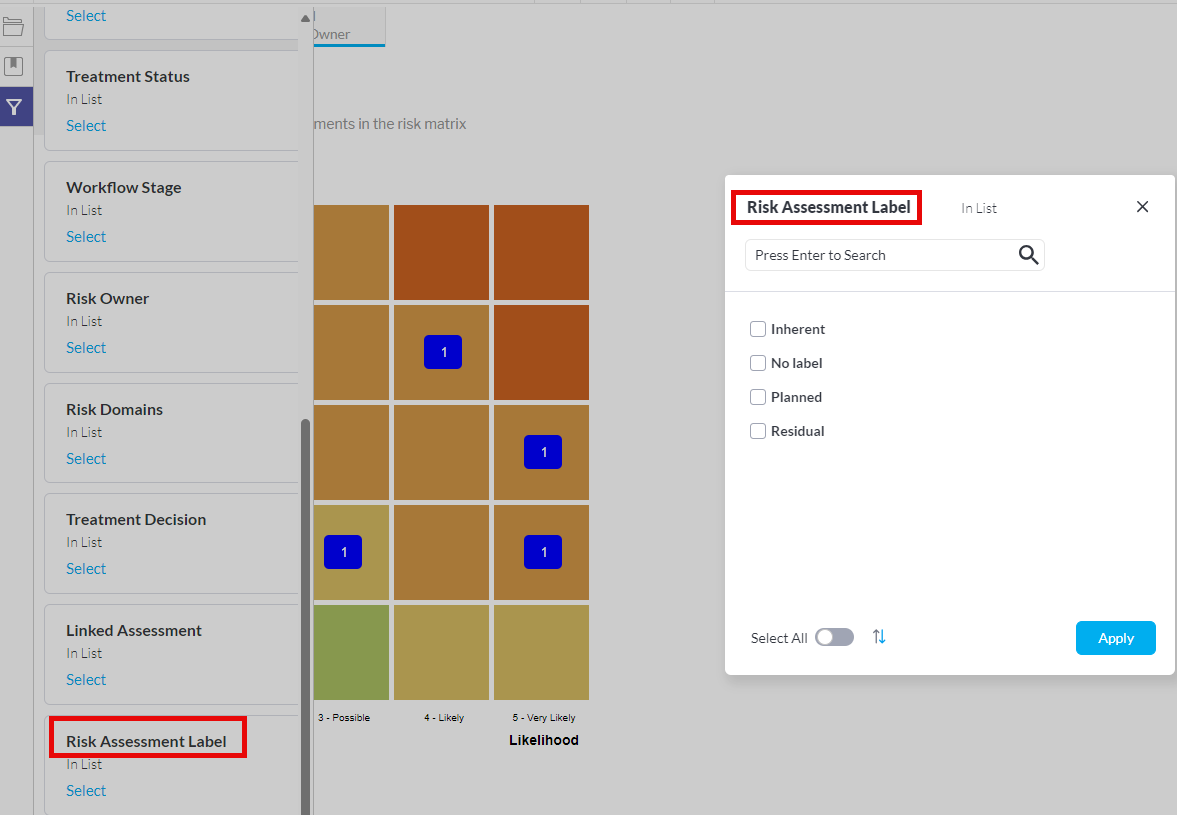
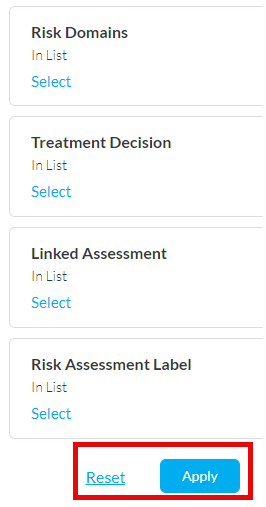
بعد اختيار جميع خيارات التصفية، انقر على زر تطبيق في أعلى أو أسفل قائمة المرشحات. انقر إعادة التعيين إذا كنت ترغب في إزالة جميع اختيارات التصفية والبدء في عملية اختيار التصفية من البداية.
سيتم تعبئة مصفوفة المخاطر. يمثل المحور الرأسي درجة التأثير ويمثل المحور الأفقي درجة الاحتمال.
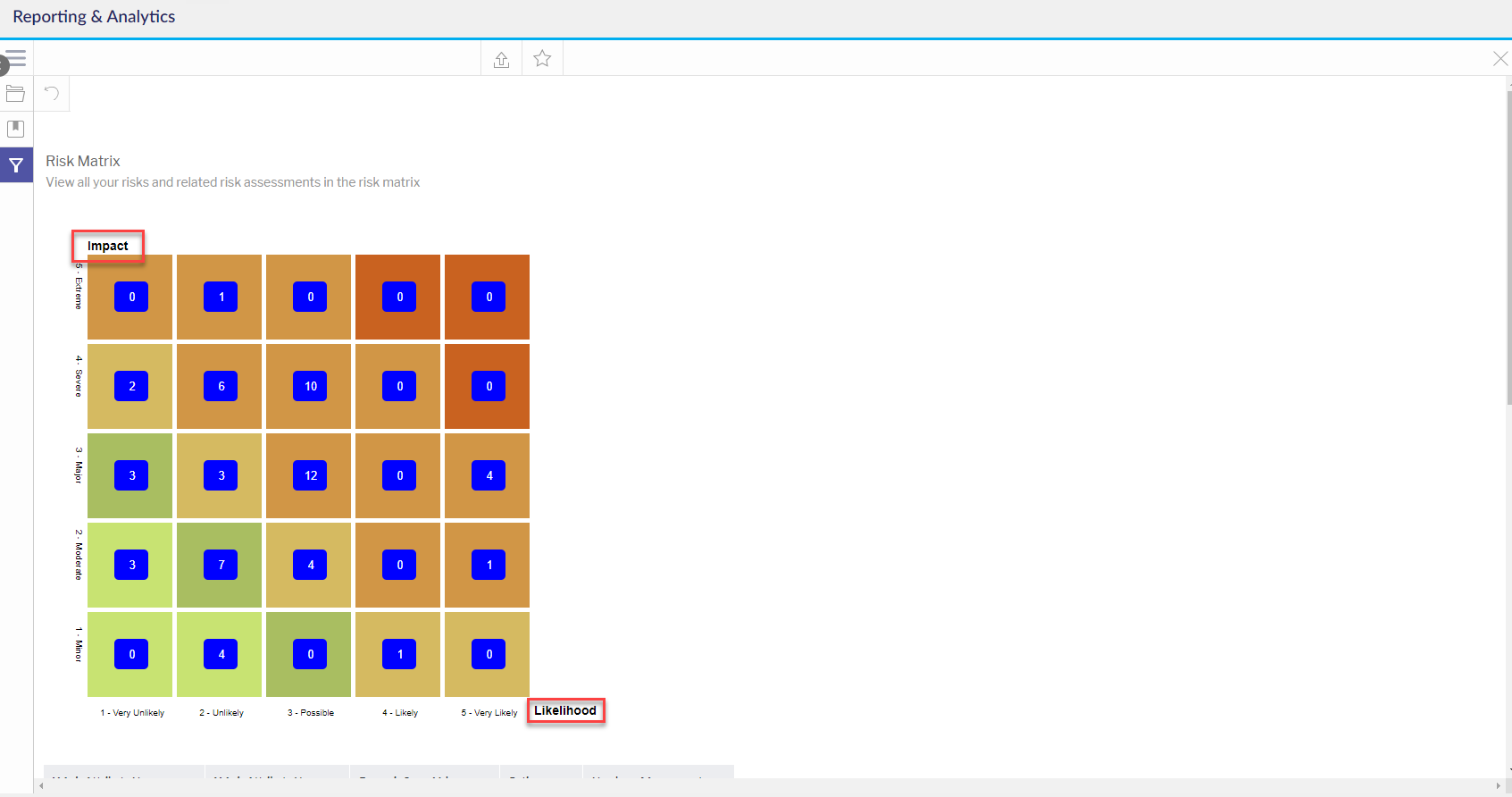
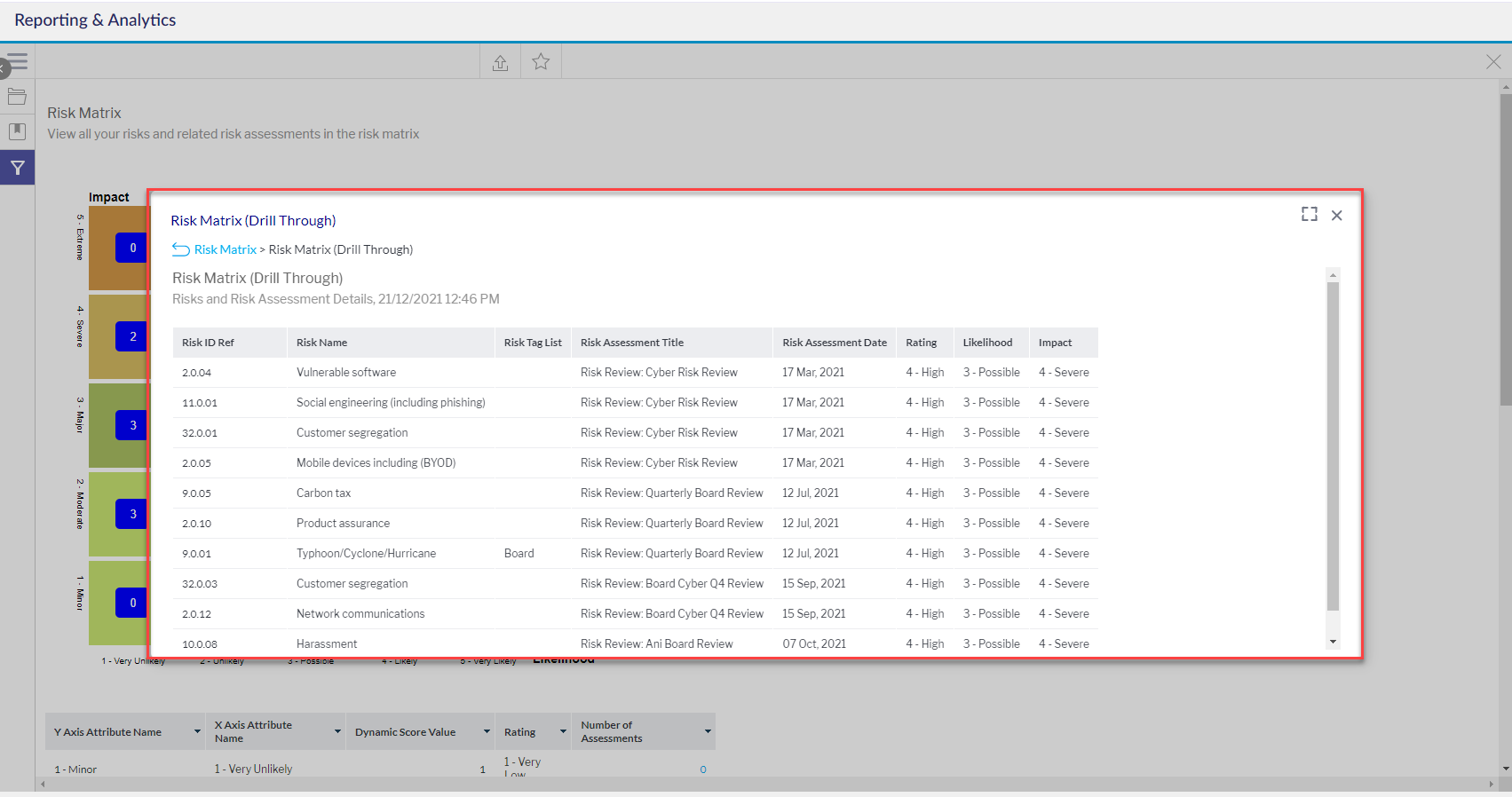
عند النقر على مربع داخل المصفوفة (التفصيل) سيظهر لك قائمة المخاطر المرتبطة بتقاطع الاحتمال والتأثير المحدد.
انقر هنا لمزيد من المقالات حول إدارة المخاطر في 6clicks.