جدول المحتويات
- الاستجابة للحقول
- الملاحظات والإرشادات
- المرفقات
- مسؤوليات الضوابط
- المخاطر والمشكلات
- التصفية
- إكمال التقييم
- إعادة فتح تقييم RBA مكتمل
الاستجابة للحقول
لبدء إضافة الردود، يجب الوصول إلى التقييم من خلال وحدة التدقيق والتقييمات. بعد فتح التقييم، قم بتغيير حالته من مسودة إلى قيد التنفيذ. يمكنك بعد ذلك اختيار المتطلب المناسب في العرض الرئيسي، وسوف تظهر لوحة جانبية تتيح لك إدخال البيانات اللازمة.
عند الاستجابة لتقييم RBA، توفر اللوحة الجانبية جميع الحقول التي تحتاجها لإكمال التقييم. ابدأ بإدخال ملاحظاتك في حقل الرد. يمكنك ربط المخاطر والأصول والمشكلات والحوادث ذات الصلة عبر حقل البيانات المرتبطة، مما يضمن ربط جميع المعلومات ذات الصلة. إذا كنت بحاجة إلى إضافة مستندات داعمة، فاستخدم حقل المرفقات لتحميل الملفات، أو سحبها وإفلاتها مباشرة ضمن التقييم. يوفر حقل التفاصيل نظرة شاملة على المتطلب ويعرض أي ضوابط مرتبطة، مما يساعدك على فهم السياق. كما يمكن عرض أي ملاحظات أضافها ناشر التقييم في حقل الملاحظات.
ملاحظة: إذا حدد المتطلب أن تحميل مستند إلزامي، فسيظهر خطأ عند تغيير حالة التقييم من قيد التنفيذ إلى مكتمل إذا لم يتم إضافة المستند. سيشير الخطأ إلى التحميل المفقود مع مرجع المتطلب الذي يحتاج إلى المعالجة.
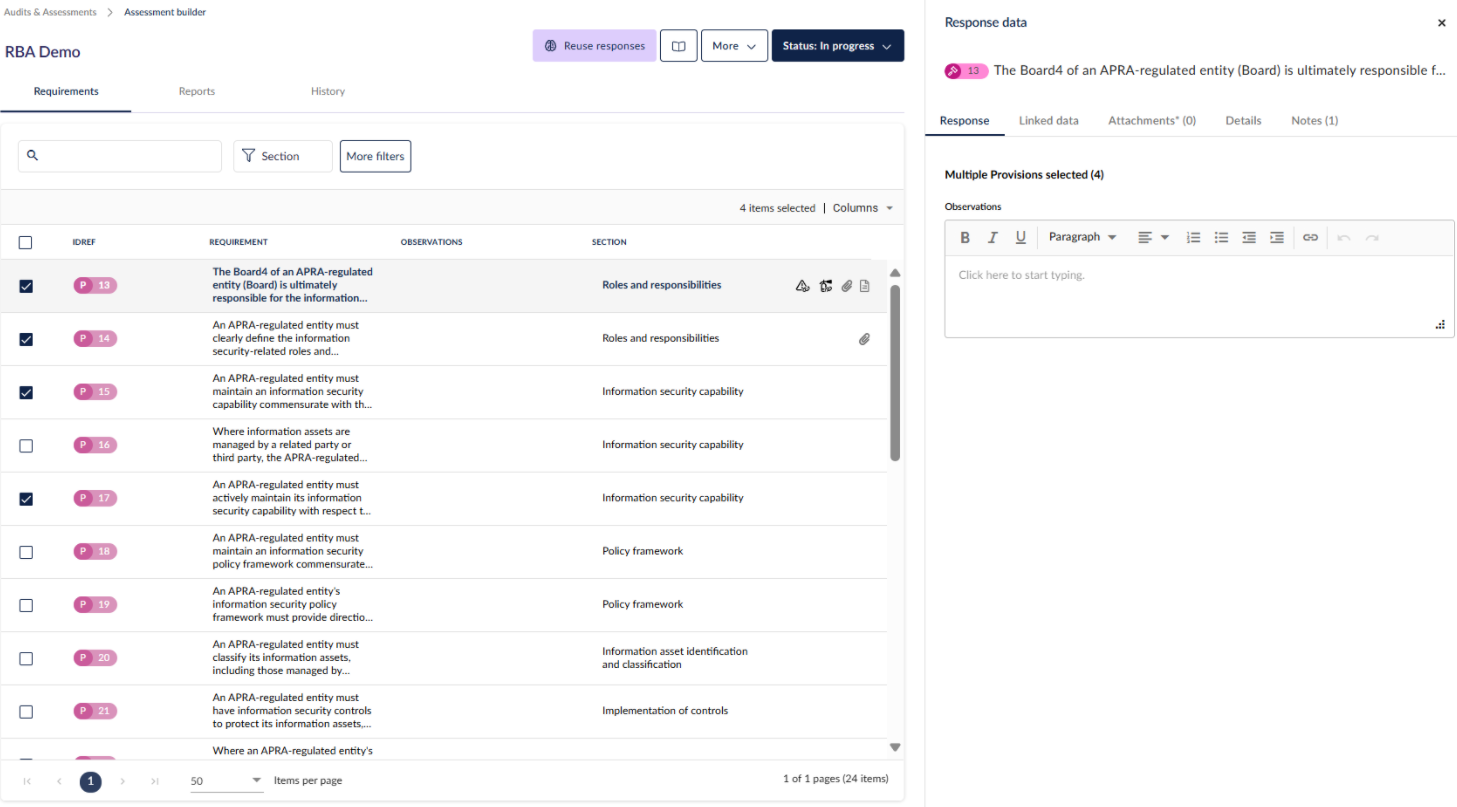
يمكنك أيضًا إدخال الردود بشكل جماعي عن طريق اختيار المتطلبات جماعيًا ثم تحديد الردود المراد تطبيقها على جميع المتطلبات المحددة.
الملاحظات والإرشادات
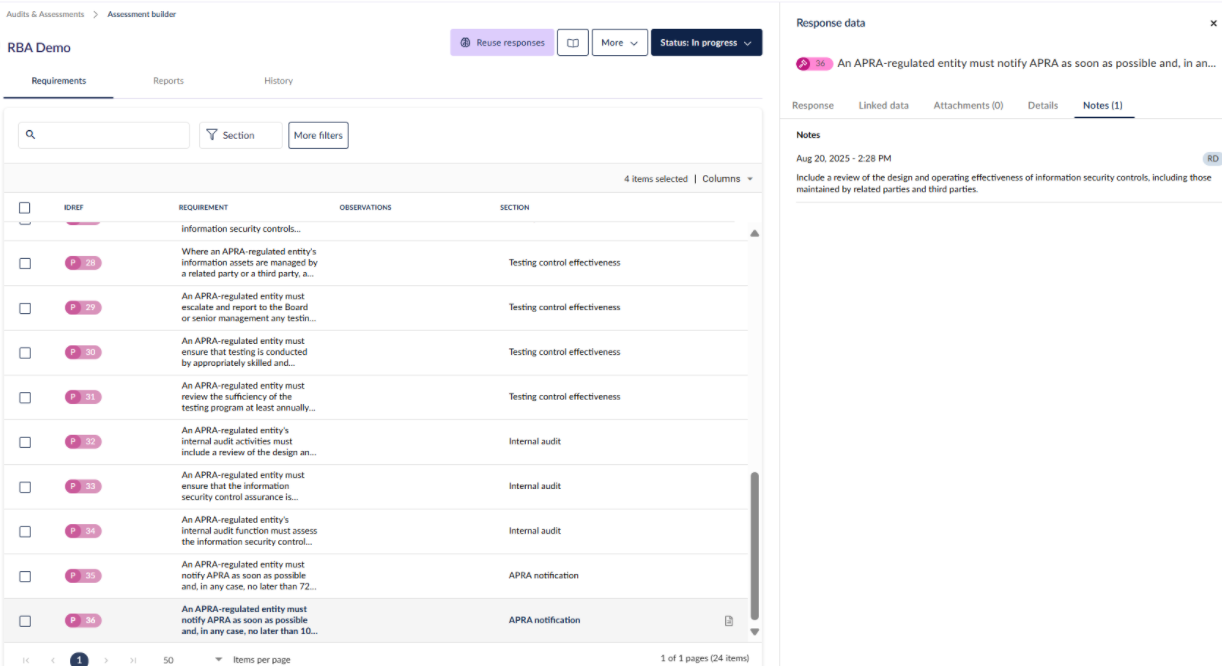
إذا كان لدى المتطلب ملاحظات مرتبطة به، فستظهر أيقونة الملاحظات في جدول المتطلبات. يمكنك عرض الملاحظات والإرشادات الخاصة بالمتطلب عن طريق اختيار تبويب الملاحظات في اللوحة الجانبية.
المرفقات
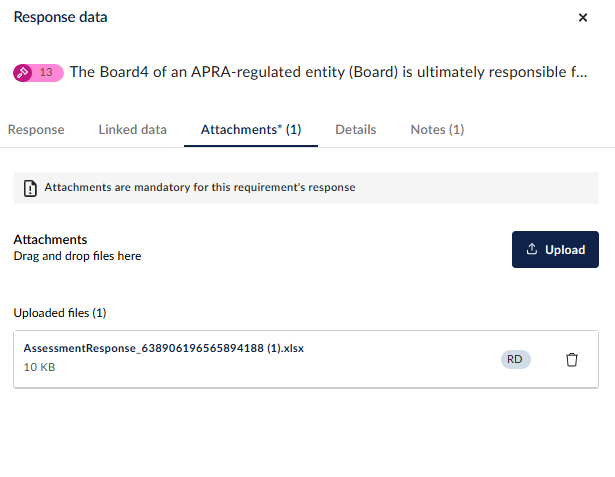
إذا كان لدى المتطلب مرفقات مرتبطة به، فستظهر أيقونة المرفقات في جدول المتطلبات. قد تكون هذه المرفقات قد تم تحميلها على المتطلبات أثناء إجراء التقييم.
يمكنك تنزيل المرفقات من قسم المرفقات في اللوحة الجانبية.
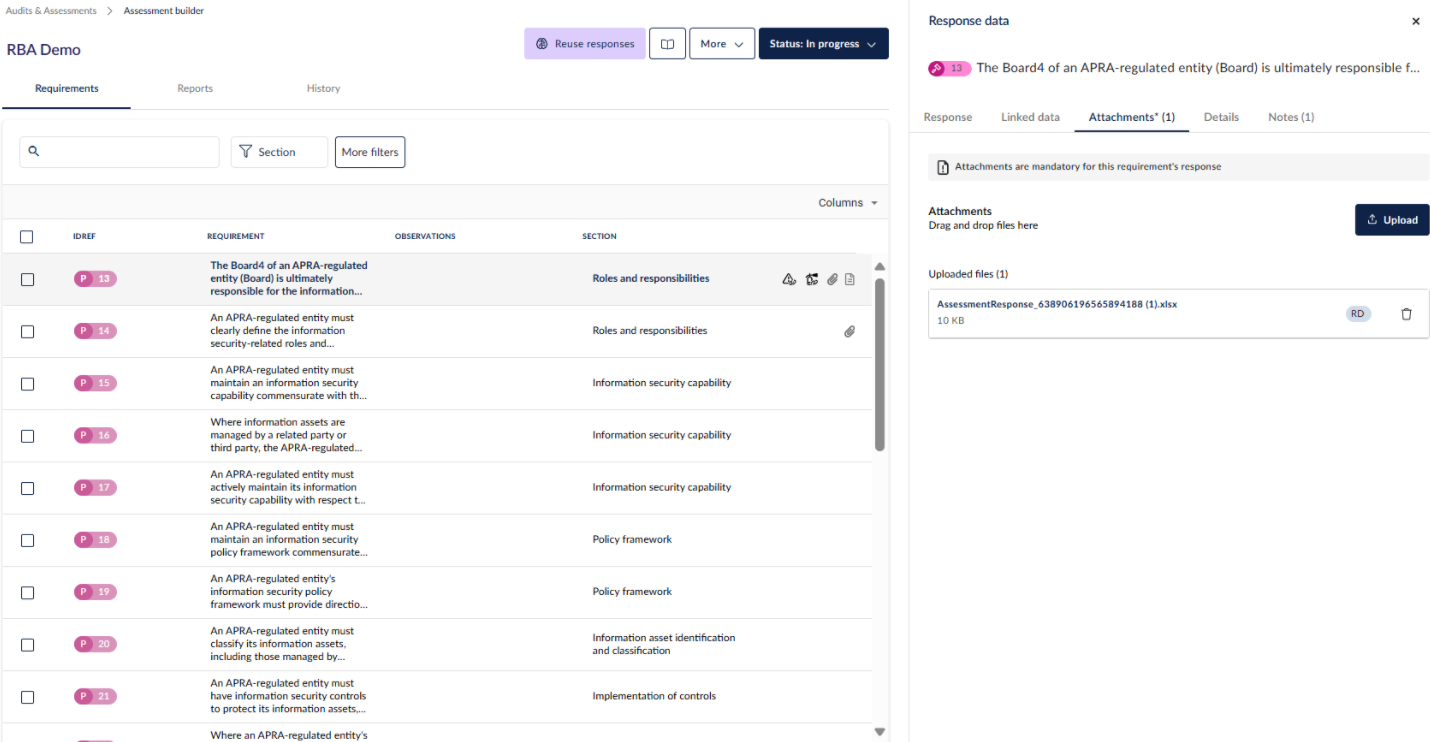
انقر على اسم الملف المقابل تحت قسم الملفات المُحمّلة لعرضه.
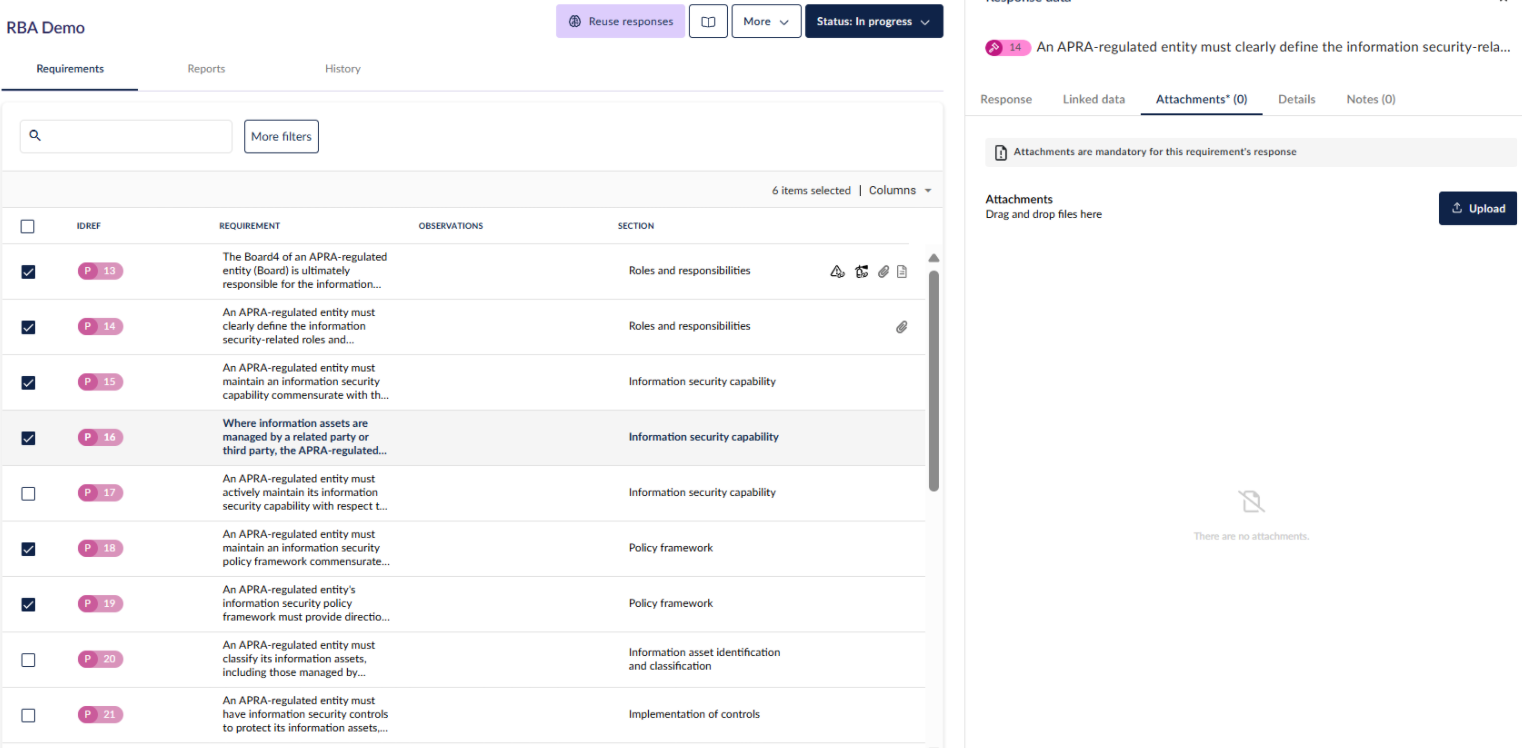
يمكن أيضًا إضافة المرفقات إلى المتطلبات عند إكمال التقييم، عن طريق النقر على خيار التحميل أو باستخدام خاصية السحب والإفلات في تبويب المرفقات.
يمكنك أيضًا إضافة المرفقات بشكل جماعي عن طريق اختيار المتطلبات وإضافة المرفقات.
مسؤوليات الضوابط
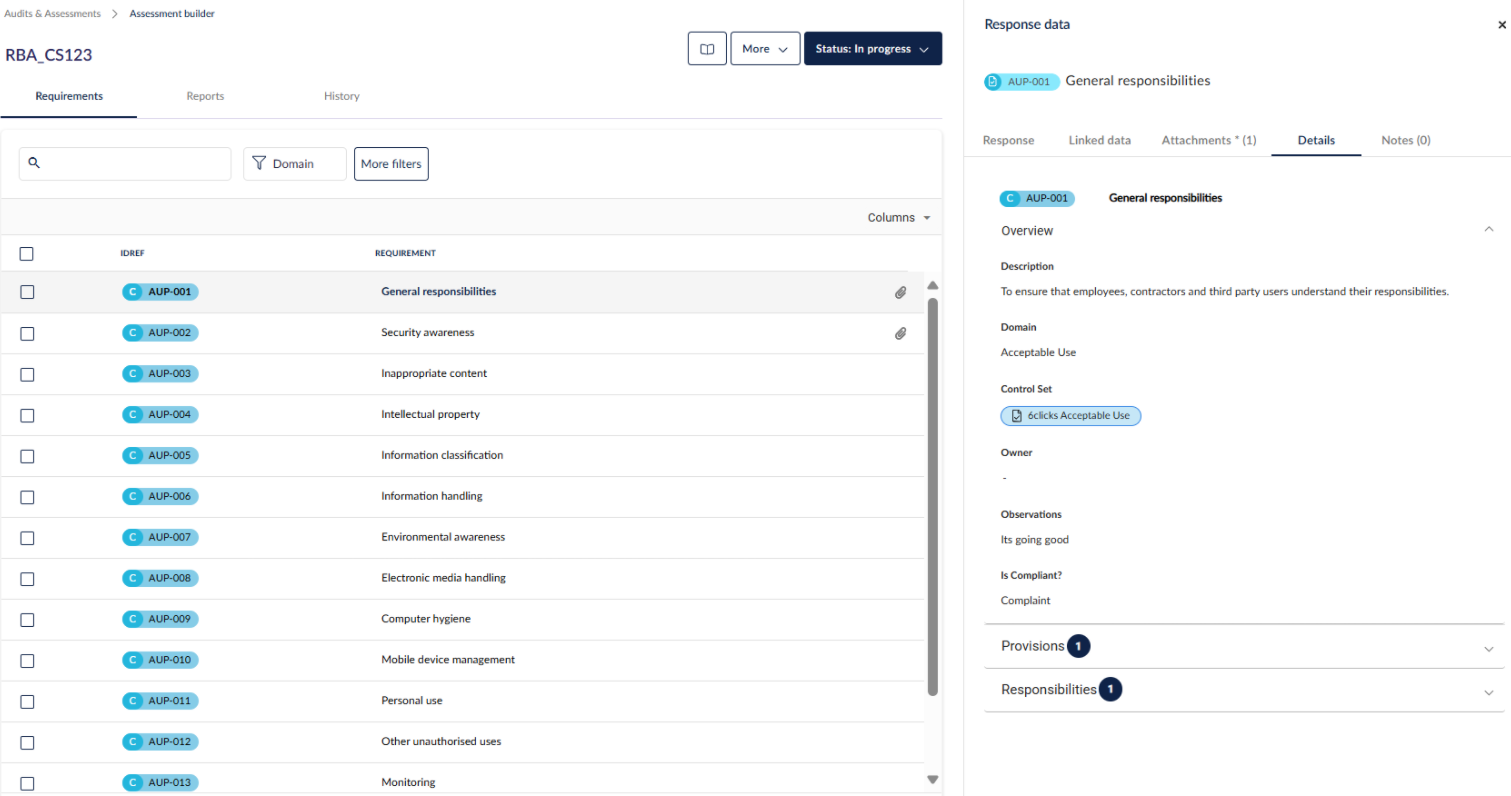
إذا كان المتطلب مرتبطًا بضابط ومسؤوليته، يمكنك الاطلاع على المسؤولية والمهام الخاصة بها من داخل التقييم. لمعرفة المزيد، انقر هنا.
المخاطر والمشكلات
يمكنك أيضًا إضافة المخاطر، وخطط معالجة المخاطر، والمشكلات، وإجراءات المشكلات إلى المتطلبات أثناء الاستجابة.
لتعلم كيفية إضافة المخاطر وخطط معالجة المخاطر، انقر هنا.
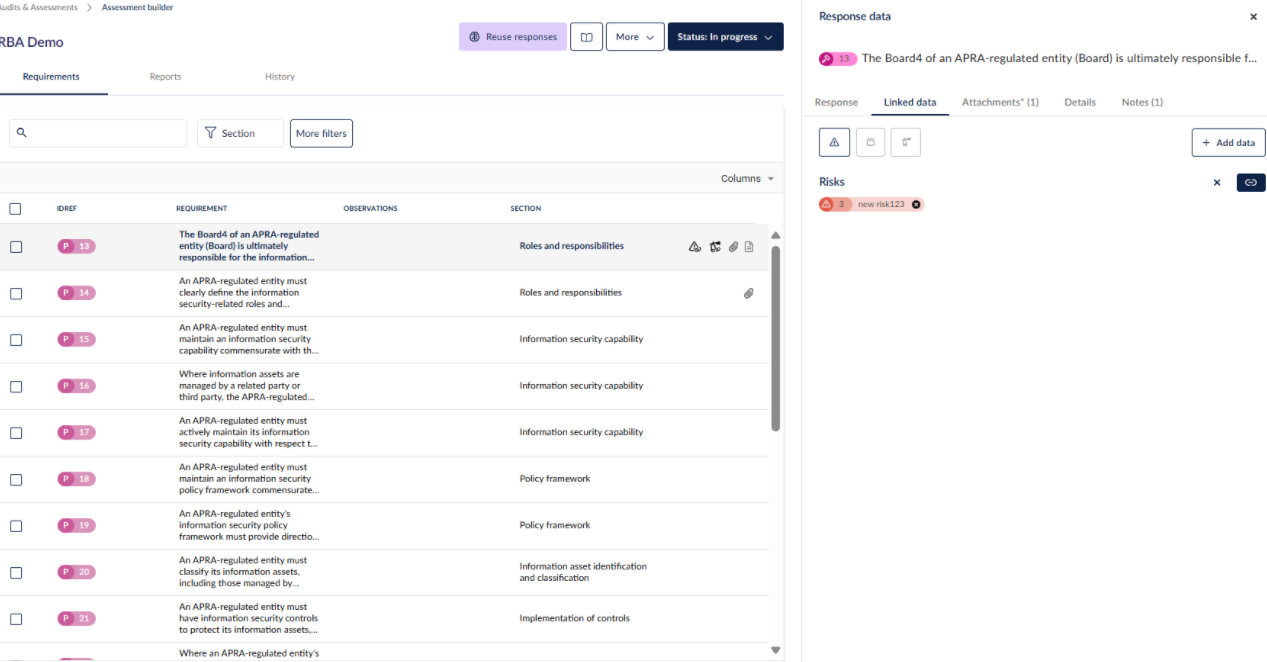
لتعلم كيفية إضافة المشكلات وإجراءات المشكلات، انقر هنا.
قد تجد المخاطر الموصى بها والمشكلات أثناء الاستجابة؛ يتم ذلك عبر الأتمتة مما يسهل عملية الاستجابة. كما يمكن لـ Hailey المساعدة في اقتراح المخاطر والمشكلات من سجلّك، أو تقديم مخاطر ومشكلات جديدة.
يمكنك أيضًا إضافة المخاطر، وخطط معالجة المخاطر، والمشكلات، وإجراءات المشكلات بشكل جماعي عن طريق اختيار المتطلبات وتنفيذ هذه الإجراءات.
التصفية
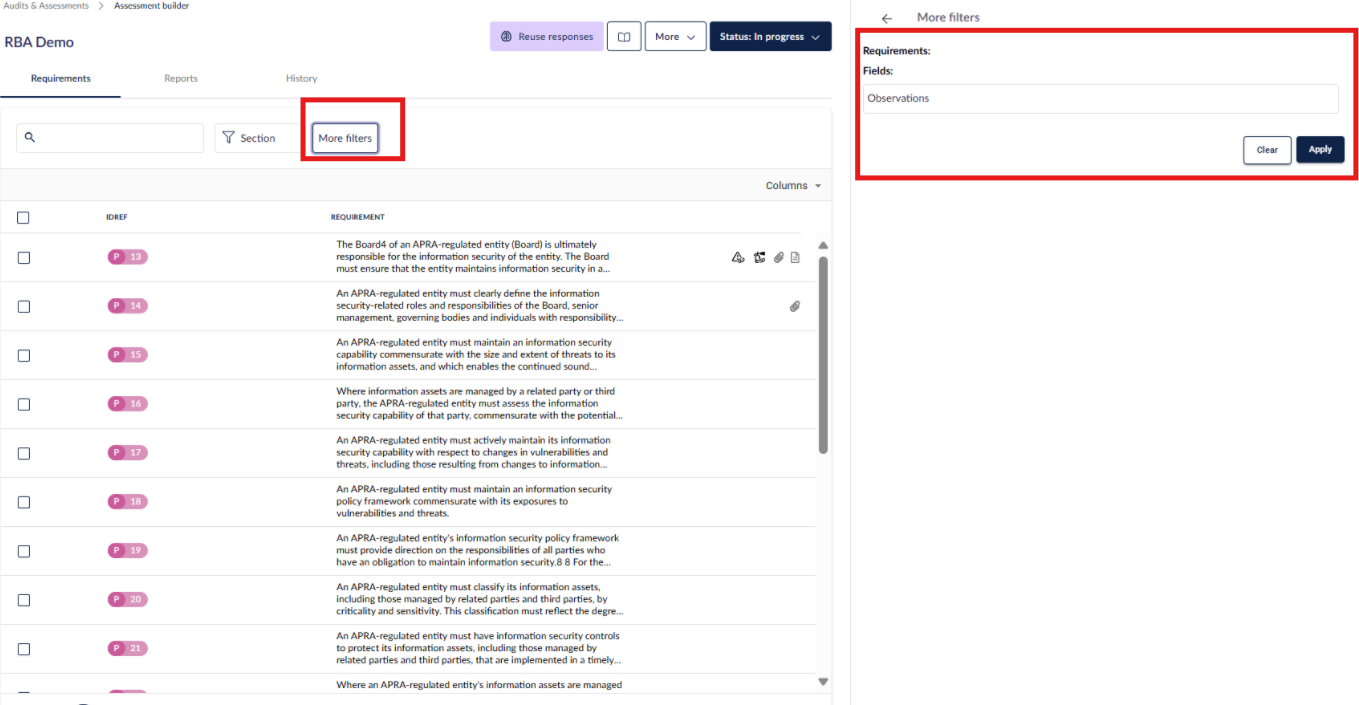
يمكنك استخدام الفلاتر للتصفية حسب تفاصيل المتطلب بالإضافة إلى الردود الخاصة بك.
انقر على المزيد من الفلاتر لعرض جميع الحقول التي تشكل جزءًا من وثيقة السلطة.
إكمال التقييم
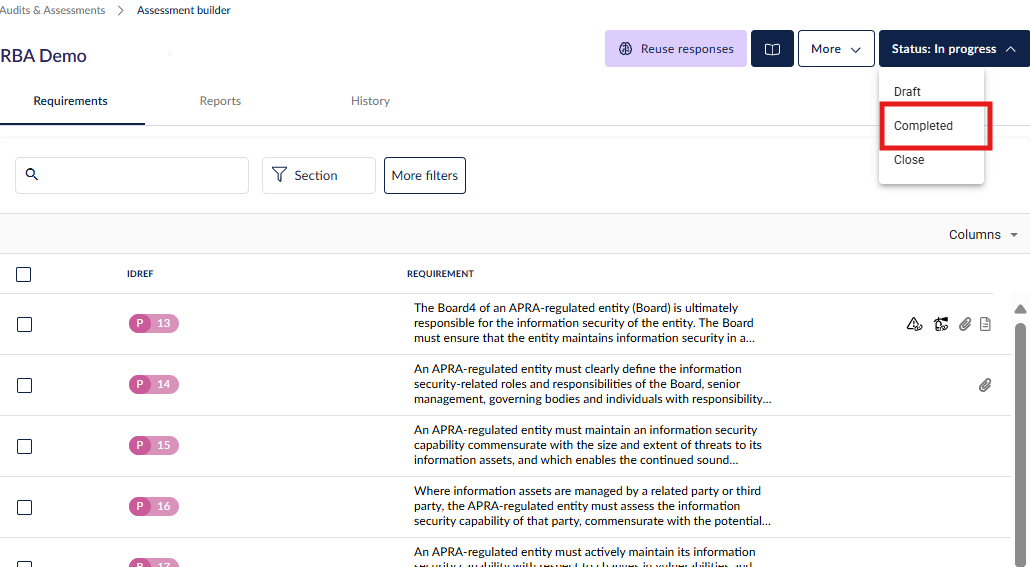
بمجرد تقديم جميع الردود المطلوبة والمستندات الداعمة، يمكن إنهاء التقييم عن طريق تحديث حالته من قيد التنفيذ إلى مكتمل. هذا يؤكد أنه قد تم التعامل مع التقييم بالكامل وهو جاهز للمراجعة.
إعادة فتح تقييم RBA مكتمل
بعد تمييز تقييم RBA على أنه مكتمل، لا يزال بإمكانك إعادة فتحه إذا احتاج الرد إلى تحديث. لإجراء التعديلات، انتقل مرة أخرى إلى التقييم وقم بتغيير حالته إلى قيد التنفيذ. سيسمح لك ذلك بتحرير الردود اللازمة أو إضافة أي معلومات مفقودة. بمجرد إتمام التعديلات، عد بحالة التقييم إلى مكتمل لإنهاء التحديثات.
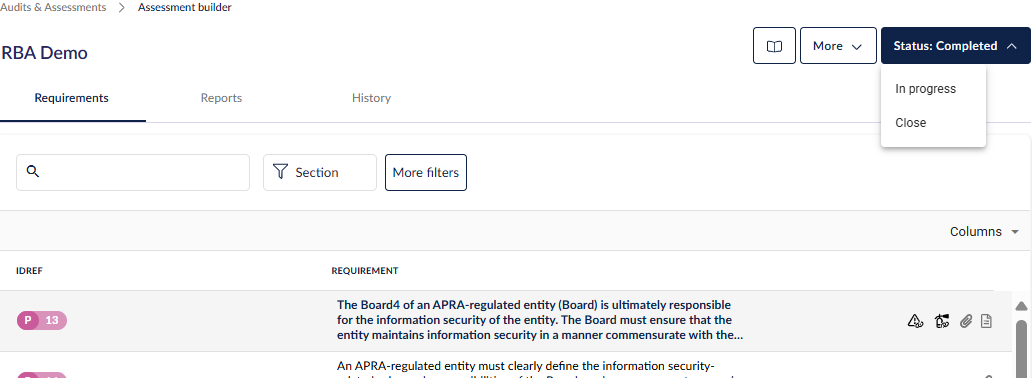
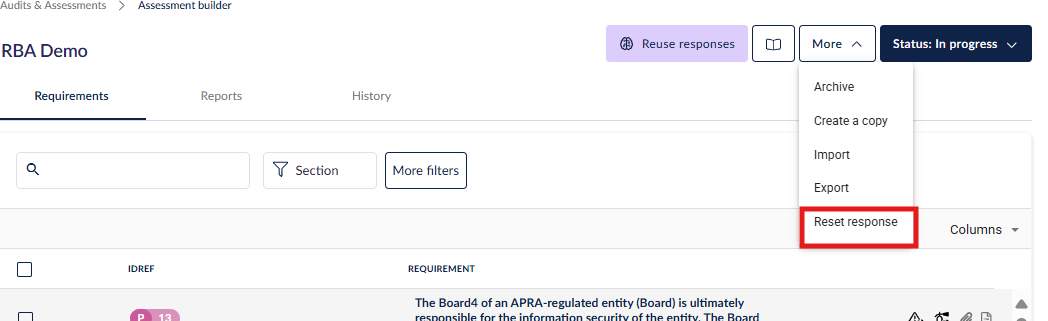
إذا كنت بحاجة إلى إزالة جميع الردود السابقة والبدء من جديد، انتقل إلى المزيد واختر إعادة تعيين الردود. سيؤدي هذا الإجراء إلى مسح جميع البيانات الحالية ويسمح لك بإعادة تعيين التقييم من البداية.