
فهرس المحتويات:
- تعيين المستشارين لـ Spokes في Hub
- تعيين مجموعة مستخدمين كمستشارين لـ Spoke
- تاريخ Spoke
- دعوة المستشارين من داخل Spoke
- تعيينك كمستشار
- إزالة مستشار من Spoke
- أذونات المستشار داخل Spoke
- قيود وصول المستشار
تعيين المستشارين لـ Spokes في Hub
يجب إضافة الشخص الذي سيعمل كمستشار لـ Spoke كمستخدم على مستوى Hub الخاص بمستأجرك. للرجوع، ستشرح هذه المقالة كيفية إنشاء مستخدمين جدد، وسيوفر هذا الرابط المزيد من المعلومات حول أذونات المستخدم والأدوار.
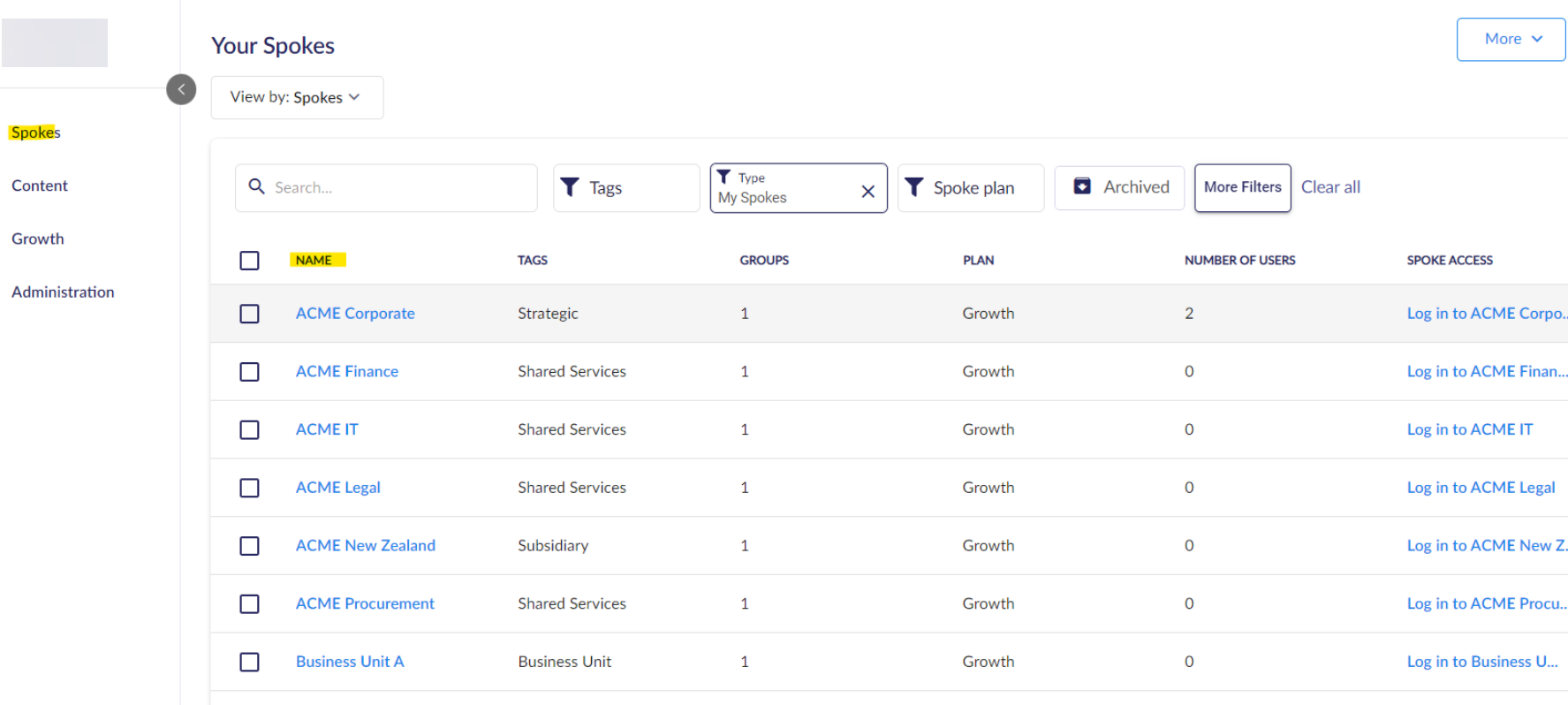
انتقل إلى Spokes داخل Hub وانقر على اسم Spoke المعني الذي ترغب في إضافة مستشار إليه.
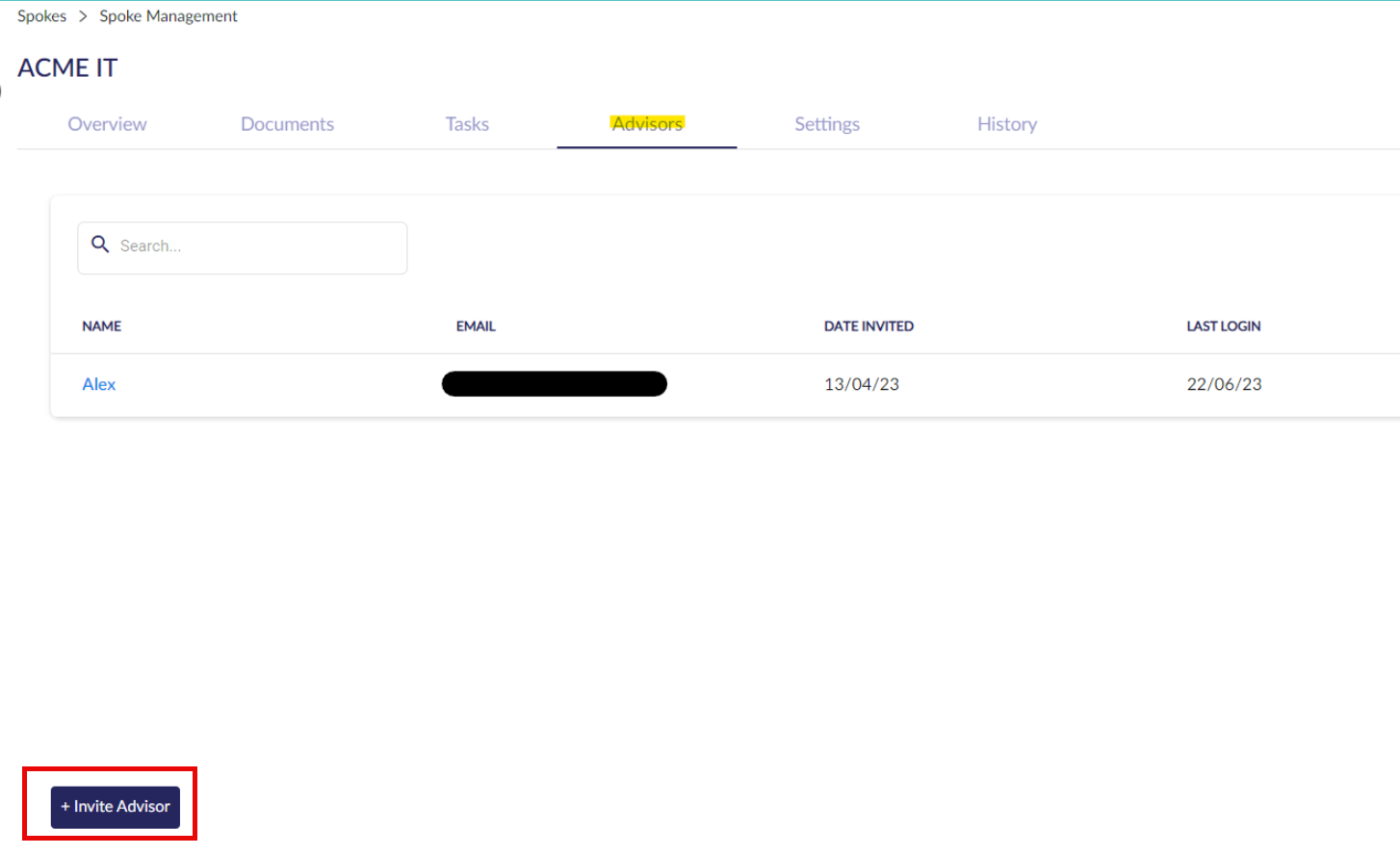
من هنا، انقر على تبويب المستشار واختر + دعوة مستشار في أسفل الشاشة.
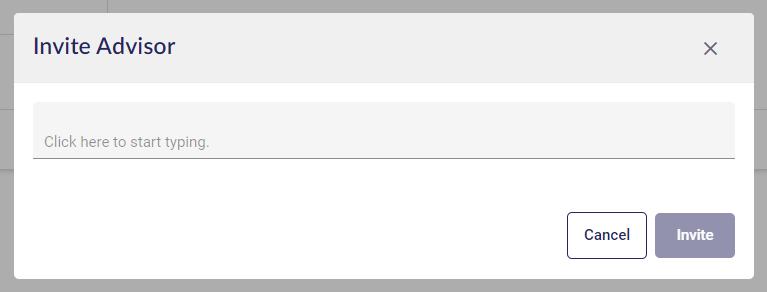
أدخل اسم مستخدم Hub وانقر دعوة لإضافته إلى Spoke.
تعيين مجموعة مستخدمين كمستشارين لـ Spoke
توجه إلى الإدارة > المجموعات واختر النقاط الثلاثة بجانب مجموعة لتحرير تفاصيلها أو تعيين جميع مستخدمي المجموعة لـ Spoke.
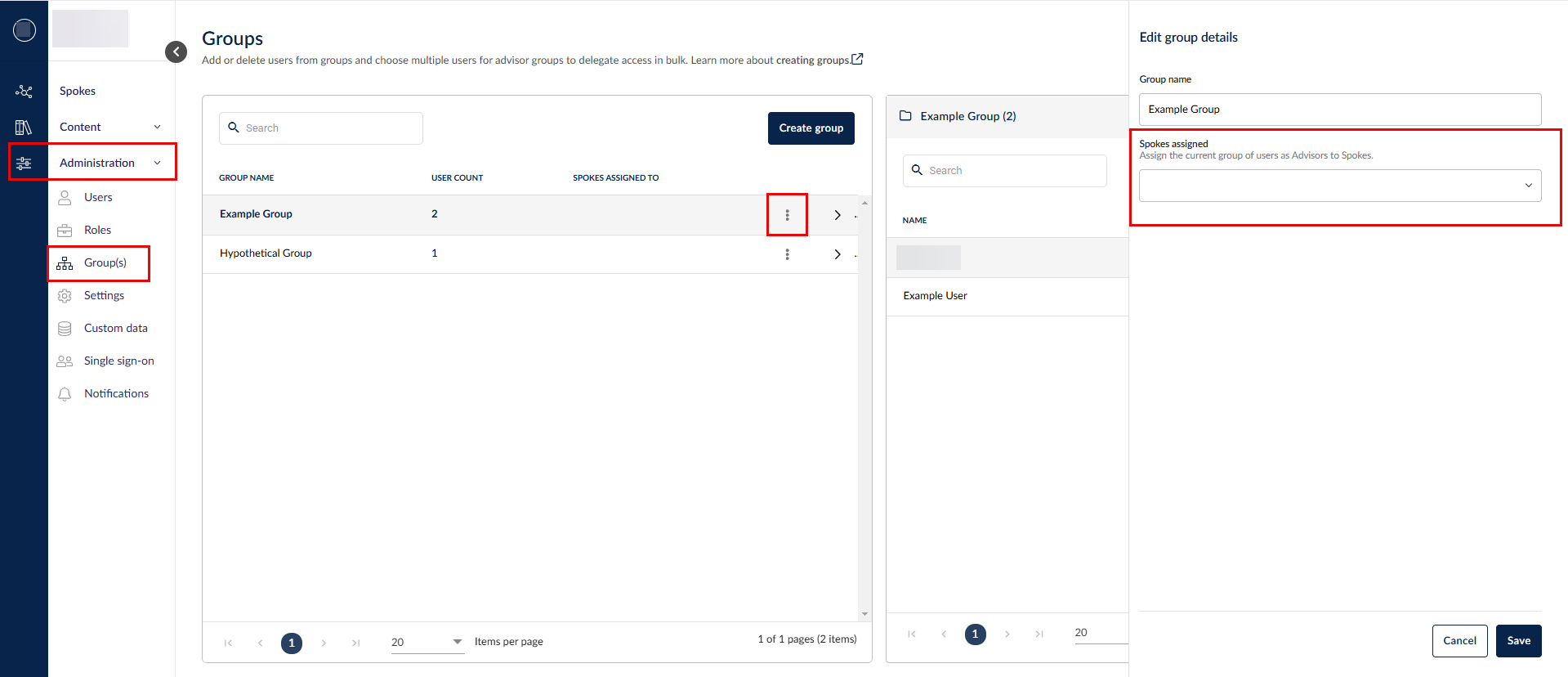
سترى رسالة بخصوص هذا الإجراء وسيتم إغلاقها تلقائيًا عند إتمام العملية.
بمجرد إضافة مستخدمي هذه المجموعة إلى Spoke كمستشارين، يمكنك العثور على المجموعة في تبويب المستشارين الخاص بـ Spoke.
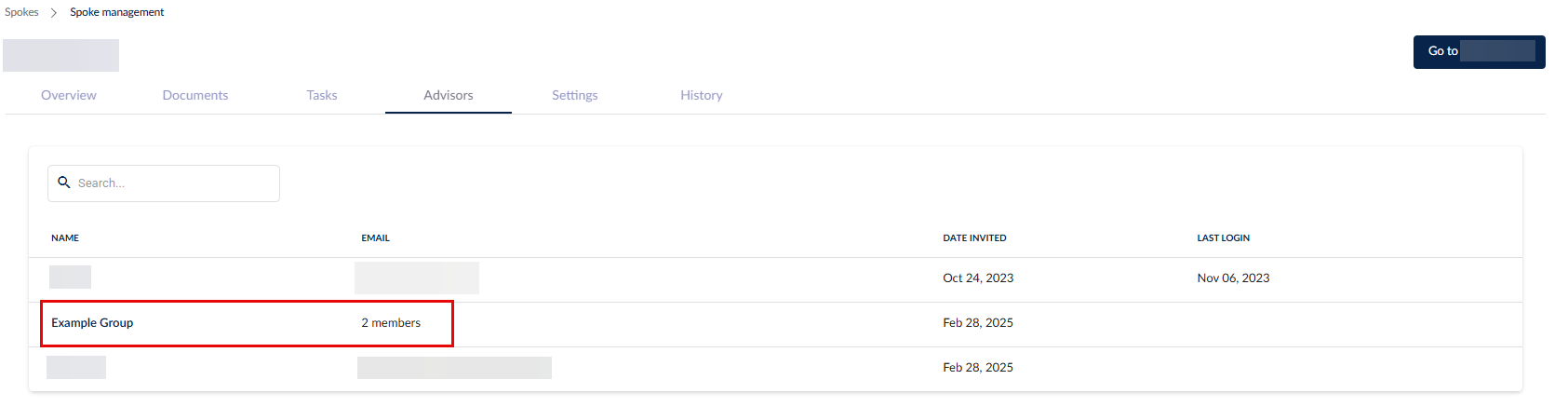
لإزالة وصول المستشار الذي لدى مستخدمي هذه المجموعة لـ Spoke، ببساطة، عد إلى الإدارة > المجموعات وحرّر تفاصيل المجموعة مرة أخرى، وهذه المرة قم بإلغاء تحديد Spoke ثم احفظ التحديث.
إذا كانت مؤسستك تستخدم SSO في Hub ولديها تفعيل JIT provisioning، تذكر أن تضيف المستشار/المستشارين إلى المجموعة في IDP الخاص بك.
تاريخ Spoke
عند إضافة أو إزالة مستشار من Spoke، يتم تلقائيًا تسجيل إدخال في سجل Spoke. يعرض هذا الإدخال اسم المستشار الذي تمت إضافته أو إزالته، بالإضافة إلى اسم المستخدم الذي نفذ الإجراء.

دعوة المستشارين من داخل Spoke
من داخل لوحة تحكم Spoke، انتقل إلى وحدة الإدارة واختر المستخدمين (١).
يختلف تبويب المستخدمين هذا عن التبويبات المعتادة للمستخدمين لأنه يتيح للمسؤولين إدارة كل من مستخدمي العميل ومستشاري Hub.
لإضافة مستشار، انتقل إلى تبويب المستشار (٢) وانقر على دعوة مستشار (٣).
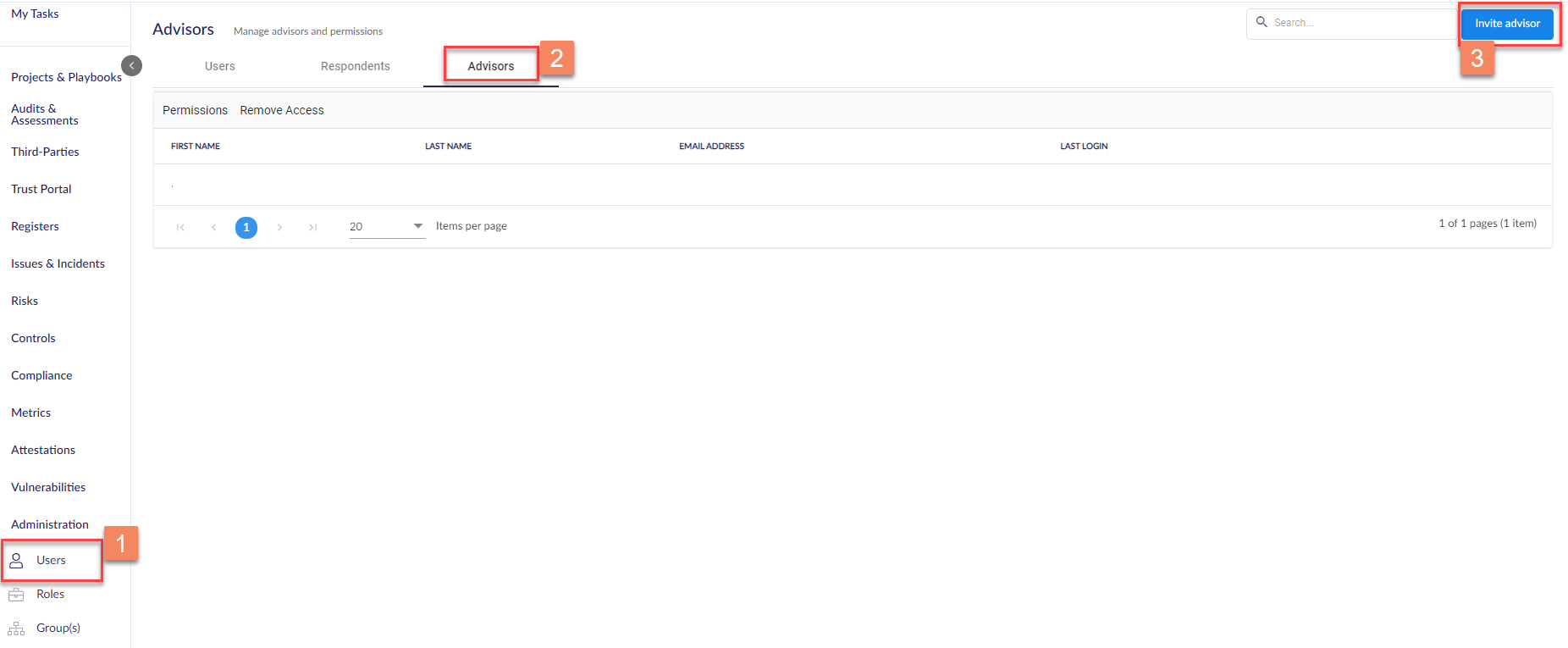
تأكد من أن المستشار الذي سيتم إضافته موجود بالفعل في فريق Hub. إذا لم يكن كذلك، سيظهر خطأ يفيد بأن البريد الإلكتروني غير موجود.
تعيينك كمستشار
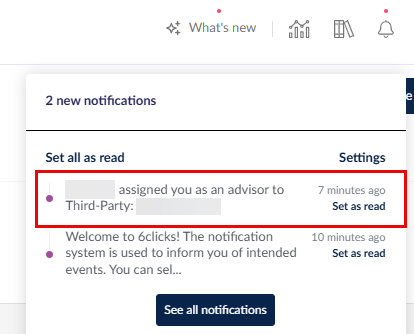
إذا تمت دعوتك إلى Spoke كمستشار، ستتلقى إشعارًا داخل التطبيق وبريدًا إلكترونيًا بخصوص هذا التعيين.
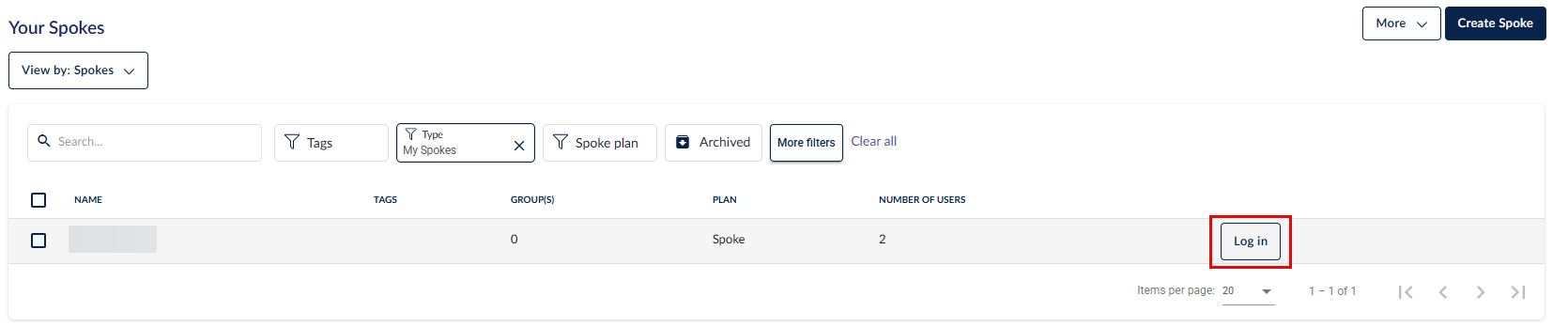
في Hub، سيظهر فريق Spoke الذي تمت دعوتك إليه مع عبارة تسجيل الدخول بجانبه. انقر على تسجيل الدخول للانتقال إليه.
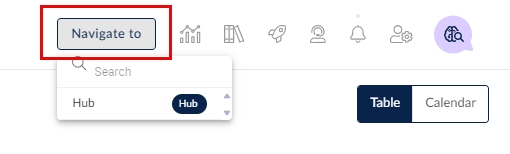
للعودة إلى Hub الخاص بك، ببساطة انقر على الانتقال إلى واختر اسم Hub الخاص بك.
إزالة مستشار من Spoke
يمكنك أيضًا سحب الوصول الذي يملكه المستشار إلى Spoke في أي وقت. من داخل Spoke، انتقل إلى الإدارة > المستخدمين واختر تبويب المستشارين، ثم انقر على النقاط الثلاث الموجودة على يمين المستشار الذي ترغب في إزالته، واختر إزالة الوصول.
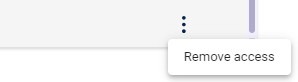
سيُطلب منك تأكيد هذا الإجراء.
أذونات المستشار داخل Spoke
يمكن إدارة مستوى الوصول الذي يتمتع به مستشارو Hub داخل Spoke من خلال قسم الإدارة داخل Spoke. عند تسجيل الدخول إلى Spoke، انتقل إلى الإدارة > الأدوار. اختر دور المستشار وقم بتحريره.
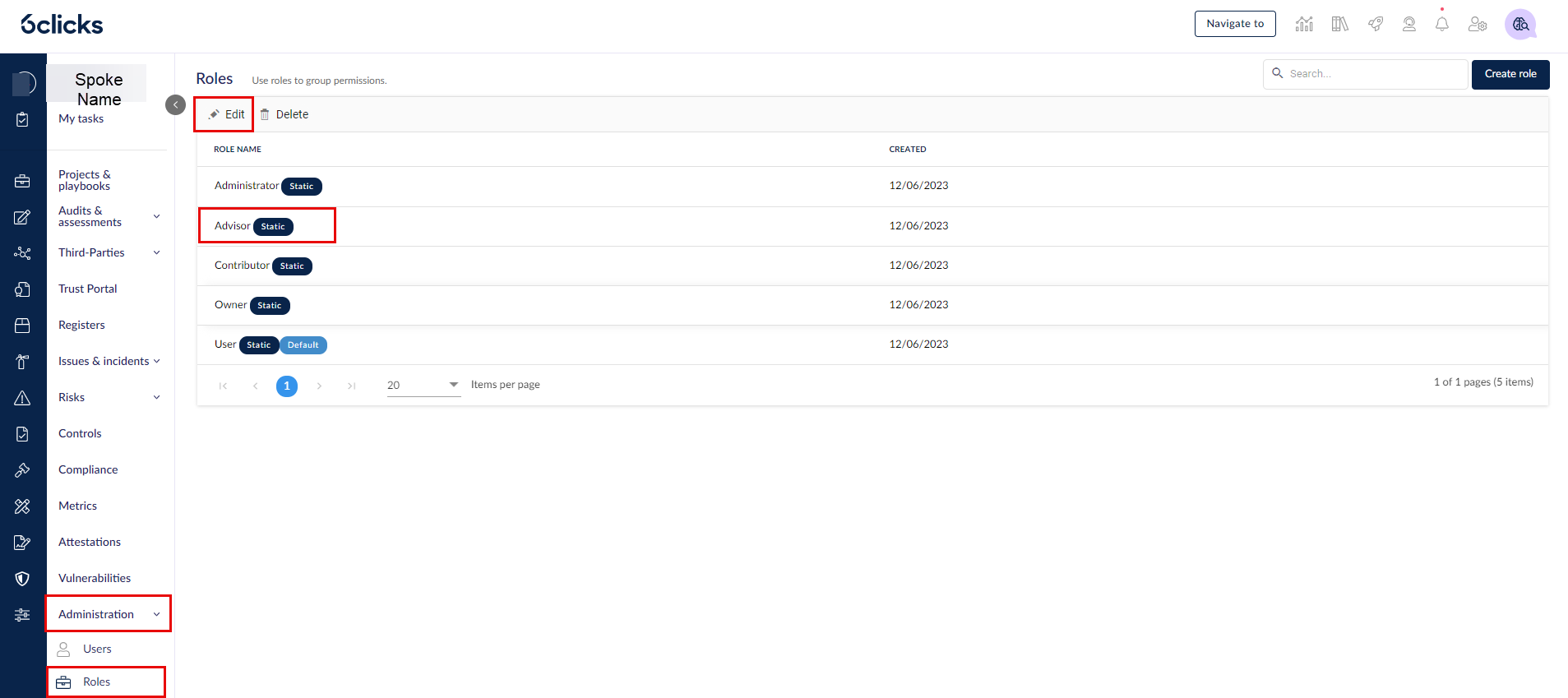
من هنا، يمكن إدارة أذونات المستشار لضمان حصولهم على مستوى الوصول المناسب.
يمكنك أيضًا إدارة أذونات الوصول على أساس فردي للمستشارين. للقيام بذلك، انتقل إلى الإدارة > المستخدمين واختر تبويب المستشار.
من هنا، اختر المستشار المناسب وانقر على الأذونات. سيفتح ذلك صفحة إدارة الأذونات الخاصة بهذا المستشار.
قيود وصول المستشار
افتراضيًا، يتمتع المستشارون بنفس مستوى الوصول إلى Spoke كما هو الحال مع مسؤولي Spoke. كما هو مفصل أعلاه، يمكن تعديل ذلك عبر تغييرات في دور المستشار.
هناك بعض القيود الملحوظة لهذا النوع من الوصول:
- لا يمكن للمستشارين تسجيل الدخول مباشرة إلى Spoke - يجب على المستشارين تسجيل الدخول أولاً إلى Hub ثم الانتقال إلى Spoke
- لا يمكن للمستشارين انتحال شخصية مستخدمي Spoke - يمكن القيام بذلك فقط بواسطة مسؤولي Spoke
- لا يتأثر المستشارون بإعدادات SSO المكونة لـ Spoke - فهم يخضعون لنظام تسجيل الدخول الموحد والإعدادات الأمنية الأخرى المطبقة على Hub
لمعرفة المزيد حول كيفية توفير المستشارين على مستوى Spoke، انقر هنا.