
تُستخدم الحقول لالتقاط البيانات المتعلقة بالمتطلبات (الضوابط أو الأحكام).
إذا تم إنشاء التقييم باستخدام مجموعة ضوابط، فإن متطلباته تكون الضوابط الموجودة ضمن مجموعة الضوابط. وإذا تم إنشاؤه باستخدام سلطة، فإن المتطلبات تكون الأحكام الخاصة بتلك السلطة. في هذا المقال، نستخدم سلطة.
تُطبق الحقول على جميع المتطلبات ضمن النطاق. لا يمكنك تعريف حقول لمتطلبات محددة.
ابدأ بإنشاء تقييم قائم على المتطلبات (RBA). للحصول على خطوات مفصلة، اضغط هنا.
في منشئ التقييم، انتقل إلى علامة تبويب الحقول.
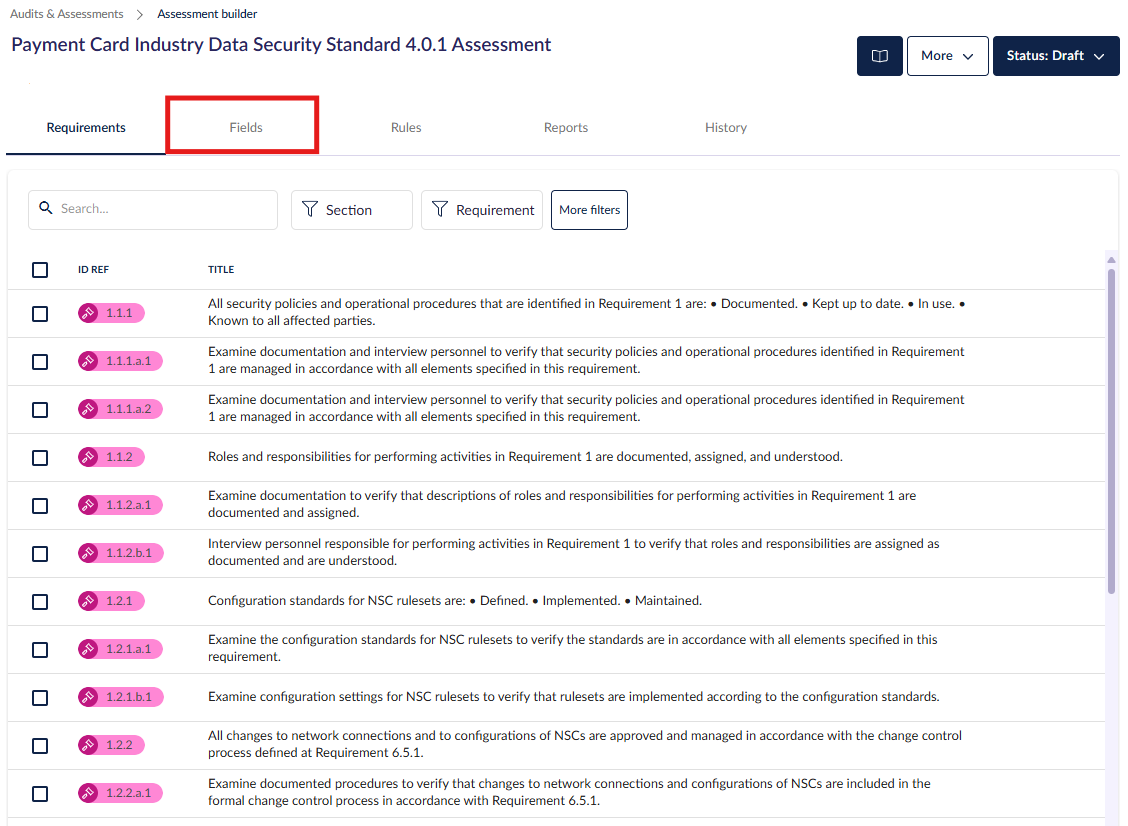

لإنشاء حقل جديد، انقر على إنشاء حقل. ستظهر لوحة جانبية على يمين الشاشة.
أدخل التفاصيل التالية:
-
اسم الحقل
-
الوصف (اختياري) – وصف مختصر للحقل، قد يكون مفيدًا لتذكيرك أو تذكير فريقك بهدف هذا الحقل. هذا الوصف غير مرئي للمستجيب.
-
نوع الحقل – اختر من الخيارات التالية:
-
قائمة منسدلة – تتيح للمستجيب اختيار قيمة إجابة واحدة من قائمة محددة سلفًا.
-
إجابة نصية قصيرة – حقل نص من سطر واحد ليكتب فيه المستجيب ردًا مختصرًا.
-
إجابة نصية طويلة – حقل نص متعدد الأسطر مع محرر نصوص متقدم، يتيح للمستجيب إدخال رد مفصل أكثر.
-
إذا اخترت قائمة منسدلة كنمط الحقل، ستظهر حقول إضافية لـ خيارات الإجابة لتقوم بتعبئتها.
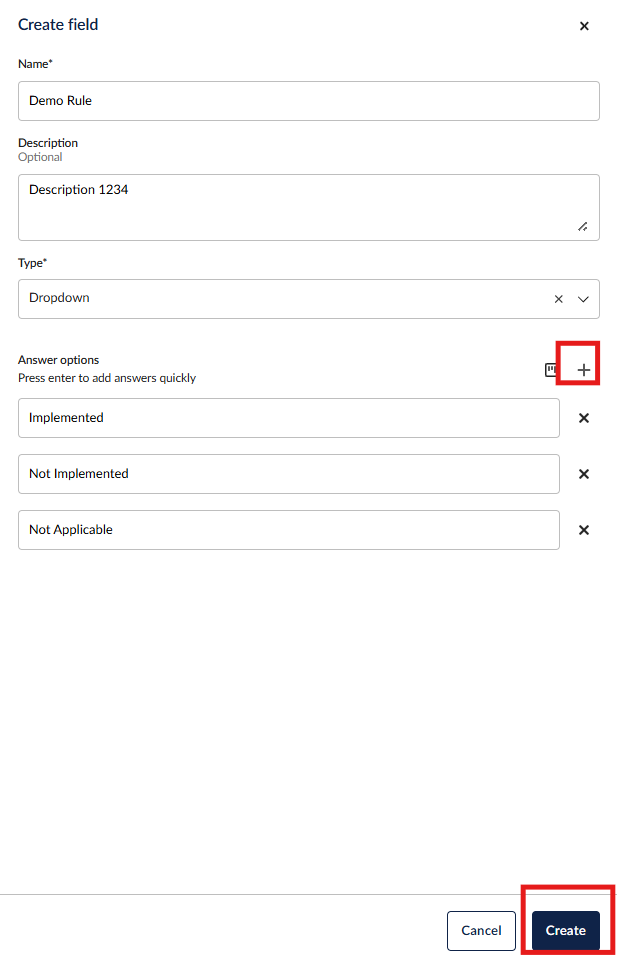
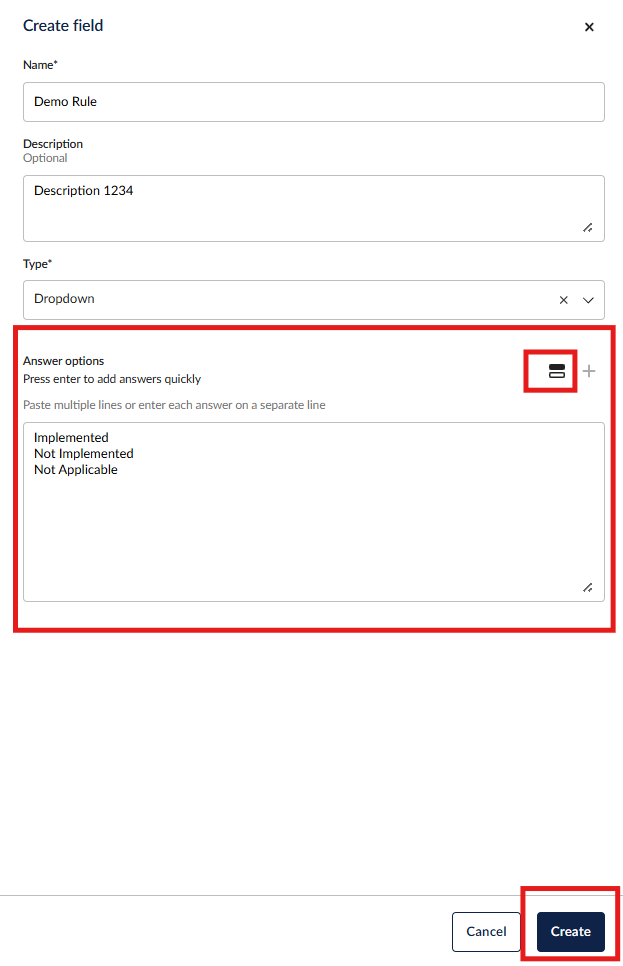
للحصول على إجابات متعددة لقائمة منسدلة، يمكنك تفعيل الإجابات المجمعة بالنقر على أيقونة المخطط بجانب زر +. في وضع الإجابات المجمعة، يمكنك إما لصق عدة خيارات (خيار في كل سطر) أو إدخال كل إجابة في سطر منفصل.
بمجرد تعريف خيارات الإجابة، انقر على إنشاء.
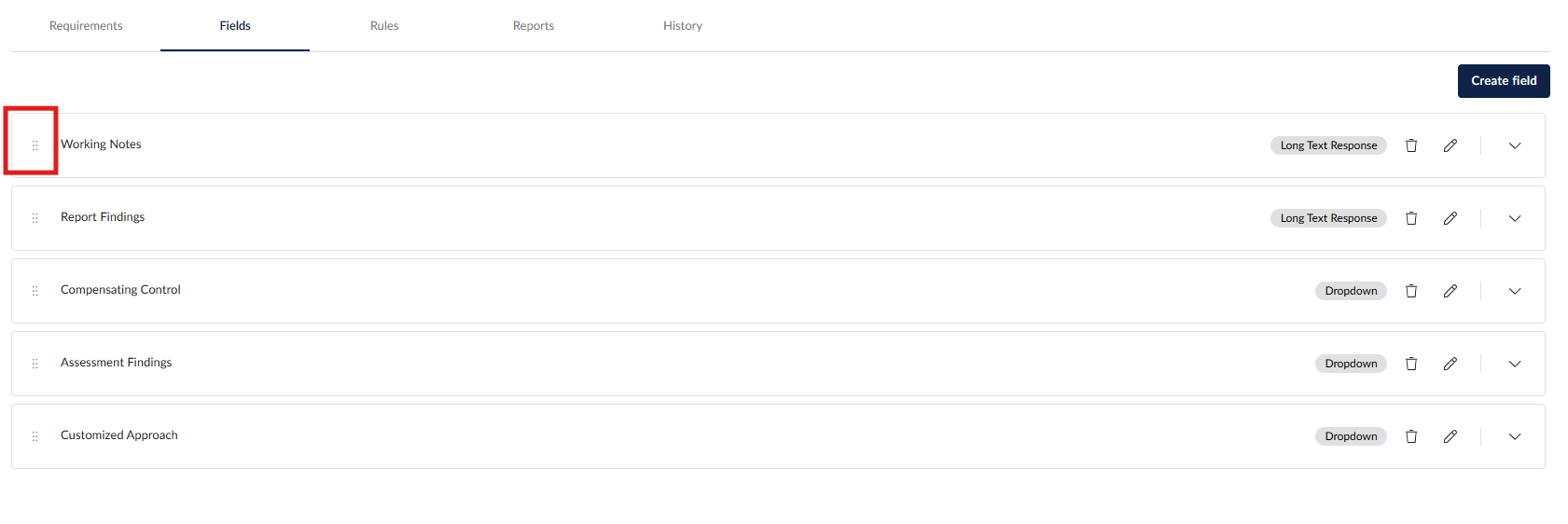
بمجرد حفظ الحقل، سيظهر في علامة تبويب الحقول، حيث يمكنك عرض، تحرير، أو حذف الحقل بالنقر على الأيقونة المناسبة بجانب اسم الحقل.
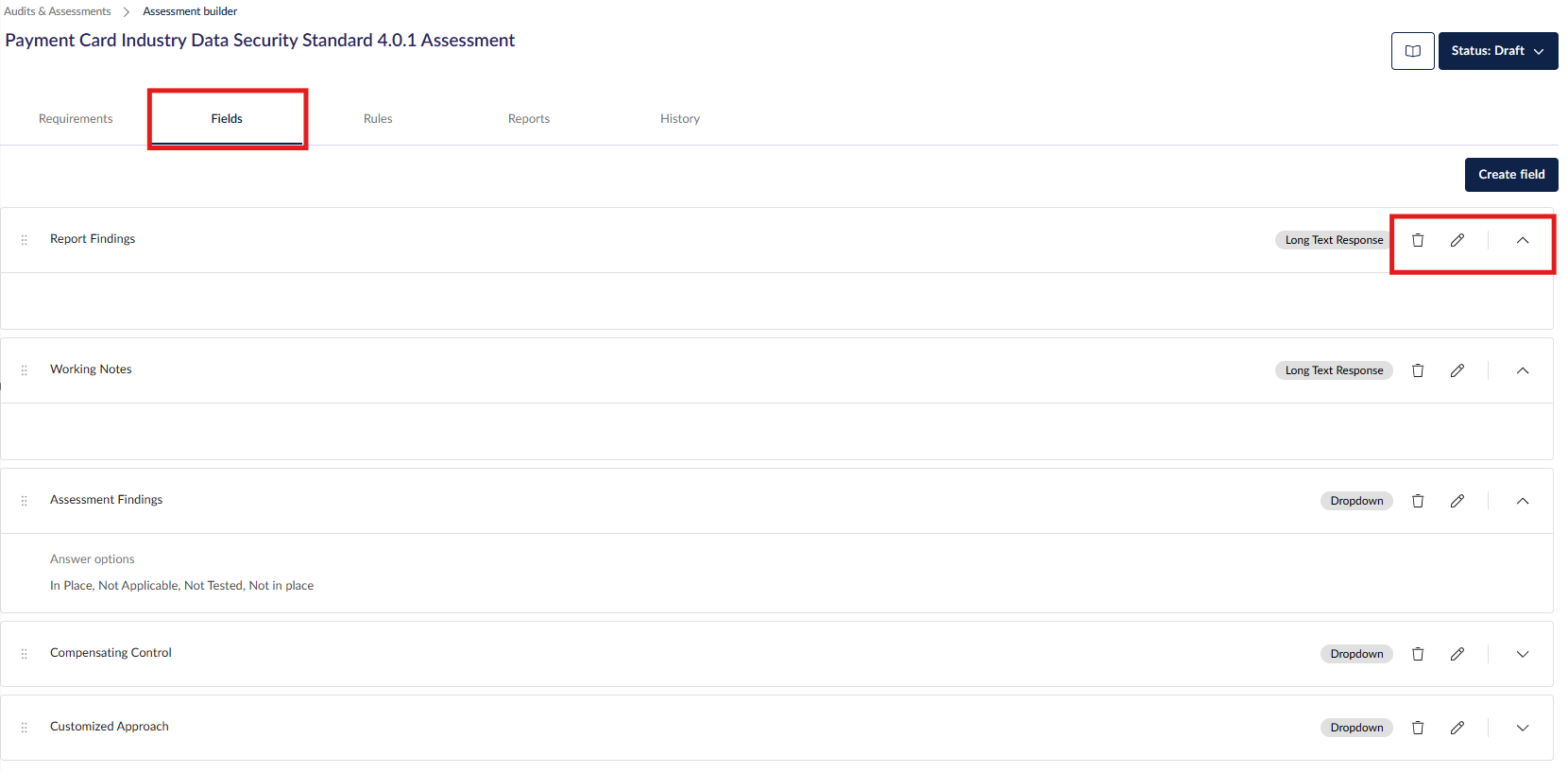
يمكنك إضافة أي عدد من الحقول حسب الحاجة.
لإعادة ترتيب حقل، قم بالسحب والإفلات باستخدام النقاط الست المجاورة لاسمه.
قد تكون خطواتك التالية: