
جدول المحتويات:
- إنشاء تقرير
- إضافة أعمدة إلى التقرير
- إضافة أقسام إلى التقرير
- إضافة عوامل تصفية إلى التقرير
- معاينة / تنسيق التقرير
- نشر التقرير
إذا كنت ترغب في تمكين تقارير الخدمة الذاتية لحسابك/مستأجرك، يُرجى من مسؤول 6clicks الاتصال بدعم 6clicks باستخدام اسمك/بريدك الإلكتروني، واسم المستأجر، وموقع التوفير (على سبيل المثال، US، UK، AU) مع هذا الطلب.
إنشاء تقرير
انتقل إلى وحدة التحليلات وانقر على + إنشاء > تقرير. اختر العرض الخاص بالخدمة الذاتية الذي يتعلق بالبيانات التي ترغب في إعداد تقرير عنها.
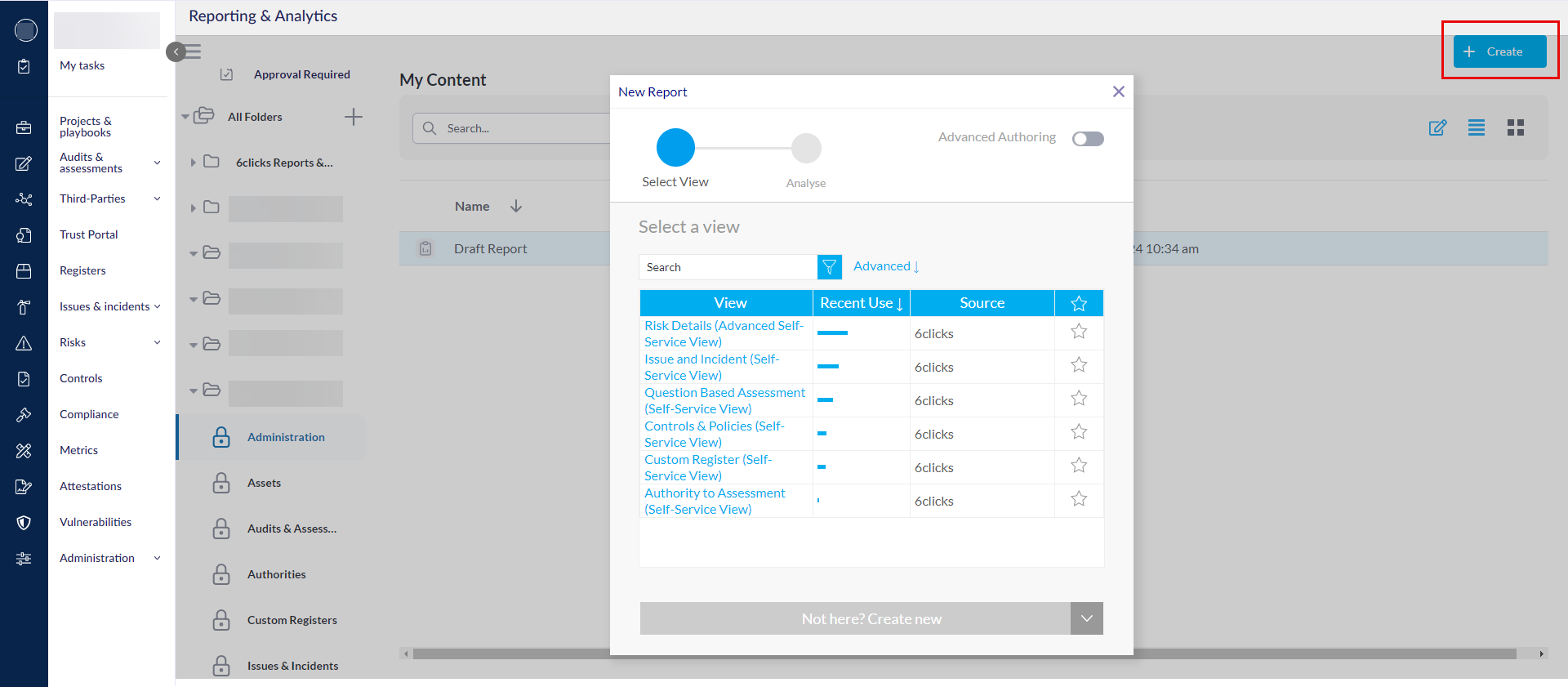
اختر العرض المناسب لبياناتك. أدناه قائمة بما يتضمنه كل عرض على مستوى عالٍ. لمعرفة ما إذا كان الحقل المحدد الذي ترغب في إعداد تقرير عنه مدرجًا، قم بتمرير المؤشر على العرض، ثم اختر المزيد من التفاصيل وانتقل إلى علامة التبويب الحقول.
- تفاصيل المخاطر: تفاصيل المخاطر، مستخدمو المخاطر، مجالات المخاطر والوسوم، قوائم الربط الخاصة بالمخاطر، تقييمات المخاطر (بما في ذلك الحقول المتعلقة بالمصفوفة)، خطط معالجة المخاطر، الحقول المخصصة للمخاطر، نشاط المخاطر (أي التاريخ/الأثر)، عوامل التصنيف، المقاييس، المعرفات
- المشكلة والحادث: تفاصيل المشكلة، قوائم ربط المشكلات، إجراءات المشكلات، الحقول المخصصة للمشكلات، عوامل التصنيف، التعمق في التفاصيل
- التقييم القائم على الأسئلة (QBA): نظرة عامة على التقييم، قالب التقييم، مجال التقييم، سؤال التقييم، استجابة التقييم، إجابة استجابة التقييم، مراجعة استجابة التقييم، عوامل التصنيف، المقاييس، المعرفات
- الضوابط والسياسات: تفاصيل مجموعة الضوابط، إصدار مجموعة الضوابط، تفاصيل الضوابط، تفاصيل المسؤولية، تفاصيل مهام المسؤولية، تعليقات مهام المسؤولية، القوائم المرتبطة، الحقول المخصصة للضوابط، عوامل التصنيف، المقاييس، المعرفات
- السجل المخصص: تفاصيل السجل، تفاصيل سجل التسجيل، القوائم المرتبطة
- السلطة للتقييم: عوامل التصنيف، التدقيق، السلطة (المصادر والجهات المستهدفة)، الحقول المخصصة للسلطات (المصادر والجهات المستهدفة)، التقييم، المجال، السؤال، الإجابة، المقاييس، التوفير (المصادر والجهات المستهدفة). للحصول على مثال لتقرير يستخدم عرضًا مماثلاً، انقر هنا.
نحن نقوم دائمًا بإضافة المزيد من الحقول والعروض إلى قدرة الخدمة الذاتية. إذا كان لديك طلب محدد، يُرجى التواصل مع فريق الدعم الخاص بنا.
بمجرد اختيار العرض المناسب، سيتم توجيهك إلى تقرير مسودة في منشئ التقارير.
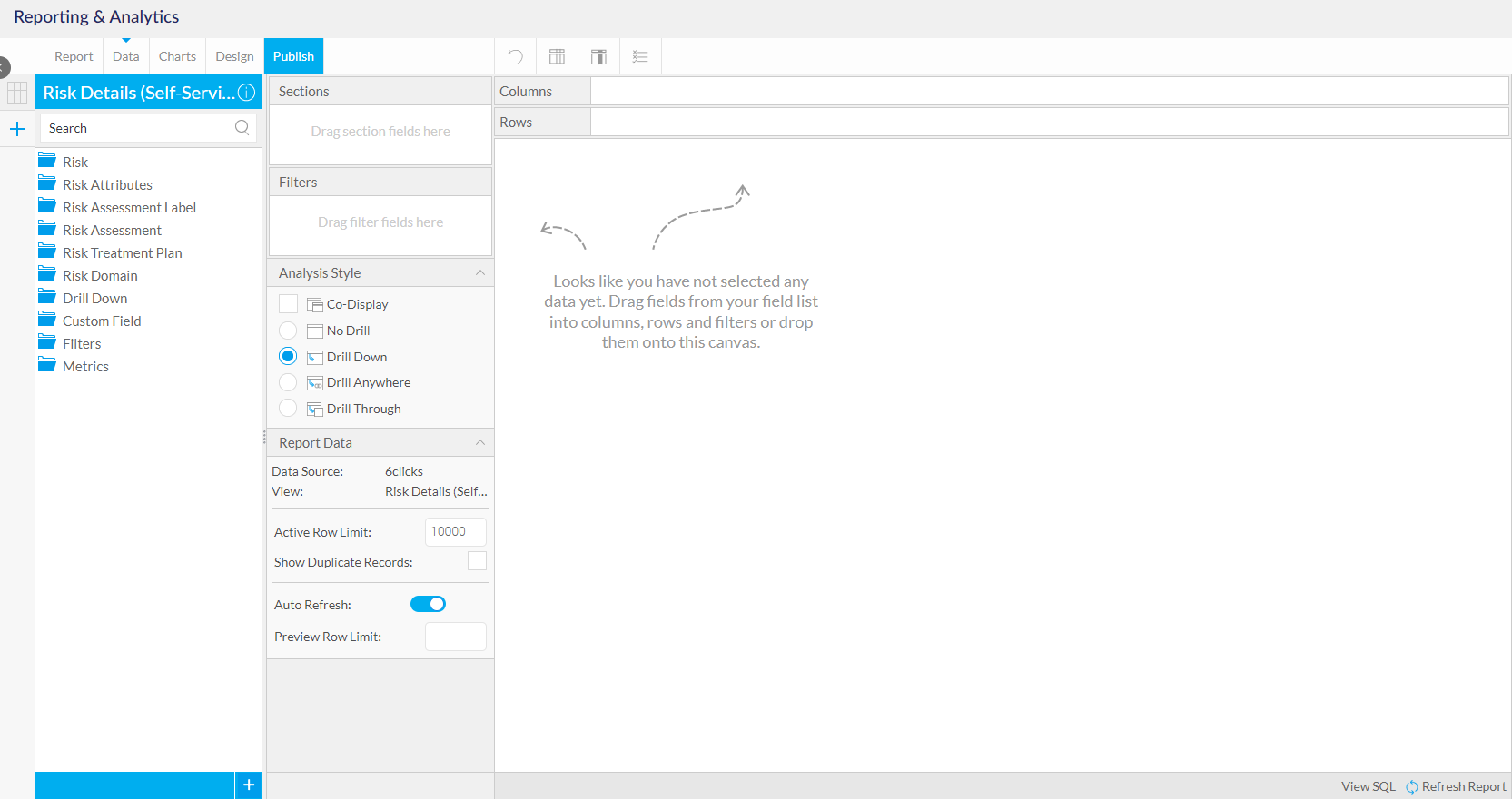
إضافة أعمدة إلى التقرير
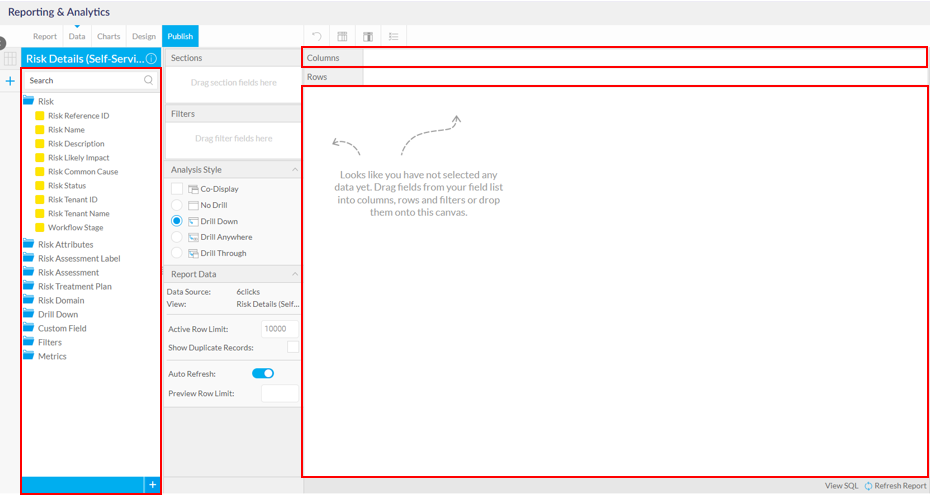
لبدء إضافة الأعمدة إلى التقرير، قم بسحب وإفلات الحقول ذات العلاقة من اللوحة الجانبية اليسرى إلى قسم الأعمدة أو مباشرة على اللوحة.
ستظهر الأعمدة في التقرير أثناء سحبها وإفلاتها.
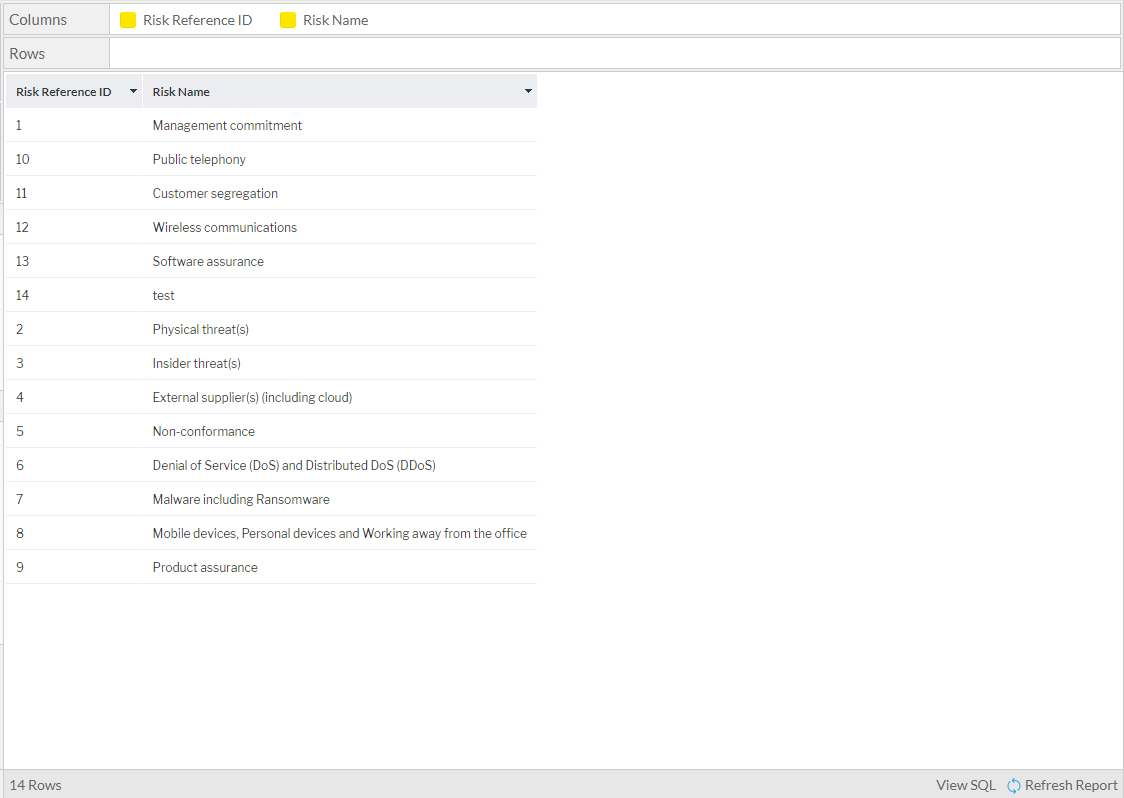
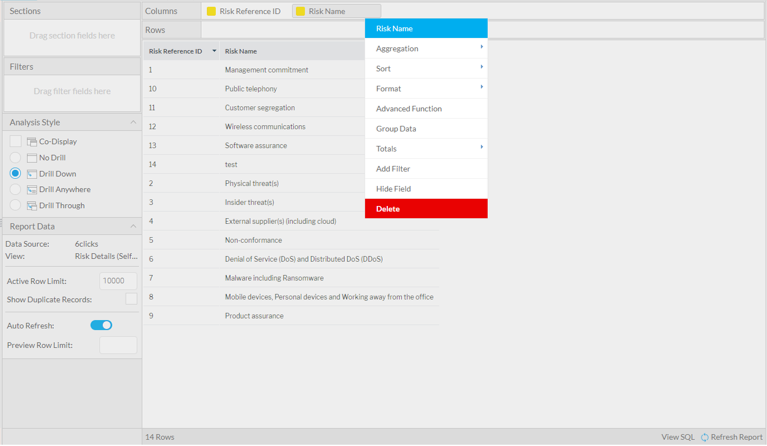
لإزالة عمود، انقر على القائمة المنسدلة بجانب اسم العمود وانقر على حذف أو قم بسحبه مرة أخرى إلى القائمة على اليسار.
إضافة أقسام إلى التقرير
يمكن إضافة أقسام إلى التقارير لتقسيم الجداول والمخططات بواسطة حقل أو أكثر داخل 6clicks. لإضافة قسم، قم بسحب وإفلات حقل في منطقة الأقسام.
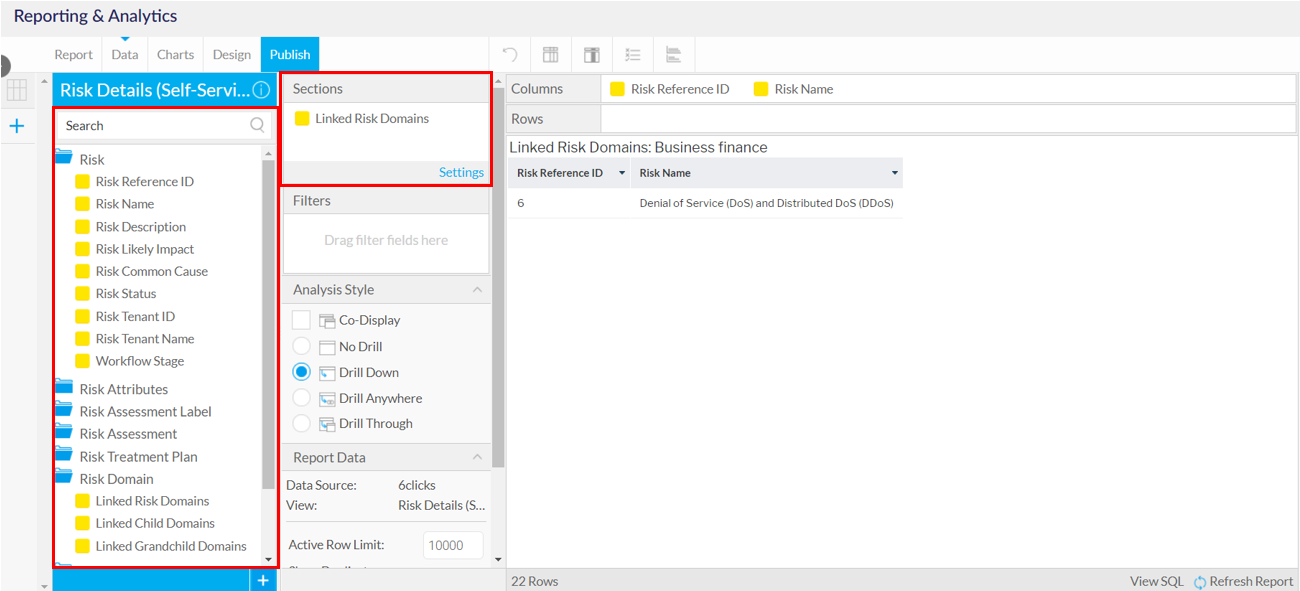
سيظهر القسم الآن ضمن التقرير.
إضافة عوامل تصفية إلى التقرير
يمكن إضافة عوامل تصفية إلى التقرير عن طريق سحب الحقل المناسب إلى منطقة عوامل التصفية.
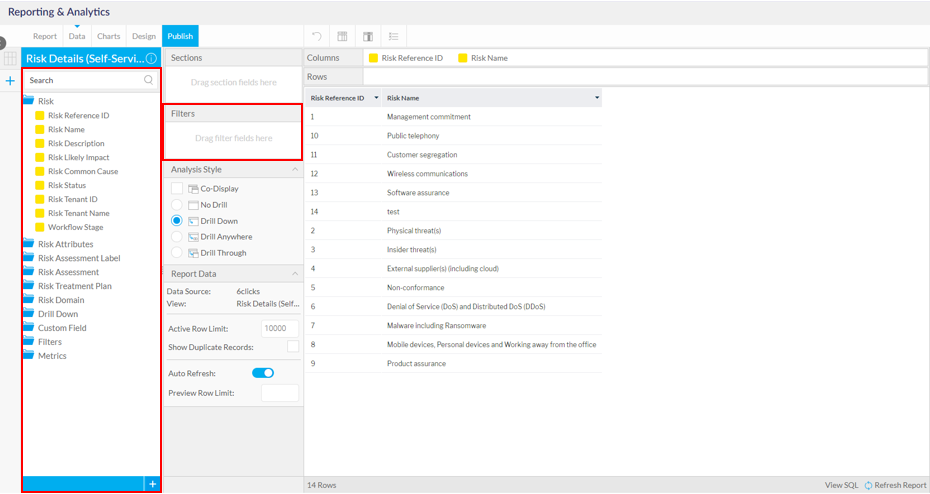
غالبًا ما تتضمن عروض الخدمة الذاتية عوامل تصفية مدمجة. نوصي باستخدامها لتوفير الوقت.
ستظهر عوامل التصفية تلقائيًا عند إضافتها. يمكن تكوينها بالنقر على القائمة المنسدلة بجانب اسم عامل التصفية.
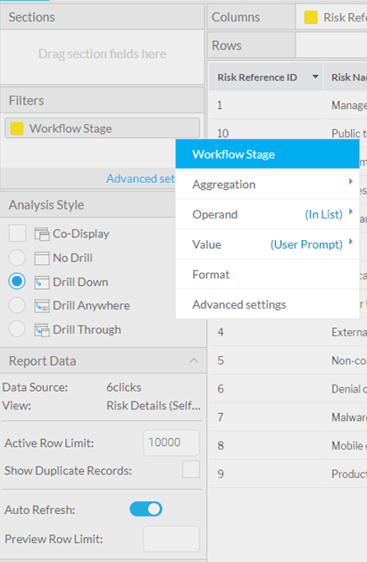
تحدد إعدادات العامل كيفية استيعاب التقرير للمدخلات لتصفية البيانات. من الأمثلة الشائعة أدناه:
- يساوي – سيستخدم عامل التصفية قيمة حقل واحدة لفلترة التقرير
- ضمن القائمة – سيستخدم عامل التصفية عدة قيم لحقل لفلترة التقرير
- خالي – سيزيل عامل التصفية جميع القيم الخالية للحقل المحدد
تحدد إعدادات القيمة كيفية تعيين المدخلات عند استخدام التقرير:
- طلب المستخدم – تكون مدخلات عامل التصفية فارغة حتى يقوم مستخدم التقرير بتحديدها
- تعريف القيمة – يتم تحديد مدخلات عامل التصفية مسبقًا بقيمة نصية
- بحث القيم – يتم تحديد مدخلات عامل التصفية مسبقًا بمدخل قائمة
تتضمن إعدادات التنسيق عدة خيارات إضافية لتكوين عامل التصفية. من الأمثلة الشائعة أدناه:
- الوصف – إعادة تسمية عامل التصفية (إذا كانت فارغة، سيتم استخدام تسمية الحقل الافتراضية)
- متطلب عامل التصفية – تحديد ما إذا كان عامل التصفية إلزاميًا لتشغيل التقرير
يمكن اختبار عوامل التصفية عن طريق تحويل التقرير المسودة إلى وضع التصميم. ستتناول القسم التالي ذلك.
معاينة / تنسيق التقرير
اختر علامة التبويب التصميم لمعاينة التقرير.
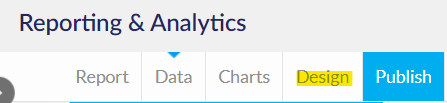
سيعرض ذلك التقرير كما سيظهر عند النشر. ويتضمن ذلك القدرة على معاينة واختبار عوامل التصفية.
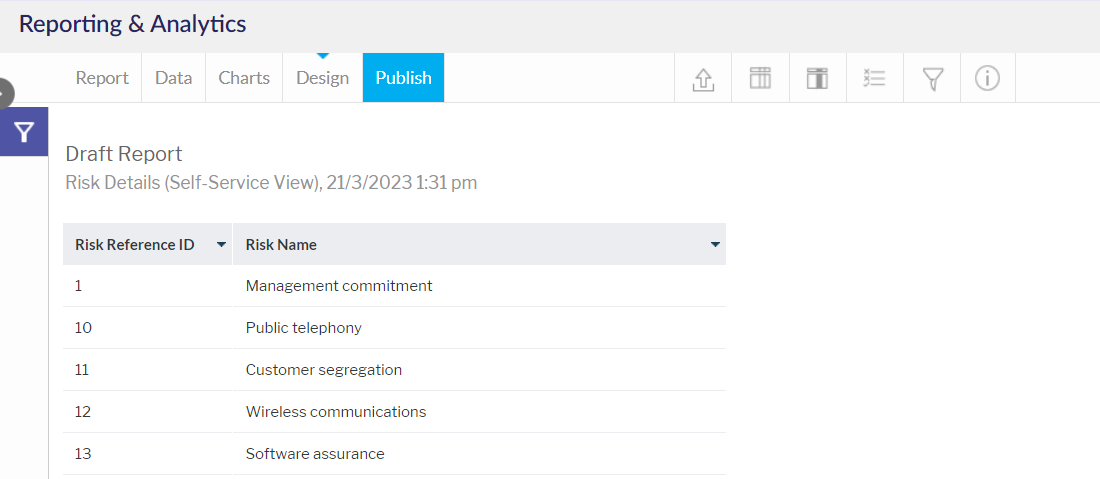
توفر هذه العلامة القدرة على تنسيق التقرير بالكامل باستخدام الأزرار الموجودة أعلى علامة التبويب.

تشمل خيارات التنسيق:
- تنسيق التقرير
- تنسيق الأعمدة
- التنسيق الشرطي
- تنسيق عوامل التصفية
يتوفر تنسيق الأعمدة والتنسيق الشرطي وتنظيم عوامل التصفية أيضًا من علامة التبويب البيانات عن طريق اختيار القائمة المنسدلة بجانب حقل داخل التقرير.
نشر التقرير
انقر على زر النشر لحفظ التقرير وجعله متاحًا للمستخدمين الآخرين.
إذا كان التقرير منشورًا من قبل ولكنه يحتوي حاليًا على مسودة نشطة، فلن يتمكن المستخدمون الآخرون من تعديله.
يمكن لمالك المسودة النشطة إما التخلي عن المسودة أو نشر أي تغييرات على النسخة الحية لتمكين المستخدمين الآخرين من تعديل التقرير.

سيظهر مربع حوار لتحديد التفاصيل الرئيسية للتقرير.
إذا كانت منظمتك تمتلك أذونات RBAC المتعلقة بالوصول إلى التحليلات، قم بتخزين تقاريرك في المجلدات المخصصة، على سبيل المثال التقارير المتعلقة بالمخاطر في مجلد المخاطر، لضمان التحكم الصحيح في الوصول.
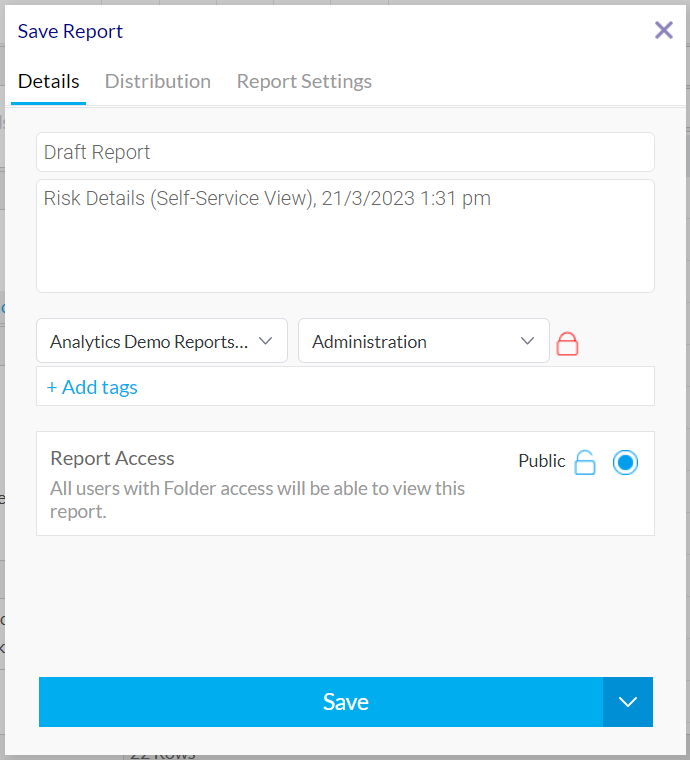
تتضمن علامة التبويب إعدادات التقرير داخل مربع الحوار هذا إعدادات حول كيفية استخدام هذا التقرير.
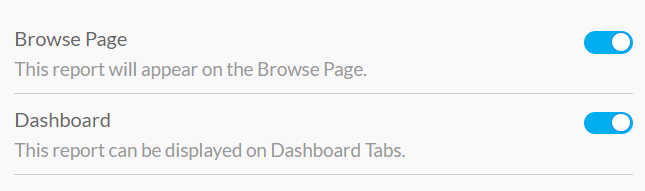
انقر على حفظ للمتابعة ونشر التقرير.
