
تتيح مكتبات المخاطر إنشاء بنك من قوالب المخاطر الجاهزة للاستخدام في 6clicks. هذه السجلات ليست حية ولا تظهر في السجل.
توفر المكتبات وسيلة للمنظمات لتعريف قوالب المخاطر، ثم إدراجها في السجل عند حدوثها.
يمكنك إنشاء هذه المكتبات على مستوى Hub أو على مستوى Spoke.
جدول المحتويات:
- إنشاء مكتبة مخاطر
- إضافة خطر جديد إلى مكتبة
- استيراد المخاطر
- إضافة خطر موجود إلى مكتبة أخرى
- إضافة خطط معالجة المخاطر
- استخدام مكتبات المخاطر المنشورة
- إدراج المخاطر في سجلات المخاطر
- عرض مكتبات المخاطر على مستوى Hub في مستوى Spoke
إنشاء مكتبة مخاطر
انتقل إلى المخاطر > المكتبات. انقر على إنشاء واختر مكتبة مخاطر لإنشاء مكتبة مخاطر جديدة.
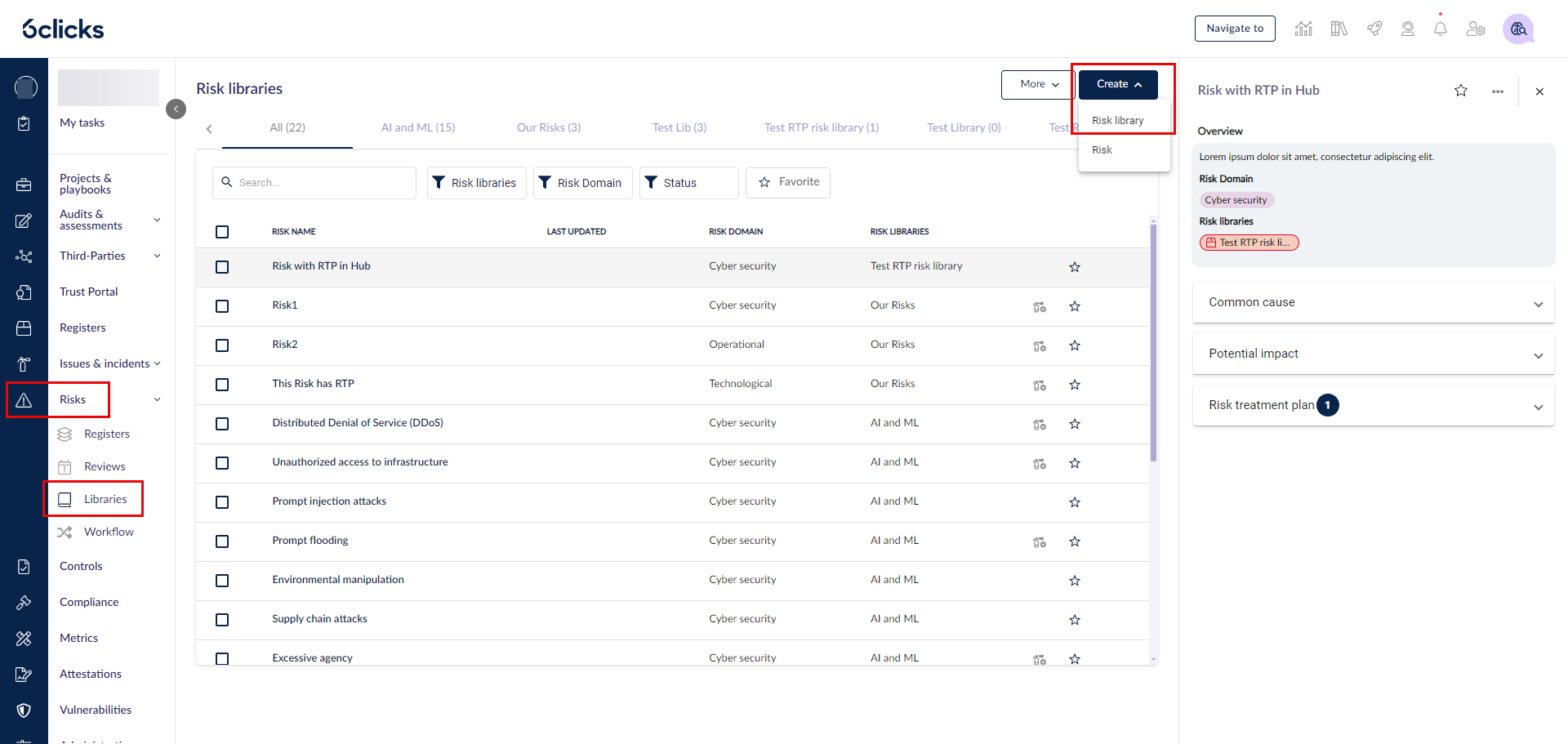
سيظهر إشعار "تم الحفظ بنجاح" في أسفل يسار الشاشة بعد إدخال اسم مكتبة المخاطر الجديدة.
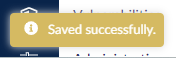
انتقل إلى مكتبة المخاطر الجديدة بالنقر على الأسهم اليسار واليمين إن لزم الأمر.
إضافة خطر جديد إلى مكتبة
لإنشاء خطر جديد، انقر على إنشاء واختر خطر.
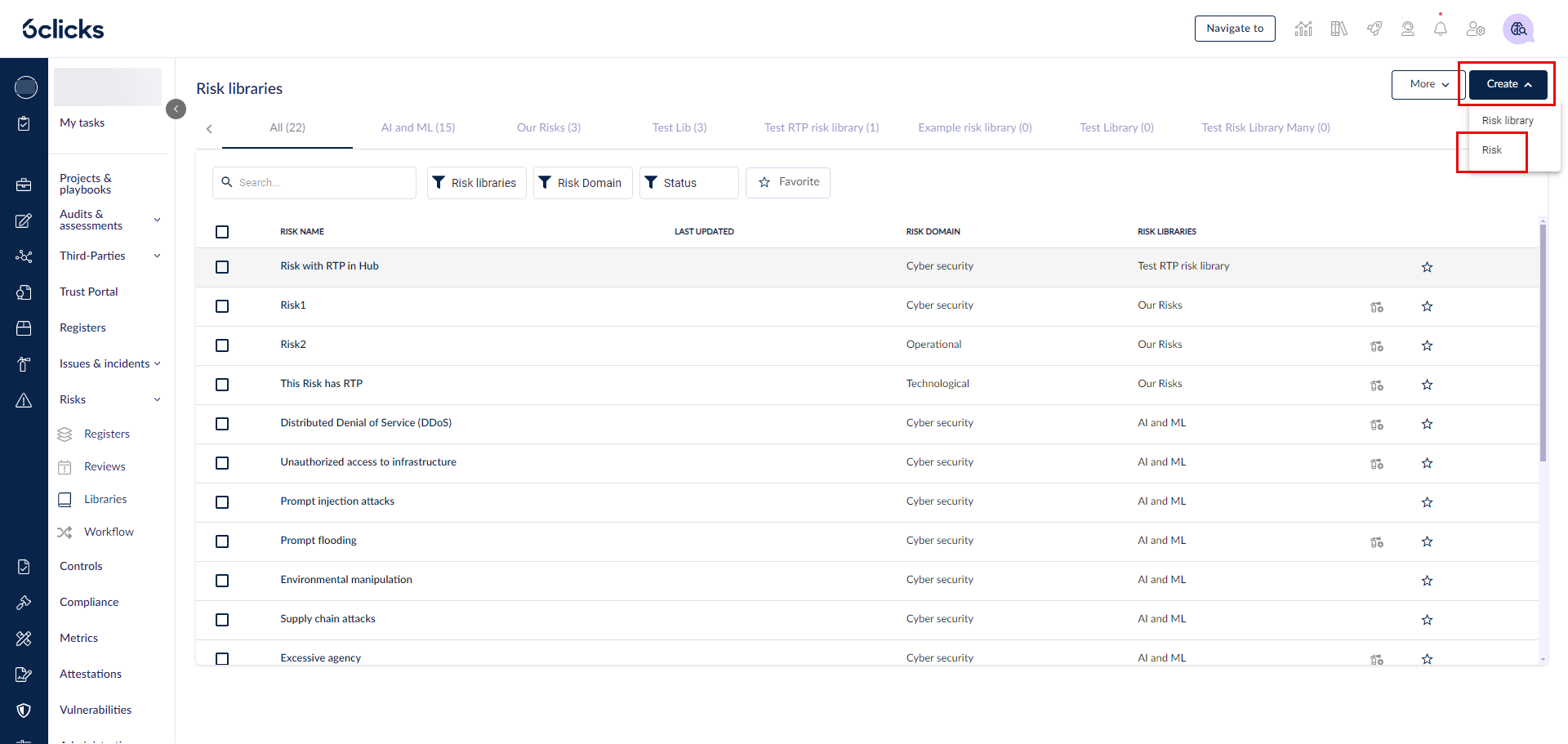
يمكنك بعدها تعبئة الحقول التالية:
- الاسم
- الوصف
- مجال الخطر: اختر المجال المناسب من القائمة أو خصص المجال الخاص بك.
- مكتبة المخاطر: اختر مكتبة المخاطر التي أنشأتها للتو (يمكنك إضافتها إلى مكتبات أخرى لاحقاً)
- السبب المشترك
- التأثير المحتمل
بعد الانتهاء، انقر على إنشاء خطر.
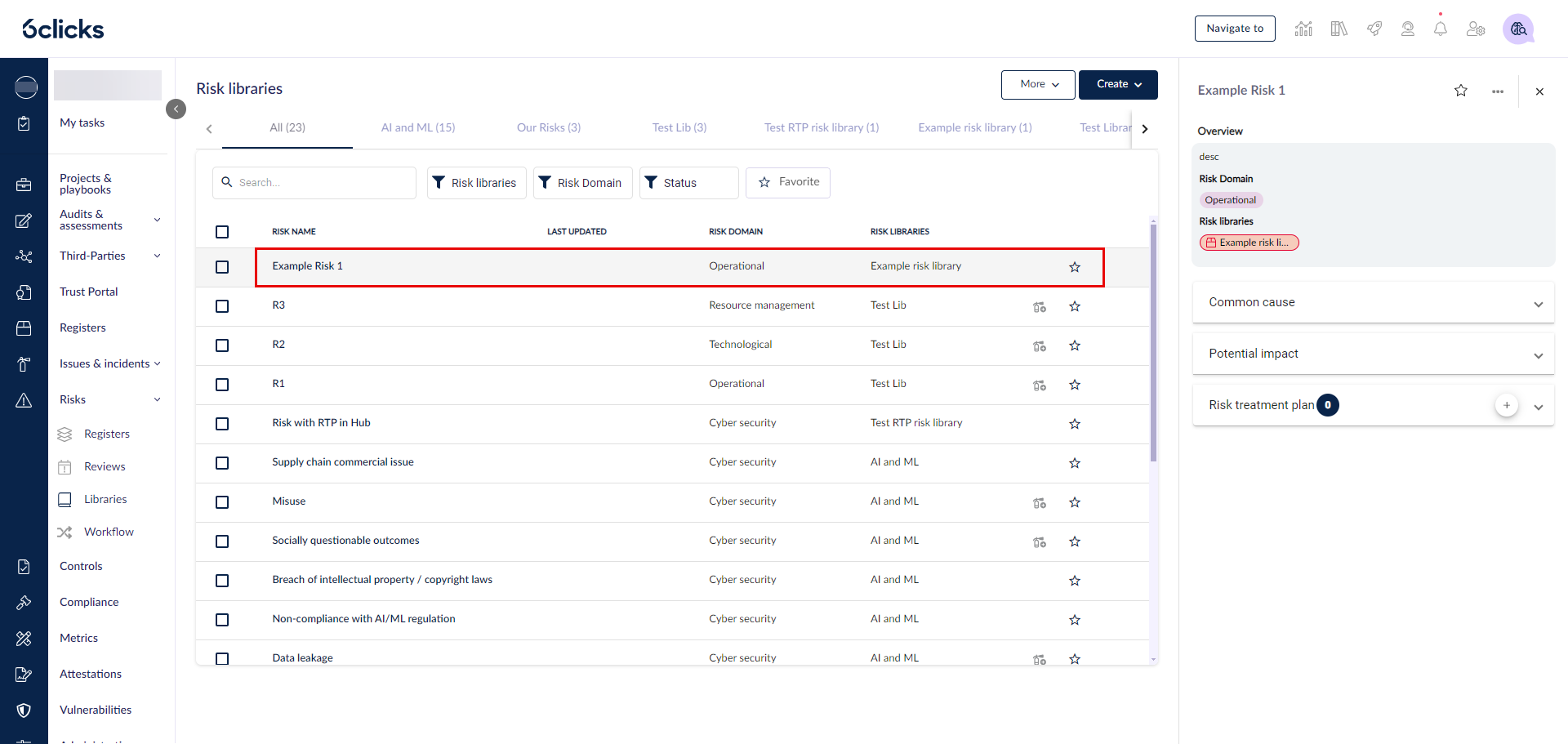
عند إنشاء الخطر، سيظهر في أعلى علامة التبويب الكل.
وسيكون أيضًا في المكتبة التي اخترتها.
استيراد المخاطر
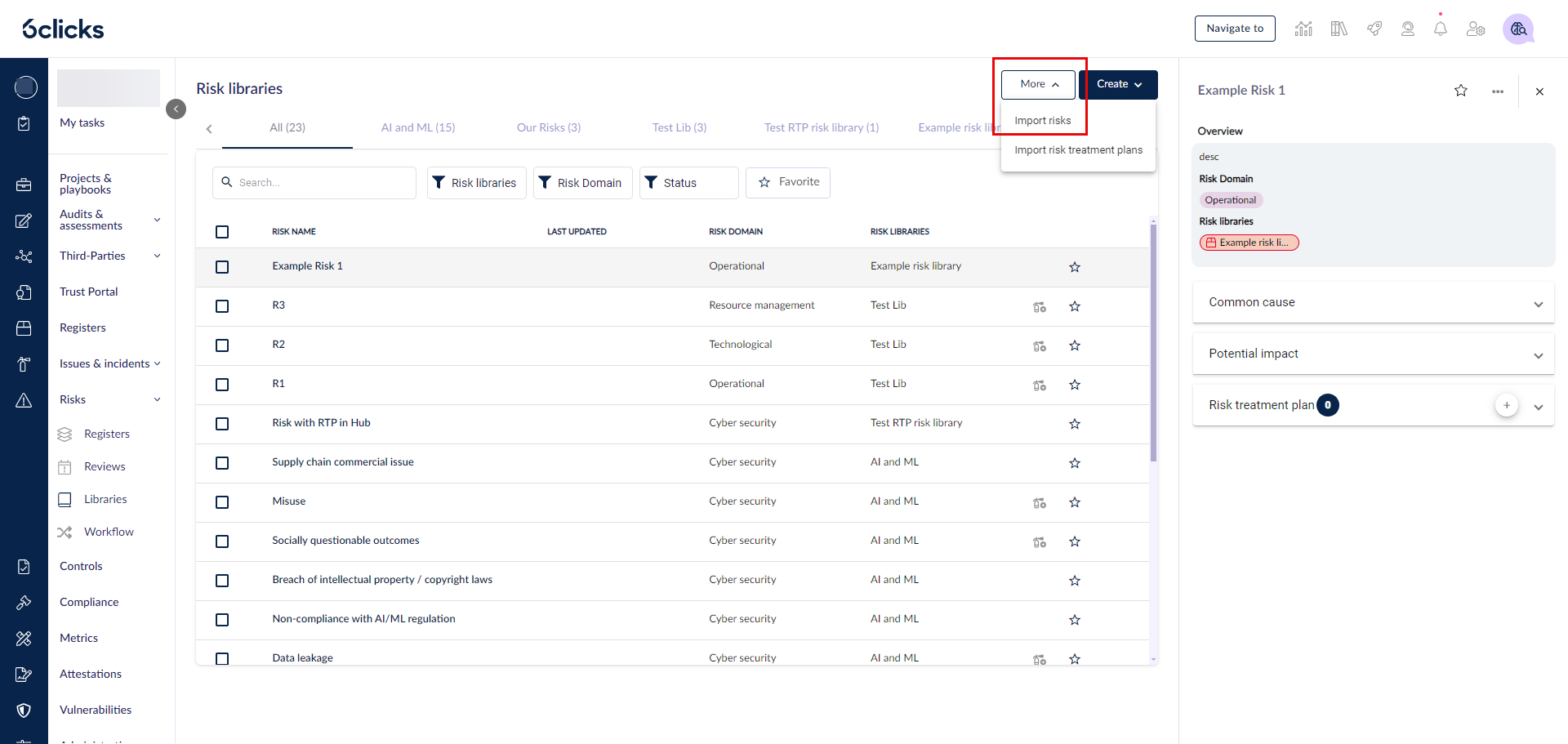
للاستيراد بالجملة للمخاطر، انقر على المزيد > استيراد المخاطر.
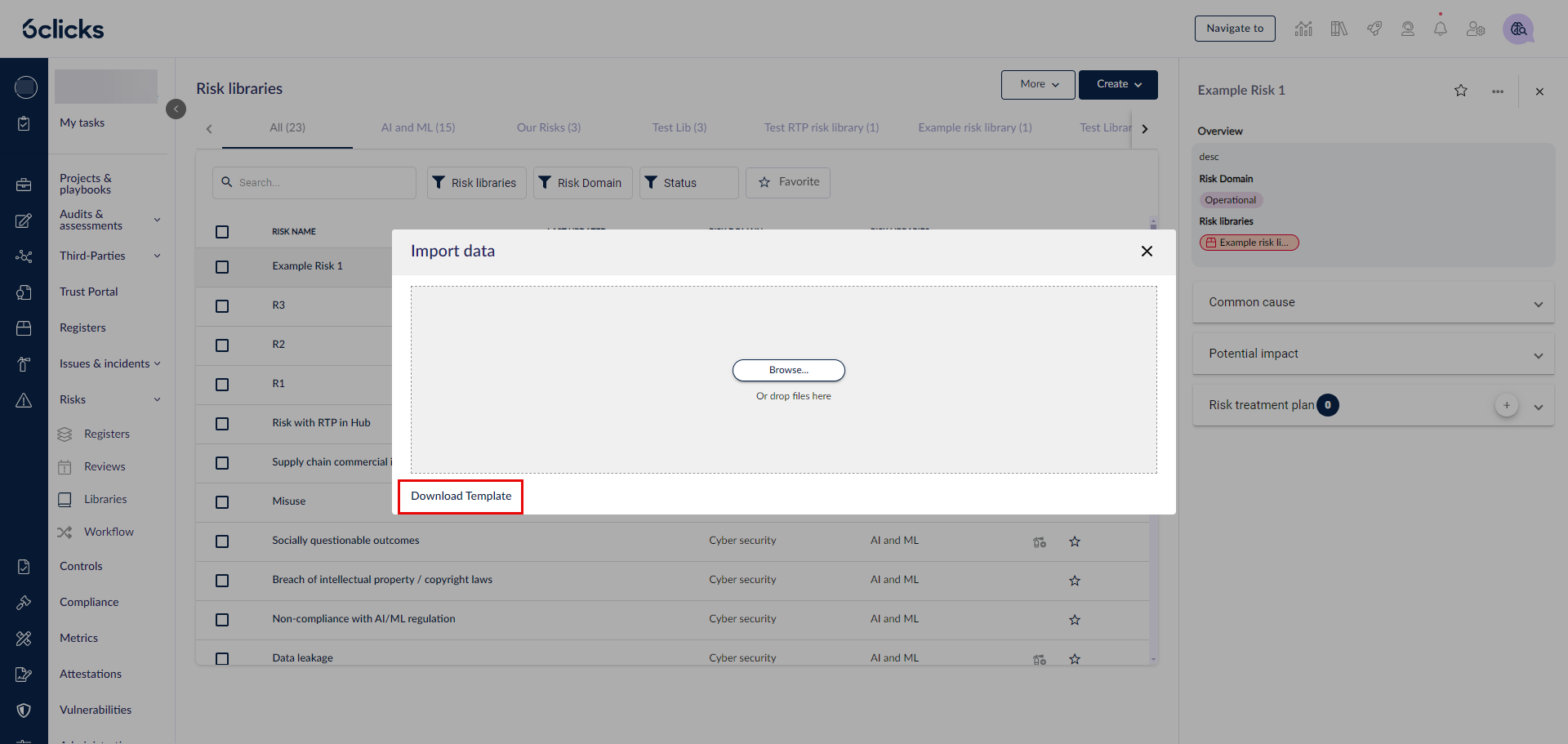
انقر على تحميل القالب.
باستخدام القالب المقدم، أضف المخاطر وقم بتعبئة تفاصيلها.
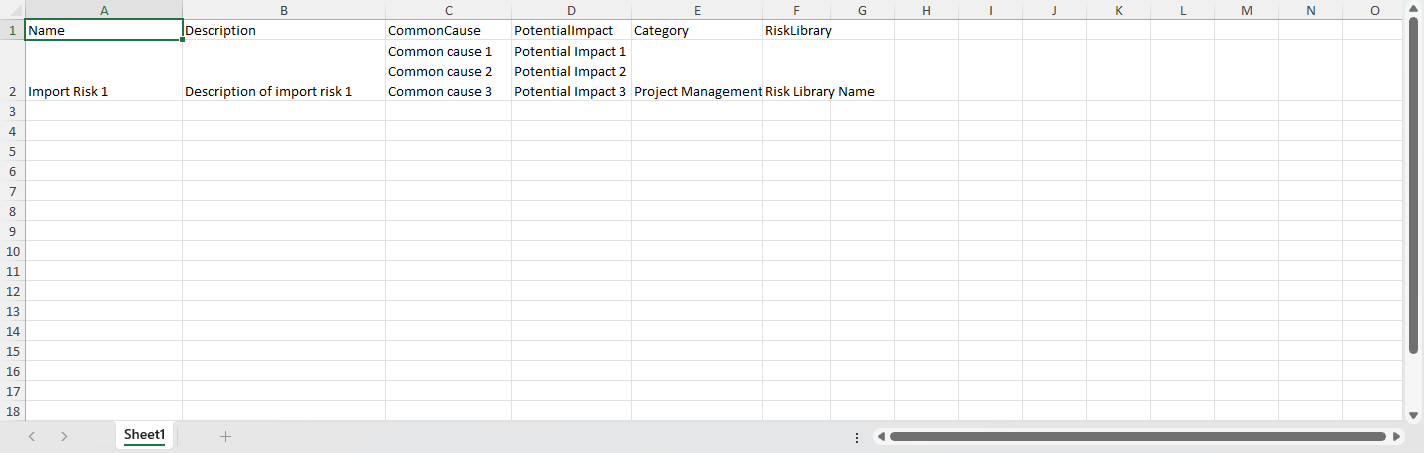
- الاسم
- الوصف
- السبب المشترك: يجب كتابة كل سبب مشترك في سطر جديد داخل الخلية.
- التأثير المحتمل: يجب كتابة كل تأثير محتمل في سطر جديد داخل الخلية.
- الفئة: استخدم فئة/مجال مناسب للخطر. اطلع على القائمة الافتراضية للفئات للرجوع إليها أو، إذا كنت ترغب في استخدام فئاتك الخاصة أو كنت قد خصصت مجالاتك الخاصة، اختر واحدة منها. يجب أن تكون الفئة/مجال الخطر موجودة قبل استيراد المخاطر إلى مكتبة المخاطر.
- مكتبة المخاطر: أدخل اسم مكتبة المخاطر التي تريد إضافة الخطر إليها. إذا أدخلت اسم مكتبة مخاطر غير موجودة بعد، سيتم إنشاء مكتبة المخاطر أثناء الاستيراد.
- يجب أن تحتوي جميع الحقول في القالب على بيانات (أي لا توجد حقول فارغة). إذا كانت هناك حقول فارغة، فلن تعمل مكتبة المخاطر بشكل صحيح.
- لا يمكنك إضافة مخاطر إلى مكتبات المخاطر الافتراضية في 6clicks.
إليك مثال على ملف استيراد صالح.
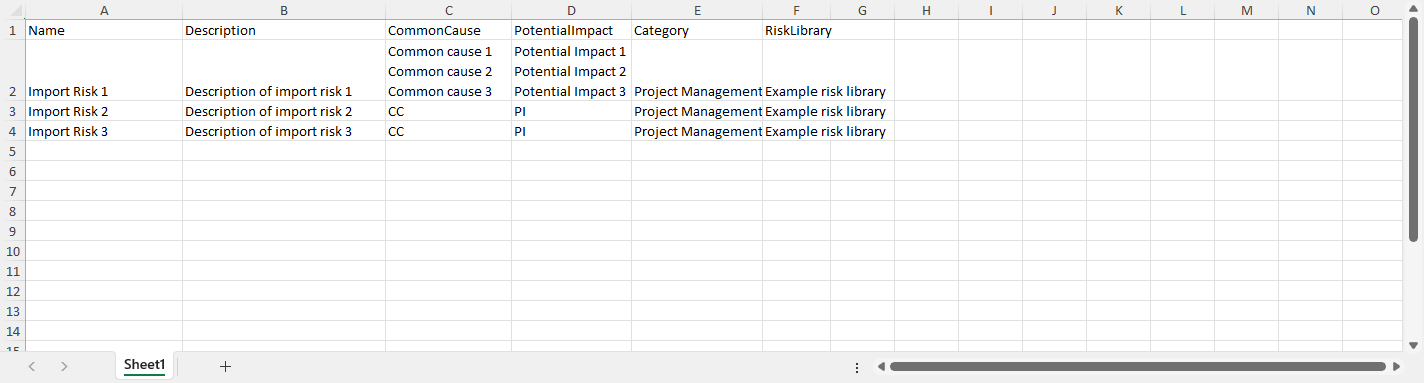
حمّل جدول البيانات المكتمل الذي قمت بتحميل القالب منه، ضمن المزيد > استيراد المخاطر.
إضافة خطر موجود إلى مكتبة أخرى
يمكنك أيضًا إضافة مخاطر من مكتبة إلى أخرى.
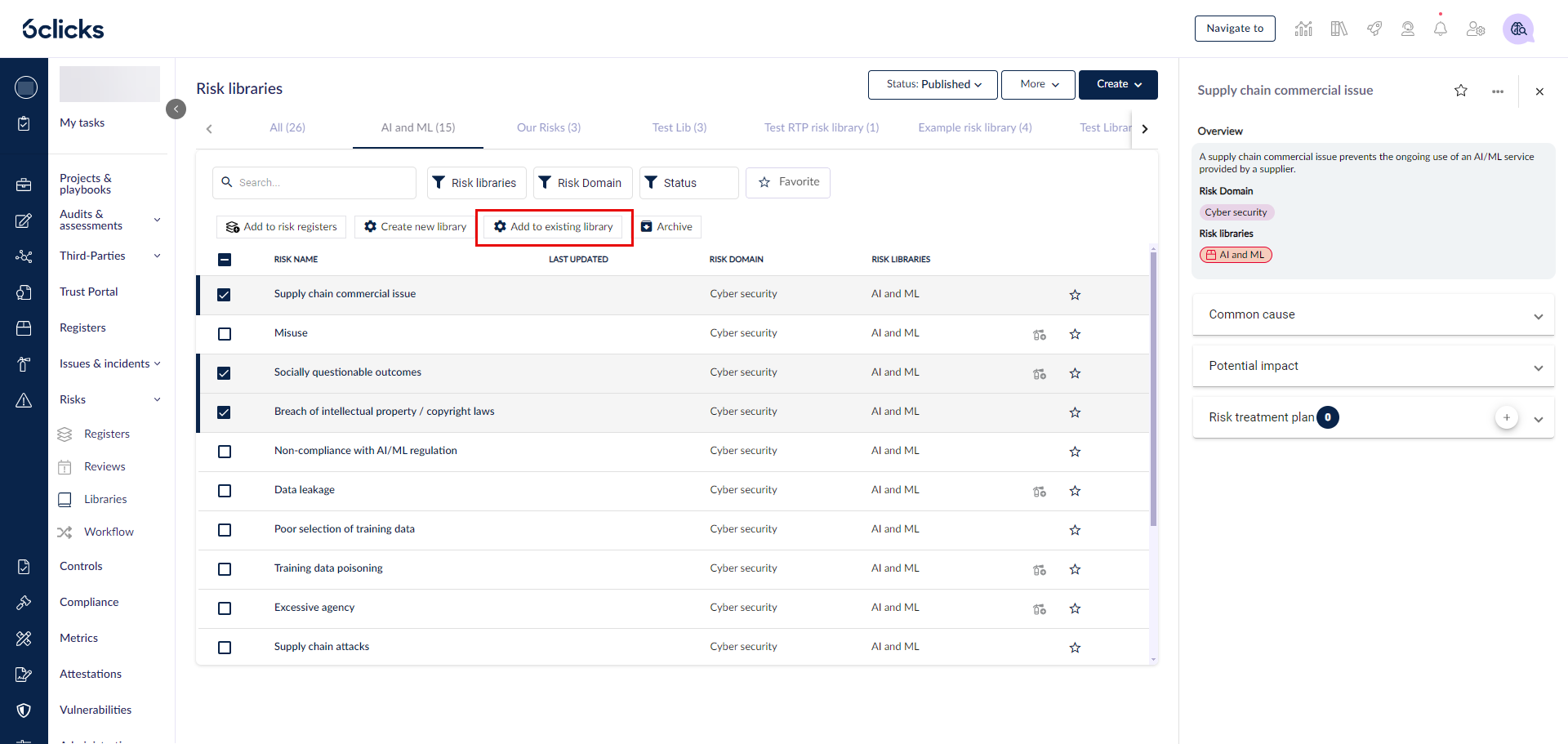
اختر المخاطر التي تريد إضافتها إلى مكتبة أخرى واختر إضافة إلى المكتبة القائمة في أعلى الجدول.
اختر مكتبة مخاطر من القائمة المنسدلة، ثم انقر على إضافة خطر. يمكنك بعد ذلك العثور على المخاطر في مكتبة الوجهة الخاصة بك.
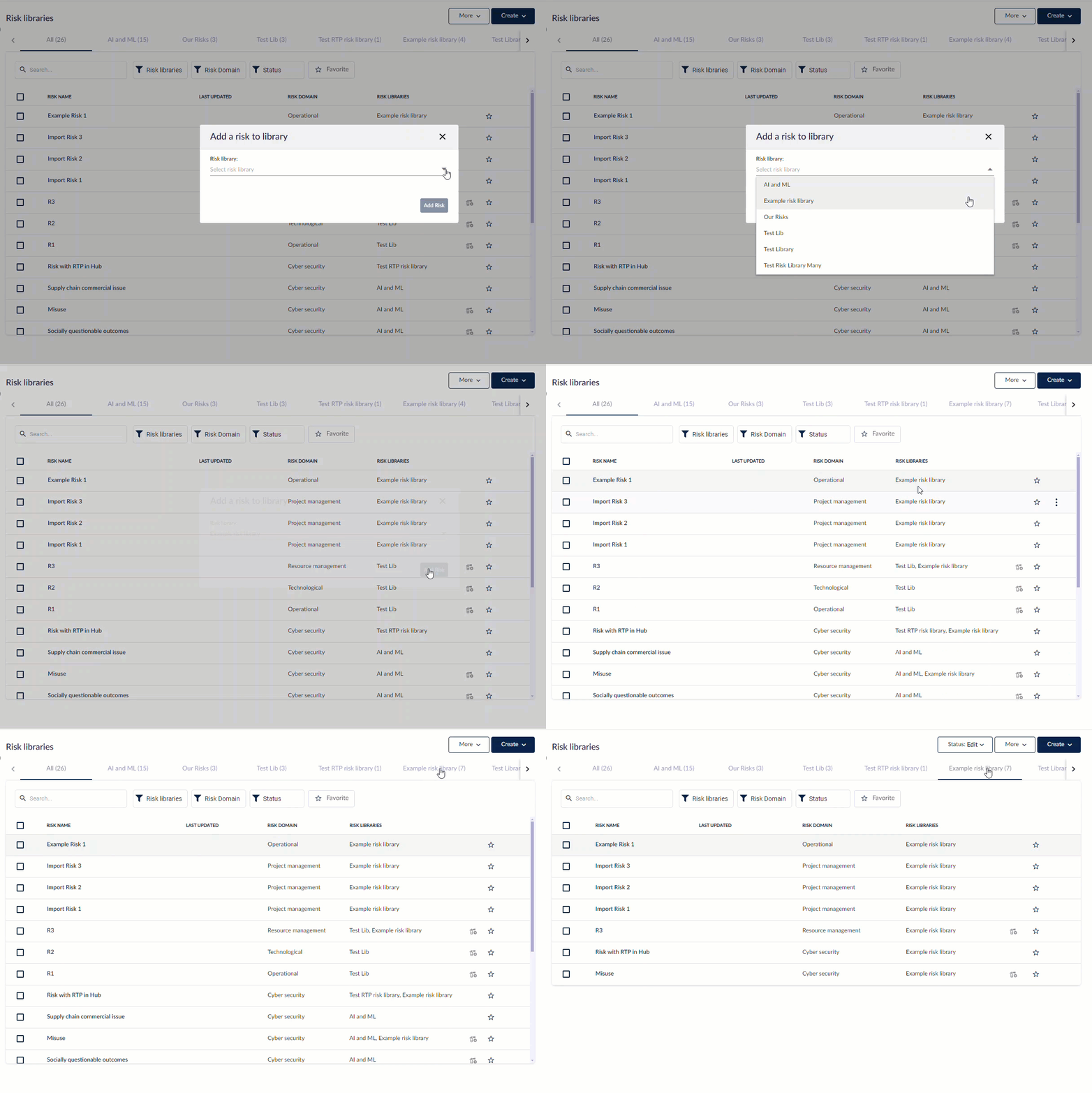
يمكنك أيضًا إضافة خطر واحد إلى مكتبة موجودة بالنقر على النقاط الثلاث على يمين الخطر.

إضافة خطط معالجة المخاطر
خطط المعالجة في المكتبات تكون عامة، أي أنها تحدد إجراءات معالجة عامة ستُعيّن مع تواريخ استحقاق للمستخدمين بمجرد تفعيلها في سجلات المخاطر.
يمكنك إنشاء خطط معالجة المخاطر فقط بعد إنشاء المخاطر التي يُفترض ربطها بها. وهذا يعني أنه إذا كنت تقوم باستيراد كل من المخاطر وخطط المعالجة، فستستخدم جدول بيانات Excel منفصل لكل منهما.
إضافة خطة معالجة مخاطر يدوياً
اختر الخطر الذي تريد إضافة خطة معالجة له، وانقر على + بجانب خطة معالجة المخاطر في اللوحة الجانبية.
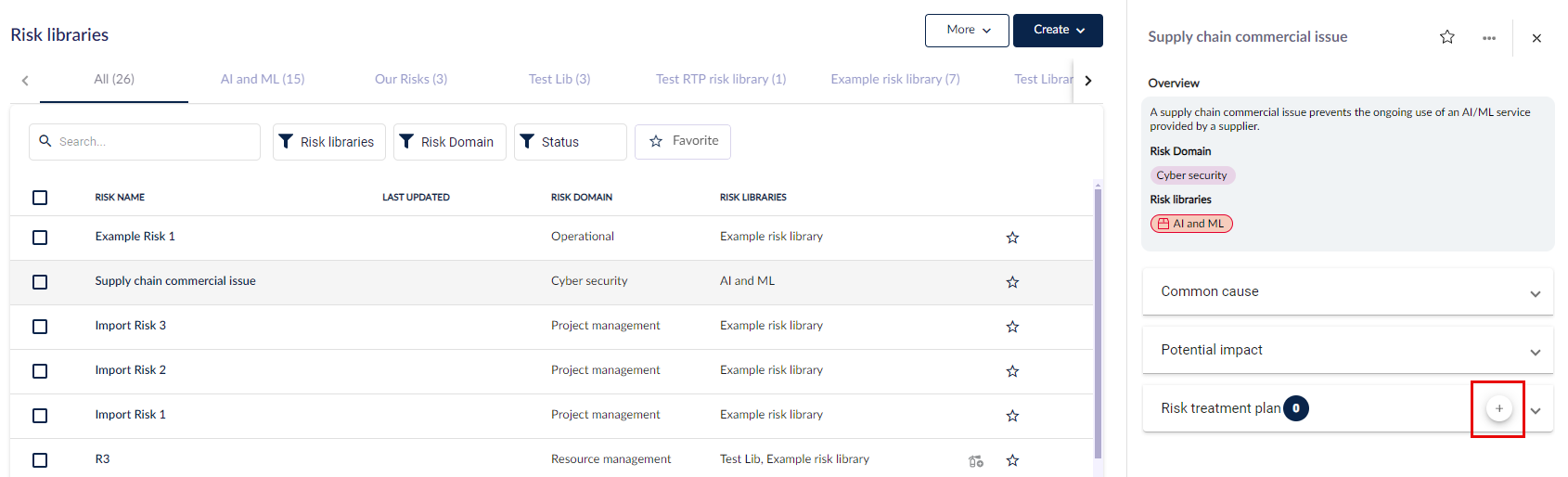
اختر بين إنشاء خطة معالجة جديدة أو ربط خطة معالجة موجودة.
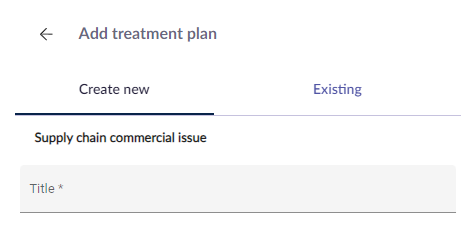
بالنسبة لخطط المعالجة الجديدة، قم بتعبئة حقل العنوان ثم اضغط Enter على لوحة المفاتيح. هذا سيقوم بإنشاء خطة المعالجة ويتيح لك خيار تعبئة الوصف.
يمكن ربط خطط المعالجة الموجودة من مخاطر أخرى من خلال علامة التبويب القائمة.
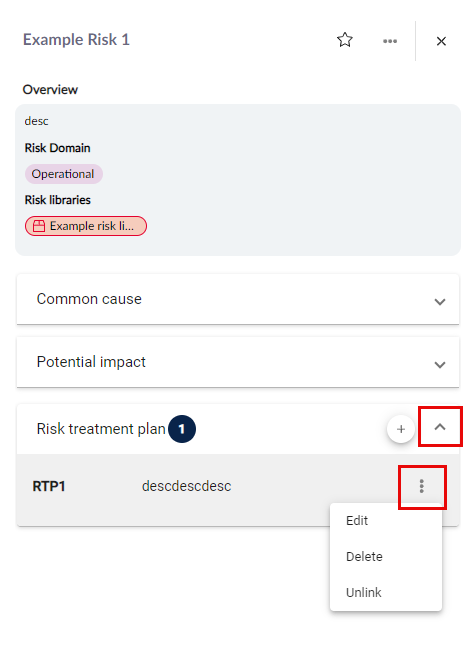
ارجع إلى لوحة تفاصيل الخطر الجانبية بالنقر على الخطر مرة أخرى أو السهم الخلفي في أعلى اللوحة الجانبية، وقم بتوسيع قسم خطة معالجة المخاطر لرؤية خطط المعالجة المرتبطة بالخطر.
انقر على النقاط الثلاث على يمين خطة المعالجة لـ تعديل أو حذف أو فصل الربط.
استيراد خطط معالجة المخاطر عبر Excel
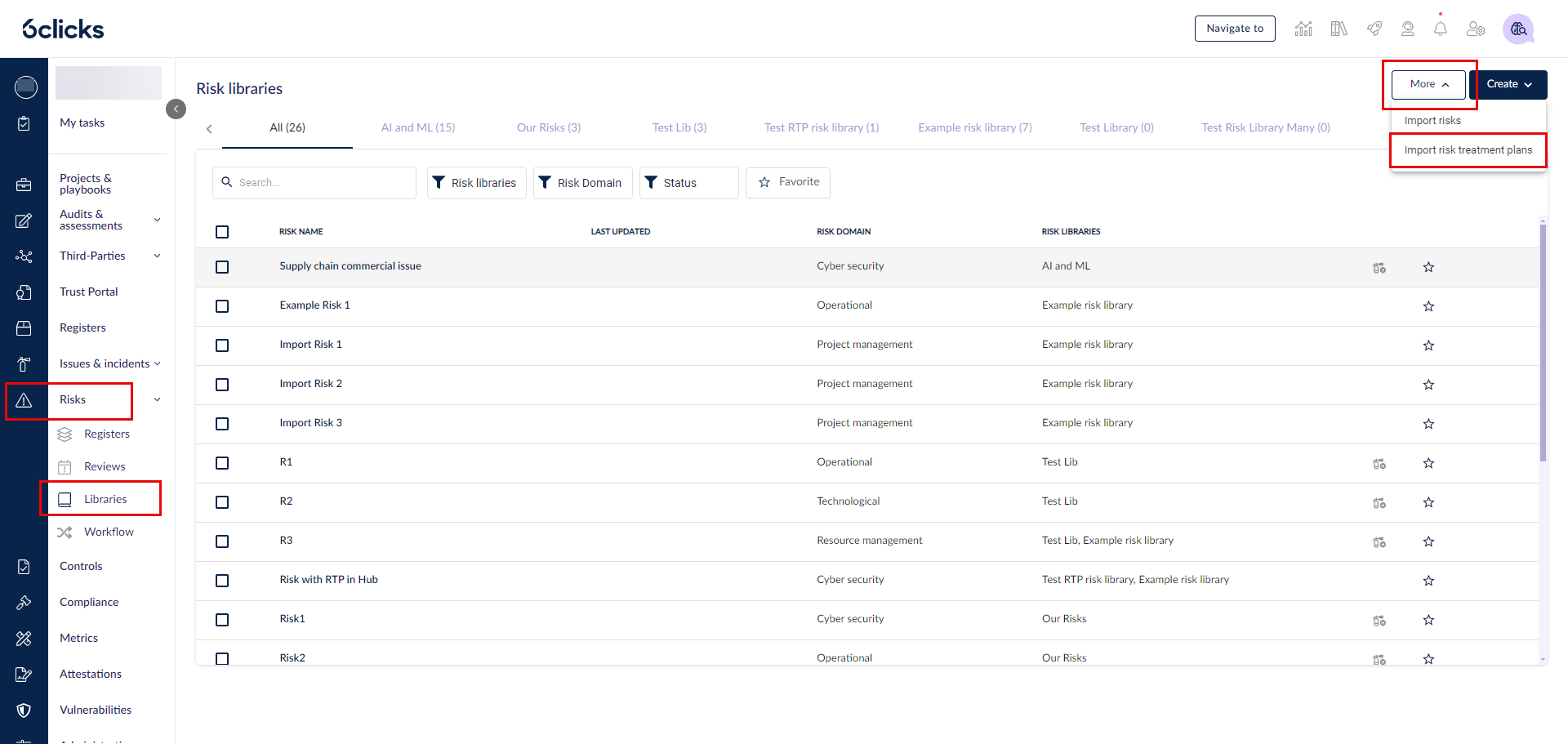
في مكتبات المخاطر، انقر على المزيد > استيراد خطط معالجة المخاطر.
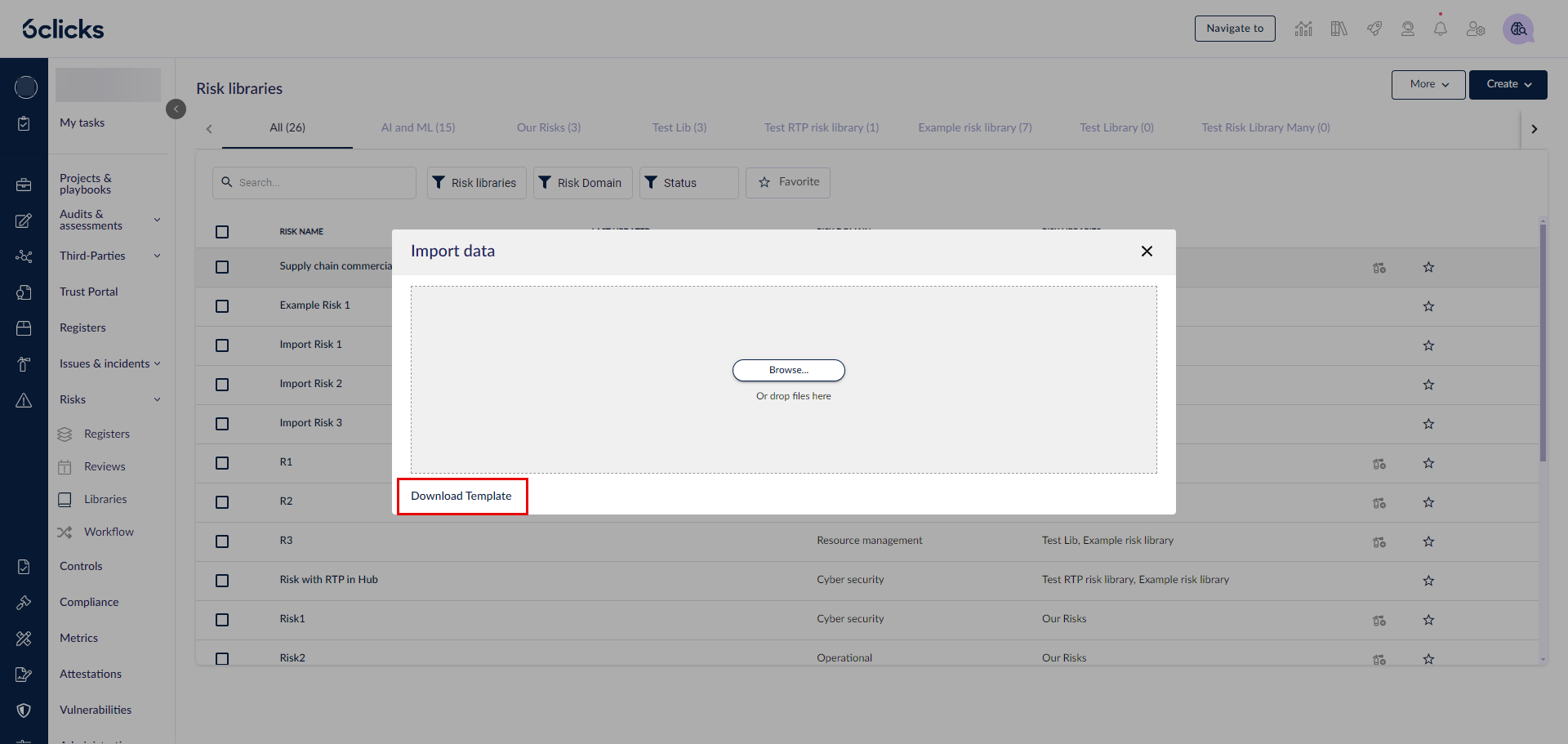
انقر على تحميل القالب.
قم بتعبئة جدول البيانات بالشكل المناسب.
- RiskName: استخدم اسم الخطر الذي تريد ربط خطة المعالجة به.
- RTPName: الاسم الخاص بخطة معالجة المخاطر.
- RTPDescription: قم بوصف خطة معالجة المخاطر الخاصة بك.
حمّل القالب المكتمل وسيتم تعبئة خطط معالجة المخاطر تحت المخاطر الخاصة بها.
استخدام مكتبات المخاطر المنشورة
بمجرد نشر مكتبة المخاطر، يمكنك:
- إدراج المخاطر في سجلات المخاطر لتفعيلها
- تعبئة سجلات المخاطر عبر الأتمتة في التقييم القائم على الأسئلة
- تعبئة سجلات المخاطر عبر الأتمتة في التقييم القائم على المتطلبات
إدراج المخاطر في سجلات المخاطر
اختر المخاطر التي ترغب في إدراجها في سجلات المخاطر، ثم انقر على إضافة إلى سجلات المخاطر.
لا يظهر خيار إضافة إلى سجلات المخاطر في علامة تبويب الكل.
اختر خطرًا من مكتبة معينة تم نشرها للمتابعة.
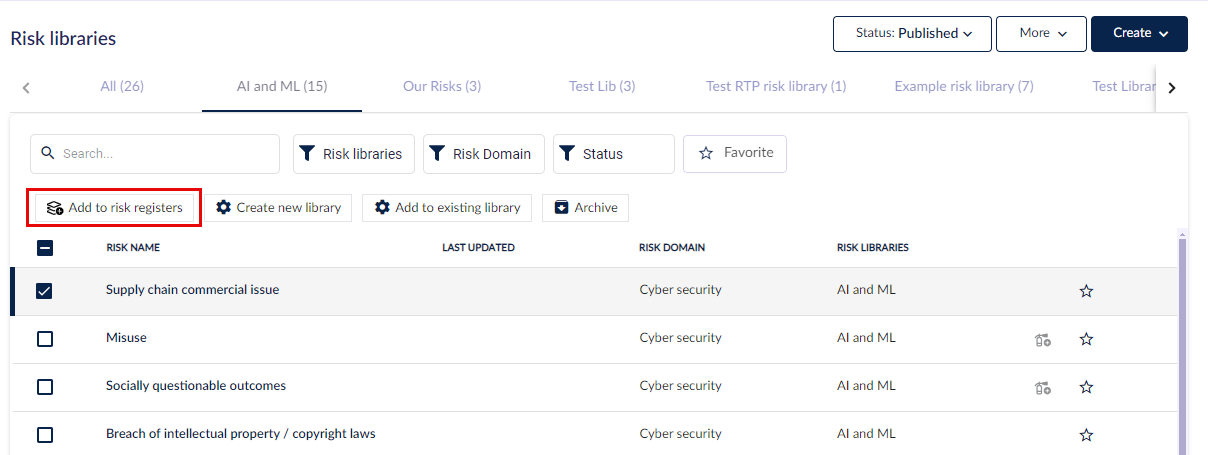
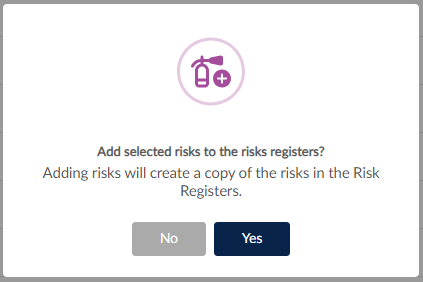
انقر على نعم عند المطالبة بذلك.
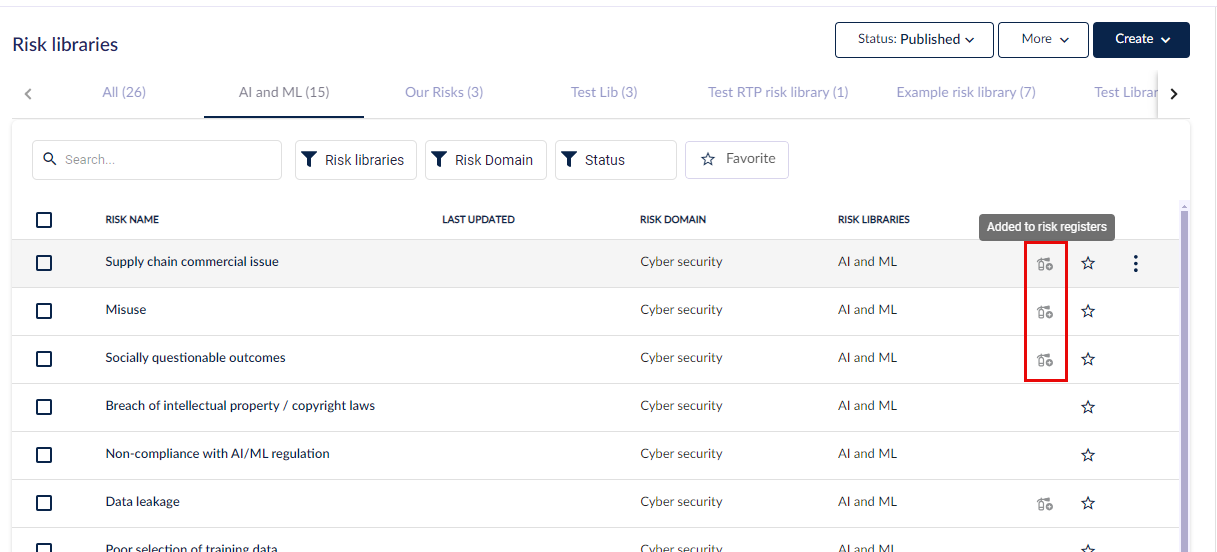
ستتلقى إشعارًا في الزاوية السفلية اليسرى من الشاشة عند النجاح.
ستظهر أيقونة تمت الإضافة إلى سجلات المخاطر بجانب المخاطر المتأثرة.
تحتوي سجلات المخاطر الآن على الخطر المُدرج وخطط معالجته، إن وجدت. انقر على الخطر من السجلات وانتقل إلى علامة التبويب التاريخ لرؤية المستخدم الذي أدخله هنا، والمكتبة التي جاء منها.
عرض مكتبات المخاطر على مستوى Hub في مستوى Spoke
يمكنك اختيار عرض أو إخفاء مكتبات المخاطر الخاصة بـ Hub على مستوى Spoke.
إذا تم إخفاؤها، فلن تظهر المكتبات في Spokes، دون التأثير على تدفقات توصيات التقييم.
في Hub الخاص بك، انتقل إلى الإدارة > الإعدادات ثم علامة التبويب العامة.
كرر لأسفل للعثور على عرض المكتبات في Spokes.
استخدم مربعات الاختيار لعرض أو إخفاء مكتبات Hub الخاصة بك في Spoke/s.
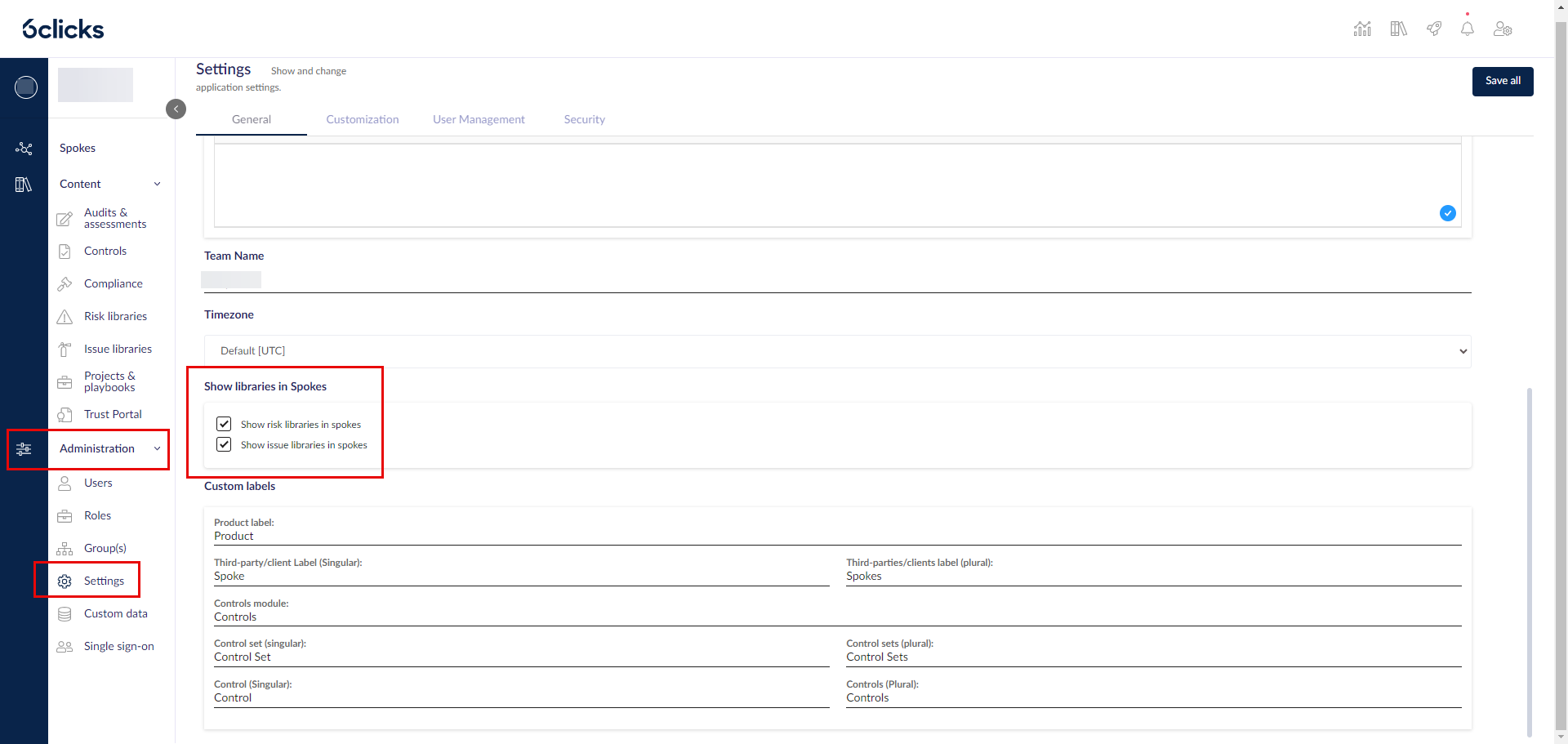
عند إيقاف تشغيل هذه الخاصية على مستوى Hub، فأنت توقف فقط مكتبات المخاطر المُنشأة على مستوى Hub. أما أي مكتبات مخاطر يتم إنشاؤها ونشرها بواسطة Spokes نفسها فلن تتأثر.