
لتعديل الحقول المخصصة ضمن الضوابط، يجب أن تمتلك حقوق المسؤول أو أن تكون لديك الأذونات اللازمة عبر ميزة الأذونات، والتي يمكن العثور عليها تحت Administration > Users > (اختر المستخدم) اضغط على Permissions > Regulation & compliance > Manage custom fields.
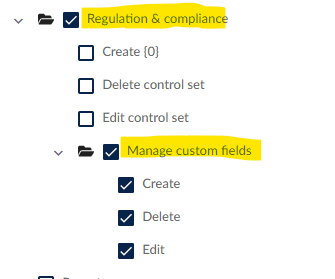
لمعرفة المزيد حول أذونات المستخدم والدور، يُرجى الاطلاع على هذه المقالة هنا.
مع منح الأذونات الصحيحة، انتقل إلى الضوابط > More > Manage fields.
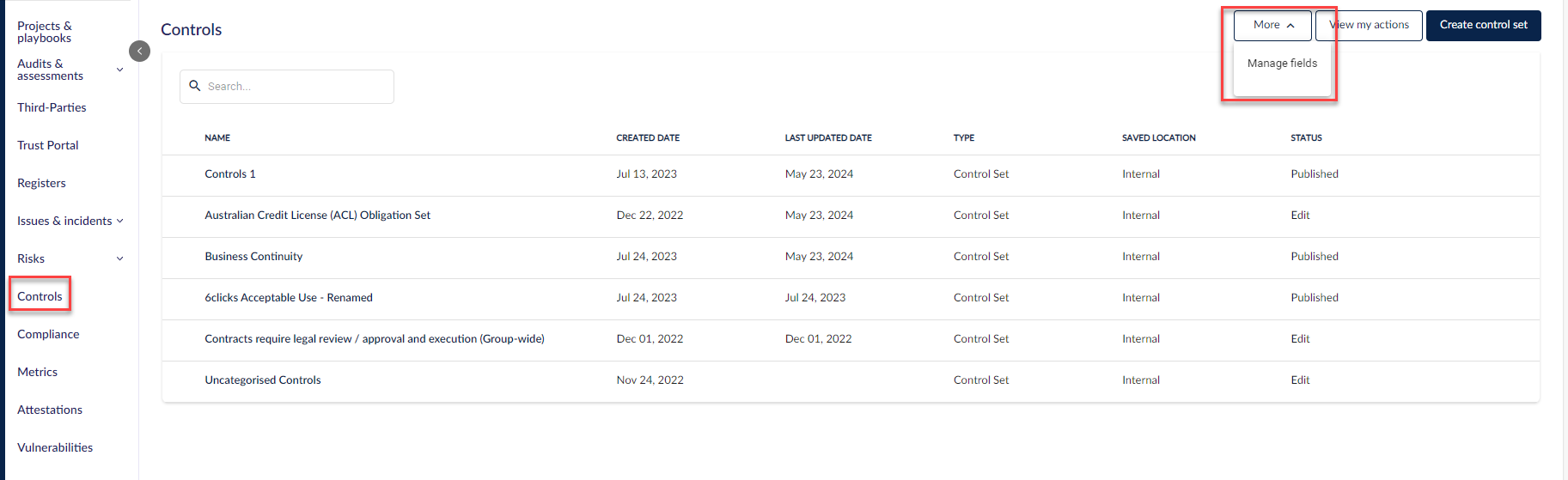
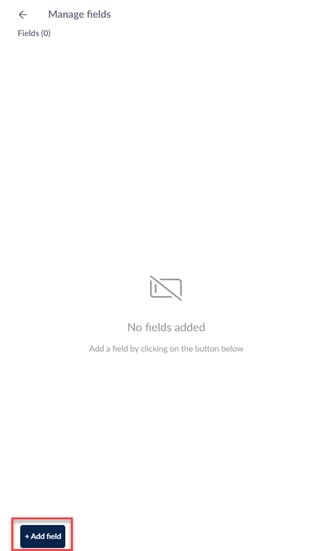
انقر على "+ Add field".
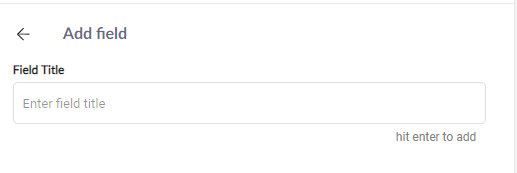
أدخل عنوان الحقل الذي تقوم بإنشائه.
في نافذة التفاصيل، لديك خيار اختيار نوع مجموعة الضوابط ونوع الحقل الذي تريد إنشاؤه، سواء كان قائمة منسدلة أو نص طويل.
افتراضيًا، يتم اختيار جميع أنواع مجموعات الضوابط. ومع ذلك، يمكنك اختيار النوع الذي ينطبق على الحقل المخصص أثناء إدخال التفاصيل.
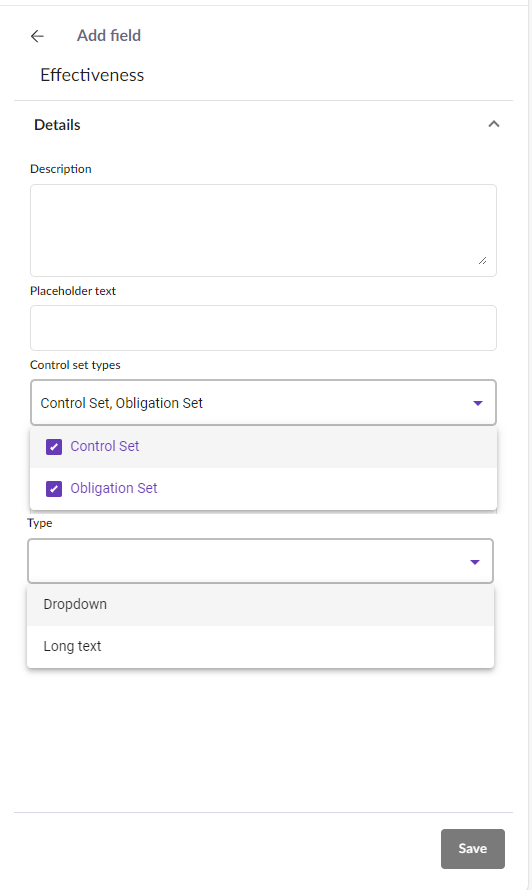
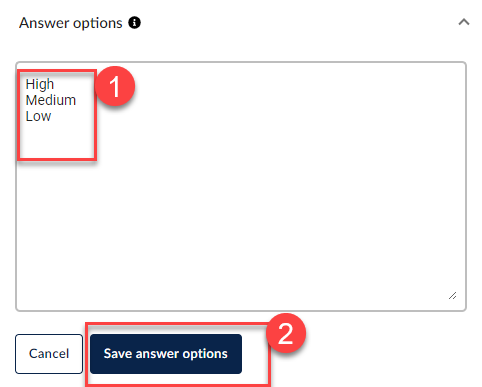
إذا قمت باختيار حقل قائمة منسدلة ولديك عدة خيارات للإدخال، فمن الأفضل إجراء إدخال جماعي. (١) قم بإدراج جميع خيارات الإجابة الخاصة بك و(٢) اضغط على حفظ خيار الإجابة.
إذا قررت إضافة أو إزالة أي خيارات لاحقًا، يمكنك بسهولة الرجوع إلى الحقل المخصص وإجراء التعديلات المطلوبة.
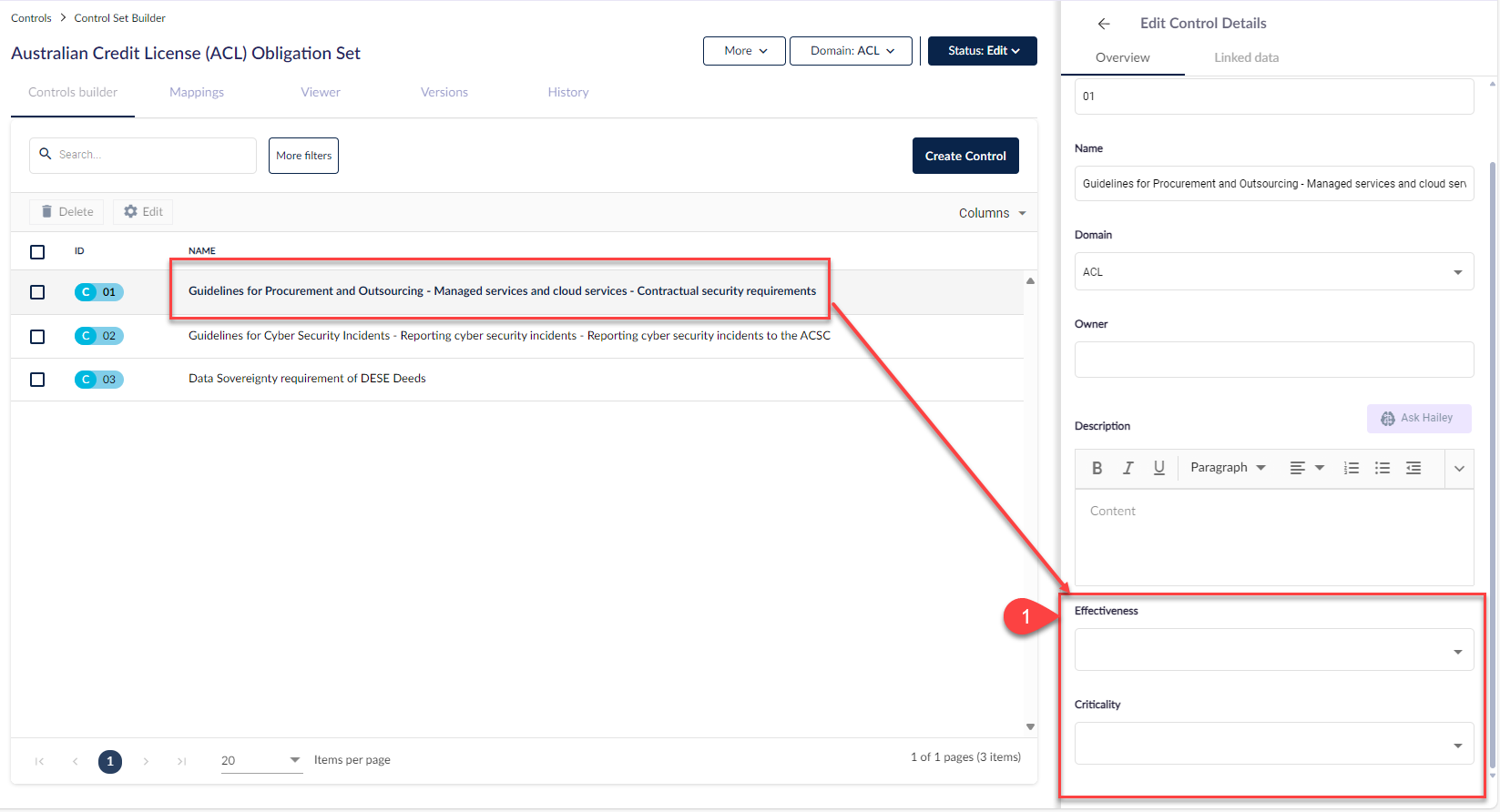
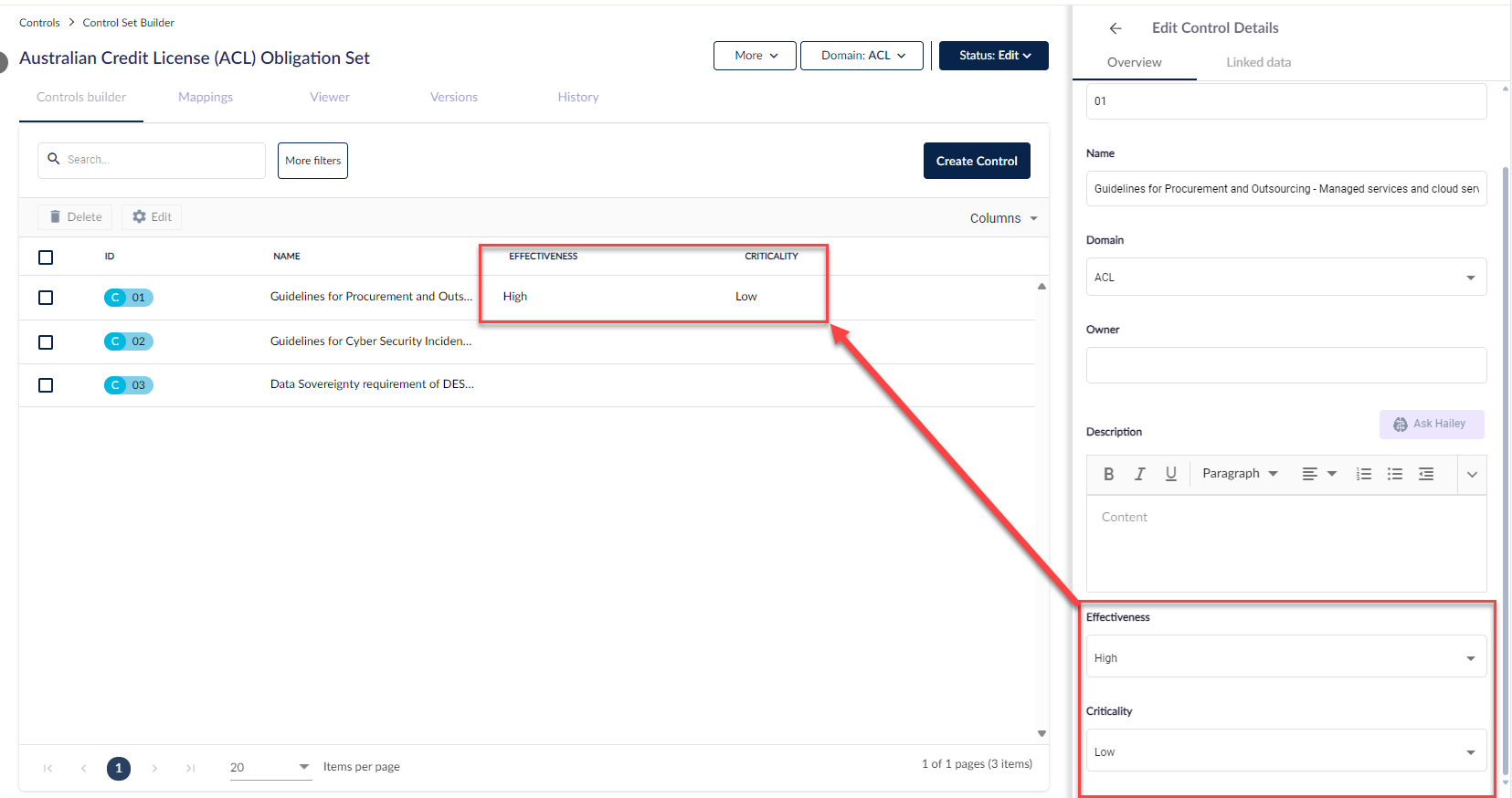
بعد الانتهاء من إعداد الحقول المخصصة، انتقل إلى الضوابط واختر إحدى مجموعات الضوابط الخاصة بك. ستفتح نافذة نظرة عامة على الجانب الأيمن، حيث يمكنك عرض الحقول المخصصة للضوابط وإجراء أي تغييرات عليها. (١) تظهر الحقول المخصصة بنفس التسلسل الذي تم تنظيمها فيه في لوحة إدارة الحقول الجانبية. كما يمكنك إعادة ترتيب ترتيب الحقول ضمن قسم إدارة الحقول.
لعرض التغييرات التي تجريها على مجموعة الضوابط في الشبكة المركزية، قم بتحديد تلك الحقول من خيار الأعمدة ثم اضغط على OK.
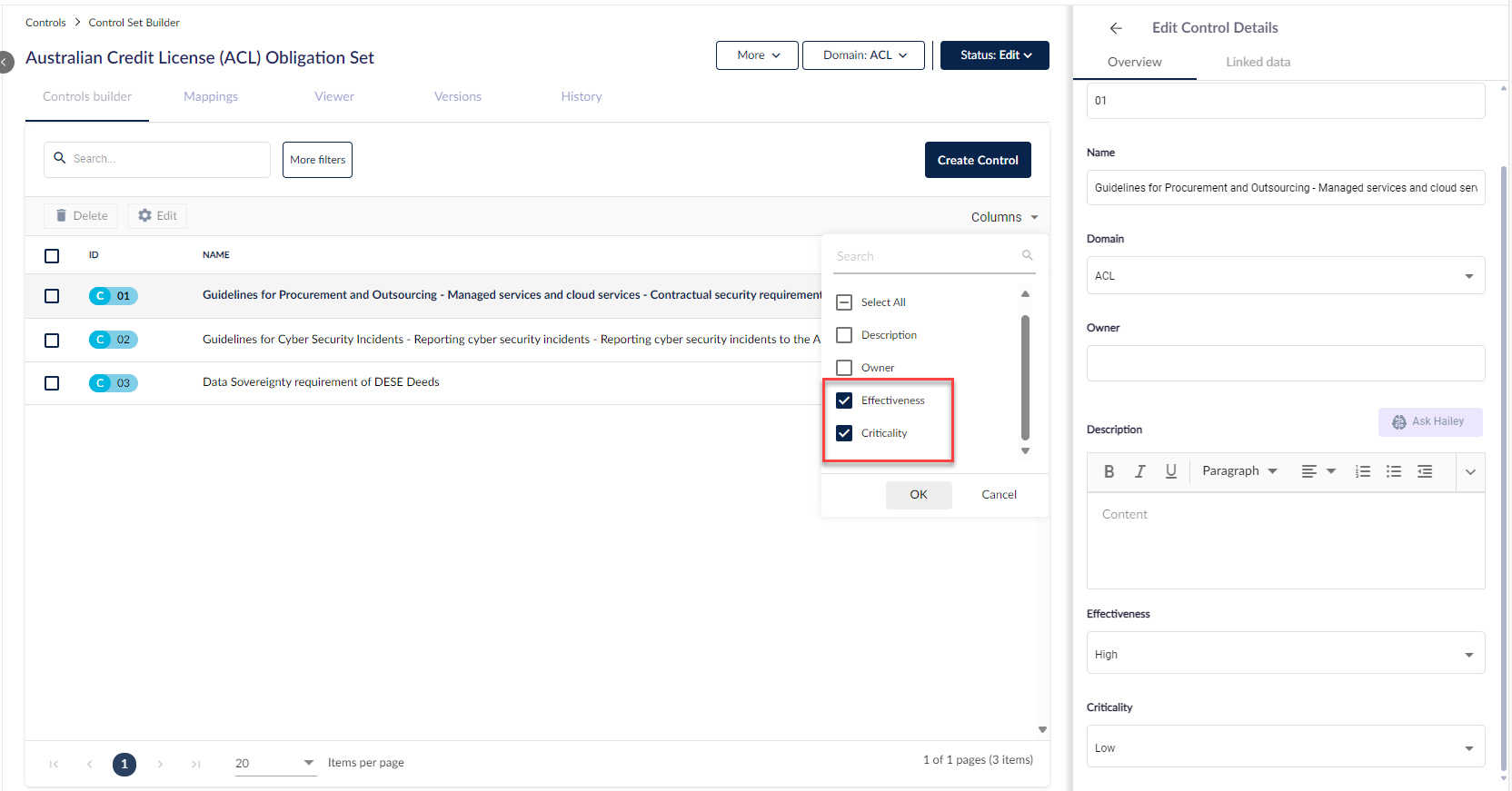
ستُضاف الحقول إلى مجموعة الضوابط بالقيم التي قمت بتحديدها.
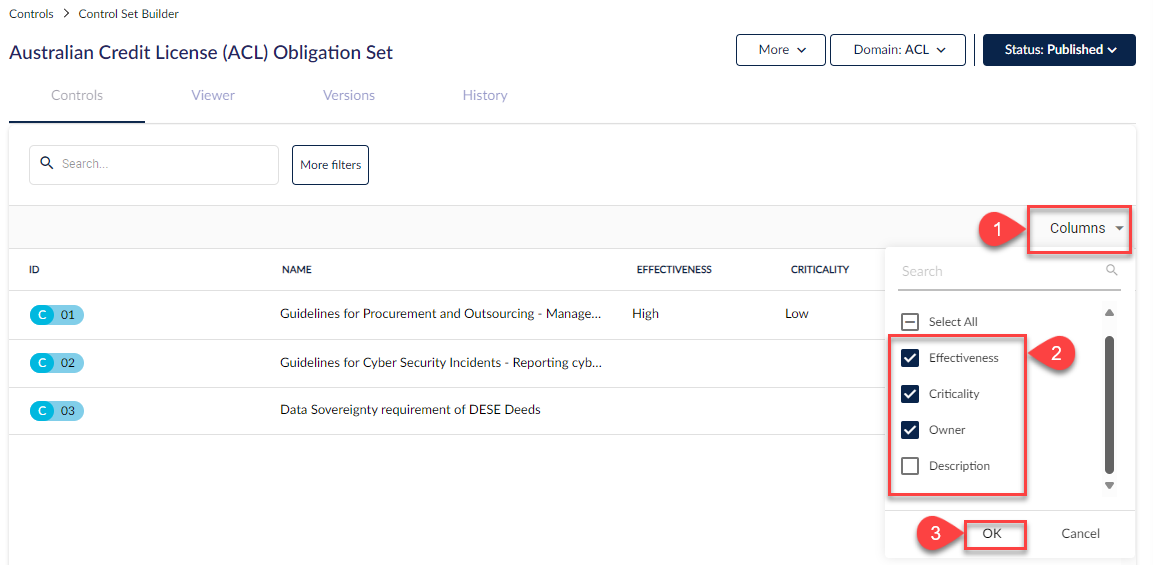
بالإضافة إلى ذلك، يمكنك تخصيص أعمدة الشبكة المركزية. لضبط أعمدة الشبكة المركزية، قم بما يلي:
- انقر على الأعمدة
- اختر الحقول التي تريد إضافتها إلى مجموعة الضوابط الخاصة بك
- واضغط على OK
التحديث الجماعي
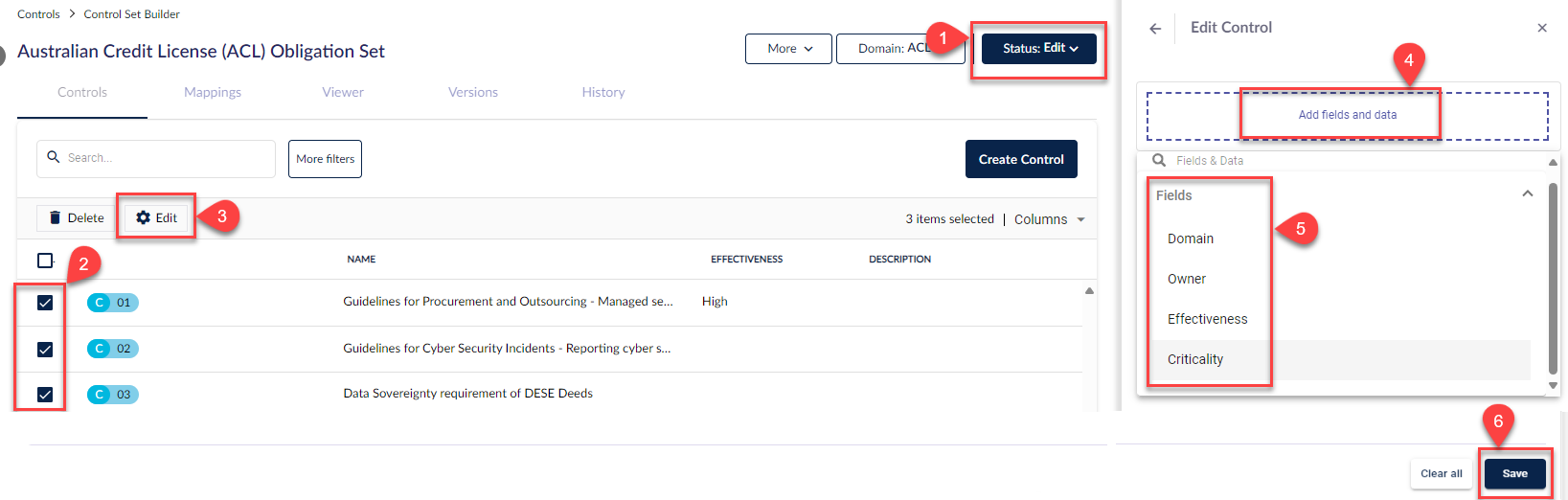
لإجراء تحديث جماعي لمجموعات الضوابط الخاصة بك، اتبع الخطوات التالية:
- تأكد من أن الضابط في وضع التحرير.
- انقر على مجموعة الضوابط وحدد تلك التي ترغب في تحديثها جماعيًا.
- اضغط على تحرير.
- انقر على إضافة الحقول والبيانات.
- اختر الحقول التي تريد إجراء تحديث جماعي لها.
- بمجرد الانتهاء، اضغط على حفظ.
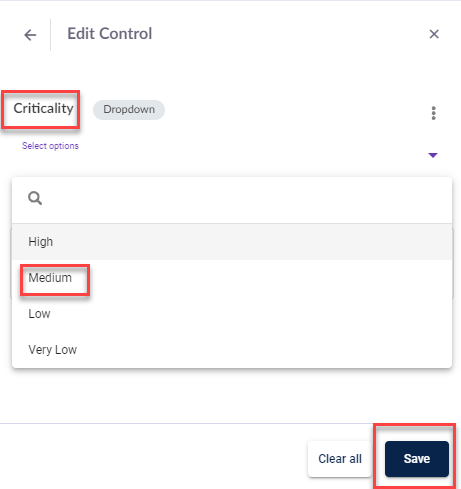
لهذا التمرين، نختار الحقل المخصص "Criticality" للتحديث الجماعي. اختر أحد الخيارات المحددة مسبقًا ثم اضغط على حفظ.
لهذا التمرين، نختار الحقل المخصص "Criticality" للتحديث الجماعي. اختر أحد الخيارات المحددة مسبقًا ثم اضغط على حفظ.
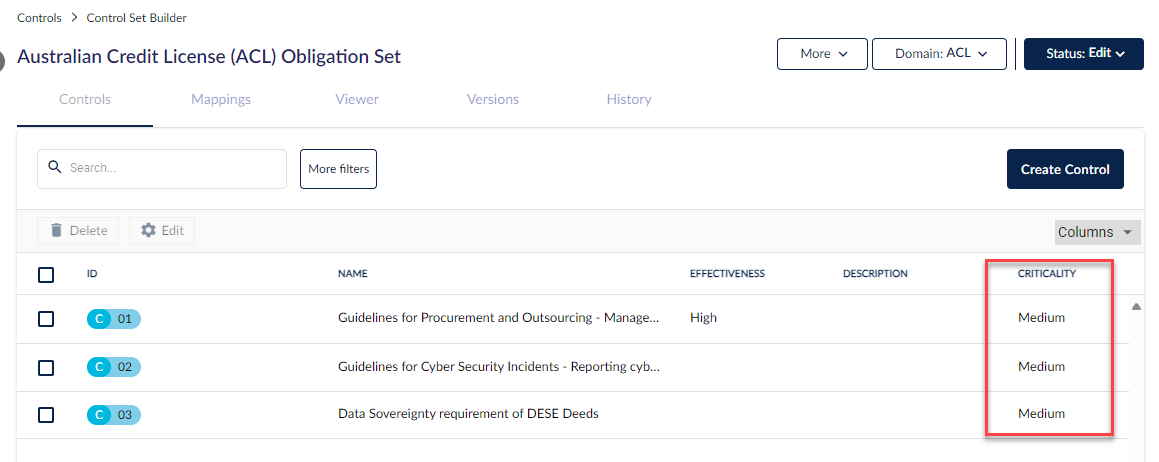
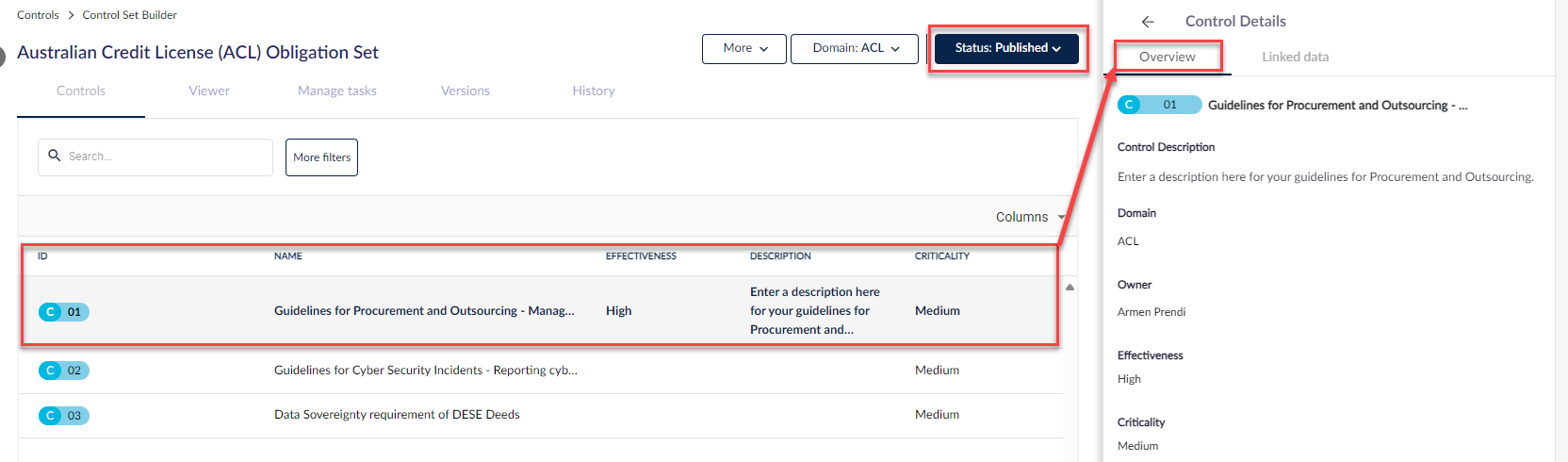
بمجرد الانتهاء من تخصيص مجموعة الضوابط الخاصة بك واستعدادك لرؤية التغييرات وتطبيقها، تذكر النشر. انقر على مجموعة الضوابط وسترى نظرة عامة على مجموعة الضوابط على الجانب الأيمن.
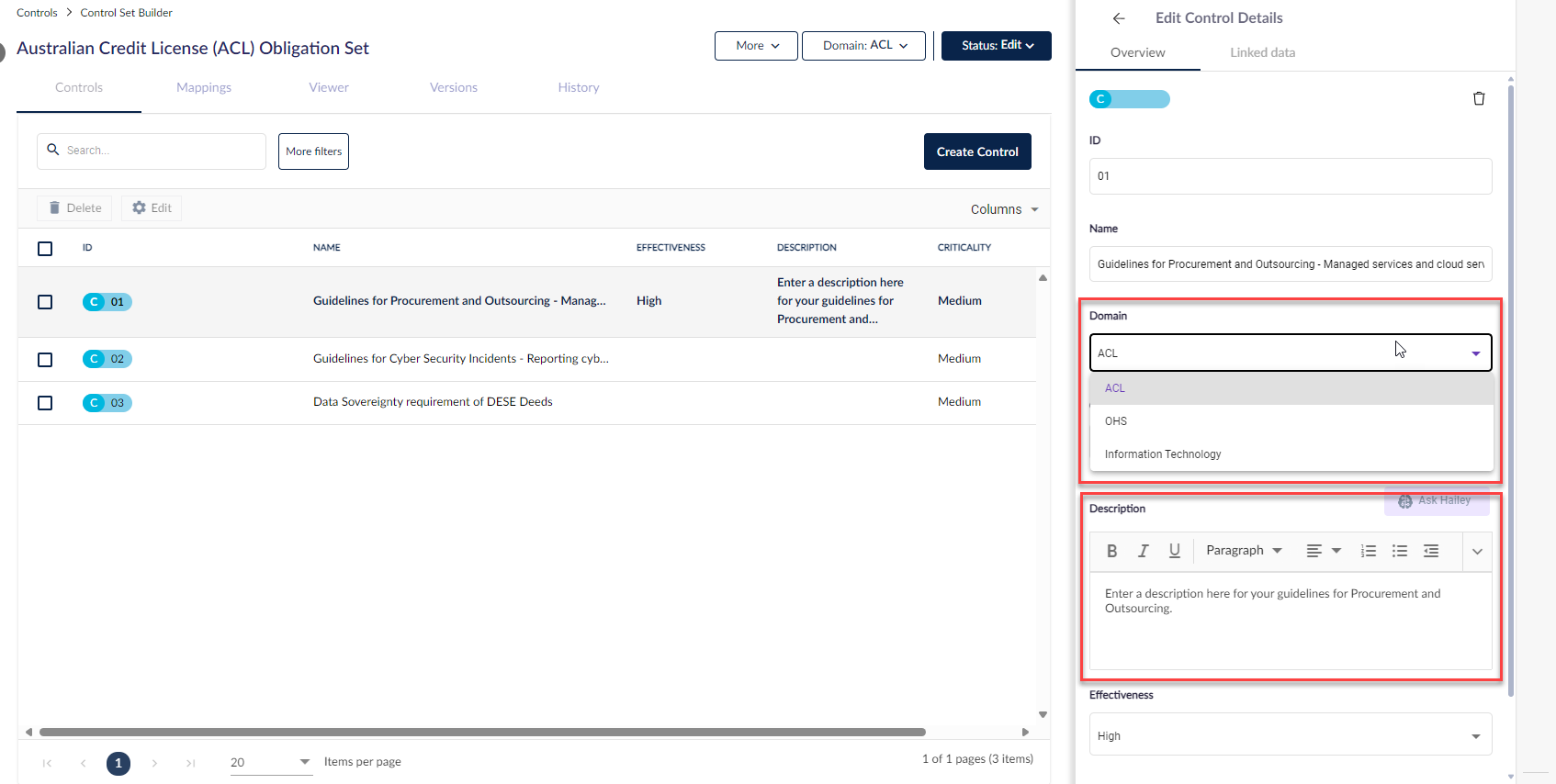
إذا كنت بحاجة إلى إجراء أي تعديلات على مجموعة الضوابط، مثل تعديل الوصف أو المجال أو المالك، وما إلى ذلك، ستحتاج إلى تحويل الضابط من حالة النشر إلى حالة التحرير ثم إجراء تلك التعديلات.
لتعلم كيفية إدارة ودفع الحقول المخصصة للضوابط من الـ Hub، راجع هذه المقالة هنا.
ولمعرفة المزيد عن المسؤوليات من مهامي، انتقل هنا.