
تتناول هذه المقالة لوحات المعلومات في Spokes. لاستخدام لوحة المعلومات في Hub، انتقل إلى هنا.
جدول المحتويات
أين توجد؟
لوحة المعلومات هي أول ما تراه بعد تسجيل الدخول إلى Spoke.
يمكنك أيضًا النقر على الشعار في الزاوية العلوية اليسرى للعودة إلى لوحة المعلومات من أي مكان آخر داخل التطبيق حتى وإن كان لديك علامة تجارية مخصصة.
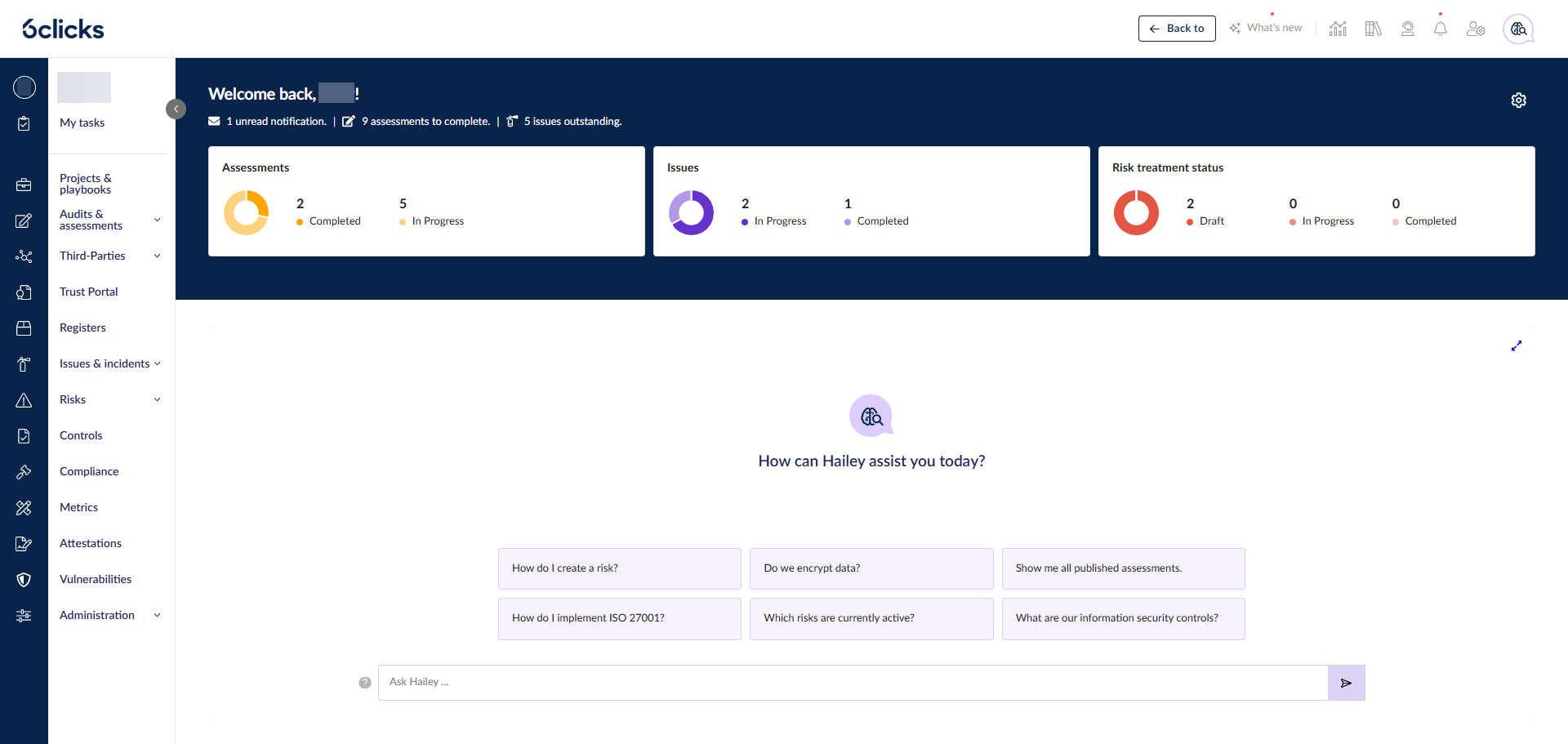
هذا هو الشكل الافتراضي للوحة المعلومات.
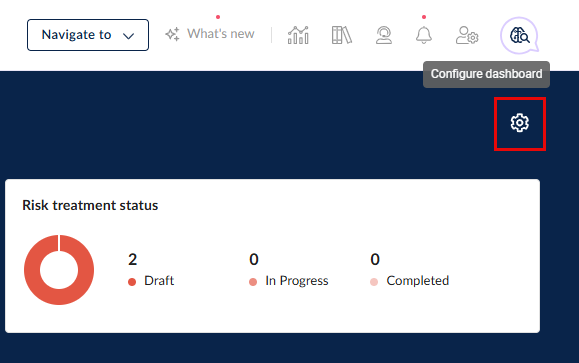
انقر على أيقونة تكوين لوحة المعلومات الموجودة في الزاوية العلوية اليمنى للبدء.
الخيارات التالية ستصبح متاحة الآن.
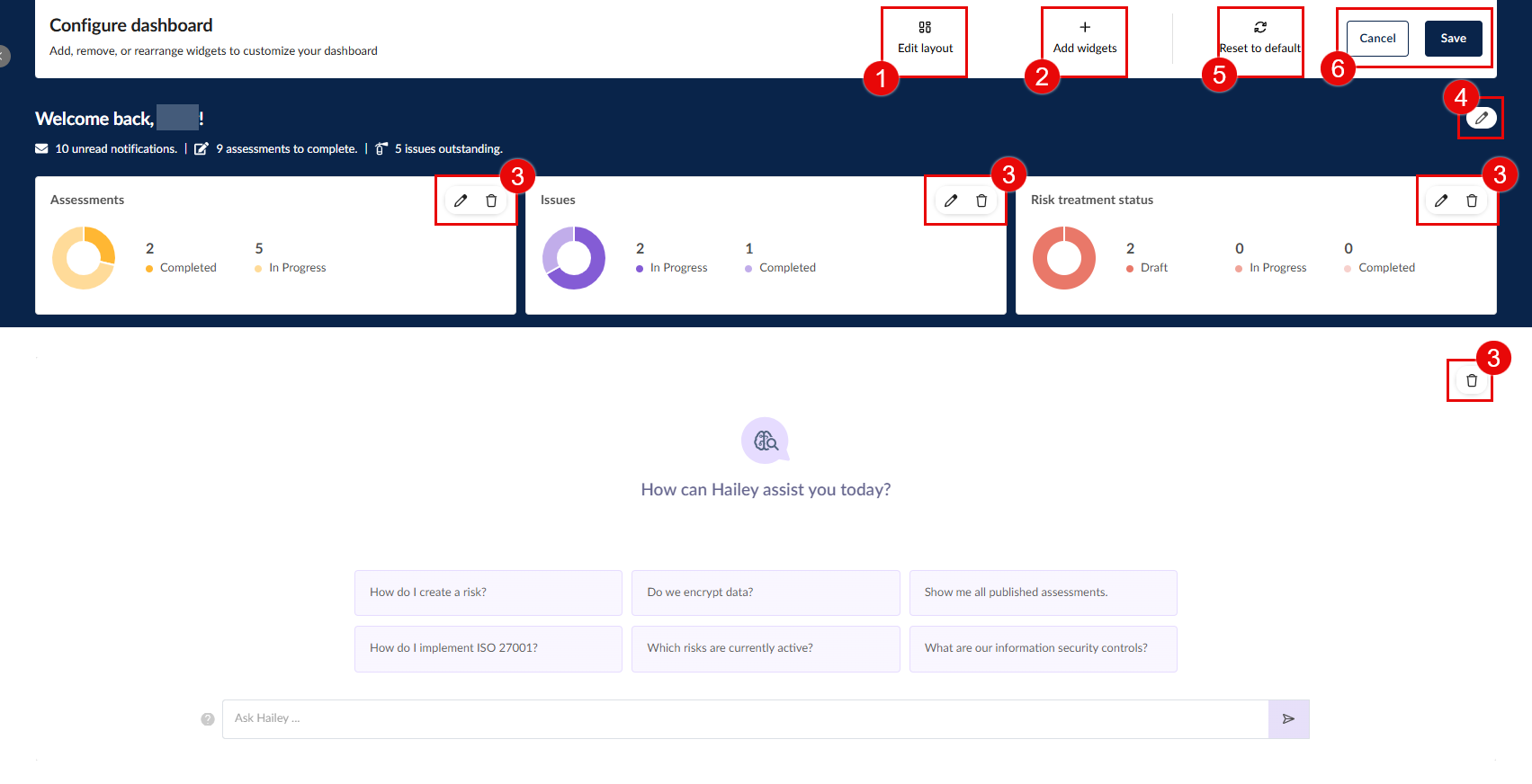
- تحرير التخطيط: تغيير عدد وحجم الأدوات
- إضافة أدوات: اسحب وأفلت أنواع الأدوات المختلفة في التخطيط الحالي
- تحرير أو حذف الأدوات الحالية
- تحرير رأس الصفحة: تكوين المعلومات المعروضة تحت التحية
- إعادة التعيين للوضع الافتراضي: التراجع عن جميع التغييرات

- إلغاء أو حفظ
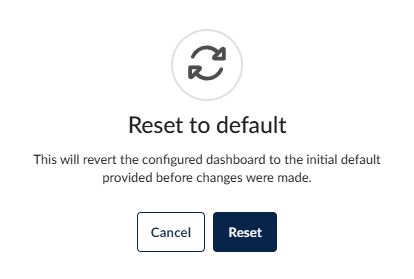
إذا كنت مديراً أو مستشاراً، فستتوفر لديك بعض إعدادات إضافية.
التخطيطات والأنماط
اختر تحرير التخطيط لرؤية خيارات التخطيط المتاحة.
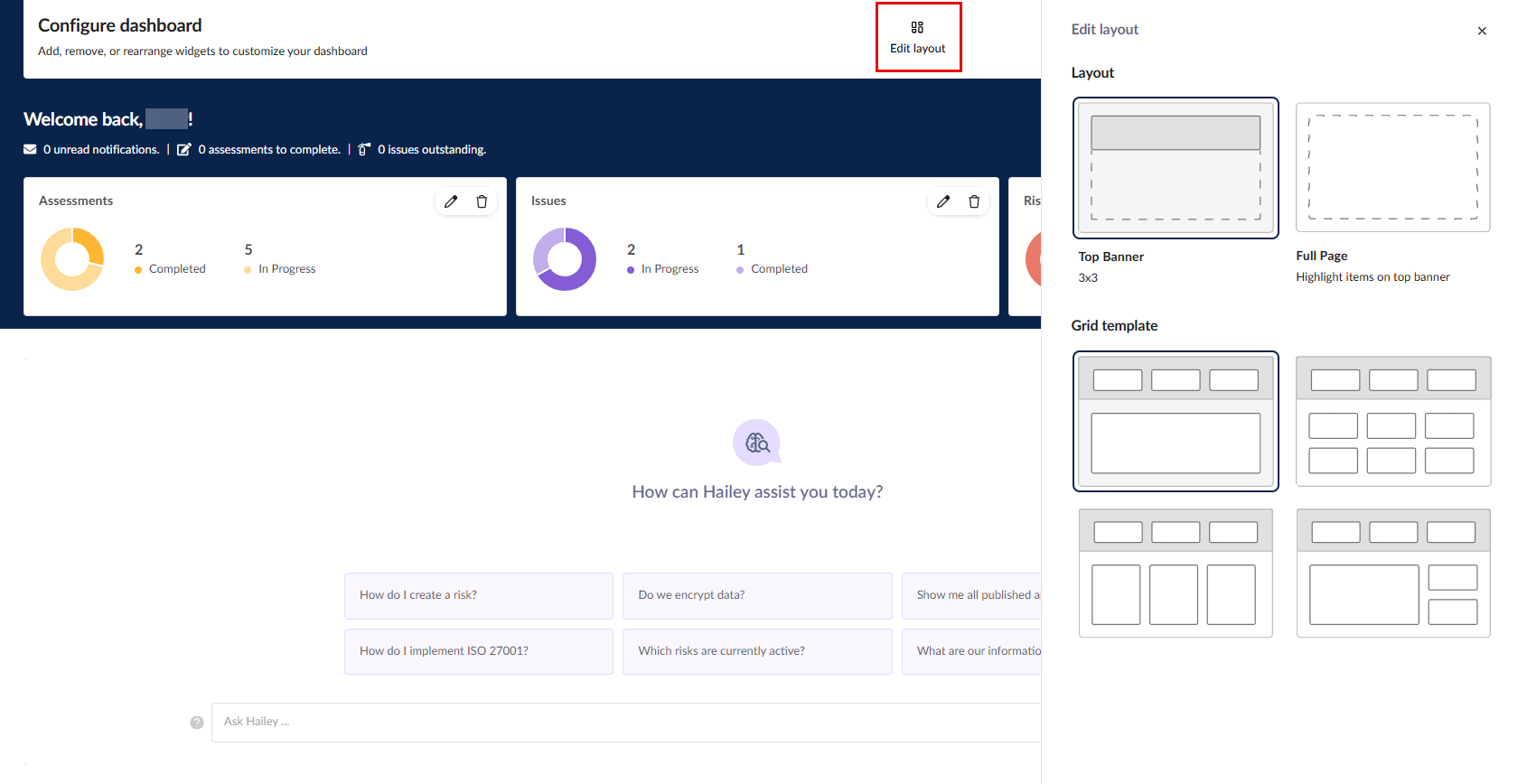
اختر من قوالب الشبكة المتاحة واختر ما إذا كنت تريد تمييز الصف العلوي بشريط. سيتم حفظ اختيارك تلقائياً بحيث يمكنك إغلاق قائمة تحرير التخطيط عند الانتهاء.
الأدوات
اختر إضافة أدوات لرؤية خيارات الأدوات المتاحة.
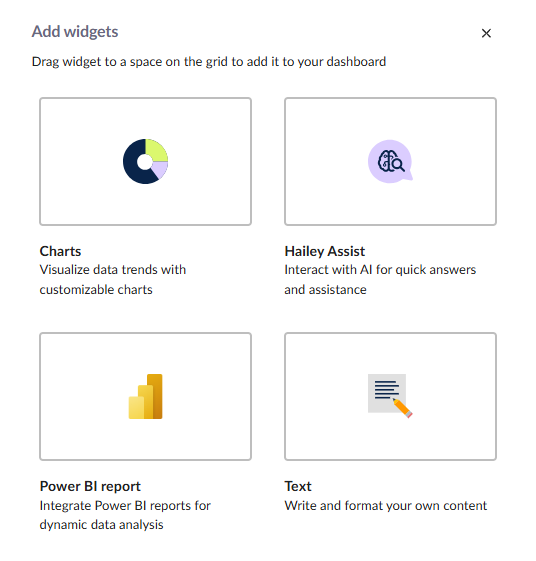
المخططات
بعد إضافة أداة المخطط، قم بالنقر على أيقونة تحرير باستخدام القلم لإضافة البيانات وتعيين المعلمات.
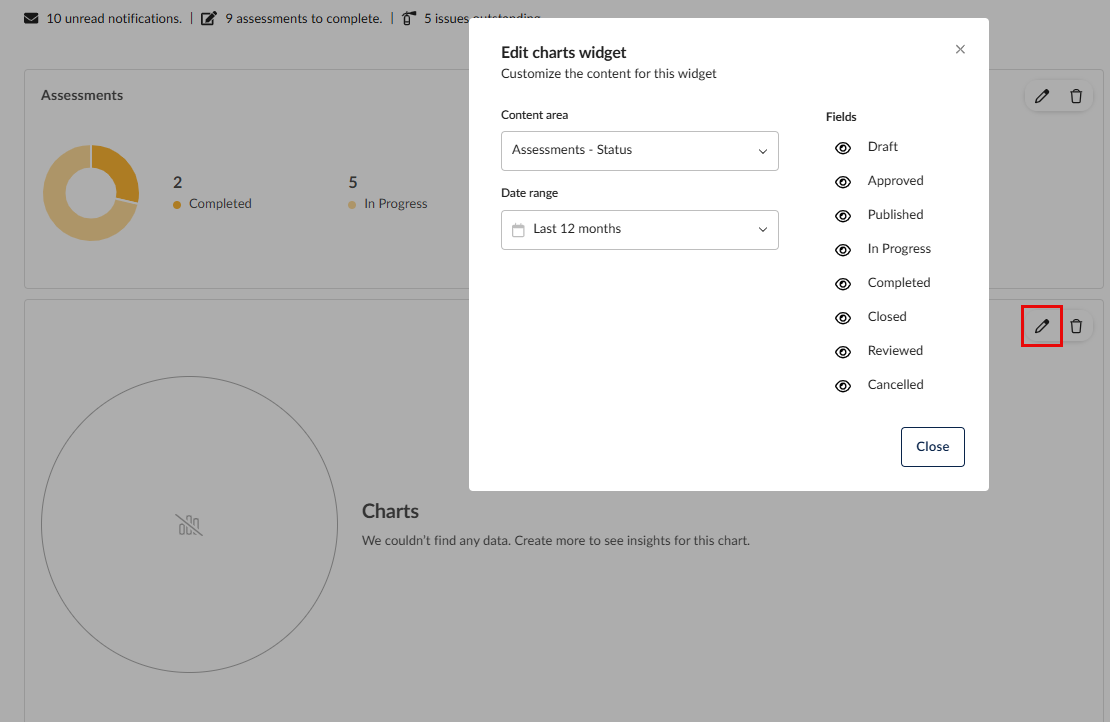
يمكنك تكوين المخطط بناءً على نوع البيانات (منطقة المحتوى) والفترة الزمنية. يمكنك أيضاً اختيار الحقول التي ستظهر.
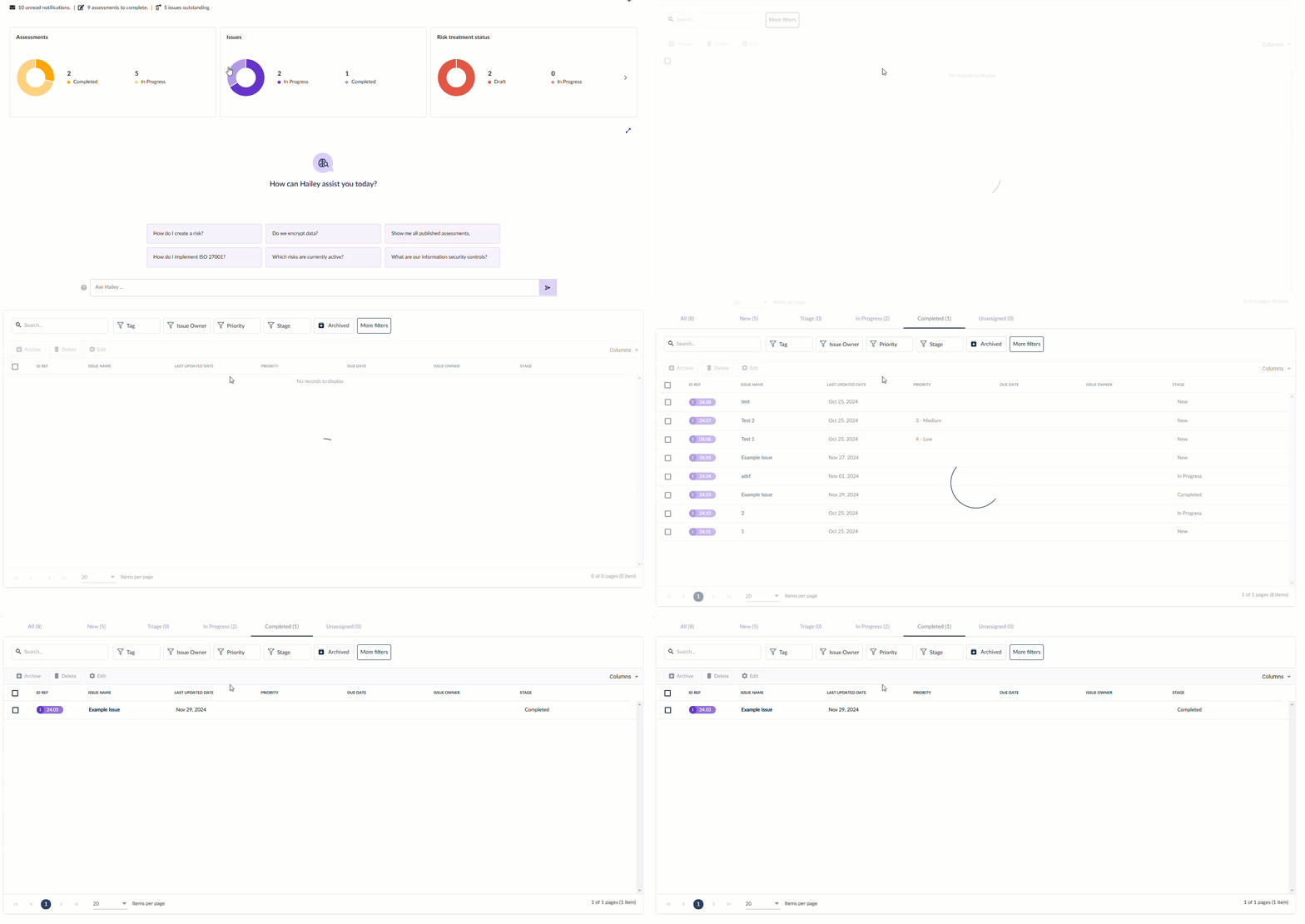
كل جزء من المخطط قابل للنقر ويمكنه نقلك إلى الوحدة والتبويب المقابل.
Hailey Assist
تتغير مظهر أداة Hailey Assist تبعاً لحجمها.
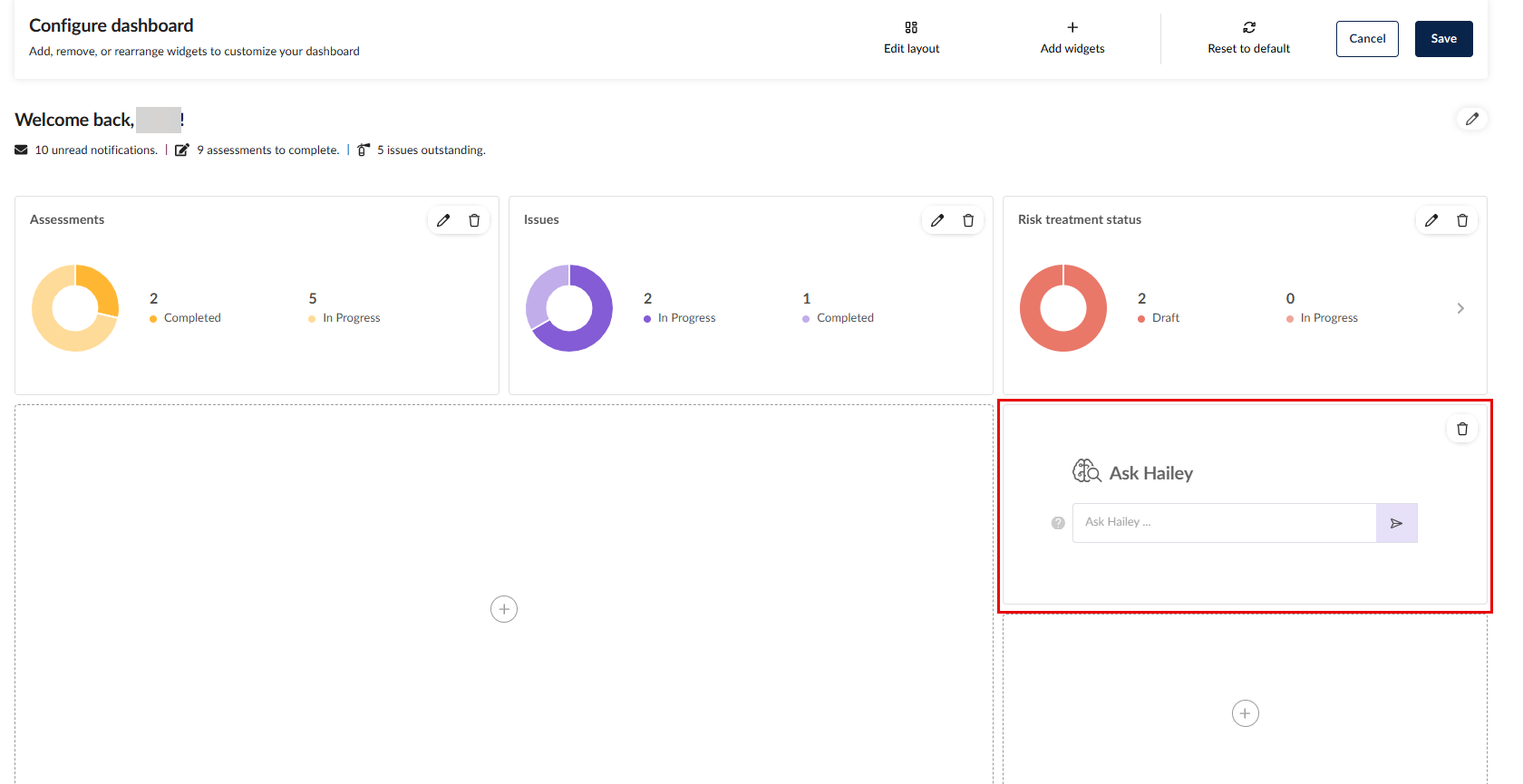
لمعرفة المزيد عن Hailey Assist، انتقل إلى هنا.
تقرير Power BI
لا يمكن وضع تقارير Power BI في أصغر أداة.
بعد إضافة أداة تقرير Power BI، انقر على تحرير الأداة باستخدام القلم. سيُطلب منك المصادقة على حساب Power BI باستخدام بيانات اعتماد Microsoft الخاصة بك في نافذة منفصلة.
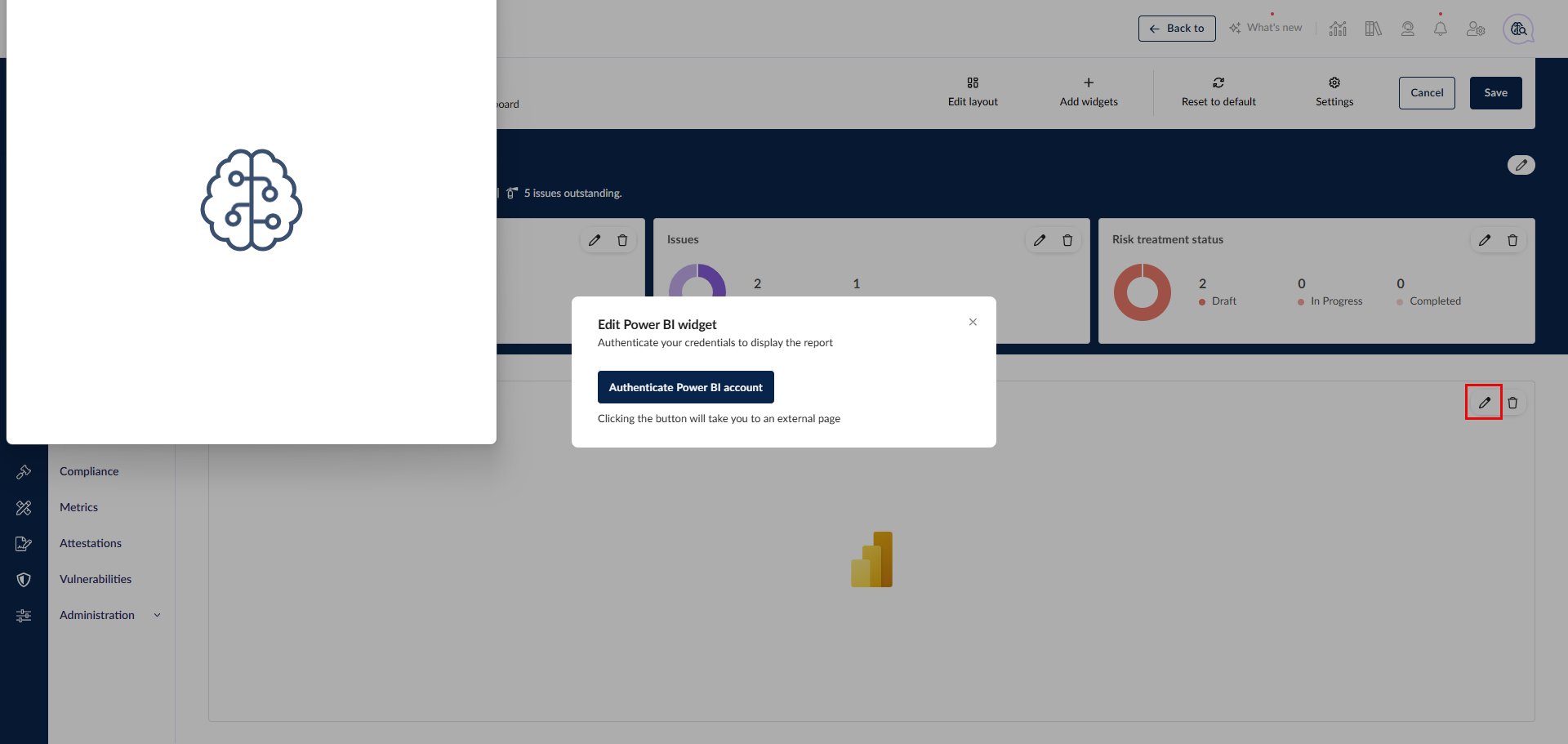
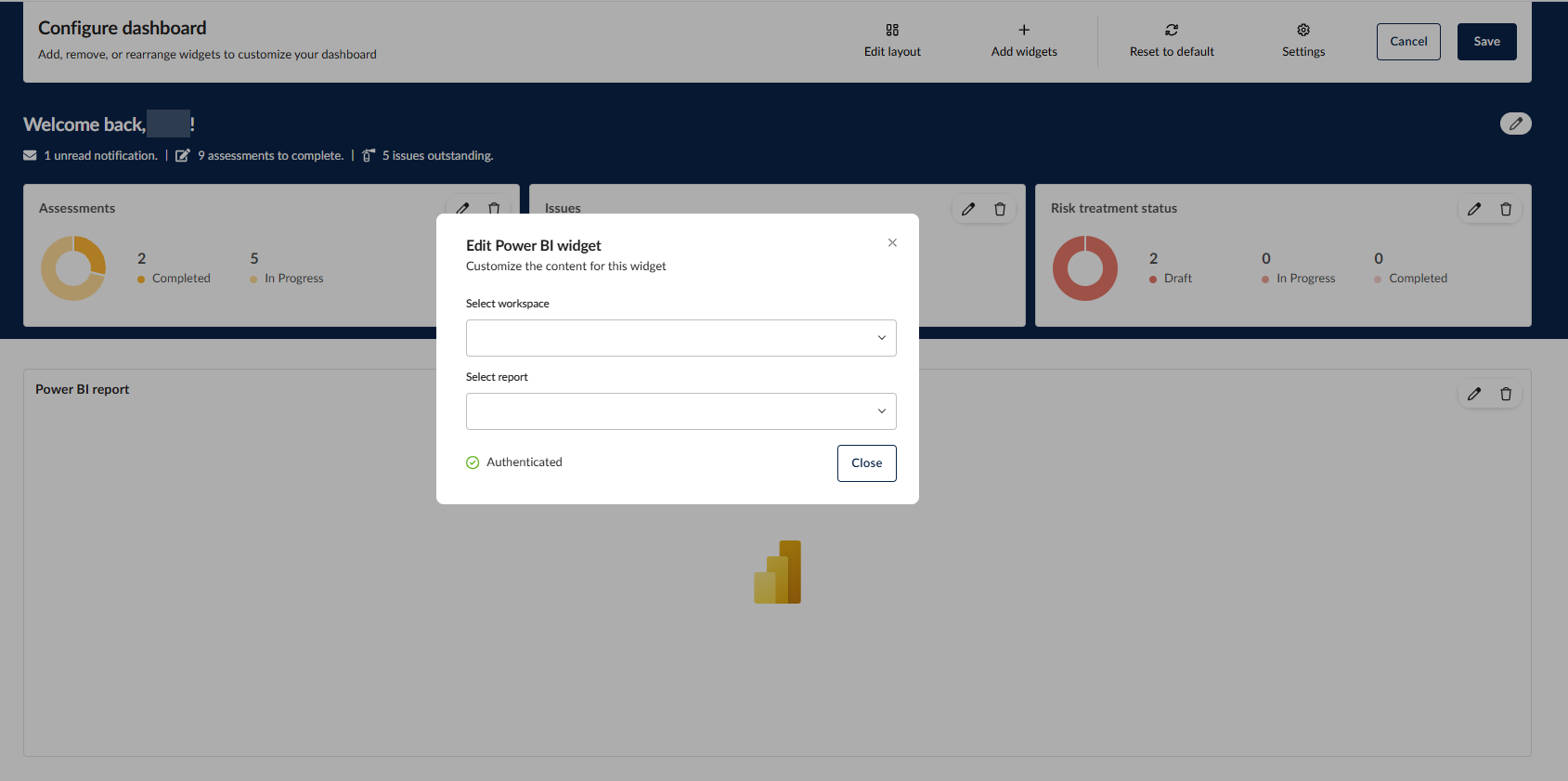
بمجرد تسجيل الدخول والمصادقة، يمكنك اختيار مساحة العمل والتقرير الذي سيتم عرضه كأداة.
يمكنك عرض أي تقرير لديك حق الوصول إليه عادةً في Power BI.
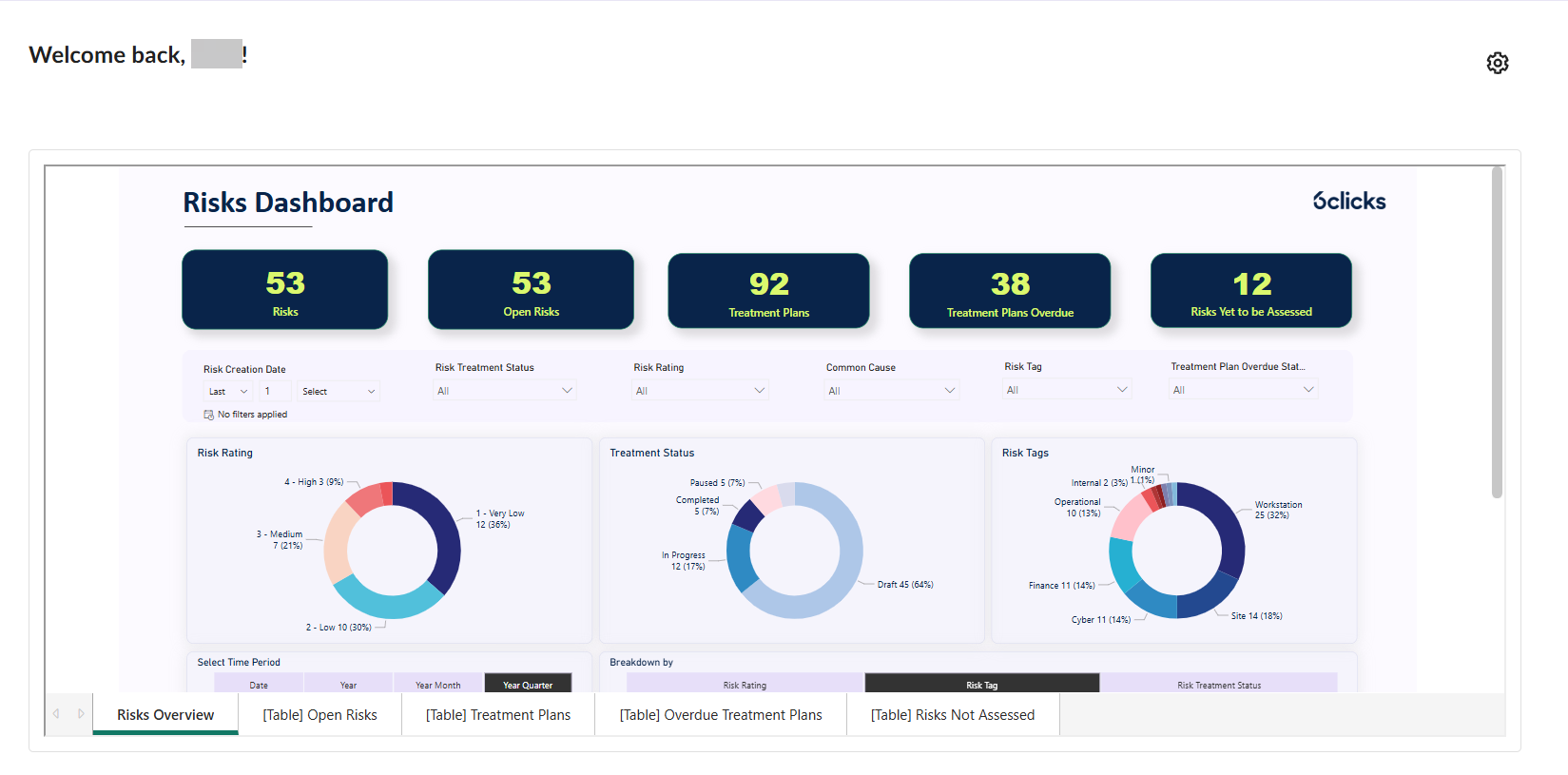
لمعرفة المزيد عن 6clicks وPower BI، انتقل إلى هنا.
النص
بعد إضافة أداة النص، انقر على تحرير النص باستخدام القلم.
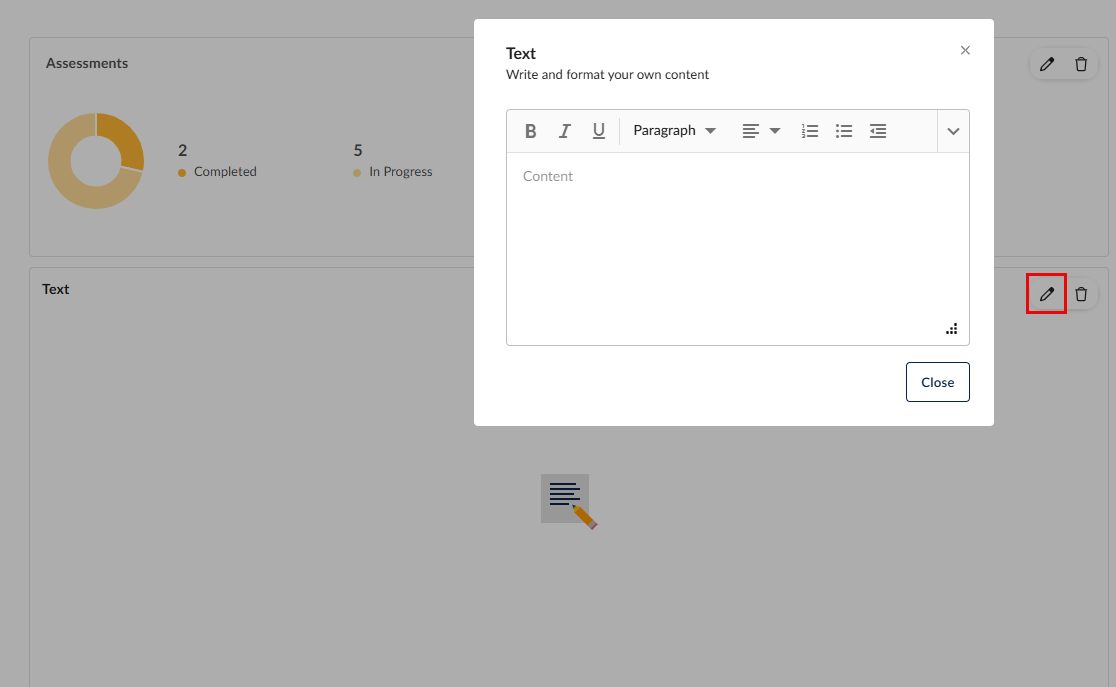
عند الانتهاء، انقر على إغلاق وسيظهر النص في الأداة.
الإدارة
تعيين لوحة المعلومات الافتراضية لجميع المستخدمين
كمدير أو مستشار، لديك إمكانية الوصول إلى إعدادات لوحة المعلومات الإضافية التالية.
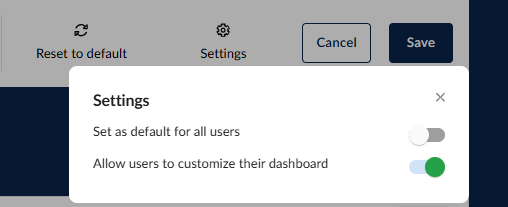
تعيين كافتراضي لجميع المستخدمين: قم بتفعيل هذا الخيار بحيث تصبح لوحة المعلومات التي تراها هي الافتراضية للجميع.
السماح للمستخدمين بتخصيص لوحات معلوماتهم: قم بإيقاف هذا الخيار بحيث لا يتمكن المستخدمون من تكوين لوحات معلوماتهم الخاصة.
إذا كانت كلا المفتاحين مفعلة، فسيظهر للمستخدمين في البداية لوحة المعلومات التي قمت بتكوينها لهم، ولكن بإمكانهم تحرير مشاهدهم. في هذه الحالة، إذا استخدم المستخدم خيار إعادة التعيين للوضع الافتراضي لإعادة تعيين لوحة معلوماته، فإن مشهدهم سيعود إلى اللوحة التي أنشأتها لهم (بدلاً من لوحة معلومات 6clicks الافتراضية).
أذونات الرؤية
المستخدمون الذين لا يمتلكون الأذونات اللازمة (الأذونات) لا يمكنهم رؤية الأدوات ذات الصلة.
على سبيل المثال، لدينا هنا مستخدم ليس لديه أذونات المخاطر.
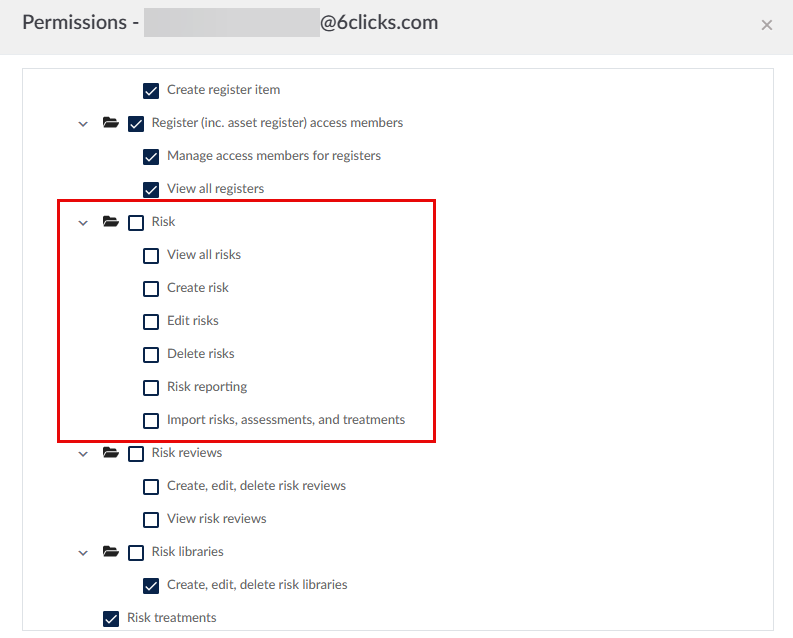
هذا المستخدم لا يمكنه رؤية البيانات المعروضة في أدوات المخططات المتعلقة بالمخاطر؛ ومع ذلك، يمكنه مشاهدة الأدوات المخططة الأخرى بشكل طبيعي.
