
إذا كنت ترغب في مقارنة وثائق السلطة أو ربطها يدوياً، يمكنك القيام بذلك باستخدام وظيفة 6clicks Map Provisions.
- اختر السلطة المصدر
- ربط الالتزامات للتخطيط اليدوي للسلطة
- اختر السلطة المستهدفة
- استخدم عبارة البحث لمطابقة الالتزامات
- راجع وطابق الالتزامات
اختر السلطة المصدر
انتقل إلى وحدة السلطة أو وحدة الامتثال. اختر السلطة المصدر، وهي وثيقة السلطة التي ستستخدمها للربط مع السلطات المستهدفة.
العلاقة بين السلطة المصدر والسلطة المستهدفة هي علاقة واحد إلى متعدد، مما يعني أنه يمكنك ربط سلطة مصدر واحدة مع العديد من السلطات المستهدفة.
النقر على السلطة سينقلك إلى صفحة الالتزامات لتلك السلطة.
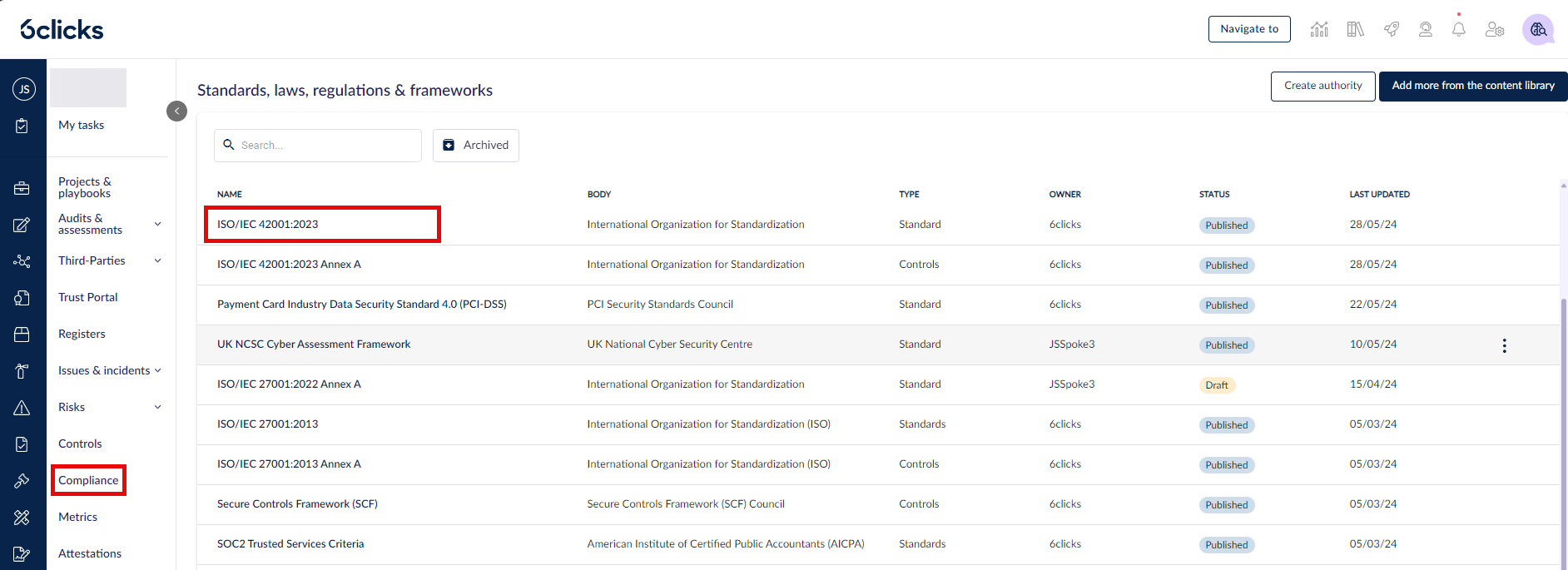
ربط الالتزامات للتخطيط اليدوي للسلطة
انقر على تبويب الربط. يعرض تبويب الربط تبويبين فرعيين:
-
الكل - يعرض جميع الالتزامات المصدر والروابط المرتبطة بها
-
المطابقة - يعرض جميع الالتزامات المصدر التي تم ربطها بالالتزامات المستهدفة
في البداية، سيكون تبويب المطابقة خالياً من الالتزامات حيث لم يتم تنفيذ أي روابط بعد.
لتنفيذ أول عملية ربط، انقر على Map Provisions
اختر السلطة المستهدفة
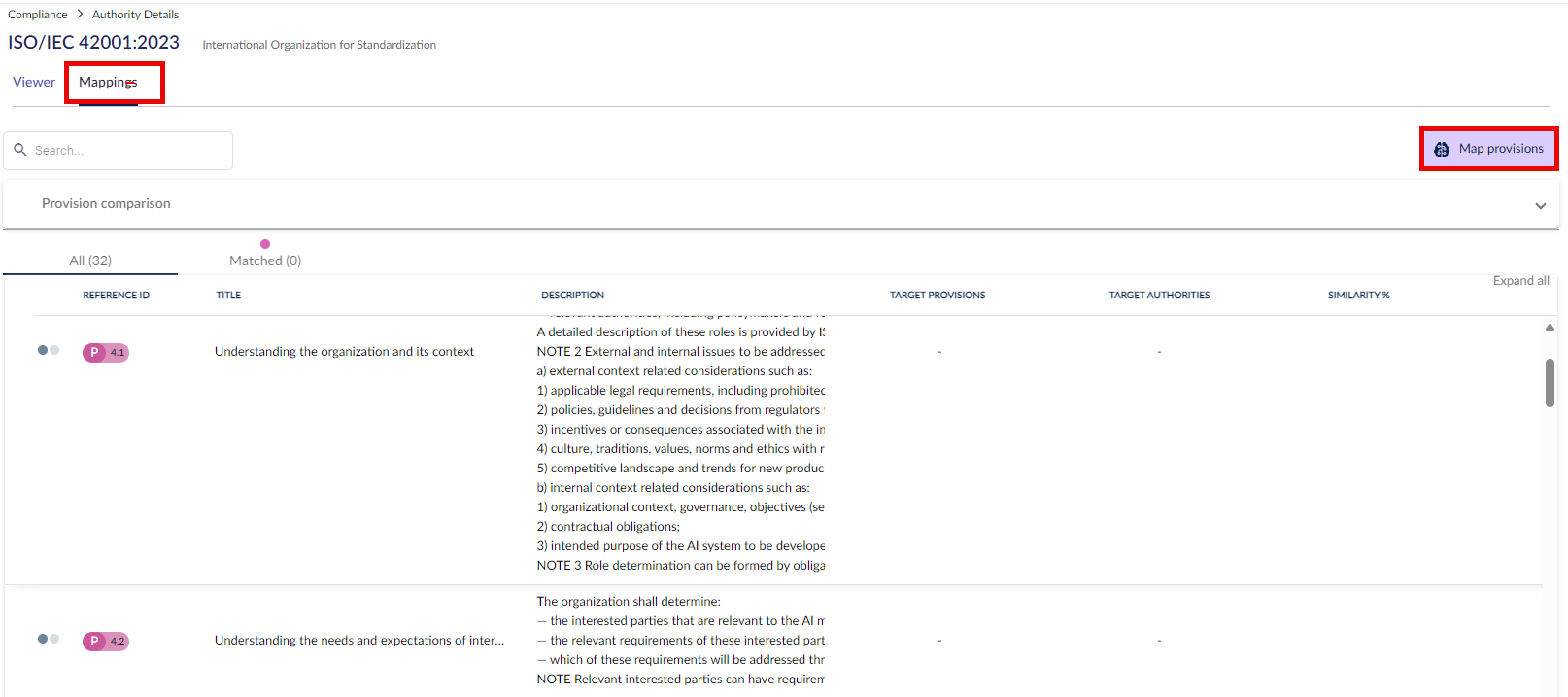
بمجرد اختيار السلطة المصدر، والنقر على تبويب الربط والضغط على Map Provisions، ستظهر نافذة اختر السلطات المستهدفة، التي يمكنك من خلالها اختيار السلطة المستهدفة أو السلطات. لاحظ أن هناك خيارين لربط السلطات:
-
يدوي - يحتوي على وثائق السلطة التي يمكن استخدامها للربط اليدوي
-
Hailey - يحتوي على جميع وثائق السلطة التي يمكن استخدامها لـ التخطيط الآلي باستخدام Hailey
انقر على يدوي، واختر وثيقة السلطة المستهدفة (أو عدة وثائق) من القائمة، ثم انقر على التالي.
استخدم عبارة البحث
عند بدء الربط اليدوي للسلطات، تكون الخطوة التالية هي إدخال عبارة بحث لتصفية الالتزامات المستهدفة. سيتم تصفية الالتزامات المستهدفة فقط بناءً على عبارة البحث هذه. اكتب عبارة البحث، على سبيل المثال، data ثم انقر على ربط السلطات.
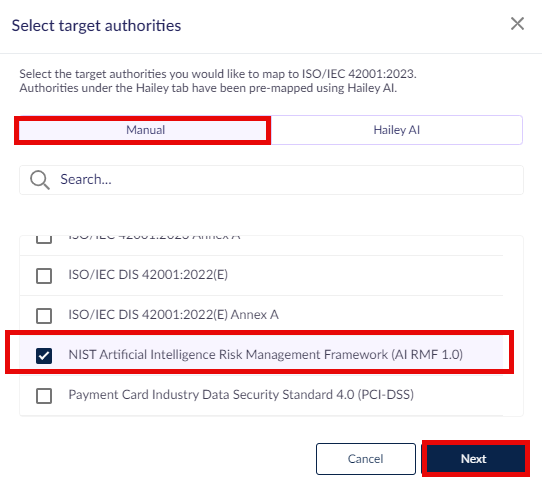
بمجرد تنفيذ البحث، ستعرض النافذة عدد الالتزامات المستهدفة التي تحتوي على عبارة البحث التي اخترتها. في هذا المثال، هناك ٧ التزامات مستهدفة تحتوي على عبارة: data.
لعرض النتائج، انقر على OK.
راجع وطابق الالتزامات
سيتم تحديث تبويب الربط ليعرض ما يلي:
- مقارنة الالتزامات - يعرض الالتزامات المصدر والهدف للمقارنة
- ٤ تبويبات فرعية:
- الكل - يعرض جميع الالتزامات المصدر والروابط المرتبطة بها
- المطابقة - يعرض جميع الالتزامات المصدر والهدف التي تم مطابقتها
- متواجدتين لكن مختلفة - يعرض جميع الالتزامات المصدر التي تتشابه ولكن لم تتم مطابقتها
- فقط في المصدر - يعرض جميع الالتزامات المصدر الفريدة
المطابقة
عند الربط اليدوي، على عكس عملية التخطيط باستخدام Hailey، لن يتم مطابقة أي من الالتزامات تلقائياً، لذا لن يكون هناك أي التزامات في تبويب المطابقة.
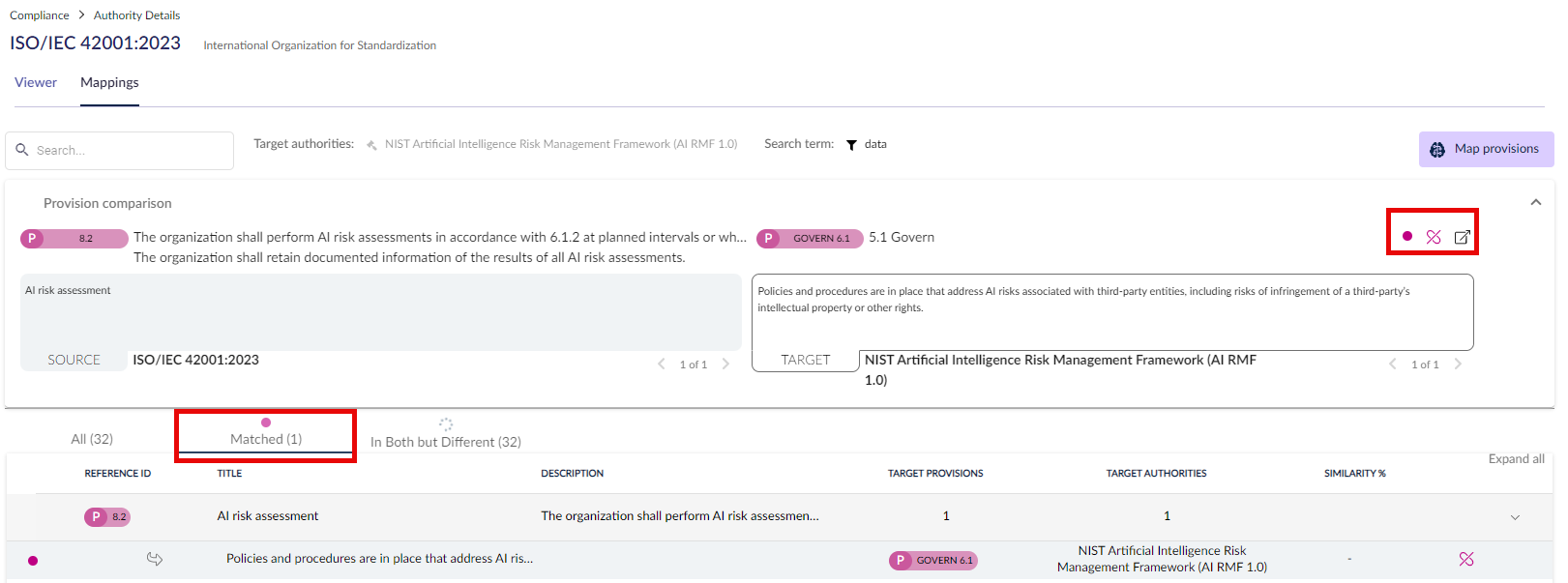
خلال عملية الربط اليدوي، ستقوم بمطابقة الالتزامات المصدر والهدف، وعند إجراء هذه المطابقات، ستُضاف إلى تبويب المطابقة.
متواجدتين لكن مختلفة
عند الربط اليدوي، يعرض تبويب "متواجدتين لكن مختلفة" جميع الالتزامات المصدر في السلطة المصدر والالتزامات المستهدفة التي تحتوي على عبارة البحث.
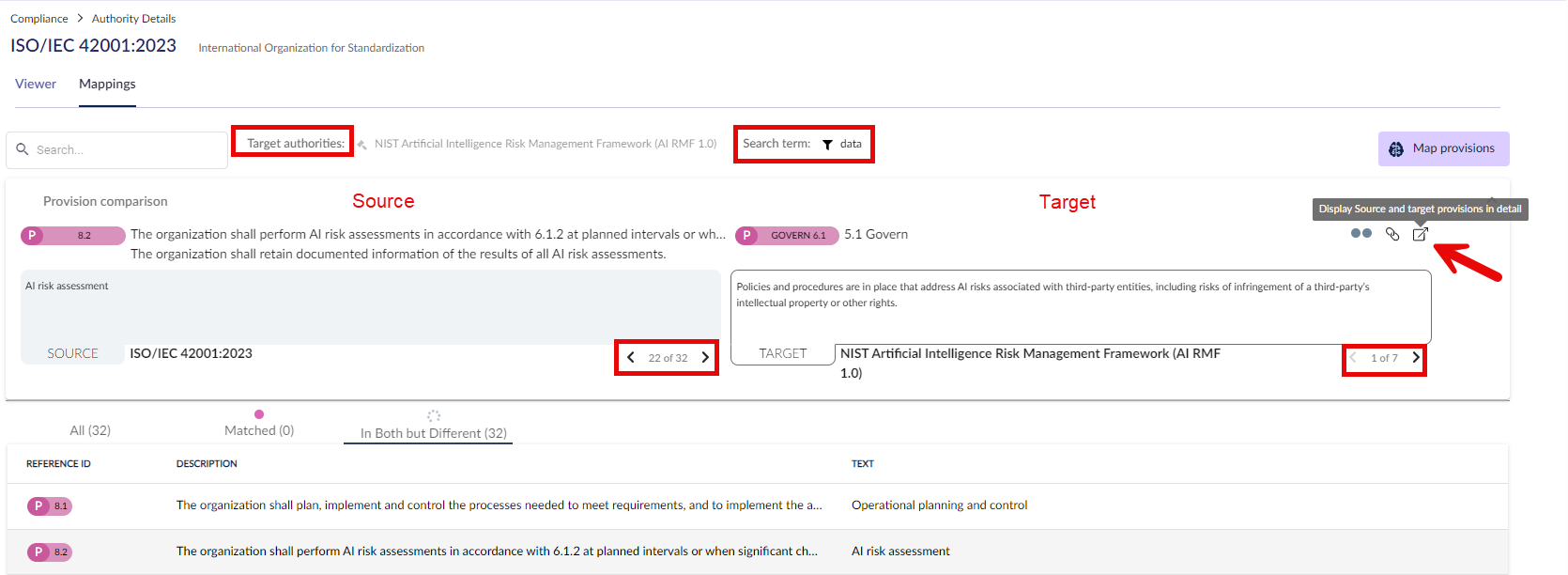
تتيح لك منطقة مقارنة الالتزامات النقر على كل التزام لعرض تفاصيل الالتزامات المصدر والهدف على التوالي.
تتيح لك منطقة مقارنة الالتزامات ما يلي:
- التنقل بين الالتزامات المصدر
- التنقل بين الالتزامات المستهدفة
- مطابقة الالتزام المصدر مع الالتزام الهدف
- عرض المزيد من التفاصيل - أيقونة عرض تفاصيل الالتزامات المصدر والهدف كما هو موضح أدناه:
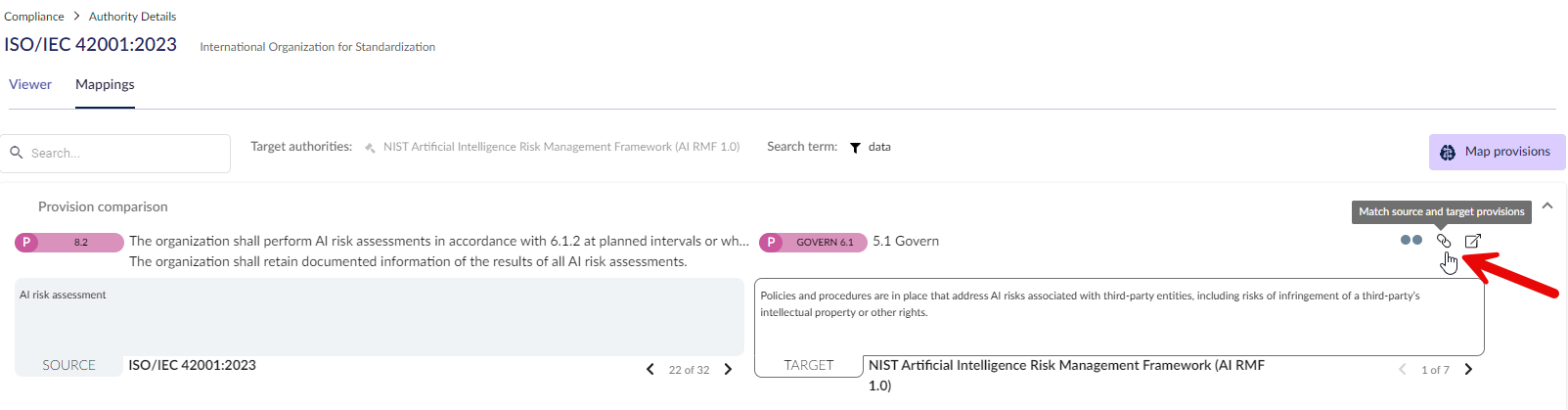
لمطابقة الالتزام المصدر مع الالتزام الهدف، انقر على مطابقة الالتزامات المصدر والهدف.
 ستظهر الالتزام المطابق في تبويب المطابقة.
من الضروري في عملية الربط أن تتمكن من تصفية الالتزامات المصدر. يمكنك القيام بذلك باستخدام مرشح الالتزامات المصدر (1) للبحث داخل الالتزامات في السلطة المصدر.
بالطبع، يمكنك تغيير عبارة البحث الأولية التي تُطبق على السلطات المستهدفة بالنقر على عبارة البحث (2) لتحديثها ومتابعة عملية الربط اليدوي الخاصة بك. 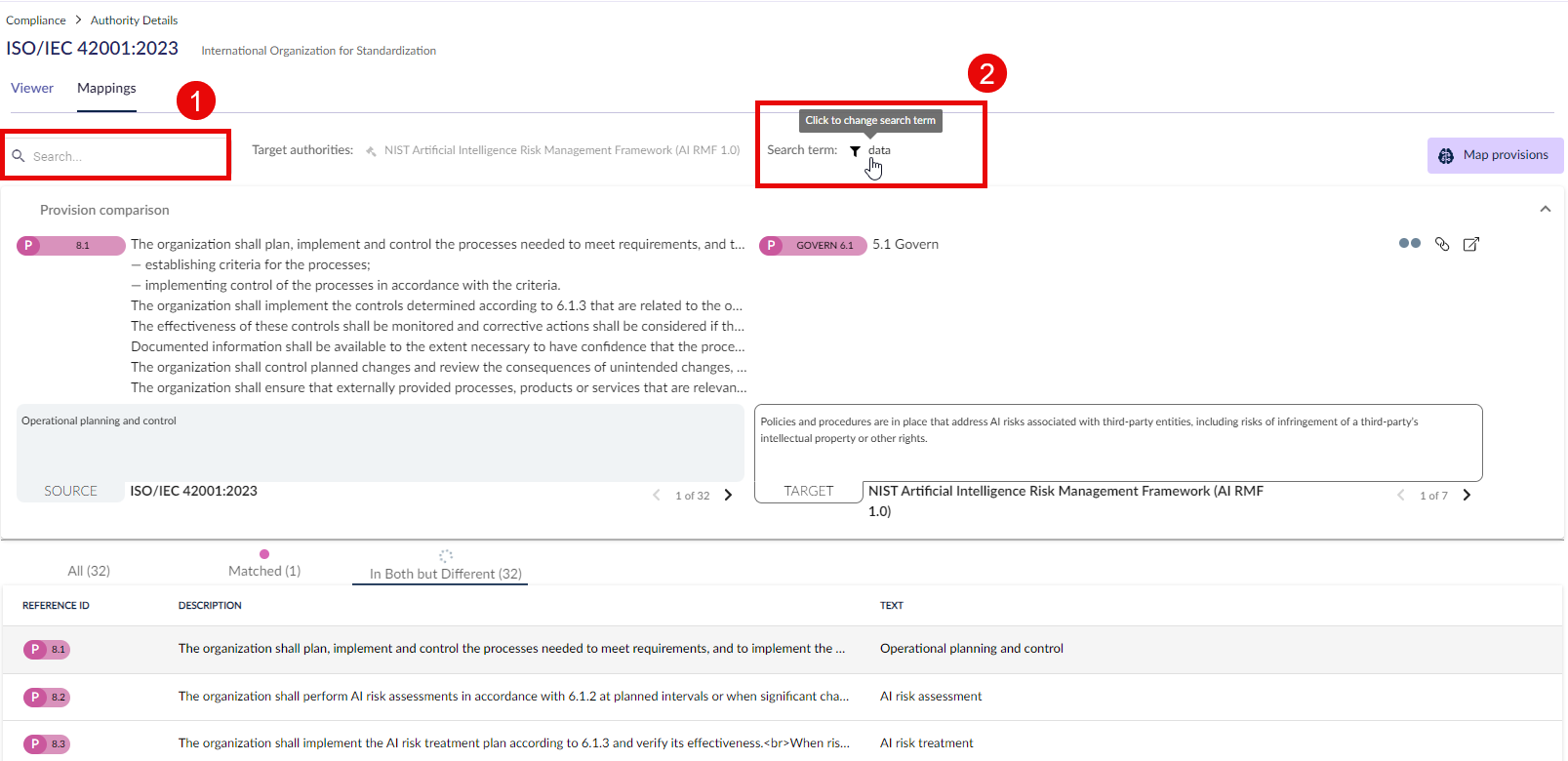
تصفية المطابقات
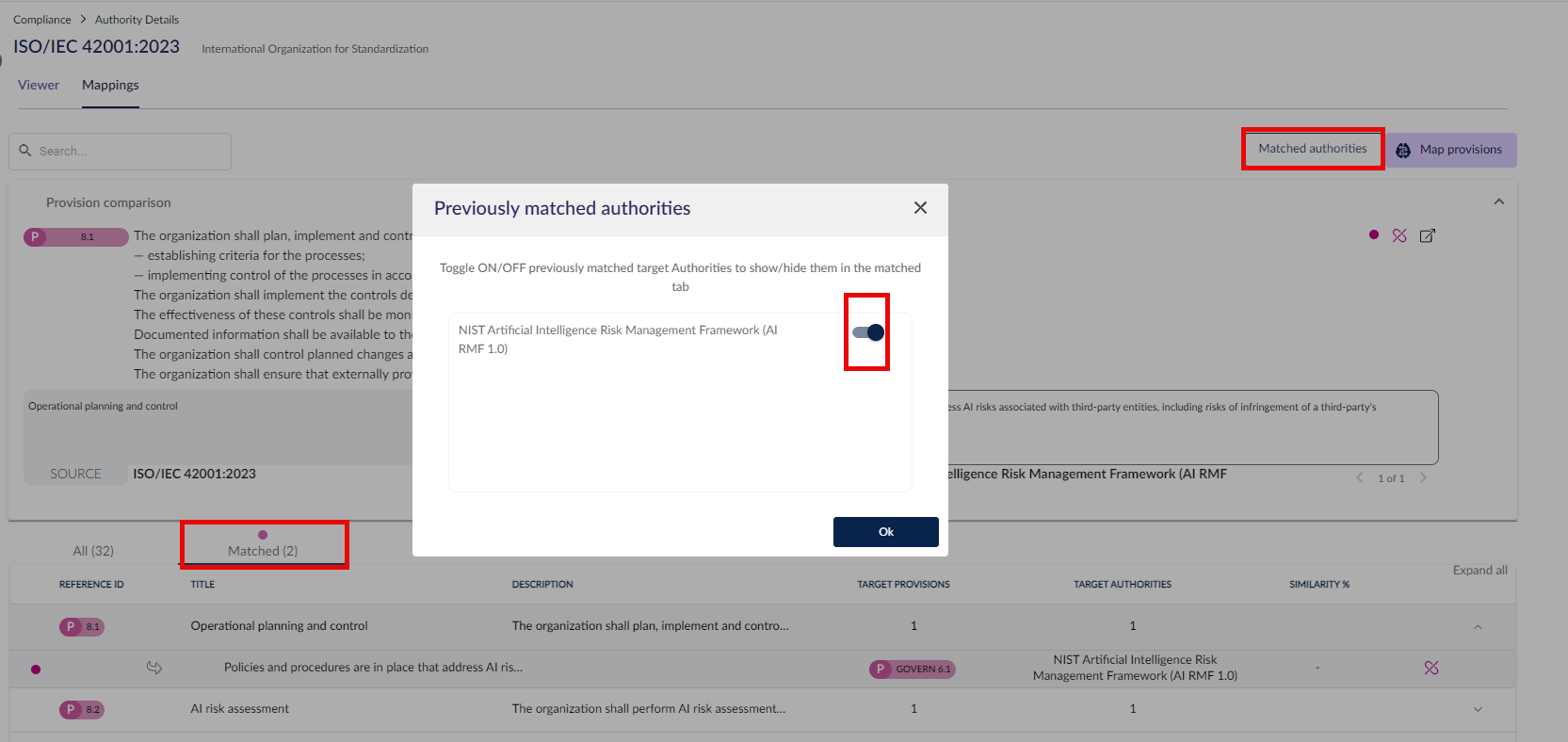
إذا كنت قد أجريت عملية ربط سابقاً وقمت بمطابقة أي التزامات مع سلطة أخرى، أو قمت بتحميل عملية ربط من مكتبة المحتوى، في جولة الربط الجديدة يمكنك تفعيل/تعطيل هذه الربطات السابقة عن طريق اختيار تبويب المطابقة ثم اختيار السلطات المطابقة. من هذه النافذة يمكنك تفعيل أو تعطيل السلطات التي تم ربطها سابقاً.
انقر هنا للتعرف على استخدام Hailey لربط السلطات.
للتعرف على تقارير السلطات باستخدام هذه الربطات، انقر هنا.