
فهرس المحتويات
البدء
انتقل إلى التحليلات واختر إنشاء > لوحة المعلومات.
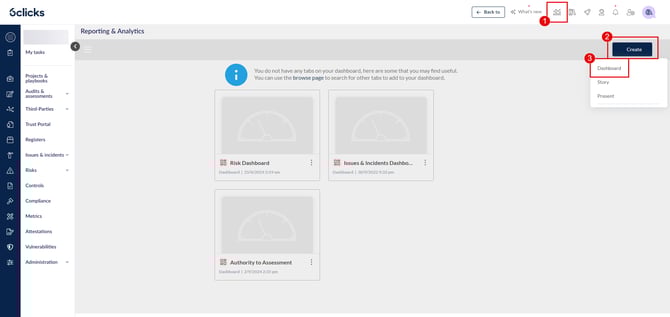
إذا لم تظهر لك خيار (إنشاء > لوحة المعلومات)، فاتصل بمسؤول 6clicks أو بفريق دعم 6clicks.
ستظهر نافذة إنشاء لوحة معلومات جديدة مع الخيارات التالية:
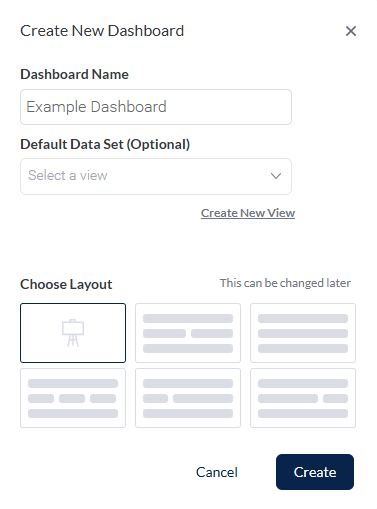
- اسم لوحة المعلومات
- مجموعة البيانات الافتراضية (اختياري) - إذا كانت لوحة المعلومات ستحتوي فقط على بيانات من عرض واحد، اختر العرض. على سبيل المثال، إذا كانت هذه لوحة معلومات المخاطر وكل المعلومات ستكون عن المخاطر، فقد ترغب في اختيار تفاصيل المخاطر.
- اختر التخطيط - اختر التخطيط الافتراضي للوحة المعلومات عند إنشائها. في هذا المثال، نستخدم تخطيط اللوحة الفارغة.
خيارات لوحة المعلومات
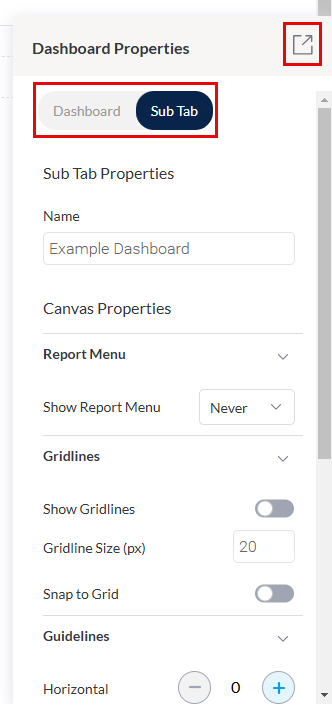
بمجرد إنشاء لوحة المعلومات، ستكون قادرًا على تعديل خصائص لوحة المعلومات باستخدام القائمة على الجانب الأيمن.
يمكنك التبديل بين خصائص لوحة المعلومات و علامة التبويب الفرعية عبر زر التبديل القريب من الأعلى. كما يمكنك تصغير هذه القائمة لرؤية المزيد من مساحة التصميم.
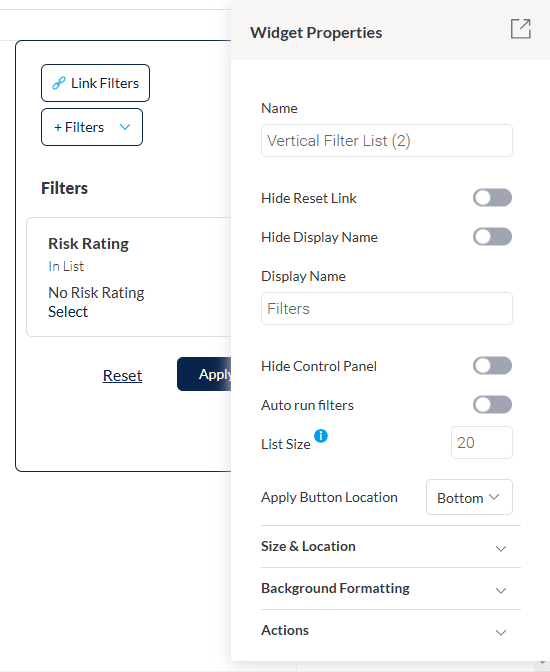
بمجرد إضافة المزيد من العناصر إلى مساحة التصميم، يمكنك تعديل خصائصها أيضًا. على سبيل المثال، انقر على مرشح للتحقق من خصائص أداة الواجهة الخاصة به. للعودة إلى خصائص لوحة المعلومات/علامة التبويب الفرعية، انقر على منطقة فارغة في مساحة التصميم.
ستظهر الأدوات التي يمكنك استخدامها لبناء لوحة المعلومات على الجانب الأيسر، وتشمل:
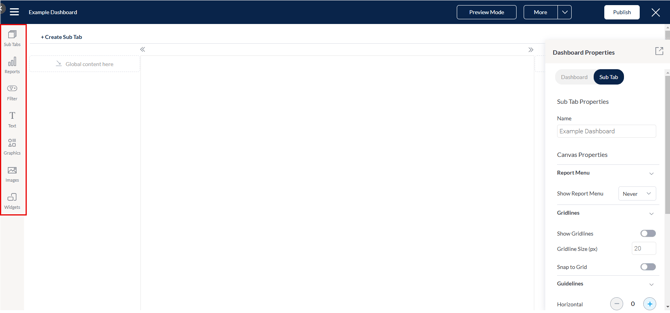
علامات التبويب الفرعية
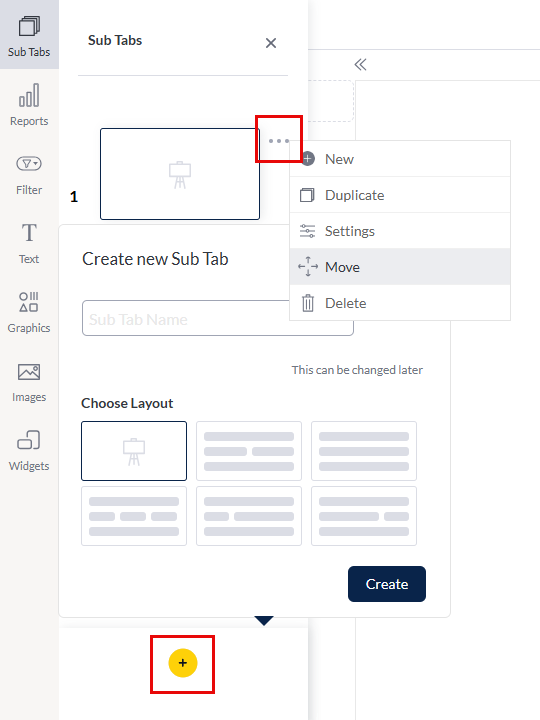
هنا يمكنك إنشاء وتنظيم أو حذف علامات التبويب الفرعية التي تُكوِّن لوحة المعلومات.
لإنشاء علامة تبويب فرعية جديدة، انقر على زر + في أسفل القائمة، أو انقر على الثلاث نقاط بجانب علامة تبويب فرعية موجودة لنسخ أو نقل أو حذفها.
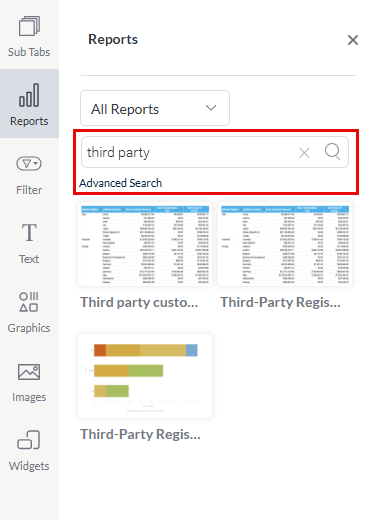
التقارير
هنا يمكنك البحث عن التقارير وسحبها وإفلاتها داخل لوحة المعلومات.
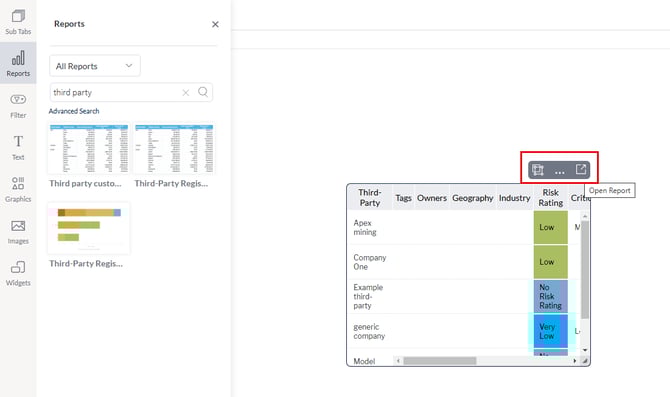
بمجرد إفلات التقرير في مساحة التصميم، يمكنك تغيير حجمه حسب الحاجة.
انقر على التقرير الموضوع على مساحة التصميم، وستظهر ثلاث أيقونات بالقرب من الزاوية العلوية اليمنى. وهذه هي:
- تحويل - لنسخ، أو لصق، أو لمحاذاة، أو لترتيب، أو لحذف التقرير في مساحة التصميم.
- المزيد - للتصدير، أو المشاركة، أو المعلومات؛ هذه إجراءات اختصارية غير مرتبطة بلوحة المعلومات، ويمكنك تنفيذ الإجراءات نفسها داخل التقرير المنفصل.
- فتح التقرير - اختصار للوصول إلى التقرير.
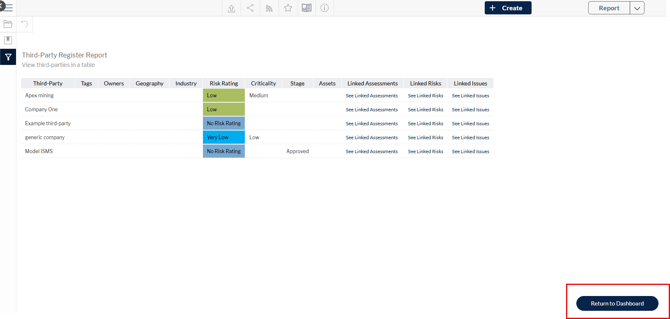
إذا فتحت التقرير من محرر لوحة المعلومات، يمكنك العودة إلى لوحة المعلومات باستخدام الزر الموجود في الزاوية السفلية اليمنى من التقرير.
المرشحات
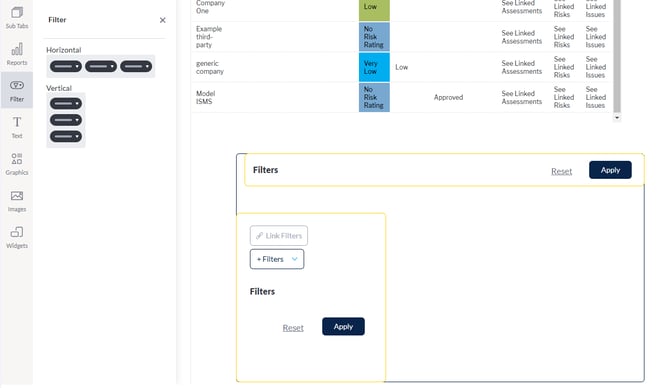
هنا يمكنك سحب وإفلات المرشحات ذات النمط الأفقي أو الرأسي على مساحة التصميم.
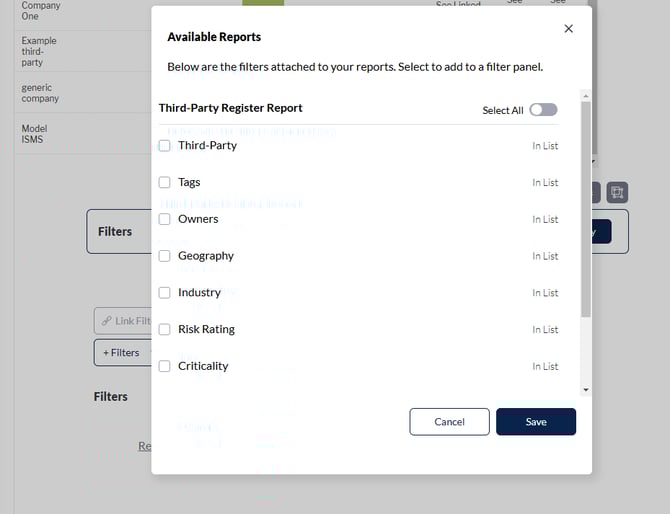
بعد ذلك يمكنك النقر على المرشح الموجود على مساحة التصميم وإضافة المرشح (أو المرشحات) اللازمة لهذه اللوحة عن طريق الاختيار من بين المرشحات الموجودة للتقارير على مساحة التصميم.
يمكنك تعيين المرشحات الافتراضية التي سيتم تطبيقها على لوحة المعلومات. قم أولاً بتطبيق مرشح وقيمة.
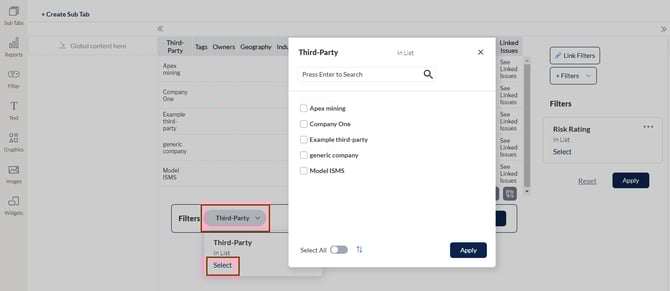
ثم قم بتعيينه كافتراضي عن طريق اختيار + المرشحات > تعيين القيم الحالية كافتراضية.

تذكر النقر على تطبيق ليتم تطبيق المرشحات إذا كان تبديل تشغيل المرشحات تلقائياً معطل في خصائص أداة الواجهة.
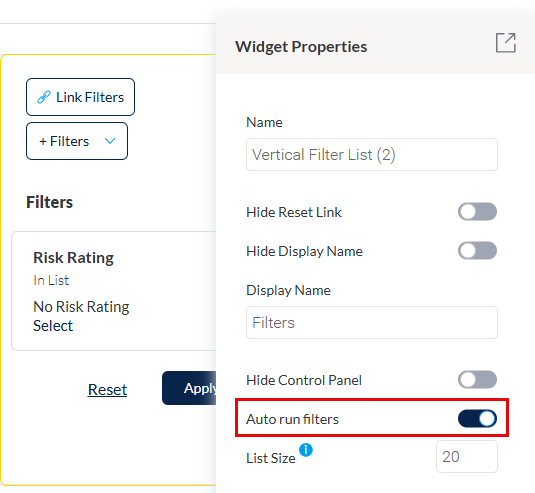
إذا كان لديك تقارير متعددة على نفس مساحة التصميم، يمكنك ربط مرشحاتها.
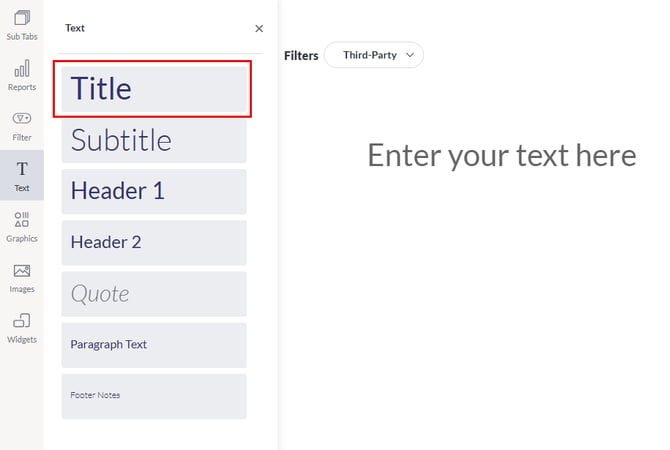
النصوص
هنا يمكنك إضافة مربعات نصية إلى مساحة التصميم عن طريق السحب والإفلات. قم أولاً بسحب وإفلات حجم مربع النص الذي تحتاجه، ثم حرر النص.
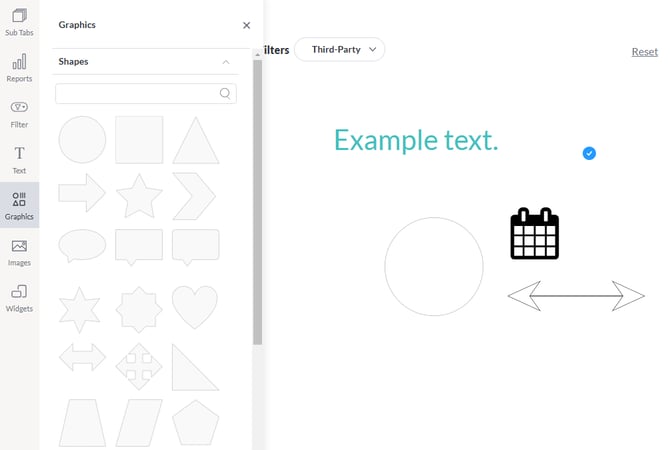
الرسوم
هنا يمكنك إضافة أشكال، وخطوط، وأيقونات إلى مساحة التصميم.
الصور
تتيح هذه الخاصية للمستخدمين إدراج الصور في علامة التبويب. انقر على إضافة صورة وستظهر نافذة منبثقة. قم بالسحب والإفلات أو رفع ملف هنا.
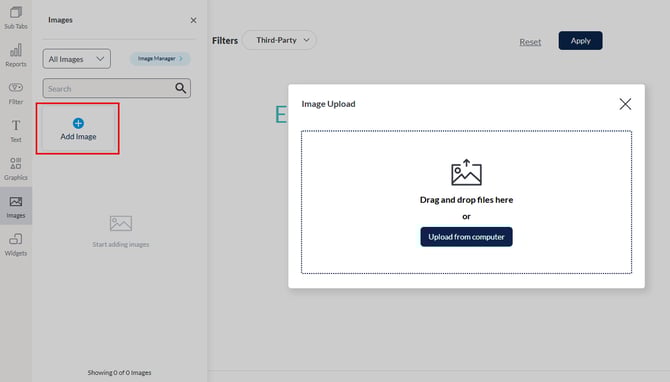
بمجرد رفع الصورة يصبح بمقدورك سحبها وإفلاتها داخل علامة التبويب.
أدوات الواجهة
هنا يمكنك إضافة أدوات الكود أو الأزرار إلى مساحة التصميم.
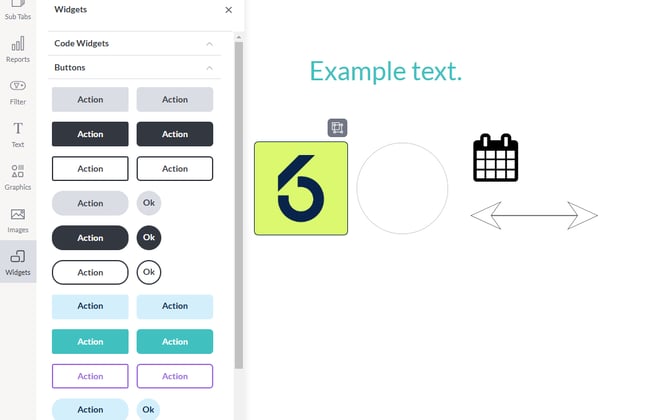
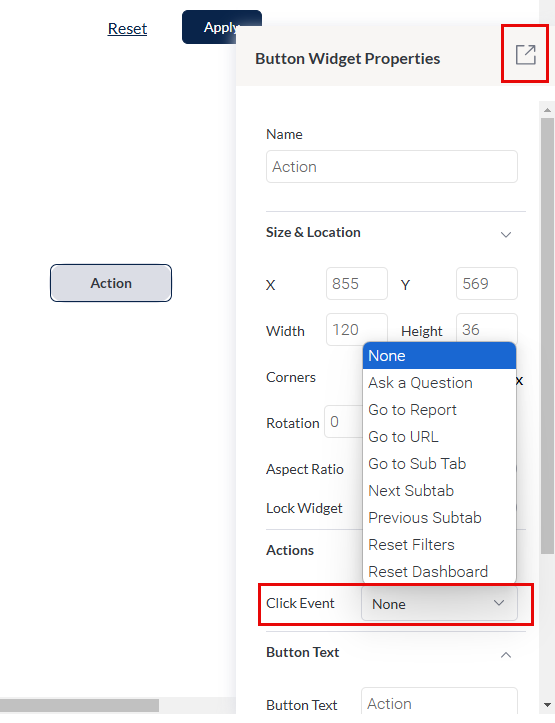
لإضافة إجراء إلى زر، قم بتوسيع خصائص زر أداة الواجهة على الجانب الأيمن.
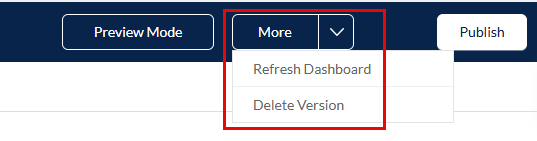
نشر لوحة المعلومات
ضمن المزيد، يمكنك تحديث لوحة المعلومات و حذف النسخة.
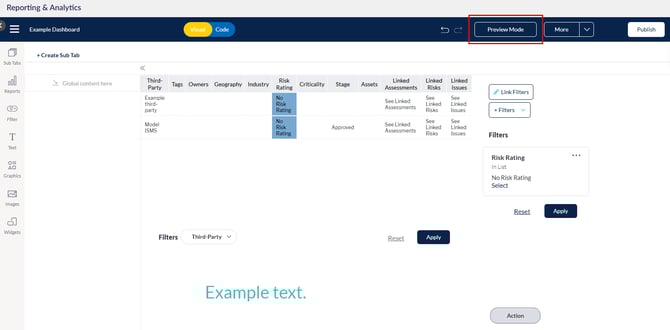
بعد الانتهاء من تعديل لوحة المعلومات، انقر على وضع المعاينة.
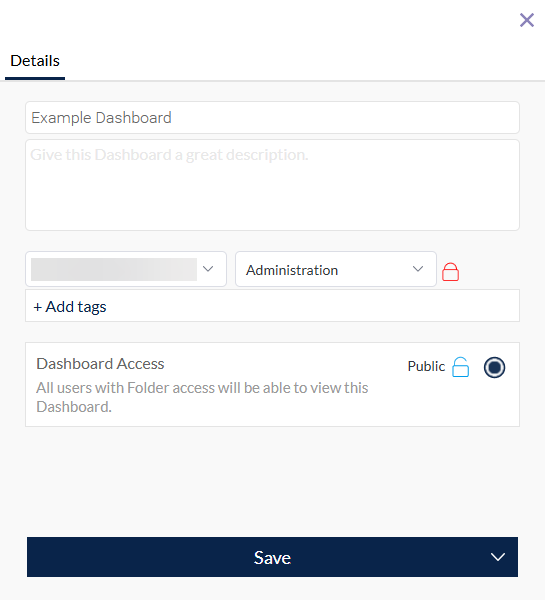
قم بنشر لوحة المعلومات بالنقر على نشر في الزاوية العلوية اليمنى. قبل نشر لوحة المعلومات، يمكنك تعديل ما يلي:
- الاسم
- الوصف
- الفريق و المجلد - قم بتخزين لوحة المعلومات في مجلد مع مراعاة أذونات الوصول المناسبة. في المثال أدناه نقوم بتخزين لوحة المعلومات في مجلد الإدارة مما يعني أن لوحة المعلومات لن تكون متاحة للمستخدمين الذين لا يملكون تصريح التحليلات > الإدارة.
- العلامات - هذه العلامات قابلة للاستخدام في وحدة التحليلات فقط وهي ليست نفس مجموعة العلامات المتاحة في الإدارة > البيانات المخصصة.
التقارير والمرشحات في لوحات المعلومات
إنشاء لوحة معلومات باستخدام تقارير من نفس الوحدة
تعد لوحات المعلومات وسيلة فعالة لعرض عدة تقارير في صفحة واحدة. على سبيل المثال، يمكنك إنشاء لوحة معلومات عن طريق دمج التقارير والجداول المتعلقة بنفس الوحدة، مثل دمج مصفوفة المخاطر مع جدول خطة معالجة المخاطر لبناء لوحة معلومات شاملة لمدير المخاطر. وبما أن التقارير لنفس الوحدة عادةً ما تشترك في مرشحات متشابهة وتدعم لوحة المعلومات مرشحًا واحدًا في كل مرة، فإن دمج هذه المرشحات يصبح أمرًا بسيطًا.
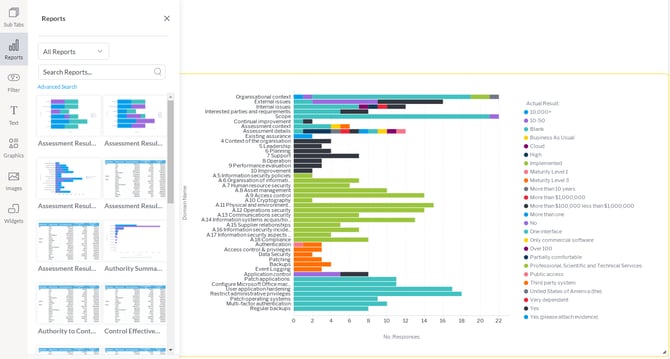
كمثال، لنقم بإنشاء لوحة معلومات وإضافة نتائج التقييم (التقييم القائم على الأسئلة) - حسب النتائج.
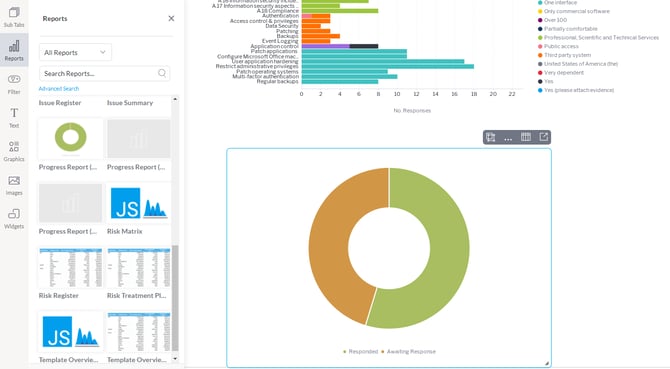
بعد ذلك، قم بإضافة تقرير التقدم (التقييم القائم على الأسئلة) - التقييم - التقدم العام واختر المخطط.
الخطوة التالية هي إضافة بعض المرشحات. قم بسحب مجموعة مرشحات إلى لوحة المعلومات ثم انقر عليها.
سترى الخيارين التاليين:
- المرشحات
- ربط المرشحات
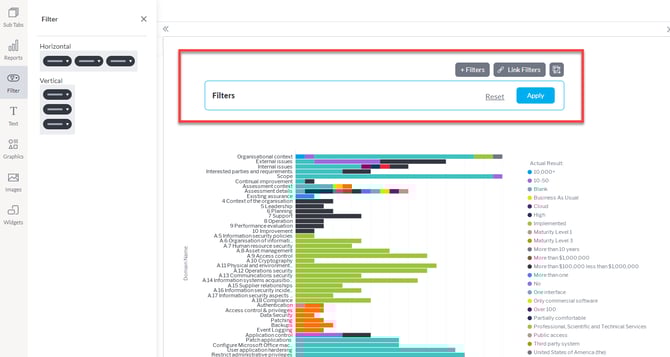
أولاً، اختر المرشحات التي تريد عرضها عن طريق النقر على المرشحات.
سترى في النافذة المنبثقة أنه يمكنك اختيار المرشحات من أي تقرير.
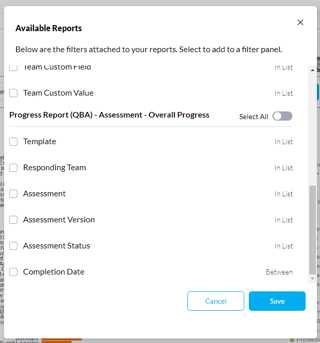
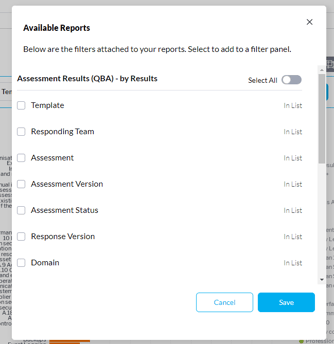
ونظرًا لأن المرشحات من التقارير متشابهة جدًا، يكفي اختيار المرشحات من أحد التقارير (سنقوم بربط المرشحات في الخطوة التالية).
اختر المرشحات التي تحتاجها للوحة المعلومات وانقر على حفظ.
في هذا المثال، سنستخدم المرشحات من نتائج التقييم (التقييم القائم على الأسئلة) - حسب النتائج.
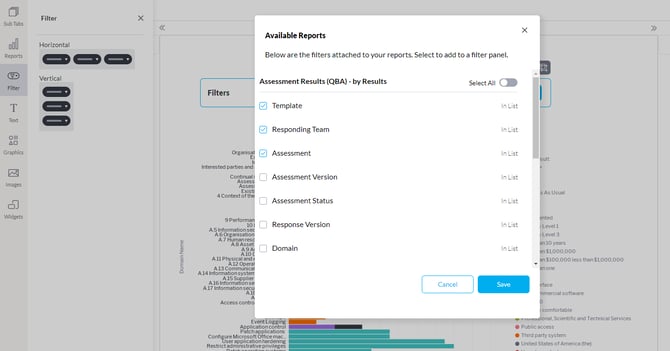
انقر على حفظ وستظهر المرشحات المختارة على مساحة التصميم.
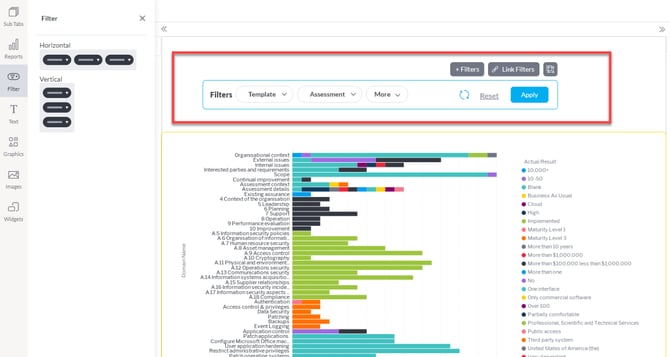
بعد ذلك، سنقوم بربط مرشحات التقرير الثاني بالتقرير الأول. انقر على ربط المرشحات.
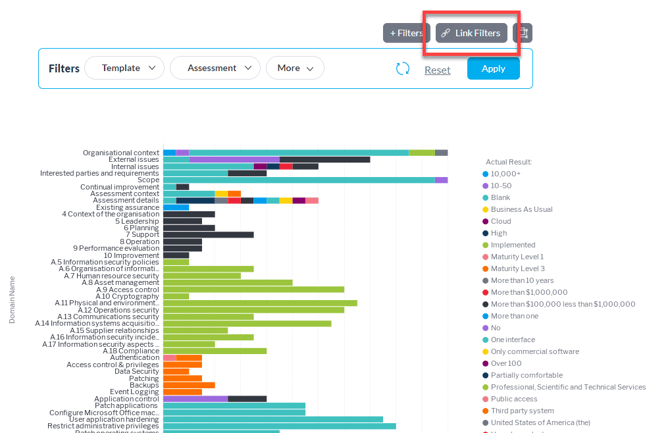
في النافذة المنبثقة لربط المرشحات، سنحتاج إلى ربط مرشحات التقرير الثاني بالمرشحات المحددة للتقرير الأول. أول مرشح سنطابقه يُدعى النموذج.
من القائمة المنسدلة، اختر تحت قسم المرشحات الموجودة، واختر النموذج.
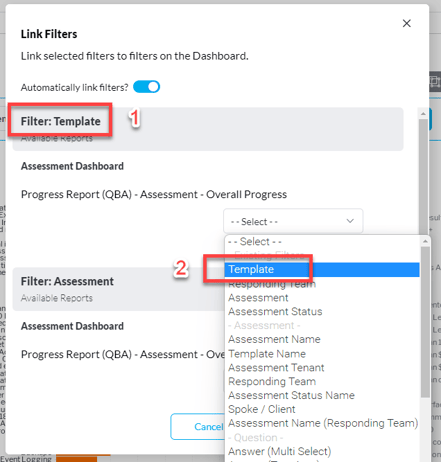
يجب تكرار الأمر نفسه لكل من التقييم و فريق الاستجابة.
تذكر اختيار الخيار من قسم المرشحات الموجودة في القائمة المنسدلة.

انقر على تطبيق وسترتبط مرشحات التقرير الثاني (تقرير التقدم (التقييم القائم على الأسئلة) - التقييم - التقدم العام) بمرشحات التقرير الأول (نتائج التقييم (التقييم القائم على الأسئلة) - حسب النتائج). لاختبار ذلك، قم بتطبيق بعض المرشحات وشاهد التقرير المحدث.
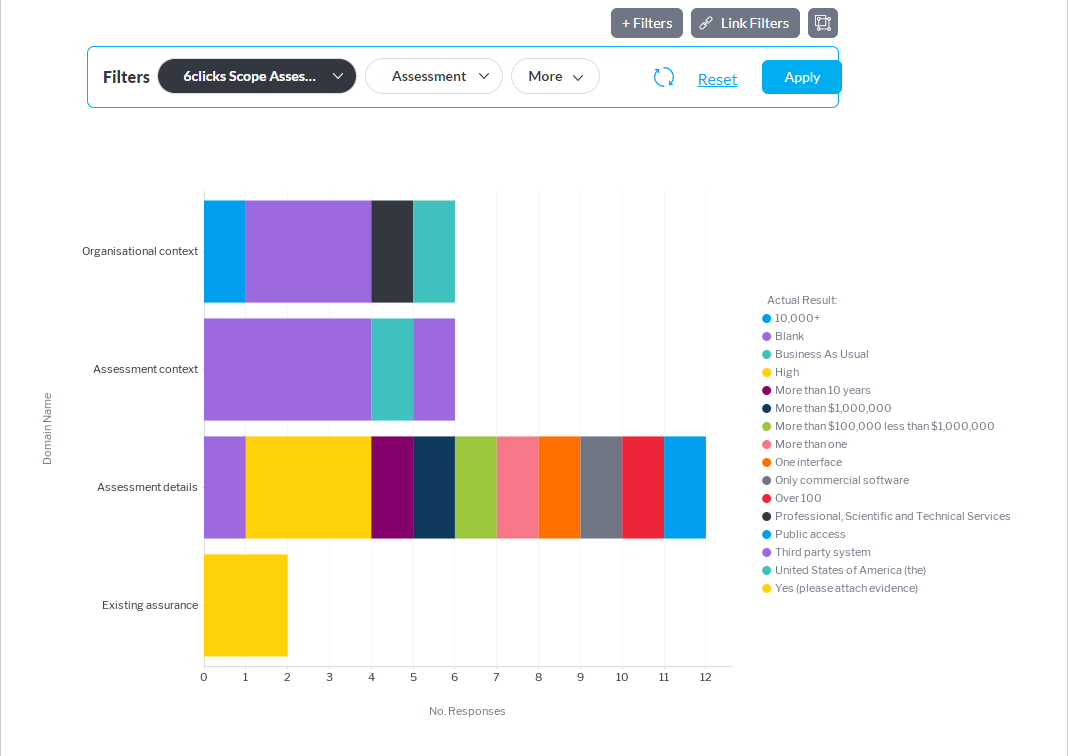
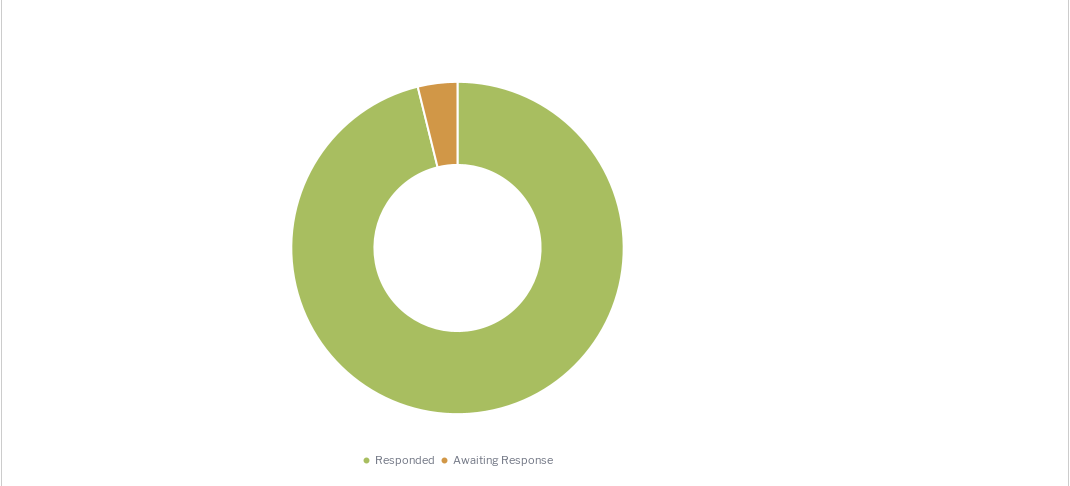
إذا كان لديك تقرير ثالث (في هذا المثال، استخدمنا نتائج التقييم (التقييم القائم على الأسئلة) - حسب المخاطر)، في نافذة ربط المرشحات ستظهر لك إمكانية اختيار مرشحات التقرير لربطها بالمرشحات المستخدمة في لوحة المعلومات (من التقرير الأول).
مرة أخرى، تذكر اختيار الخيار من قسم المرشحات الموجودة في القائمة المنسدلة.

إنشاء لوحة معلومات باستخدام تقارير من وحدات مختلفة
في هذا المثال، سنضيف كل من تقرير مصفوفة المخاطر و تقرير تقرير التقدم (التقييم القائم على الأسئلة) - التقييم.
للبدء، قم بسحب وإفلات تقرير مصفوفة المخاطر في لوحة المعلومات.

اسحب وأفلت مرشحًا رأسيًا يرتبط مع مصفوفة المخاطر.
اختر + المرشحات > مرشح.

اختر المرشحات اللازمة ثم انقر على حفظ.

ثم اختر + المرشحات مرة أخرى وهذه المرة، تعيين القيم الحالية كافتراضية لحفظ إعدادات المرشح الحالي.

بعد ذلك، اسحب وأفلت تقريرًا مختلفًا؛ في هذا المثال، سنستخدم تقرير التقدم (التقييم القائم على الأسئلة) - التقييم.

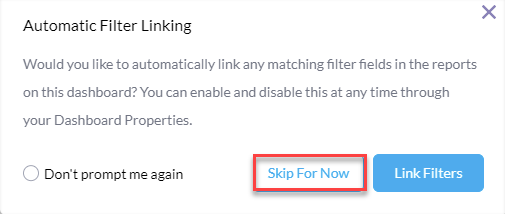
ستظهر نافذة منبثقة لـ ربط المرشحات التلقائي. اختر تخطي في الوقت الحالي.
إذا حدث خطأ يفيد بأن فشل ربط المرشحات التلقائي، فتجاهله.
اسحب وأفلت مرشحًا رأسيًا يرتبط مع تقرير التقدم (التقييم القائم على الأسئلة) - التقييم. اختر + المرشحات > مرشح.

اختر المرشحات التي تحتاجها لهذا التقرير.

ثم اختر + المرشحات > تحديث القيم الافتراضية لحفظ إعدادات المرشح الحالي.

الآن يمكنك معاينة أو نشر لوحة المعلومات كالمعتاد، مع تفعيل القيم الافتراضية للمرشحات المطلوبة.
لمعرفة كيفية بث لوحة المعلومات الجديدة للآخرين عبر البريد الإلكتروني، اضغط هنا.
لمعرفة كيفية إنشاء تقارير مخصصة لإضافتها إلى لوحات المعلومات، اضغط هنا.