يتيح لك Trust Portal مشاركة تقييمات المخاطر والامتثال الداخلية، ومجموعات الضوابط، والمستندات مع عملائك، والمنظمين، وأي شخص آخر يحتاج إلى الوصول إلى معلومات المخاطر والامتثال الخاصة بك.
يمكنك إعداد ملفات تعريف منفصلة حتى يتمكن هؤلاء الأشخاص من رؤية المعلومات ذات الصلة بهم.
فهرس المحتويات
- ما هو عضو الوصول؟
- تعيين أعضاء الوصول إلى ملف Trust Portal
- إعدادات الأذونات المتعلقة بالوصول إلى ملف Trust Portal
ما هو عضو الوصول؟
عضو الوصول في ملف Trust Portal هو المستخدم الذي يتم منحه الوصول المحدد إلى ذلك الملف.
عندما يقوم المستخدم غير المسؤول بإنشاء ملف Trust Portal، يتم إضافته تلقائيًا كعضو وصول إلى ذلك الملف.
افتراضيًا،
- للمسؤولين الوصول إلى جميع الملفات،
- يمكن للمستخدمين (غير المسؤولين) رؤية والوصول إلى ملف عندما يتم إضافتهم إلى قائمة أعضاء الوصول الخاصة به، أو إذا كان لديهم إذن عرض جميع ملفات Trust portal مُفعل.
لمعرفة الفرق بين عضو الوصول والمالك، انقر هنا.
تعيين أعضاء الوصول إلى ملف Trust Portal
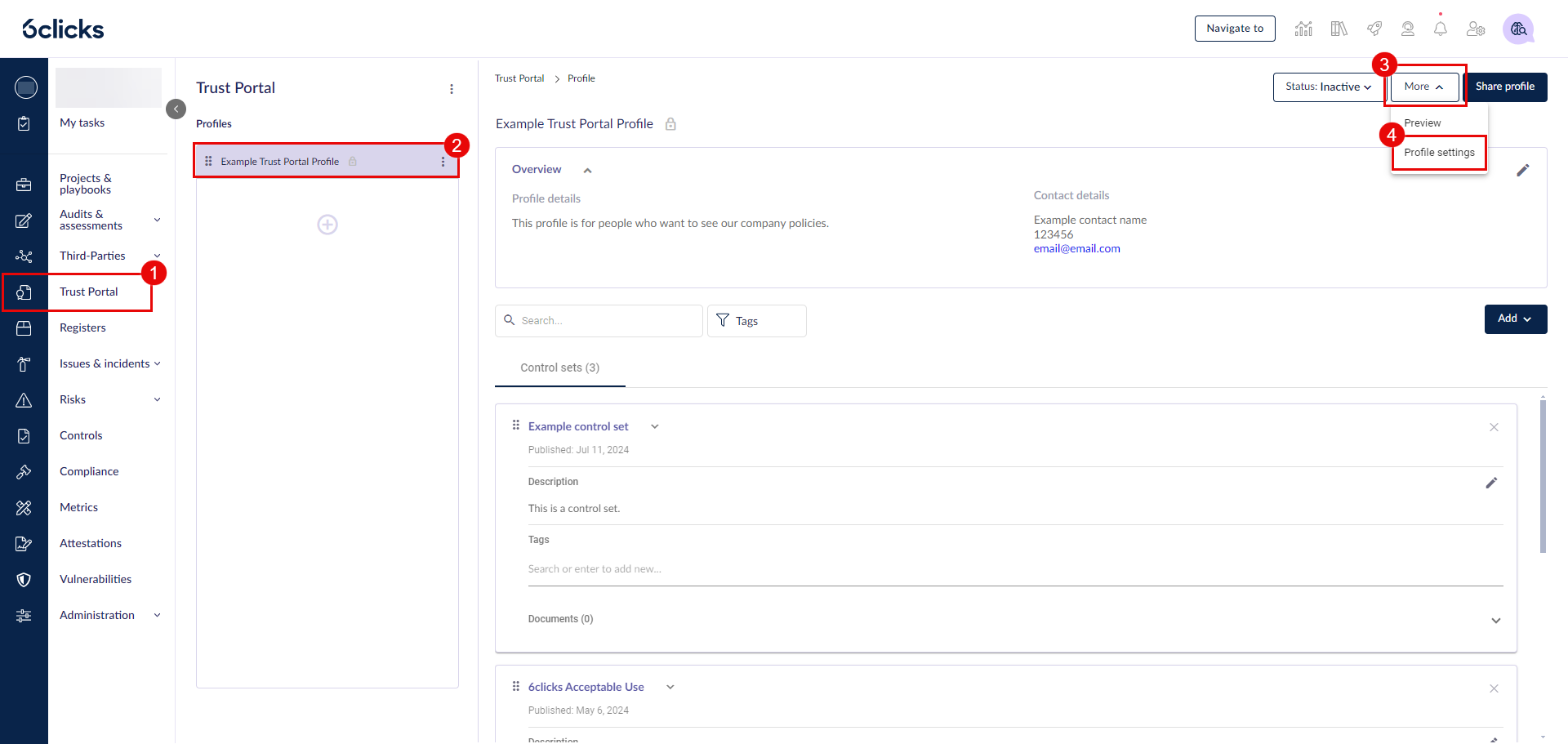
انتقل إلى Trust Portal واختر الملف الذي تريد تعيين أعضاء الوصول له. انقر على المزيد > إعدادات الملف.
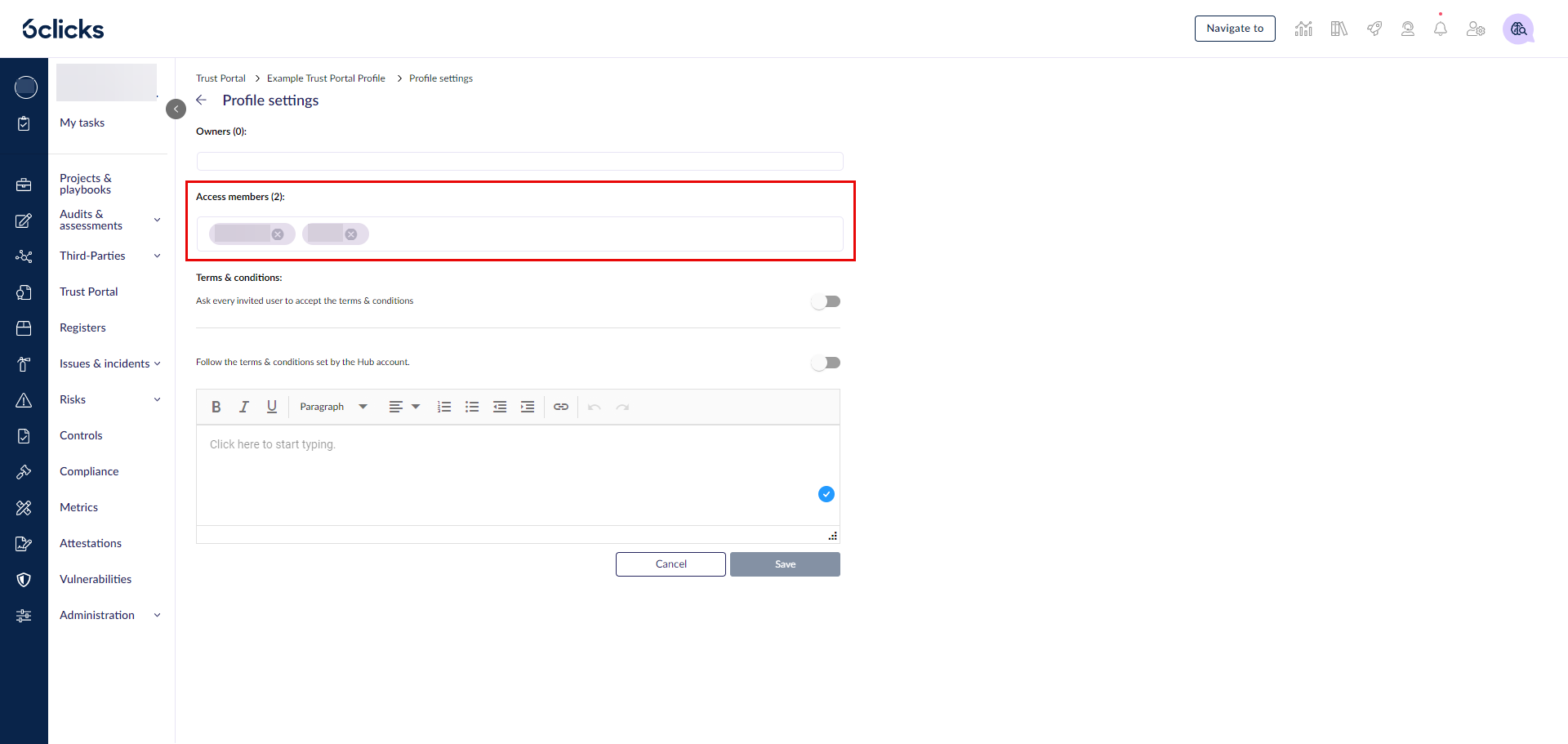
ابحث عن حقل أعضاء الوصول. أضف أو أزل المستخدمين حسب الحاجة، وسيتم حفظ التغييرات تلقائيًا.
إذا واجهت أخطاء في الأذونات أثناء عرض هذه الصفحة و/أو تحرير هذا الحقل، يرجى مراجعة أذوناتك.
إعدادات الأذونات المتعلقة بالوصول إلى ملف Trust Portal
يمكن تعيين الأذونات على مستوى المستخدم أو على مستوى الدور.
هناك بعض الأذونات المتعلقة بالوصول إلى ملفات Trust Portal، وهي كالتالي:
- عضو وصول Trust portal: يتيح للمستخدمين عرض أعضاء الوصول المعينين للملفات التي يُعيّن لهم كأعضاء وصول. عند تعطيل هذا الإذن، سيظهر الحقل فارغًا في إعدادات الملف.
- إدارة عضو الوصول لملف Trust portal: يتيح للمستخدمين إضافة وإزالة أعضاء الوصول للملفات التي يمتلكون إذن التحرير فيها (إذن التحرير هو إدارة ملف Trust portal).
- عرض ملف Trust portal: يتيح للمستخدمين عرض الملفات التي يتم تعيينهم إليها.
- عرض جميع ملفات Trust portal: يتيح للمستخدمين عرض جميع الملفات.
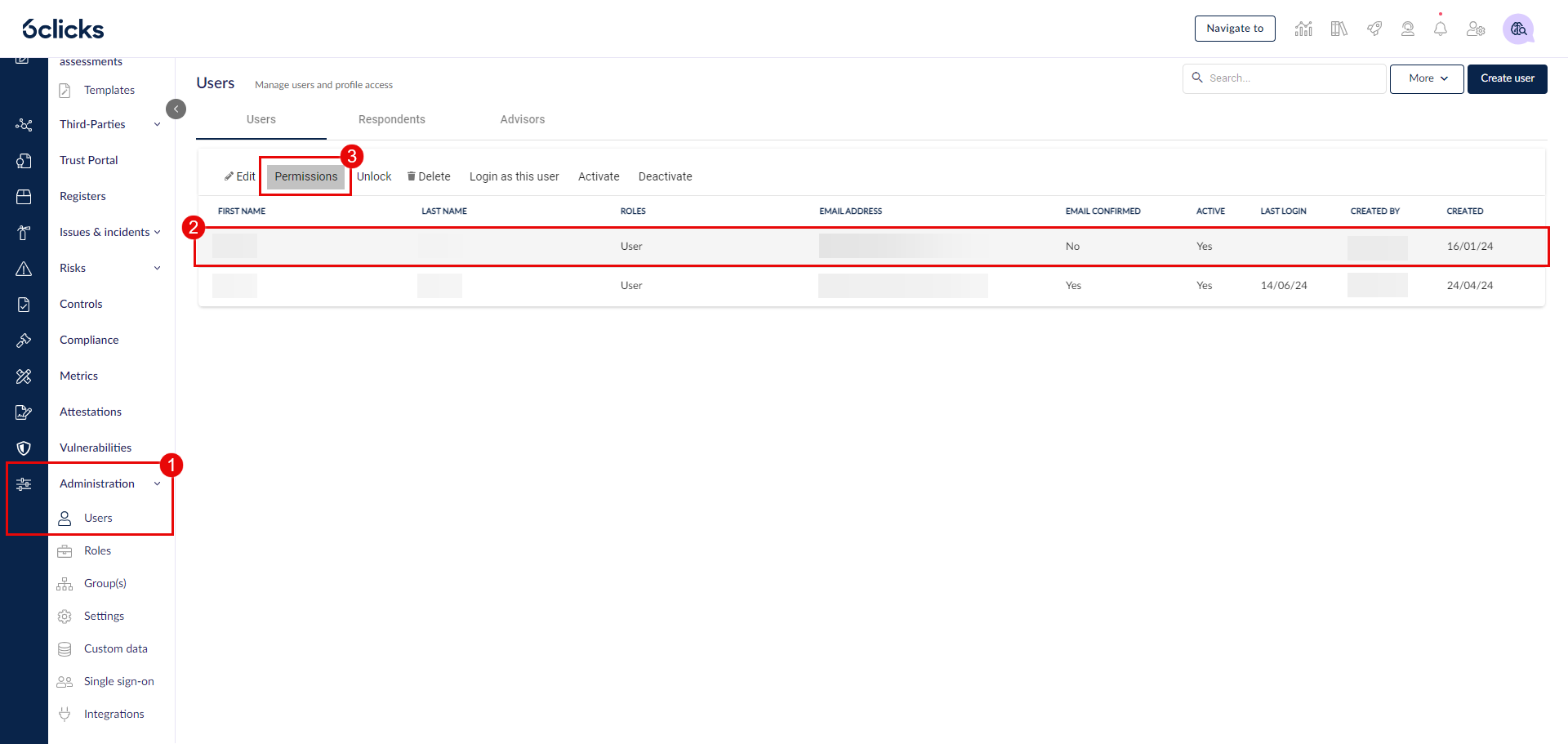
لتغيير هذه الأذونات لمستخدم فردي، انتقل إلى الإدارة > المستخدمين (1)، انقر على المستخدم (2)، انقر على الأذونات (3) ويمكنك البحث عن الإذن باستخدام وظيفة البحث في المتصفح مثل Ctrl + F.
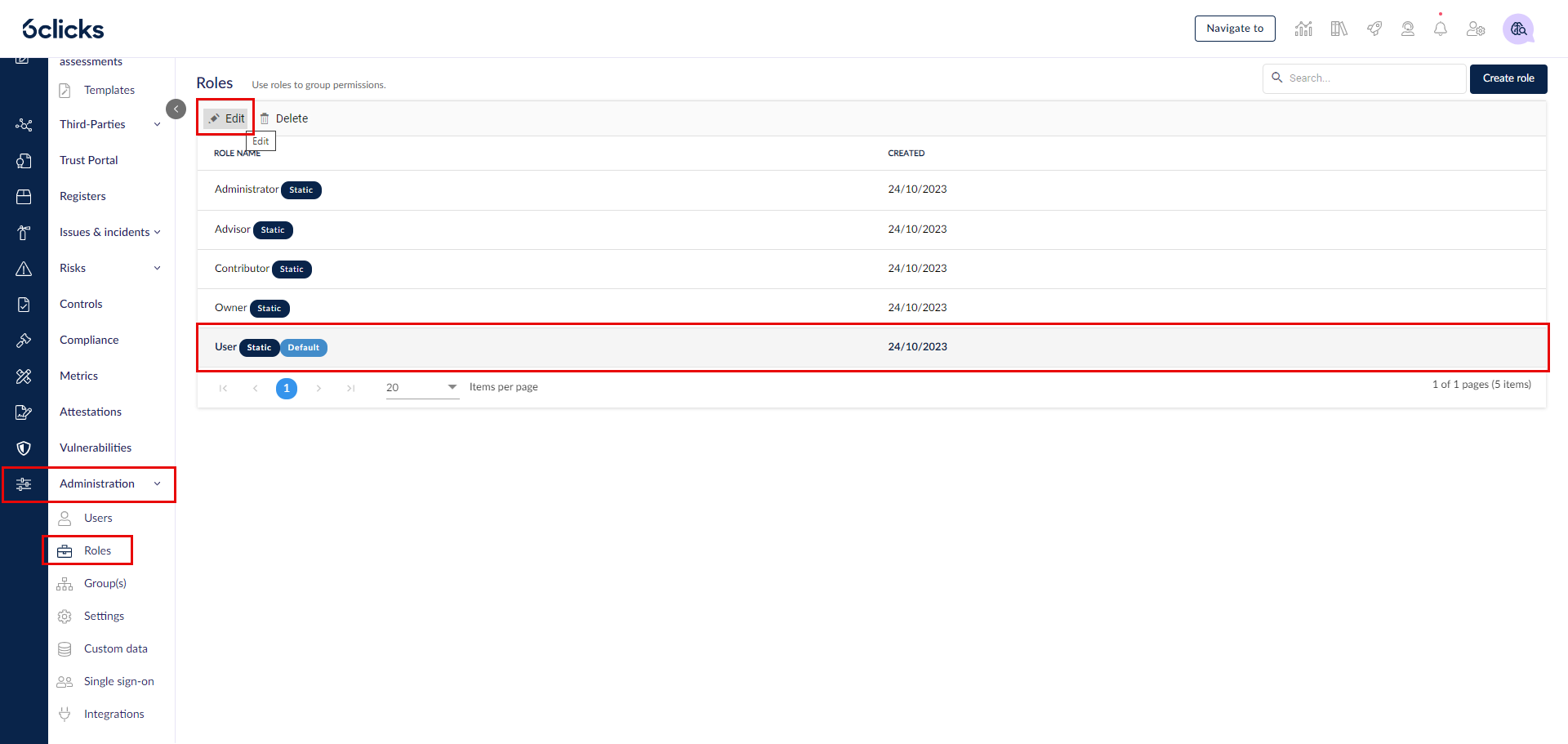
لتغيير هذه الأذونات لدور، انتقل إلى الإدارة > الأدوار، انقر على الدور، انقر على تعديل وانتقل إلى تبويب الأذونات، حيث يمكنك البحث عن الإذن باستخدام وظيفة البحث في المتصفح مثل Ctrl + F.