تتناول هذه المقالة أذونات الوصول لـسجلات المشكلات والحوادث.
جدول المحتويات
ما هو عضو الوصول؟
عضو الوصول للمشكلة/الحادث هو مستخدم يُمنَح بشكل خاص حق الوصول إلى تلك المشكلة/الحادث.
عند قيام مستخدم غير إداري بإنشاء مشكلة/حادث، يتم إضافته تلقائيًا كعضو وصول لتلك المشكلة/الحادث.
افتراضيًا،
- يملك المسؤولون حق الوصول إلى جميع المشكلات والحوادث،
- يمكن للمستخدمين (غير الإداريين) رؤية والوصول إلى مشكلة/حادث عندما يُضافون إلى قائمة أعضاء الوصول لتلك المشكلة/الحادث، أو إذا كان لديهم إذن عرض جميع المشكلات مُفعل.
لمعرفة الفرق بين عضو الوصول والمالك، انتقل إلى هنا.
تعيين أعضاء الوصول للمشكلات
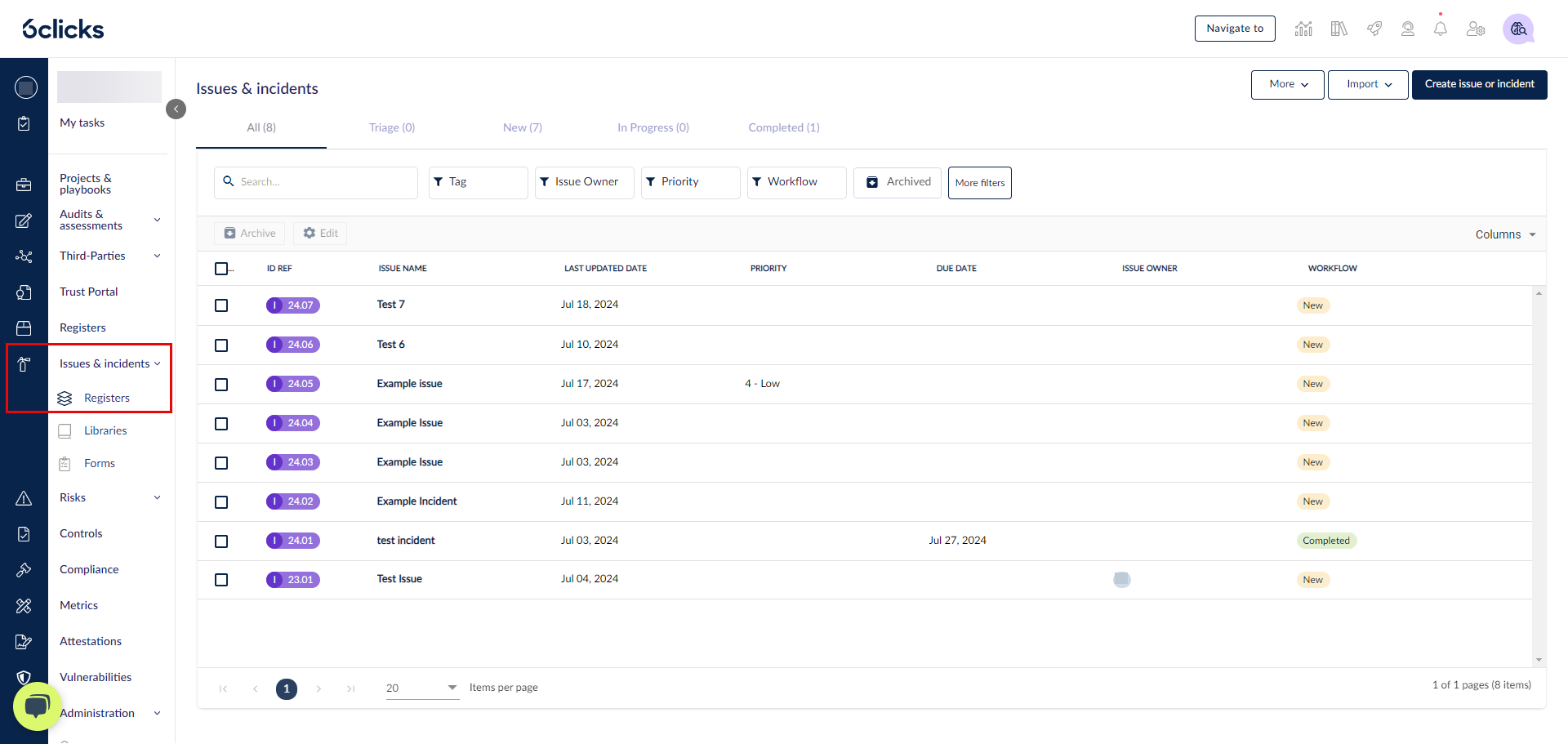
انتقل إلى المشكلات والحوادث > السجلات وانقر على المشكلة/الحادث الذي ترغب في تعيين أعضاء الوصول له، أو قم بإنشاء مشكلة/حادث جديد.
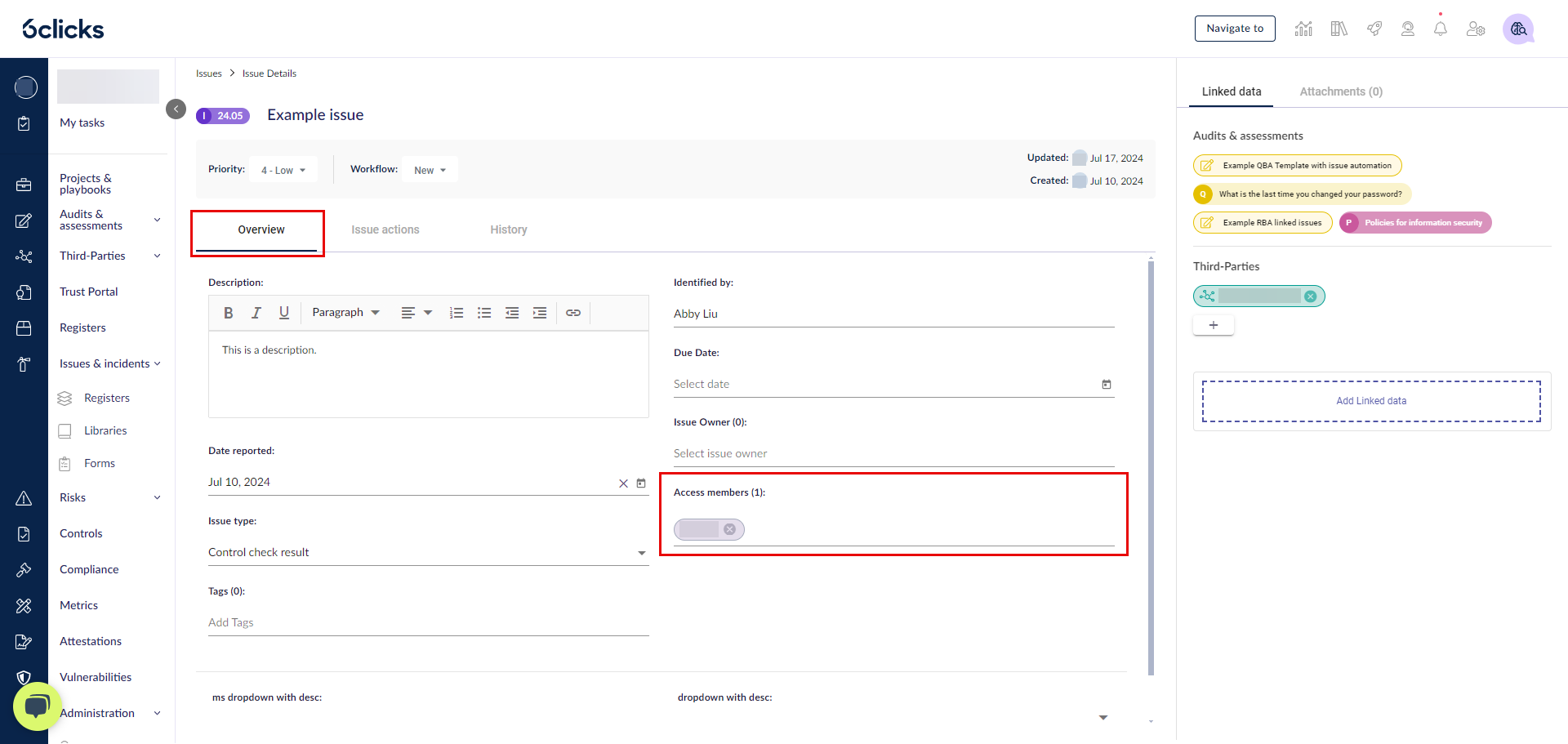
ابحث عن حقل أعضاء الوصول في علامة التبويب نظرة عامة لمشكلة/حادث. يمكنك إضافة/إزالة المستخدمين من الحقل؛ حيث يتم حفظ التغييرات تلقائيًا.
إذا لم تتمكن من رؤية/تعديل الحقل، يرجى مراجعة أذوناتك.
إعدادات الأذونات المتعلقة بوصول المشكلات
يمكن تعيين الأذونات على مستوى المستخدم أو على مستوى الدور.
هناك بعض الأذونات المتعلقة بوصول المشكلات، وهي:
- الوصول إلى المشكلات: يسمح للمستخدمين بالوصول إلى المشكلات والإجراءات الخاصة بالمشكلة التي تم تعيينها لهم.
- المشكلات: يسمح للمستخدمين بالوصول إلى وحدة المشكلات والحوادث. ويشمل ذلك حق العرض لأي مشكلات وحوادث تم تعيينها للمستخدم.
- عرض جميع المشكلات: يسمح للمستخدمين بعرض جميع المشكلات والحوادث ضمن وحدة المشكلات والحوادث.
- أعضاء الوصول للمشكلة: يسمح للمستخدمين برؤية أعضاء الوصول المعينين للمشكلات والحوادث. ويشترط توافر حق الوصول إلى وحدة المشكلات والحوادث.
- إدارة أعضاء الوصول للمشكلات: يسمح للمستخدمين بإضافة وإزالة أعضاء الوصول للمشكلات والحوادث التي يملكون إذن تعديل لها. ويشترط أيضًا توافر حق الوصول إلى وحدة المشكلات والحوادث.
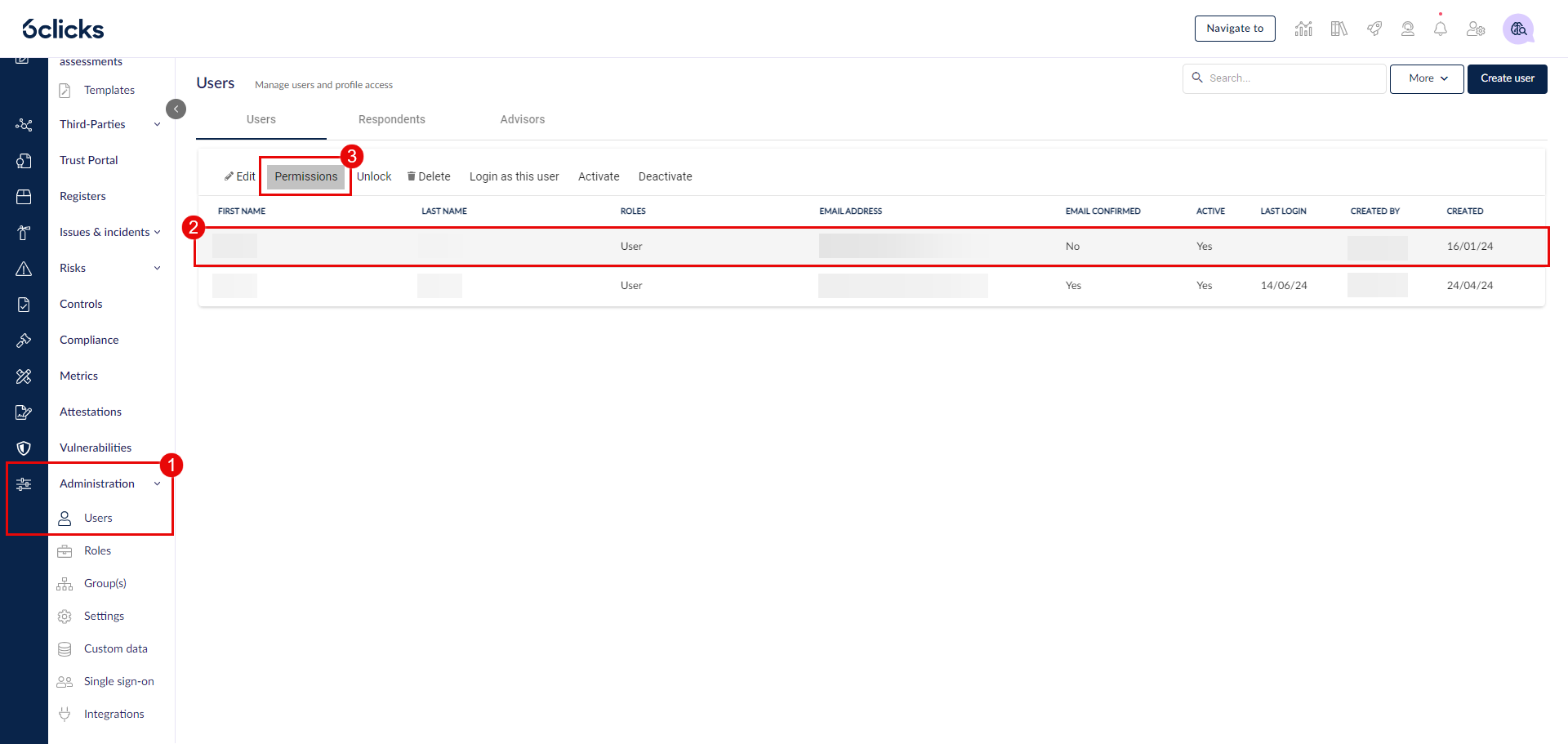
لتغيير هذه الأذونات لمستخدم فردي، انتقل إلى الإدارة > المستخدمين (1)، انقر على المستخدم (2)، ثم انقر على الأذونات (3) ويمكنك البحث عن الإذن باستخدام وظيفة البحث في المتصفح مثل Ctrl + F.
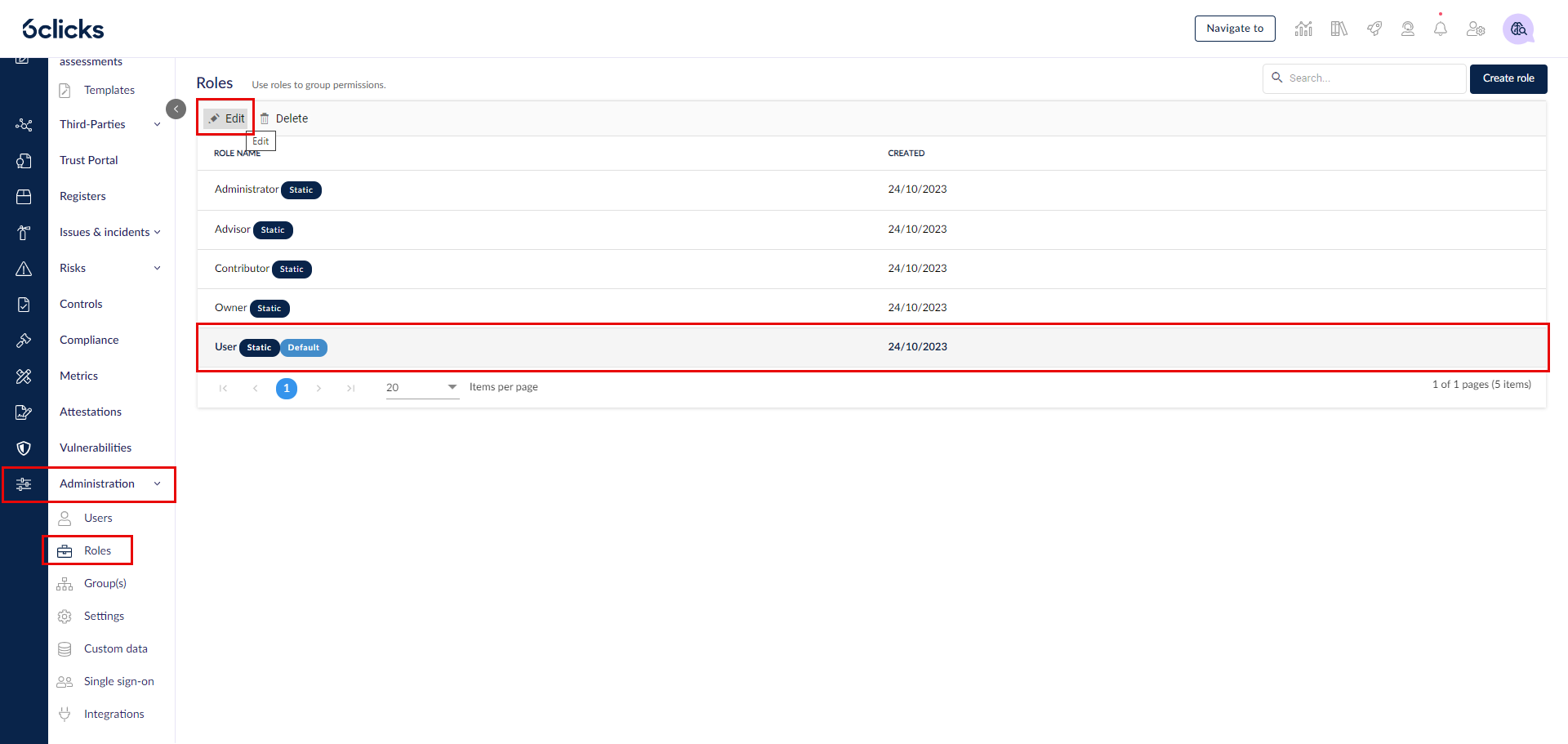
لتغيير هذه الأذونات لدور معين، انتقل إلى الإدارة > الأدوار، انقر على الدور، انقر على تعديل وانتقل إلى علامة التبويب الأذونات، حيث يمكنك البحث عن الإذن باستخدام وظيفة البحث في المتصفح مثل Ctrl + F.