
جدول المحتويات:
إضافة Spokes / العملاء إلى المجموعات
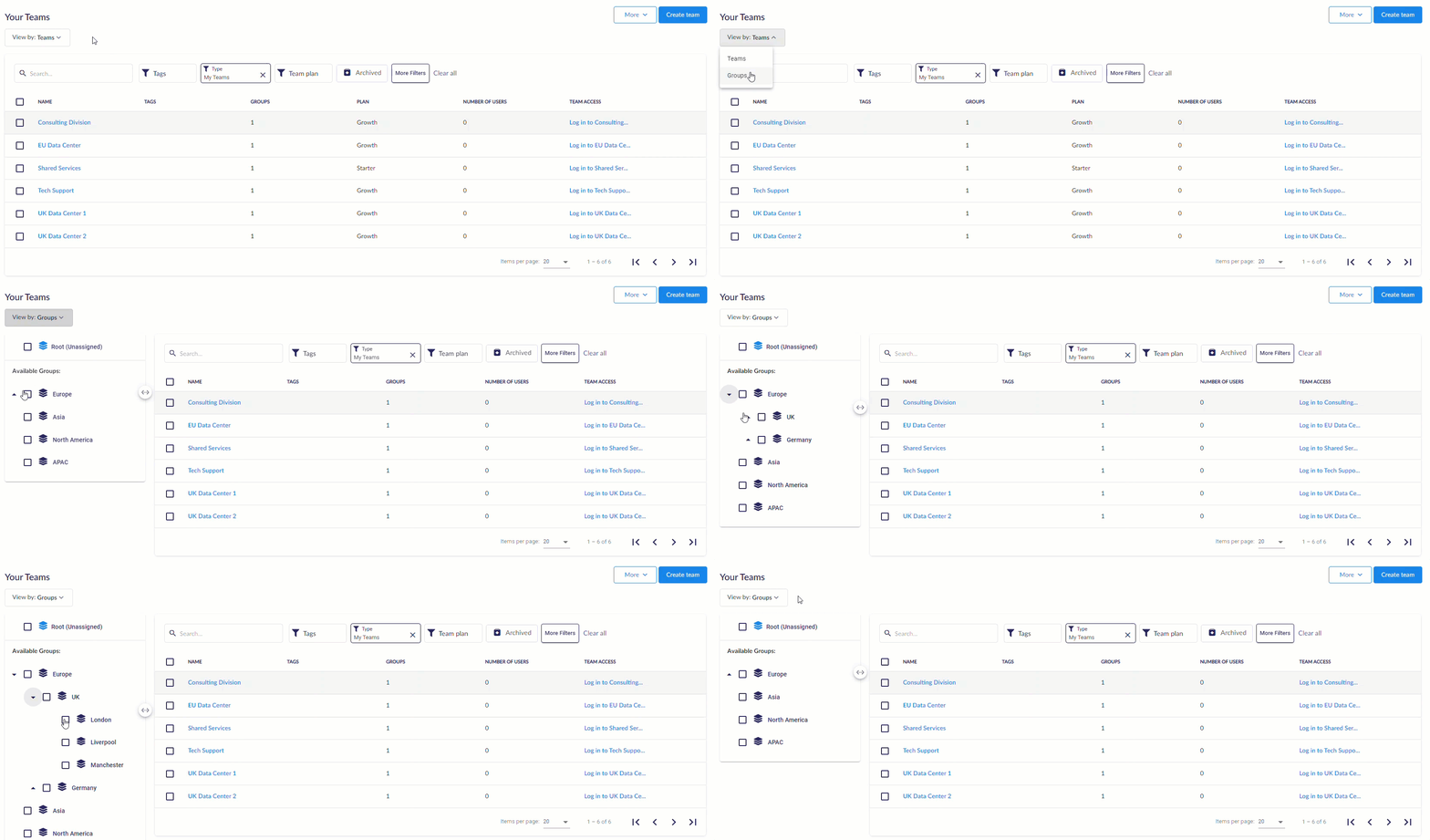
تتيح لك مجموعات Spoke تنظيم Spokes / العملاء في مجموعات. يمكن إعداد المجموعات بحيث يكون لها علاقات الوالد والفرعي، مما يمنحك المرونة لإنشاء هيكل تنظيمي يتناسب مع احتياجات مؤسستك أو لتنظيم العملاء بشكل أفضل.
إنشاء مجموعات جديدة
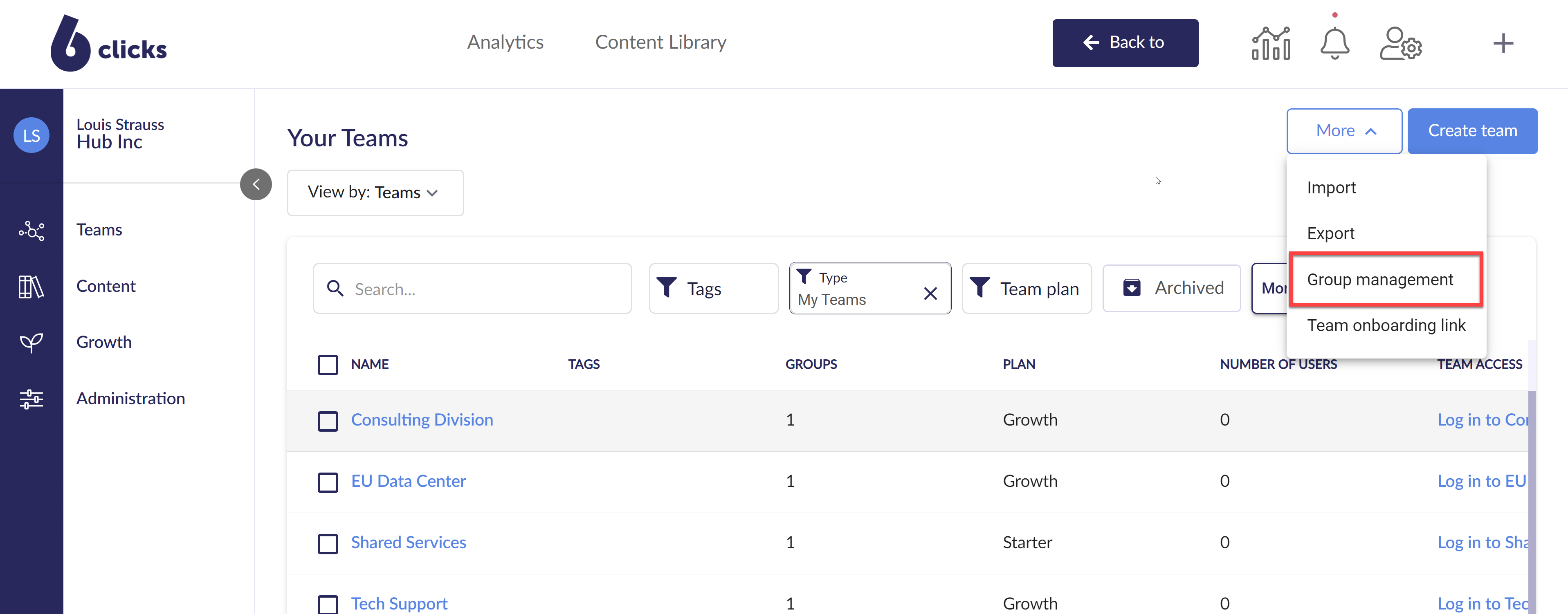
لإنشاء مجموعة Spoke، قم أولاً بتسجيل الدخول إلى فريق Hub الخاص بك وانقر على المزيد > إدارة المجموعات.
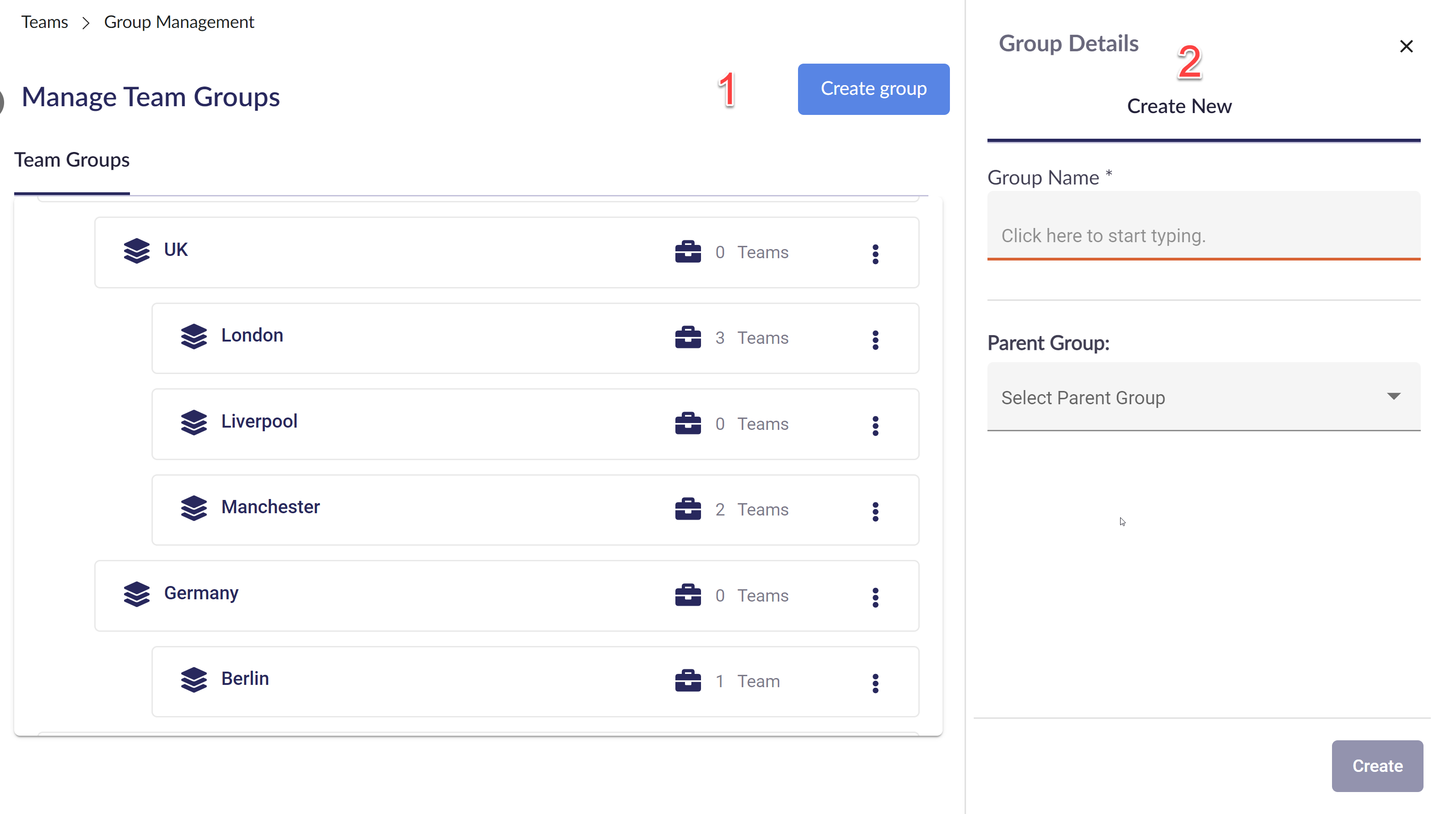
سيتم توجيهك إلى صفحة إدارة المجموعات. لإنشاء مجموعة، انقر على "إنشاء مجموعة" في أعلى اليمين (1)، وستظهر قائمة تفاصيل المجموعة الجانبية (2).
في القائمة الجانبية، اكتب اسم المجموعة (1)، واختر ما إذا كانت المجموعة ستحتوي على مجموعة أم (2). إذا تركت خانة المجموعة الأم فارغة، فستكون المجموعة التي تنشئها من المستوى الأول. انقر على "إنشاء" (3) لإنشاء المجموعة.
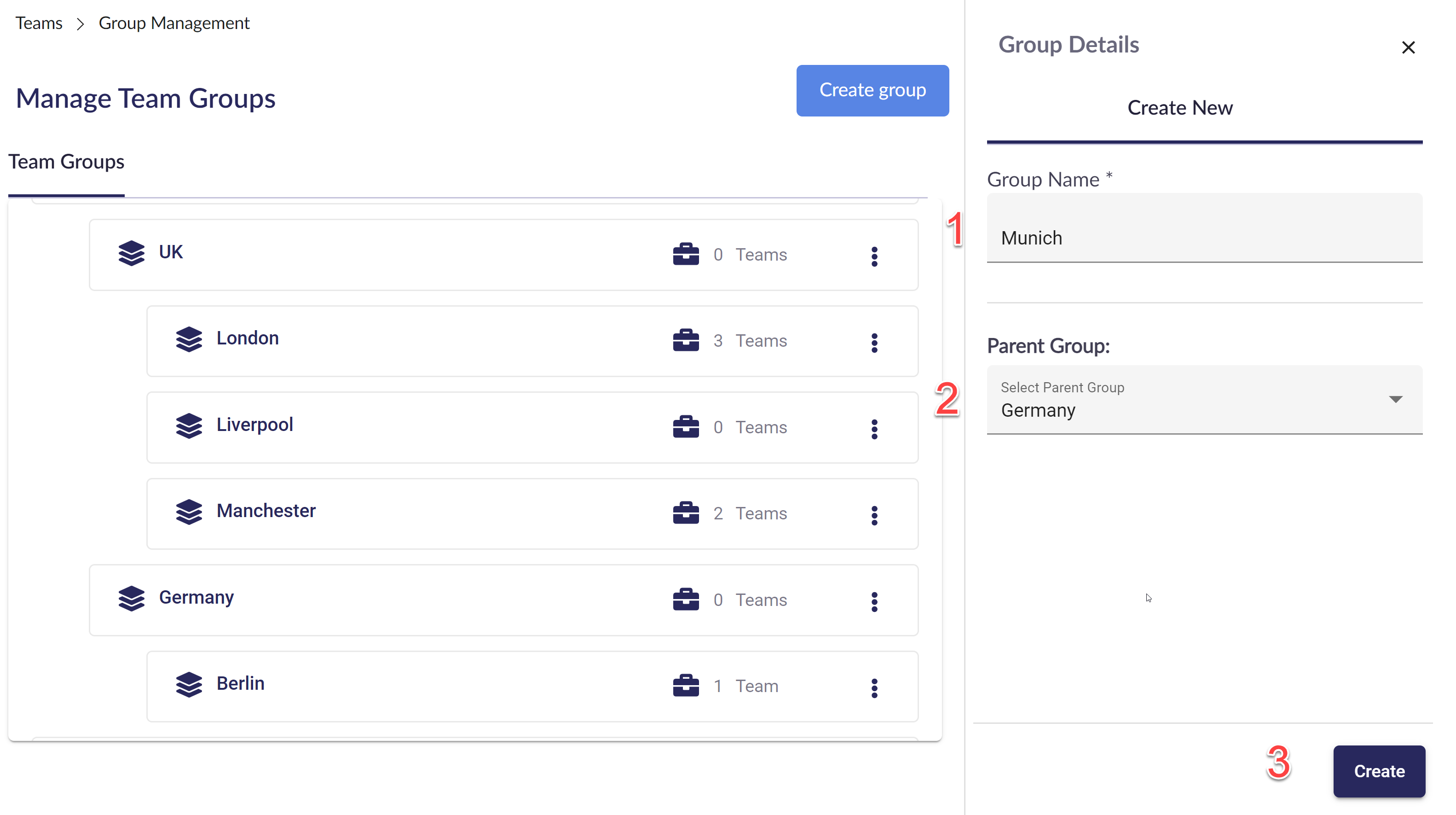
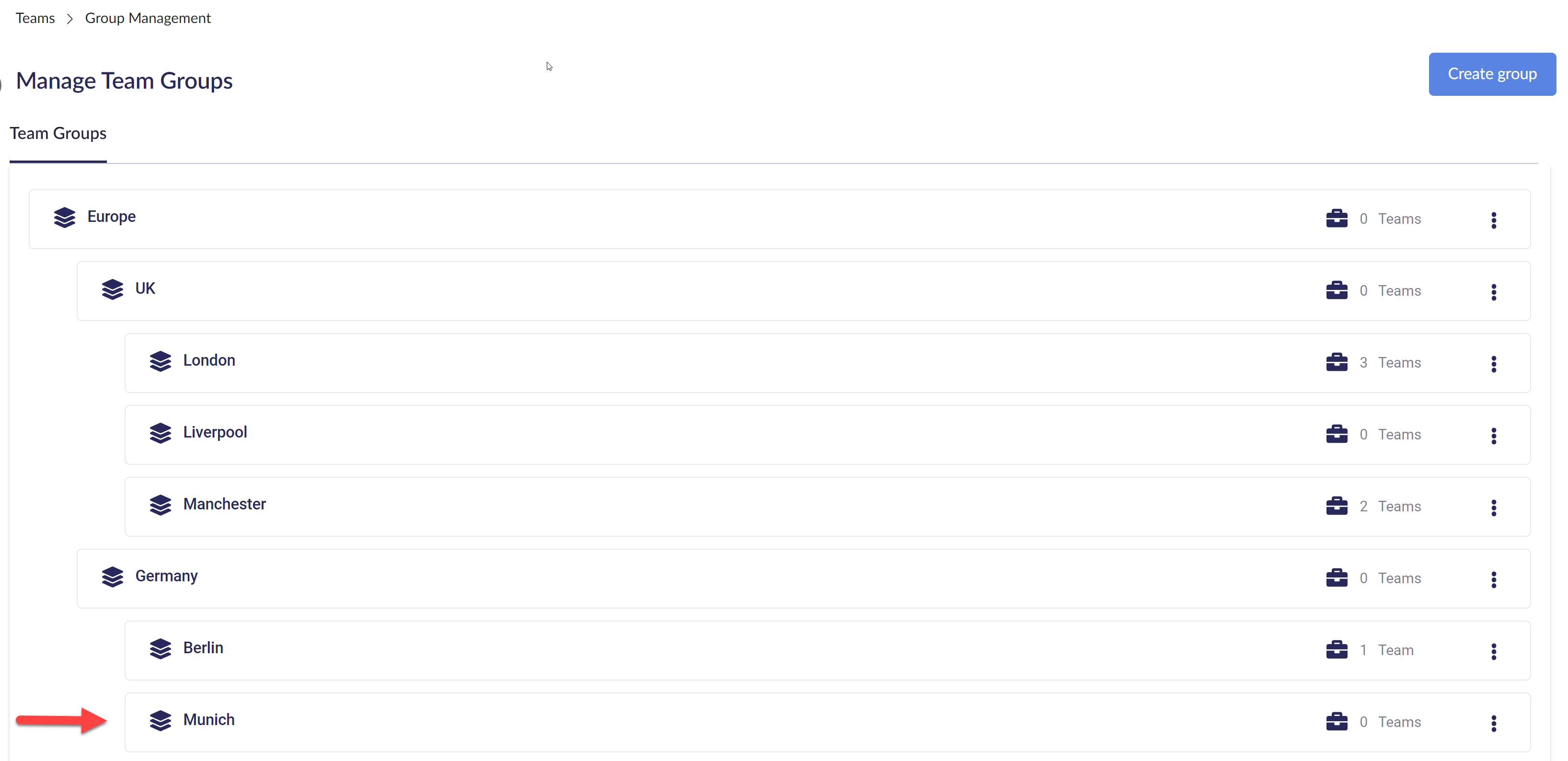
في هذا المثال، تم إنشاء مجموعة Munich مع Germany كمجموعة أم لها.
تحرير وحذف المجموعات
لتعديل أو حذف مجموعة، انقر ببساطة على المجموعة لإظهار قائمة تفاصيل المجموعة الجانبية. من هنا، يمكنك تحديث اسم المجموعة (1) والمجموعة الأم (2) وتأكيد التغييرات بالنقر على "حفظ" (3). أو يمكنك حذف المجموعة بالنقر على "حذف المجموعة" (4).
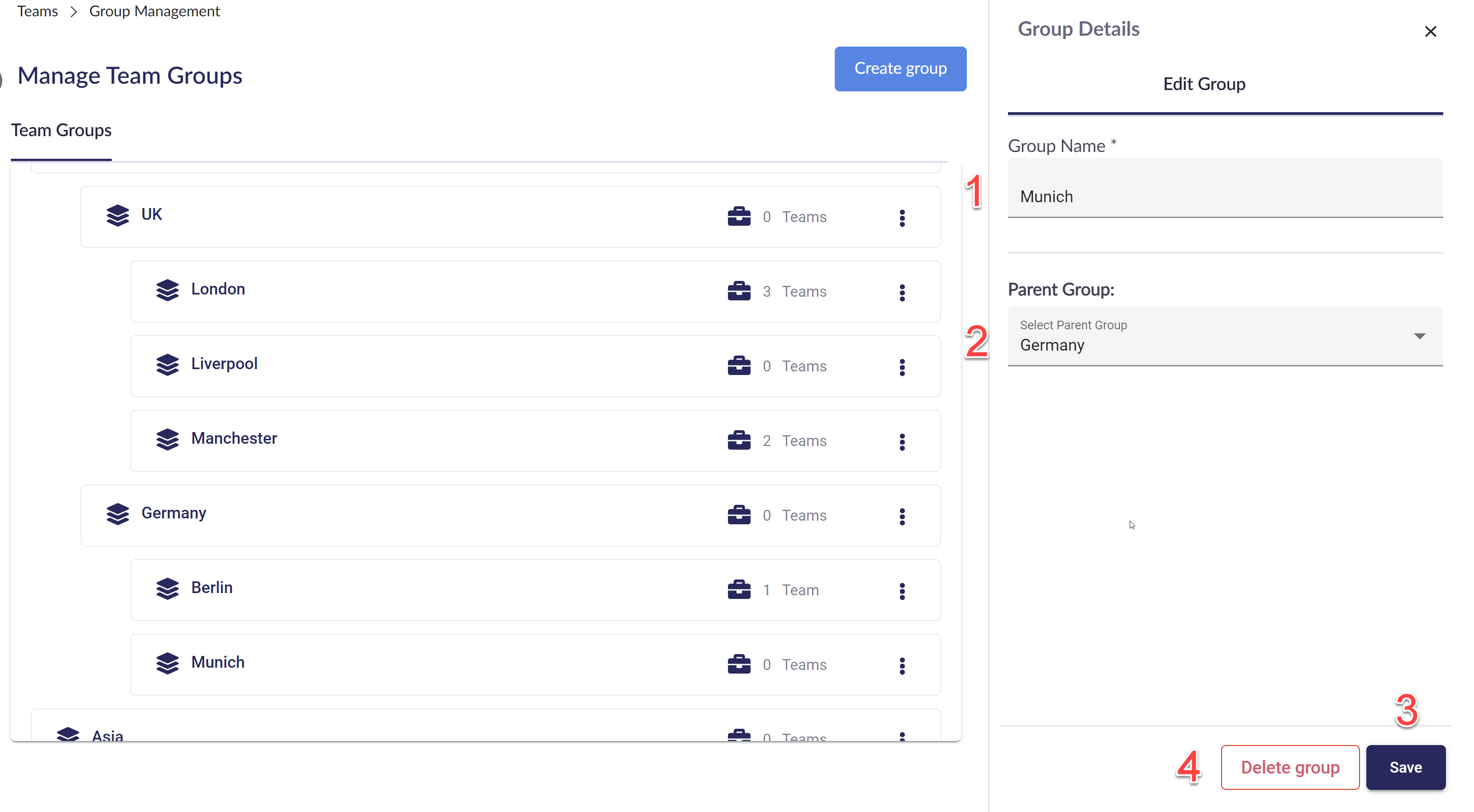
إذا قمت بتغيير المجموعة الأم للمجموعة، فستنتقل جميع المجموعات الفرعية معها.
إضافة Spokes / العملاء إلى المجموعات
أولاً، انتقل إلى الشاشة الرئيسية حيث يمكنك رؤية قائمة Spokes / العملاء الخاصة بك.
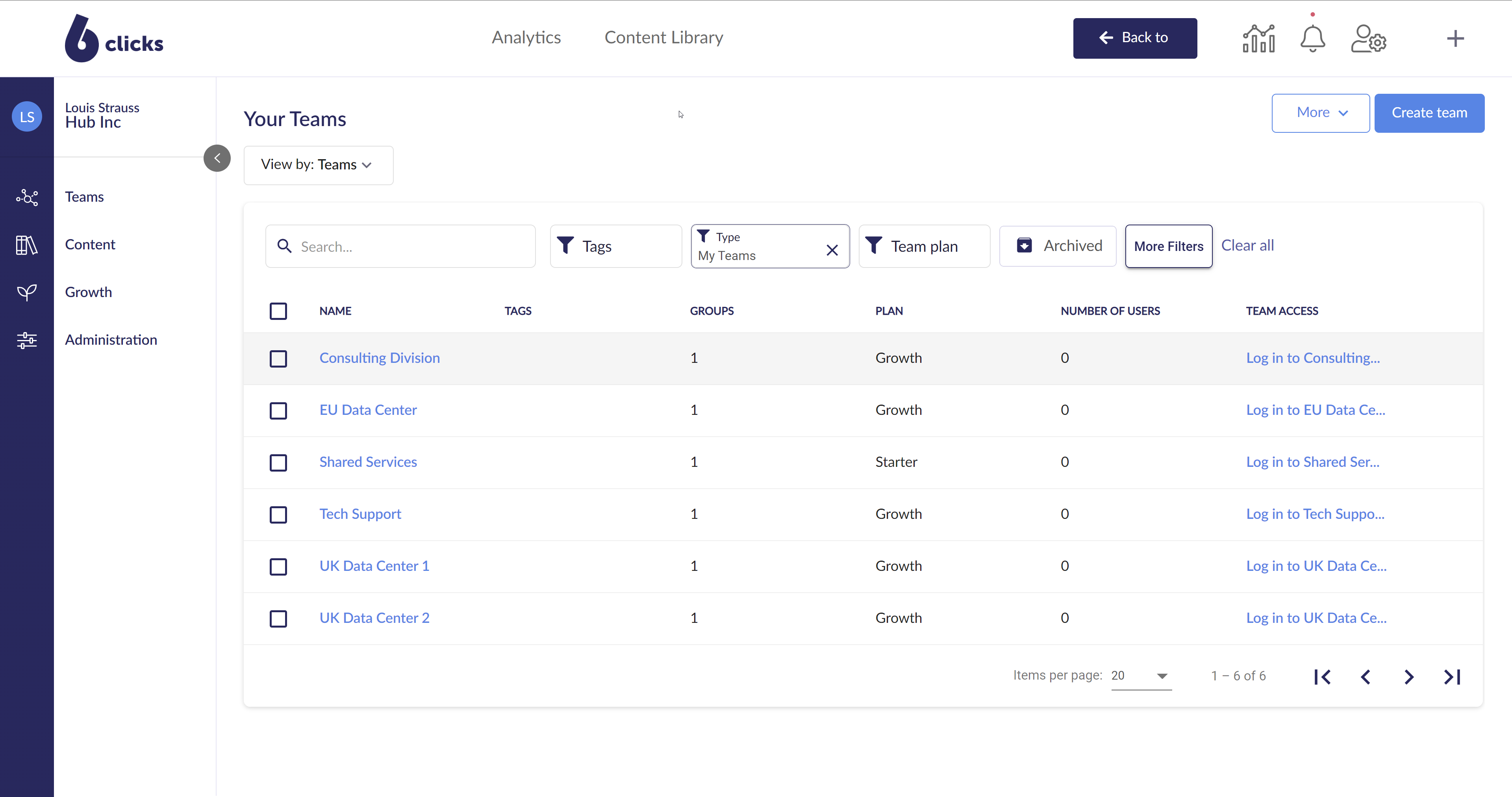
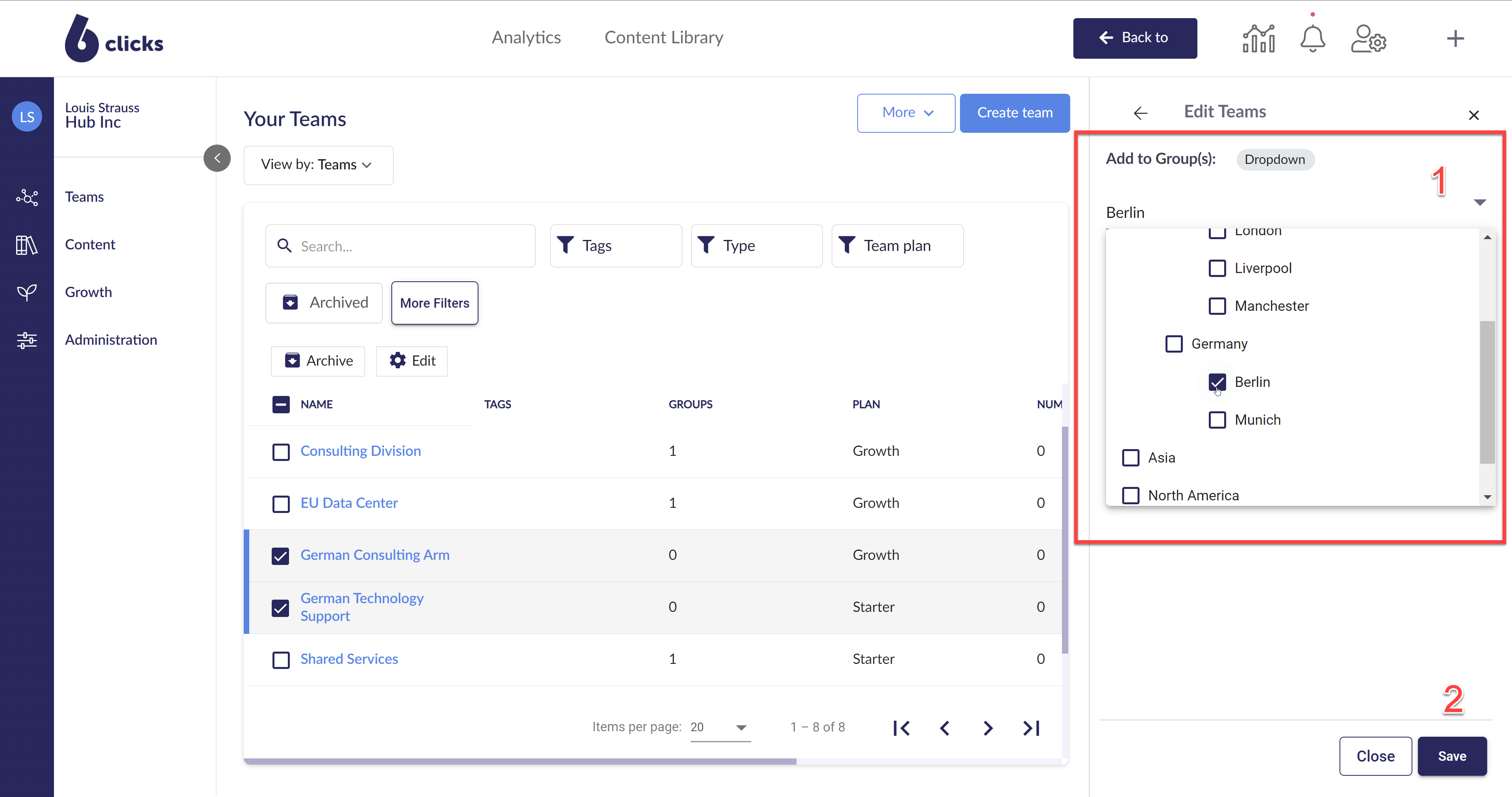
من الشاشة الرئيسية، يمكنك اختيار واحد أو أكثر من Spokes / العملاء (1)، ثم النقر على زر "تحرير" (2) وستظهر قائمة تحرير الفرق الجانبية.
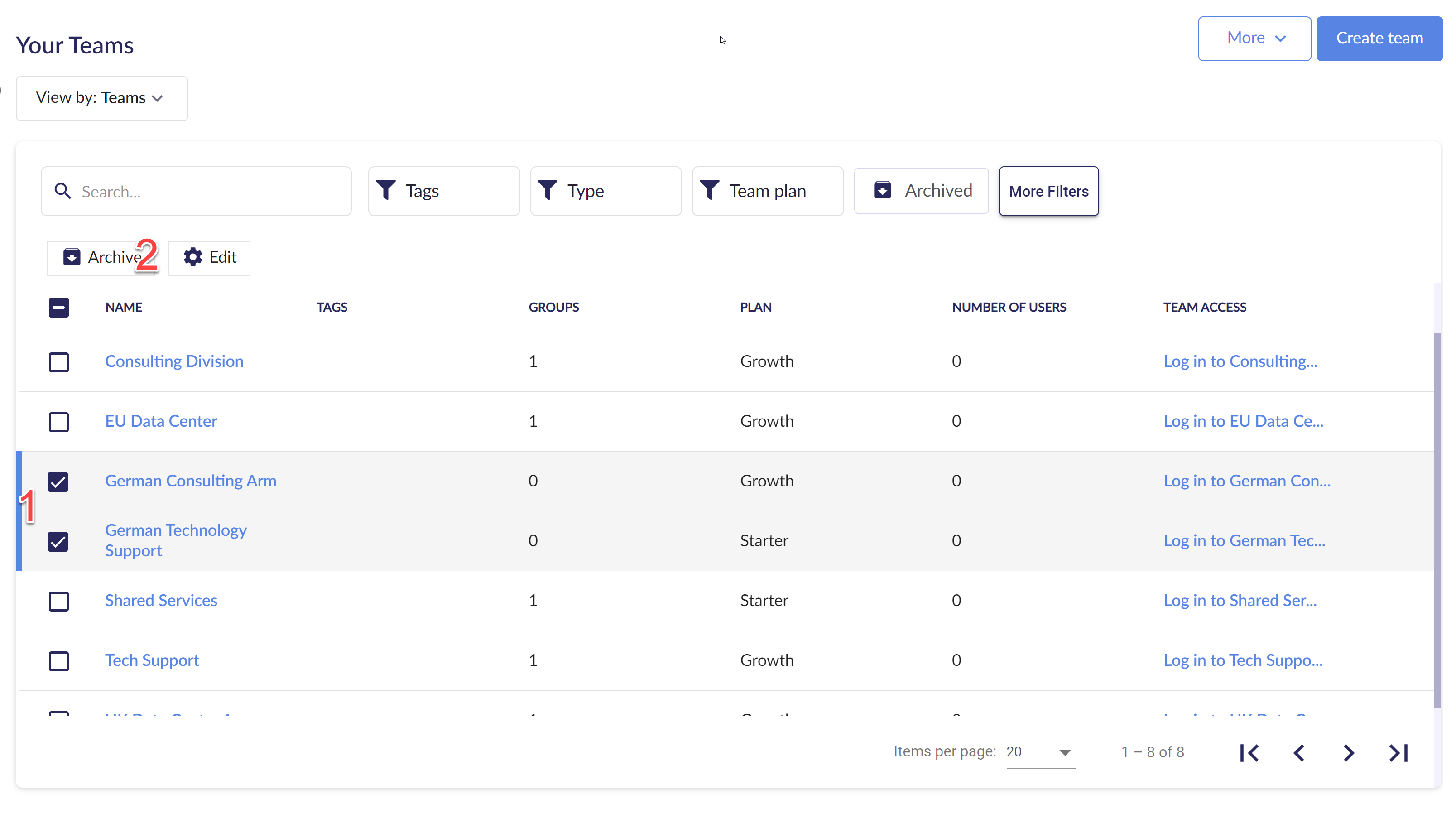
من قائمة تحرير الفرق الجانبية، يمكنك اختيار المجموعة الأم أو المجموعات التي تريد إضافة Spokes / العملاء إليها (1) ثم النقر على "حفظ" (2) لتأكيد الاختيار.
عرض المجموعات
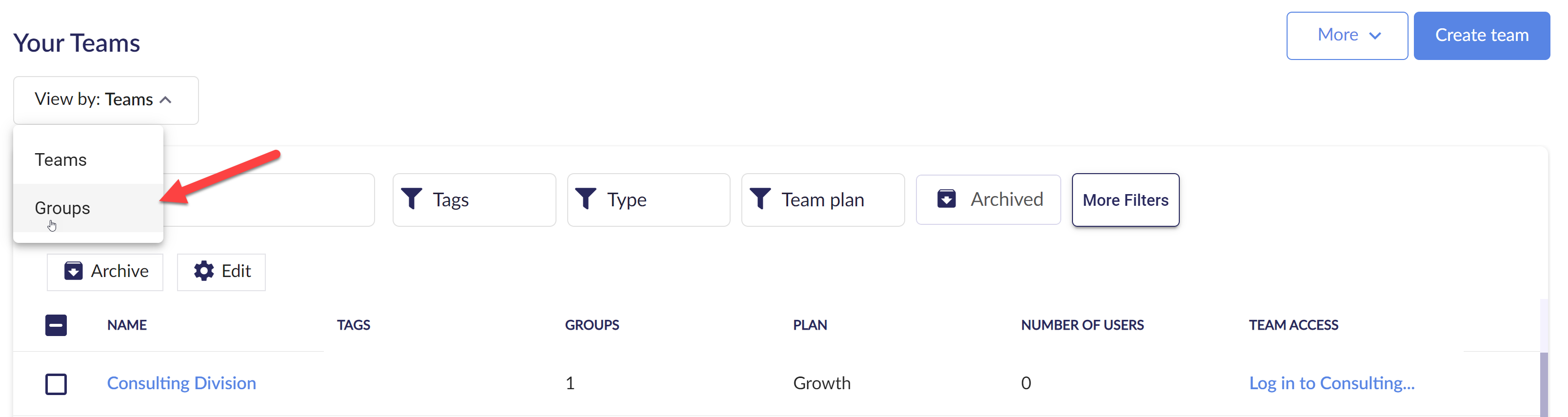
لعرض جدول Spokes / العملاء حسب المجموعات، اختر "المجموعات" من القائمة المنسدلة "عرض حسب".
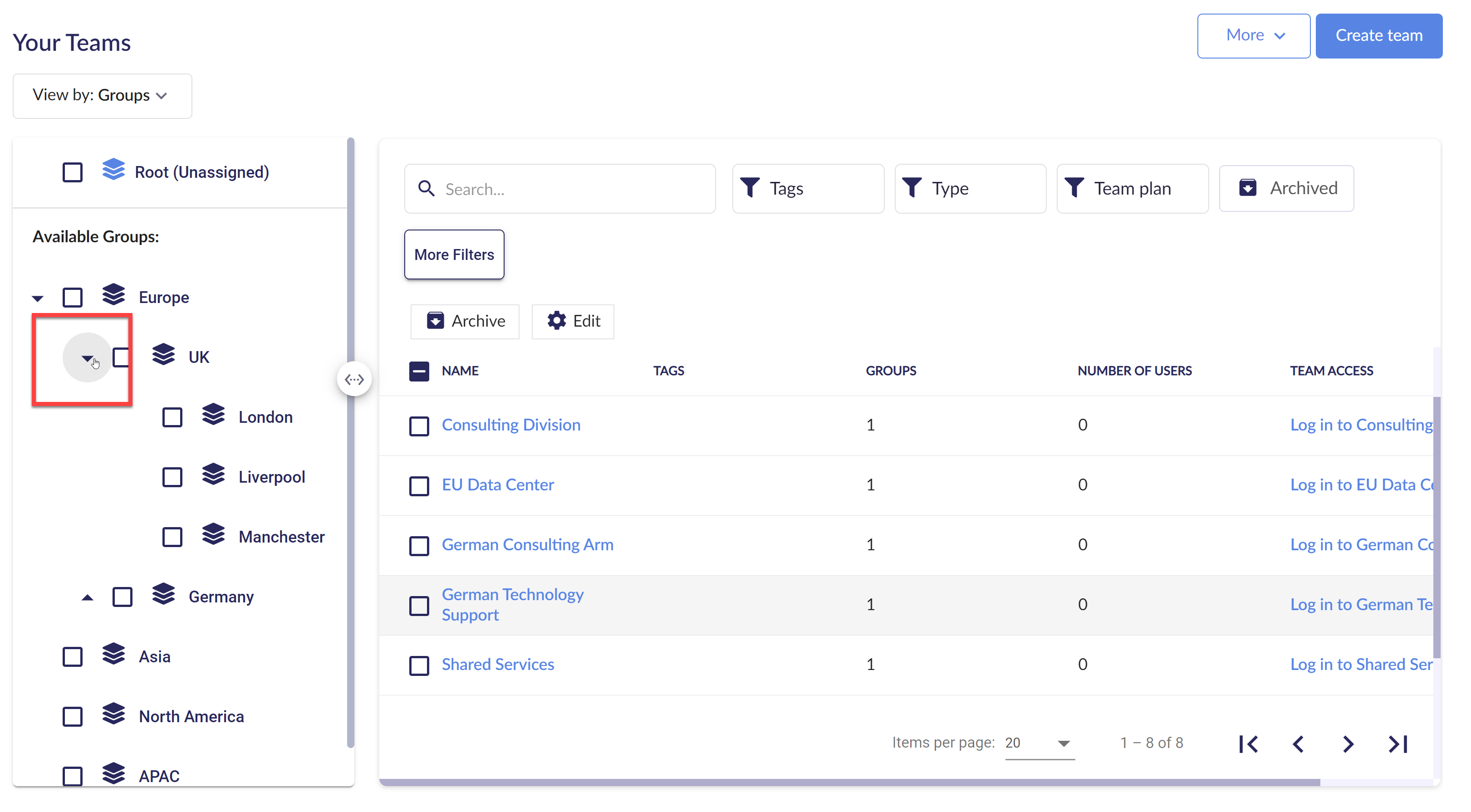
بمجرد النقر على "المجموعات"، ستظهر المجموعات على الجانب الأيسر. يمكنك عرض المجموعات الفرعية بالنقر على السهم بجانب المجموعات الأم.
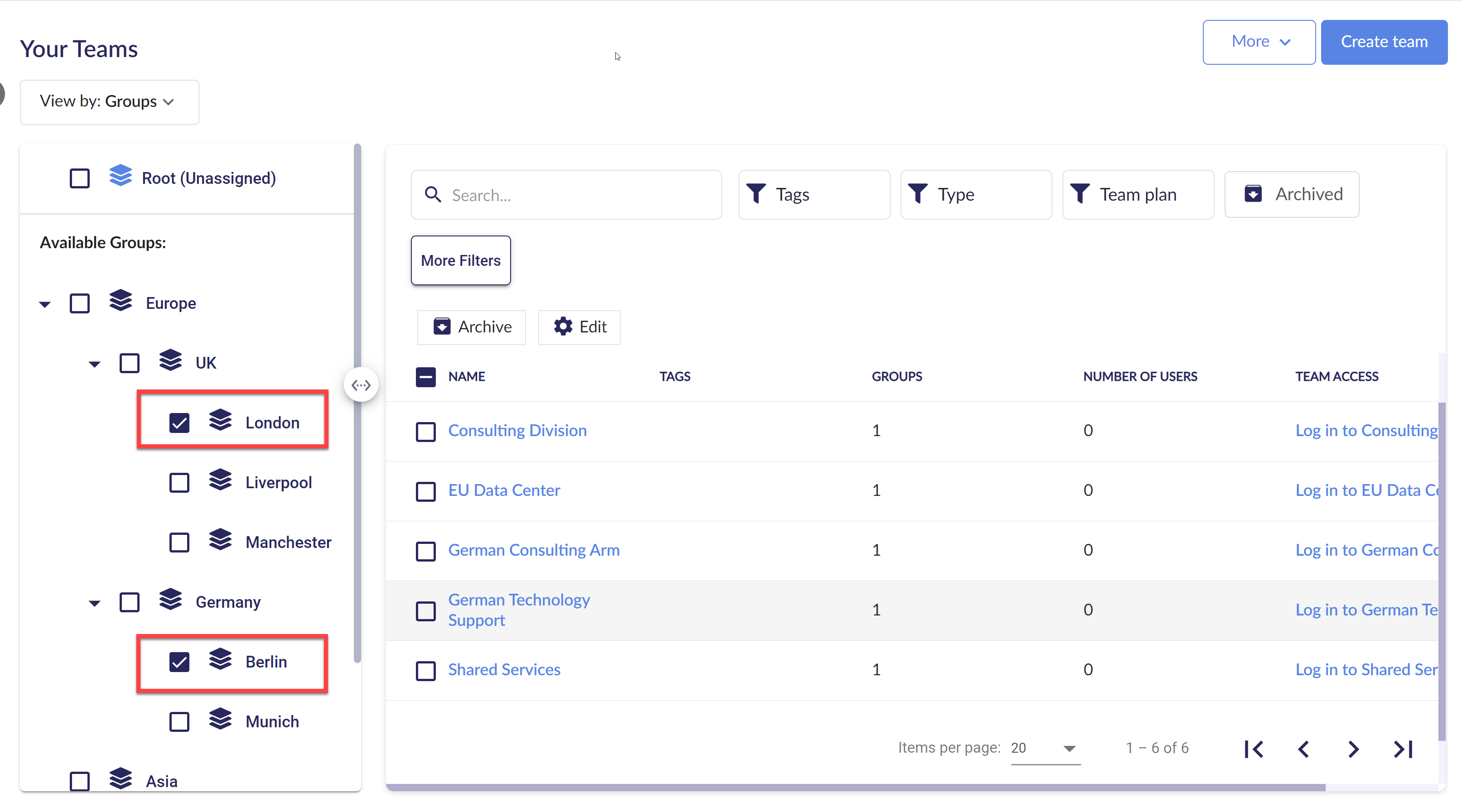
اختر مجموعة أو أكثر لعرض Spokes / العملاء في تلك المجموعات. يمكنك اختيار العديد من المجموعات في وقت واحد.
استيراد / تصدير المجموعات
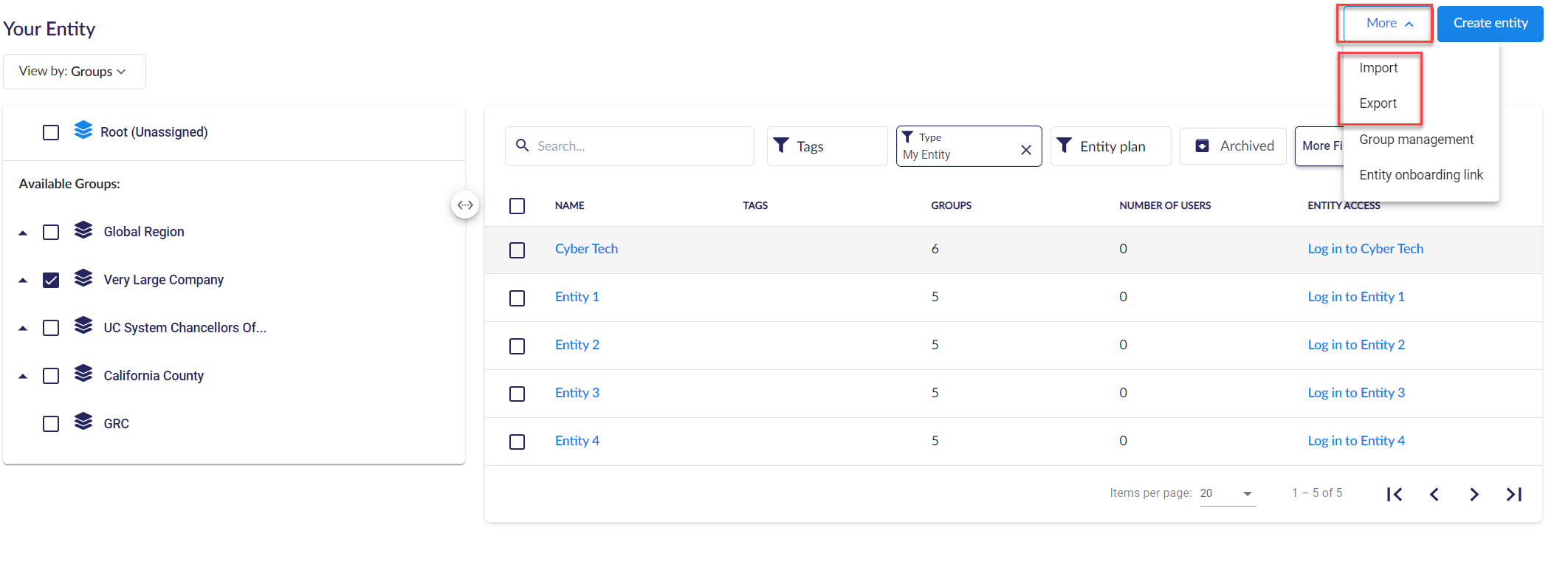
لاستيراد وتصدير المجموعات، راجع القائمة المنسدلة "المزيد" في أعلى اليمين.
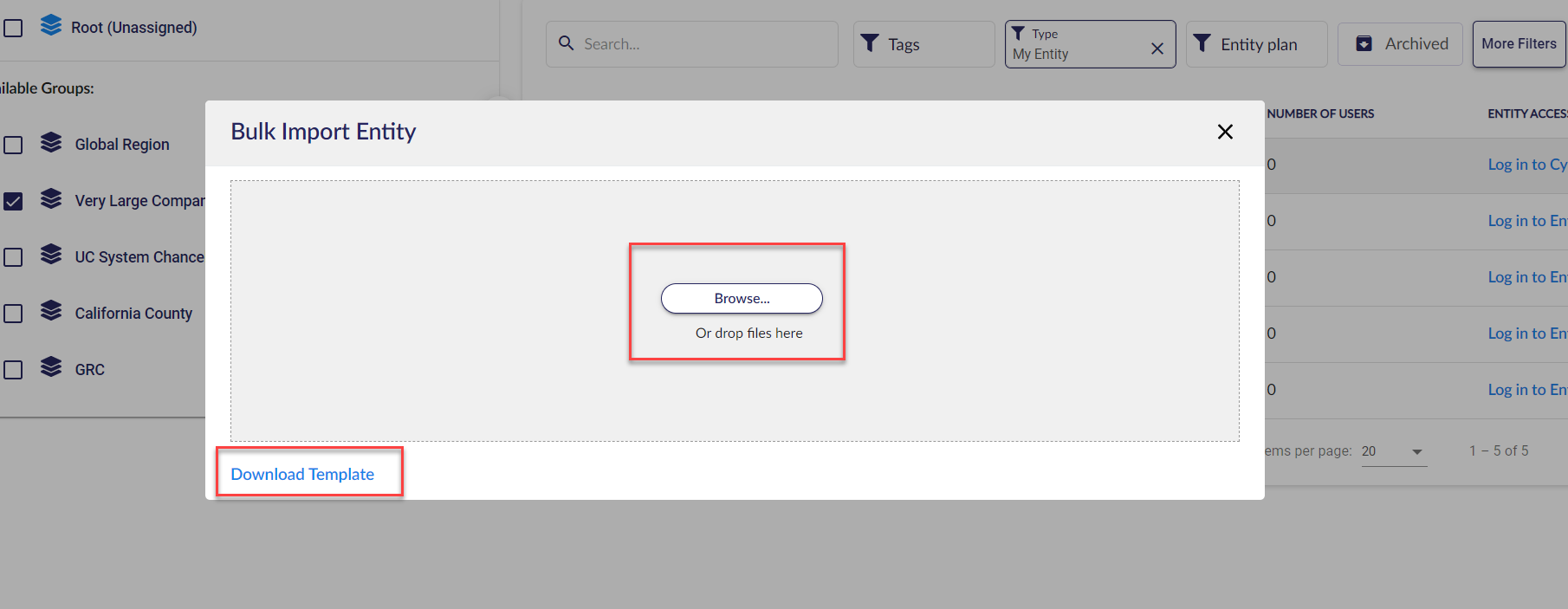
لاستيراد، انقر على "تحميل القالب" لتنسيق المحتوى. بمجرد تنسيق المحتوى بشكل صحيح يمكنك استيراد بيانات الكيانات بشكل مجمع عن طريق اختيار الملف أو سحبه وإفلاته.
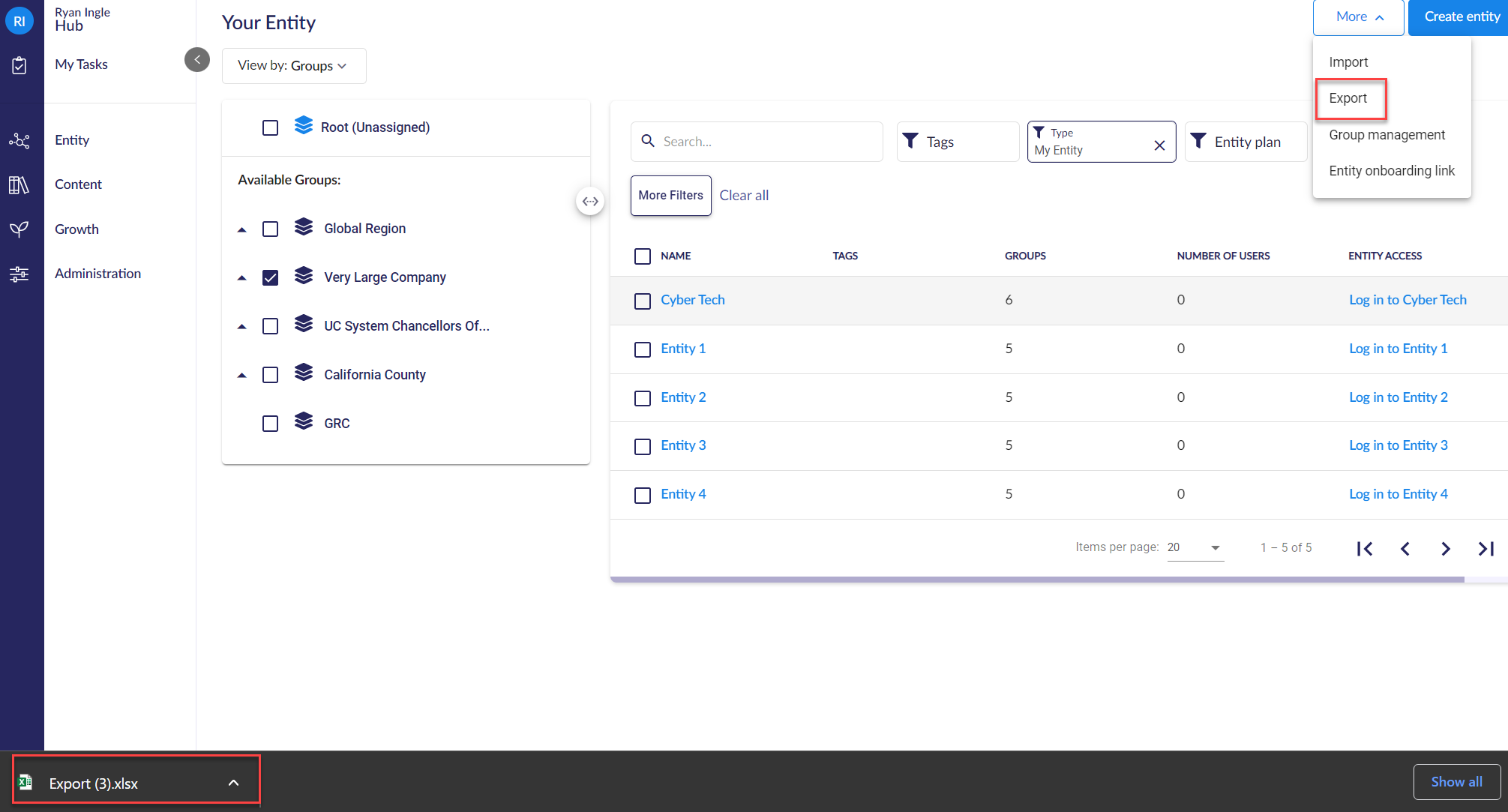
للتصدير، اختر زر "تصدير" من القائمة المنسدلة "المزيد" في أعلى اليمين. بعد ذلك، سيبدأ تنزيل ملف Excel يحتوي على بيانات الكيان المحددة.
لتعلم كيفية إنشاء Spokes / العملاء، انتقل إلى هنا.