
تصف هذه المقالة فقط وظائف استيراد/تصدير Excel للرد على التقييمات القائمة على الأسئلة.
لمزيد من المعلومات حول الرد على التقييمات القائمة على الأسئلة، راجع الرد على تقييم.
جدول المحتويات
إنشاء قالب استجابة للتقييم
لإنشاء قالب استجابة، انقر على البيانات ثم تصدير.
تتوفر هذه الميزة عند الرد على تقييم قائم على الأسئلة (QBA).
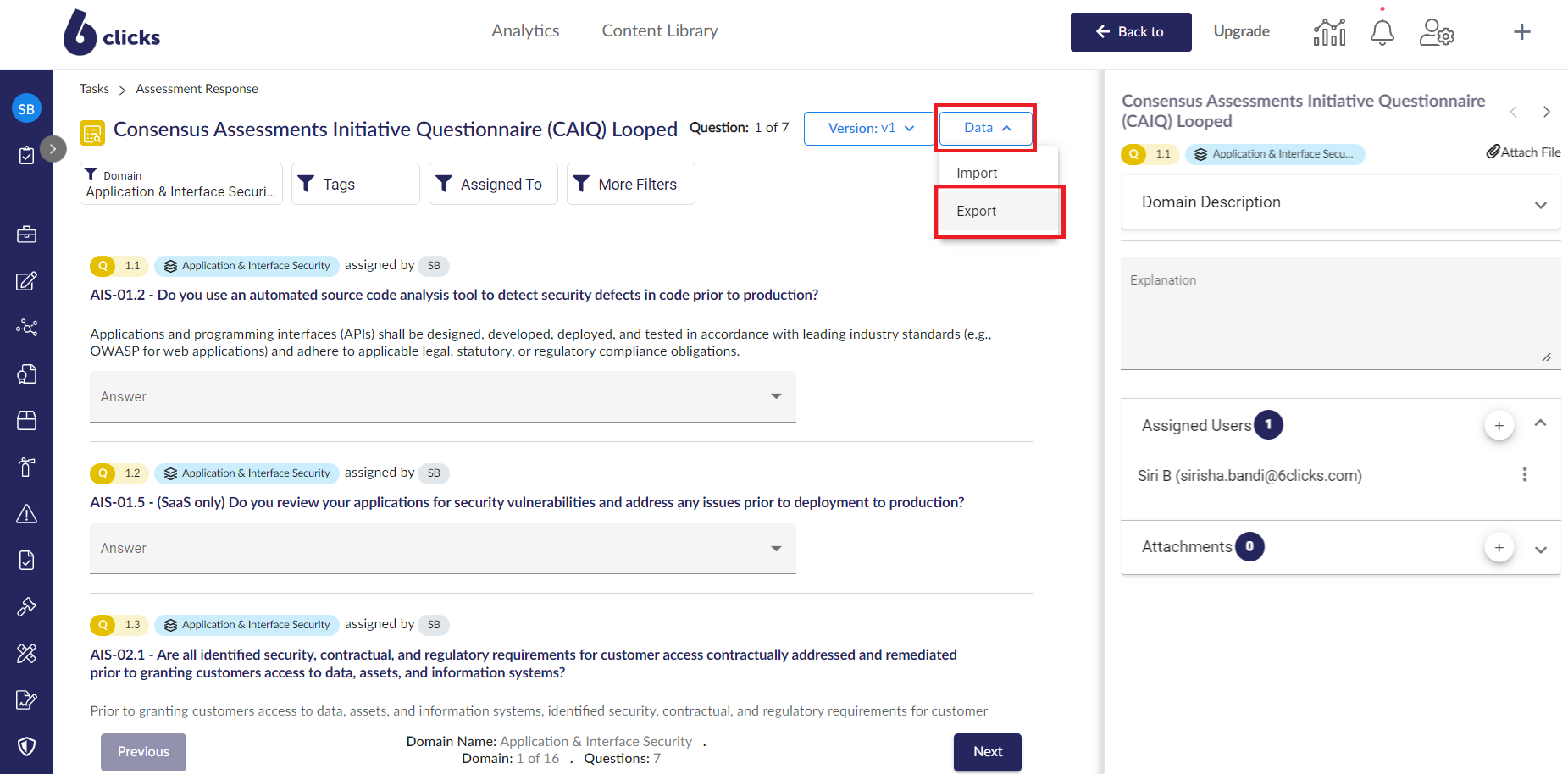
سيقوم ذلك بإنشاء قالب مخصص لاستجابتك بالشكل التالي:

سيحتوي على الأعمدة المملوءة التالية:
- المجال - القسم الذي ينتمي إليه السؤال
- رقم السؤال - معرف السؤال
- السؤال - عنوان السؤال
- الوصف - تفاصيل إضافية عن السؤال
كما سيحتوي على الأعمدة التالية غير المملوءة، والتي يمكنك تعبئتها:
- الاستجابة - تسجل ردك على ذلك السؤال
- شرح الاستجابة - أضف أية تفاصيل إضافية أو سياقات حول ردك هنا
يجب أن تتوافق البيانات في عمود الاستجابة مع الخيارات المتاحة في التقييم.
لتقديم إجابات متعددة لسؤال يحتوي على مربعات اختيار، أدخل كل إجابة في صف جديد.
التعامل مع الأسئلة المتكررة
راجع نظرة عامة على أسئلة التقييم لمزيد من المعلومات حول أنواع أسئلة التقييم المختلفة.
تحتوي الأسئلة المتكررة على عدد ديناميكي من الاستجابات المتاحة وتتطلب بعض التعديلات على قالب الاستجابة.
سيتم إنشاء القالب مع استجابة واحدة متاحة لمجموعة الأسئلة.
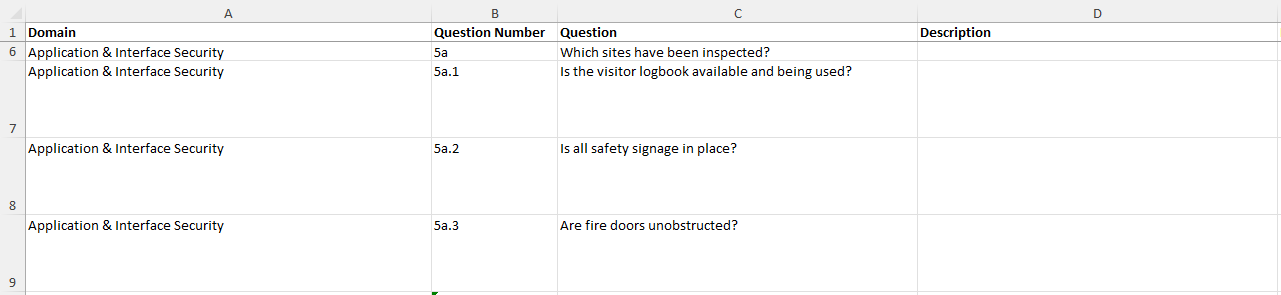
يعرض عمود "رقم السؤال" مجموعة الأسئلة مع لاحقة حرفية. كل سؤال متكرر ضمن هذه المجموعة يتضمن لاحقة رقمية إضافية لتوضيح ترتيبه ضمن المجموعة.
إذا كان لديك عدة استجابات، قم بنسخ جميع الأسئلة في المجموعة وإدراجها أدناه (كرر العملية حسب الضرورة)؛ على سبيل المثال، إذا كان لديك مجموعتان من الإجابات، سيكون لديك مجموعة من الاستجابات تبدأ بـ 5a ومجموعة أخرى تبدأ بـ 5b.
أخيرًا، قم بتعديل اللاحقة الحرفية في عمود "رقم السؤال" لكل تكرار لاحق لتعكس ترتيبه.
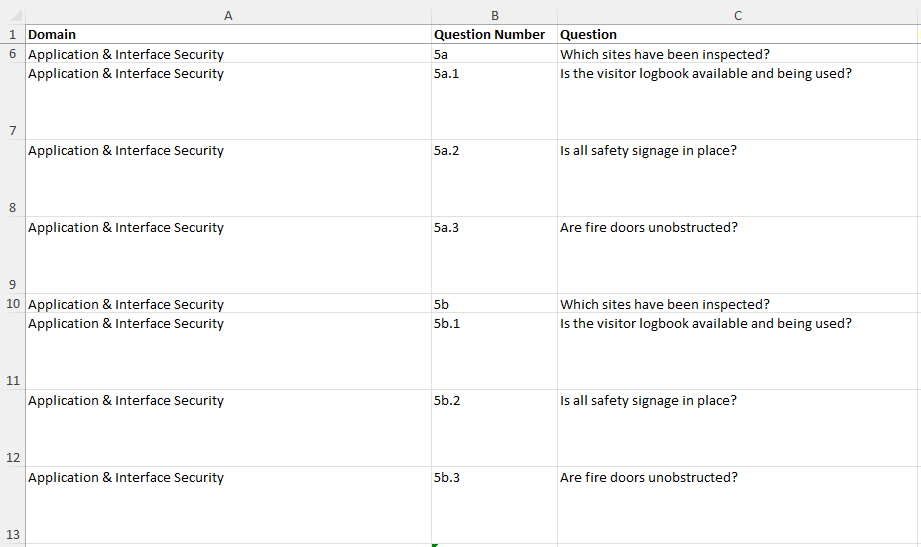
أصبح قالب الاستجابة جاهزًا الآن للاستيراد.
ملء الاستجابة
انقر على البيانات > استيراد واسحب وأسقط ملف الاستجابة أو استعرضه في دليل الملفات.
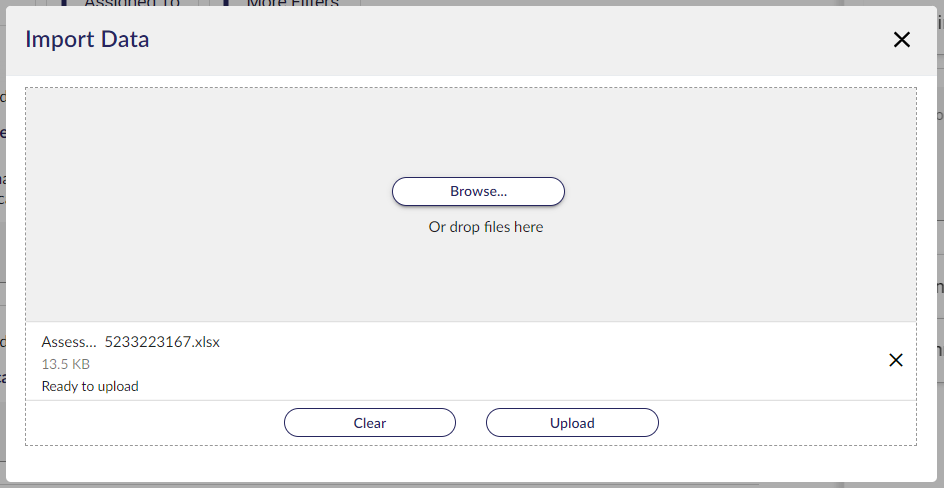
انقر على تحميل لاستيراد الاستجابة. سيتم إغلاق صندوق الحوار، وسيتم تحميل بيانات الاستجابة في التقييم.
من هنا، يمكن تقديم استجابة التقييم كما هو مفصل في الرد على تقييم.