
مع نمو فريقك، يزداد العمل اللازم لإنجاز المشاريع. تتيح لك وحدة المشاريع وأدلة التشغيل في 6clicks تخطيط وتنظيم كافة أعمال فريقك في مكان واحد باستخدام قوائم مهام منظمة.
جدول المحتويات
هناك تبويبان في هذه الوحدة: المشاريع وأدلة التشغيل و القوالب. يعرض الأول قائمة بالمشاريع الحية، بينما يخزن الثاني القوالب التي يمكنك استخدامها لإنشاء مشاريع حية. يمكنك إنشاء قوالب أو إضافتها من مكتبة المحتوى.
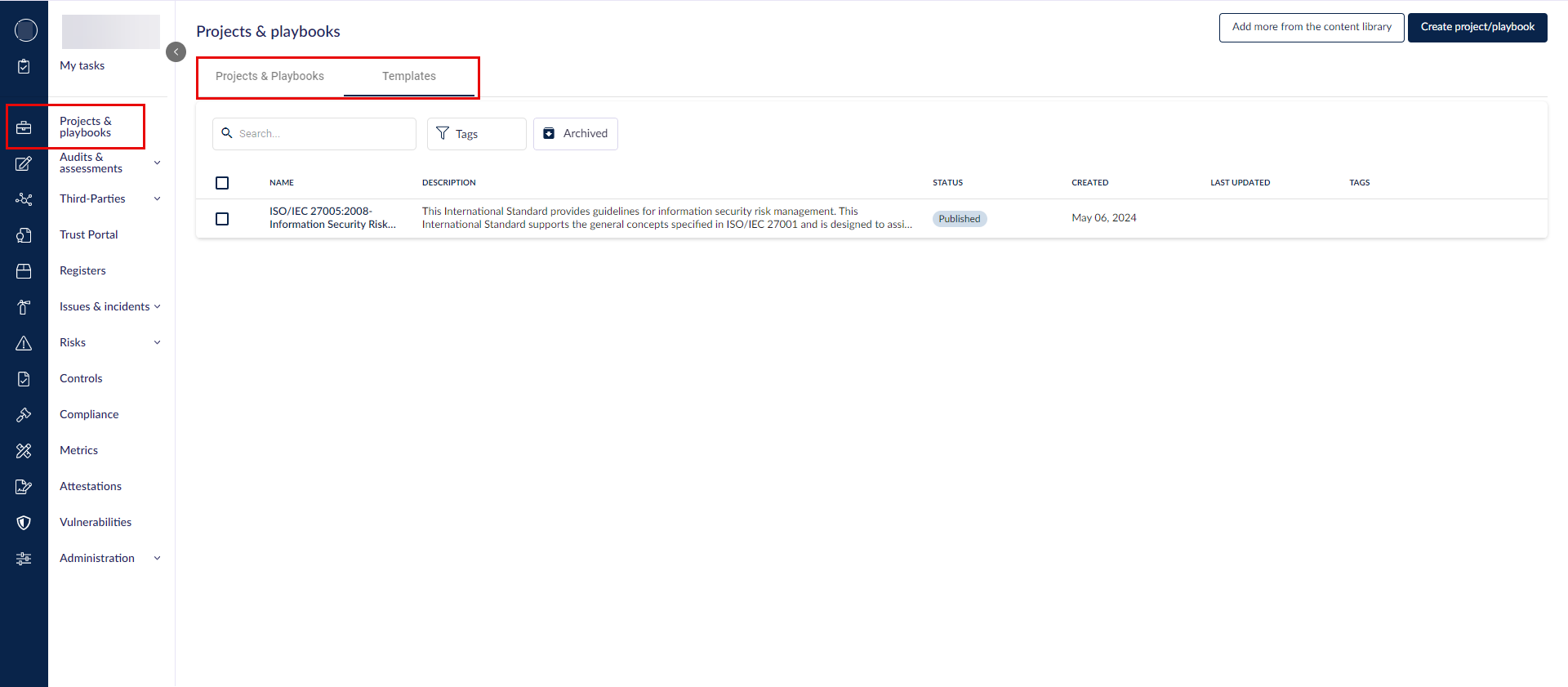
إنشاء مشروع
انقر على إنشاء مشروع/دليل تشغيل.
اختر ما إذا كنت تريد إنشاء مشروع جديد من الصفر، أو تحديد مشروع أو قالب مشروع موجود كأساس لمشروعك الجديد لتوفير الوقت.
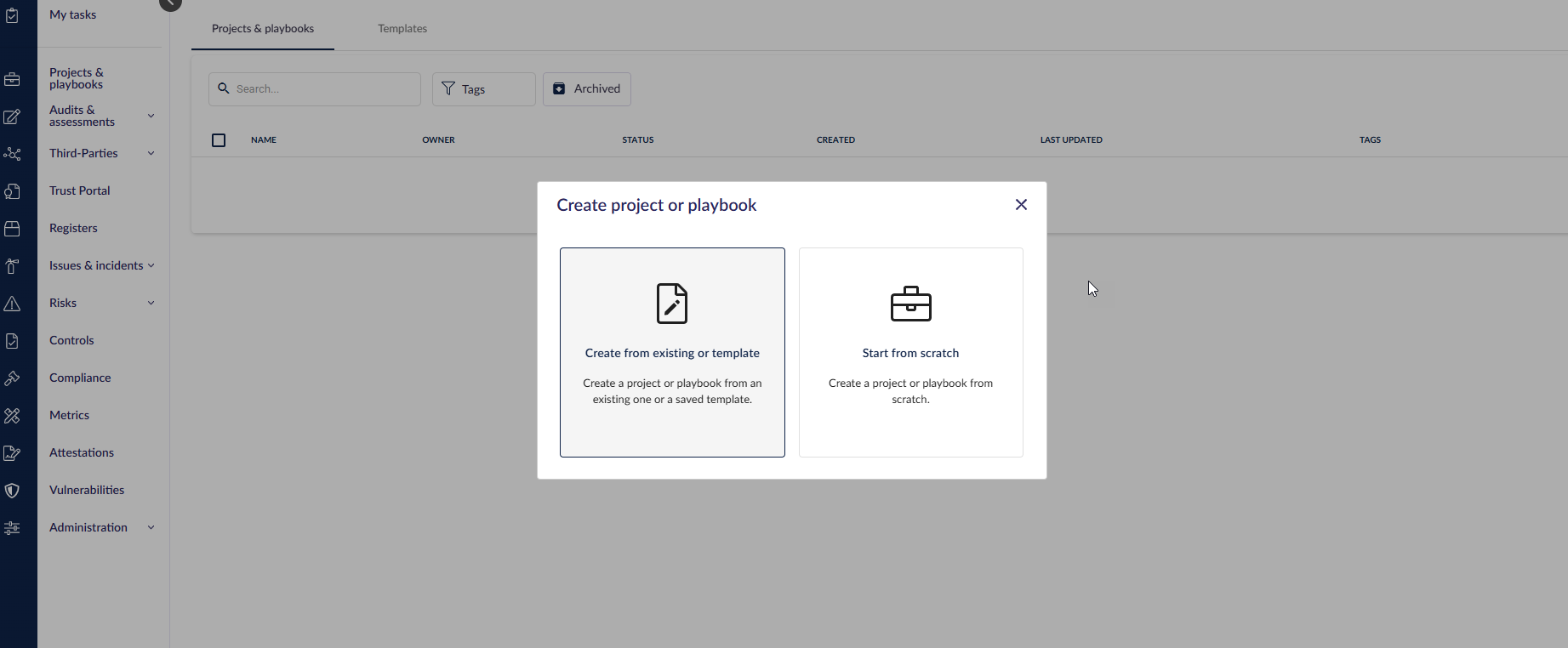
البدء من الصفر
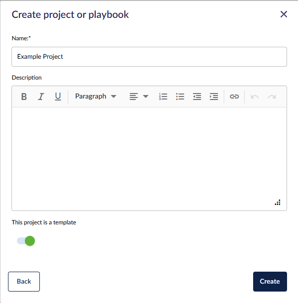
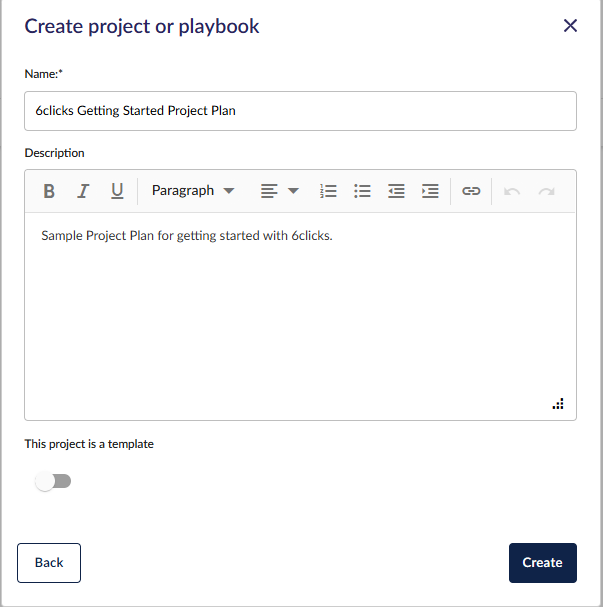
اختر البدء من الصفر وأدخل الاسم و الوصف. يمكنك تحديثهما لاحقًا.
عند الانتهاء، يمكنك إما إنشاء المشروع/دليل التشغيل الجديد أو حفظه كقالب.
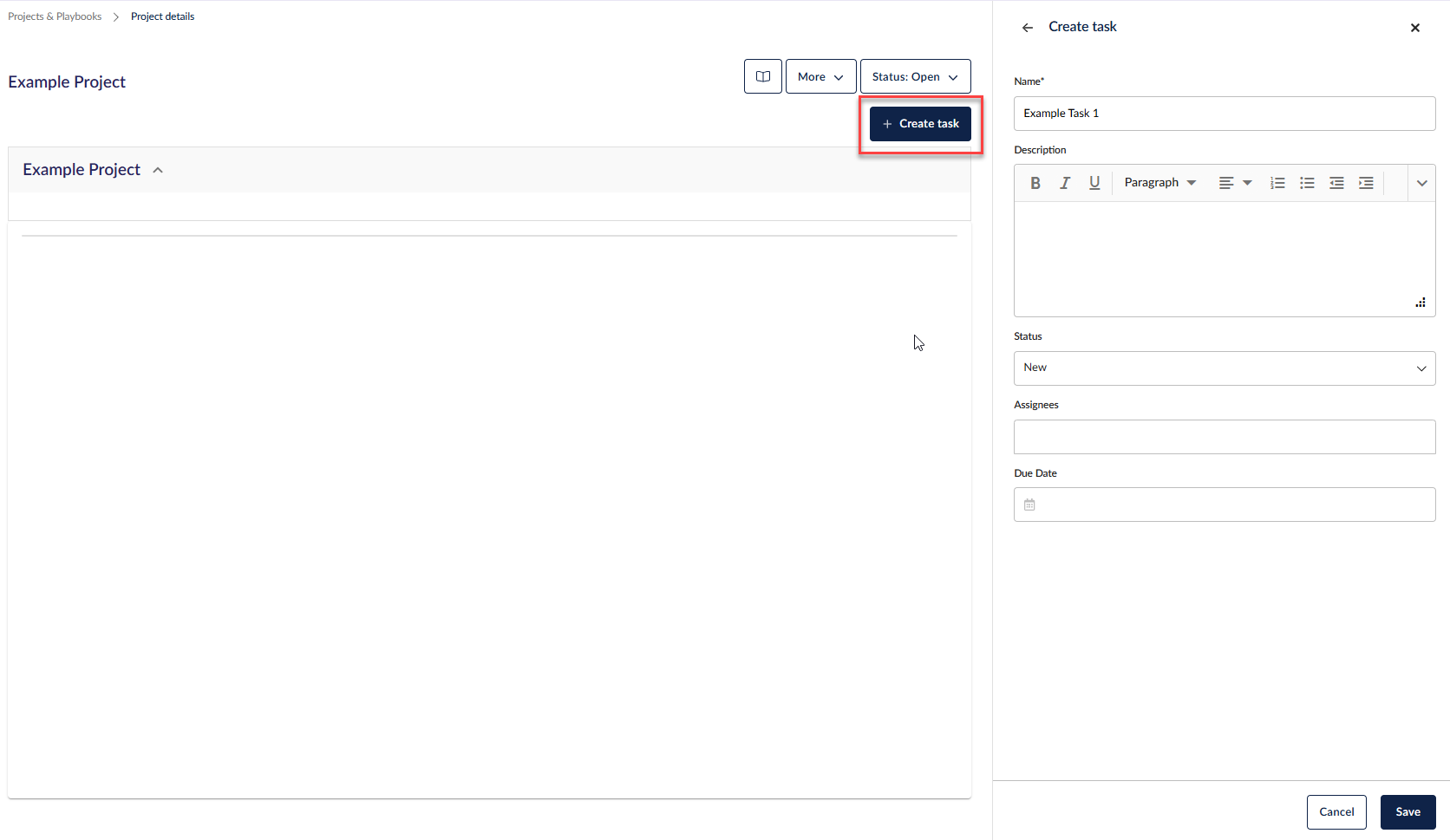
يمكنك الآن البدء في إضافة المهام (1) أو إضافة تفاصيل أخرى للمشروع/دليل التشغيل (2).
إنشاء باستخدام مشروع أو قالب موجود
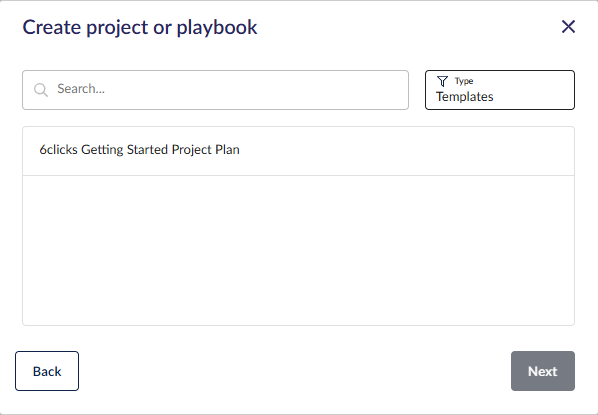
عند اختيار الإنشاء باستخدام مشروع أو قالب موجود، يمكنك الاختيار إما من قالب أو من مشروع/دليل تشغيل سابق.
يمكنك إنشاء قوالبك الخاصة للاستخدام المتكرر، أو إضافتها من مكتبة محتوى 6clicks.
استخدم وظائف البحث و التصفية للعثور على القالب أو المشروع/دليل التشغيل السابق الذي تبني عليه المشروع الجديد، اختره من القائمة، ثم انقر على التالي.
إضافة وتحريك المهام
لإضافة مهمة جديدة، انقر على زر + إنشاء مهمة. سيفتح ذلك لوحة جانبية على الطرف الأيمن من الشاشة. من هناك، يمكنك إدخال اسم المهمة ووصفها وحالتها والمُعيَّن لها وتاريخ الاستحقاق. بمجرد إضافة كافة التفاصيل الضرورية، انقر على حفظ لإنشاء المهمة.
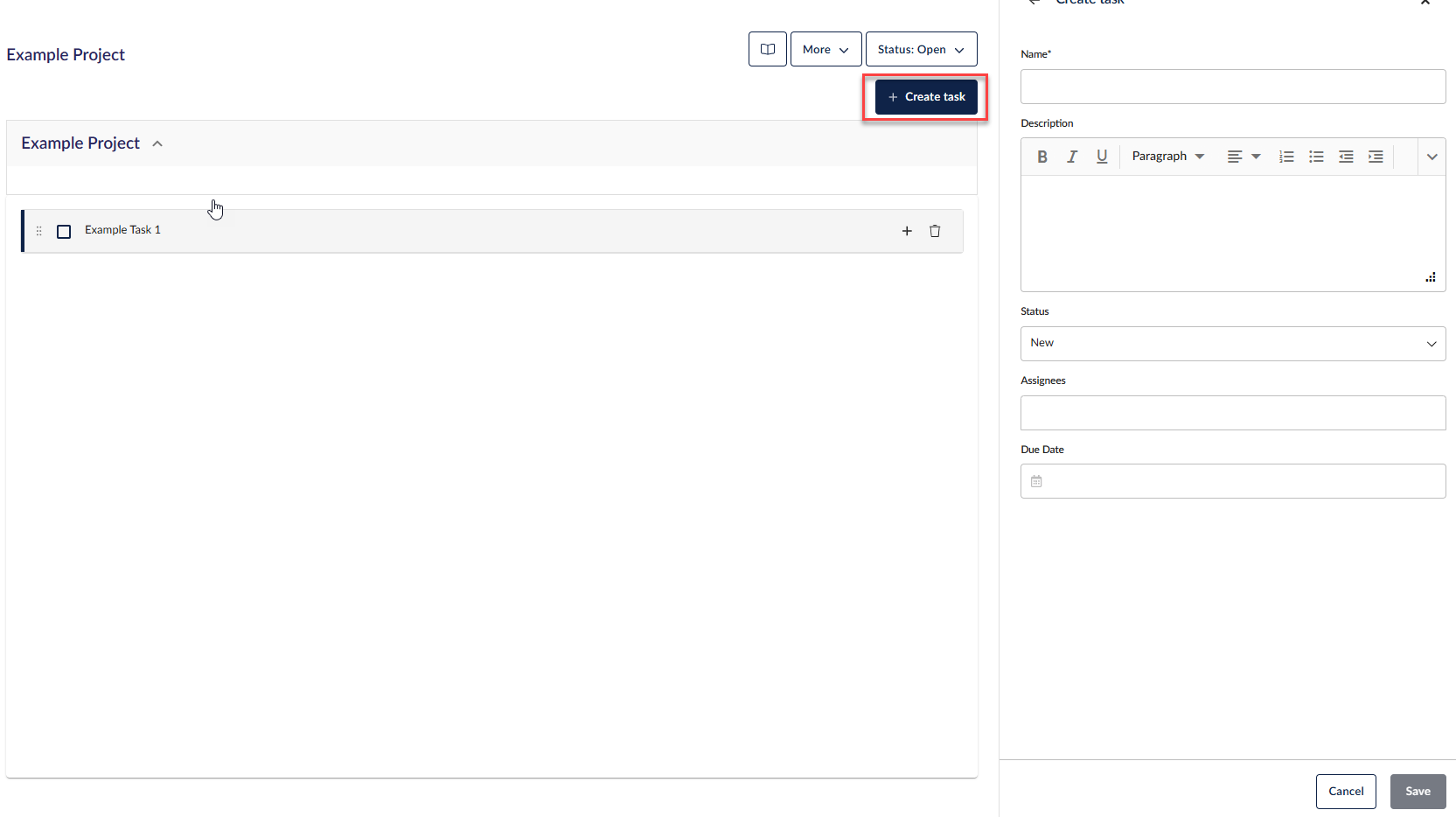
لإضافة مهام فرعية لأي مهمة، انقر على خيار + إضافة مهمة فرعية بجوار كل مهمة. بمجرد النقر، يمكنك إدخال تفاصيل المهمة الفرعية في العمود الموجود على اليمين. تأكد من إكمال كافة الحقول المهمة وانقر على حفظ حتى يتم تخزين التغييرات.
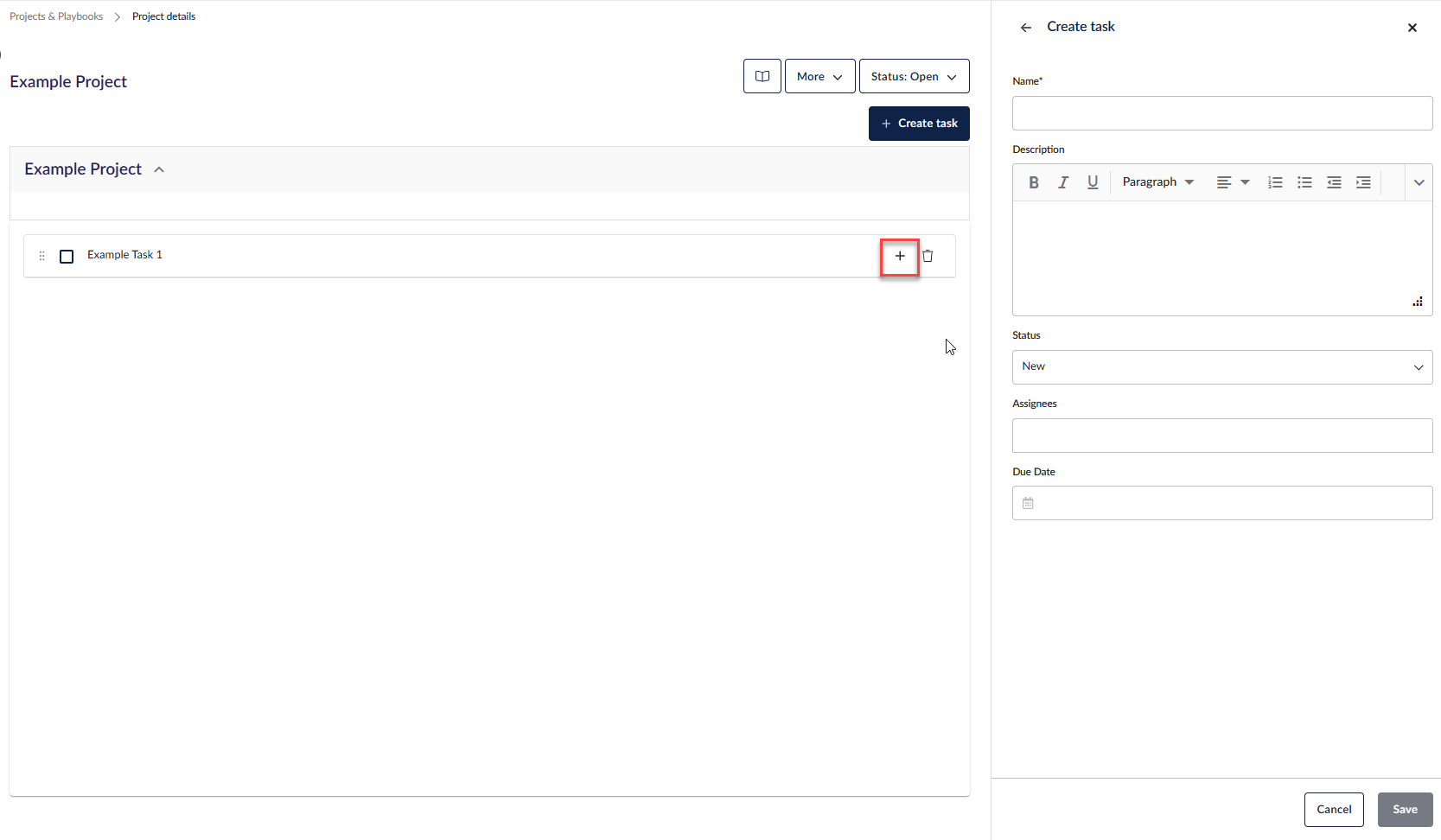
لنقل المهام داخل المشروع، حرك المؤشر فوق النقاط الست الموجودة يسار المهمة. انقر مع الاستمرار لسحب المهمة إلى الموضع المطلوب ثم حررها لإسقاطها. يمكن استخدام نفس العملية لنقل المهام الفرعية.
يمكن إغلاق المهام والمهام الفرعية بالنقر على مربع الاختيار. إذا قمت بإغلاق مهمة تحتوي على مهام فرعية، فسيتم إغلاق جميع المهام الفرعية معها.
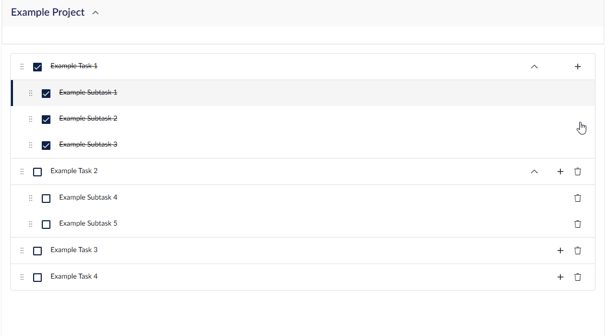
احذف المهام والمهام الفرعية بالنقر على أيقونة سلة المهملات. إذا قمت بحذف مهمة تحتوي على مهام فرعية، فسيتم حذف جميع المهام الفرعية معها.
تفاصيل المهمة
انقر على مهمة لرؤية تفاصيلها في الجانب الأيمن.
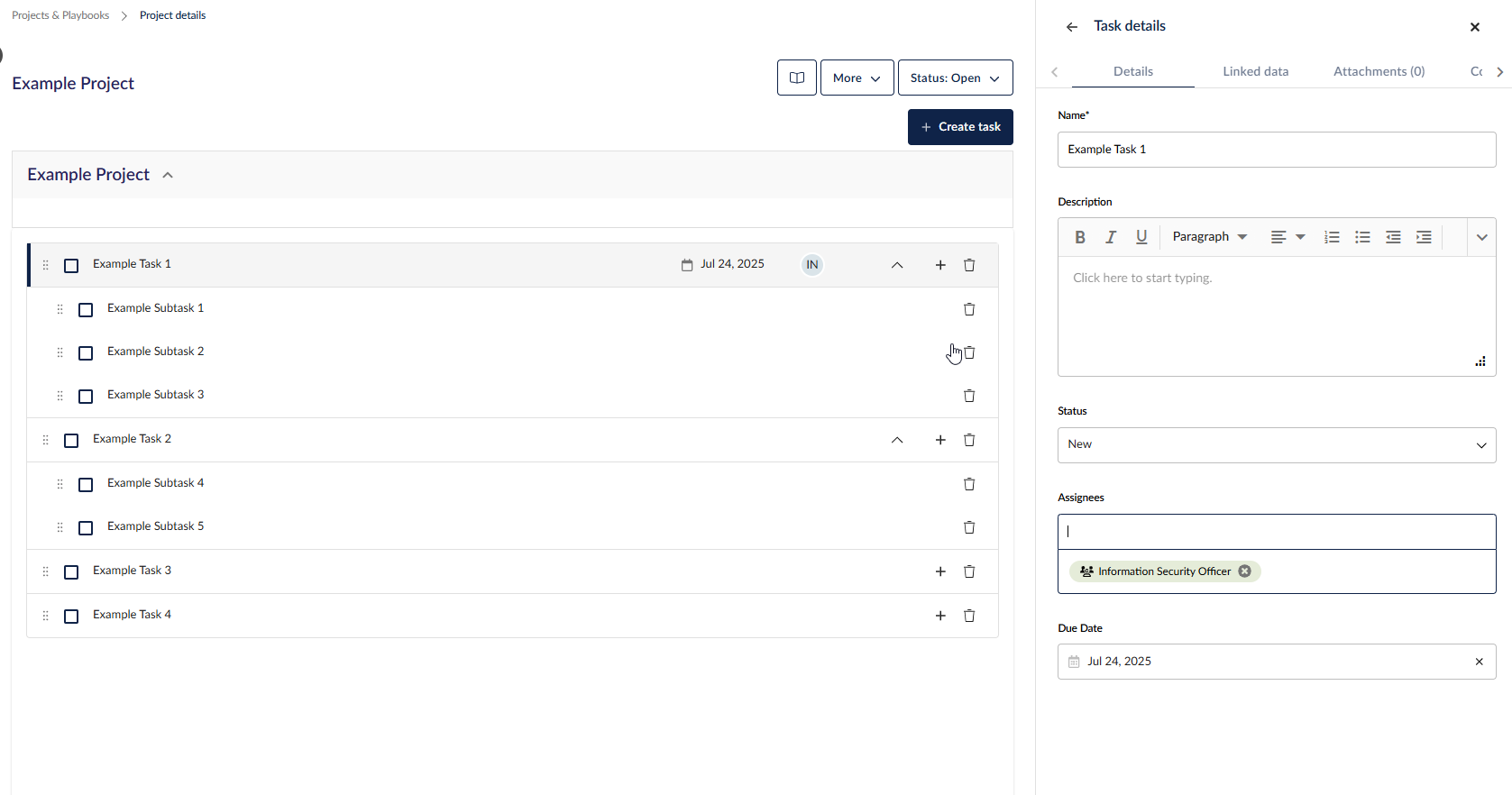
في تبويب تفاصيل المهمة يمكنك:
- تحديث اسم المهمة.
- تحديث وصف المهمة.
- تغيير حالة المهمة.
- إضافة/إزالة المُعيَّنين. سيظهر لأي شخص تم تعيين مهمة له في عرض مهامي.
- إضافة تاريخ استحقاق. عند اقتراب موعد الاستحقاق، سيتلقى المُعيَّن تنبيهًا عبر البريد الإلكتروني.
- رفع وتنزيل المستندات.
- إضافة تعليقات.
- إضافة بيانات مرتبطة.
يمكنك عرض التفاصيل المضافة للمهمة في أي وقت من خلال لوحة تفاصيل المهمة.
يمكن لأي شخص لديه الأذونات استخدام تبويب التعليقات للتعليق على المهمة.
تفاصيل المشروع
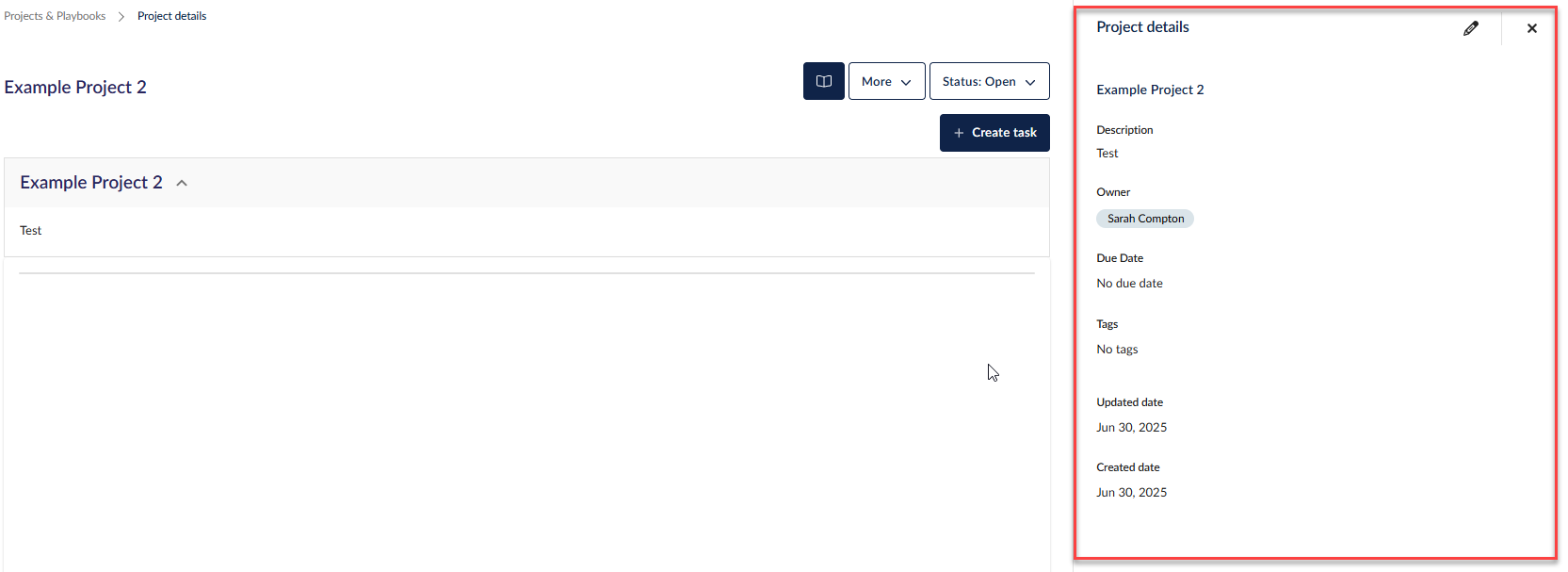
للمشروع/دليل التشغيل تفاصيل خاصة به أيضًا.
تتيح لك اللوحة الجانبية تفاصيل المشروع/دليل التشغيل:
- عرض وتحديث الاسم. للتحديث، انقر على أيقونة القلم.
- إضافة، عرض وتحديث الوصف الخاص بالمشروع.
- تحديث مالك المشروع.
- إضافة الوسوم للمشروع. يمكن استخدام الوسوم لتصفية جدول المشروع.
لتغيير حالة المشروع، استخدم قائمة الحالة المنسدلة.
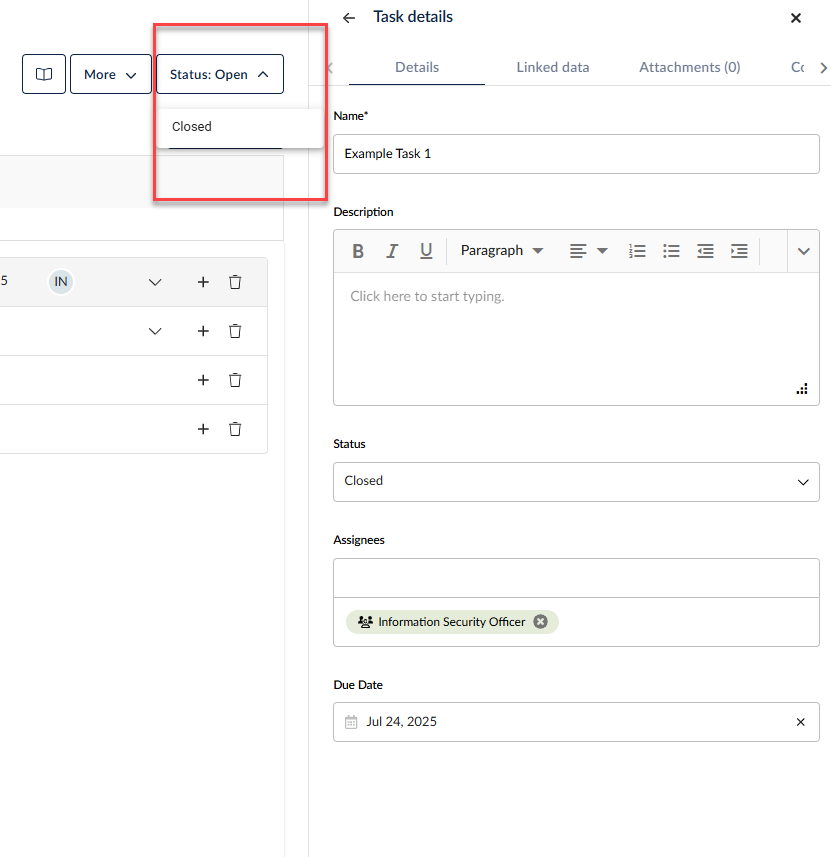
عند إغلاق المشروع، يتم إغلاق كافة المهام ويصبح تحريرها غير ممكن. يمكنك تغيير الحالة إلى مفتوح لإلغاء قفل المهام، لكن ستظل جميع المهام في حالة مغلقة. يمكنك إعادة فتح المهام بعد تغيير حالة المشروع إلى مفتوح.
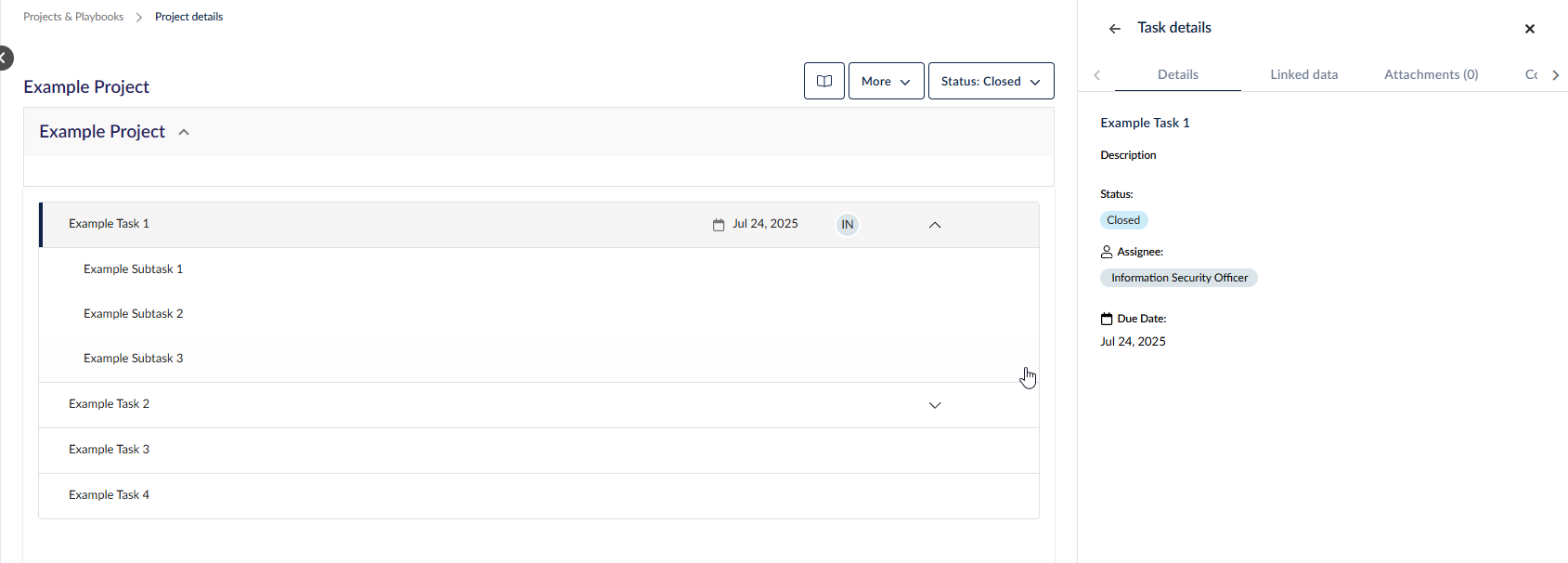
يمكنك استيراد و تصدير المشاريع/أدلة التشغيل بالضغط على المزيد، إذا كان لديك وصول إلى عدة Spokes وليس الـ Hub، وترغب في استخدام نفس المشروع/دليل التشغيل في Spokes الخاصة بك.

دفع القوالب من الـ Hub
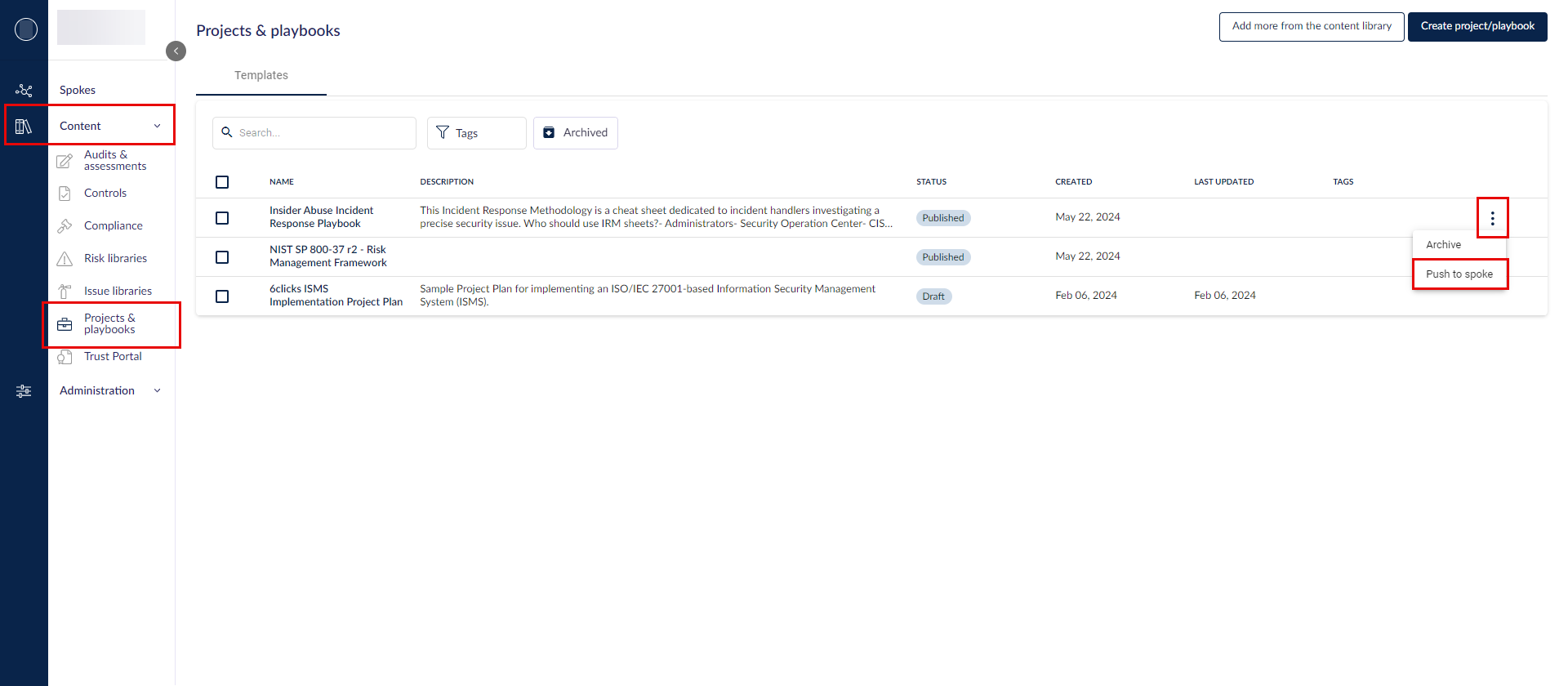
إذا كان لديك وصول إلى الـ Hub، يمكنك إنشاء قوالب المشاريع/أدلة التشغيل فيه ودفعها بسهولة إلى الـ Spokes.
أولاً، قم بإنشاء القالب في الـ Hub أو أضفها من مكتبة المحتوى، ثم انقر على النقاط الثلاث الموجودة يمين القالب واختر دفع إلى الـ spoke.
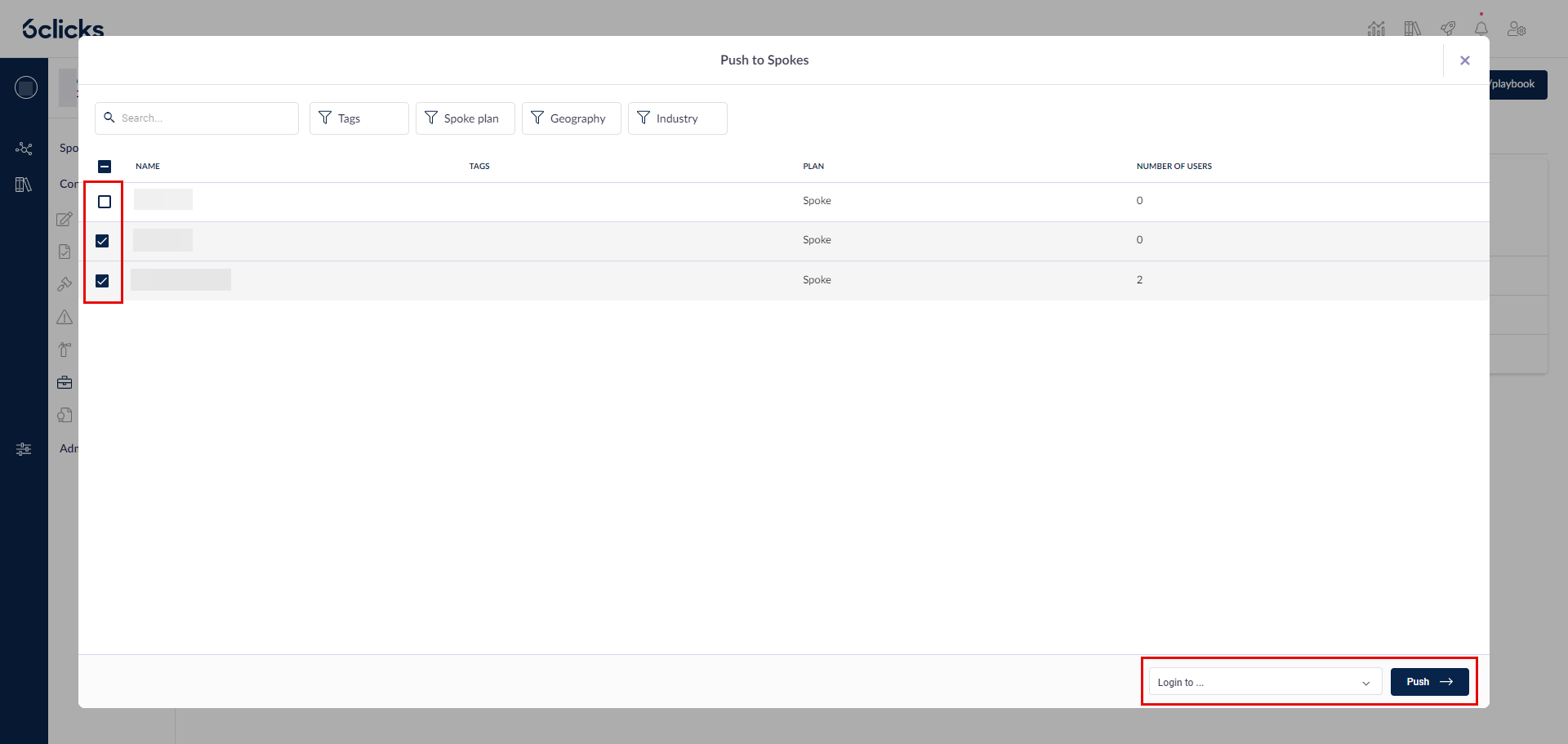
اختر الـ Spokes التي تريد دفع القالب إليها وانقر على دفع. وباختياري، يمكنك تسجيل الدخول إلى أحدها.
لمعرفة المزيد عن المشاريع وأدلة التشغيل، انتقل إلى هنا.
</pستكمالاً،>