
لإنشاء تطبيق 6clicks جديد (النوع: SPA OpenID Connect) في Ping Identity (PingID)، ستحتاج إلى صلاحيات إدارية في كلا البيئتين.
1. استرجاع إعدادات تسجيل الدخول الأحادي لـ 6clicks والأدوار المستخدمة في تسجيل الدخول الأحادي لـ Ping
سجّل الدخول إلى 6clicks باستخدام حساب يمتلك صلاحية إدارة تسجيل الدخول الأحادي والأدوار.
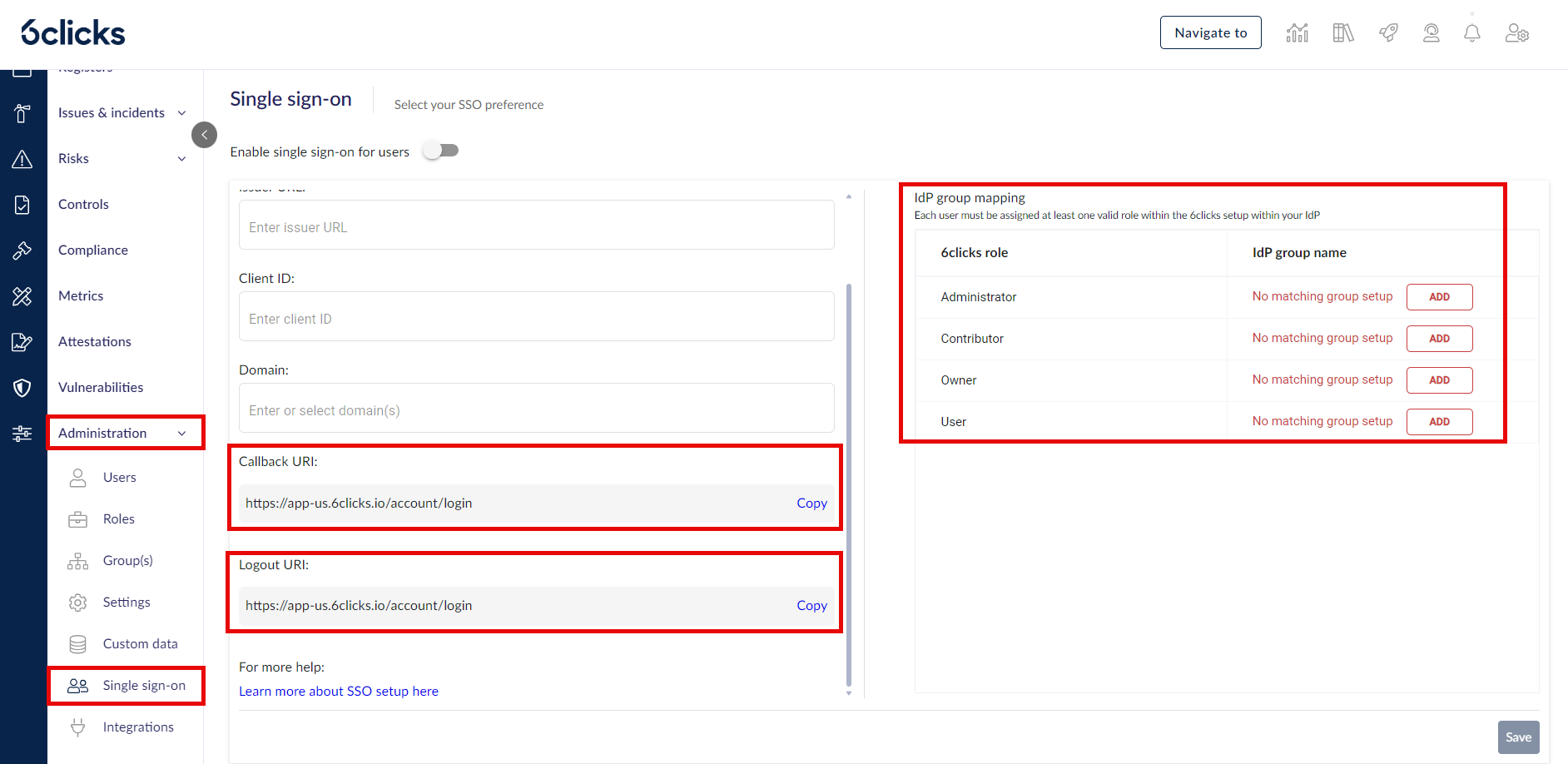
انتقل إلى الإدارة → تسجيل الدخول الأحادي. لاحظ المعلومات الموجودة في حقول Callback URIs، Logout URI، و الأدوار لاستخدامها عند تهيئة تطبيق Ping.
قم بإنشاء أو تدوين أدوار 6clicks التي ستستخدمها في بيئة تسجيل الدخول الأحادي الخاص بك. ستقوم بإنشاء مجموعات مطابقة في Ping لتعيينها لهذه الأدوار. يمكنك معرفة المزيد عن أدوار المستخدم والصلاحيات هنا.
2. Ping: إنشاء مجموعات متطابقة مع أدوار 6clicks
قم بتسجيل الدخول إلى وحدة تحكم إدارة Ping Identity واختر بيئتك.
من القائمة، اختر Identities → Groups وانقر على '+' لإضافة مجموعة جديدة.
 قام نظام تسجيل الدخول الأحادي بتعيين أدوار 6clicks لكل مستخدم. يتطلب ذلك أن يكون كل مستخدم في مجموعة تتطابق مع دور 6clicks صالح واحد على الأقل، كما هو معروض في لوحة التحكم لتسجيل الدخول الأحادي في 6clicks (وأيضًا في Administration/Roles).
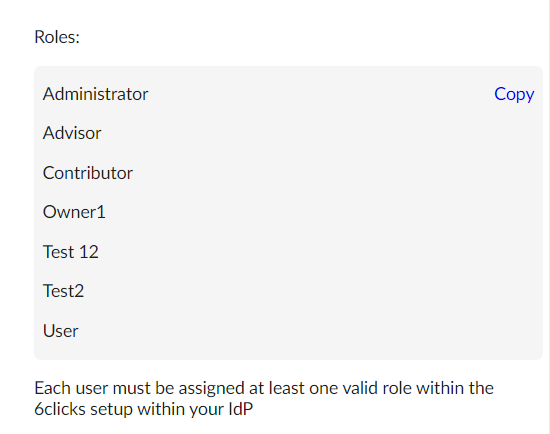
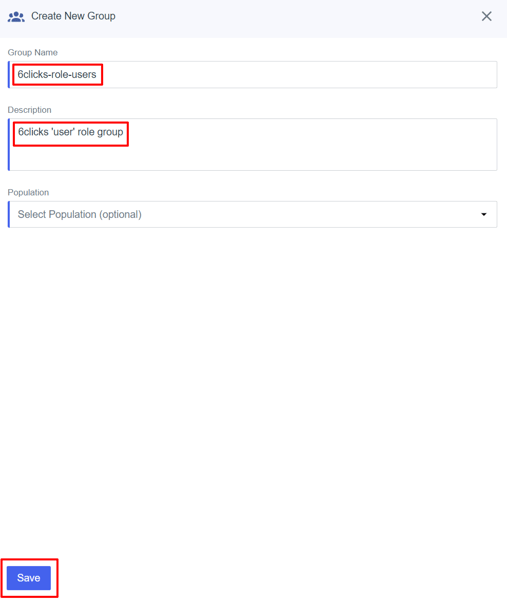
يجب إضافة كل دور من أدوار 6clicks إلى مجموعة تقوم بإنشائها في Ping مع البادئة "6clicks-role-"، على سبيل المثال:
-
6clicks-role-Administrator
-
6clicks-role-Users
-
6clicks-role-CustomRole1
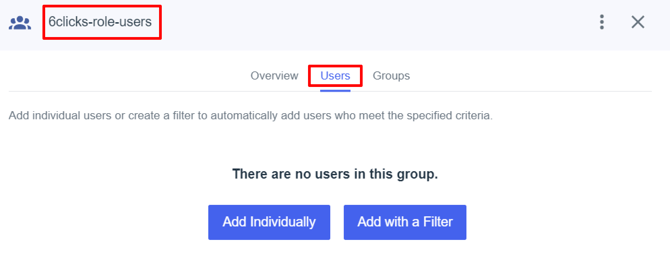
بعد اختيار 'Save'، ستظهر لك إمكانية إضافة المستخدمين والمجموعات إلى هذه المجموعة الجديدة. ستحتاج إلى إضافة المستخدمين إلى كل مجموعة بناءً على متطلباتك الخاصة.
3. Ping: إنشاء التطبيق
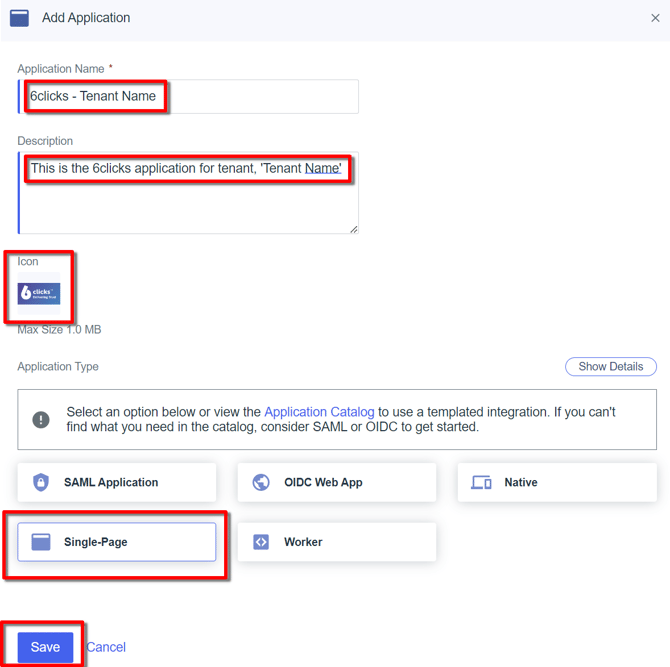
من قائمة Connections → Applications → انقر على '+' لإضافة تطبيق. أضف الإعدادات التالية ثم انقر على Save:
-
اسم التطبيق: صيغة حرة، ولكن نوصي باستخدام "6clicks - Tenant Name" ليكون وصفيًا
-
الوصف: اختياري
-
الأيقونة: يمكنك تنزيل شعار 6clicks من Media Kit
-
نوع التطبيق: صفحة واحدة
4. Ping: تهيئة التطبيق
إعداد بروتوكول التطبيق
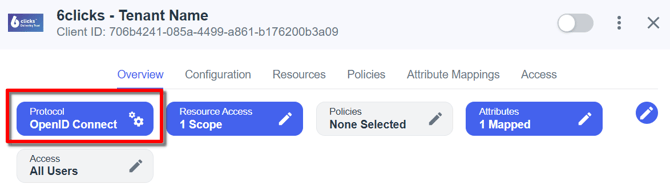
بعد إنشاء التطبيق وحفظه، ستظهر لك شاشة تحتوي على جميع إعدادات التطبيق. اختر Protocol.
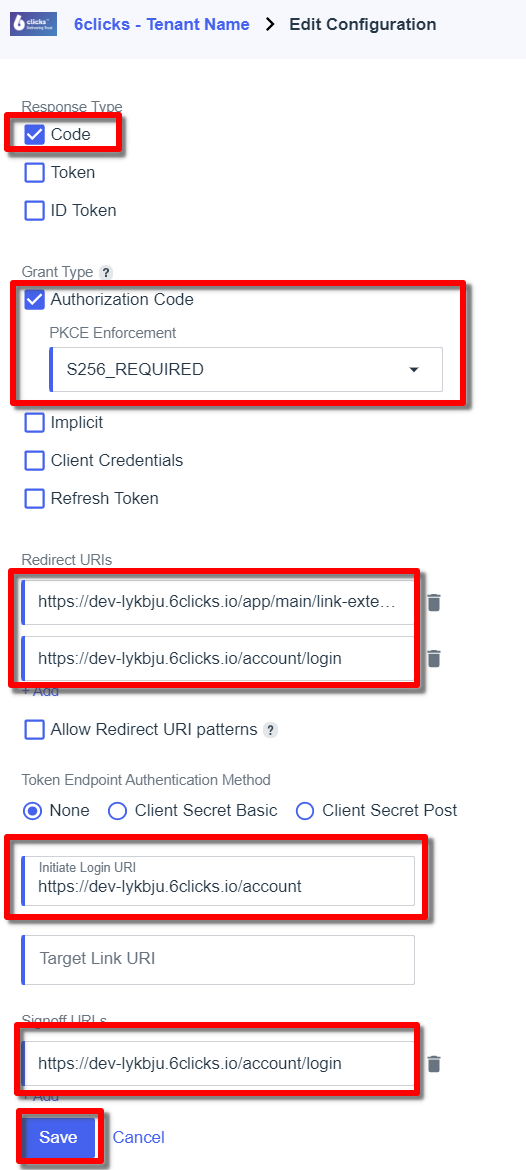
قم بتحديث الإعدادات (انظر المثال أدناه):
-
نوع الاستجابة: Code
-
Authorization Code (محدد) مع فرض PCKE: S256_REQUIRED
-
عناوين URL لإعادة التوجيه: <مسترجعة من لوحة تسجيل الدخول الأحادي لـ 6clicks>
-
عناوين URL لبدء تسجيل الدخول: <مسترجعة من لوحة تسجيل الدخول الأحادي لـ 6clicks>
-
عناوين URL لتسجيل الخروج: <مسترجعة من لوحة تسجيل الدخول الأحادي لـ 6clicks>
انقر على Save
عنوان URI للمُصدر
بمجرد النقر على حفظ في إعداد البروتوكول، يقوم Ping بعرض تبويب التهيئة الذي يحتوي على عنوان URI للمُصدر. ستحتاج إلى هذا العنوان لإكمال إعداد تسجيل الدخول الأحادي في 6clicks، لذا يُرجى تدوينه للرجوع إليه لاحقًا.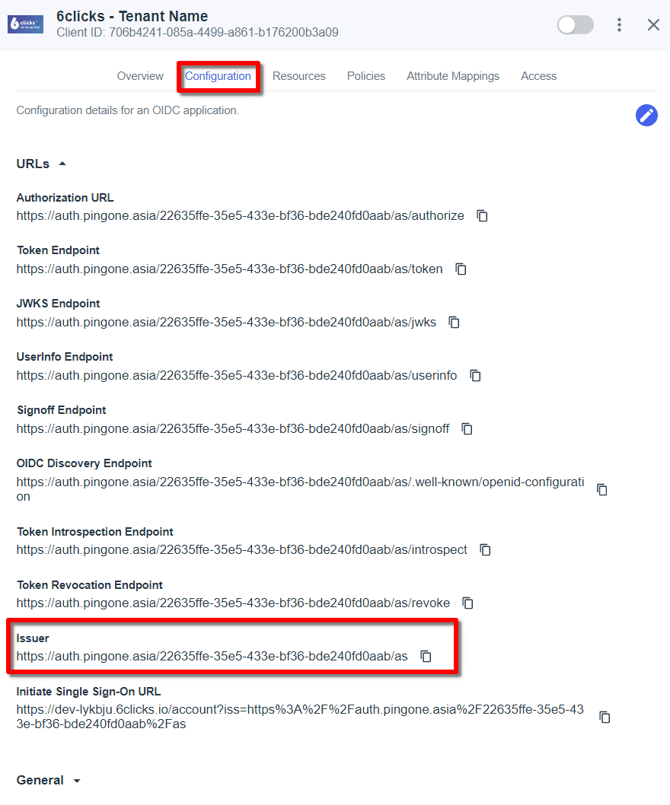
إعداد الموارد
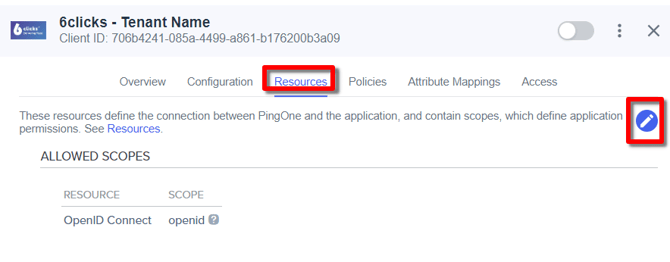
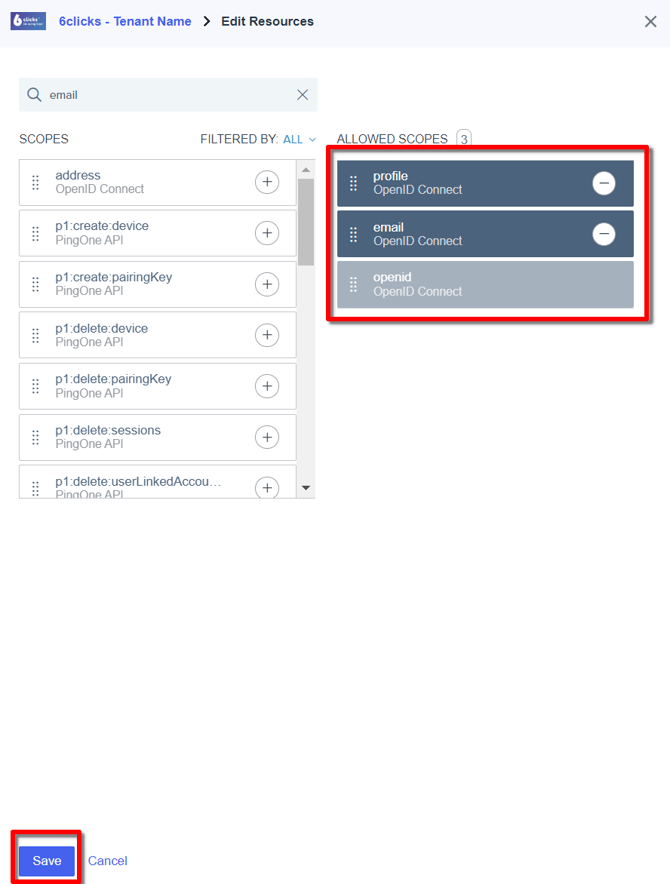
اختر تبويب Resources، وانقر على أيقونة "القلم" للتعديل وإضافة نطاقي Profile و Email. ثم انقر على Save
السياسات
تبويب Policies هو المكان الذي تقوم فيه بإعداد السياسات مثل المصادقة متعددة العوامل. نوصي بشدة بإعداد سياسات تتماشى مع متطلبات عملك.
تعيين السمات
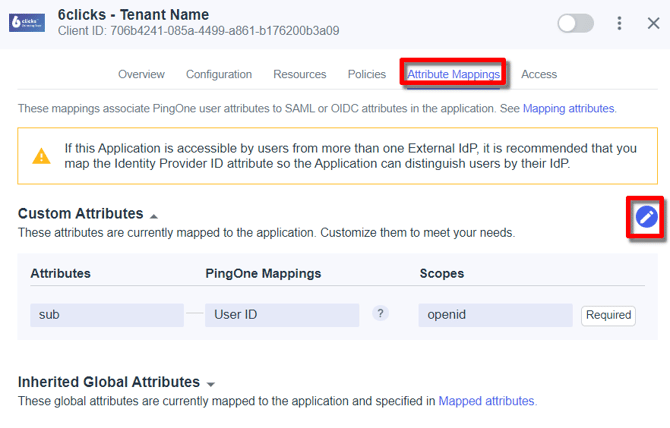
بعد ذلك، نحتاج إلى تعيين المجموعات إلى سمة حتى تظهر في رمز الهوية. من تبويب Attributes، انقر على أيقونة "القلم" للتعديل.
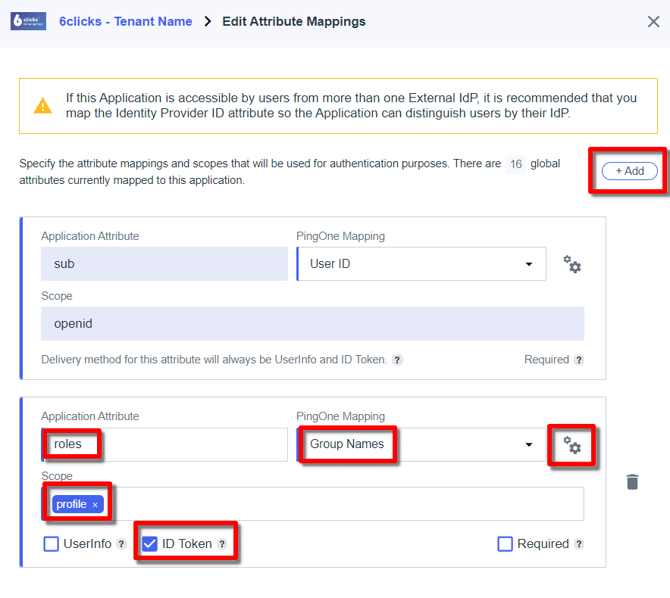
انقر على زر + Add وكذلك زر Advanced configuration (غير معروض في لقطات الشاشة).
-
سمة التطبيق: roles (يجب أن تُسمى "roles")
-
تعيين PingOne: Group Names (انظر أدناه لإعدادات أيقونة الترس لاسم المجموعة)
-
النطاق: profile
-
رمز الهوية: <checked>
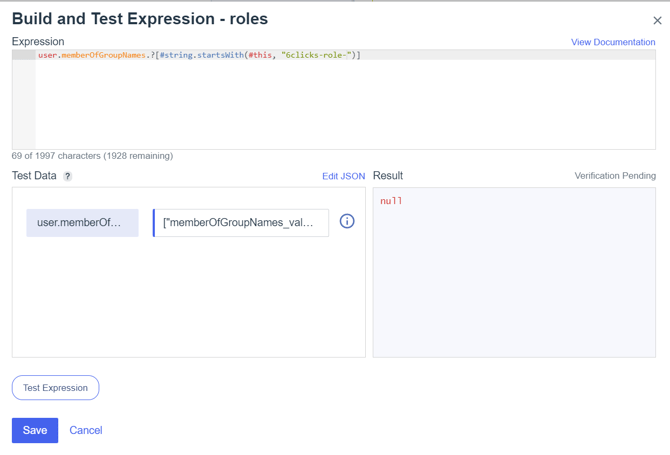
تعبير اسم المجموعة
انقر على أيقونة "الترس" بجانب تعيين PingOne لفتح منشئ لغة التعبير الخاص بـ Ping. أضف ما يلي لتصفية أسماء مجموعاتنا:
-
التعبير: user.memberOfGroupNames.?[#string.startsWith(#this, "6clicks-role-")]
انقر على Save
Access
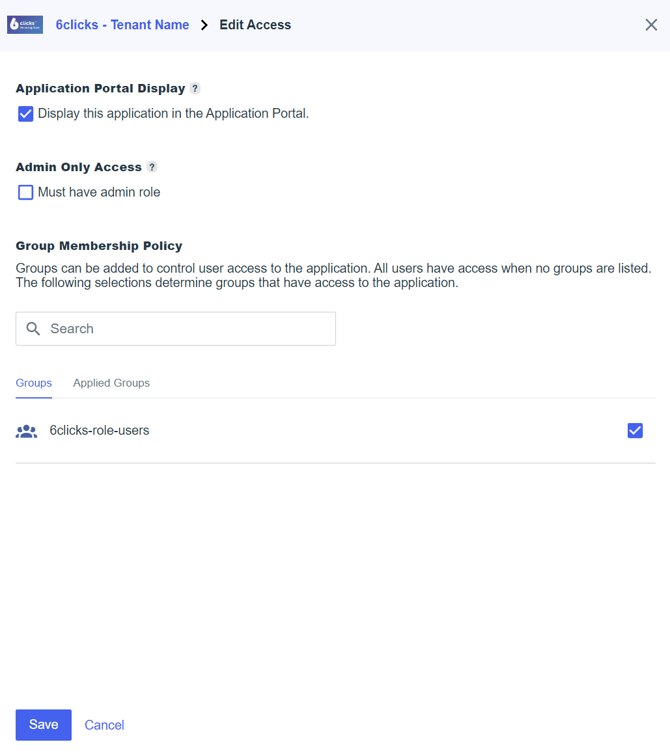
اختر تبويب Access وانقر على أيقونة "القلم" للتعديل.
-
عرض بوابة التطبيق: <checked>
-
المستخدم عضو في أي مجموعة مطبقة: <checked>
-
المجموعات: أضف كافة مجموعات 6clicks الخاصة بك.
انقر على Save
4. تفعيل التطبيق وتدوين معرف العميل

إكمال إعداد 6clicks
يجب أن يكون لديك الآن معرف عميل Ping (تطبيق) وعنوان URI للمُصدر. باستخدام هذه المعلومات، عد إلى 6clicks لإكمال إعداد تسجيل الدخول الأحادي لـ 6clicks.