
جدول المحتويات
إذا كنت ترغب في تفعيل تقارير الخدمة الذاتية لحسابك/مستأجرك، يُرجى من مسؤول 6clicks الخاص بك الاتصال بدعم 6clicks مع ذكر اسمك/بريدك الإلكتروني، اسم المستأجر، وموقع التزويد (مثلاً، US، UK، AU) مع هذا الطلب.
تغطي هذه المقالة كيفية إضافة تقارير العرض المشترك أو تقارير الحفر عبر إلى تقرير الخدمة الذاتية. للمزيد من الإرشادات حول كيفية الوصول إلى تقارير الخدمة الذاتية واستخدامها، يُرجى الاطلاع على هذه المقالة.
تقارير العرض المشترك
تتيح تقارير العرض المشترك إنشاء تقرير خدمة ذاتية يجمع بين جداول ومخططات متعددة من تقارير مختلفة (بما في ذلك مصادر بيانات أخرى).
لإضافة تقرير عرض مشترك، قم بتحديد خانة الاختيار Co Display في قسم Analysis Style بمحرر البيانات.
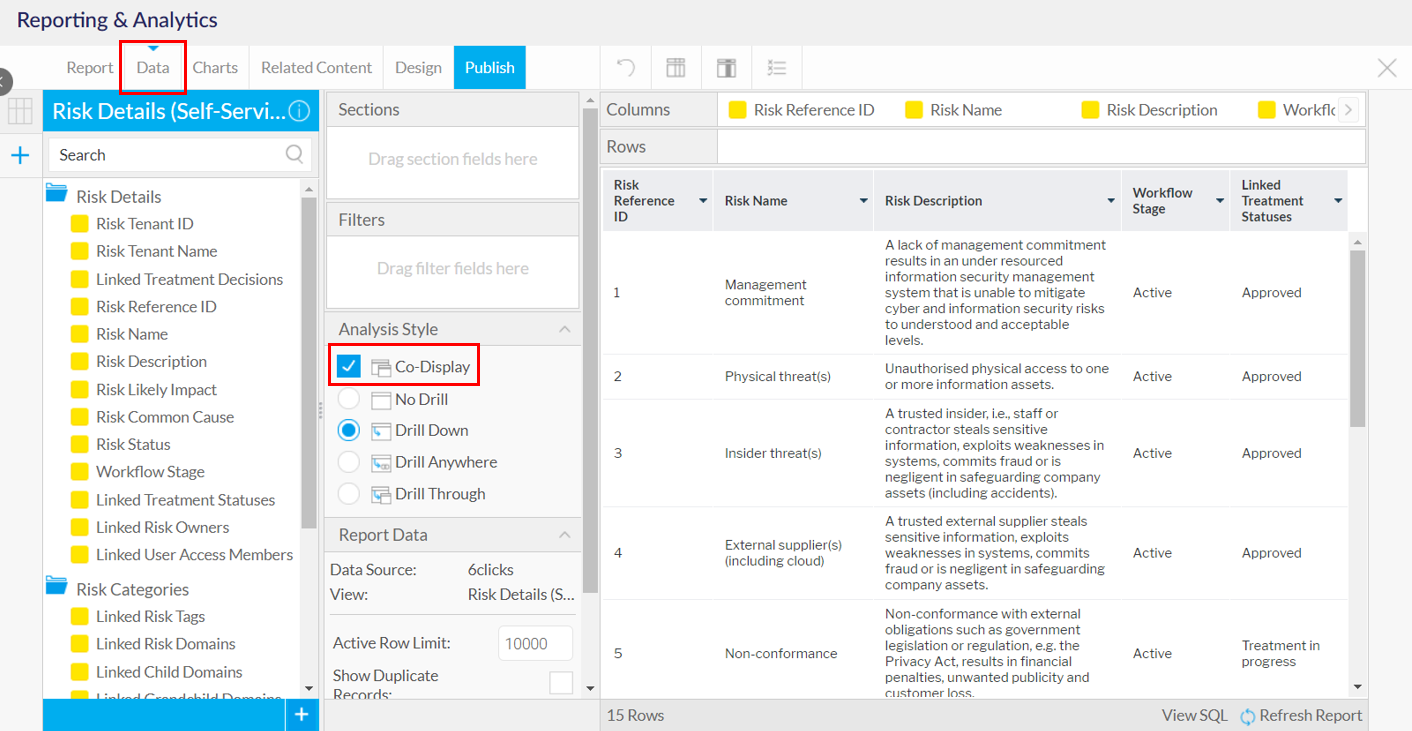
عند تحديدها، سيظهر تبويب جديد بعنوان Related Content. يتيح لك هذا التبويب إضافة جداول ومخططات من تقارير أخرى إلى التقرير الحالي بطرق متعددة.
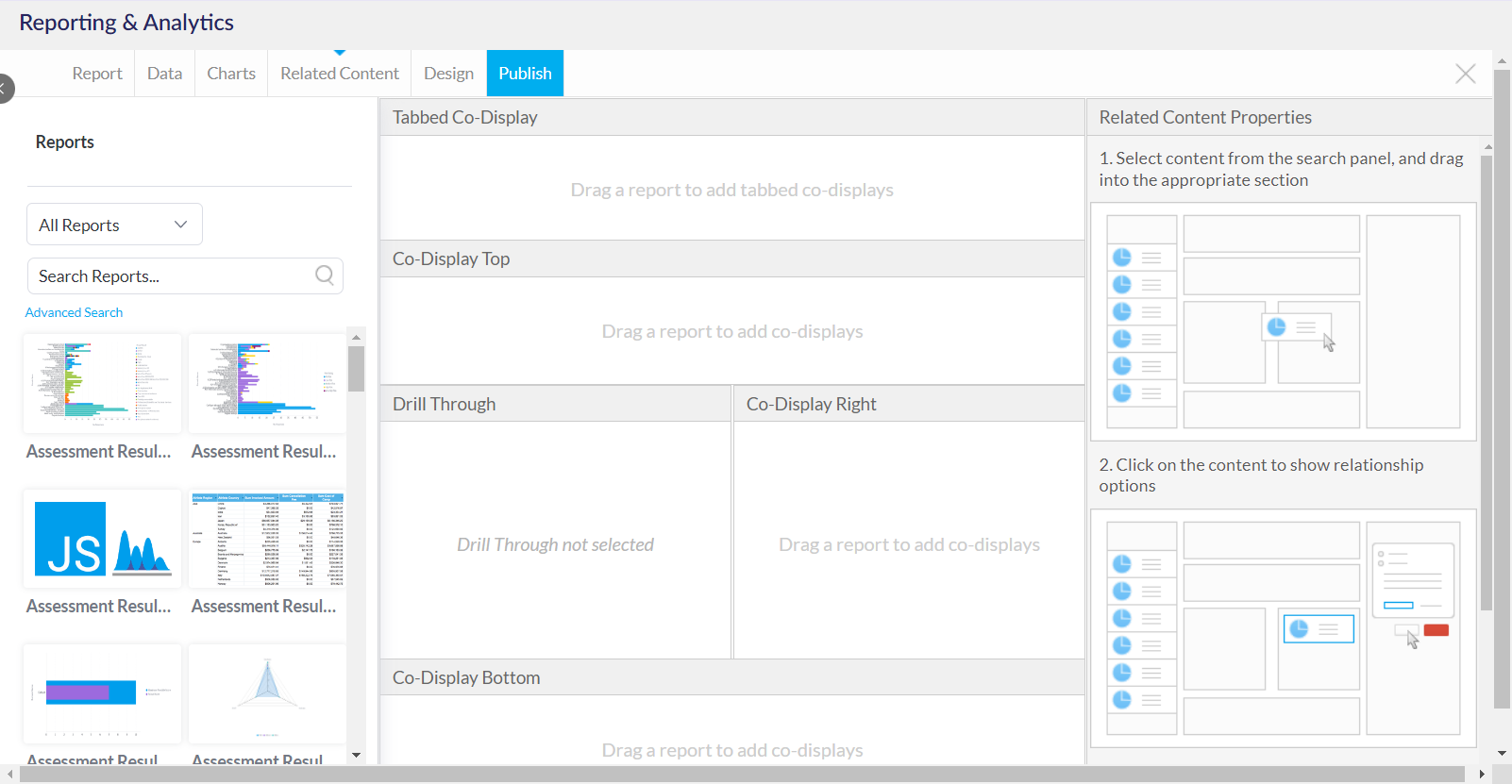
لإضافة تقرير عرض مشترك، قم بالبحث والعثور على التقرير المناسب من اللوحة اليسرى واسحبه وأسقطه في القسم المناسب بالوسط.
يمكنك العثور على التقارير المخفية بالنقر على Advanced Search ثم التبديل لعرض التقارير المخفية.
المكان الذي تقوم بوضع تقرير العرض المشترك فيه سيتحدد به مظهره في تقريرك.
- Tabbed Co-Display - يضيف التقارير كتَبويب إلى التقرير الحالي
- Co-Display Top - يضيف التقارير فوق التقرير الحالي
- Co-Display Right - يضيف التقارير إلى يمين التقرير الحالي
- Co-Display Bottom - يضيف التقارير أسفل التقرير الحالي
بمجرد اختيار تقارير العرض المشترك المناسبة، يمكنك تحديد الروابط (joins) بينها وبين التقرير الحالي.
للقيام بذلك، اختر تقرير العرض المشترك. سيؤدي ذلك إلى فتح إعدادات Joins لذلك التقرير.
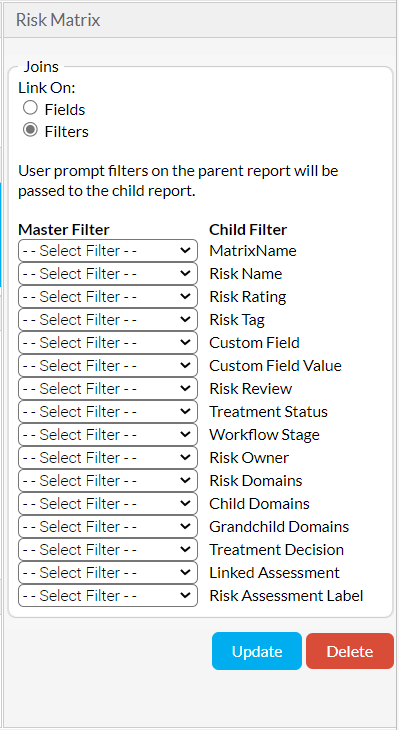
من هنا، يمكنك تحديد كيفية ربط المرشحات/الحقول من التقرير الحالي (Master Filters/Fields) بالمرشحات في تقرير العرض المشترك (Child Filters).
انقر على Update بعد الانتهاء لإتمام الربط.
يمكنك معاينة النتائج (بما في ذلك اختبار مرشحات الربط) في تبويب Design.
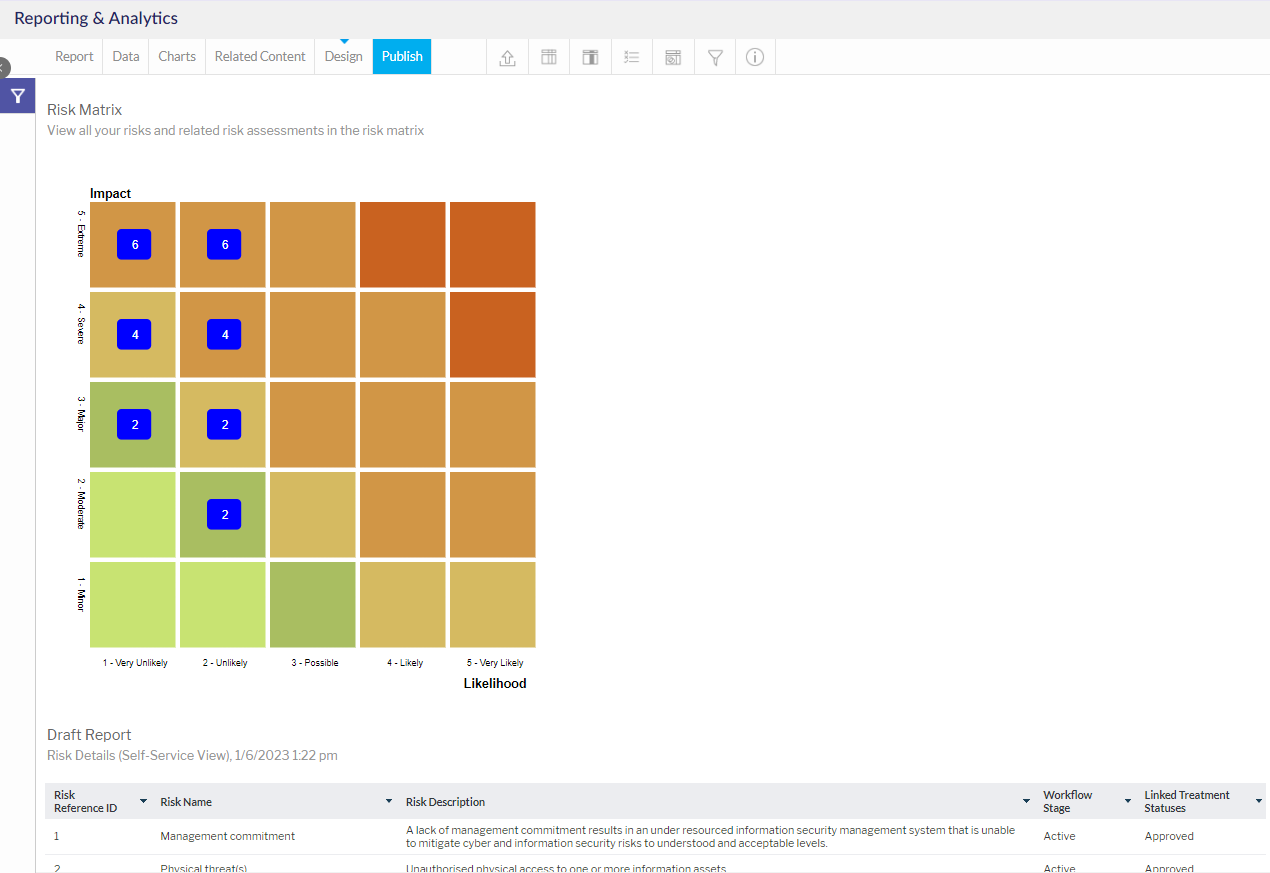
تقارير الحفر عبر
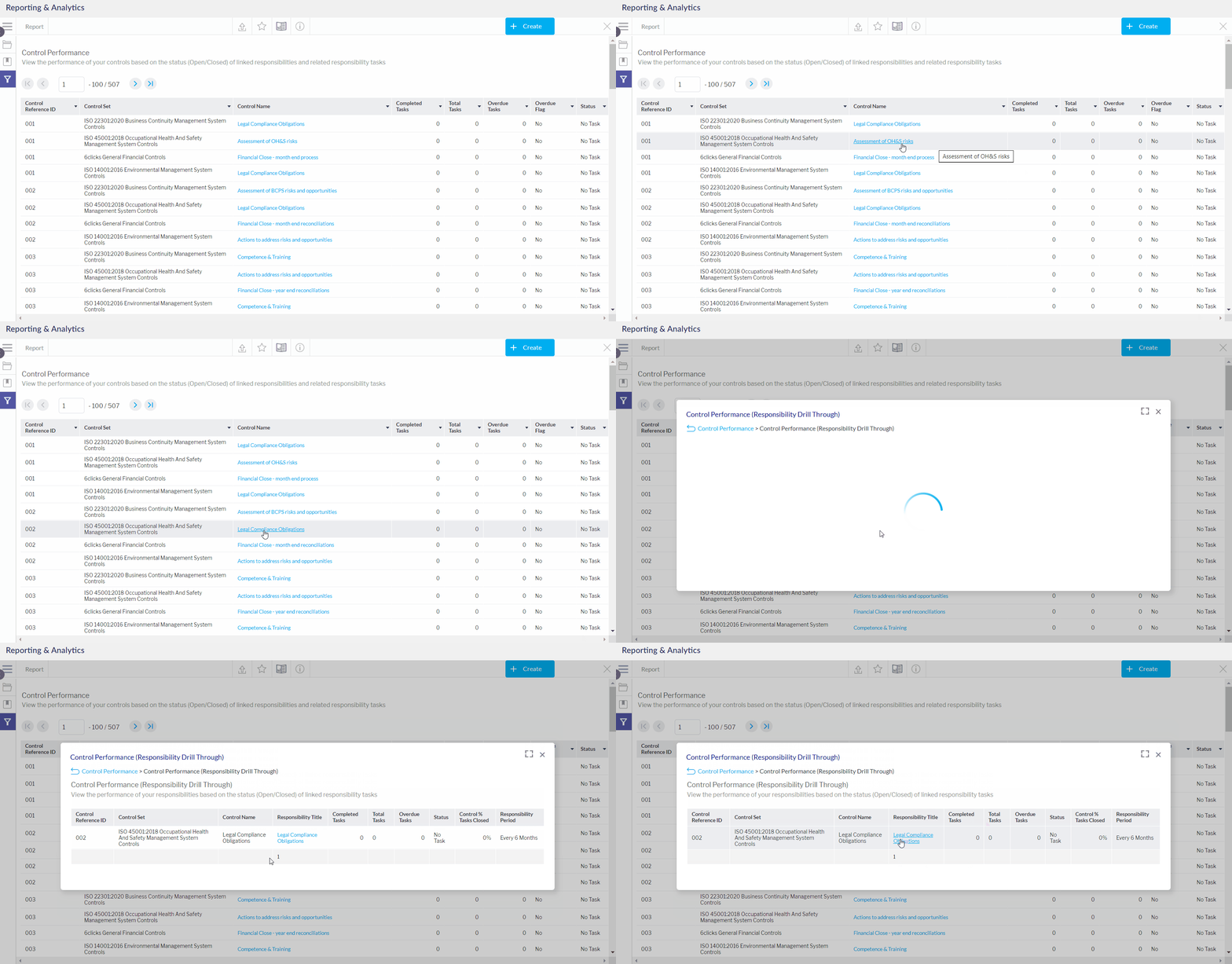
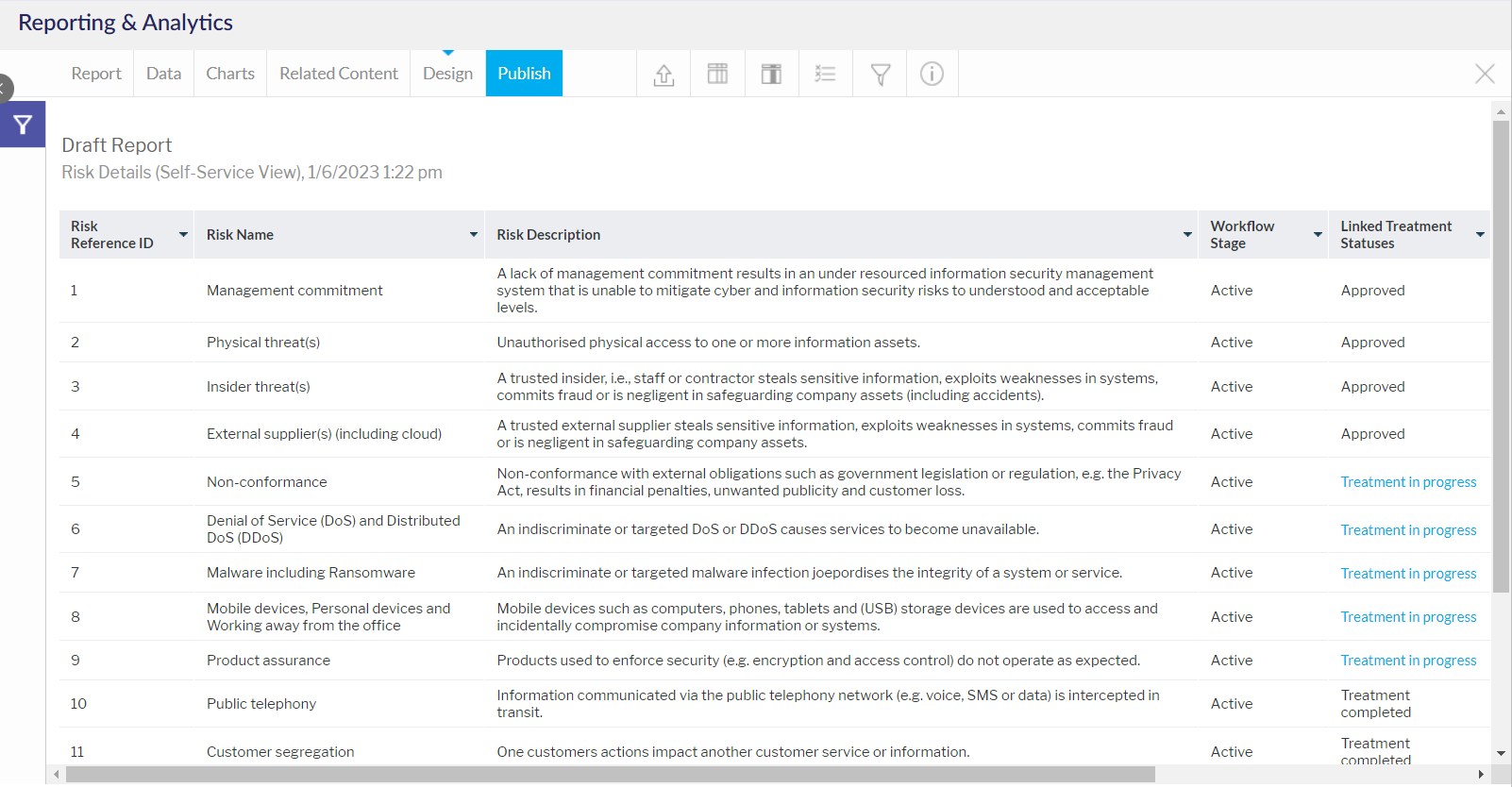
تتيح تقارير الحفر عبر إعداد روابط تشعبية على الجداول والمخططات التي تفتح تقارير جديدة لعرض معلومات إضافية. فيما يلي مثال من تقرير قياسي لـ 6clicks.
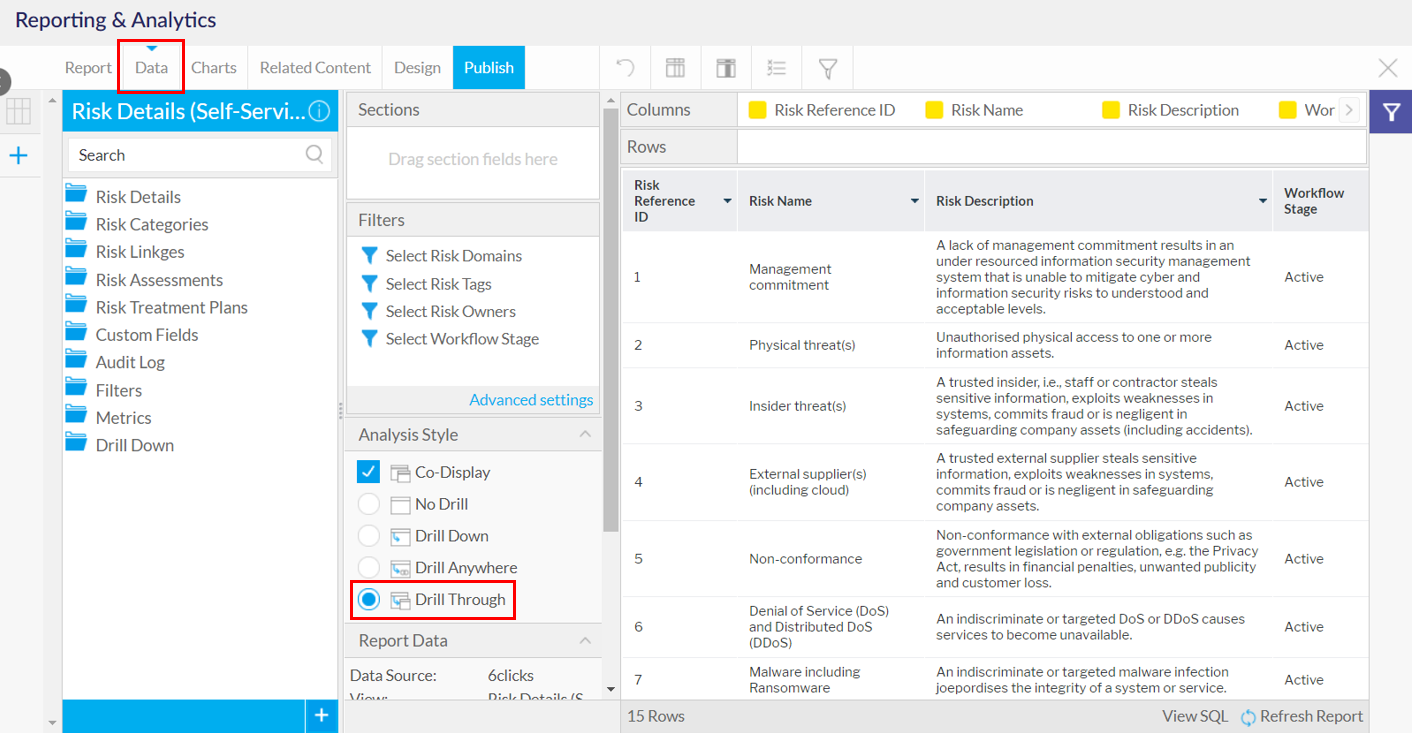
لإضافة تقرير حفر عبر، اختر زر الخيار Drill Through من قسم Analysis في محرر البيانات.
عند تحديده، سيظهر تبويب جديد بعنوان Related Content. يتيح لك هذا التبويب إضافة جداول ومخططات من تقارير أخرى كتقارير حفر عبر.
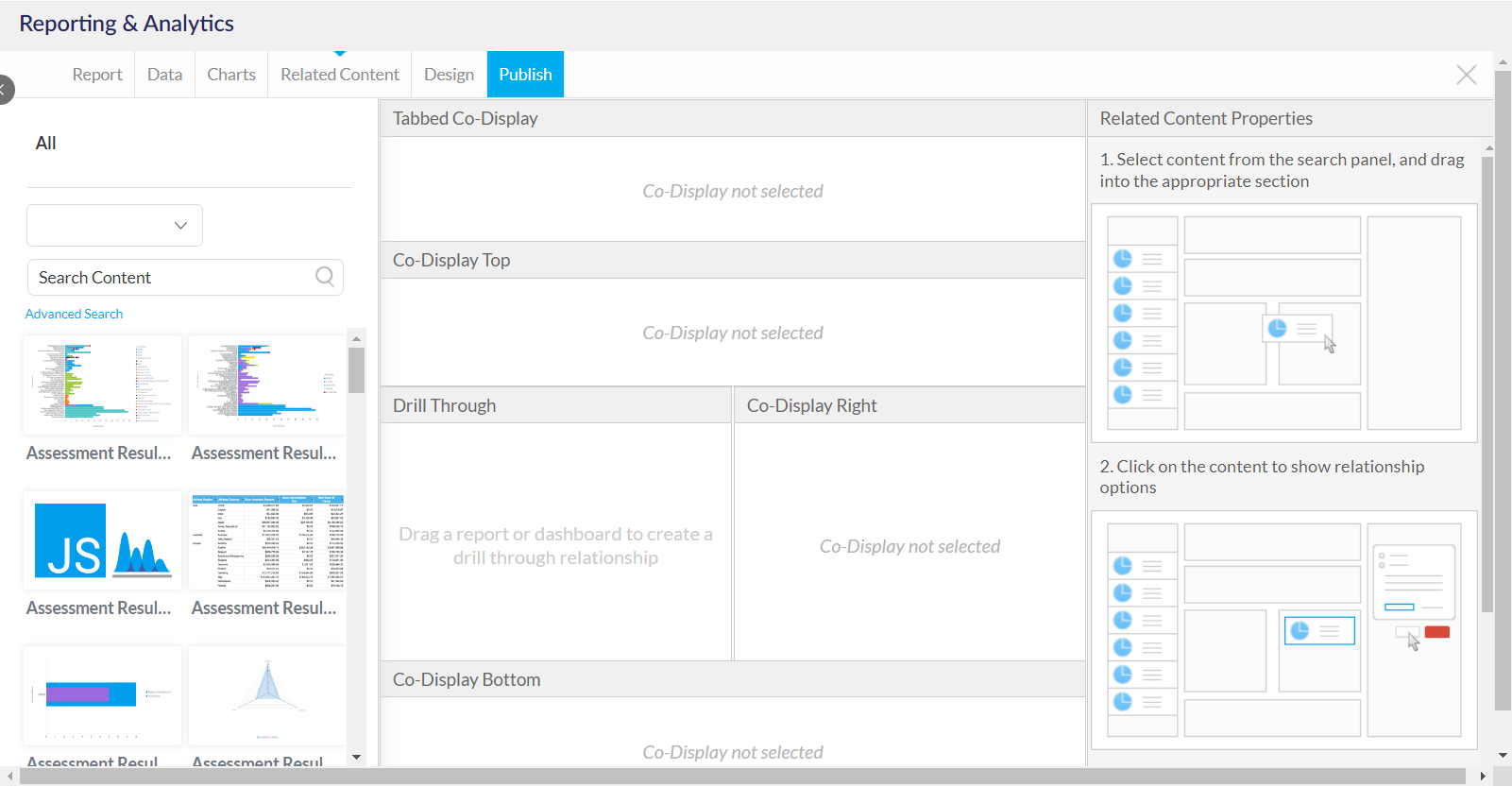
لإضافة تقرير حفر عبر، قم بالبحث والعثور على التقرير المناسب من اللوحة اليسرى واسحبه وأسقطه في قسم Drill Through في الوسط.
يمكنك العثور على التقارير المخفية بالنقر على Advanced Search ثم التبديل لعرض التقارير المخفية.
بمجرد اختيار تقارير الحفر عبر المناسبة، يمكنك تحديد الروابط بينها وبين التقرير الحالي.
للقيام بذلك، اختر تقرير الحفر عبر. سيؤدي ذلك إلى فتح إعدادات Joins لذلك التقرير.
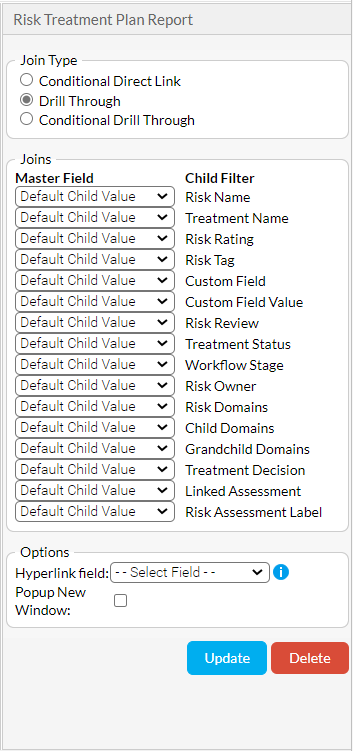
من هنا، يمكنك تحديد كيفية ربط الحقول من التقرير الحالي (Master Fields) بالمرشحات في تقرير الحفر عبر (Child Filters) باستخدام نوع الربط.
- Conditional Direct Link - الرابط المباشر الشرطي: يربط مباشرة عبر الحقل المرتبط تشابكياً ويظهر فقط تحت ظروف معينة
- Drill Through - الحفر عبر: يعتمد على روابط حقول ومرشحات محددة
- Conditional Drill Through - الحفر عبر الشرطي: كما هو الحال أعلاه، ولكنه يظهر فقط تحت ظروف معينة
يجب معالجة جميع مرشحات Child Filters لكي يعمل تقرير الحفر عبر. يمكنك اختيار "Omit" إذا لم يكن الحقل ذا صلة بتقرير الحفر عبر.
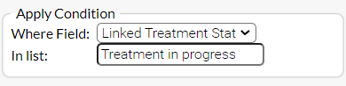
تتيح الروابط الشرطية تحديد متى يكون تقرير الحفر عبر نشطاً. يعتمد ذلك على حقل مرجعي وقائمة من الإدخالات.
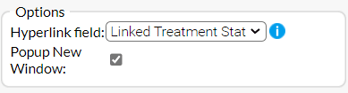
يتيح قسم Options تنشيط تقرير الحفر عبر بواسطة حقل ضمن جدول التقرير الحالي.
انقر على Update بعد الانتهاء لإتمام الربط.
يمكنك معاينة النتائج (بما في ذلك اختبار مرشحات الربط) عبر تبويب Design.
إضافة الحفر عبر إلى المخططات
يمكن ربط تقارير الحفر عبر بالمخططات كبديل. سيتيح ذلك ظهور هذه التقارير عند نقر المستخدم على البيانات في المخطط. فيما يلي مثال على ذلك من تقرير قياسي لـ 6clicks.
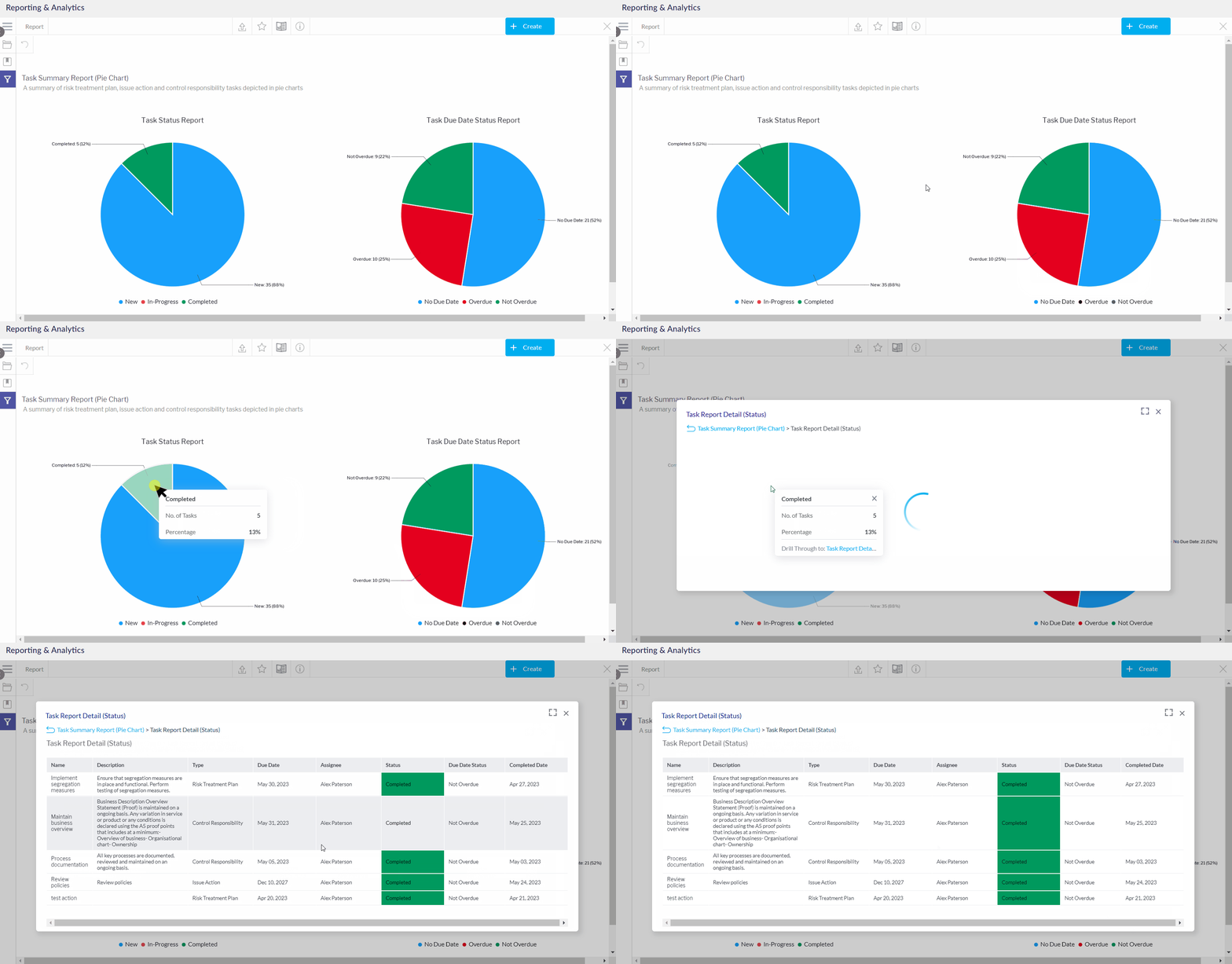
للقيام بذلك، اتبع الخطوات السابقة ثم انتقل إلى Chart Settings > Drill Through في محرر المخططات.
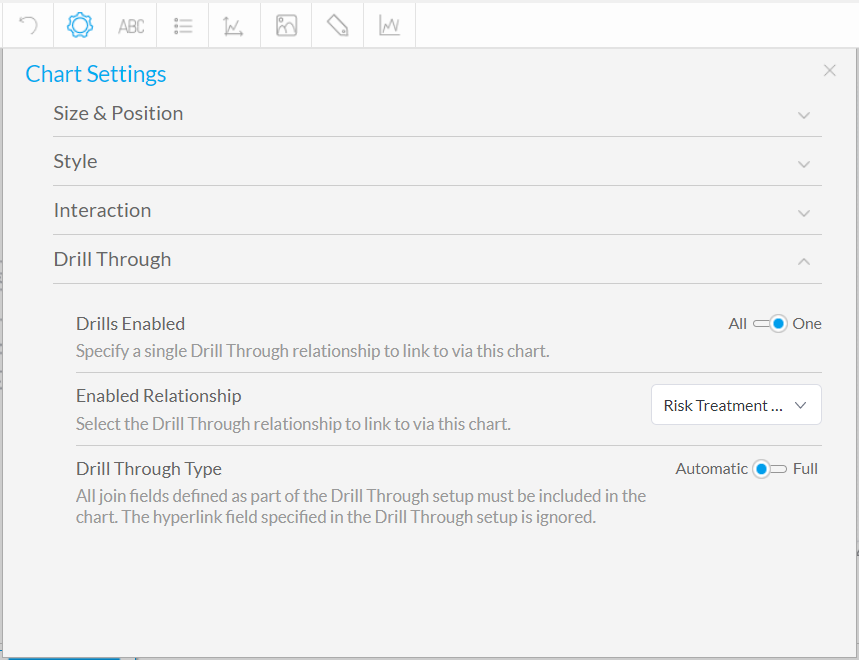
يتطلب ضبط ما سبق أن يكون هناك مخطط مبني داخل التقرير. لمزيد من المعلومات حول إنشاء وتحرير مخططات التقارير، يُرجى الرجوع إلى هذه المقالة.