جدول المحتويات
- اطلب من Hailey اقتراح أو إنشاء خطر
- إنشاء مخاطر جديدة
- ربط المخاطر الموجودة
- عرض المخاطر المرتبطة
- إنشاء خطط علاج المخاطر
اطلب من Hailey اقتراح أو إنشاء خطر
عند الاستجابة لتقييم قائم على المتطلبات (RBA)، يمكنك إنشاء المخاطر وخطط علاج المخاطر أثناء تقدمك في العملية.
يمكنك إضافة المخاطر وخطط علاج المخاطر بشكل مجمّع عن طريق تحديد متطلبات متعددة وتنفيذ هذه الإجراءات.
لإضافة خطر إلى متطلب، انقر على المتطلب الذي ترغب في تحديثه. سيفتح ذلك اللوحة الجانبية، حيث يمكنك الانتقال إلى علامة التبويب البيانات المرتبطة. داخل هذه العلامة، اختر المخاطر ثم انقر على رمز البيانات المرتبطة.
سيتم عرض ثلاث خيارات: اطلب من Hailey إنشاء خطر، إنشاء خطر جديد، وربط مخاطر أخرى.
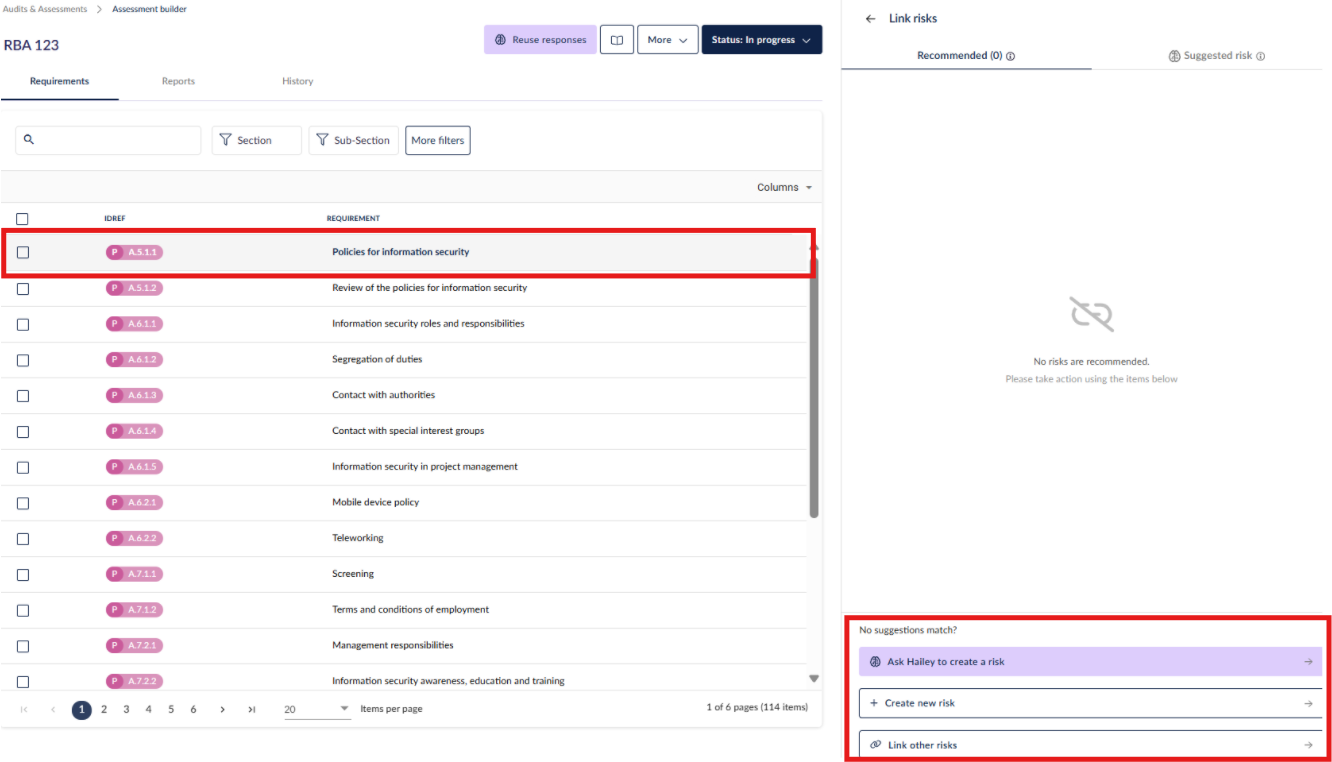
يمكنك اختيار أحد المخاطر التي يوصي بها Hailey من سجلات المخاطر الخاصة بك، أو طلب من Hailey إنشاء خطر يتناسب مع المتطلب، أو إنشاء/ربط خطر بنفسك.
إذا طلبت مساعدة من Hailey، ستستخدم المعلومات ذات الصلة من المتطلب لإنشاء خطر.
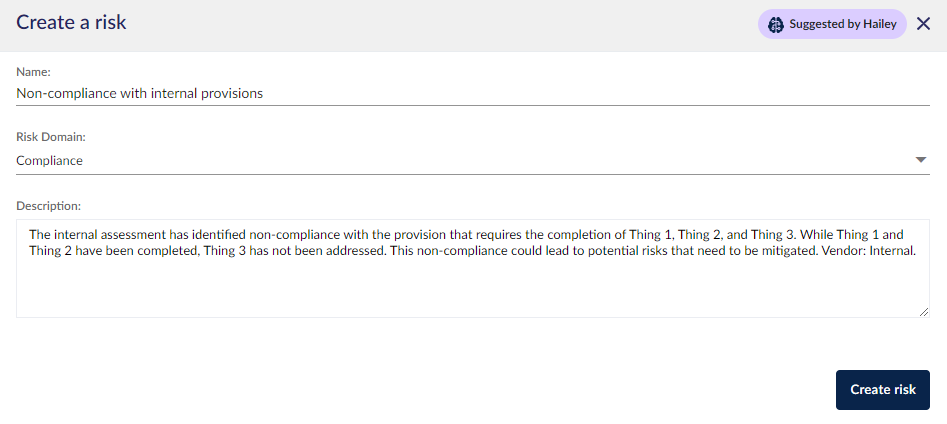
اعتمادًا على الحالة الحالية للاستجابة، مثل إجابة كل حقل، قد يختلف اقتراح Hailey.
إنشاء مخاطر جديدة
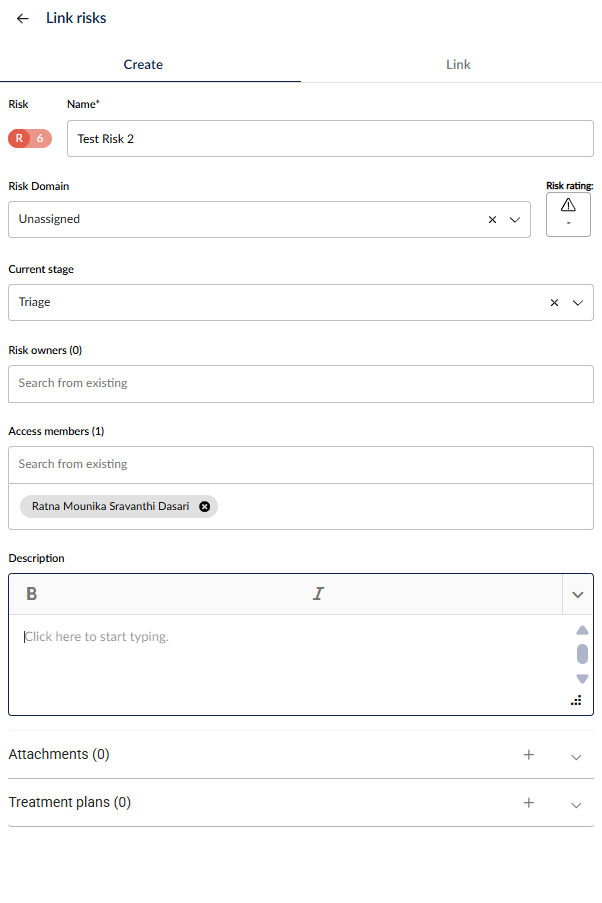
لإنشاء خطر جديد، اختر domain الخطر الذي تقوم بإنشائه، أدخل اسم الخطر، ثم اضغط Enter على لوحة المفاتيح.
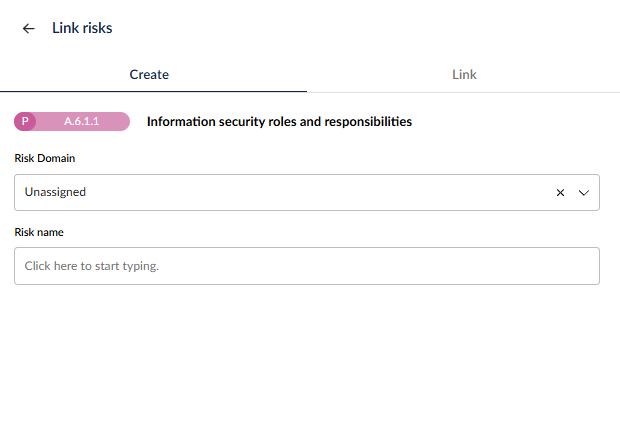
بعد الضغط على Enter، سيتم إنشاء الخطر وإضافته إلى سجل المخاطر. يمكنك أيضًا تحديث اسم الخطر هنا عن طريق النقر المزدوج على اسم الخطر.
يمكن تنفيذ الإجراءات التالية هنا أو في سجل المخاطر.
- تحديث مجال الخطر
- تحديث المرحلة الحالية للخطر
- عرض تصنيف الخطر (يمكنك تحديث تصنيف الخطر فقط عبر سجل المخاطر)
- تعيين المالك و/أو عضو الوصول للمخطر
ربط المخاطر الموجودة
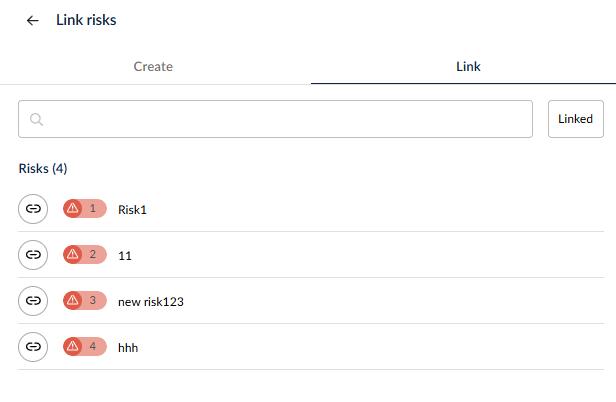
لربط خطر موجود تم إنشاؤه بالفعل في 6clicks، اختر علامة تبويب ربط.
من هنا يمكنك استعراض المخاطر. لربط خطر بالمتطلب، انقر على + بجانبه.
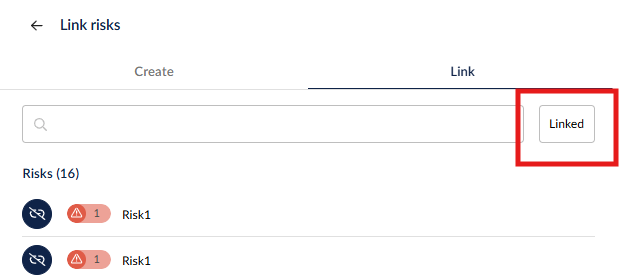
يمكنك أيضًا عرض المخاطر التي تم ربطها بالمتطلب عن طريق اختيار عامل التصفية مرتبط. قم بفك ارتباط المخاطر المرتبطة بالنقر على علامة الاختيار بجانبها. إذا غيرت رأيك، ستظل المخاطر المفكوكة في هذه القائمة حتى تترك الصفحة.
عرض المخاطر المرتبطة
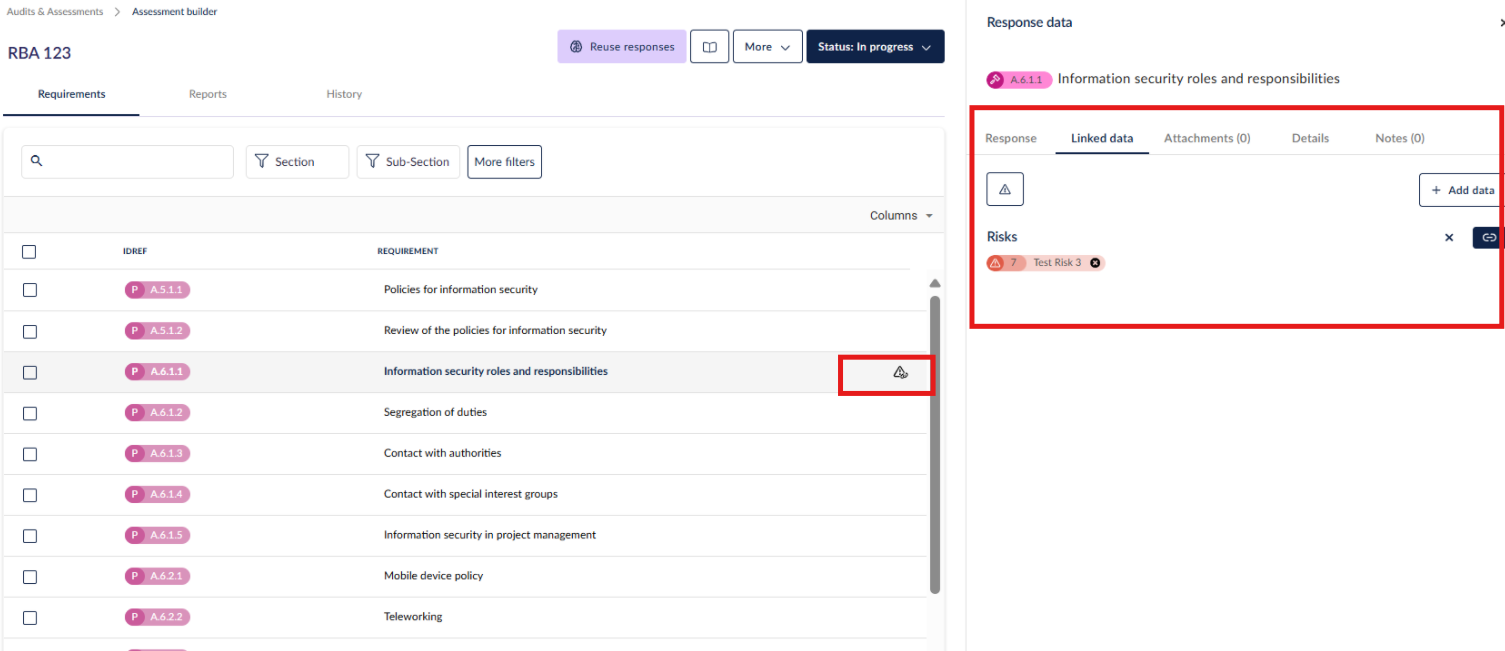
لعرض المخاطر التي تم ربطها بالمتطلب، انقر على زر العودة بجانب إنشاء خطر.
جميع المتطلبات التي لديها مخاطر مرتبطة تحتوي على رمز علامة تحذير مثلثي بجانبها.
تُعرض قائمة المخاطر الآن في اللوحة الجانبية. لتعديلها أو فك ارتباطها، انقر على علامة الإغلاق (×) على يمين اسم الخطر.
إنشاء خطط علاج المخاطر
في الخطر الذي ترغب في إنشاء خطة علاج مخاطر (RTP) له، انقر على + بجانب خطة العلاج.
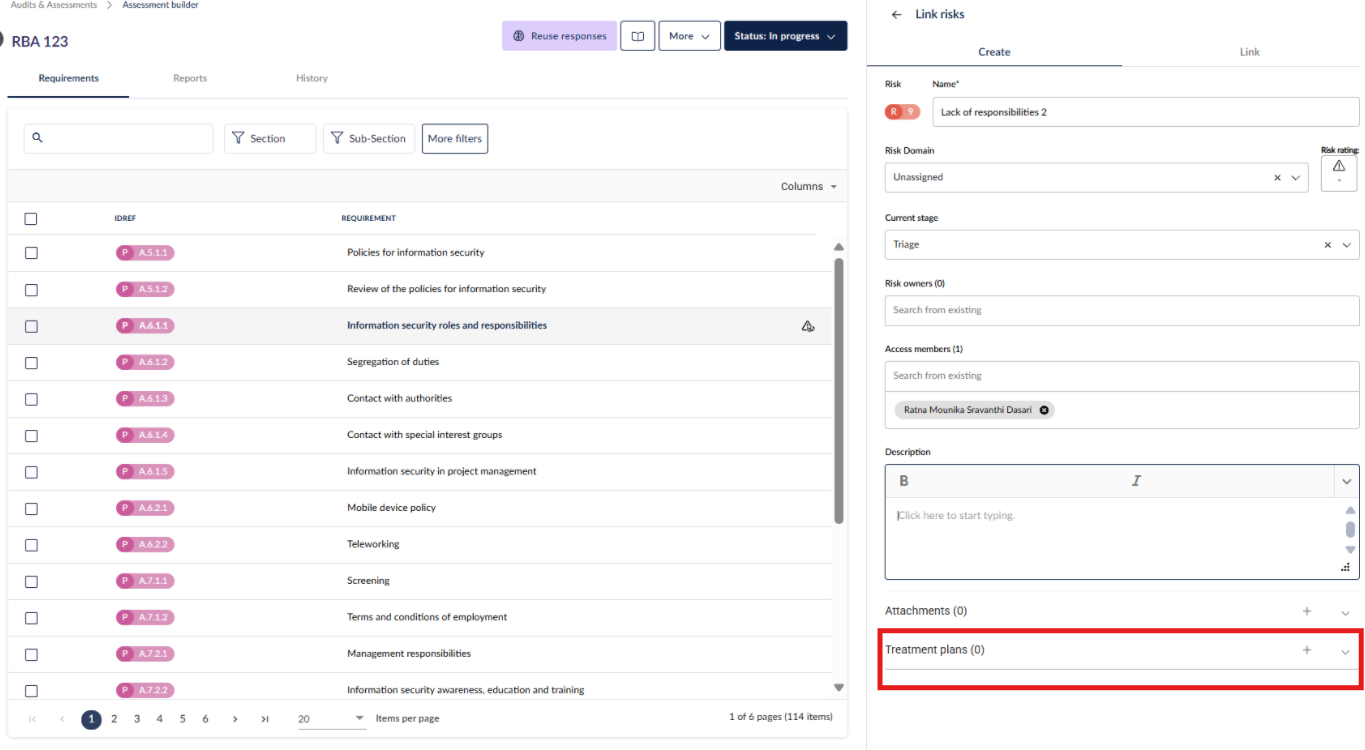
يمكنك بعد ذلك اختيار ما إذا كنت ترغب في إنشاء خطة علاج مخاطر جديدة أو اختيار واحدة موجودة.
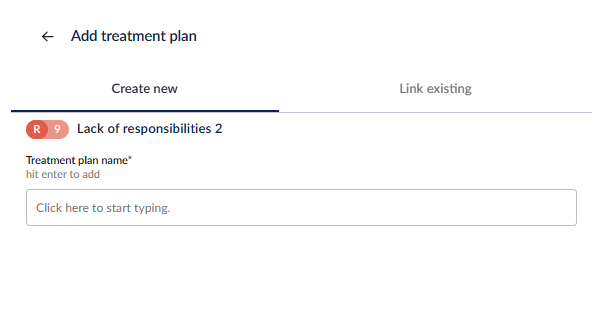
إنشاء خطط علاج مخاطر جديدة
لإنشاء خطة علاج مخاطر جديدة، أدخل الاسم ثم اضغط Enter على لوحة المفاتيح.
بعد الضغط على Enter، سيتم إنشاء خطة علاج المخاطر وربطها بالخطر الذي تقوم بإنشائها تحته. يمكنك أيضًا تحديث اسم الخطة هنا عن طريق النقر المزدوج على اسمها.
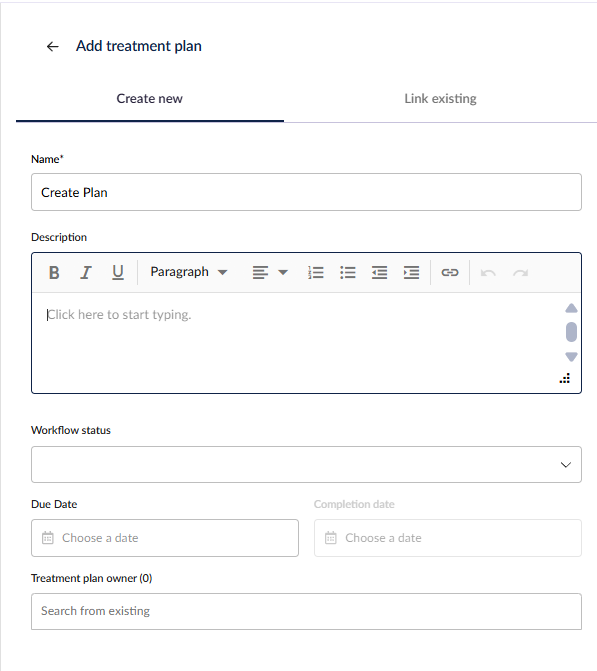
يمكن تنفيذ الإجراءات التالية هنا أو في سجل المخاطر (في علامة تبويب التفاصيل > العلاج للخطر):
- إضافة وصف
- تحديث حالة سير العمل للعلاج
- تعيين تاريخ الاستحقاق للعلاج
- تعيين المالك
يتم منح إذن خطة علاج المخاطر تلقائيًا للأدوار التي تمتلك حق الوصول العام إلى وحدة المخاطر. المزيد من المعلومات
ربط خطط علاج المخاطر الموجودة
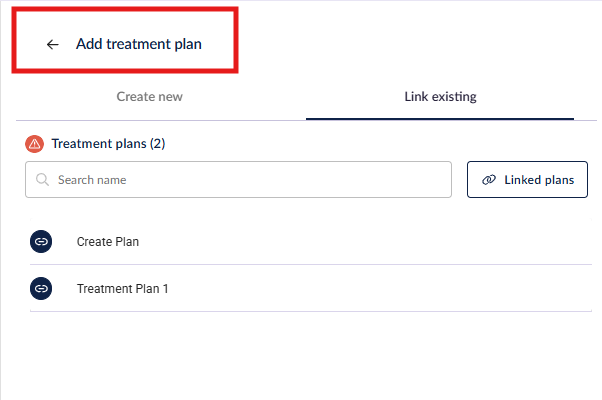
لربط خطة علاج مخاطر موجودة تم إنشاؤها بالفعل في 6clicks، اختر علامة تبويب موجودة.
من هنا، يمكنك استعراض خطط علاج المخاطر. لربط خطة علاج المخاطر بالمتطلب، انقر على إضافة بجانبها.
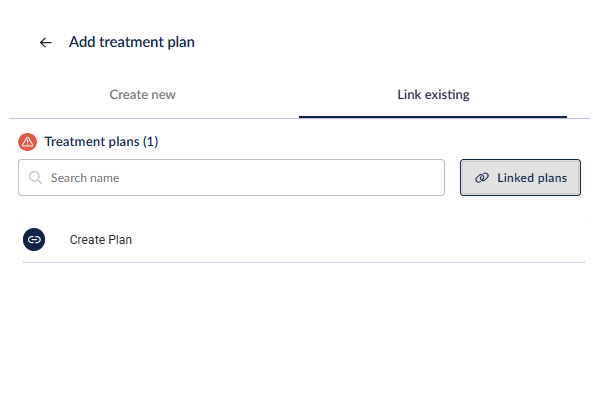
يمكنك أيضًا عرض خطط علاج المخاطر التي تم ربطها بالخطر عن طريق اختيار عامل التصفية الخطط المرتبطة. قم بفك ارتباط خطط علاج المخاطر المرتبطة بالنقر على زر ربط إلى يمين اسم الخطة. في حال تغير رأيك، ستظل خطط علاج المخاطر المفكوكة في هذه القائمة حتى تترك الصفحة.
عرض خطط علاج المخاطر المرتبطة
لعرض خطط علاج المخاطر التي تم ربطها بالمتطلب، انقر على زر العودة بجانب إضافة خطة علاج المخاطر.