
تتيح مكتبات المشكلات والحوادث وجود بنك من القوالب المُعدة سلفاً للمشكلات والحوادث لاستخدامها في 6clicks. هذه السجلات ليست سجلات حية ولا تظهر في السجل.
توفر المكتبات طريقة للمؤسسات لتعريف قوالب المشكلات والحوادث ومن ثم دفعها إلى السجل عند حدوثها.
يمكنك إنشاء هذه المكتبات على مستوى الـ Hub أو على مستوى الـ Spoke.
جدول المحتويات:
- إنشاء مكتبة مشكلات/حوادث
- إضافة مشكل/حادث جديد إلى المكتبة
- استيراد المشكلات والحوادث
- إضافة مشكل/حادث قائم إلى مكتبة أخرى
- إضافة إجراءات المشكلات
- استخدام مكتبات المشكلات والحوادث المنشورة
- دفع المشكلات إلى سجلات المشكلات
- عرض مكتبات المشكلات على مستوى الـ Hub في مستوى الـ Spoke
إنشاء مكتبة مشكلات/حوادث
انتقل إلى المشكلات والحوادث > المكتبات. انقر على إنشاء واختر مكتبة مشكلات أو حوادث لإنشاء مكتبة جديدة للمشكلات أو الحوادث.
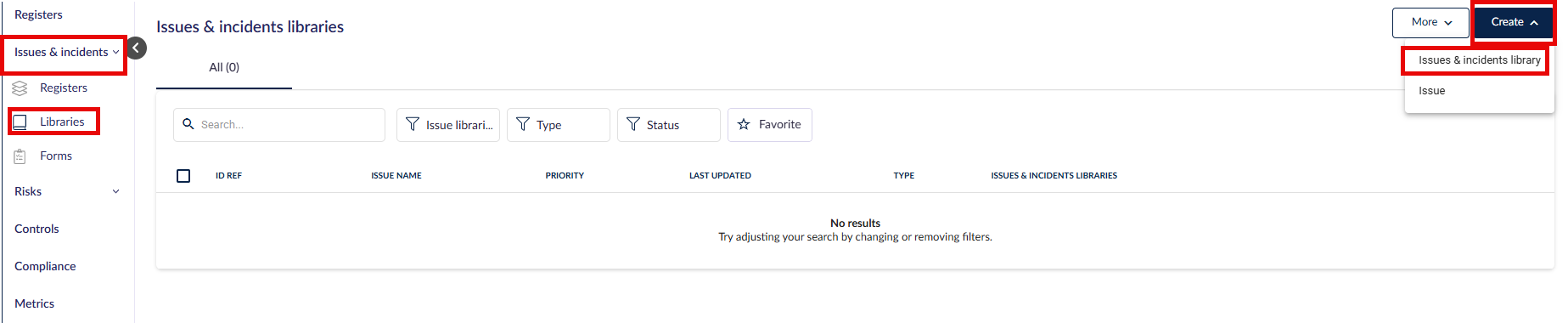
أدخل اسم ووصف مكتبة المشكلات/الحوادث الجديدة في اللوحة الجانبية ثم انقر على حفظ. ستظهر المكتبة الجديدة الآن على شكل تبويب في وحدة مكتبة الحوادث الخاصة بك.
إضافة مشكل/حادث جديد إلى المكتبة
لإنشاء مشكل/حادث جديد، انقر على إنشاء واختر مشكل.
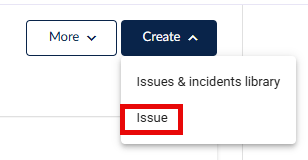
يمكنك بعد ذلك تعبئة أو اختيار القيم للحقول التالية.
- الاسم
- الوصف
- النوع
- المكتبة
- الأولوية
بعد الانتهاء، انقر على حفظ.
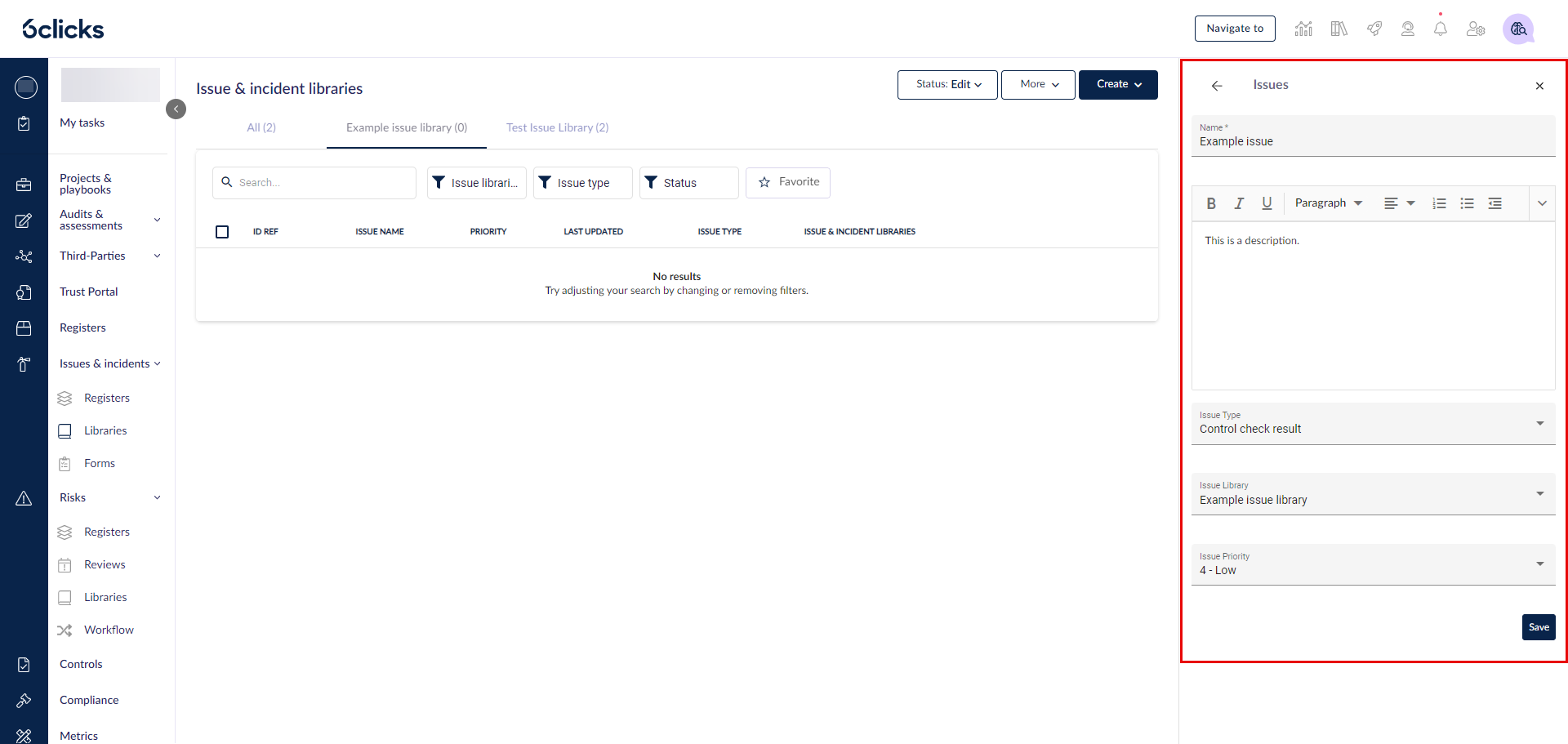
عند إنشاء المشكل/الحادث، سيظهر في أعلى تبويب الكل.
كما سيظهر أيضاً في المكتبة التي قمت بتحديدها.
استيراد المشكلات والحوادث
للاستيراد بالجملة للمشكلات/الحوادث، انقر على المزيد > استيراد المشكلات.

انقر على تحميل النموذج.
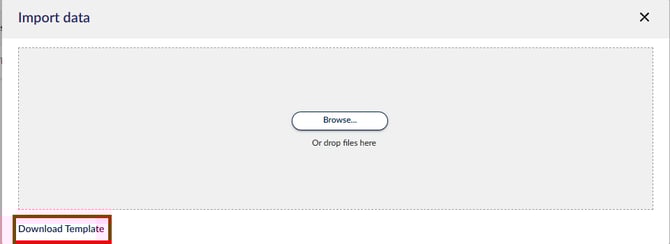
باستخدام النموذج المقدم، أضف مشكلاتك/حوادثك واملأ تفاصيلها.
- الاسم
- الوصف
- IssueType: استخدم أحد الخيارات الموجودة:
- نتيجة التقييم
- نتيجة فحص الضوابط
- ملاحظات أو تحسين
- حادث
- عنصر مراجعة إدارية
- قرب وقوع حادث
- نتيجة اختبار الاختراق
- عدم الامتثال للسياسات
- ثغرة أو ضعف
- الأولوية: استخدم أحد الخيارات الموجودة.
- فوري
- عالٍ
- متوسط
- منخفض
- Issue Library: أضف اسم مكتبة المشكلات/الحوادث التي تريد إضافة المشكل/الحادث إليها. إذا أدخلت اسم مكتبة غير موجودة بعد، فسيتم إنشاؤها عند الاستيراد.
قم بتحميل جدول البيانات المكتمل من المكان الذي قمت فيه بتنزيل النموذج، ضمن المزيد > استيراد المشكلات.
إضافة مشكل/حادث قائم إلى مكتبة أخرى
يمكنك أيضاً إضافة المشكلات/الحوادث من مكتبة إلى أخرى.
اختر المشكل/الحادث الذي تريد إضافته إلى مكتبة أخرى ثم اختر إضافة إلى المكتبة القائمة أعلى الجدول.
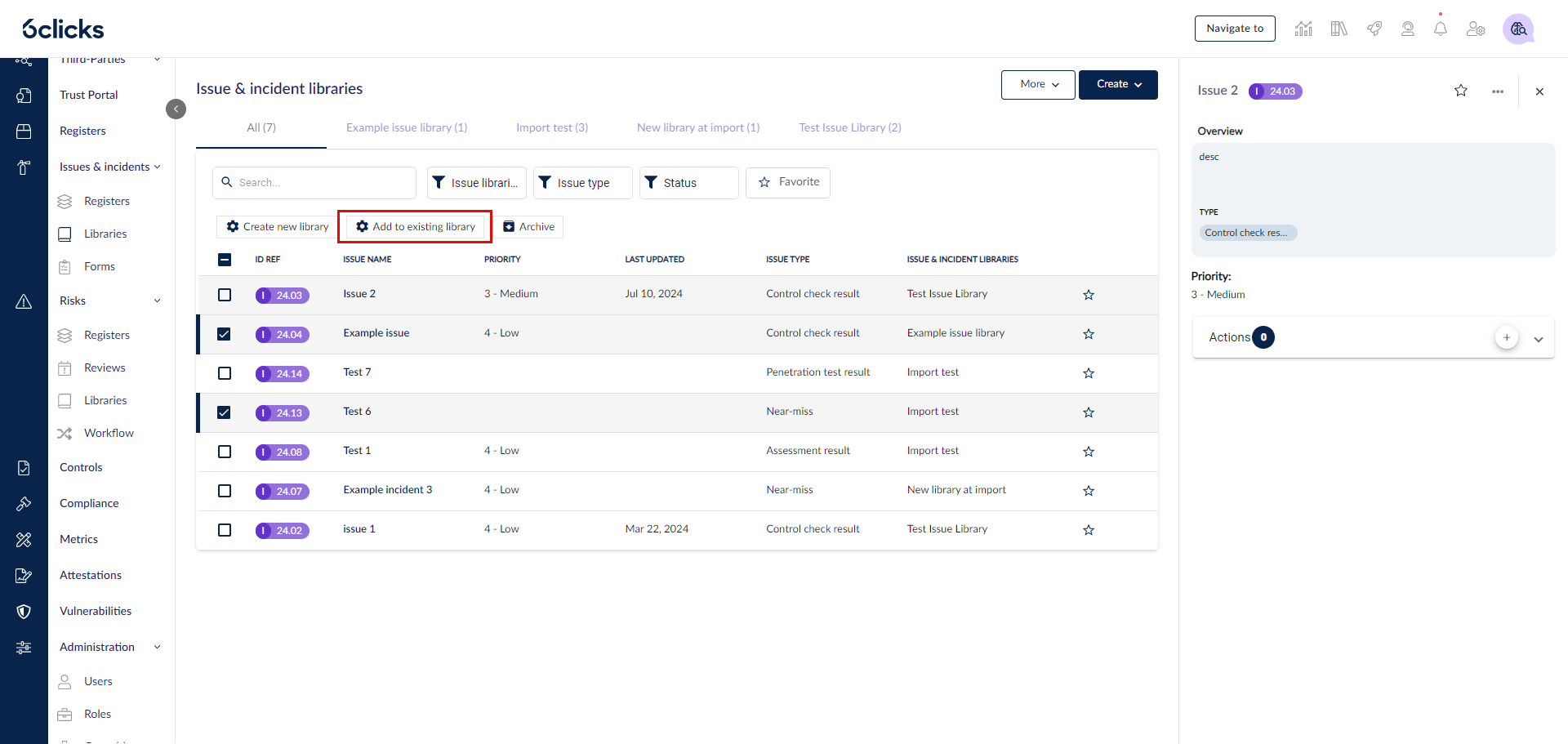
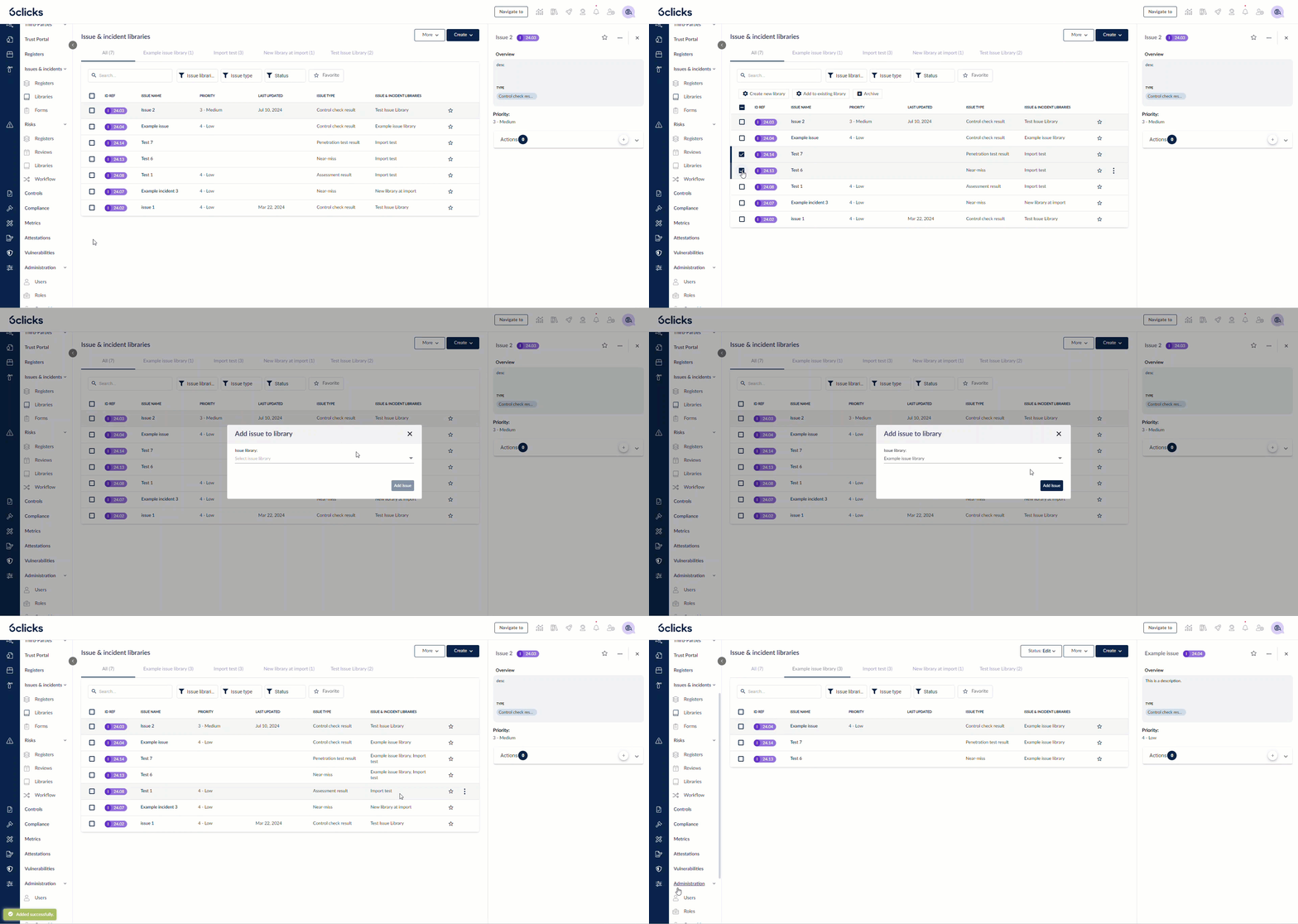
اختر مكتبة مشكلات/حوادث من القائمة المنسدلة، ثم انقر على إضافة مشكل. بعد ذلك يمكنك العثور على المشكلات/الحوادث في المكتبة الوجهة الخاصة بك.
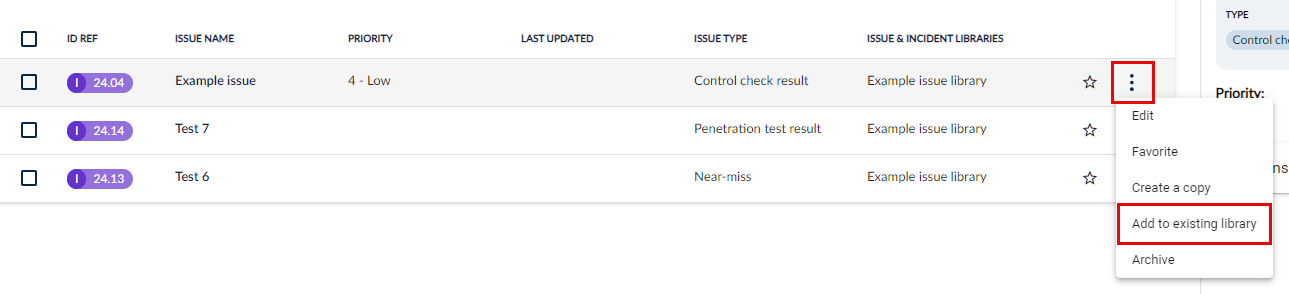
يمكنك أيضاً إضافة مشكل/حادث واحد إلى مكتبة موجودة عن طريق النقر على الثلاث نقاط الموجودة على يمين المشكل/الحادث.
إضافة مهام المشكلات
مهام المشكلات في المكتبات هي مهام مجردة، أي أنها تحدد مهاماً عامة سيتم تعيينها مع تواريخ استحقاق للمستخدمين بمجرد تفعيلها في سجلات المشكلات.
يمكنك فقط إنشاء مهام المشكلات بعد إنشاء المشكلات التي سيتم ربطها بها. هذا يعني أنه إذا كنت تقوم باستيراد كل من المشكلات ومهام المشكلات، فسوف تستخدم ملفي Excel مختلفين وتستوردهما بهذا الترتيب.
إضافة مهمة مشكل يدويًا
اختر المشكل الذي ترغب في إضافة مهمة إليه. انقر على + المجاور لكلمة المهام في اللوحة الجانبية.
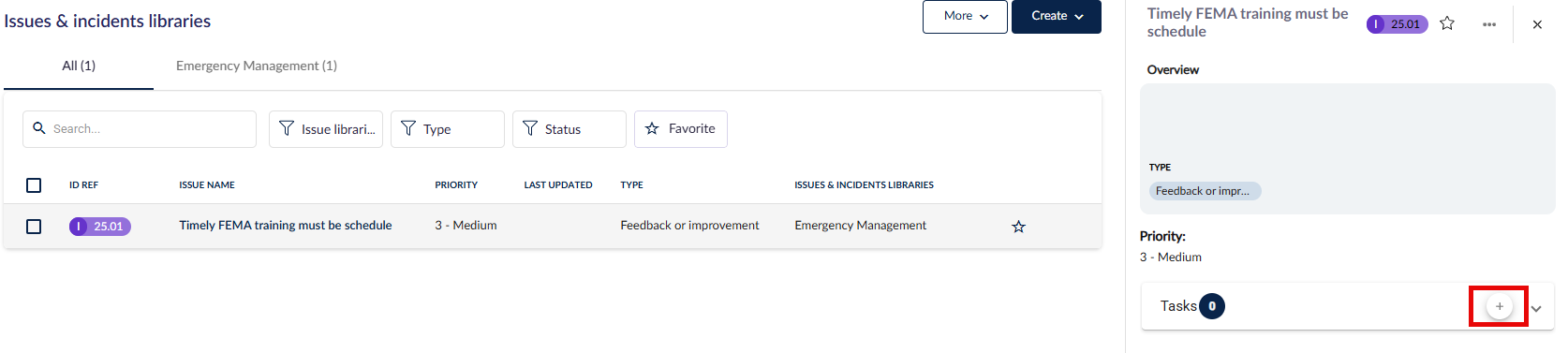
أنشئ مهمة مشكل جديدة عن طريق تعبئة حقل العنوان والضغط على Enter على لوحة المفاتيح.
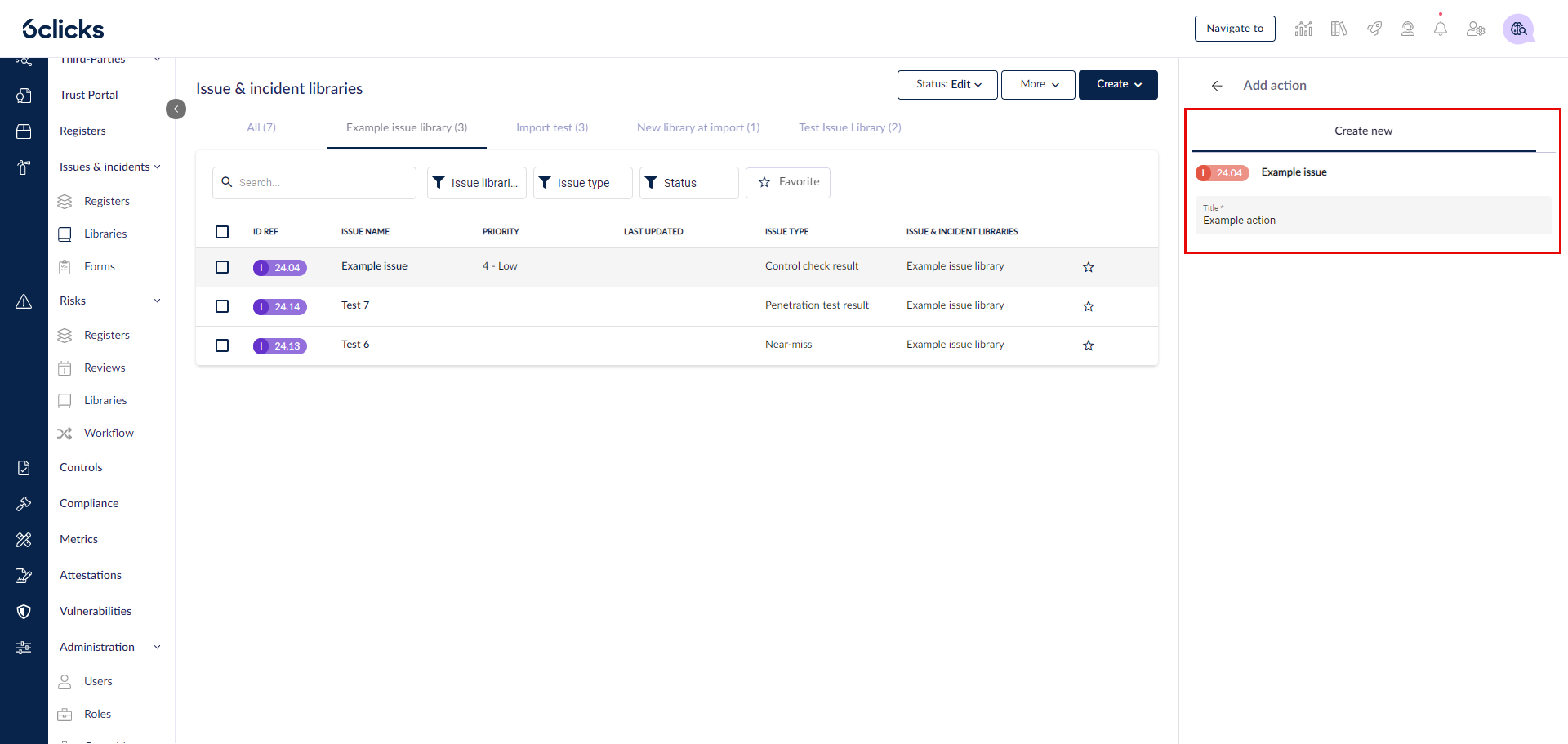
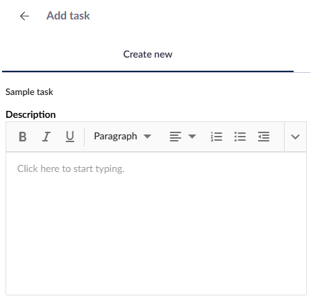
سيتم إنشاء المهمة وسيتاح لك خيار تعبئة الوصف.
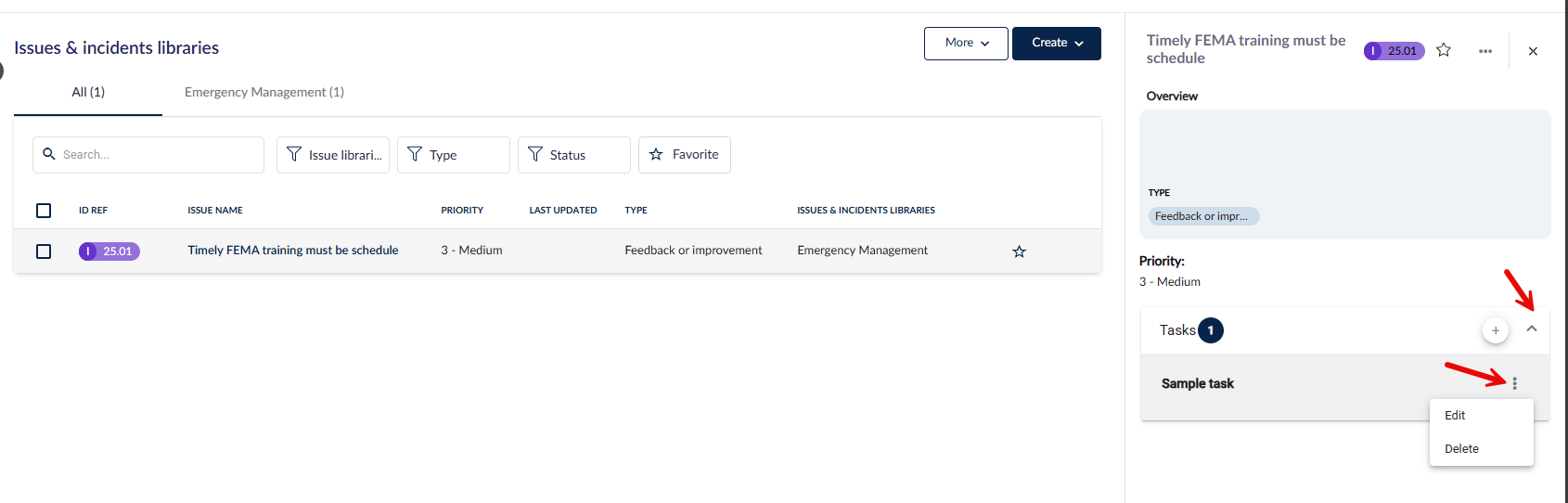
للعودة إلى لوحة تفاصيل المشكل الجانبية، انقر على المشكل مرة أخرى أو على سهم الرجوع أعلى اللوحة الجانبية، وقم بتوسيع قسم المهام للاطلاع على المهام المرتبطة بالمشكل.
انقر على الثلاث نقاط الموجودة على يمين المهمة لـ تعديل أو حذف المهمة.
استيراد مهام المشكلات عبر Excel
في مكتبات المشكلات والحوادث، انقر على المزيد > استيراد المهام.
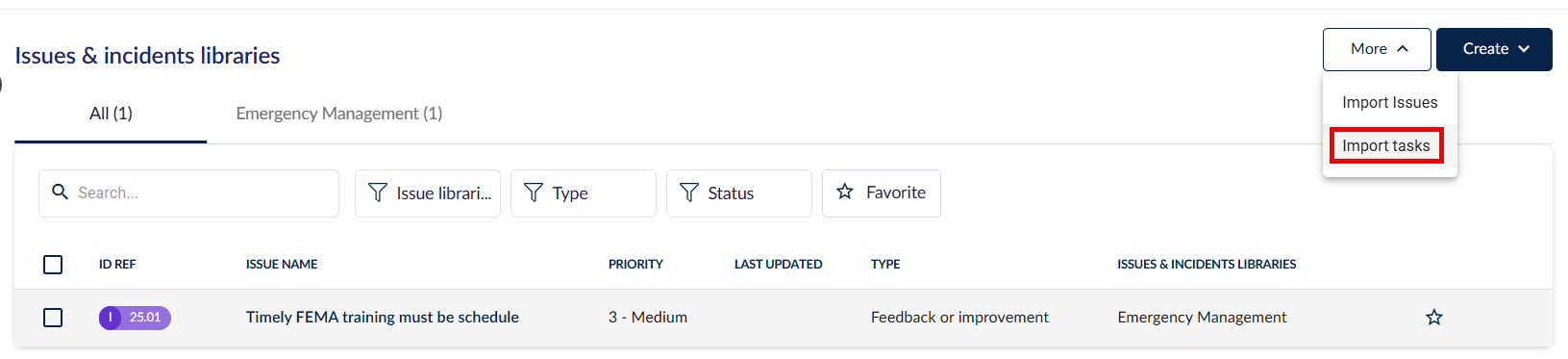
انقر على تحميل النموذج.
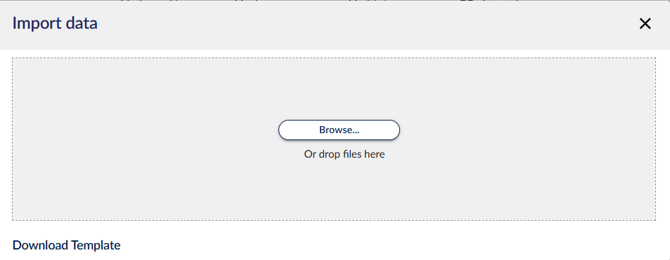
املأ جدول البيانات وفقاً للتعليمات.
- IssueLibrary: المكتبة التي ينتمي لها المشكل
- IssueName: اسم المشكل؛ يستخدم لربط المهمة بالمشكل
- الاسم: اسم مهمة المشكل
- الوصف: وصف مهمة المشكل
قم بتحميل النموذج المكتمل وسيتم تعبئة مهامك تحت المشكلات المرتبطة.
استخدام مكتبات المشكلات والحوادث المنشورة
بمجرد نشر مكتبة المشكلات/الحوادث، يمكنك:
- دفع المشكلات إلى سجلات المشكلات لتفعيلها
- تعبئة سجلات المشكلات عبر الأتمتة في التقييم القائم على الأسئلة
- تعبئة سجلات المشكلات عبر الأتمتة في التقييم القائم على المتطلبات
دفع المشكلات والحوادث إلى السجل
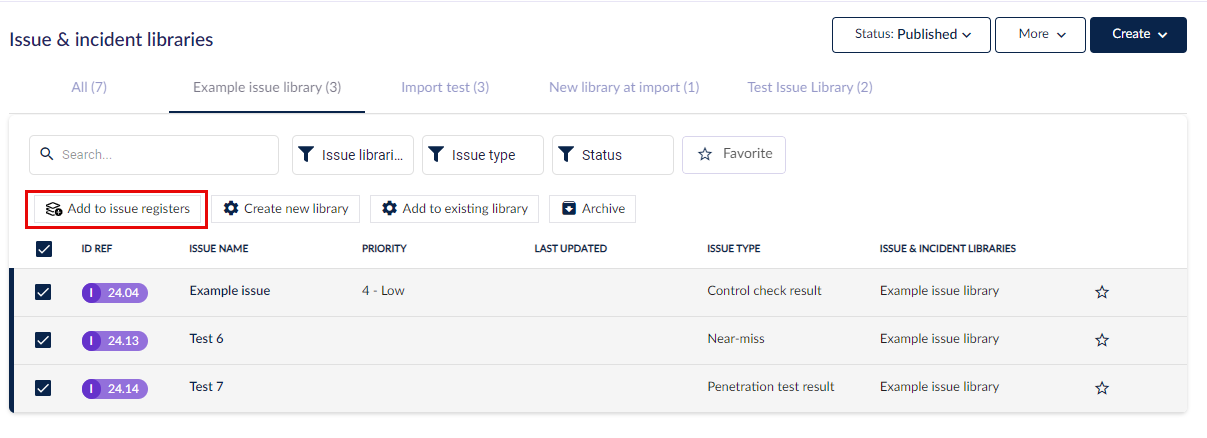
اختر المشكلات/الحوادث التي ترغب في دفعها إلى السجل، ثم انقر على إضافة إلى سجلات المشكلات.
لن يظهر خيار إضافة إلى سجلات المشكلات في تبويب الكل.
اختر مشكلًا من داخل مكتبة معينة منشورة للمتابعة.
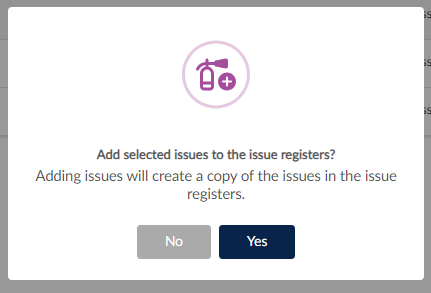
انقر على نعم عند مطالبتك.
ستتلقى إشعارًا في أسفل يسار الشاشة عند النجاح.

ستظهر أيقونة تمت الإضافة إلى سجلات المشكلات بجوار المشكلات المعنية.
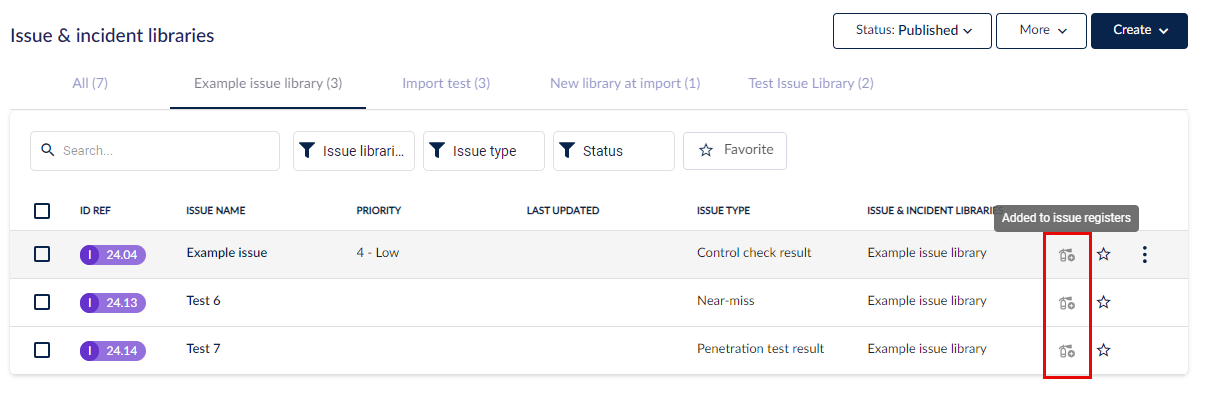
تحتوي سجلات المشكلات الآن على المشكل المدفوع وإجراءاته، إن وجدت.
عرض مكتبات المشكلات على مستوى الـ Hub في مستوى الـ Spoke
يمكنك اختيار عرض أو إخفاء مكتبات المشكلات الخاصة بالـ Hub في مستوى الـ Spoke.
إذا تم إخفاؤها، فلن يتم عرض المكتبات في الـ Spokes، دون التأثير على تدفقات توصيات التقييم.
في الـ Hub الخاص بك، انتقل إلى الإدارة > الإعدادات ثم تبويب عام.
انتقل للأسفل للعثور على عرض المكتبات في الـ Spokes.
استخدم مربعات الاختيار لعرض أو إخفاء مكتبات الـ Hub في الـ Spoke الخاص بك (أو الـ Spokes).
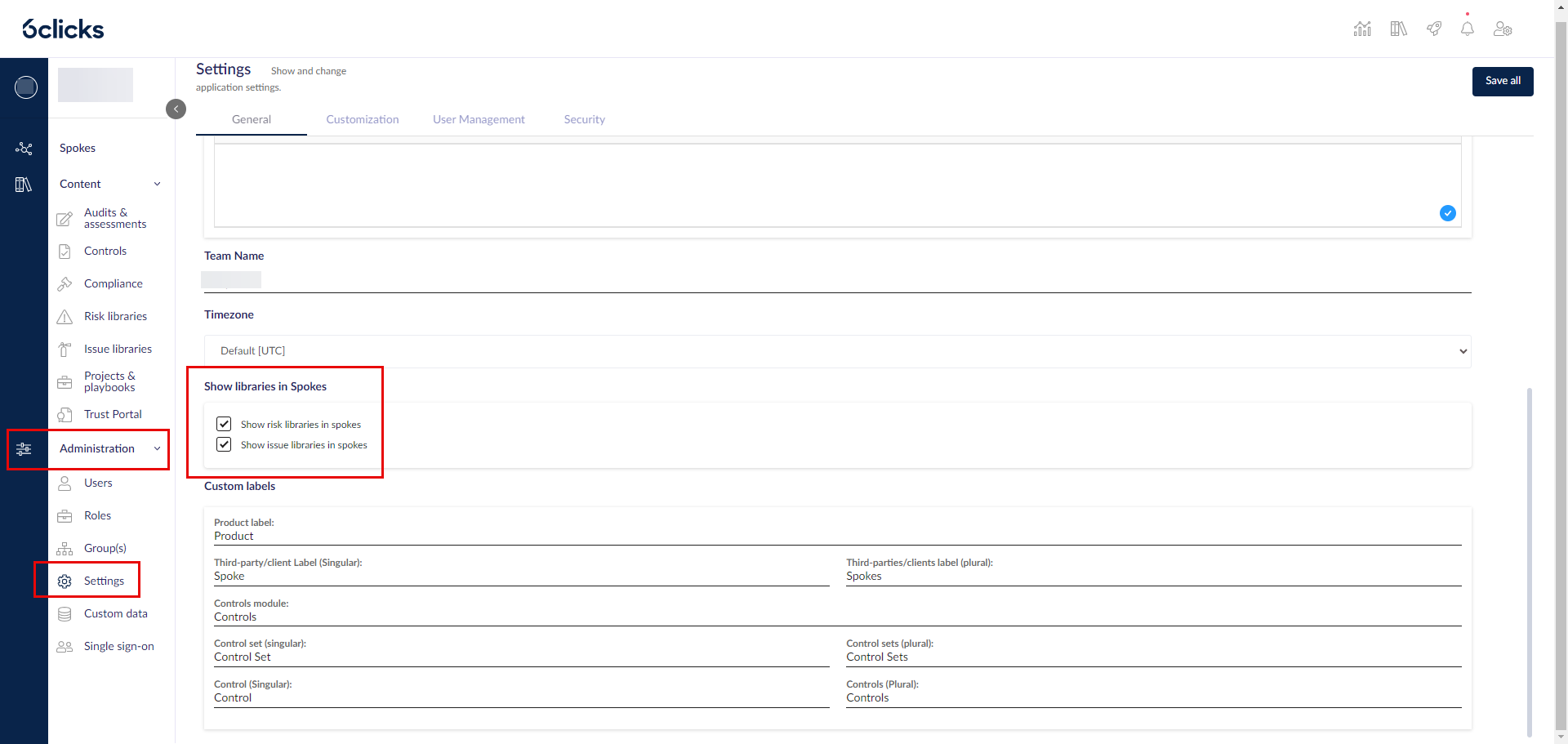
عند إيقاف هذه الخاصية على مستوى الـ Hub، فإنك تقوم بإيقاف مكتبات المشكلات التي تم إنشاؤها على مستوى الـ Hub فقط.
أي مكتبات مشكلات تم إنشاؤها ونشرها بواسطة الـ Spokes نفسها لن تتأثر.