
تُمكِّن ميزات Hailey الخاصة برسم خرائط الامتثال وتحليل الفجوات المستخدمين من ربط المتطلبات تلقائيًا عبر أطر العمل المختلفة (من مادة إلى مادة)، بالإضافة إلى ربط الضوابط الداخلية بمتطلبات إطار عمل معين (من ضابط إلى مادة). وهذا يُتيح للمنظمات تحسين التوافق بين الأطر المتعددة وتحديد فجوات الامتثال بسهولة لإصلاحها بشكل استباقي.
في ربط إطار العمل بإطار العمل، يقدم Hailey درجة ثقة للمطابقة بين المتطلبات ويحدد:
- مطابق – متطلبات متشابهة تمامًا
- في الاثنين لكن مختلفة – متطلبات متشابهة جزئيًا
- فقط في المصدر – متطلبات فريدة
تستخدم قدرة Hailey على رسم خرائط الامتثال عملية مكونة من أربع مراحل لتحسين الدقة وقابلية التتبع.
تبدأ العملية بإظهار رسالة أولية لمقارنة المواد (أو ربط الضوابط بالمواد)، ثم تنتقل إلى المرحلة الثانية التي تتألف من رسائل إثرائية لمزيد من السياق. ومن ثم، يُجري Hailey عمليات إعادة تحقق — من فحصين إلى ثلاثة إضافية لتعزيز الثقة في عملية الربط.
جدول المحتويات:
اختر السلطة المصدر
داخل تطبيق 6clicks، يمكن استخدام Hailey AI، محرك الذكاء الاصطناعي الخاص بالمخاطر والامتثال، لربط المواد المتشابهة تلقائيًا.
لاستخدام Hailey في ربط السلطات، انتقل إلى وحدة السلطة أو الامتثال. اختر السلطة المصدر، وهي وثيقة السلطة التي ستستخدمها لربطها بالسلطات الهدف.
العلاقة من المصدر إلى الهدف هي علاقة واحد إلى متعدد، مما يعني أنه يمكنك ربط سلطة مصدر واحدة بالعديد من السلطات الهدف.
النقر على السلطة سينقلك إلى صفحة المواد لتلك السلطة.
اربط المواد لربط السلطات باستخدام Hailey
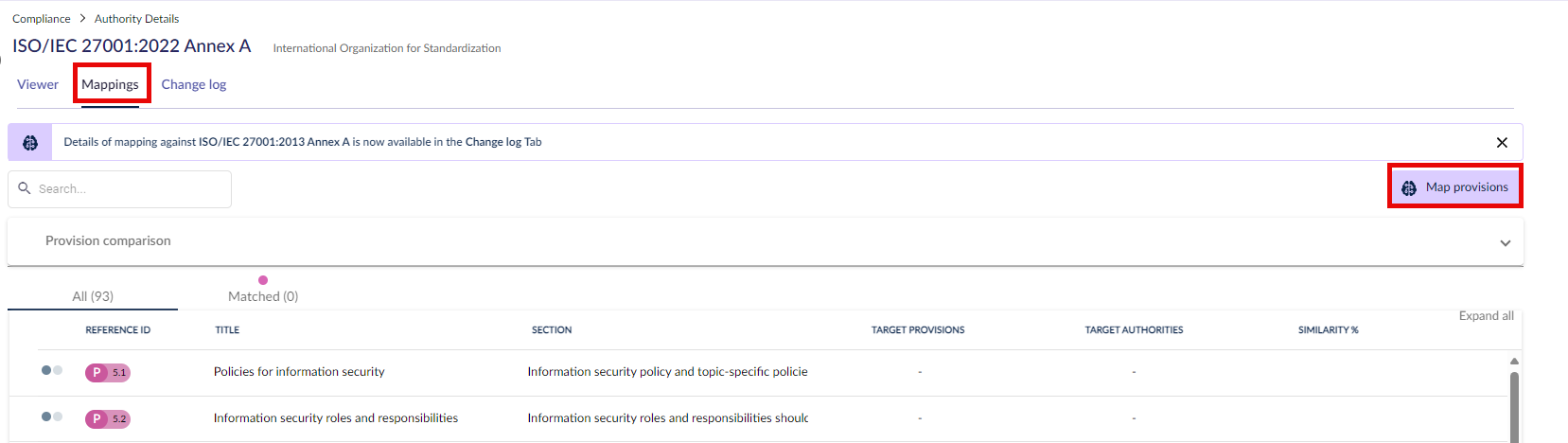
بمجرد اختيار السلطة المصدر، انقر على علامة التبويب الروابط. تعرض علامة التبويب الروابط تبويبتين فرعيتين:
- الكل - يعرض جميع المواد المصدر وروابطها المرتبطة
- مطابق - يعرض جميع المواد المصدر التي تم ربطها بالمواد الهدف
لتشغيل الربط الأول، انقر على ربط المواد.
اختر السلطة الهدف
بمجرد اختيار السلطة المصدر، والنقر على علامة التبويب الروابط، والنقر على ربط المواد، ستظهر النافذة المنبثقة اختر السلطات الهدف، التي يمكنك من خلالها اختيار السلطة الهدف أو السلطات الهدف. لاحظ أنه يوجد خياران لربط السلطات:
- يدوي - يحتوي على وثائق السلطة التي يمكن استخدامها للربط اليدوي (الربط اليدوي)
- Hailey - يحتوي على جميع وثائق السلطة التي يمكن استخدامها للربط الآلي بواسطة Hailey
انقر على Hailey، اختر وثيقة السلطة الهدف (أو عدة وثائق) من القائمة، ثم انقر على ربط السلطات.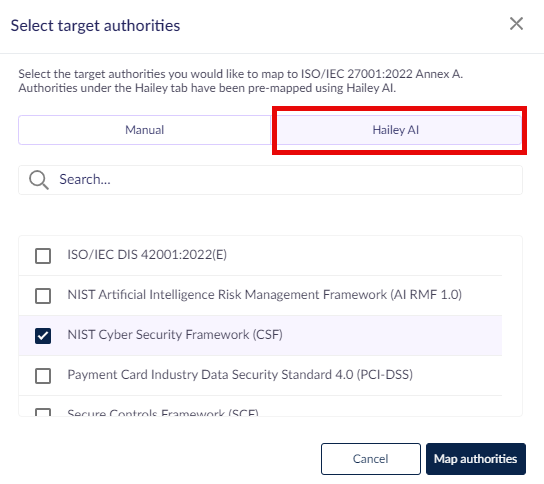
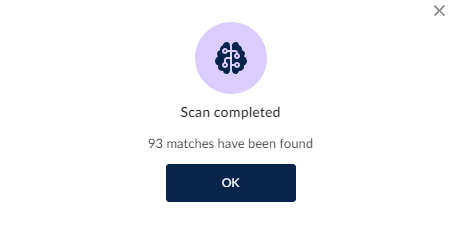
إذا تم إكمال ربط السلطة سابقاً، ستعرض النافذة المنبثقة عدد التطابقات بين المواد المصدر والمواد الهدف التي تم العثور عليها. وإذا لم يتم ذلك بعد، قد ترى إشعارًا بـ "يجري المسح".
راجع روابط السلطات
لعرض هذه التطابقات، انقر على «عرض النتائج» إذا تم إكمال الربط سابقاً أو ابحث عن رسالة الإشعار بمجرد اكتمال مسح الربط. كما سيتم إشعارك ويمكنك النقر على الإشعار داخل التطبيق.
إذا نقرت على الإشعار، ستنتقل إلى أداة الربط مع عرض النافذة المنبثقة "المسح مكتمل".
سيتم تحديث علامة التبويب الروابط لتعرض:
- مقارنة المواد - تعرض المواد المصدر والمواد الهدف للمقارنة
- ٤ تبويبات فرعية:
- الكل - يعرض جميع المواد المصدر وروابطها المرتبطة
- مطابق - يعرض جميع المواد المصدر والمواد الهدف المطابقة
- في الاثنين لكن مختلفة - يعرض جميع المواد المصدر التي تكون مشابهة ولكنها غير مطابقة
- فقط في المصدر - يعرض جميع المواد المصدر الفريدة
علامة التبويب المطابقة
عند تشغيل ربط Hailey، تعرض علامة التبويب المطابقة جميع المواد المصدر والمواد الهدف التي يعتبرها Hailey مطابقة.
في هذا المثال، حيث نقوم بربط الملحق A من ISO/IEC 27001:2022 (سلطتنا المصدر) بـ NIST Cyber Security Framework (سلطتنا الهدف)، يمكنك أن ترى أن ٩٣ مادة مصدر مطابقة مع مواد الهدف.
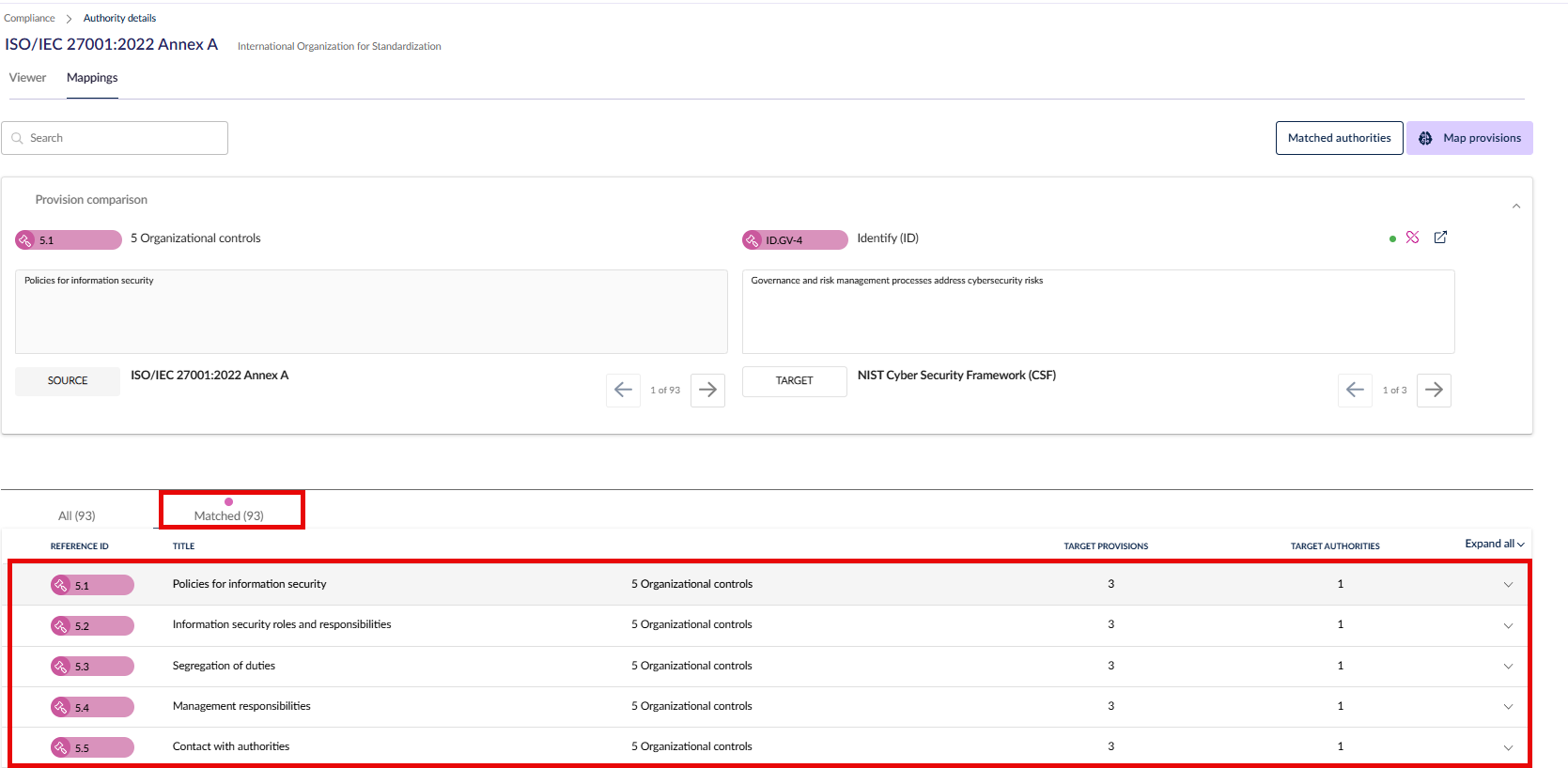 بالنظر إلى قائمة المواد في علامة التبويب المطابقة، يمكنك استكشاف الروابط عن طريق اختيار مادة مصدر والتنقل بين المواد الهدف المطابقة.
انقر على مادة المصدر التي ترغب في مراجعتها. سترى أن المواد الهدف المطابقة ستظهر في صفوف فرعية أسفل تلك المادة المصدر.
سمات يجب ملاحظتها:
- يتيح لك قسم مقارنة المواد عرض تفاصيل السلطة المصدر والسلطة الهدف على التوالي.
- يُعرض عدد المواد الهدف المطابقة لمادة المصدر في عمود المواد الهدف.
- تشير المادة الهدف المطابقة إلى ذلك بنقطة واحدة
- انقر على أيقونة عرض ملخص Hailey بجوار كل مادة مطابقة لمراجعة معلومات أكثر تفصيلاً حول التطابق.
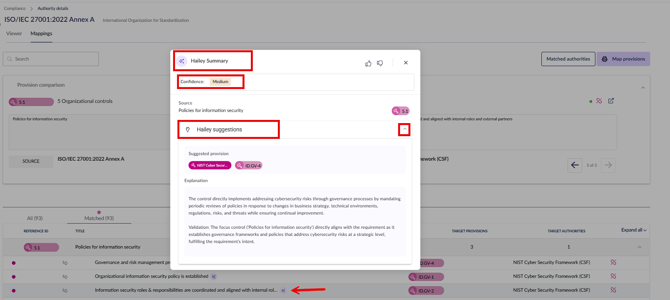
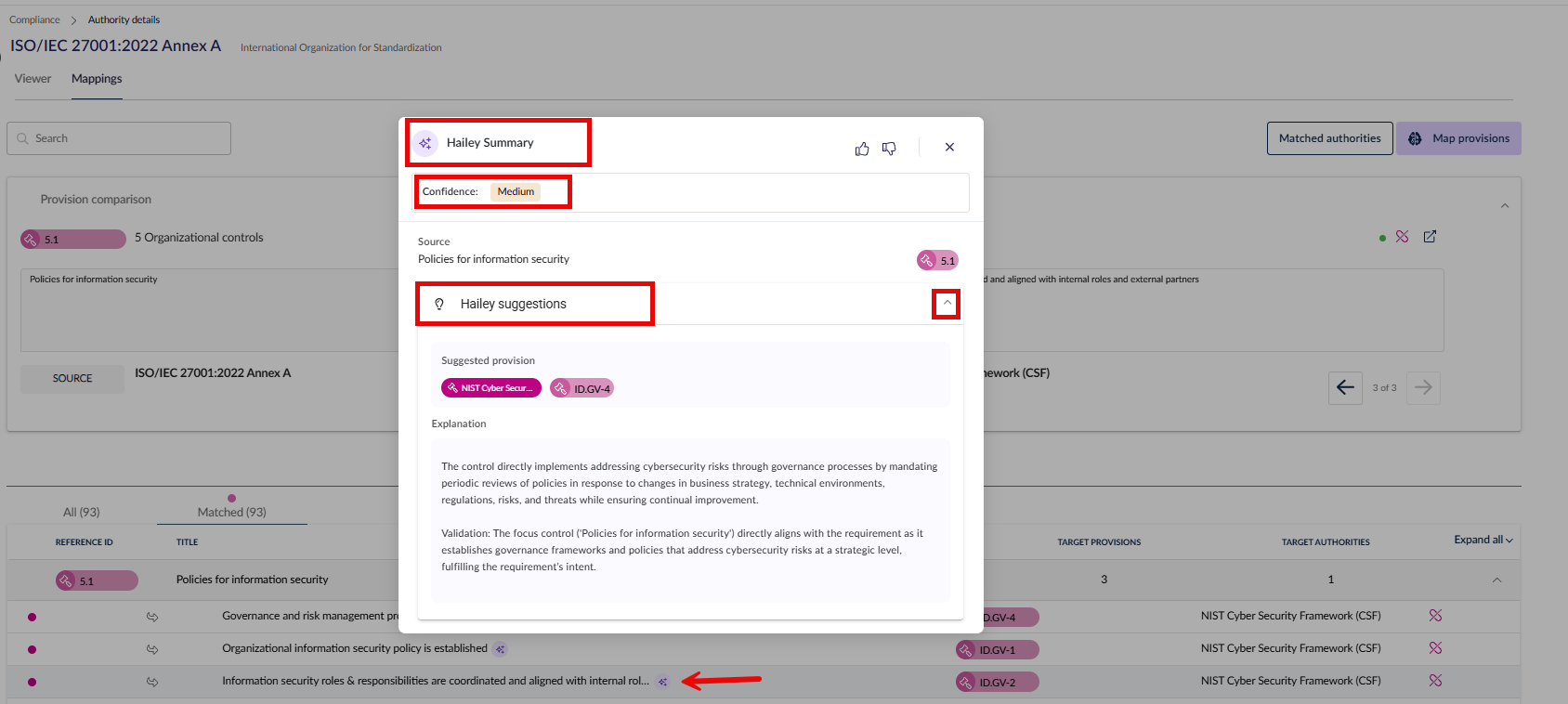
- مؤشر الثقة: عالي، متوسط، أو منخفض
- الشرح: وصف لسبب تطابق المواد، بما في ذلك المبررات خلف فئة التشابه أو مستوى الثقة
- التحقق: الدليل المؤيد للتطابق
- إرشادات تحسين الضوابط: يقدم Hailey الآن أيضاً تحسينات للمواد أو توصيات مخصصة حول كيفية تعزيز تنفيذ الضوابط استناداً إلى متطلبات المادة المحددة
- تحليل الفجوات: بالنسبة للمواد التي لا تتطابق تماماً (في الاثنين لكن مختلفة) أو الفريدة (فقط في المصدر)، يحدد Hailey الأهداف أو العناصر الأساسية المفقودة اللازمة لتحقيق تماشي كامل بين الإطارين على مستوى المادة المحددة.
٥. يتوفر زر إلغاء التطابق للهدف لإزالة التطابق الذي أنشأه Hailey
٦. يمكنك البحث في المواد المصدر باستخدام شريط البحث في أعلى شاشة الروابط. يقوم هذا الشريط بتصفية المواد المصدر والمواد الهدف معاً.
الكل
سيتم تحديث علامة التبويب الكل الآن لعرض جميع العلاقات وفقًا لجميع روابط Hailey التي تم تشغيلها، بما في ذلك المطابقة، وفي الاثنين لكن مختلفة، وفقط في المصدر.
في الاثنين لكن مختلفة
لا يعتبر Hailey هذه متطابقة. يمكنك عرض وتصفح جميع المواد المصدر والمواد الهدف المشابهة كما في علامة التبويب المطابقة.
ستلاحظ أن المواد المصدر والمواد الهدف التي تعتبر مشابهة ولكنها غير مطابقة في علامة التبويب في الاثنين لكن مختلفة يتم تمييزها بوجود نقطتين (١). إذا كنت تريد تطابق مادة المصدر والمواد الهدف، يمكنك استخدام زر «تطابق المواد المصدر والهدف» (٢).
النقر على هذا الزر سينقل علاقة مادة المصدر والمواد الهدف من حالة "في الاثنين لكن مختلفة" إلى "مطابقة" في علامة التبويب المطابقة.
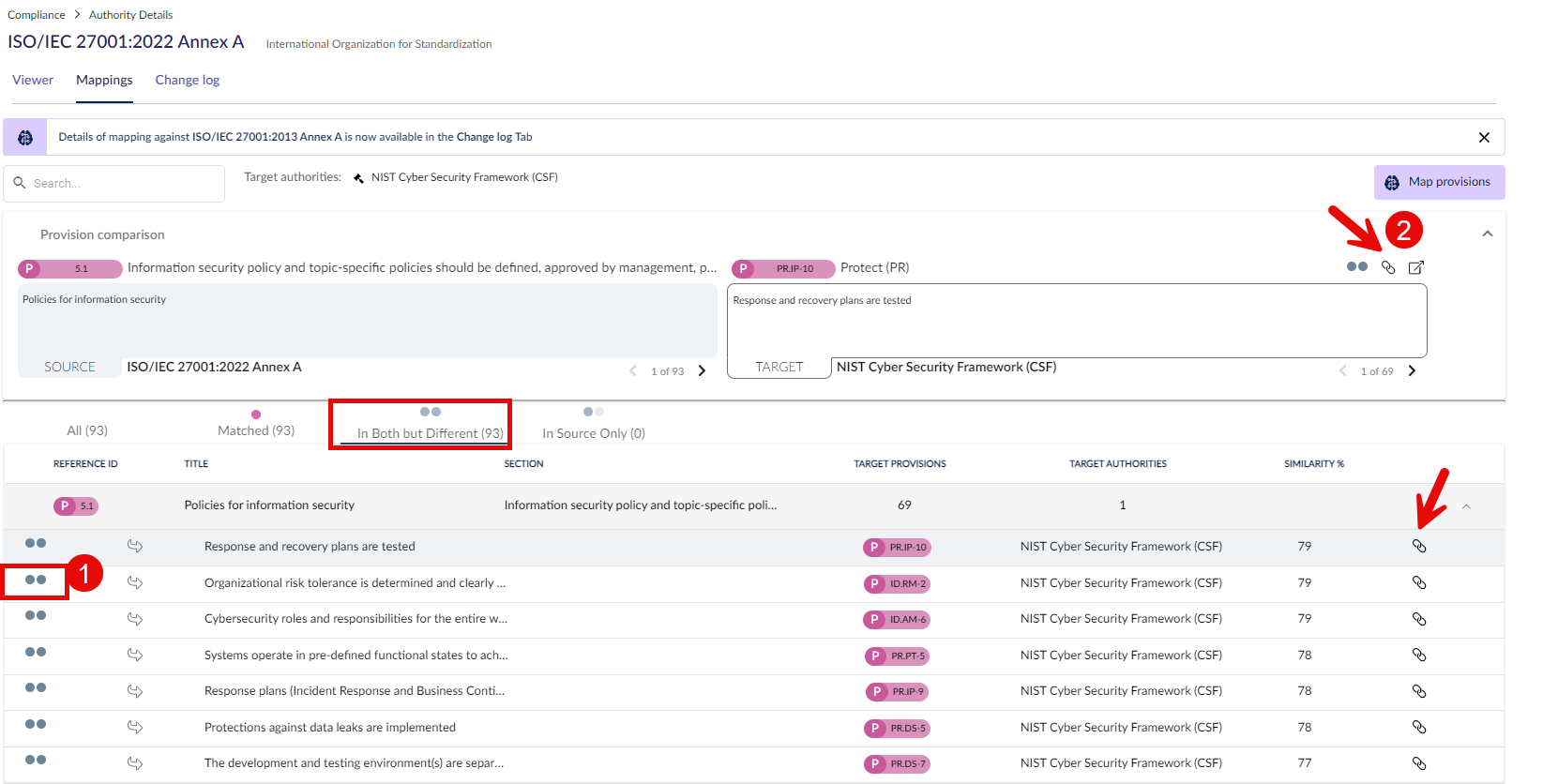
يمكنك التراجع عن التطابق بالنقر على زر إلغاء تطابق المادة الهدف من مادة المصدر.
فقط في المصدر
تعرض علامة التبويب فقط في المصدر جميع المواد المصدر التي لا يوجد لها تشابه مع المواد الهدف.
ستلاحظ أن هذه المواد تحتوي على دائرتين، واحدة ملونة والأخرى باهتة. 
إذا كنت لا ترغب في عرض الربط لسلطة معينة، بينما تكون في عرض المطابقة في الروابط، انقر على السلطات المرتبطة ثم قم بتبديل السلطة المطابقة سابقاً إلى وضع التشغيل (كما هو موضح أدناه) أو إيقافها (سيكون الأيقونة باللون الرمادي).
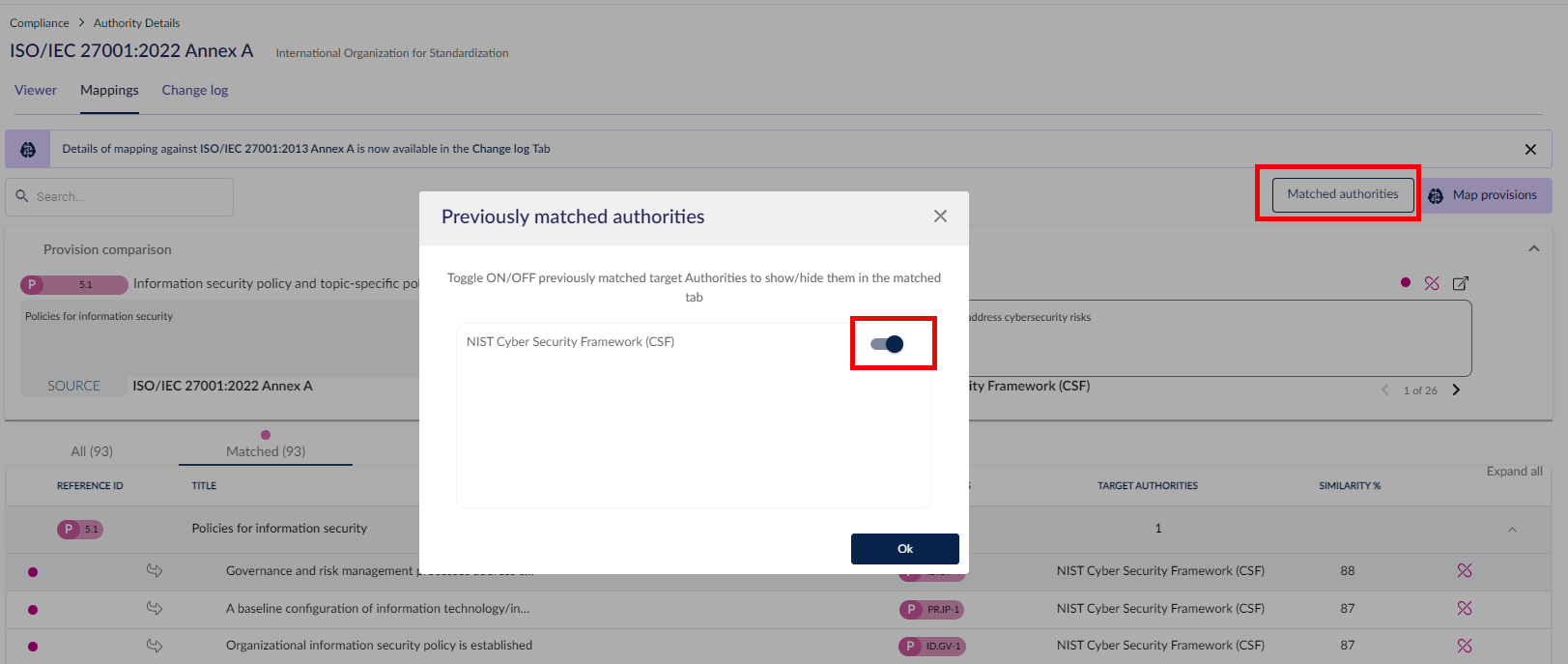
إذا اخترت عدم عرض الربط، فلن تظهر أي تطابقات. إذا اخترت مراجعة روابط تلك السلطة في وقت لاحق، يمكنك العودة إلى السلطة، النقر على الروابط، النقر على مطابقة، ثم النقر على السلطات المطابقة لعرض واختيار السلطات المطابقة التي تم ربطها مسبقًا. مع تشغيل المزيد من الروابط عبر سلطات أهداف مختلفة، سيتم حفظ جميع العلاقات المطابقة وعرضها في علامتي التبويب الكل ومطابق، حتى عند عدم تشغيل عملية الربط.
انقر هنا للتعرف على استخدام الربط اليدوي للسلطات.
للتعرف على تقارير السلطات باستخدام هذه الروابط، انقر هنا.