
تناقش هذه المقالة التقارير الخاصة بالتقييمات الموجودة أصليًا في وحدة التدقيق والتقييمات.
بالنسبة للتقارير الموجودة في وحدة التحليلات، اضغط هنا.
تستخدم هذه المقالة التقييمات القائمة على الأسئلة (QBAs) كمثال؛ الخطوات متطابقة بالنسبة للتقييمات القائمة على المتطلبات (RBAs). ستختلف البيانات.
فهرس المحتويات:
- ما هو التقرير في وحدة التدقيق والتقييمات؟
- المتطلبات المسبقة
- تجميع قالب التقرير
- توليد التقرير
- تنزيل التقرير
- التقارير الخاصة بقوالب التقييم
ما هو التقرير في وحدة التدقيق والتقييمات؟
يمكنك استخدام مولد تقارير التقييمات من 6clicks لإنشاء وتخصيص قوالب التقارير بصيغة .DOCX. بعد رفع القالب إلى تقييم 6clicks المكتمل، يمكنك توليد تقرير بصيغة .DOCX يحتوي على بيانات التقييم وتنزيله.
إذا كنت تبحث عن تقارير بصيغة .XLSX، فاستخدم وحدة التحليلات بدلاً من ذلك.
قد تشعر من خلال هذه المقالة بأن إنشاء قالب تقرير يتطلب الكثير من العمل. ومع ذلك، ستحتاج فقط إلى إنشاء قالبين لتوليد التقارير عبر تقييمات 6clicks - واحد للتقييمات القائمة على الأسئلة (QBAs) وواحد للتقييمات القائمة على المتطلبات (RBAs).
بمجرد إعداد القالبين باستخدام ألوان وخطوط مؤسستك، يمكن استخدامهما مع جميع التقييمات المستقبلية.
ذلك لأن القالب يتم تعبئته بأي بيانات متوفرة في التقييم، ولا تتطلب تغييرات المحتوى الفعلية للتقييم (مثل الأسئلة والإجابات للتقييمات القائمة على الأسئلة، أو حقول المتطلبات والخيارات للتقييمات القائمة على المتطلبات) تعديل القالب.
المتطلبات المسبقة
يمكنك رفع قالب التقرير إلى تقييم أو قالب تقييم بأي حالة، ولكن يجب أن يكون التقييم مكتملًا لتوليد تقرير؛ أي يجب أن يكون هناك مجموعة واحدة على الأقل من بيانات الردود المقدمة، وألا يكون التقييم ملغى.
تجميع قالب التقرير
انتقل إلى التدقيق والتقييمات واضغط على تقييم مكتمل. ثم انتقل إلى تبويب التقارير.
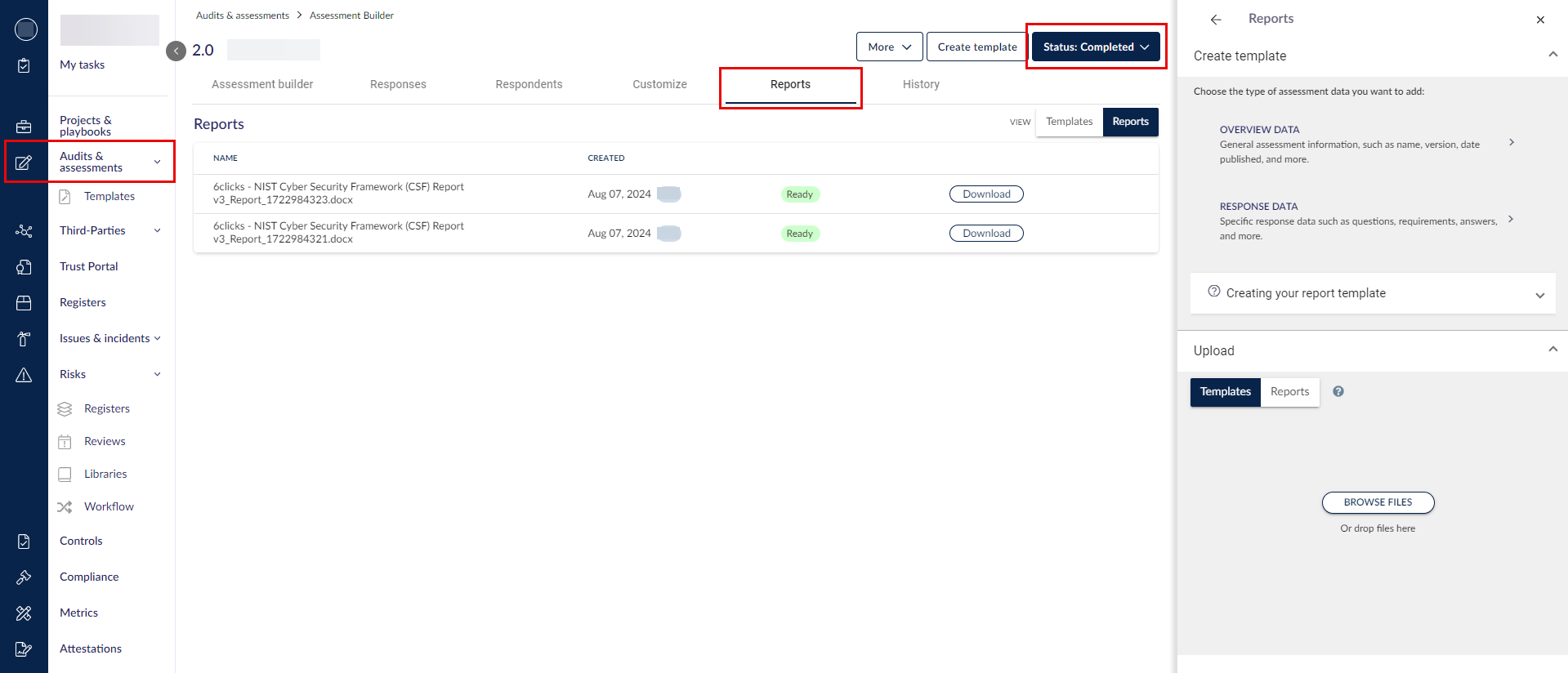
يمكنك هنا نسخ عناصر نائبة لحقول التقييم في ملف .DOCX فارغ (مستند Word).
هناك فئتان من بيانات التقييم.
- بيانات النظرة العامة: تتضمن المعلومات العامة عن التقييم مثل الاسم، الوصف، الإصدار، البيانات المرتبطة وتاريخ النشر.
- بيانات الردود: تتضمن بيانات الردود مثل الأسئلة، الإجابات والتعليقات.
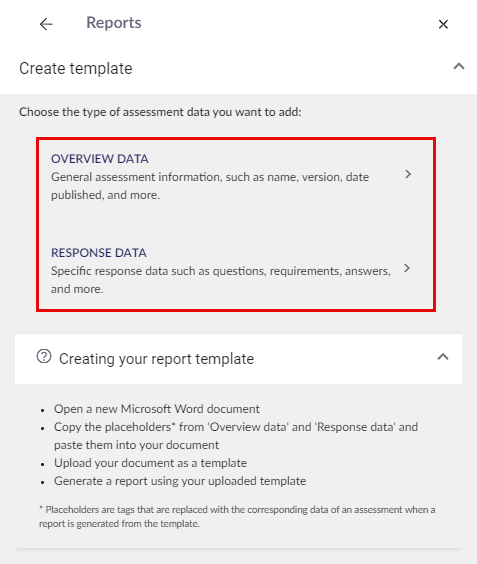
بيانات النظرة العامة
اضغط على بيانات النظرة العامة.
اختر العناصر النائبة للمعلومات العامة للتقييم، ثم انسخها والصقها في قالب التقرير الخاص بك. استخدم القائمة المنسدلة لرؤية الخيارات المتاحة.
سيظهر القيمة (1) والعنصر النائب (2) للعنصر المحدد أسفل القائمة المنسدلة. انسخ العنصر النائب بالنقر على أيقونة النسخ (3).

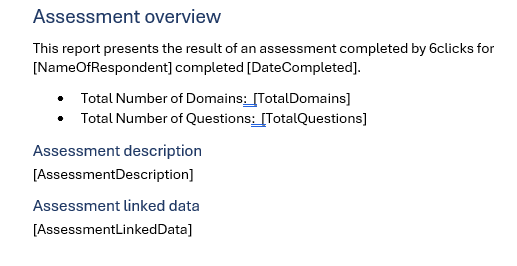
الصق وقم بتنسيق بيانات النظرة العامة الضرورية في المستند الخاص بك.
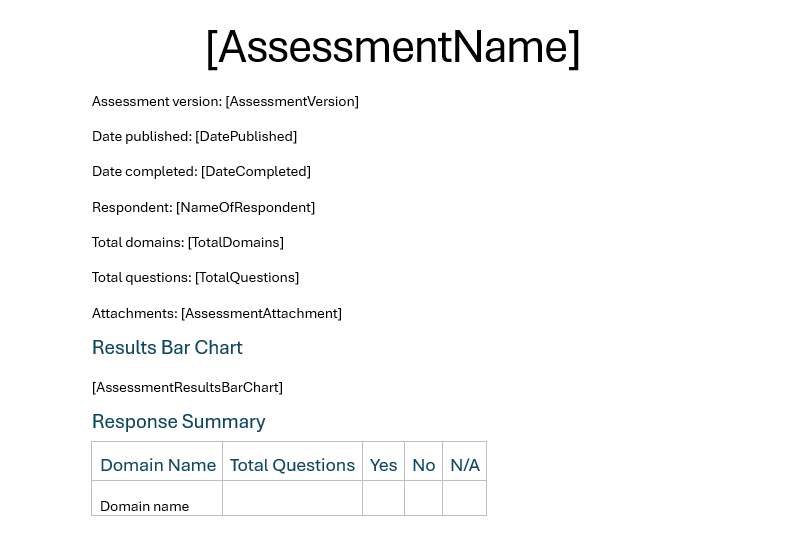
عند توليد التقرير، ستتم تعبئة العناصر النائبة. على سبيل المثال، سيولد القالب أعلاه تقريراً يظهر كما يلي.
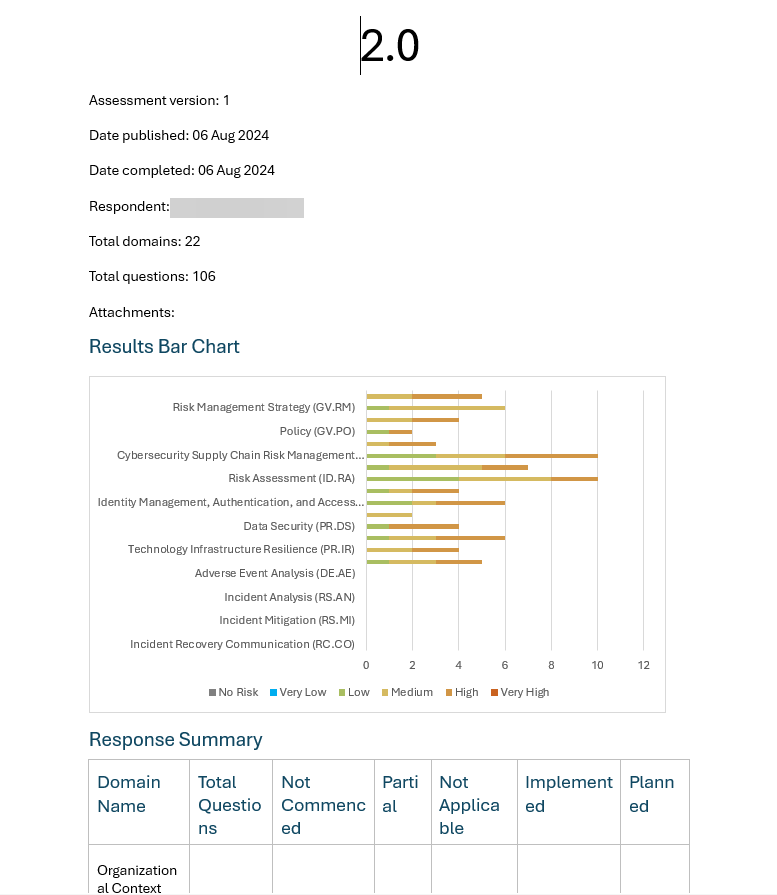
بعض قوالب التقييم القائمة على الأسئلة (QBA) المتوفرة عبر مكتبة محتوى 6clicks تأتي مع قالب قياسي كمثال.
الطريقة السريعة
بيانات الردود هي الأسئلة الفعلية، والردود، والتعليقات وغيرها من البيانات ذات الصلة.
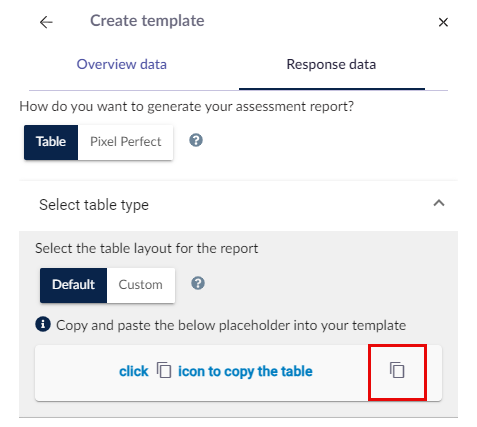
يمكنك بسرعة إنشاء قالب بيانات الردود عن طريق نسخ الجدول الافتراضي. اختر بيانات الردود، واترك الخيارات الافتراضية لـ الجدول والافتراضي كما هي، ثم قم بنسخ الجدول.
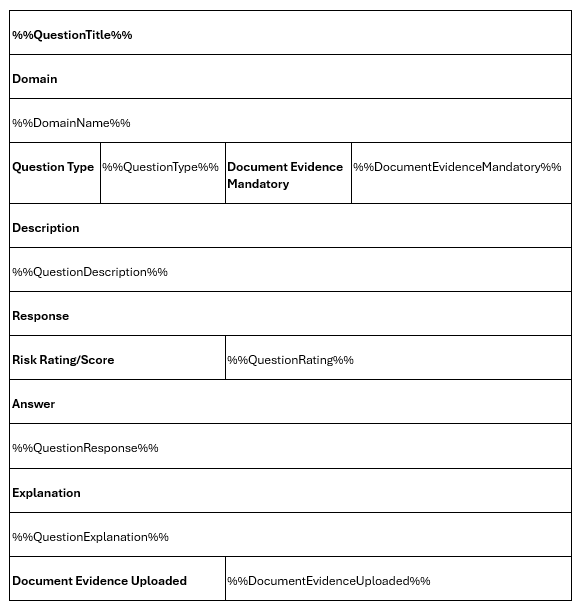
سيتم تعبئة الجدول الافتراضي المنسوخ بالعناصر النائبة. الصقه في قالب تقريرك وقم بتنسيقه حسب الحاجة.
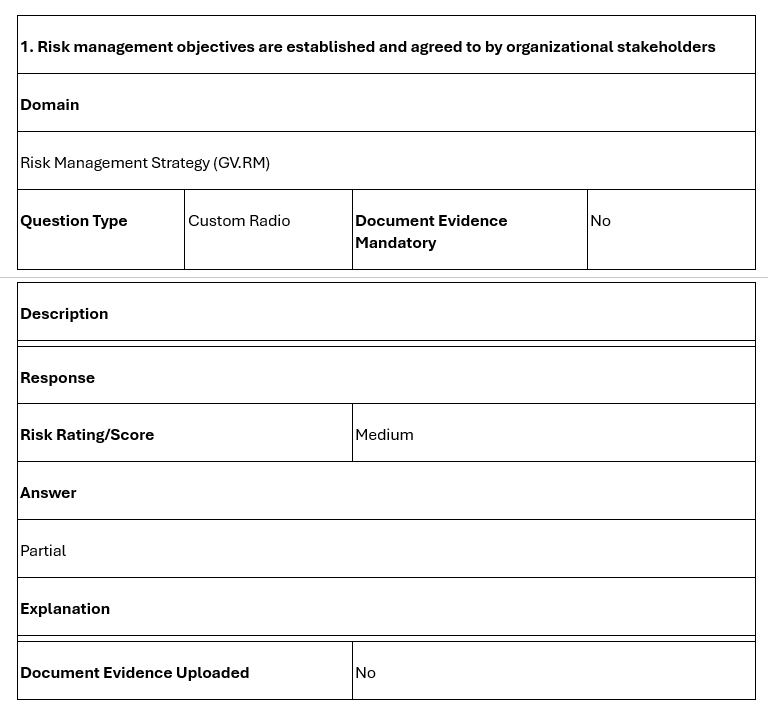
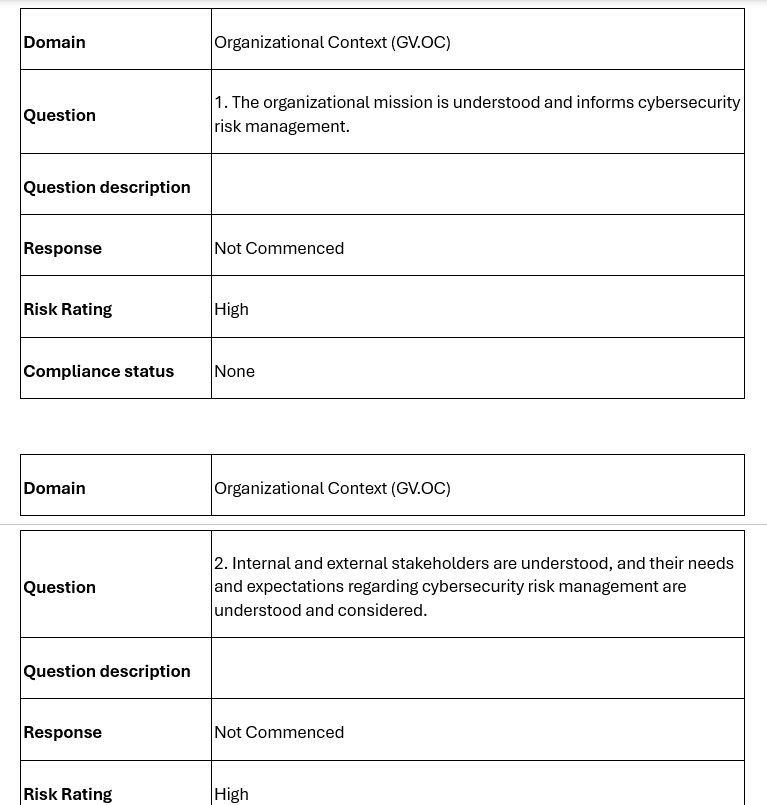
عند توليد التقرير، سيتم تعبئة الجدول ببيانات ردود التقييم.
باستخدام جدول مخصص، يمكنك إزالة أو إضافة حقول التقييم حسب البيانات التي تريد عرضها. احتفظ بخيار الجدول وقم بالتبديل إلى مخصص ضمن اختيار نوع الجدول.
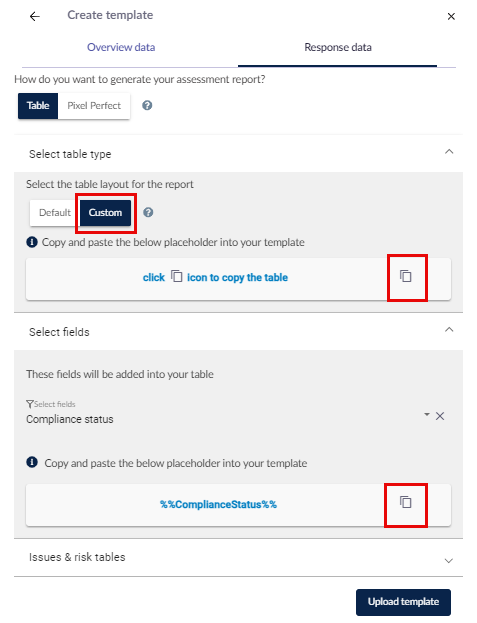
اختر الحقول التي تريد إضافتها في الجدول وقم بلصق عناصرها النائبة في الجدول المنسوخ ضمن قالب تقريرك.
استخدم الجدول المنسوخ من اختيار نوع الجدول > مخصص كما هو موضح أدناه؛ لا تقم بإنشاء جدولك الخاص من الصفر في Word وإلا سيتم بناء التقرير مع أخطاء.
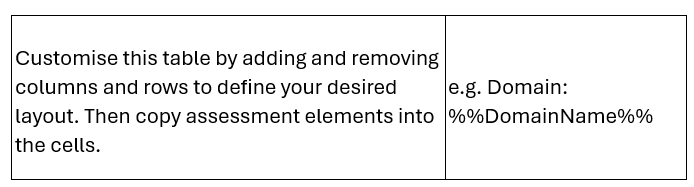
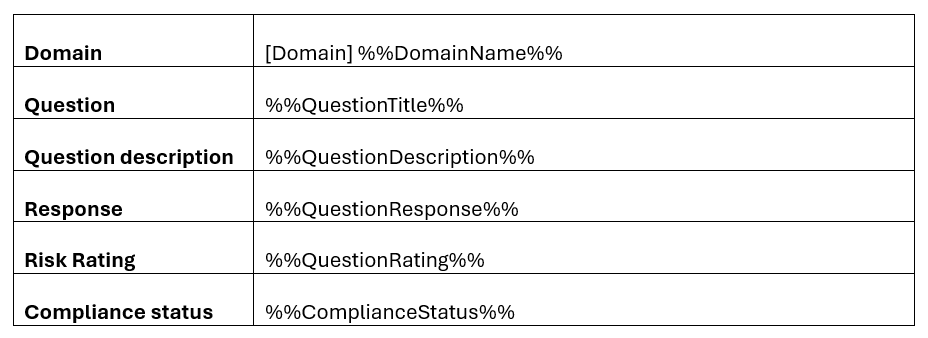
أضف العناصر النائبة (placeholders)، والأعمدة، والصفوف إلى هذا الجدول حسب الحاجة، وسيتم تعبئتها عند توليد التقرير.
المخاطر والمشكلات المرتبطة بالإجابات
يمكنك نسخ جداول المشكلات والمخاطر أسفل جدول الأسئلة. ستقوم هذه الجداول بتعبئة التقرير بأي مشكلات أو مخاطر مرتبطة بالردود.
- ربط المشكلات والمخاطر بالتقييمات القائمة على الأسئلة (QBAs)
- ربط المشكلات والمخاطر بالتقييمات القائمة على المتطلبات (RBAs)
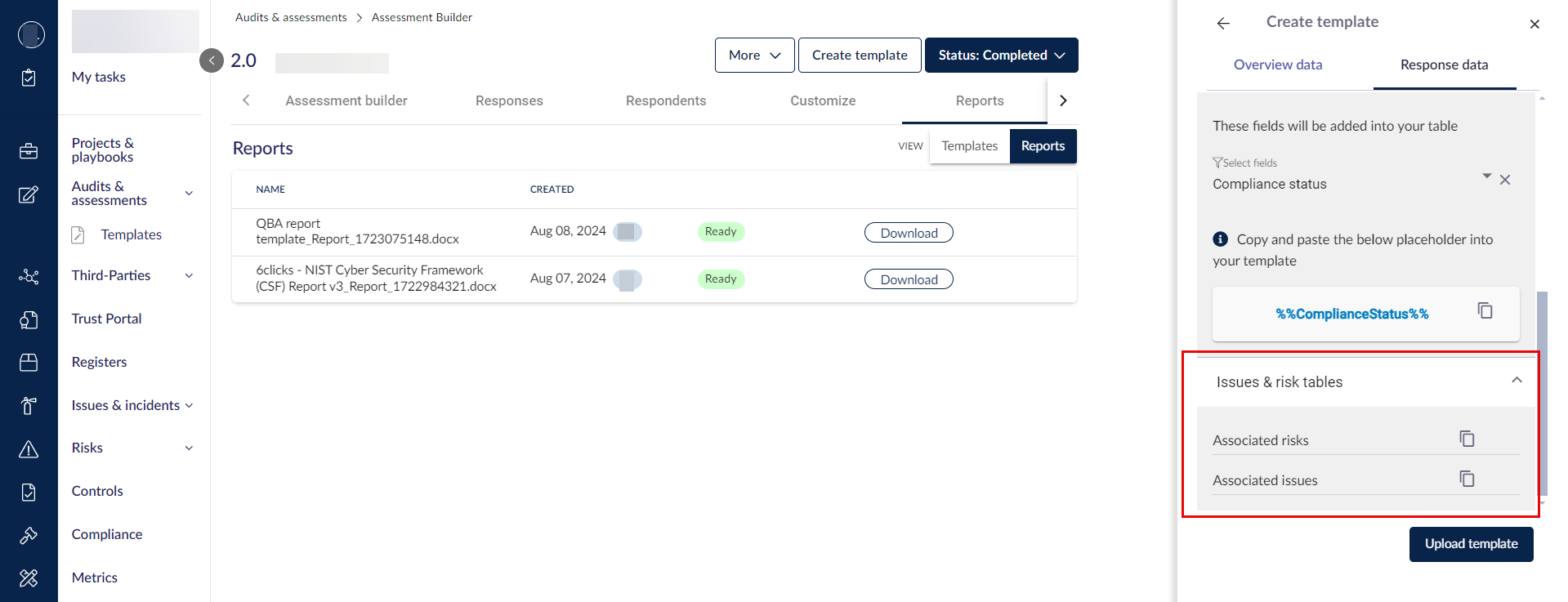
يجب وضع جداول المخاطر والمشكلات أسفل جدول الأسئلة.
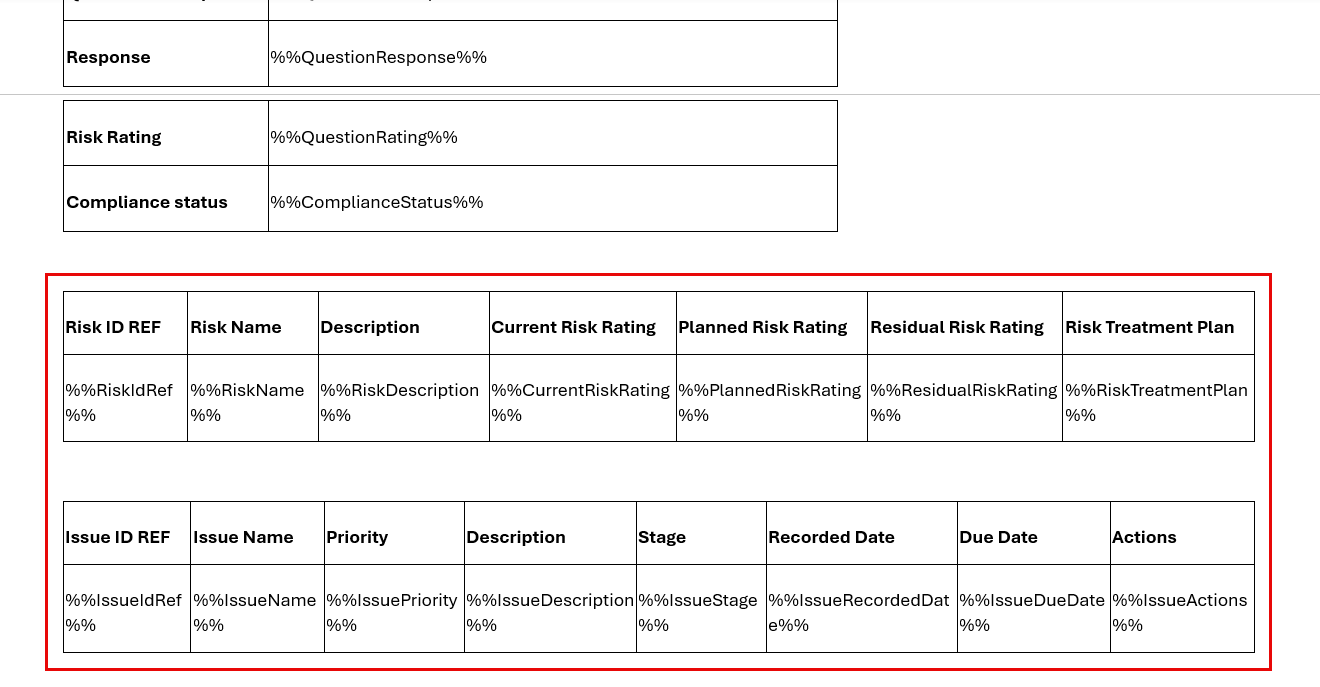
سيتم تعبئة البيانات وفقاً لذلك إذا كانت الردود في التقييم مرتبطة بمخاطر و/أو مشكلات.
إذا لم يكن لأي سؤال في التقييم مشكلات أو مخاطر مرتبطة بإجاباته، فلن تظهر هذه الجداول لذلك السؤال.
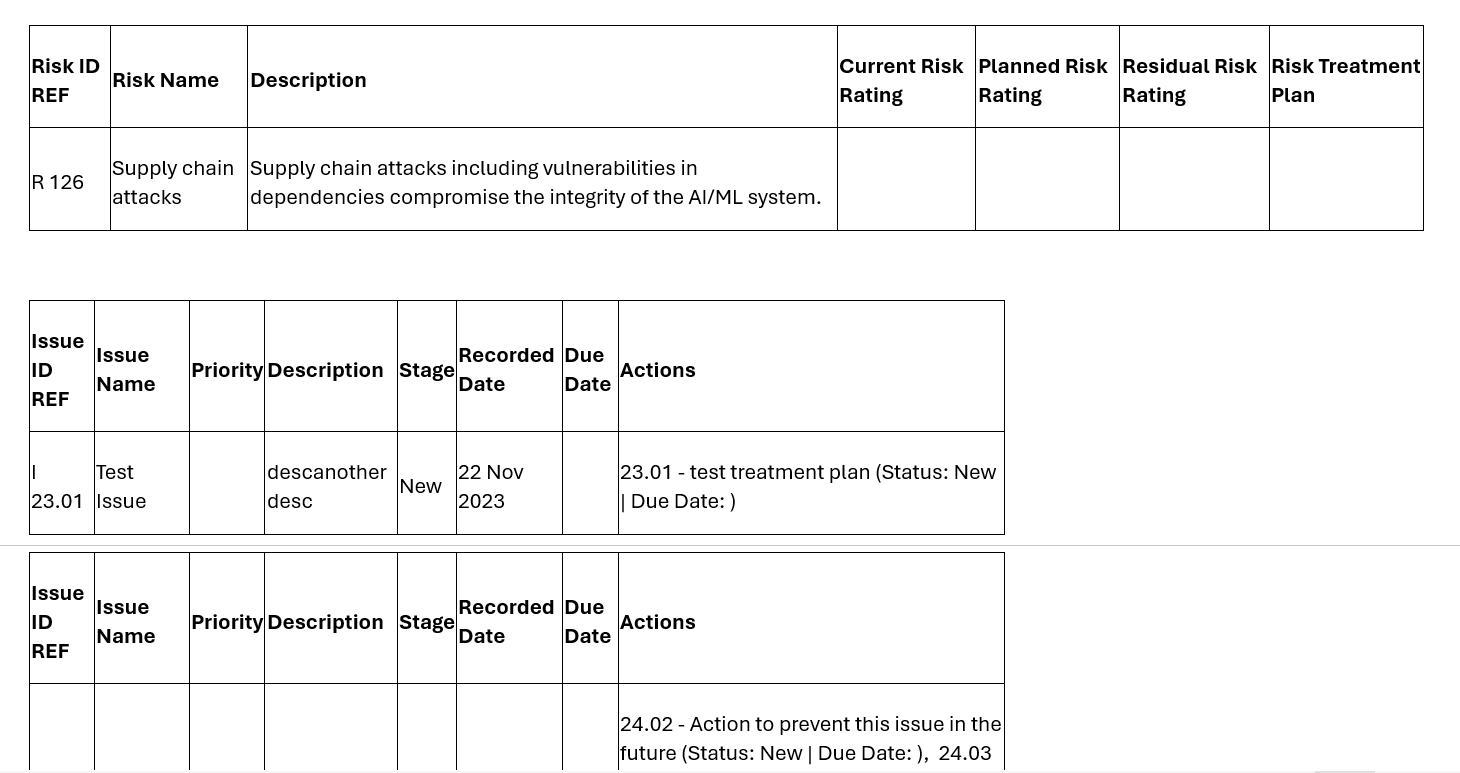
باكسل بيرفكت (Pixel Perfect)
تتيح خاصية Pixel Perfect إمكانية وضع كل سؤال وكل إجابة في القالب في المكان الذي تريده باستخدام العناصر النائبة، دون الحاجة إلى تكرار الجداول. وهذا يعني أيضًا أنه يمكنك اختيار الأسئلة التي تريد تضمينها في التقرير إذا رغبت بتجاوز بعض الأسئلة، مثل تلك التي أجاب عنها المستجيبون بـ "غير قابل للتطبيق".
في تبويب بيانات الردود، اختر خيار باكسل بيرفكت بدلاً من الجدول.
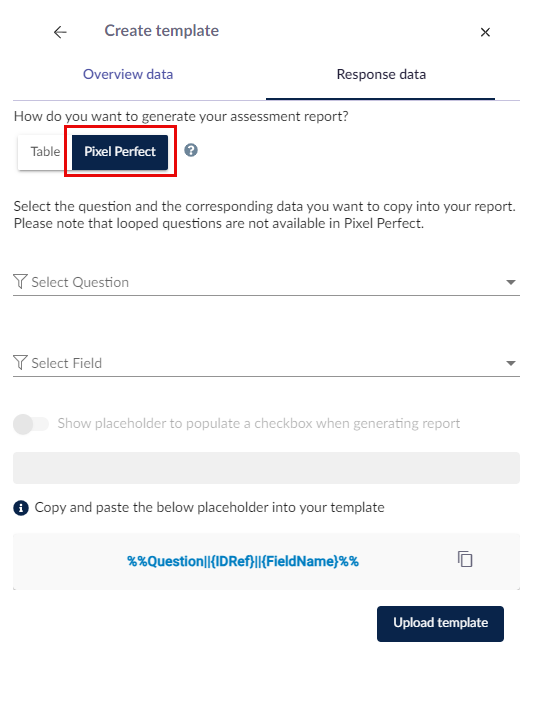
بعد ذلك، اختر كل سؤال وكل حقل من ذلك السؤال الذي تريد تضمينه في تقريرك، ونسخ عنصره النائب.
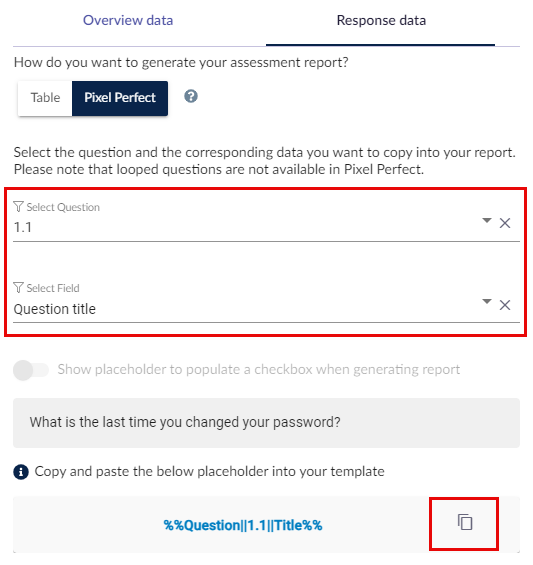
الصق العنصر النائب في قالب تقرير Word الخاص بك. ستحتاج إلى نسخ الحقول لكل سؤال.
على سبيل المثال، إذا كانت إجابة سؤال ما "غير قابل للتطبيق"، يمكنك استخدام حقل الإجابة فقط دون تضمين الحقول الأخرى نظرًا لعدم ملئها.
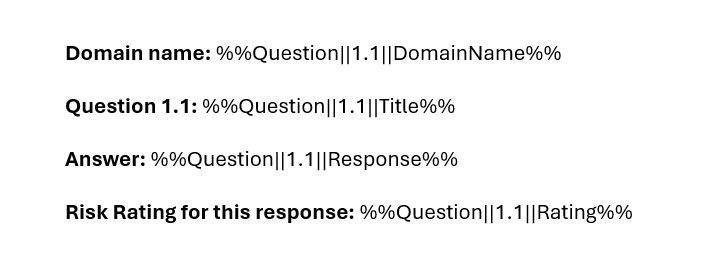
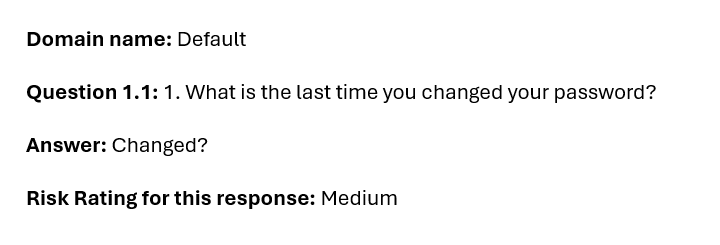
عند توليد التقرير، ستستبدل العناصر النائبة ببيانات ردود التقييم.
توليد التقرير
انتقل إلى قسم الرفع في قائمة اللوحة الجانبية، ثم اضغط على استعراض ورفع قالب تقرير .DOCX المكتمل الخاص بك.
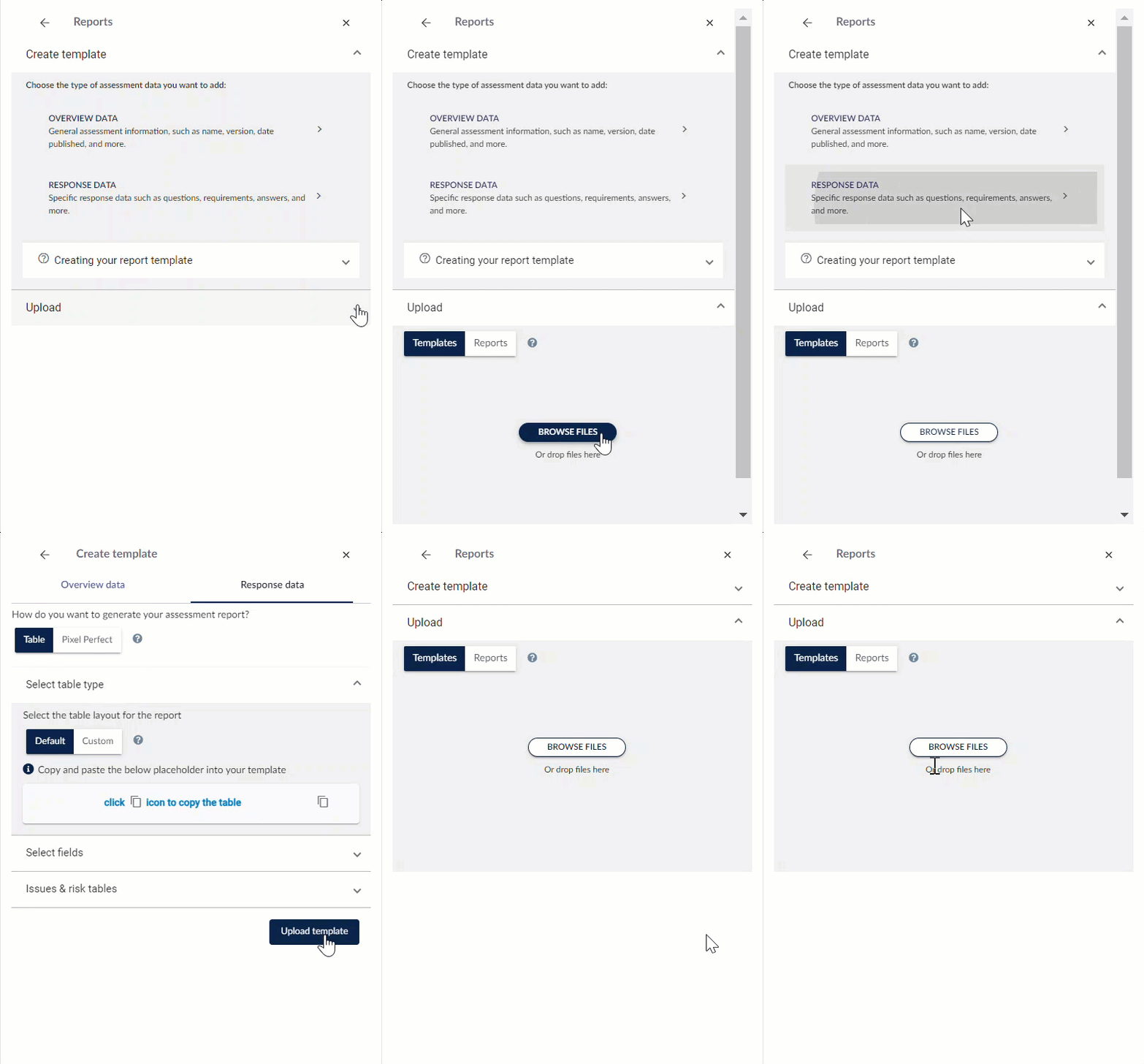
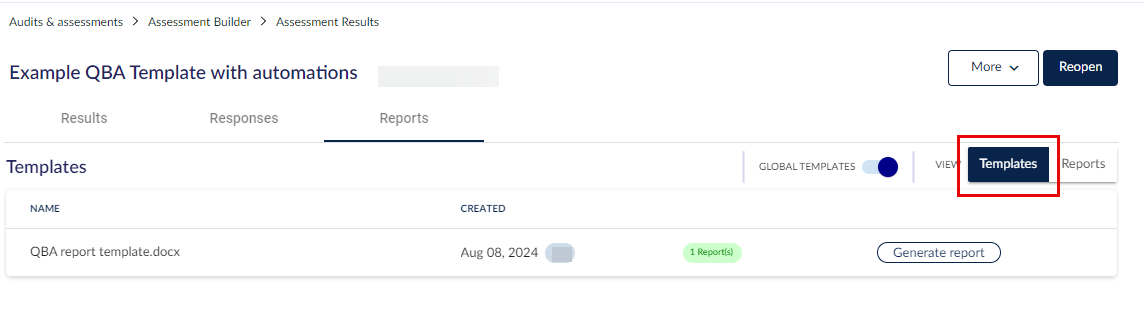
سيضاف إلى قائمة القوالب. إذا كان لديك عدة قوالب، فإن أحدث نسخة تظهر في أعلى القائمة.
يمكنك حذف أي تقارير مُولّدة أثناء عرض التقارير عن طريق النقر على الثلاث نقاط الموجودة على يمينها.
يمكنك حذف أو تنزيل أي قوالب تقارير في عرض القوالب عن طريق النقر على الثلاث نقاط الموجودة على يمينها.
نظرًا لأن قالب التقرير يمكن استخدامه عبر تقييمات مختلفة، يمكنك تنزيله من أي تقييم ورفعه إلى تقييماتك المكتملة الأخرى أو قوالب التقييم للاستخدام في المستقبل.
تنزيل التقرير
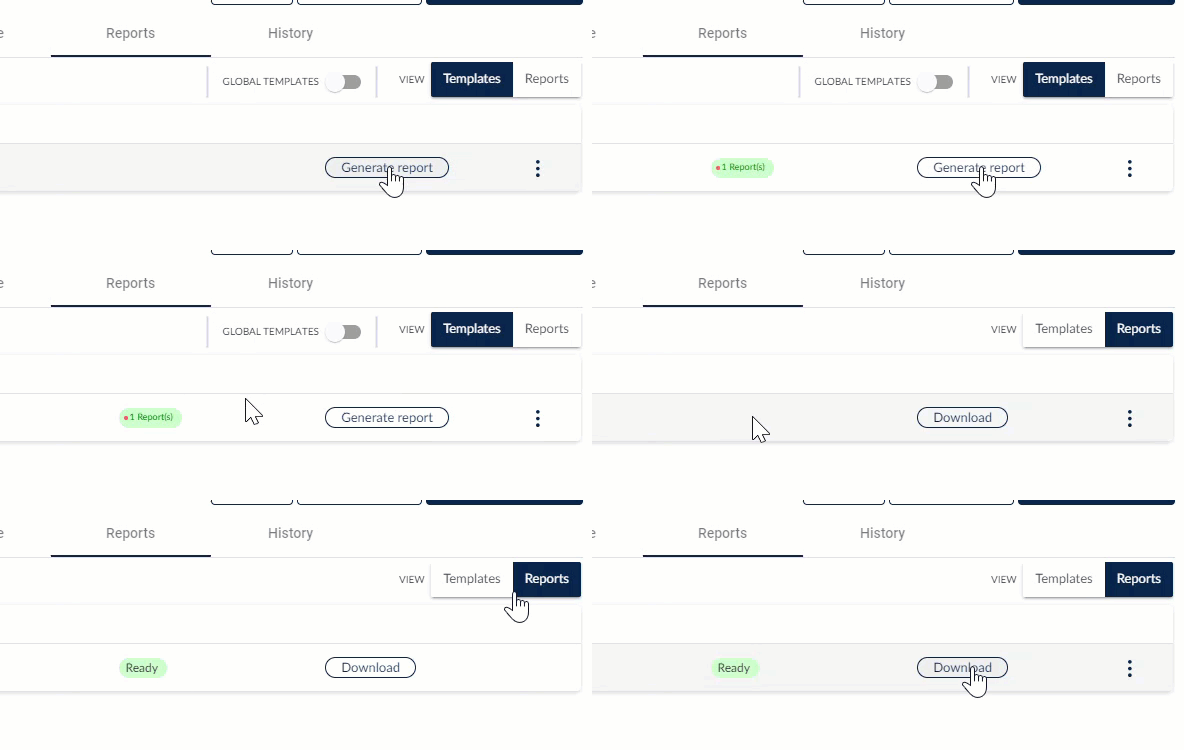
اضغط على توليد التقرير وستظهر شارة (Badge) التقارير. اضغط على الشارة أو انتقل إلى عرض التقارير من عرض القوالب لتستعرض تقريرك الجديد.
إذا كنت قد قمت بتوليد عدة تقارير لهذا التقييم سابقًا، فإن الأحدث يظهر في الأعلى.
التقارير الخاصة بقوالب التقييم
يمكنك أيضًا إنشاء ورفع قوالب التقارير على مستوى قالب التقييم. عند إنشاء تقييم من قالب التقييم، يتم نسخ قالب التقرير تلقائيًا.
القوالب العالمية
يستخدم مفتاح القوالب العالمية لإظهار/إخفاء قوالب التقارير المرتبطة بـ قوالب التقييم من مكتبة المحتوى.