
تناقش هذه المقالة مشاركة ملفات Trust Portal مع مستخدمين محددين. لجعل الملفات عامة بحيث يمكن للمزيد من المستخدمين الوصول إليها، يُرجى النقر هنا.
الموضوعات التي تغطيها هذه المقالة:
مشاركة ملف Trust الخاص بك
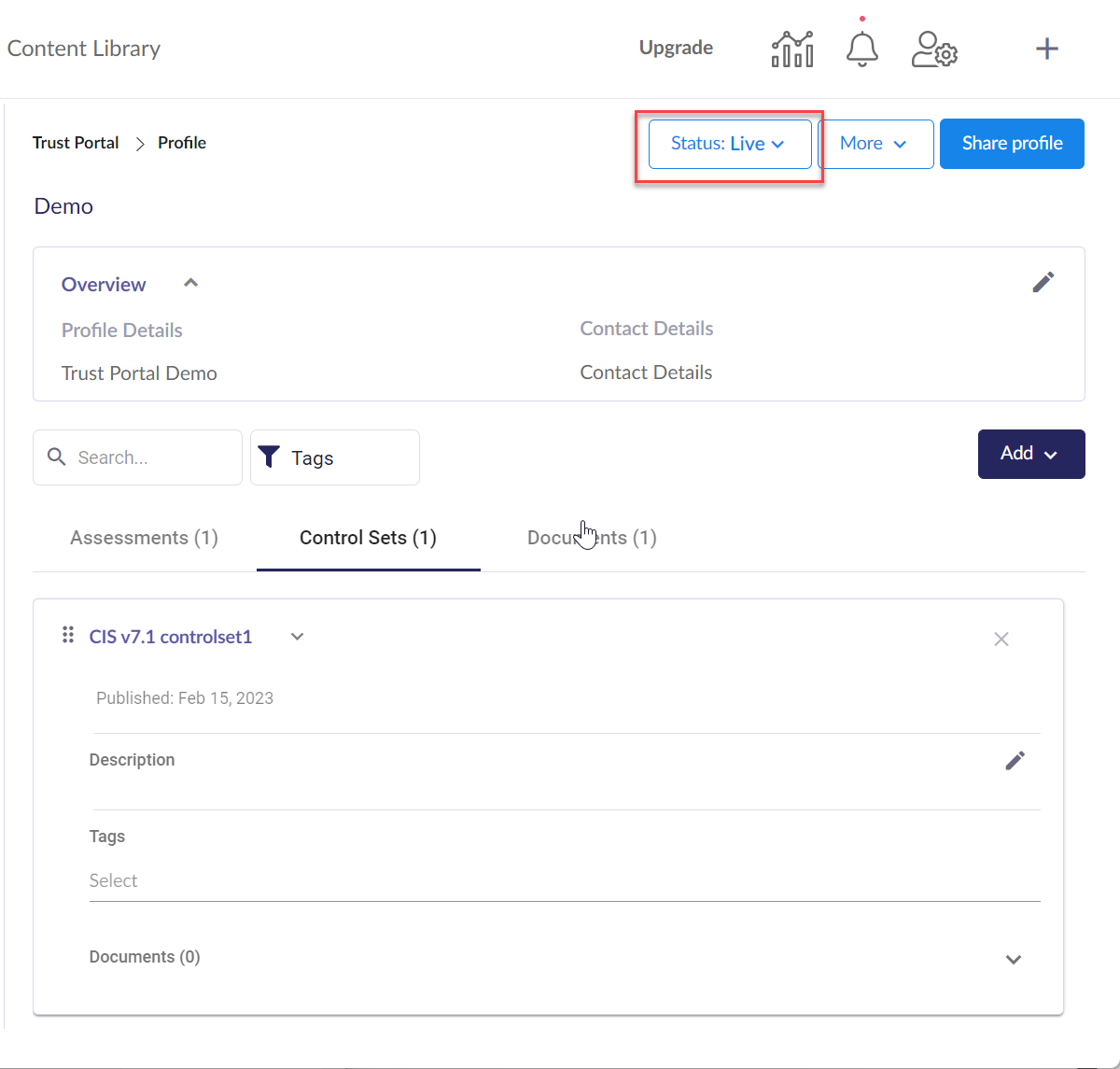
لمشاركة ملف Trust الخاص بك، يجب عليك أولاً تغيير حالته من غير نشط إلى مباشر.
للقيام بذلك، انقر فوق القائمة المنسدلة للحالة ثم اختر مباشر.
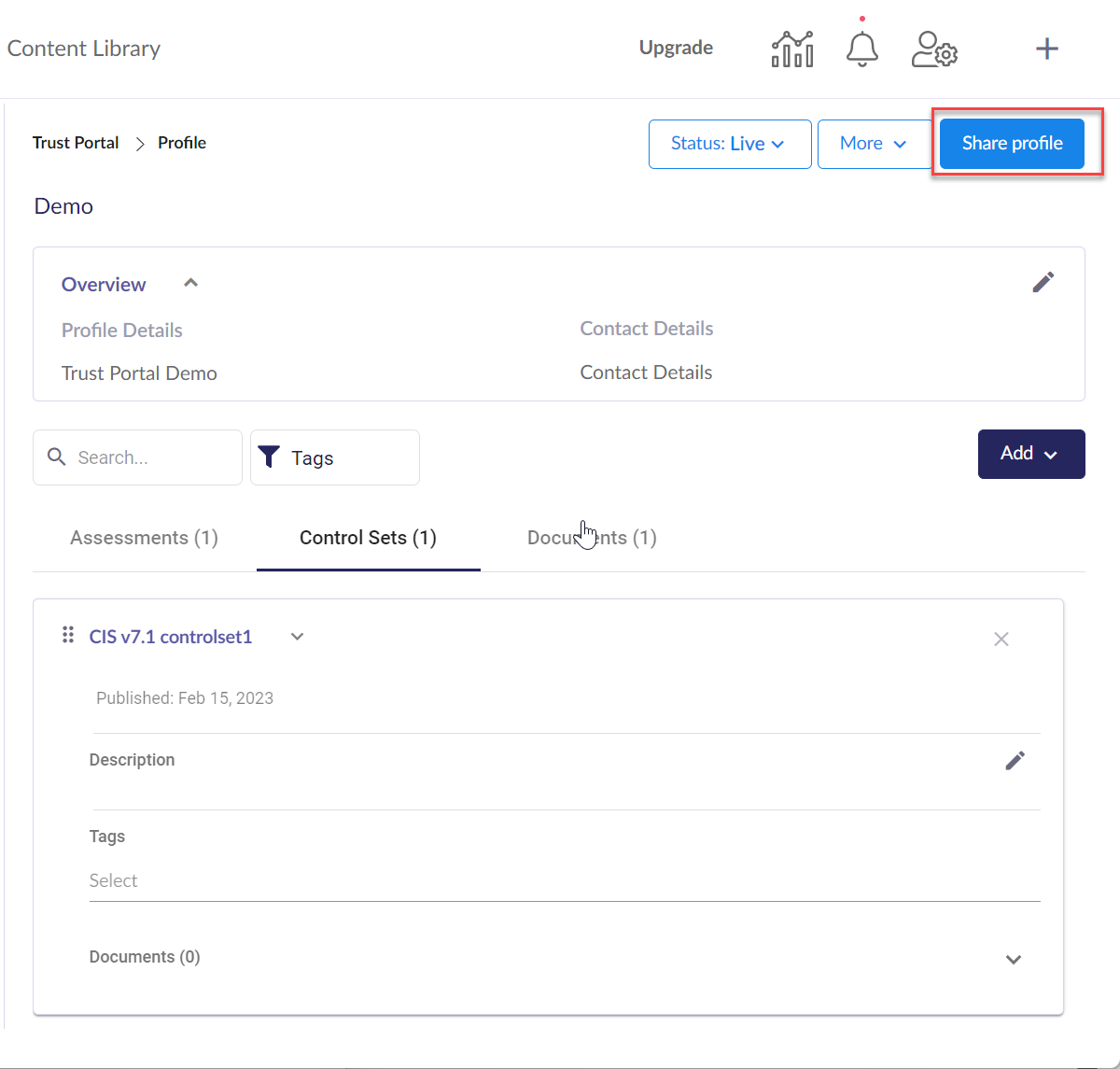
انقر فوق مشاركة الملف.
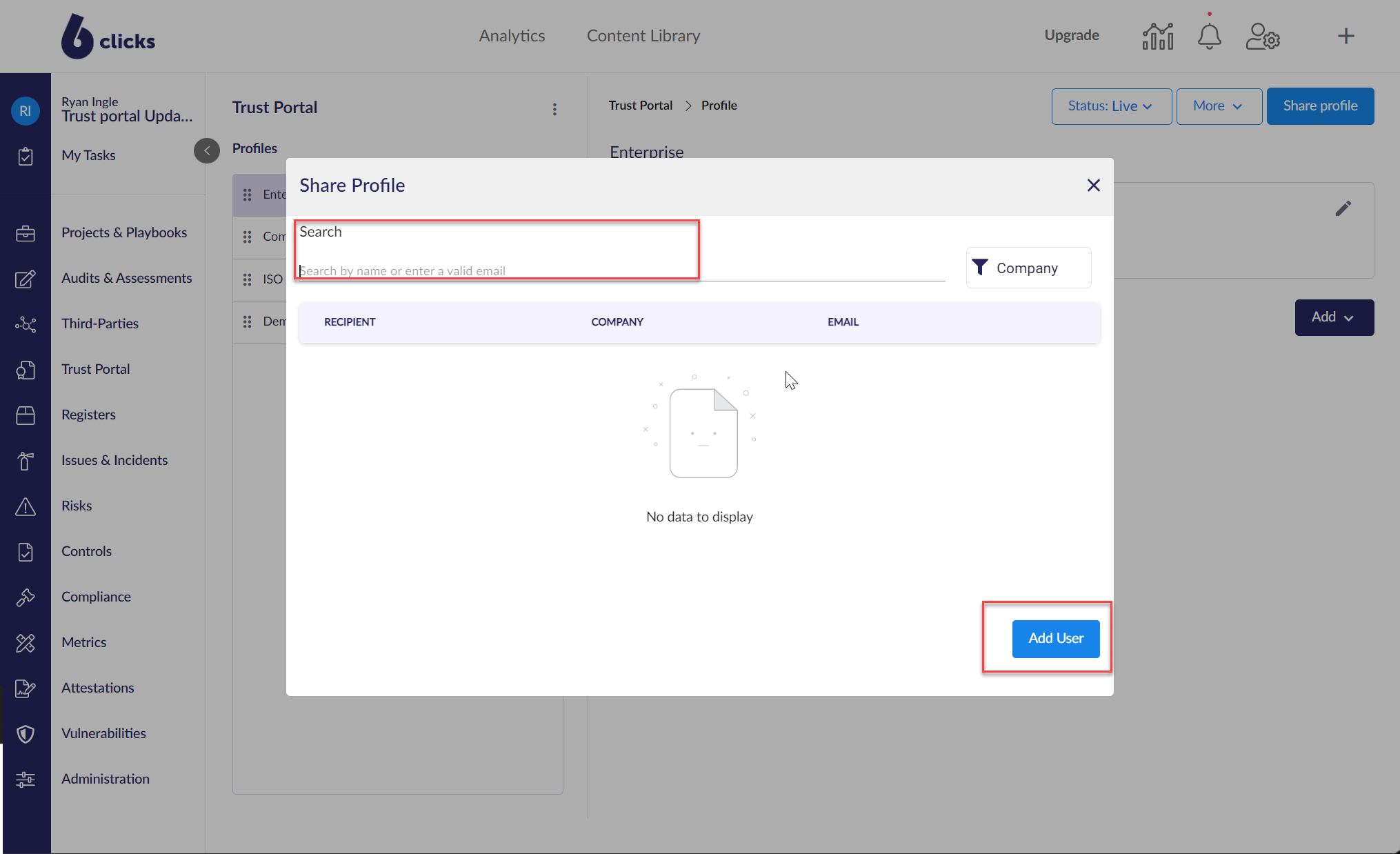
ابحث عن المستخدمين بالاسم أو البريد الإلكتروني الصحيح. إذا لم يتم إضافة المستخدم بعد، انقر فوق إضافة مستخدم.
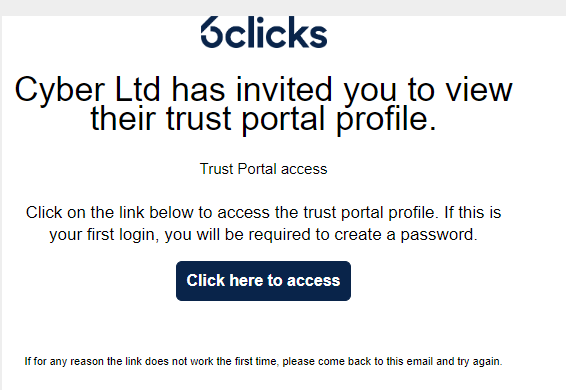
 سيتلقى المستخدم بريدًا إلكترونيًا للتسجيل في 6clicks والوصول إلى ملف Trust الذي تم مشاركته معه.
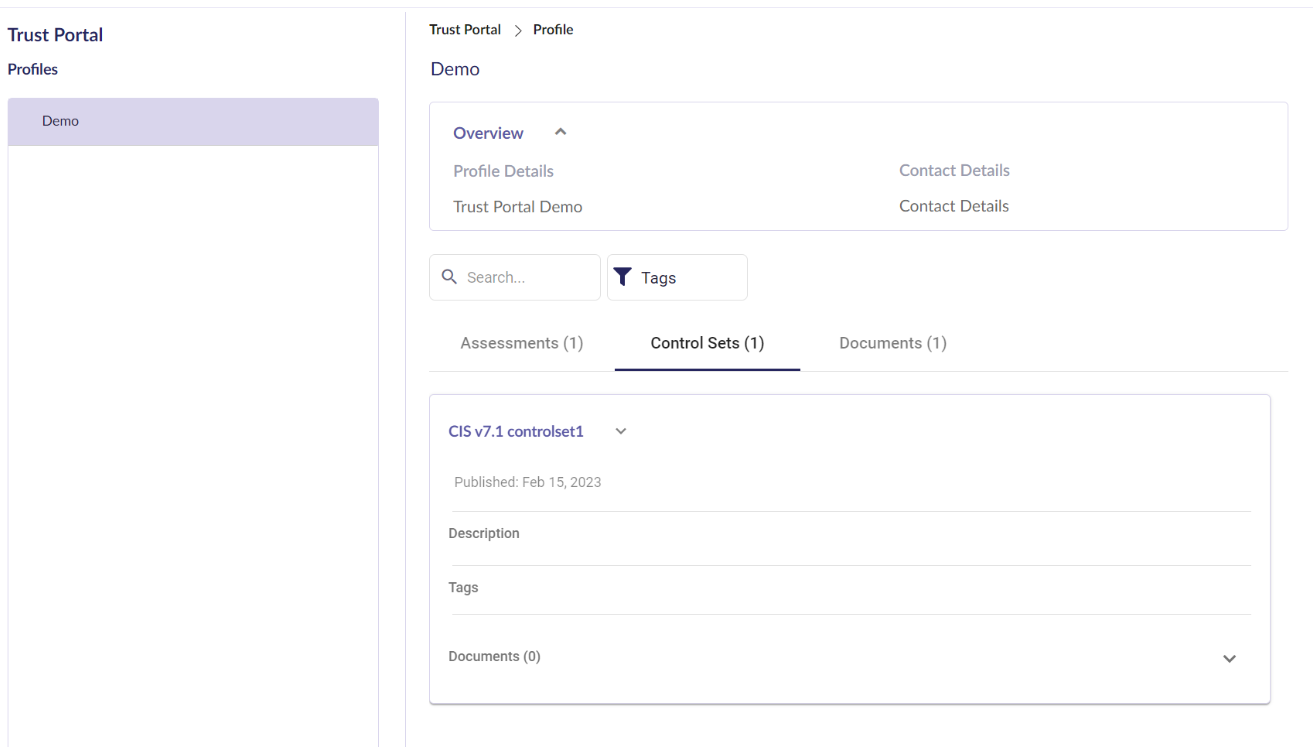
فيما يلي ما سيراه المستخدم عند الوصول إلى الملف الذي تم مشاركته معه.
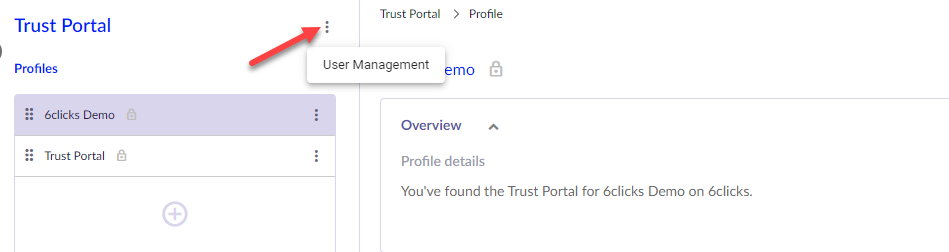
لإدارة المستخدمين الذين دعوتهم للوصول إلى ملف Trust الخاص بك، اضغط على زر النقاط الثلاث وستظهر قائمة منسدلة تحتوي على إدارة المستخدمين.
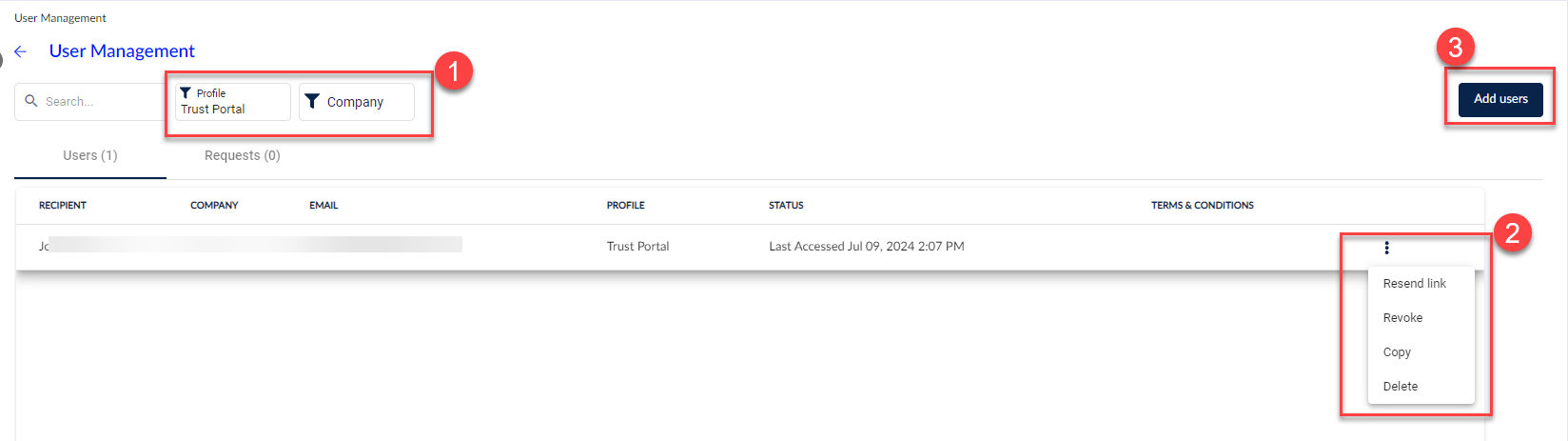
هنا يمكنك رؤية جميع المستخدمين الذين دعوتهم إلى ملفات Trust الخاصة بكم. من خلال إدارة المستخدمين، يمكنك أيضًا:
- تصفية حسب الملف أو الشركة
- إدارة المستخدمين:
- إعادة إرسال الرابط (إلى الملف/الملفات التي يحق لهم الوصول إليها)
- إلغاء
- نسخ (ينسخ هذا رابطًا فريدًا يملأ بريد تسجيل الدخول والفريق/Spoke الخاص بهذا المستخدم، وهو مفيد إذا احتاج المستخدم إلى مساعدة في تذكر البريد الإلكتروني الذي استخدمه)
- حذف
- إضافة مستخدم
 لديك خيار إعادة حالة ملف Trust الخاص بك إلى غير نشط، مما يعني أن أي مستخدم لديه حق الوصول إليه لن يتمكن من مشاهدته بعد الآن. يمكنك إعادته إلى مباشر في أي وقت.
ملف Trust - الشروط والأحكام
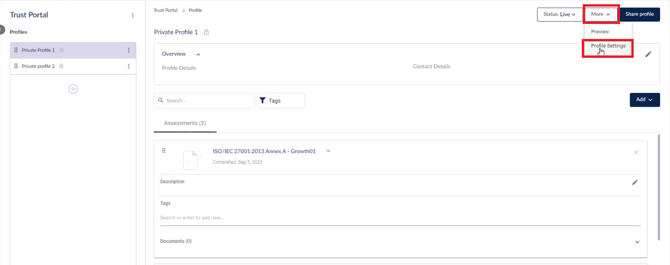
اختر المزيد > إعدادات الملف.
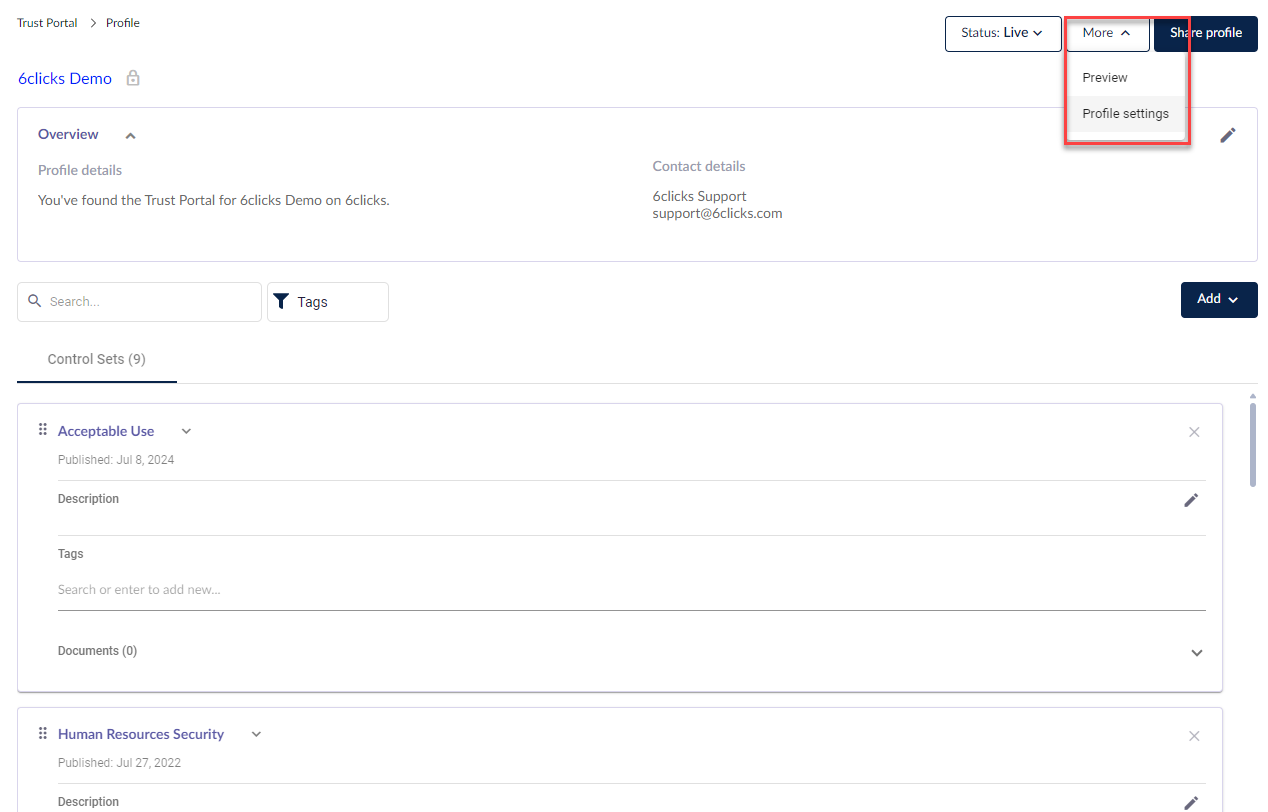
هنا يمكنك إدارة أعضاء الوصول والشروط والأحكام لهذا الملف.
- إضافة أو إزالة المالكين و أعضاء الوصول
- تحديد الشروط والأحكام الخاصة بك
- انقر على حفظ
- اضغط على نعم
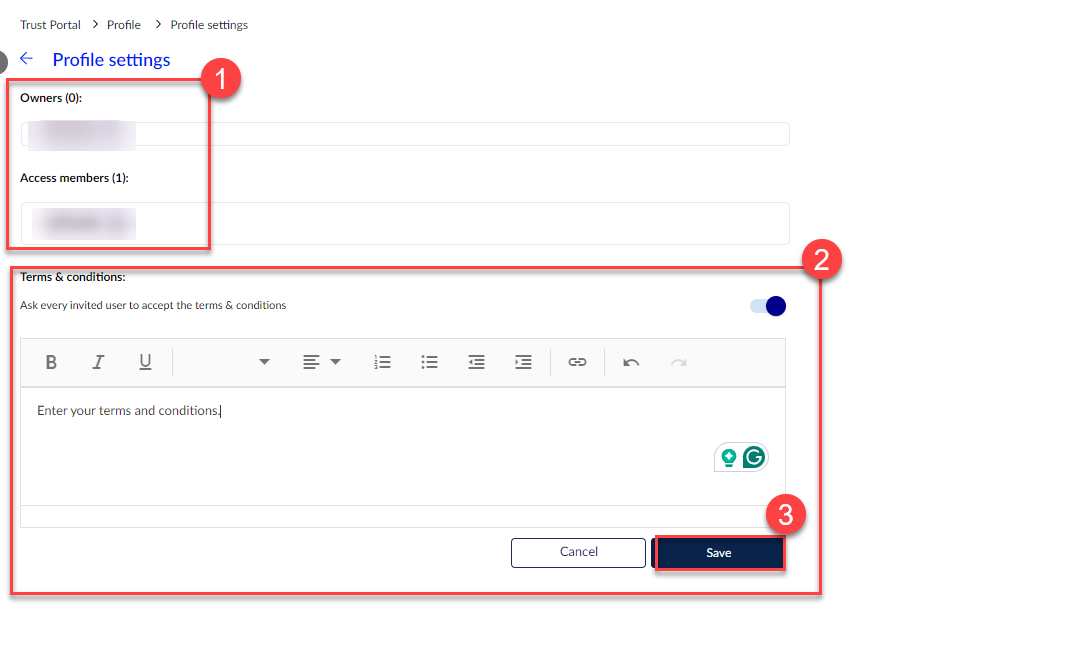
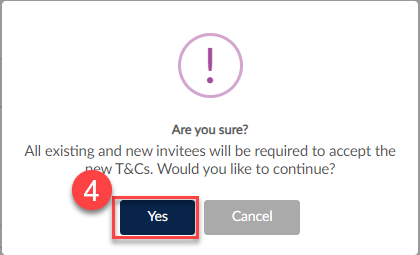
بمجرد تمكين خيار الشروط والأحكام، سيتعين على كل مستخدم يصل إلى الملف قبول الشروط والأحكام الخاصة بك، بما في ذلك الذين تمت دعوتهم مسبقًا إلى Trust Portal.
بمجرد قيام المستخدم الخارجي بإعداد حسابه، سيتعين عليه قبول الشروط والأحكام كما هو محدد من قبل شركتكم.
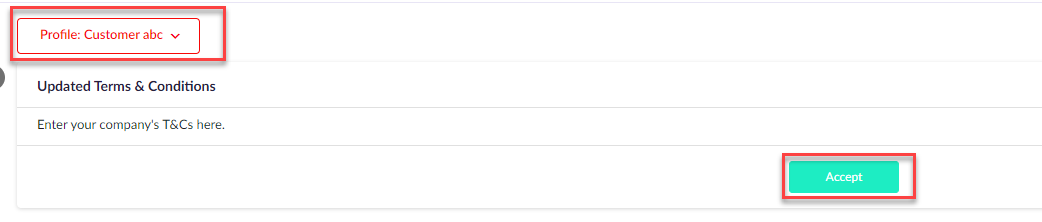
عندما يقبل المستخدم الشروط والأحكام، سيتمكن من رؤية ما قمت بمشاركته معهم في Trust Portal الخاص بك.
الشروط والأحكام العالمية (Hub & Spoke)
لتبسيط إدارة الشروط والأحكام الخاصة بك، قم بتسجيل الدخول إلى Hub الخاص بك، ثم انتقل إلى:
- المحتوى
- Trust Portal
- أدخل الشروط والأحكام الخاصة بك
- انقر على حفظ
قائمة المحتوى > Trust Portal. انقر على زر إضافة الشروط والأحكام.
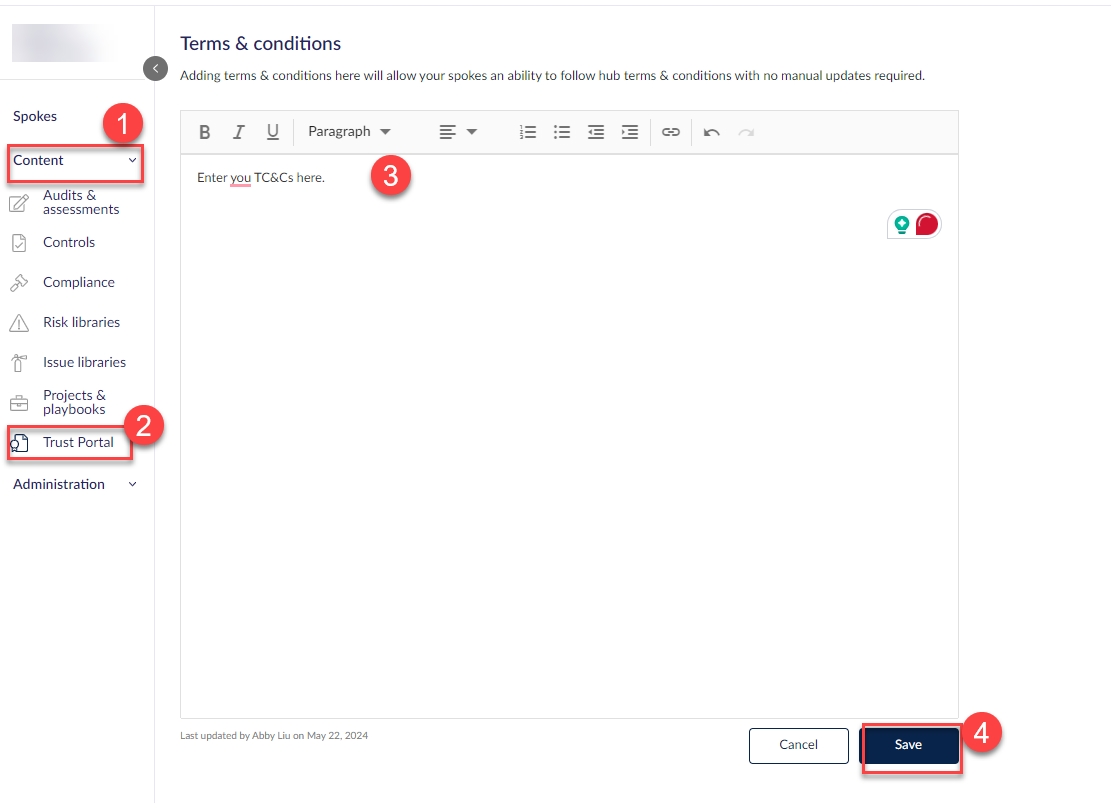
يمكن إدخال الشروط والأحكام بتنسيق النص المنسق. وبمجرد الانتهاء، انقر على حفظ.
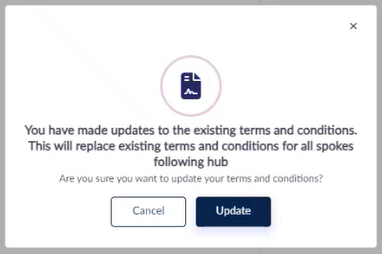
إذا تغيرت الشروط والأحكام الخاصة بك، قم ببساطة بتحديثها في Hub، وسيتم نقل الشروط والأحكام المحدثة إلى جميع Spokes المتصلة تلقائيًا، مما يضمن التوحيد عبر مؤسستكم.\
انقر على مطالبة التحديث للتطبيق.
يجب تمكين الشروط والأحكام العالمية داخل كل ملف Trust قبل أن يتمكن المستخدمون من قبولها.
انتقل إلى Trust Portal في Spoke الذي يحتاج إلى اتباع شروط Hub، واختر المزيد > إعدادات الملف.
قم بتفعيل خيار "اتباع الشروط والأحكام المحددة بواسطة حساب الـ Hub".
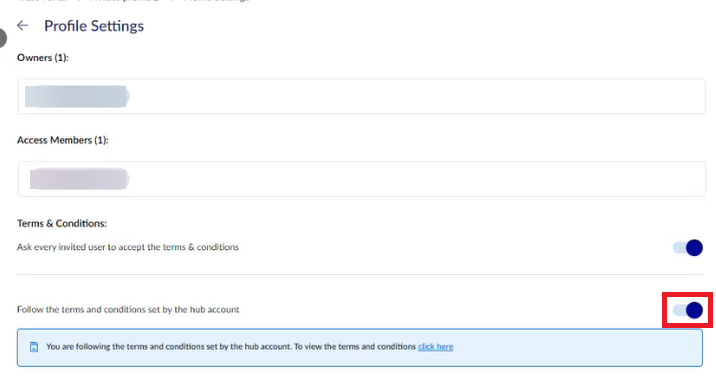
عند الزيارة القادمة لهذا الملف، سيتعين على المستخدمين قبول الشروط والأحكام الجديدة من الـ Hub.