
يُعد استخدام نماذج الإدماج طريقة آلية وسهلة وسريعة لإدماج طرف ثالث/مورد جديد في فريق 6clicks الخاص بك. يمكن مشاركة النماذج مع مؤسستك والعملاء لتعريف مورد أو أكثر بمنصة 6clicks الخاصة بك.
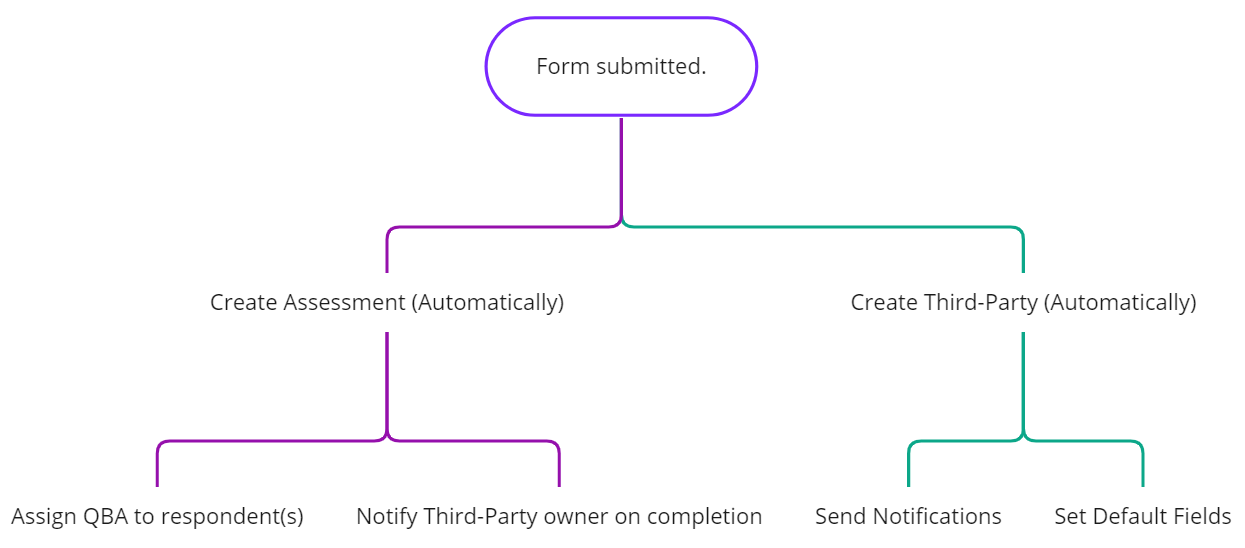
كما تقوم النماذج بتحديد التقييم التمهيدي أو الأولي تلقائيًا، مما يسمح لك ولمؤسستك بإدارة دورة حياة المخاطر والامتثال الخاصة بالمورد بشكل أفضل. يمكنك تحقيق ذلك عن طريق إعداد النموذج بطريقة لا تنشئ المورد في 6clicks عند الإرسال فحسب، بل تولّد وترسل تقييم قائم على الأسئلة للمستجيبين، الذين يمكن أن يكونوا أفرادًا من داخل مؤسستك أو المورد نفسه. يتيح ذلك لك التأكد من أن جميع الموردين يمرون بمرحلة التأهيل تلقائيًا.
كما يُستخدم نموذج الإدماج لتشكيل المورد المُندمج بطريقة تتناسب مع احتياجات مؤسستك. عن طريق إعداد الإعدادات والقيم الافتراضية للحقول، يمكن لجميع الموردين المُندمجين الحصول على الحقول والبيانات المهمة منذ البداية.
القدرات العامة للنموذج:
- يتيح لك إنشاء نموذج إدماج لتتم مشاركته مع من يتحمل مسؤولية تعريف الموردين أو إضافتهم إلى نظام 6clicks البيئي.
- يتيح لك تعيين القيم والبيانات الافتراضية، بما في ذلك البيانات المخصصة وحقول الموردين القياسية، لجميع الموردين المُندمجين عبر النموذج الذي تقوم بإنشائه.
- يتيح لك إنشاء ونشر تدقيق وتقييم تمهيدي (تقييم قائم على الأسئلة) تلقائيًا ليتم إرساله إلى المورد أو المُقيّم عند إدماج الموردين باستخدام النموذج.
- يتيح لك إبلاغ أعضاء فريقك عند إدماج كل مورد وكذلك عند إتمامه للتقييم التمهيدي.
فهرس المحتويات:
١. إنشاء النموذج (تفاصيل النموذج)
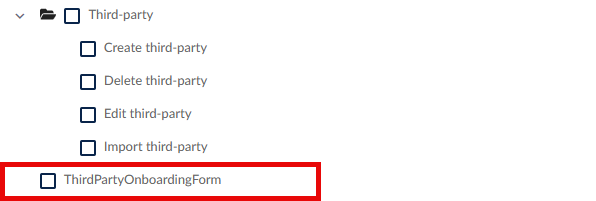
ملاحظة: تتطلب هذه الخاصية إذنًا محددًا. يمكن لمسؤول النظام إضافة "ThirdPartyOnboardingForm" إلى أذوناتك إذا كانت مهمتك هي إدارة نماذج إدماج الموردين.
إنشاء النموذج: يتم إنشاء نموذج الإدماج في حساب العميل/الفريق الخاص بك بالنقر على قائمة Third-Parties على الجانب الأيسر. ويمكن الوصول إلى صفحة نماذج الإدماج من خلال النقر على القائمة الفرعية Forms أدناه:

تعرض هذه الصفحة جميع النماذج الموجودة التي تم إنشاؤها ضمن حسابات/فريقك.
يمكنك تصفية النماذج حسب الحالة والمالك. كما يمكنك أيضًا اختيار تصفية الأرشيف لعرض النماذج المؤرشفة.
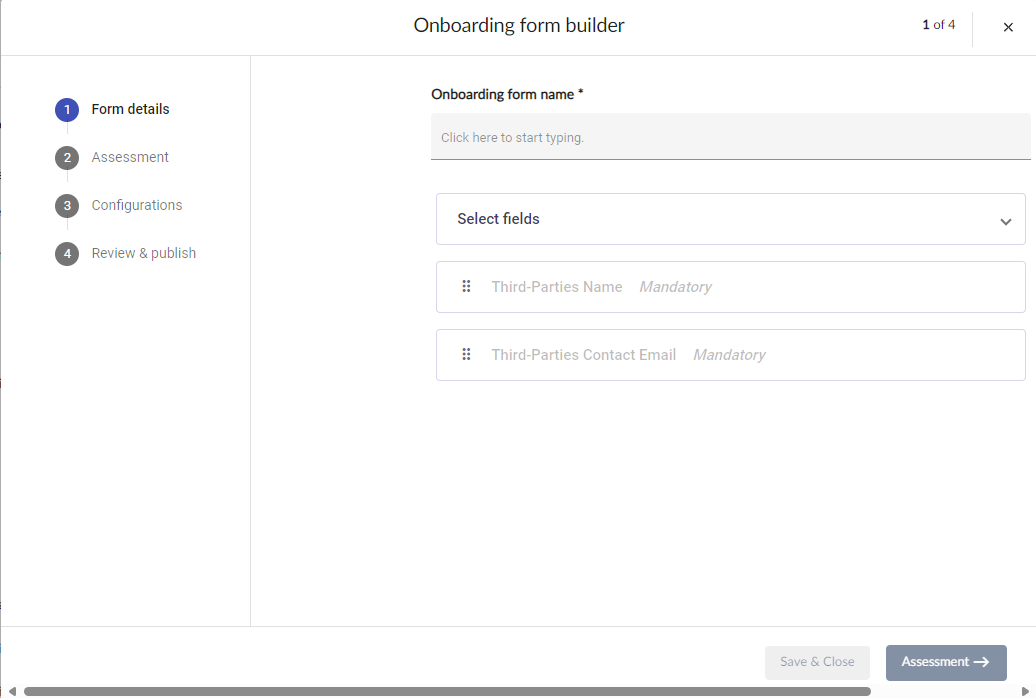
اختر Create onboarding form والذي سيفتح منشئ نماذج الإدماج.
إضافة حقول النموذج
تتيح لك صفحة النموذج الأولية هذه تحديد الحقول المحددة التي تساعد في تعريف مورديك. هنا يمكنك إضافة أو إزالة جميع الحقول المتاحة التي ستظهر على النموذج عند نشره. كما يمكن أن تحتوي الحقول على خانة اختيار إلزامية للأسئلة التي يجب على المستخدم الإجابة عنها فضلاً عن الحقول التي تحددها أثناء العملية.
- الحقول التي تريد من مستخدم النموذج الإجابة عنها
- الحقول التي تريد جعلها إلزامية لمستخدم النموذج
- الحقول التي تريد تعبئتها تلقائيًا عند إرسال النموذج
تحديد الحقول الإلزامية والقيم الافتراضية
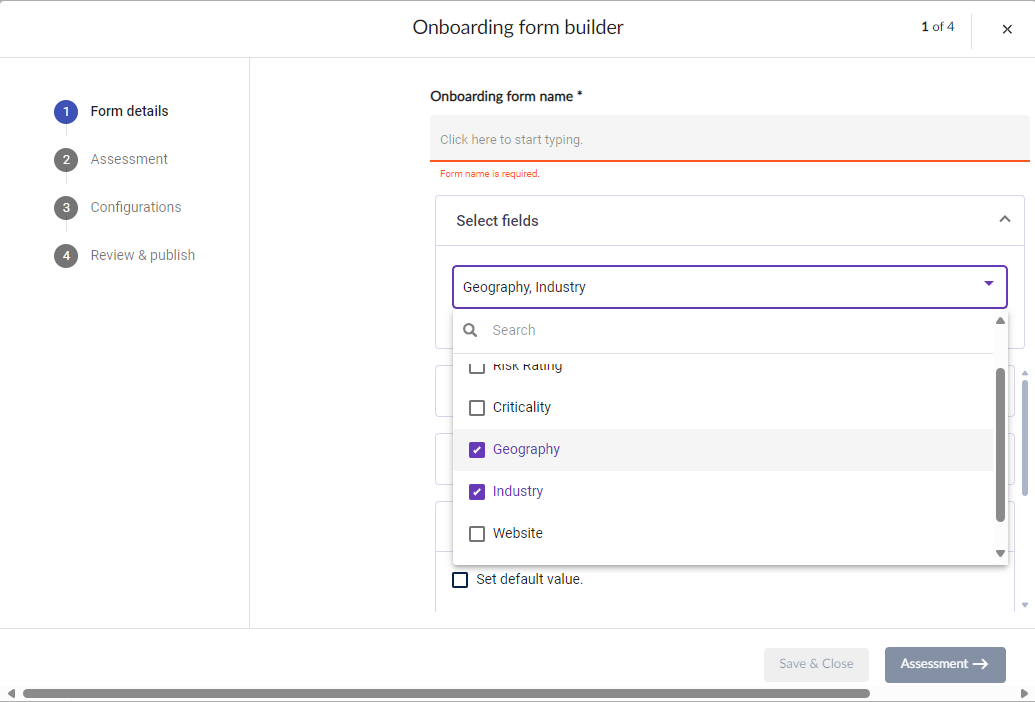
افتراضيًا، يتم تمييز الحقول المُضافة على أنها إلزامية، ولكن يمكنك إلغاء تحديد ذلك بالنقر على خانة الاختيار المعنية عند إغلاق قائمة إعدادات الحقل. يمكنك أيضًا تقديم قيمة افتراضية للحقل.
تمييز الحقل كإلزامي يعني أن مستخدم النموذج سيتعين عليه تقديم القيمة ليتمكن من إرسال النموذج.
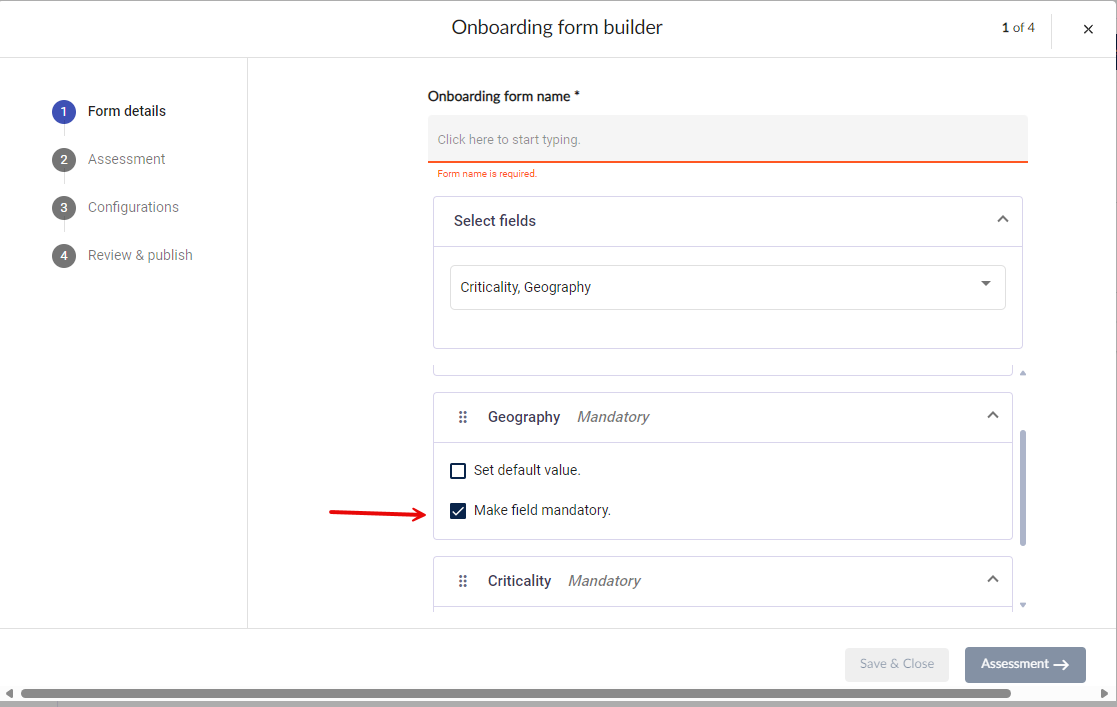 استخدام القيمة المحددة (القيمة الافتراضية للحقل):
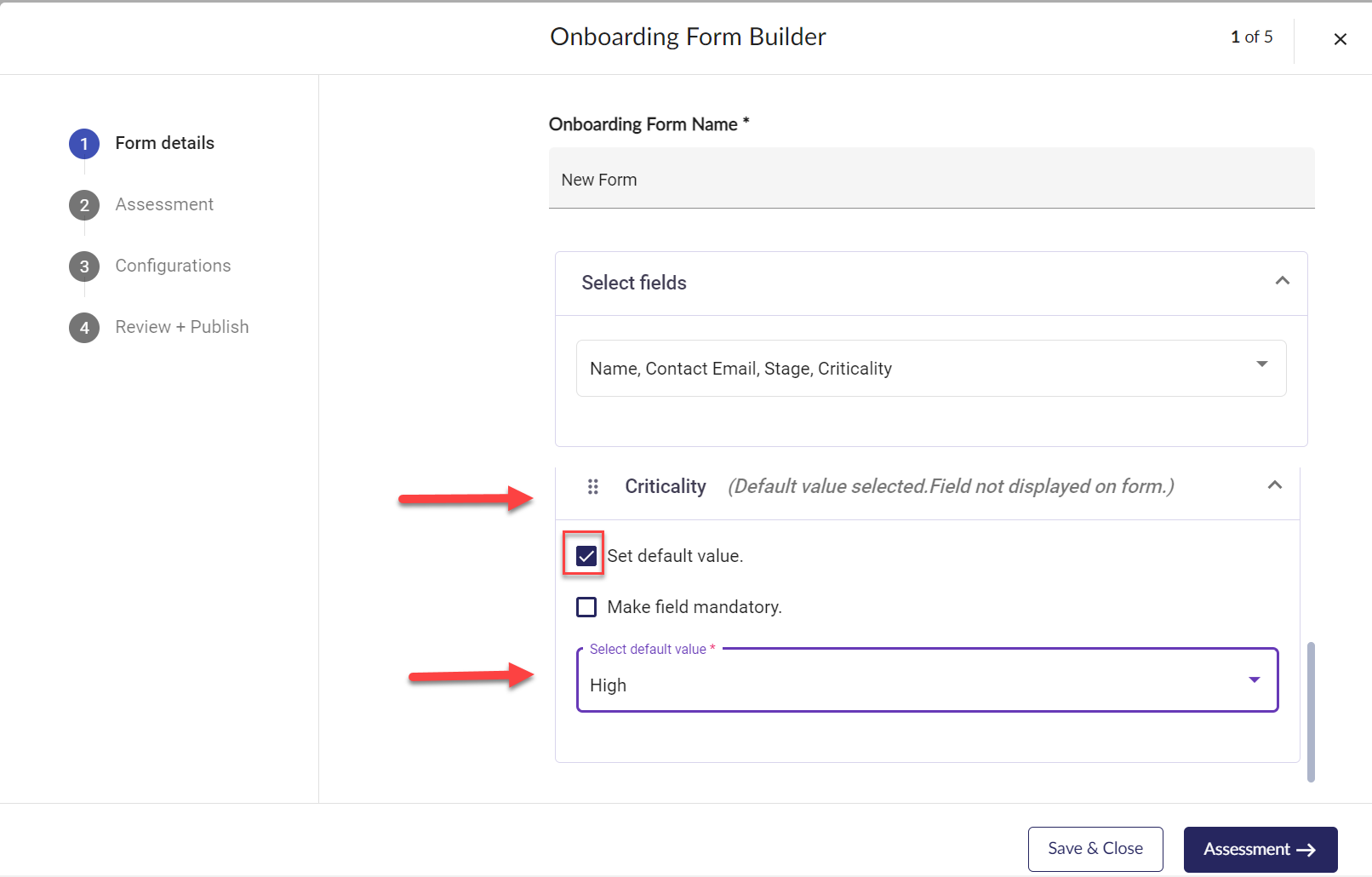
تتيح هذه الخاصية لمنشئ النموذج تحديد قيمة أثناء إنشاء النموذج. إذا وُجدت قيمة افتراضية للحقل، فلن يرى مستخدم النموذج الحقل على النموذج، لكن القيمة ستُحفظ مع الحقل عند الإرسال.
بمجرد تحديد جميع الحقول المطلوبة والافتراضية والاختيارية للنموذج، يمكنك النقر على Save & Close مما يتيح لك التوقف عند هذه الخطوة والعودة لاحقًا لتحديد أتمتة التقييم التمهيدي للنموذج.
إذا كان لديك الـ قالب التقييم المطلوب جاهزًا، فانقر على Assessment. سيتم حفظ النموذج ويمكنك المتابعة إلى الخطوة التالية.
المثال أدناه هو نموذج تم إنشاؤه مع تعيين قيمة Criticality بشكل افتراضي إلى "High". وسيكون لجميع الأطراف الثالثة المُنشأة من النموذج تعيين هذه القيمة ("High") بشكل افتراضي.
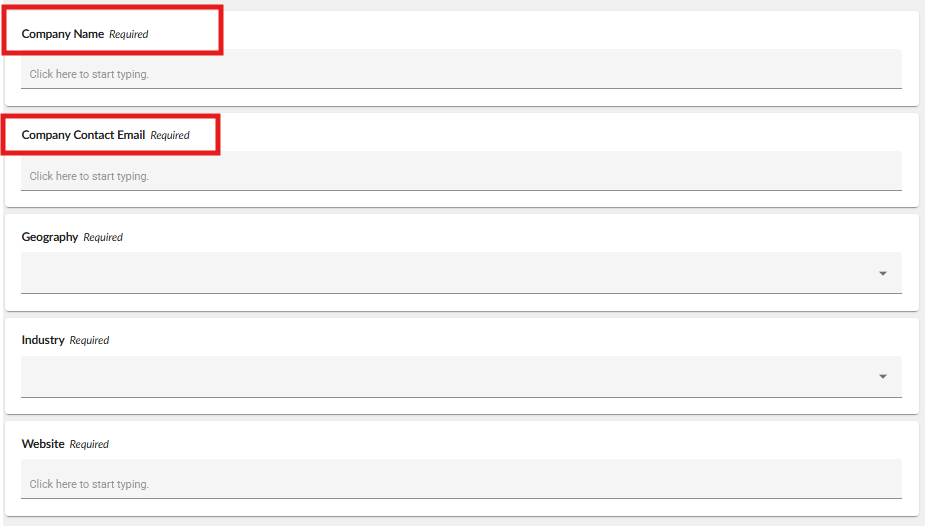
الحقول التالية إلزامية في جميع نماذج الإدماج ولا يمكن إزالتها من النماذج.
- اسم الطرف الثالث: يجب على مستخدم النموذج تقديم اسم للمورد الجاري إدماجه. هذا الاسم هو الذي سيُستخدم لتخزين وإنشاء المورد في 6Clicks.
- البريد الإلكتروني للتواصل مع الطرف الثالث: هذا هو عنوان البريد الإلكتروني للشخص المسؤول عن التواصل مع المورد الخاص بك. على الرغم من أنه يمكن أن يكون شخصًا داخليًا من مؤسستك، فإننا نشجع على استخدامه كمكان لتخزين تفاصيل جهة الاتصال الخاصة بالمورد الفعلي. يمكن استخدام هذا الحقل لاحقًا عند إعداد التقييم التمهيدي الآلي.
تخصيص اختياري لتسميات نماذج الطرف الثالث
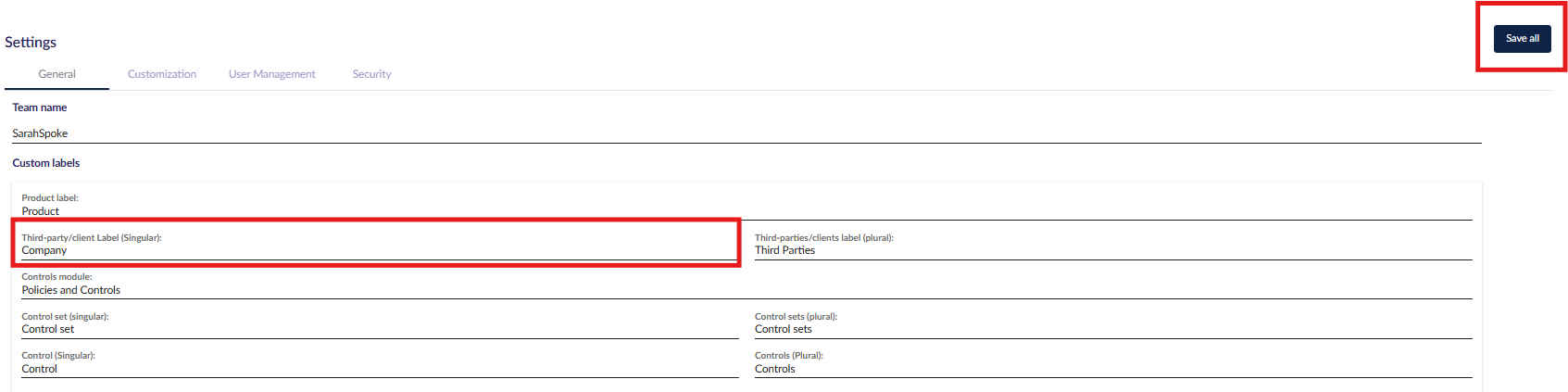
افتراضيًا، تتضمن نماذج الطرف الثالث حقولًا إلزامية معنونة بـ اسم الطرف الثالث و عنوان البريد الإلكتروني للتواصل مع الطرف الثالث. إذا كنت تفضل تخصيص هذه التسميات، على سبيل المثال لتعكس اسم الشركة و بريد الشركة الإلكتروني أو أي مصطلحات مفضلة أخرى، يمكنك القيام بذلك من خلال قائمة الإعدادات.
لتخصيص تسميات حقول الطرف الثالث، انتقل إلى Settings، حيث سيظهر قسم التسميات المخصصة. ابحث عن الحقل المعنون تسمية الطرف الثالث/العميل (بصيغة المفرد). أدخل النص الذي تفضله، مثل "Company"، ثم انقر على Save all لتطبيق التغييرات.
٢. تعيين قالب تقييم للنموذج
بمجرد تحديد جميع الحقول المطلوبة والافتراضية والاختيارية للنموذج النهائي، يمكنك الانتقال إلى الخطوة التالية لتحديد أتمتة التقييم التمهيدي للنموذج.
كما ذُكر سابقًا، يتيح لك زر "Save & Close" التوقف عند هذه الخطوة والعودة لاحقًا لإكمال إعداد النموذج. عند النقر على زر "Assessment"، سيتم حفظ النموذج وسيكون جاهزًا لإدماج الموردين.
ملاحظة هامة: تُعد خطوة تفاصيل النموذج هي الخطوة الإلزامية الوحيدة خلال عملية إنشاء النموذج. يمكن استخدام النموذج عند اكتمال هذه الخطوة، ويمكنك الانتقال مباشرة إلى الخطوة الأخيرة متجاوزًا باقي الخطوات وجعل النموذج مباشرًا. سنغطي ذلك في الأقسام التالية.
إعدادات أتمتة التقييم
بمجرد تقديم النموذج من قبل المستخدم، سيكون لدى الطرف الثالث المُنشأ تلقائيًا الفرصة للخضوع فوريًا لتقييم تمهيدي/أولي.
يتيح ذلك لمنشئ النموذج ولمؤسستك أتمتة عملية الإدماج والتأكد من عدم إضافة أي مورد إلى نظام 6Clicks البيئي دون إكمال فحص الامتثال المطلوب والتحكم الأولي.
المتطلب المسبق: أنشئ قالب التقييم التمهيدي/الأولي قبل إنشاء نموذج الطرف الثالث. يجب أن يكون قالب التقييم تقييمًا قائمًا على الأسئلة، منشورًا وجاهزًا للاستخدام. يمكن استخدام النموذج الذي تقوم بإنشائه لإدماج عدة أطراف ثالثة بالإشارة إلى هذا القالب.
بمجرد تكوين تفاصيل النموذج، يمكن الوصول إلى علامة تبويب التقييمات بالنقر على Assessment.
اختر قالب التقييم: يشرح هذا القسم كيفية استخدامه لاختيار أحد قوالب التقييم القائمة على الأسئلة المنشورة المتاحة في حسابك. إذا لم تقم بإنشاء القالب بعد، يمكنك النقر على "Save & Close" لحفظ النموذج كما هو والعودة لاحقًا لإكمال الخطوات.
إن توفير قالب تقييم هنا يعني أن كل مورد يتم إدماجه عبر هذا النموذج سيتلقى تقييمًا منشورًا يُطلب منه تقديمه، تم إنشاؤه باستخدام هذا القالب.
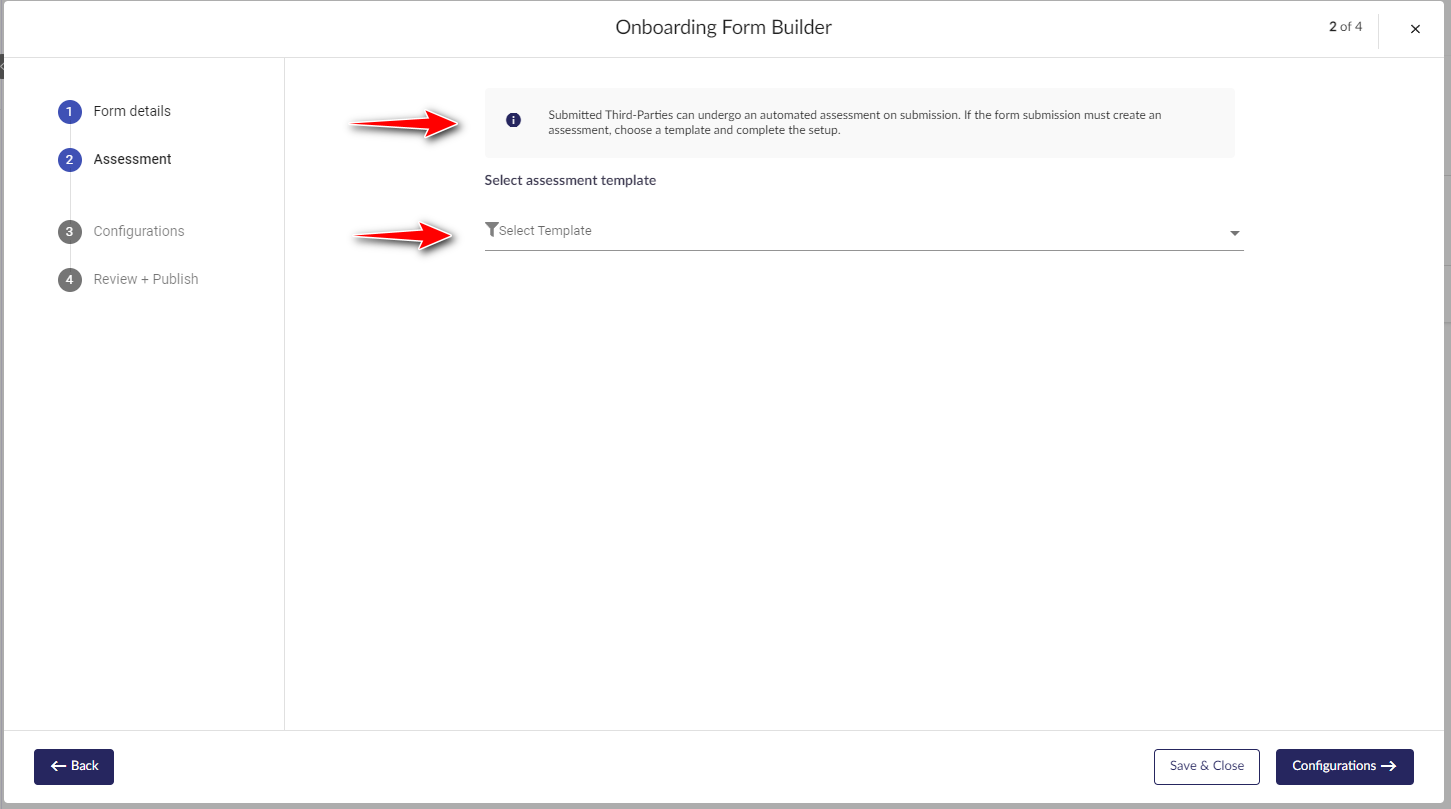
بمجرد اختيار القالب، ستظهر إعدادات مستجيب التقييم التالية. يتيح لك هذا القسم تحديد من يجب عليه إجراء وإكمال التقييم للمورد. الخيارات موضحة أدناه:
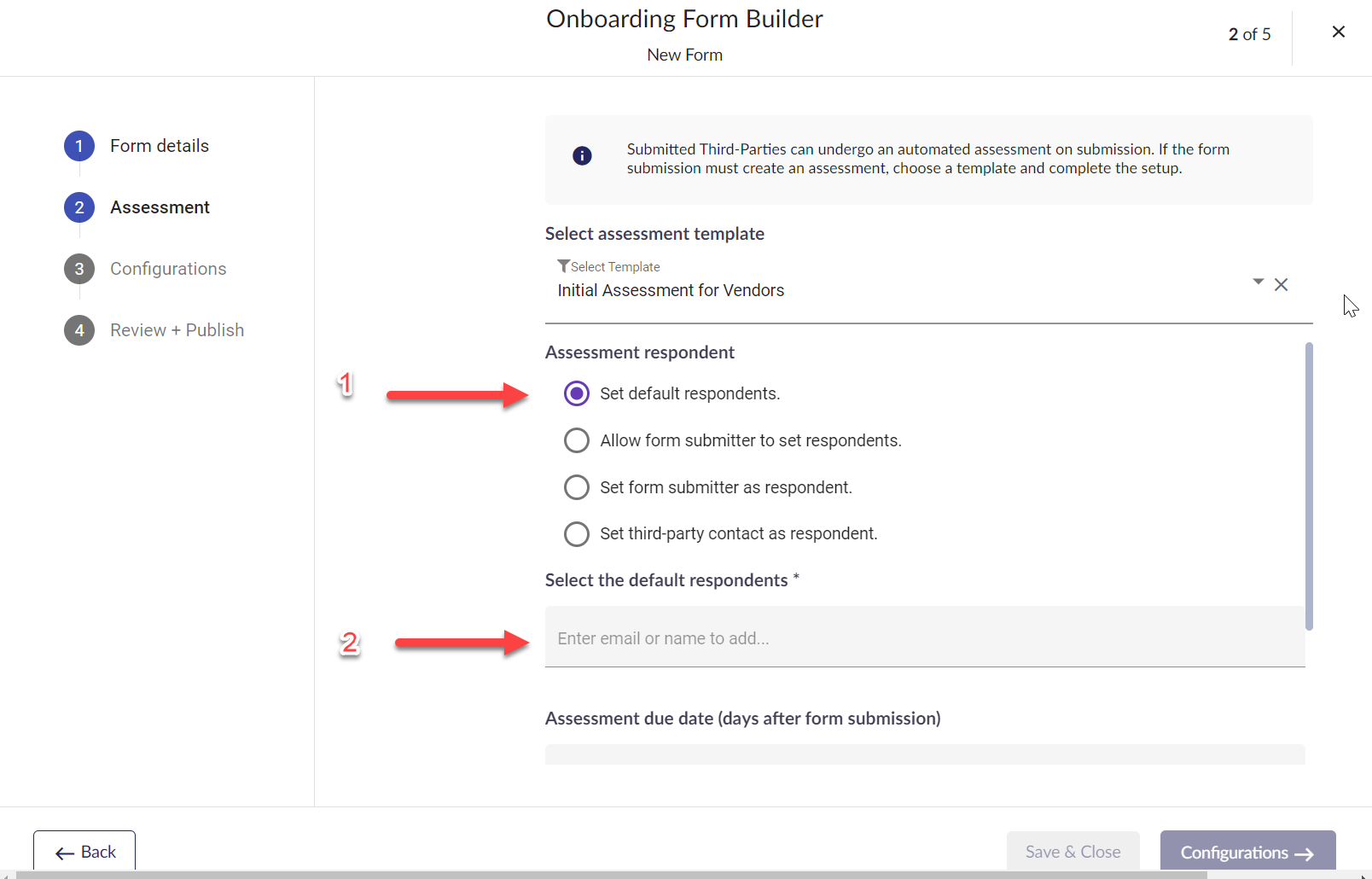
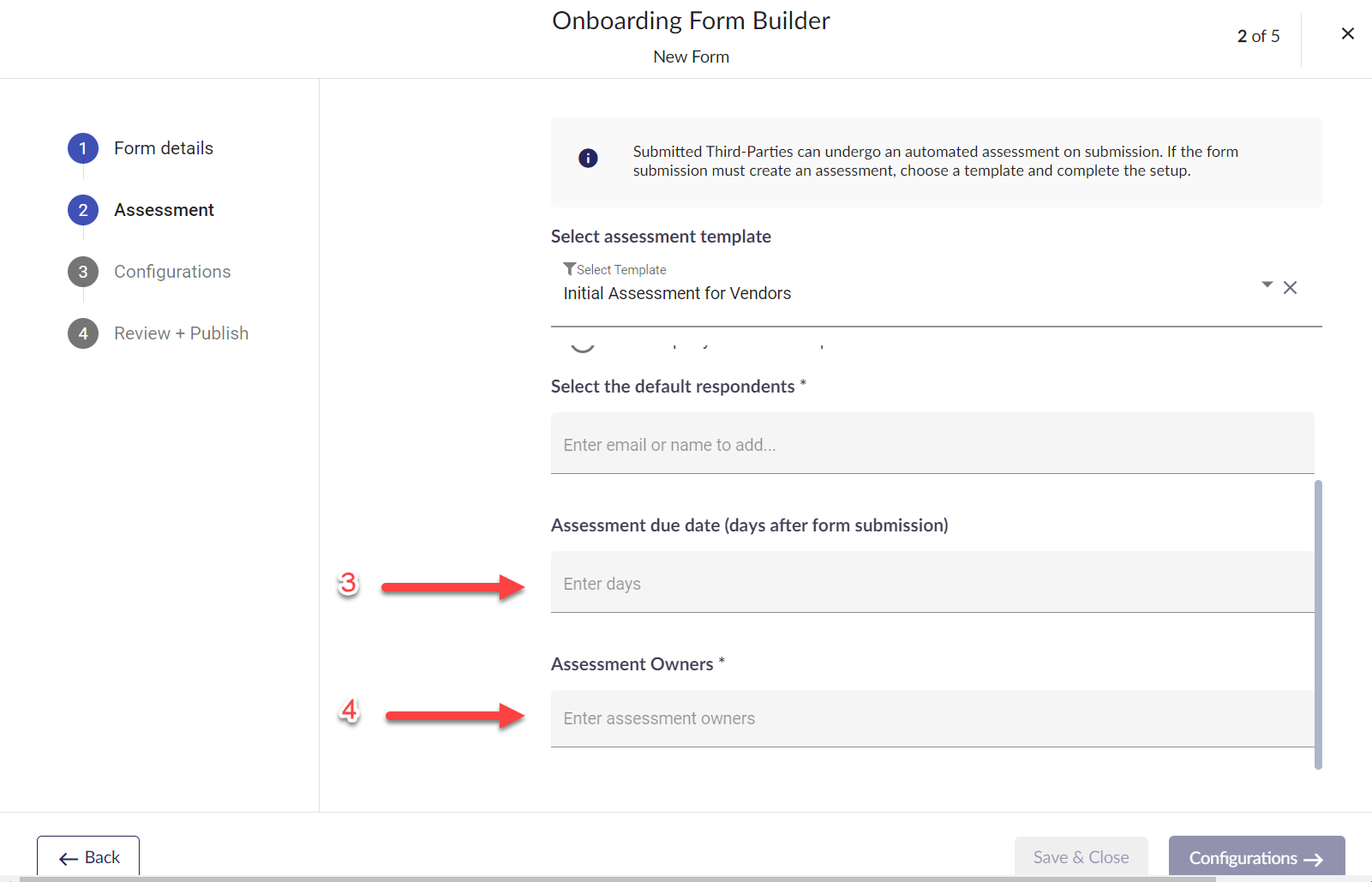
تعيين المستجيب الافتراضي (1): تعني هذه الخاصية أنك (منشئ النموذج) تعرف من يجب أن يقوم بإجراء التقييم ومن سيتلقى التقييم الأولي لإكماله. اختيار هذه الخاصية يعني أنه يجب عليك إدخال المستجيبين في الحقل المخصص (2)، "Select the default respondents". يمكنك إدخال أكثر من مستجيب ويمكن السماح لكل مستجيب بتقديم التقييم عند الانتهاء.
السماح لمقدم النموذج بتعيين المستجيب: يعني اختيار هذه الخاصية أنه سيكون هناك حقل في النموذج النهائي يجب على مستخدم النموذج استخدامه لتحديد/ترشيح المستجيب للتقييم. بمجرد اختيار هذه الخاصية، لن يكون قسم "Add assessment respondents" في الصورة أعلاه مطلوبًا، وبالتالي لن يتم عرضه.
تعيين مقدم النموذج كمستجيب: إن اختيار هذه الخاصية سيطلب من مستخدم النموذج تقديم عنوان بريده الإلكتروني. بمجرد إرسال النموذج، سيكون هو من يتلقى التقييم والفرد المضاف إلى التقييم الآلي كمستجيب.
تعيين جهة اتصال الطرف الثالث كمستجيب: يعني اختيار هذه الخاصية أن البريد الإلكتروني لجهة اتصال المورد الذي تم تقديمه في البداية على النموذج سيكون المستجيب لإكمال التقييم. تذكر أن أحد الحقول الإلزامية في جميع نماذج الإدماج هو "البريد الإلكتروني للتواصل مع الطرف الثالث" والذي سيُستخدم بعد ذلك كمستجيب للتقييم.
تاريخ استحقاق التقييم (أيام بعد الإرسال): هذا الحقل هو الرقم (3) في الصورة أعلاه. سيتم استخدام عدد الأيام المُضاف هنا كقيمة رقمية لحساب تاريخ الاستحقاق الفعلي للتقييم. وبما أن تاريخ إرسال النموذج غير معروف في هذه المرحلة، ستُضاف القيم الرقمية هنا إلى تاريخ الإرسال لحساب تاريخ الاستحقاق.
مالك/مالكي التقييم: يجب أن يحتوي التقييم الذي يتم إنشاؤه تلقائيًا على مالك واحد على الأقل (4). المالك هو الشخص الذي سيتم إخباره في كل مرحلة من مراحل التقييم. يمكن أن يكون المالك في هذا الحقل فردًا أو مجموعة في حساب 6clicks.
"Save & Close" أو الانتقال إلى الإعدادات: بمجرد تعبئة جميع الحقول بشكل صحيح واكتمال إعدادات التقييم، يمكنك المتابعة بالنقر على زر "Save & Close" لحفظ جميع التغييرات التي قمت بها أو بالنقر على زر "Configurations" الذي يحفظ التغييرات وينتقل إلى الخطوة التالية.
٣. الإعدادات
تُستخدم هذه الخطوة لتعيين الإشعارات والإعدادات الأخرى التي يجب إضافتها إلى نموذج الإدماج. 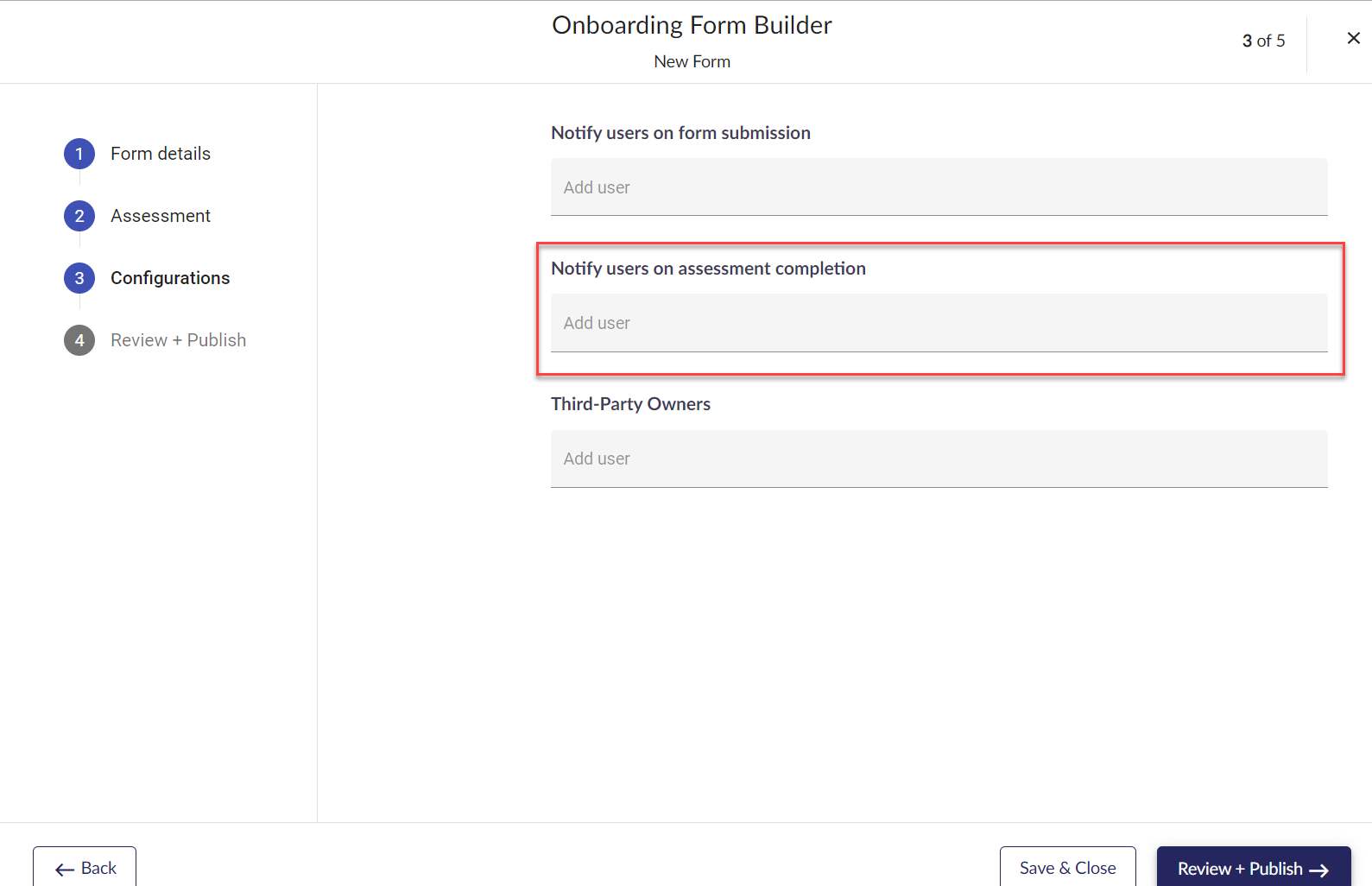
إبلاغ المستخدمين عند إرسال النموذج: يتيح لك هذا الحقل إضافة مستخدم أو أكثر ليتم إخطارهم بمجرد إرسال النموذج وإنشاء المورد في النظام. ستكون الإشعارات عبر البريد الإلكتروني ويتم إرسالها بمجرد نجاح إرسال النموذج.
إبلاغ المستخدمين عند إكمال التقييم: يتيح لك هذا الحقل إضافة مستخدم أو أكثر سيتم إخطارهم بمجرد أن يقوم المستجيبون من الطرف الثالث بإرسال التقييم الآلي الذي تم إنشاؤه بعد إرسال النموذج بنجاح. تكون الإشعارات عبر البريد الإلكتروني وسيتم إرسالها بمجرد أن تتلقى تطبيق 6clicks نتيجة التقييم ويتم تعيين حالة التقييم إلى مكتمل.
ملاحظة هامة: هذا الحقل (المميز بإطار أحمر أعلاه) متاح فقط إذا تم اختيار قالب تقييم في الخطوة السابقة. إذا لم يكن هناك تقييم مطلوب للموردين، فسيتم إخفاء هذا الحقل.
مالكي الطرف الثالث: يتيح لك هذا الحقل ربط مستخدم 6clicks موجود بالموردين الذين تم إنشاؤهم بواسطة هذا النموذج كمالك لهم. سيكون المالك هو الشخص المسؤول في مؤسستك الذي يدير الموردين.
"Save & Close" للانتقال إلى مراجعة ونشر: بمجرد تعبئة جميع الحقول بشكل صحيح، يمكنك المتابعة بالنقر على "Save & Close" لحفظ جميع التغييرات التي قمت بها أو بالنقر على "Review + Publish" لحفظ التغييرات والانتقال إلى الخطوة التالية.
٤. مراجعة ونشر
هذه هي الخطوة الأخيرة في إنشاء النموذج ويمكنك إما التحقق من النموذج عن طريق نسخ عنوان URL العام المقدم أو تبديل خيار "Make submission form live".
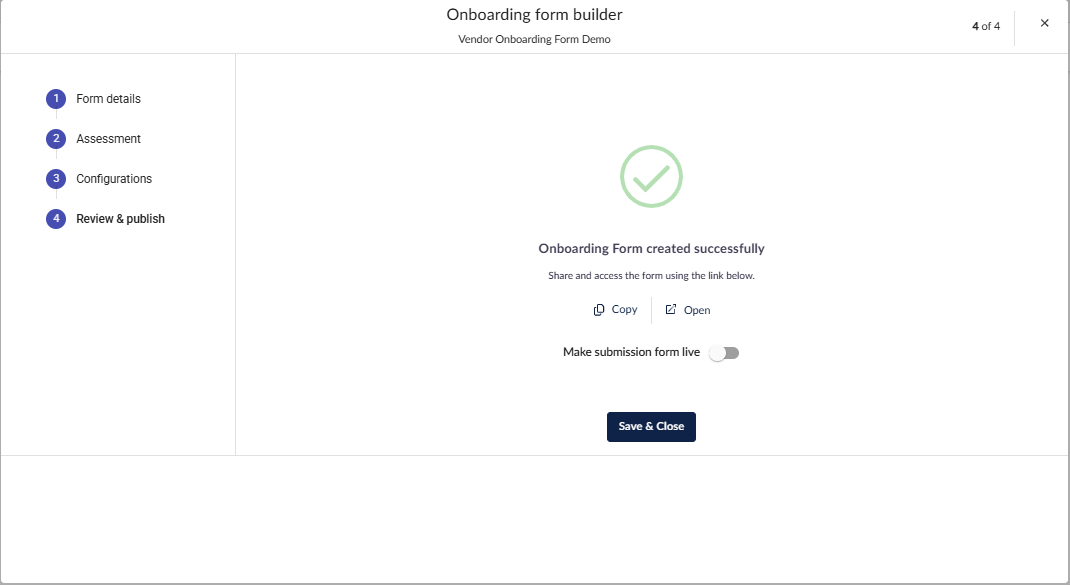
ملاحظة هامة: النموذج هو نموذج عام ويمكن لأي شخص لديه عنوان URL الوصول إليه. وتقع مسؤولية عدم تسريب النموذج أو مشاركته خارج المؤسسة على عاتق المؤسسة.
٥. استخدام النماذج: صفحة قائمة نماذج الإدماج
بمجرد النقر على قائمة "Forms" تحت بند "Third Parties" على الجانب الأيسر، ستظهر قائمة بجميع النماذج الموجودة:
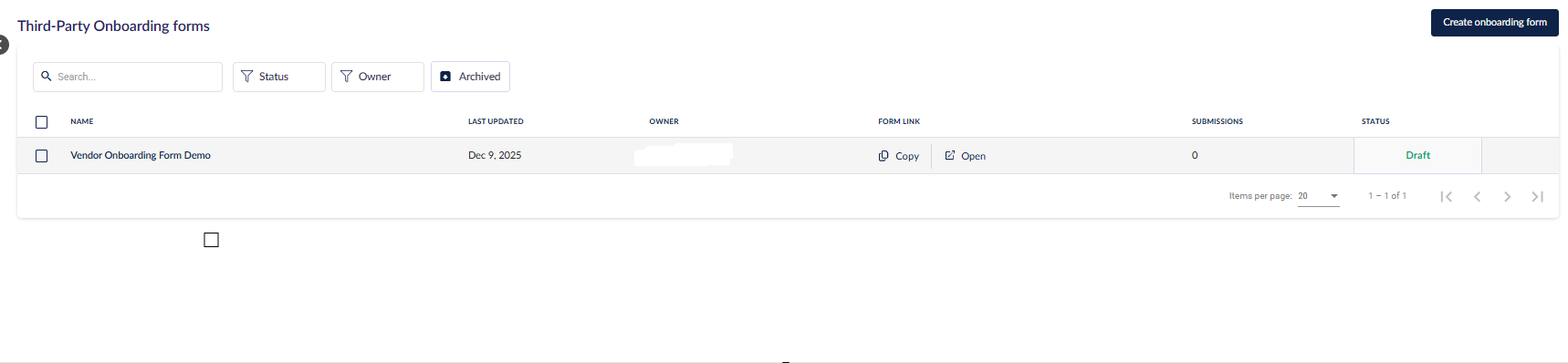 هنا يمكنك نسخ عنوان URL الخاص بالنموذج أو فتح النموذج بالإضافة إلى تغيير حالة النماذج بين النشطة وغير النشطة بالنقر على الحالة نفسها.
عندما يتم تعيين النموذج إلى Live، يمكنك إرسال عنوان URL الخاص به إلى الموردين الذين ترغب في إدماجهم ليقوموا بإكمال النموذج والتقييم المرتبط به، إن وُجد.
لا تشارك هذا العنوان URL خارج مؤسستك أو مع أي شخص لا ترغب في إدماجه كمورد.
الحالة: هناك أربع حالات متاحة لكل نموذج:
- مسودة: يشير ذلك إلى أن النموذج قد تم إنشاؤه للتو ولم يتم تعيينه إلى النشط مطلقًا. بمجرد تغيير الحالة إلى أي شيء آخر غير "مسودة"، لا يمكن إرجاعها إلى الحالة "مسودة". النماذج في حالة المسودة لا تكون متاحة للمستخدمين، وإذا قام المستخدم بزيارة عنوان URL، فسيتلقى رسالة خطأ.
- نشط: تُظهر هذه الحالة أن النموذج مباشر ويستقبل الإرسالات.
- غير نشط: يمكن تعيين النموذج على أنه غير نشط عن طريق تحريره وتبديل خانة الاختيار الخاصة بالنشاط إلى "غير نشط" (في خطوة مراجعة ونشر). هذا يجعل النموذج غير نشط مؤقتًا، وسيرى المستخدم رسالة تفيد بعدم توفر النموذج عند زيارة عنوانه URL.
- مؤرشف: يمكن أرشفة النموذج. النماذج المؤرشفة لن تقبل أي إرسال، وسيرى المستخدم رسالة تفيد بعدم توفر النموذج.
- إنشاء المورد: مع كل إرسال، سيتم إنشاء مورد/طرف ثالث جديد في حسابك وسيحترم الحقول الافتراضية التي قمت بتعيينها في النموذج. على سبيل المثال، إذا كان للنموذج قيمة افتراضية لـ "High" بالنسبة لتصنيف المخاطر، فسيكون لجميع الموردين الذين يتم إنشاؤهم باستخدام النموذج تعيين تصنيف المخاطر إلى "High" بشكل افتراضي.
- أتمتة التقييم: مع كل إرسال، وإذا تم إعداد أتمتة للتقييم في النموذج، ستقوم محرك أتمتة 6clicks بإنشاء تقييم قائم على الأسئلة من القالب المحدد، وتعيينه للمستجيبين الذين تم تحديدهم أثناء إنشاء النموذج. كما ستُضبط التفاصيل مثل تاريخ الاستحقاق والمالكين تلقائيًا للتقييم، اعتمادًا على إعدادات النموذج.
- الإشعارات: سيرسل النظام إشعارات لكل إرسال للنموذج إذا تم تعيين ذلك عند إنشائه، بالإضافة إلى إرسال إشعارات للمستخدمين المحددين عند تقديم وإكمال التقييم.