
جدول المحتويات:
نظرة عامة على الإشعارات
يتضمن 6clicks إشعارات داخل التطبيق وإشعارات البريد الإلكتروني مدمجة بشكل افتراضي.
سيتم إرسال إشعارات البريد الإلكتروني إلى الحساب المرتبط بالمستخدم وتتضمن ملخصًا قصيرًا بالإضافة إلى رابط يعود إلى السجل ذي الصلة في 6clicks.
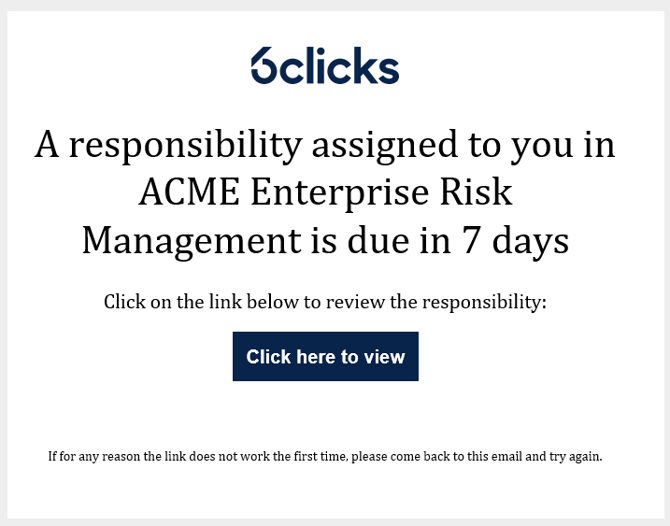
ملاحظة: لضمان تسليم إشعارات تطبيق 6clicks عبر البريد الإلكتروني بشكل متسق، نوصي بإضافة النطاق *.6clicks.io إلى القائمة البيضاء. سيغطي ذلك تلقائيًا جميع النطاقات الفرعية المرتبطة التي قد نستخدمها، مما يضمن تسليم جميع إشعارات البريد الإلكتروني بنجاح إلى المستلمين وعدم إلغاء الاشتراك تلقائيًا في حال تغيير نطاق الإرسال.
تظهر الإشعارات داخل التطبيق تحت أيقونة الجرس في أعلى يمين تطبيق 6clicks. سيظهر نقطة حمراء فوق هذه الأيقونة عند وجود إشعارات غير مقروءة. انقر على أيقونة الجرس لعرض نافذة منبثقة تعرض أحدث الإشعارات.
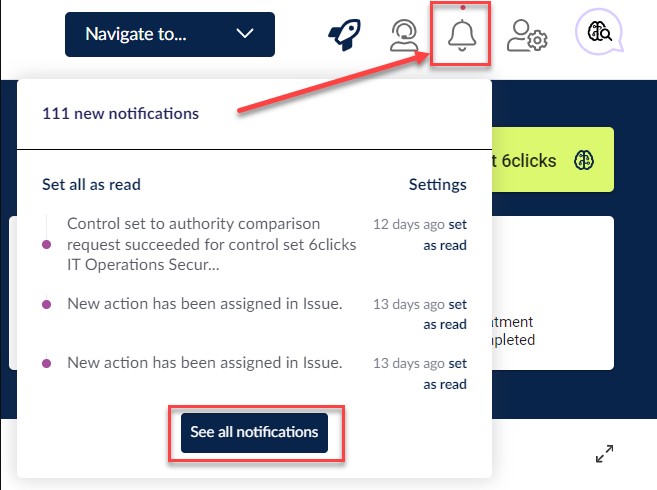
انقر على عرض جميع الإشعارات لتنتقل إلى صفحة الإشعارات داخل التطبيق. تعرض هذه الصفحة ملخصًا لجميع الإشعارات المرسلة إلى المستخدم.
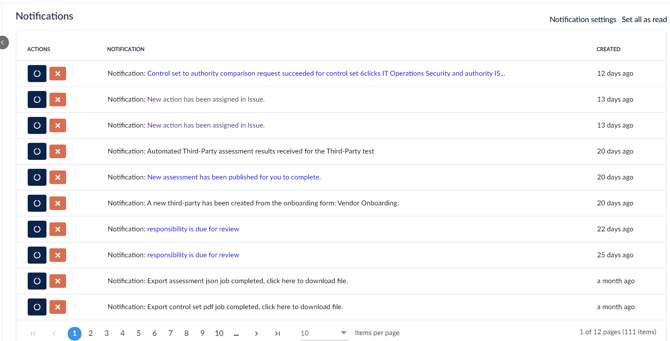
من هنا، يمكن ربط المستخدمين بالسجلات ذات الصلة ويمكن تعيين الإشعارات كمقروءة أو حذفها حسب الحاجة.
إدارة الإشعارات
يتم إدارة الإشعارات على أساس كل مستخدم على حدة، مما يعني أن لكل مستخدم القدرة على تحديد الإشعارات التي يرغب في استقبالها والتي لا يرغب بها.
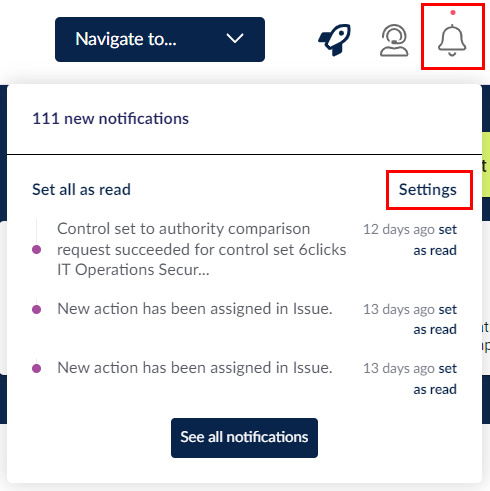
لتغيير الإشعارات التي يتم استقبالها، انقر على أيقونة الجرس في أعلى الصفحة، ثم انقر على الإعدادات، وبعدها إعدادات الإشعارات.
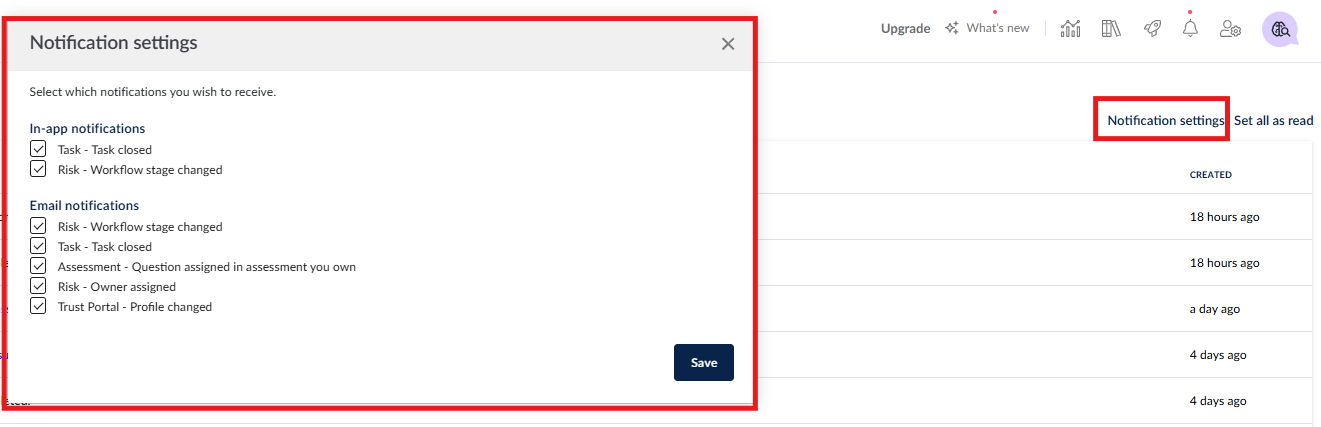
من هنا، يمكنك:
- تمكين/تعطيل جميع الإشعارات
- تمكين/تعطيل إشعارات محددة
عند تحديد إشعار يتم تمكينه.
في المثال أعلاه، تم تمكين جميع الإشعارات.
انقر على حفظ في أسفل يمين هذه الصفحة لحفظ جميع التغييرات المتعلقة بالإشعارات.
لمزيد من المعلومات حول كيفية تخصيص الإشعارات، يرجى الرجوع إلى المقالة إشعارات مخصصة.