
يمكنك إضافة حقول مخصصة إلى السجلات الخاصة بك، وذلك لالتقاط المعلومات التي تحتاج منظمتك إلى متابعتها بصورة أفضل.
لتعلّم كيفية إنشاء سجل مخصص، انقر هنا.
جدول المحتويات
البدء
انتقل إلى الإدارة > البيانات المخصصة، وابحث عن الجدول الذي يتوافق مع السجل.
إذا كنت تقوم بذلك لسجل مخصص، ابحث عن الجدول الذي يحمل اسم السجل.
إذا كنت تقوم بذلك لسجل الأصول، ابحث عن جدول سمات الأصل المخصصة.
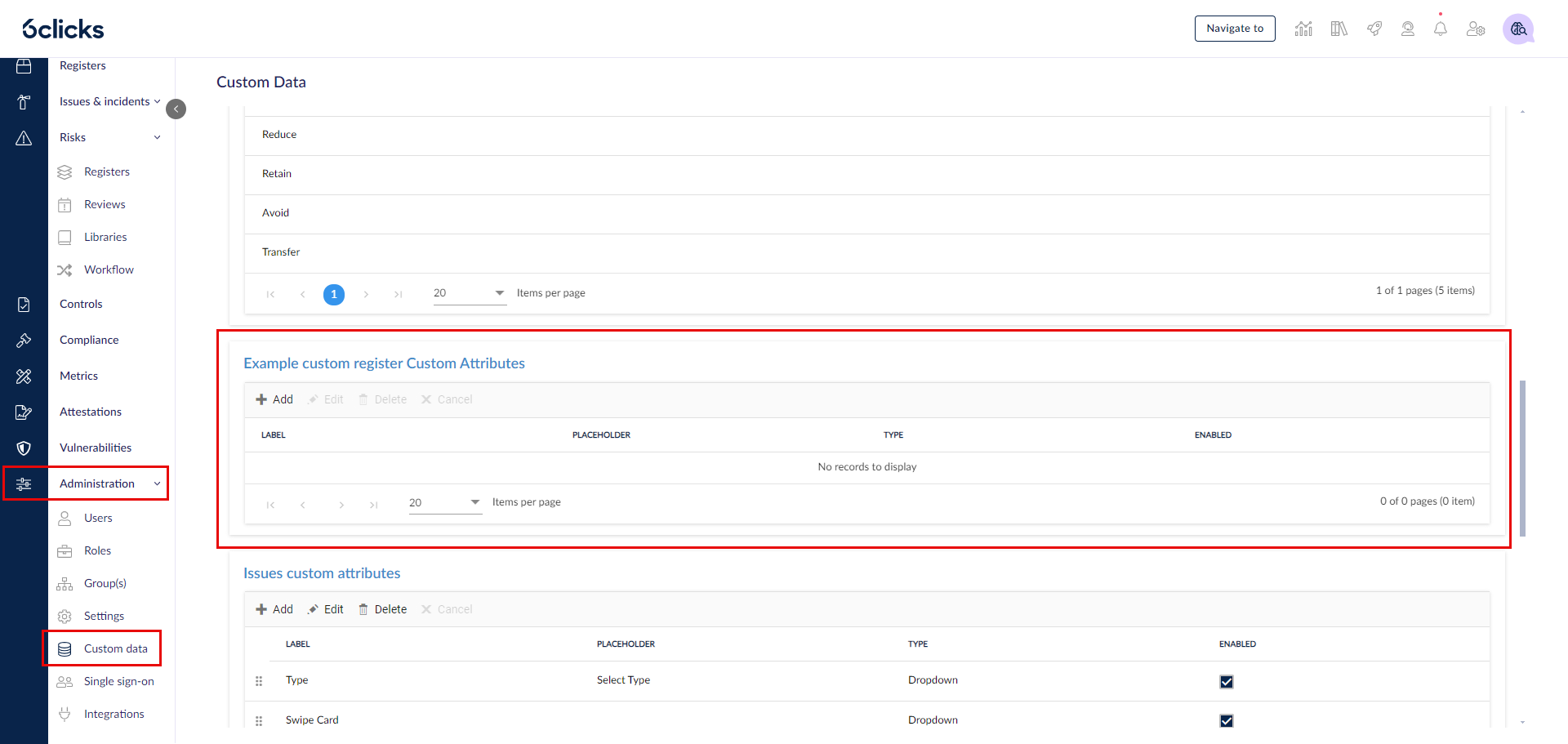
لإنشاء حقل مخصص جديد، انقر على إضافة.
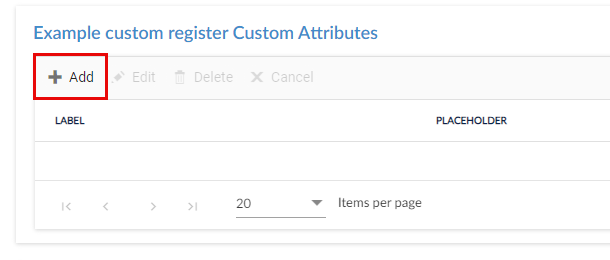
ستظهر الحقول التالية عند إنشاء حقل مخصص جديد:
- الاسم - اسم أو عنوان الحقل المخصص
- نص التلميح - النص الذي يظهر في الحقل المخصص عند كونه فارغاً
- النوع - ويمكن أن يكون أي مما يلي:
- مفعل - قم بتحديد المربع لعرض الحقل للمستخدمين، أي عند جاهزيته للاستخدام
القائمة المنسدلة
تعرض القائمة المنسدلة سلسلة من القيم، يمكن للمستخدم اختيار قيمة واحدة منها.
لإعداد القائمة المنسدلة، أدخل اسمها، أضف نص التلميح، حدد نوع القائمة المنسدلة، وقم بتحديد مفعل. ثم انقر على حفظ.
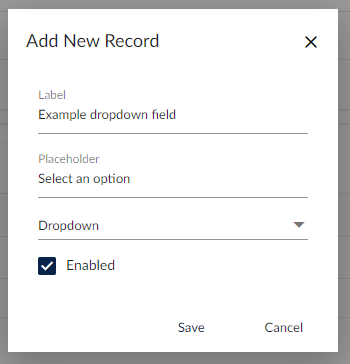
سيظهر الحقل المخصص الجديد الآن في الجدول.

لإضافة قيم القائمة المنسدلة، انقر نقراً مزدوجاً على اسم القائمة المنسدلة وستظهر نافذة بيانات مُخصصة. هنا يمكنك إضافة قيم القائمة المنسدلة.
لإنشاء قيمة جديدة، انقر على إضافة.
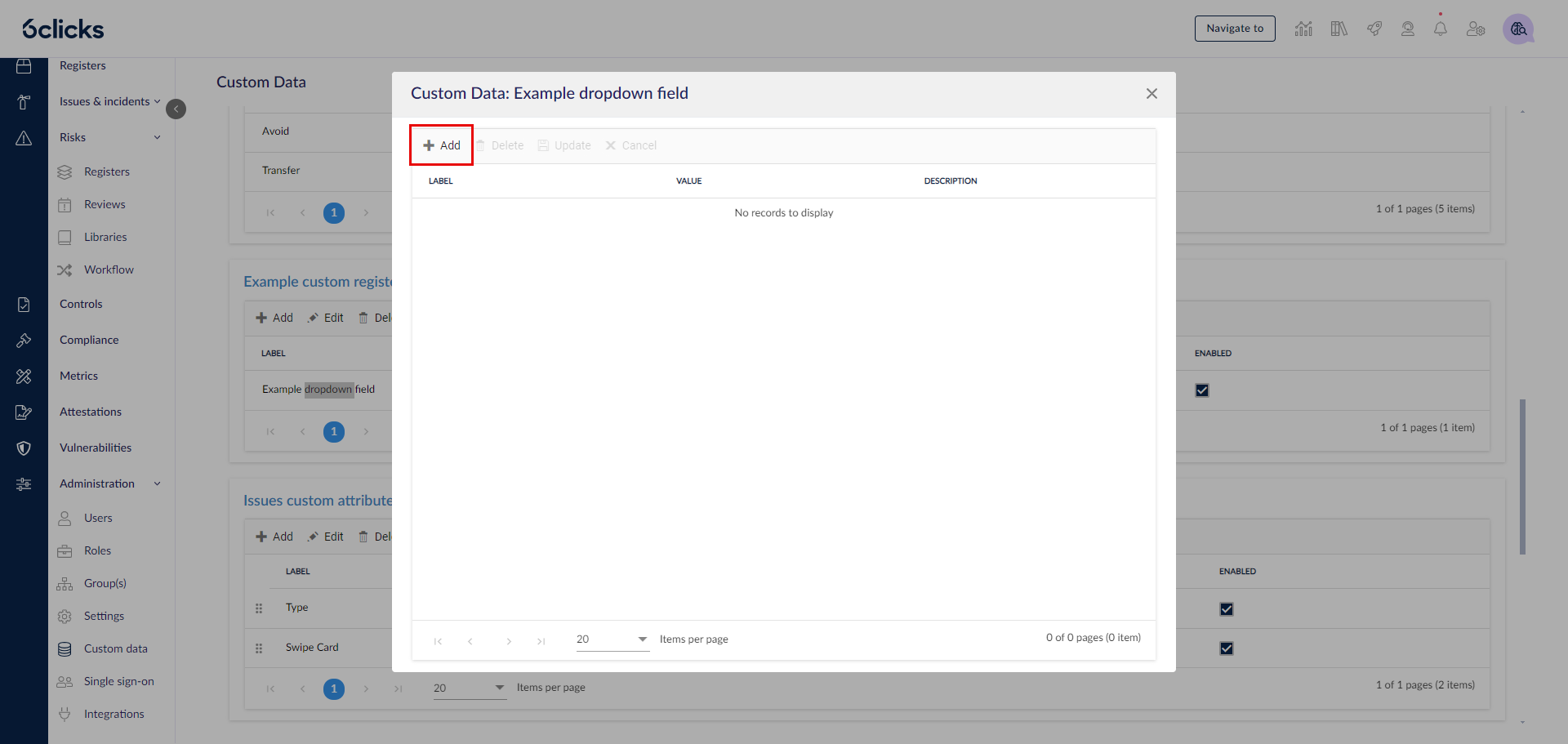
ستظهر صف في الجدول، حيث يمكنك إضافة اسم الخيار الأول، وقيمة (اختيارية)، ووصف (اختياري – سيظهر كتعليق توضيحي عند مرور المستخدم فوقه). انقر على تحديث أو اضغط Enter على لوحة المفاتيح للتأكيد.
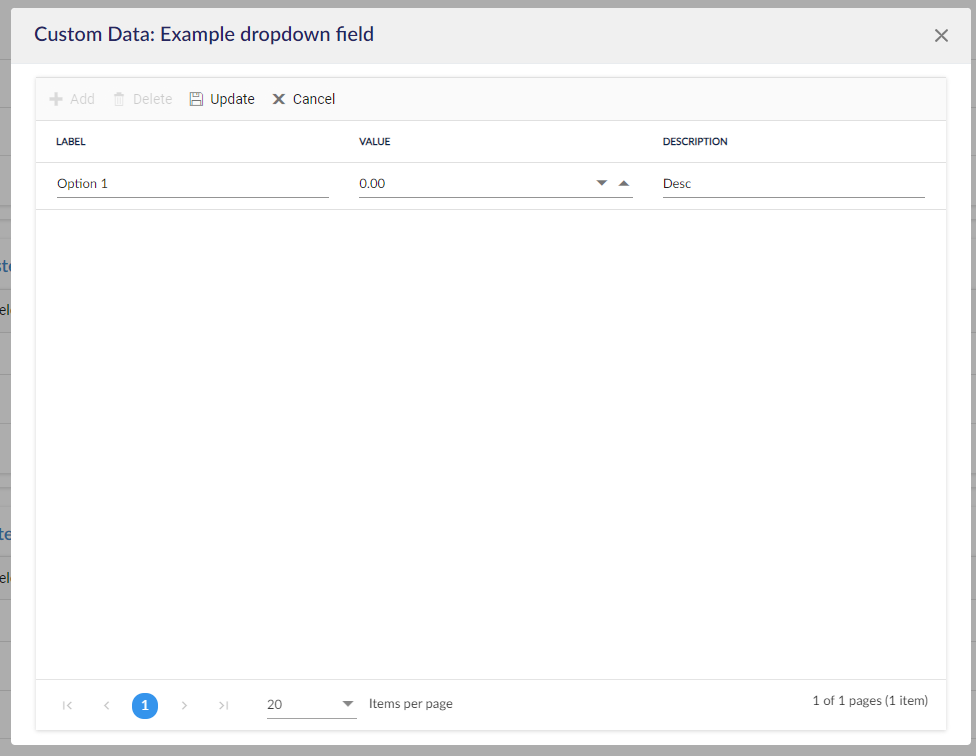
أضف الخيارات بقدر الحاجة. يمكنك أيضًا حذف الخيارات بتحديدها والضغط على حذف. لتحرير خيار، انقر عليه نقراً مزدوجاً. للخروج، اضغط على زر الإغلاق في أعلى يمين النافذة.
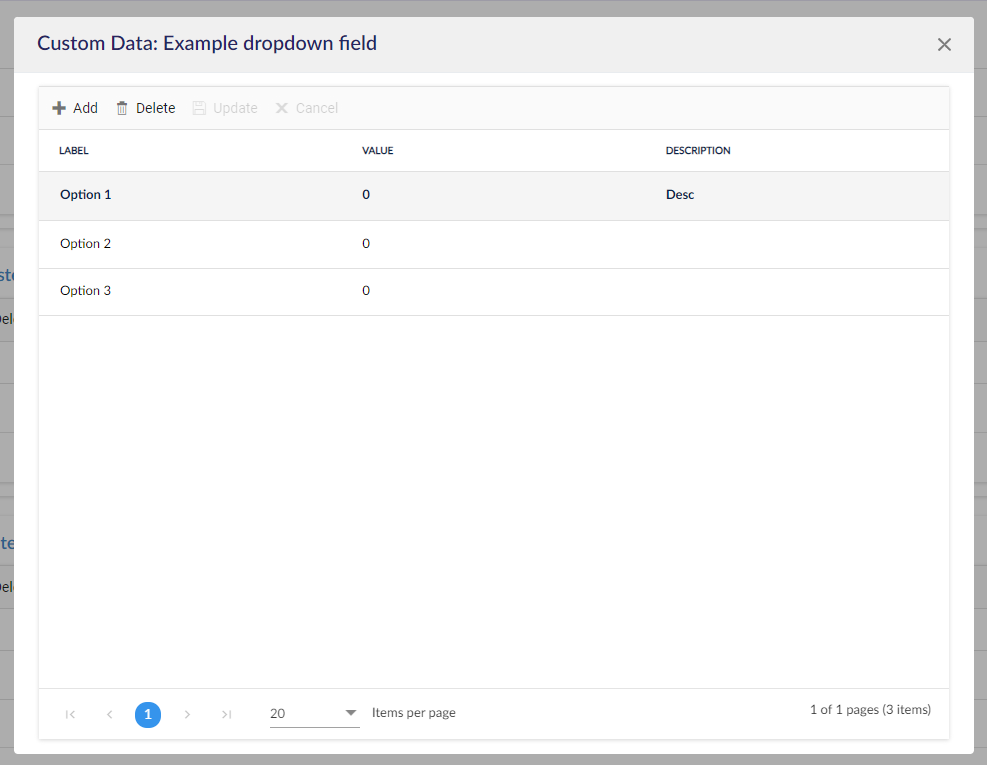
يمكنك العثور على هذا الحقل للاستخدام في سجلات السجل.
قائمة متعددة الاختيارات
يعرض هذا النوع من الحقول المخصصة سلسلة من القيم يمكن للمستخدم اختيار واحدة أو أكثر منها. لإعداده، أدخل اسمه، أضف نص تلميح اختياري، حدد نوع قائمة متعددة الاختيارات، وتأكد من اختيار مفعل. ثم انقر على حفظ.
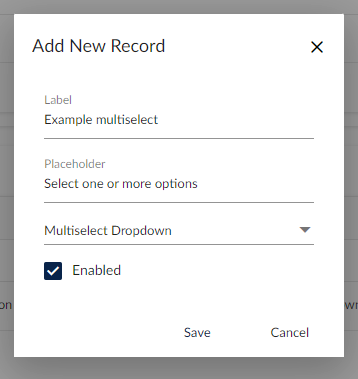
لإضافة القيم، انقر نقراً مزدوجاً على اسم الحقل المخصص متعدد الاختيارات الذي أنشأته للتو. ستظهر نافذة بيانات مُخصصة. هنا يمكنك إضافة قيم هذا الحقل.
لإنشاء قيمة جديدة، انقر على إضافة.
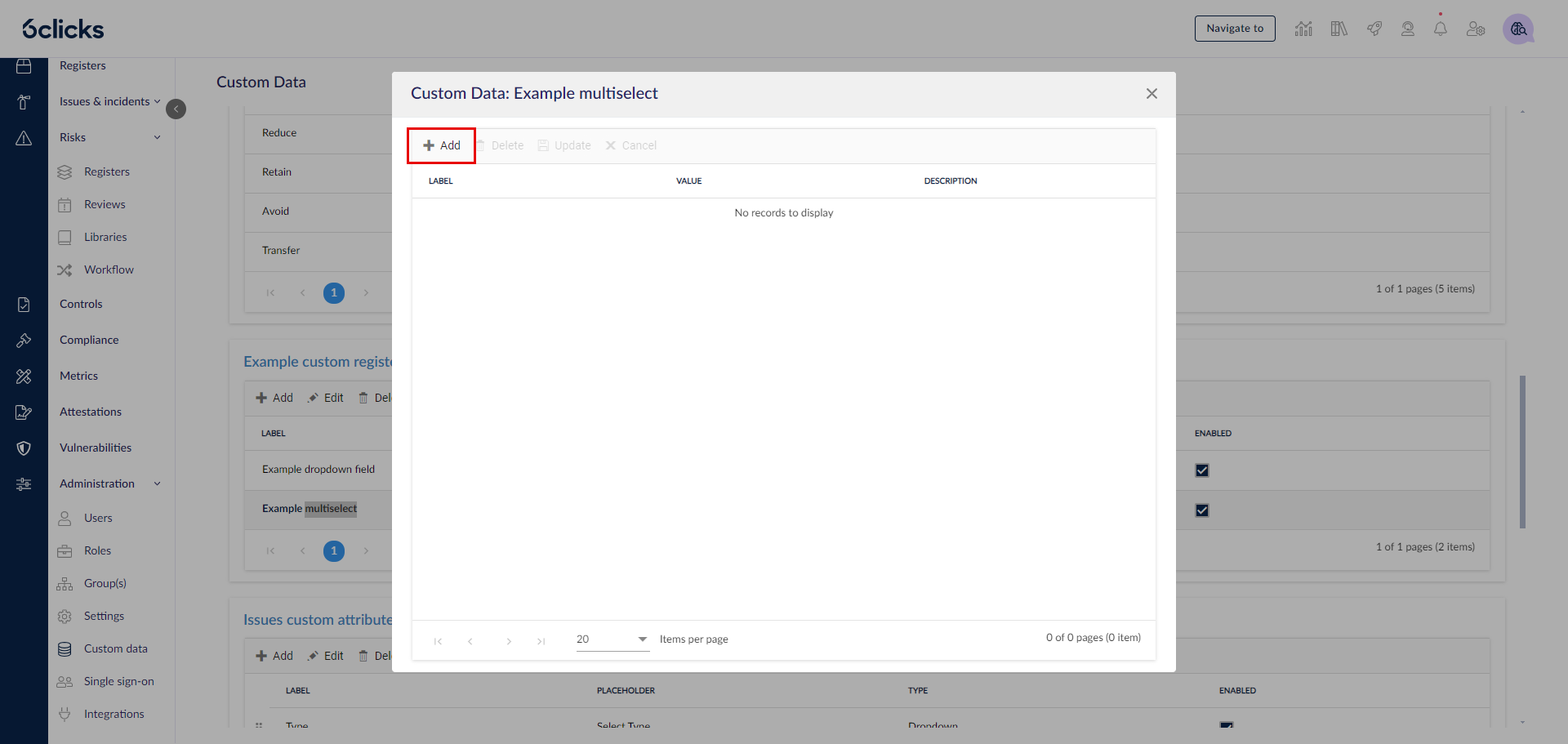
ستظهر صف في الجدول، حيث يمكنك إضافة اسم الخيار، وقيمة (اختيارية)، ووصف (اختياري). انقر على تحديث أو اضغط Enter على لوحة المفاتيح للتأكيد.
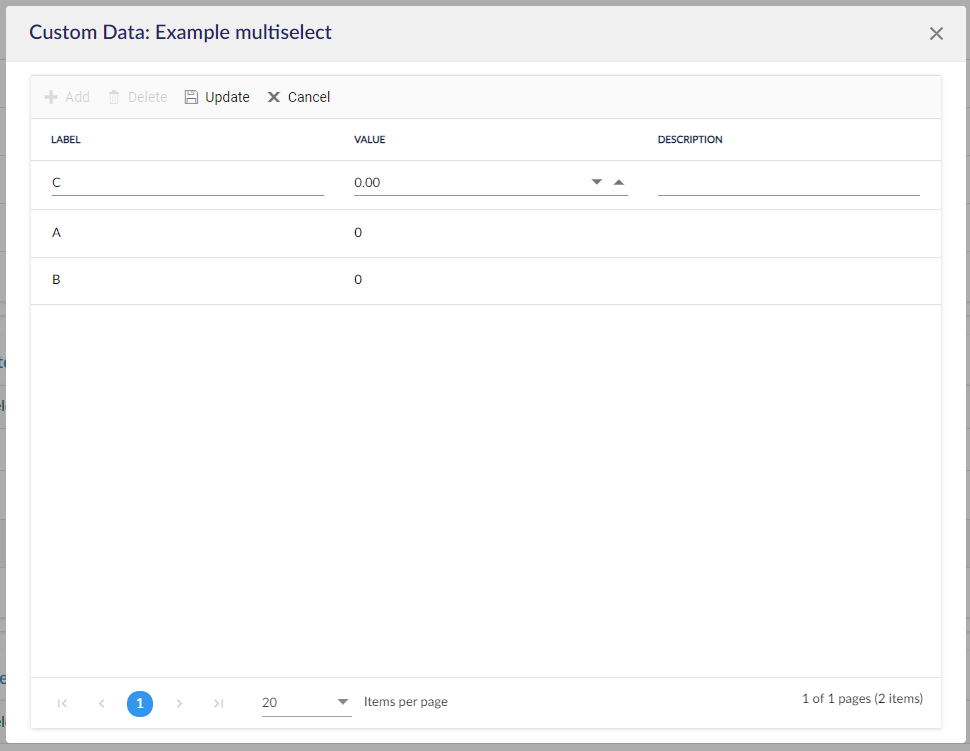
أضف الخيارات بقدر الحاجة. يمكنك أيضًا حذف الخيارات بتحديدها والضغط على حذف. لتحرير خيار، انقر عليه نقراً مزدوجاً. للخروج، اضغط على زر الإغلاق في أعلى يمين النافذة.
يمكنك العثور على هذا الحقل للاستخدام في سجلات السجل.
نص حر
يتيح حقل النص الحر للمستخدم إدخال نص عادي بدون تنسيق. لإعداد حقل نص حر، أدخل اسمه، أضف نص تلميح اختياري، حدد نوع نص حر، وتأكد من اختيار مفعل. ثم انقر على حفظ.
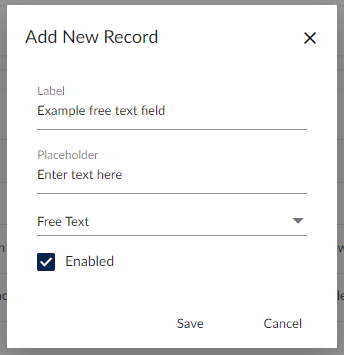
يمكنك العثور على هذا الحقل للاستخدام في سجلات السجل.
نص منسق
يتيح حقل النص المنسق للمستخدم إدخال نص مع تنسيق ضمن صندوق نص. لإعداده، أدخل اسمه، أضف نص تلميح اختياري، حدد نوع نص منسق، وتحقق من تفعيل الحقل. ثم انقر على حفظ.
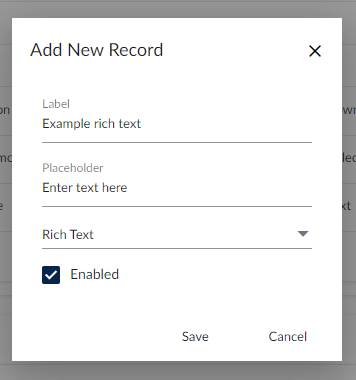
يمكنك العثور على هذا الحقل للاستخدام في سجلات السجل.
تاريخ
يتيح حقل التاريخ للمستخدم إضافة تاريخ. لإعداده، أدخل اسمه، أضف نص تلميح اختياري، حدد نوع تاريخ، وتحقق من تفعيل الحقل. ثم انقر على حفظ.
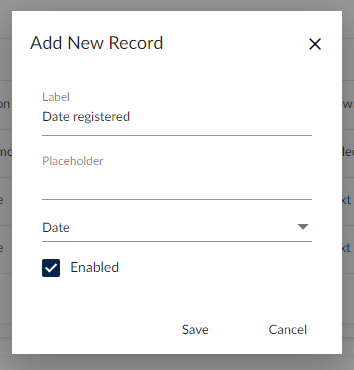
يمكنك العثور على هذا الحقل للاستخدام في سجلات السجل.
رقم
يتيح حقل الرقم للمستخدم إدخال أرقام فقط. لإعداده، أدخل اسمه، أضف نص تلميح اختياري، حدد نوع رقم، وتحقق من تفعيل الحقل. ثم انقر على حفظ.
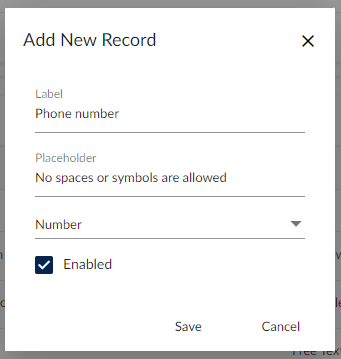
يمكنك العثور على هذا الحقل للاستخدام في سجلات السجل.
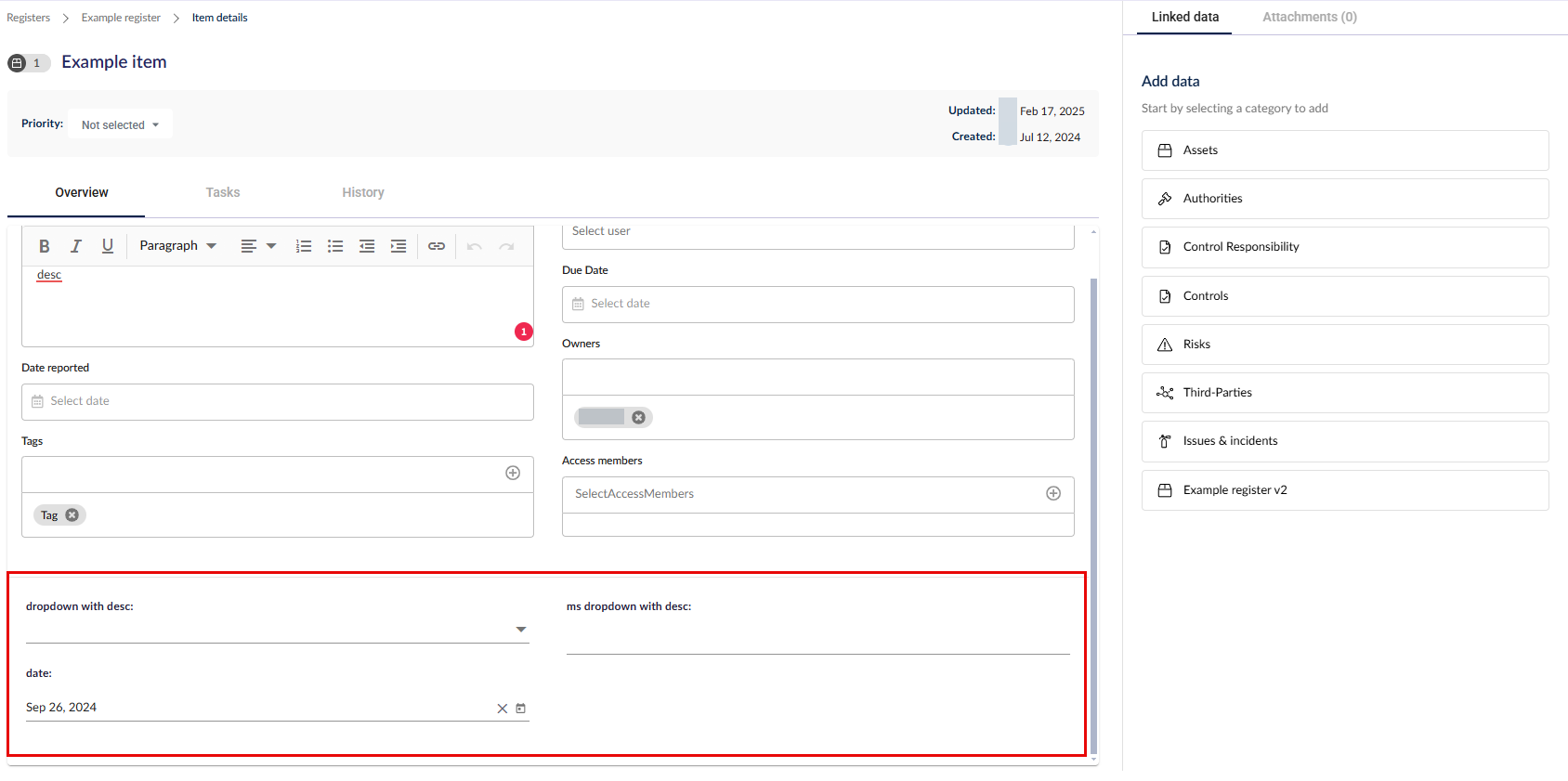
أضف الحقول المخصصة بقدر الحاجة، وستُعرض جميعها تحت الحقول الافتراضية إذا كانت مفعلّة.
لتعلم المزيد عن السجلات المخصصة، انقر هنا.