
جدول المحتويات
- البدء
- تحرير تفاصيل السلطة
- إنشاء الأحكام
- تحديد حقول الأحكام
- تحرير الأحكام
- نشر السلطة المخصصة الخاصة بك
البدء
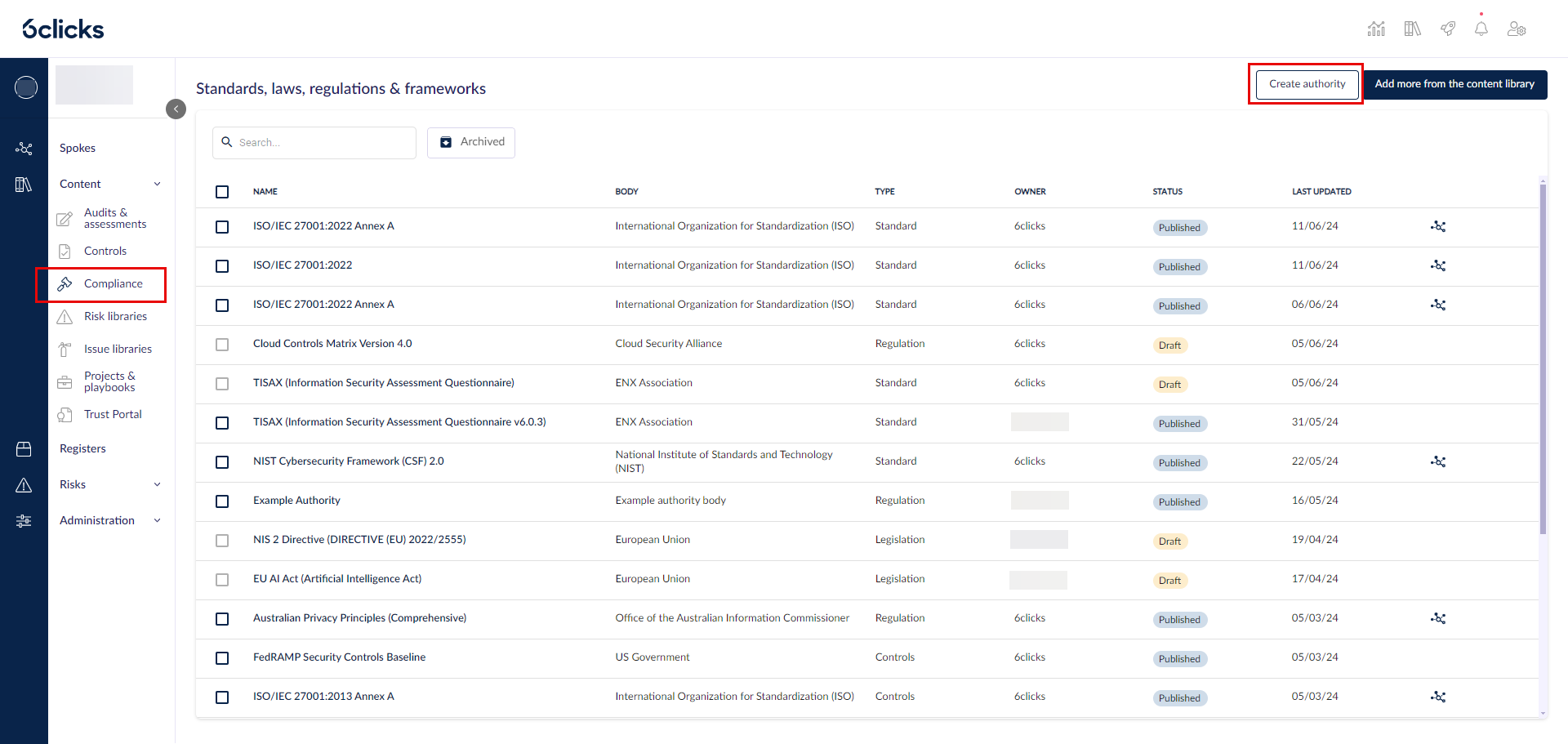
لإنشاء سلطتك الخاصة، انتقل إلى وحدة الامتثال باستخدام القائمة الموجودة على الجانب الأيسر.
انقر على إنشاء السلطة. ستظهر نافذة إنشاء السلطة.
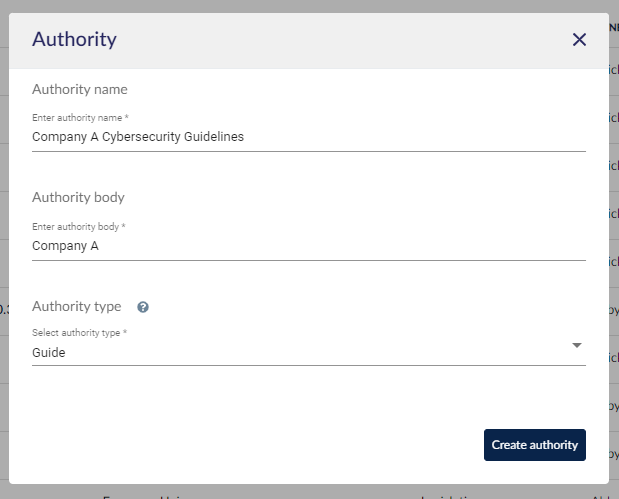
في نافذة إنشاء السلطة، أدخل اسم السلطة والجهة المالكة للسلطة والنوع. يمكن تعديل هذه البيانات في الخطوة التالية أيضًا. انقر على إنشاء السلطة.
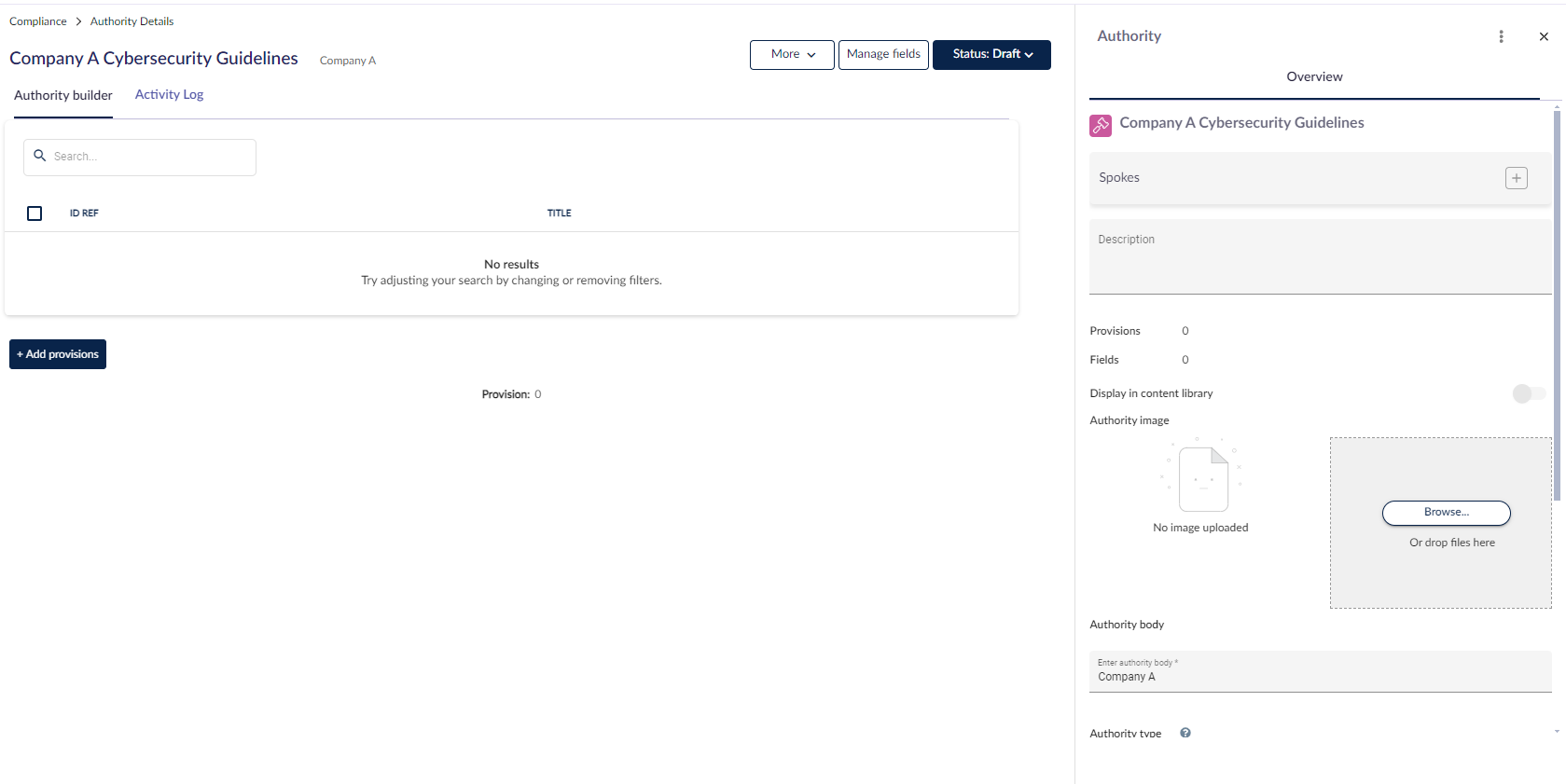
بعد إنشاء السلطة، سيتم توجيهك إلى مُنشئ السلطة، حيث يمكنك:
- إنشاء وعرض الأحكام
- عرض/تعديل تفاصيل السلطة في اللوحة الجانبية
- عرض/تعديل تفاصيل الحكم في اللوحة الجانبية (عند النقر على حكم)
تحرير تفاصيل السلطة
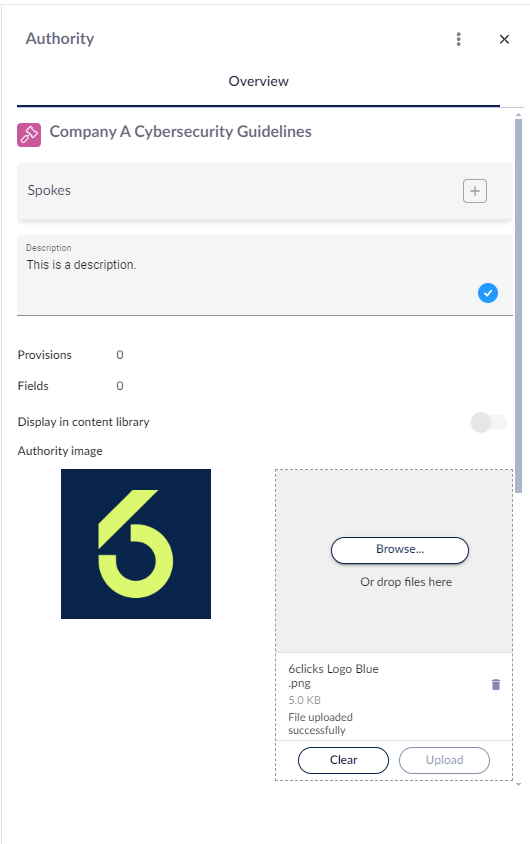
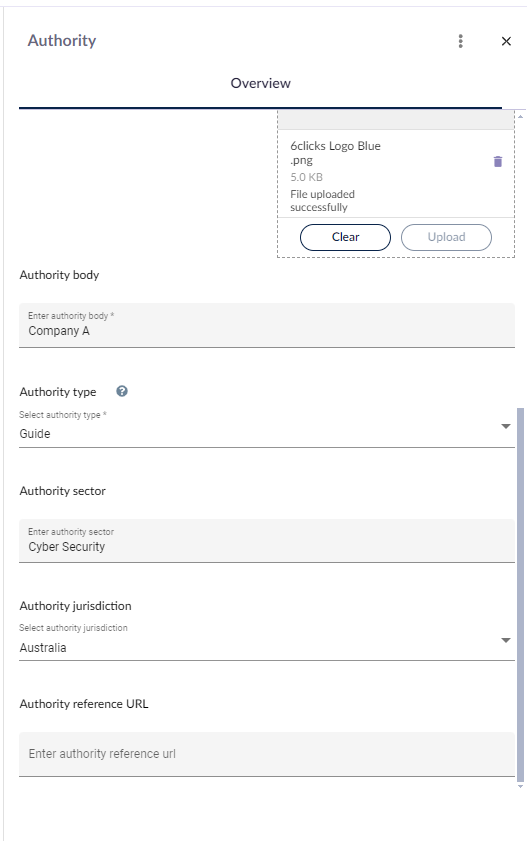
في القائمة الجانبية، يمكنك عرض وتحديث تفاصيل السلطة، مثل:
- الوصف - سيتم عرضه كملخص قصير في مكتبة المحتوى
- صورة السلطة - ستظهر هذه الصورة في مكتبة المحتوى وTrust Portal
- جهة السلطة - المنظمة التي أنشأت وتدير السلطة
- نوع السلطة - نوع السلطة، مثل التنظيم أو التشريع أو الضوابط أو المعايير أو الدليل
- قطاع السلطة - القطاع أو القطاعات المعنية
- اختصاص السلطة - الاختصاص أو الاختصاصات المعنية
- عنوان مرجعي للسلطة - عنوان URL لوثيقة السلطة
إنشاء الأحكام
هناك طريقتان لإنشاء الأحكام:
- إضافة أحكام فردية داخل المنصة
- استيراد جماعي للأحكام عن طريق إنشاء قالب ملف Excel
يمكنك أيضًا تخصيص حقول الأحكام قبل إضافة الأحكام.
إضافة أحكام فردية
لإضافة حكم فردي، انقر على زر + إضافة أحكام الموجود تحت الجدول.
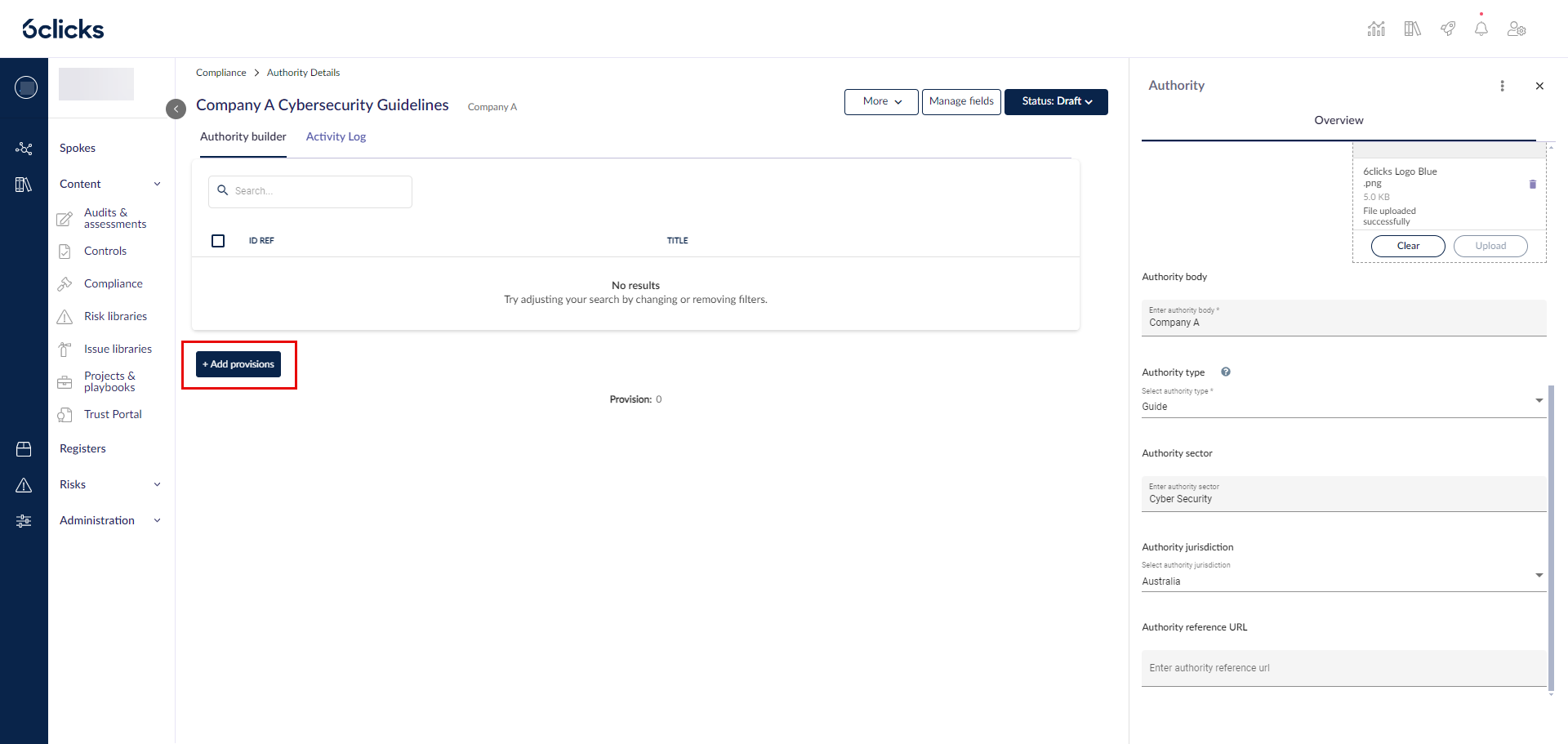
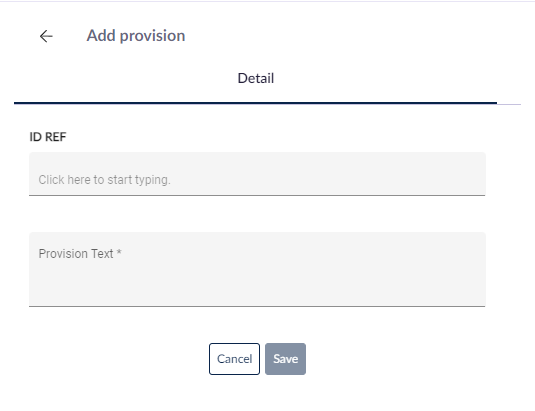
بعد ذلك، ستتمكن من إضافة تفاصيل الحكم الجديد في القائمة الجانبية.
بشكل افتراضي، تتضمن التفاصيل حقلاًين، هما معرف المرجع (ID REF) وحقل نصي للعنوان/الاسم (نص الحكم).
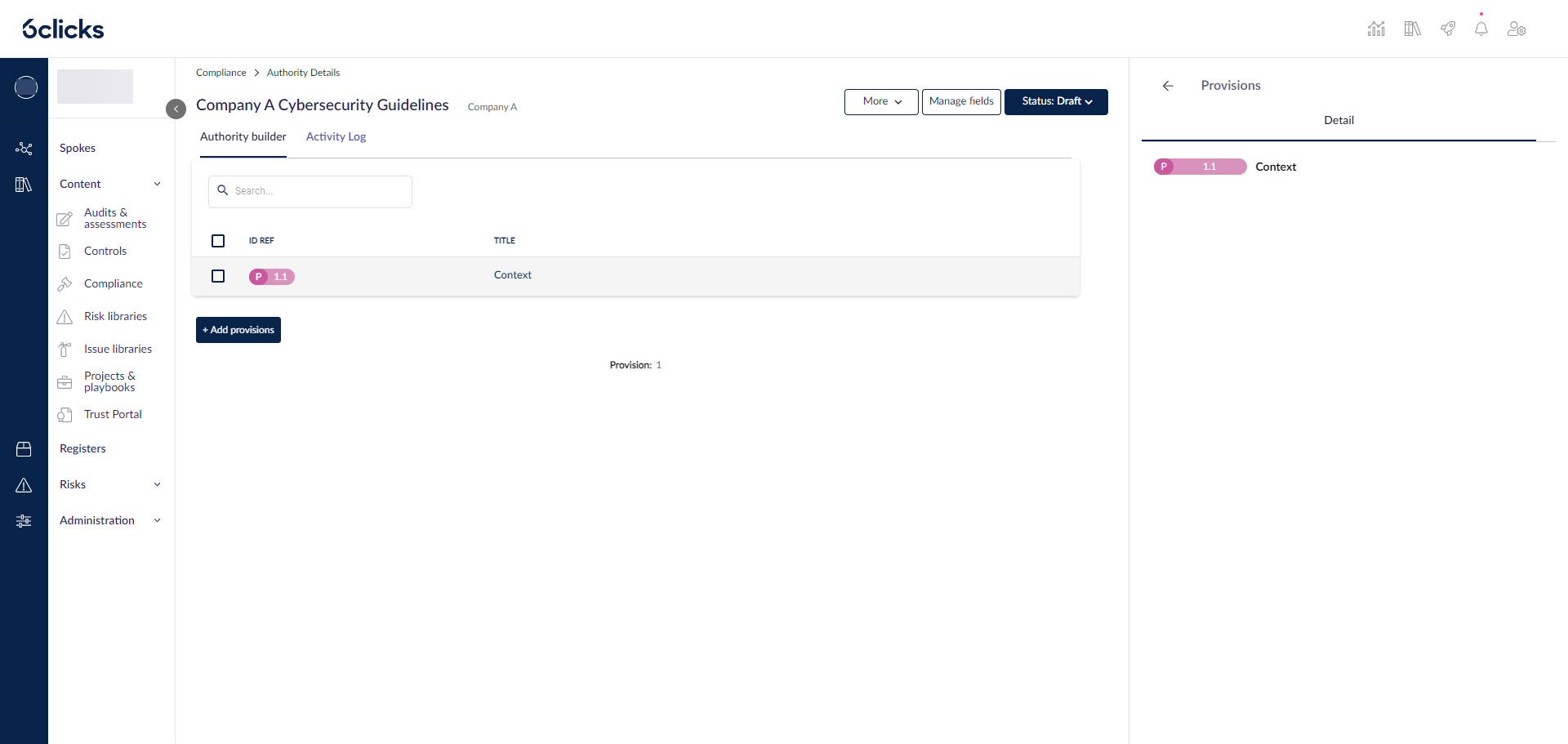
بعد النقر على حفظ، سيظهر الحكم في الجدول.
هام: لتصنيف الأحكام بناءً على حقول معينة، مثل المجال أو القسم، يجب تعريف هذه الحقول قبل إضافة الأحكام يدويًا. للحصول على إرشادات حول تحديد الحقول، يُرجى الرجوع إلى قسم تحديد حقول الأحكام.
استيراد جماعي للأحكام باستخدام Excel
سيقوم استيراد الأحكام بتحديث أي أحكام موجودة تم إضافتها مسبقًا إلى السلطة، و/أو إضافة أحكام جديدة إذا لم تكن موجودة سابقًا.
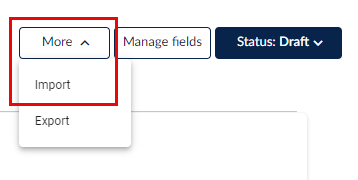
لاستيراد الأحكام بشكل جماعي، اختر المزيد > استيراد.
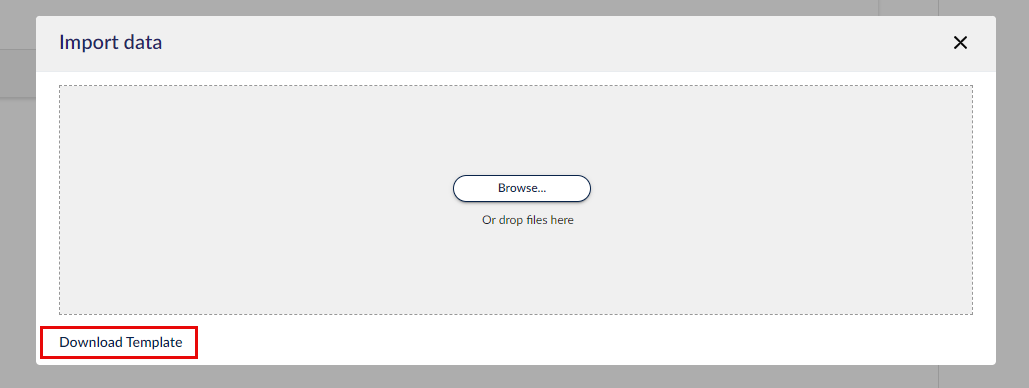
قم بتنزيل القالب من نافذة الاستيراد. يتضمن القالب الحقول الافتراضية وأي حقول مخصصة قد تكون أضفتها.
يحتوي قالب Excel على الحقول الافتراضية التالية.
- السلطة
- الوصف
- جهة السلطة
- نوع السلطة
- قطاع السلطة
- اختصاص السلطة
- عنوان مرجعي للسلطة
- معرف الحكم ID Ref
- عنوان الأحكام Title
تفاصيل السلطة، أي الأعمدة من A إلى G، يجب تعبئتها فقط في السطر الأول.
اختر تصدير بدلاً من استيراد للحصول على ملف Excel يتضمن الأحكام التي قمت بإدخالها بالفعل في المنصة حتى تتمكن من إضافة المزيد من الأحكام، على سبيل المثال:

سيكون كل صف في القالب بمثابة حكم في السلطة.
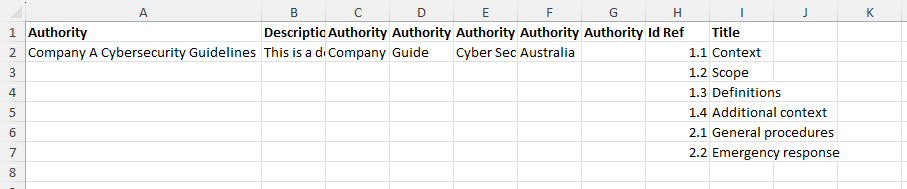
عند استيراد الأحكام، يجب تعيين رقم معرف مرجعي فريد لكل حكم. هذا يضمن أن يتم التعرف على جميع الأحكام ومعالجتها بشكل صحيح بواسطة النظام. إذا وُجدت أرقام معرف مرجعي مكررة، سيقوم النظام باستيراد الحالة الأولى فقط الموجودة في القائمة. وسيتم تخطي أي أحكام لاحقة تحمل نفس رقم المعرف المرجعي ولن يتم استيرادها.
بمجرد تعبئة قالب السلطة، قم باستيراد الأحكام عن طريق رفع الملف.
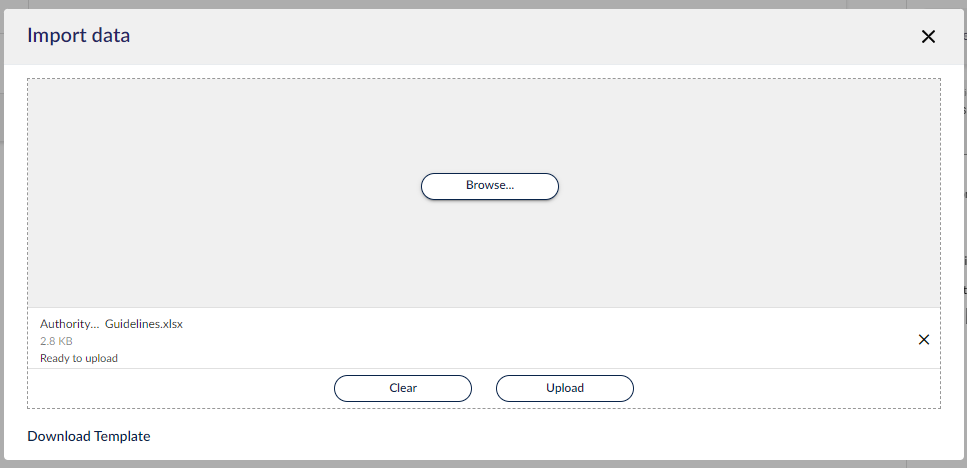
سيتم إضافة الأحكام إلى السلطة.
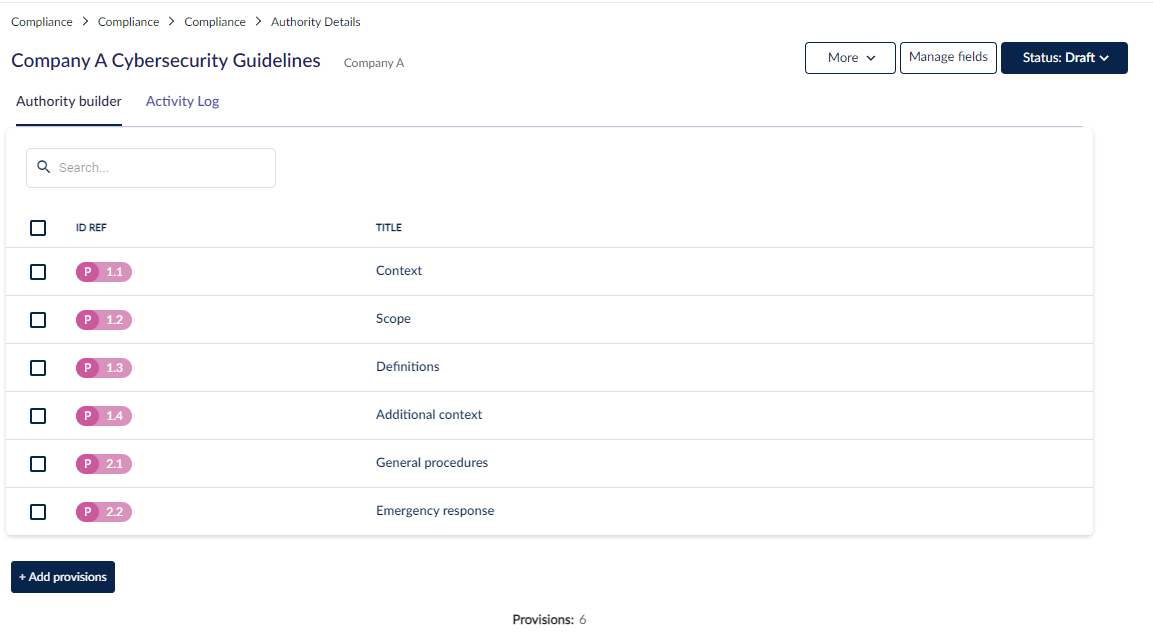
تحديد حقول الأحكام
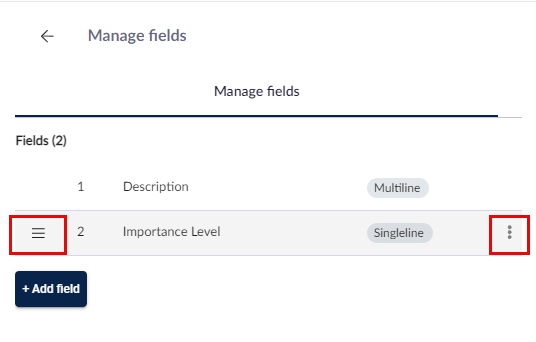
نظرًا لعدم توحيد السلطات في جميع أنحاء العالم، تتيح 6clicks لك تحديد حقول للأحكام لالتقاط كافة المعلومات الضرورية. لإضافة الحقول، انقر على إدارة الحقول > + إضافة حقل.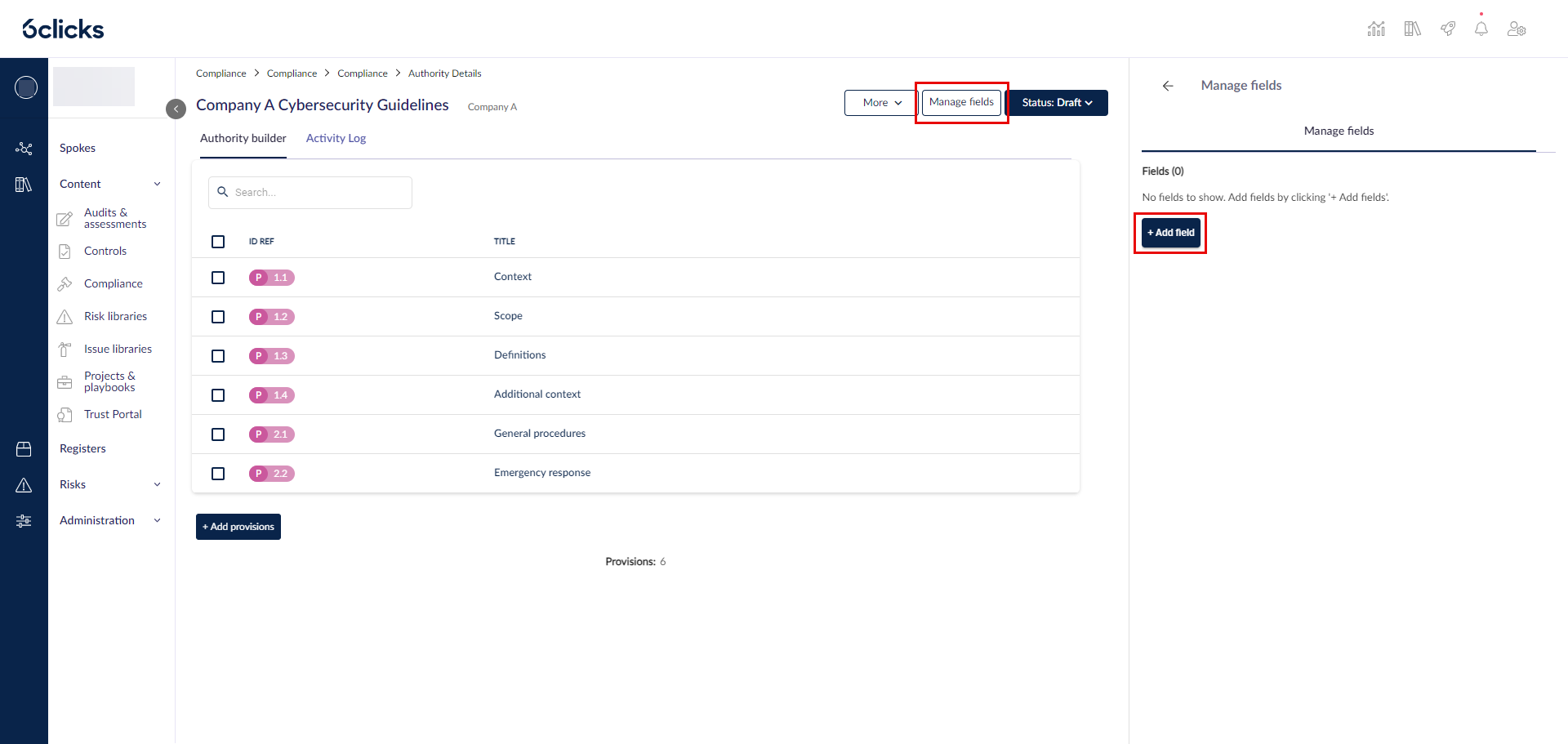
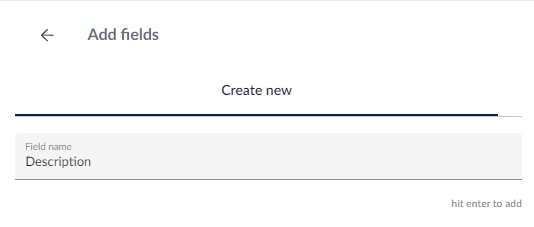
أدخل اسم الحقل واضغط على زر الإدخال في لوحة المفاتيح.
بعد ذلك، اختر نوع الحقل واضغط على حفظ. هناك نوعان من حقول السلطة:
- متعدد الأسطر - يستخدم للنصوص التي تمتد على عدة أسطر، مثل الوصف.
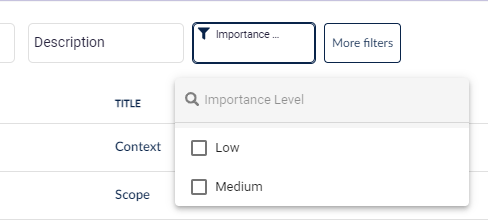
- سطر مفرد - يستخدم للكلمات أو الجمل المفردة. يتحول هذا النوع من الحقول إلى فلتر منسدِل، مما يجعله مناسبًا للفئات.
سيُضاف الحقل إلى قائمة الحقول. يمكنك إضافة ما تشاء من الحقول.
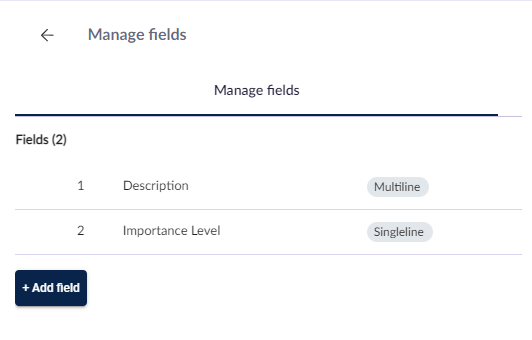
يمكنك أيضًا إعادة ترتيب الحقول عن طريق النقر على الأشرطة الثلاثة الموجودة على اليسار، وكذلك تحرير الحقول.
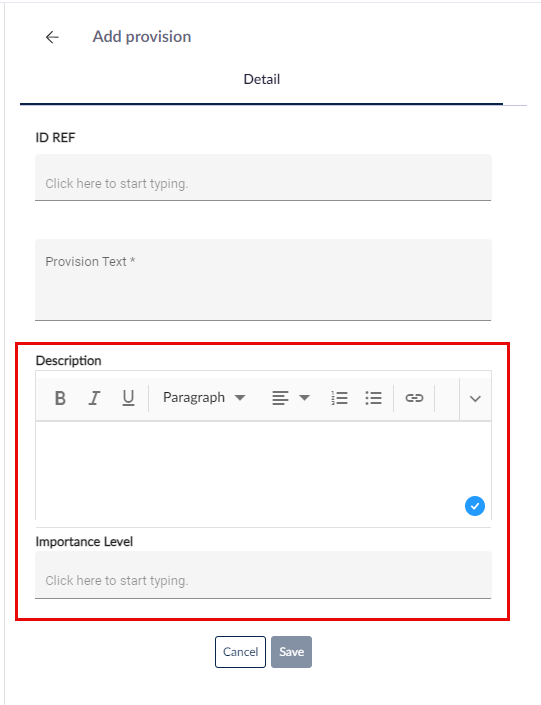
عند إنشاء وتحرير الأحكام، ستظهر هذه الحقول الآن.
عند استيراد الأحكام، ستظهر الحقول المخصصة في ملف الاستيراد. تحتوي أسماء الحقول المخصصة على "ML" و"SL" قبل أسمائها. ترمز هذه على التوالي إلى متعدد الأسطر وسطر مفرد. أضف تفاصيل كل حكم ثم قم بالرفع.

أخيرًا، يمكنك أيضًا إنشاء حقول مخصصة باستخدام ملف الاستيراد عن طريق تعبئة أعمدة إضافية.
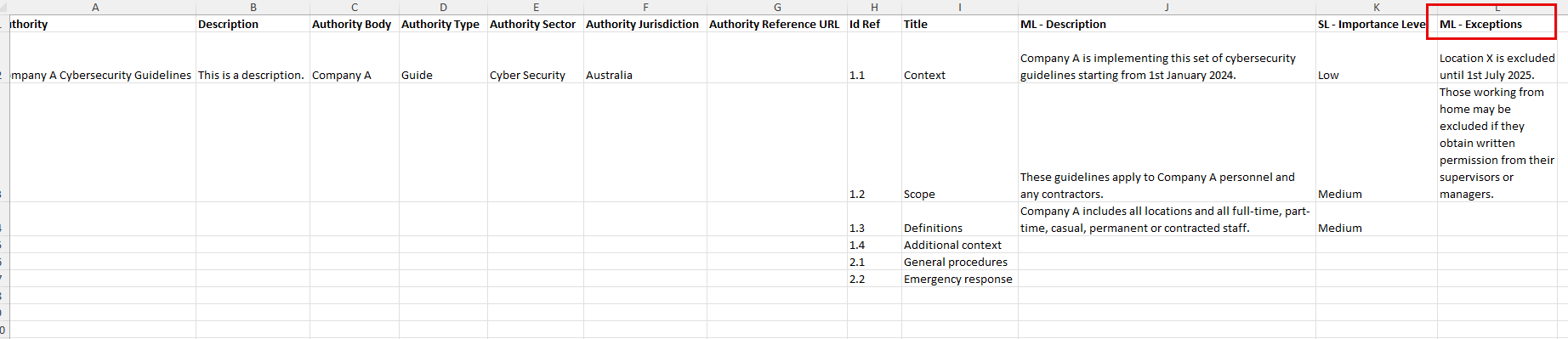
إذا قمت بإضافة حقل إلى قالب الاستيراد دون استخدام ML أو SL، فسيتم إضافته تلقائيًا كحقل سطر مفرد.
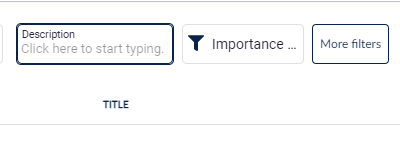
الحقول متعددة الأسطر قابلة للبحث، بينما تعمل حقول السطر المفرد كفلاتر منسدلة في السلطة وعند استخدامها في التقييمات.
تحرير الأحكام
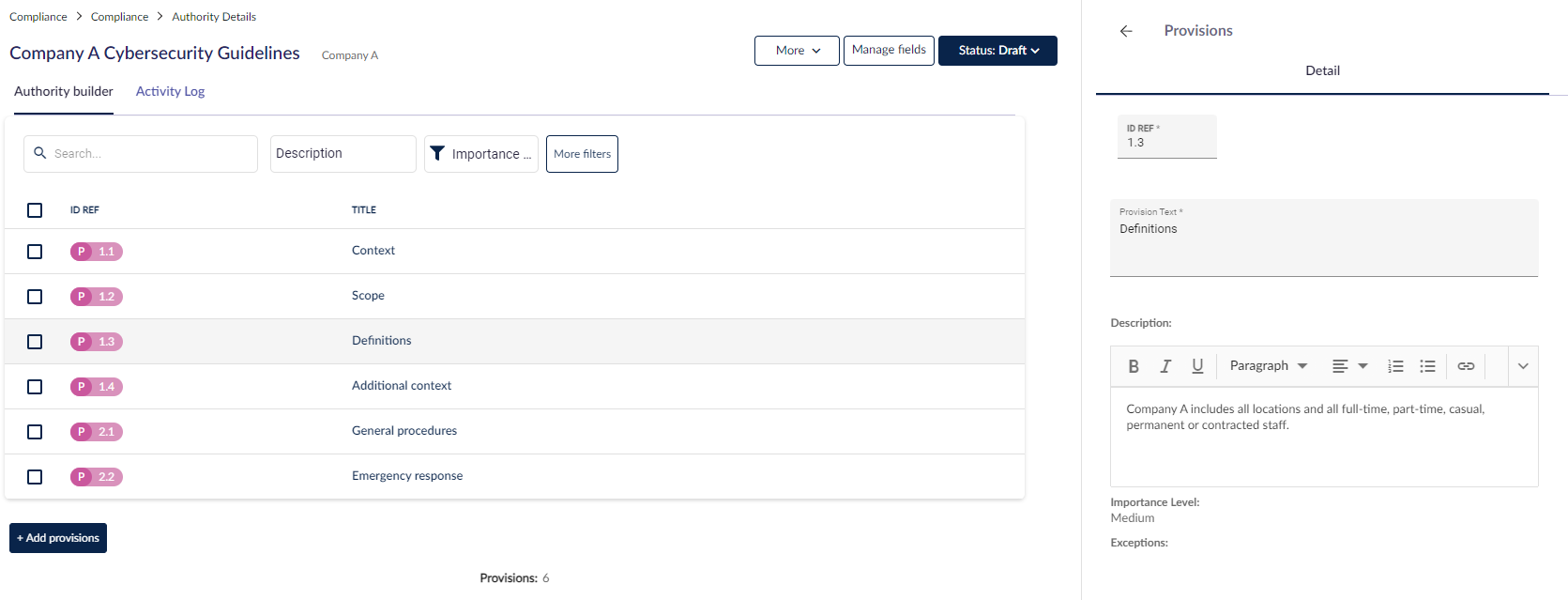
يمكنك تحرير الأحكام عن طريق تحديد الحكم ثم النقر على أي من الحقول (بما في ذلك معرف المرجع واسم الحكم).
نشر السلطة المخصصة الخاصة بك
بمجرد أن تصبح السلطة جاهزة للاستخدام، قم بتغيير حالة السلطة من مسودة إلى منشورة.
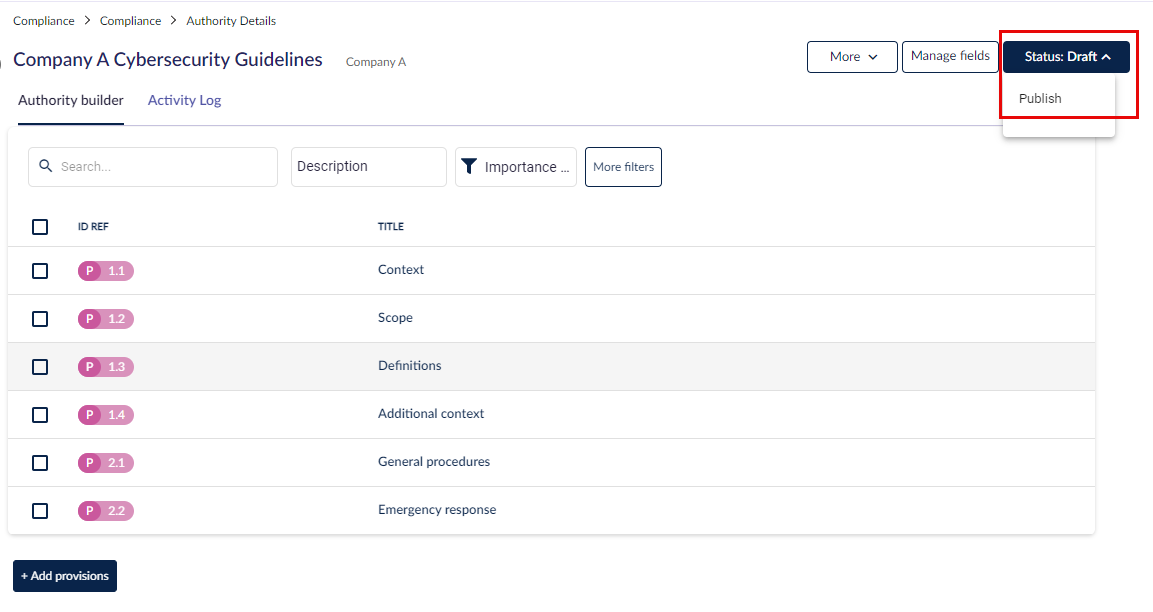
بعد نشر السلطة، ستتمكن من عرض تفاصيلها لكن لن تتمكن من تحريرها.
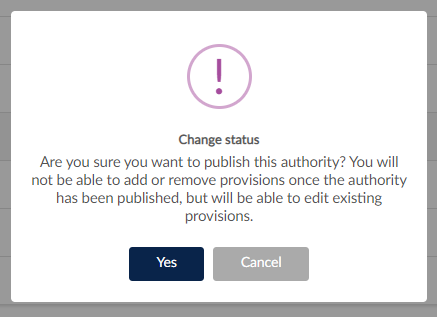
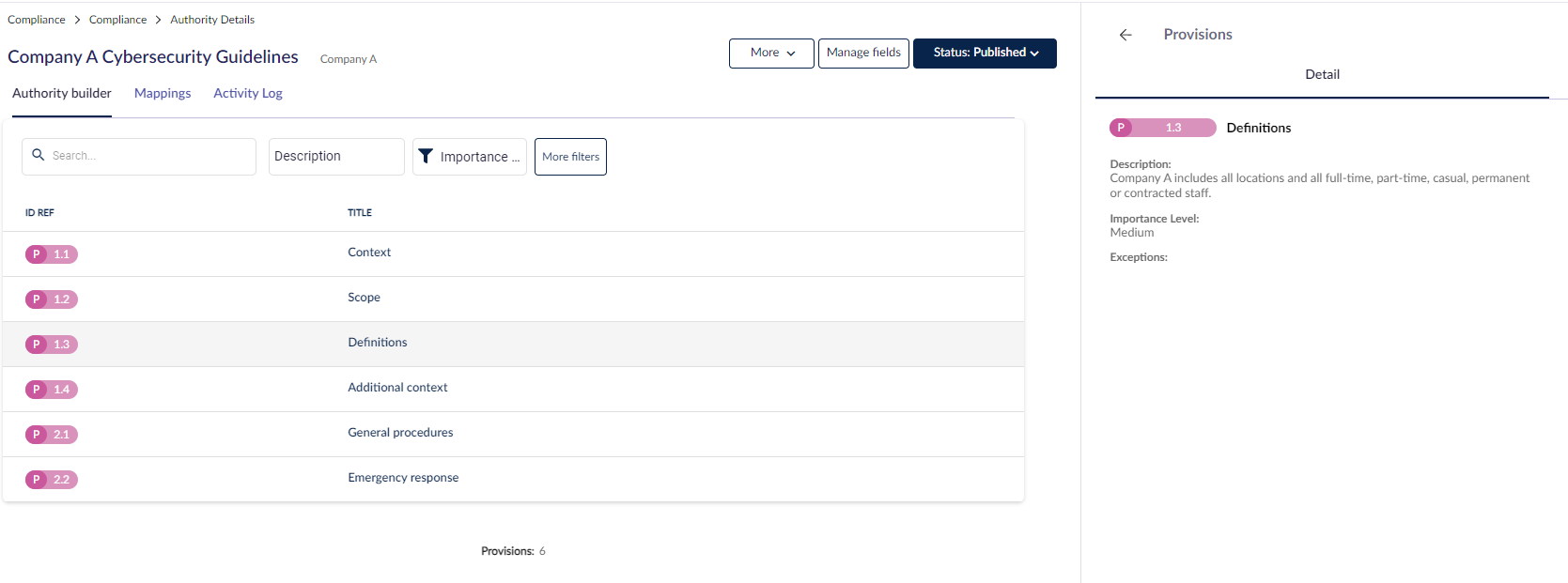
لتحرير السلطة، قم بإرجاع حالة السلطة إلى مسودة باستخدام قائمة الحالة المنسدلة. بمجرد نشر السلطة، ستتمكن فقط من:
- تحرير تفاصيل السلطة
- تحرير تفاصيل الأحكام
- إنشاء وتحرير الحقول
لن تتمكن من حذف الأحكام أو إضافة أحكام جديدة. لاحظ أن أي تغييرات سيتم عكسها فورًا في أي فريق/Spoke يستخدم السلطة المخصصة.
لتعلم كيفية نشر السلطة في مكتبة المحتوى الخاصة بك لاستخدام الفروع (spokes)، انتقل هنا.