
الموضوعات التي يغطيها هذا المقال:
- نظرة عامة
- إعداد التكامل - جانب Jira
- إعداد التكامل - جانب 6clicks
- تمكين/تعطيل التكامل
- استخدام التكامل لإنشاء أو ربط مشكلات Jira بإجراءات المشكلات
- كيفية فصل Jira والعواقب الناتجة عن ذلك
نظرة عامة
يمكن لأعضاء فريق GRC إدارة الحوادث والمشكلات في 6clicks، مع تخصيص الإجراءات لأعضاء الفريق التقني في Jira.
يمكن لأعضاء الفريق التقني الاستمرار في العمل داخل نظامهم الأساسي لإدارة وإتمام المهام.
يتولى تكامل Jira إدارة الاتصال بين النظامين، مما يبقي فريق GRC مُحدَّثاً دائماً دون الحاجة للتنقل يدوياً بين النظامين لمتابعة حالة وتقدم الإجراءات.
يتطلب هذا التكامل ما يلي:
- حساب مطور Atlassian لإعداد مصادقة "التطبيق"
- أذونات المسؤول المناسبة في Jira
- تمكين الميزة - يرجى الاتصال بمدير نجاح العملاء أو مهندس الحلول أو الدعم.
إعداد التكامل – جانب Jira
- بصفتك مسؤول Jira، قم بتسجيل الدخول إلى وحدة مطوري Atlassian عبر الرابط https://developer.atlassian.com/console/myapps/
- ضمن "تطبيقاتي" > "إنشاء"، اختر التكامل باستخدام OAuth 2.0.
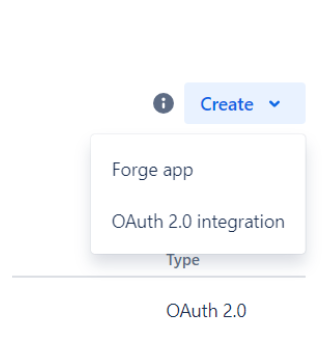
- قم بتسمية التطبيق – على سبيل المثال: "6clicks integration"، ووافق على الشروط ثم انقر على إنشاء.
- قم بتعيين الأذونات للتطبيق، عن طريق الانتقال إلى الأذونات ثم النقر على إضافة بجانب Jira API
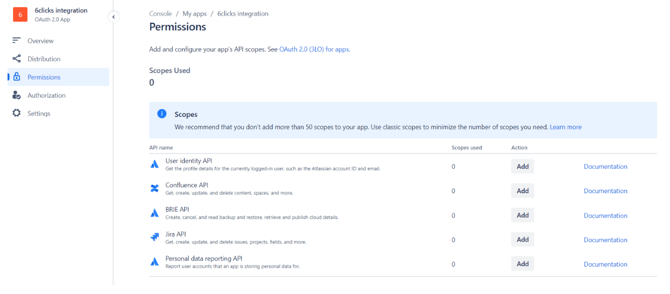
- سيتحوّل زر إضافة إلى تهيئة، فانقر عليه مرة أخرى.
- انقر على تحرير الأذونات، واختر أول ٥ أذونات:
- read:jira-work
- manage:jira-project
- manage:jira-configuration
- read:jira-user
- write:jira-work
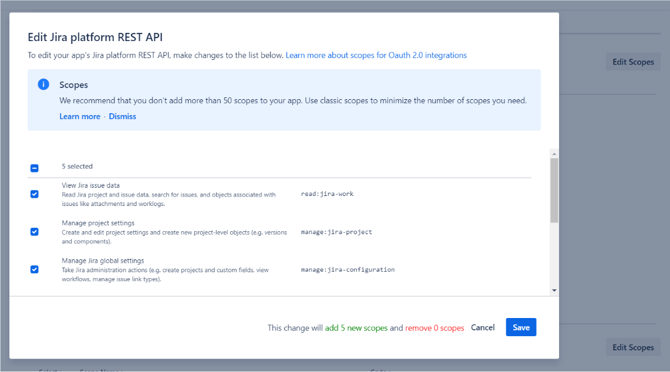
- انقر على حفظ.
- قم بتعيين المصادقة عن طريق الانتقال إلى تبويب Authorization والنقر على إضافة.
- أدخل عنوان URL للاسترجاع المُنشأ من دمج مثيل 6clicks الذي تستخدمه (مثلاً https://app-au.6clicks.io) وإلحاق /app/admin/integrations/jira به.
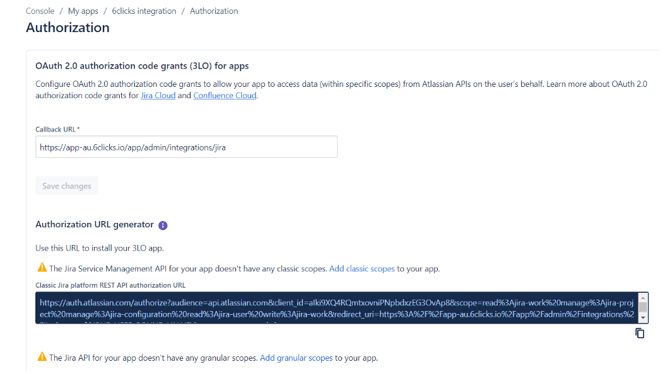
- انقر على حفظ التغييرات.
- احتفظ بعنوان URL الخاص بالمصادقة الذي تم إنشاؤه الآن؛ سيتطلب منك أثناء إعداد 6clicks.
- أخيراً، انتقل إلى الإعدادات
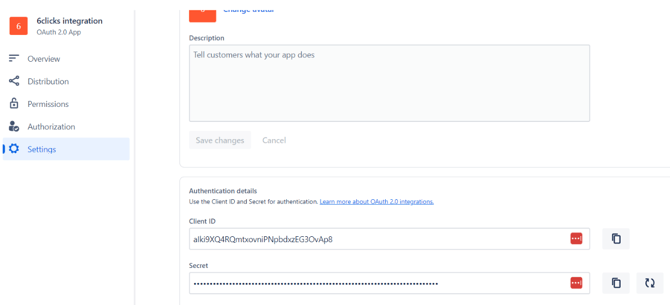
- احتفظ بمعرّف العميل (Client ID) والسر (Secret)، فسيُطلبان أثناء إعداد 6clicks.
إعداد التكامل – جانب 6clicks
إذا كانت مؤسستك تستخدم بنية 6clicks Hub & Spoke، يمكن إعداد Jira على مستوى Spoke وكذلك على مستوى Hub. قم بتكوين Jira على مستوى Spoke إذا كانت الـ Spokes المختلفة متصلة بمشاريع Jira مختلفة أو تحتاج إلى إعدادات مختلفة.
يرجى ملاحظة أن تكامل Jira مرتبط بحساب المستخدم الذي يقوم بإنشاء التكامل. لتجنب توقف التكامل في حال غادر المستخدم مؤسستك، يُنصح باستخدام حساب مستخدم مشترك مخصص بصلاحيات المسؤول لإنشاء التكامل.
- يفضّل، أثناء إعداد Jira على الكمبيوتر، تسجيل الدخول كمسؤول 6clicks والانتقال إلى الإدارة > التكاملات > Jira ثم النقر على ربط.
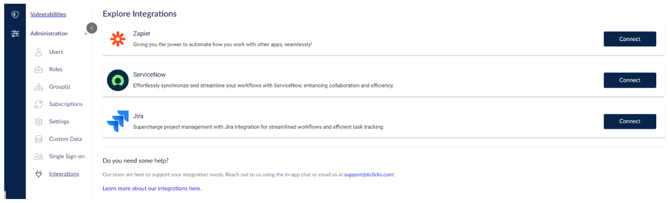
- بالنسبة لخطوة ربط Jira، ستحتاج إلى ما يلي:
- عنوان URL الخاص بالمصادقة – المسجل من القسم السابق
- معرّف العميل – المسجل من القسم السابق
- السر الخاص بالعميل – المسجل من القسم السابق
- عنوان URL الأساسي – هذا هو عنوان URL لمثيل Jira الخاص بك، مثل https://company.atlassian.net
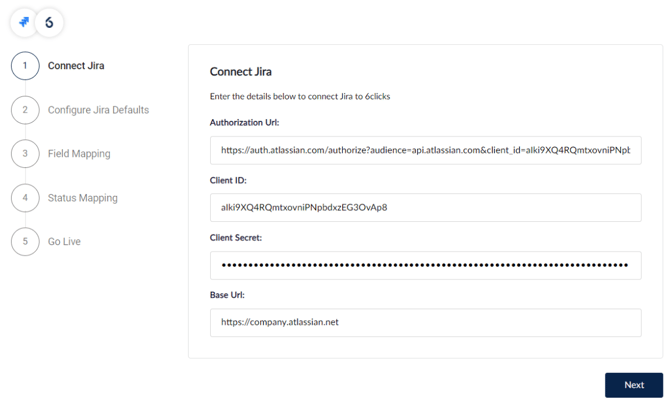
- أكمل جميع الحقول ثم انقر على التالي. سيتم إعادة توجيهك للمصادقة على التكامل.
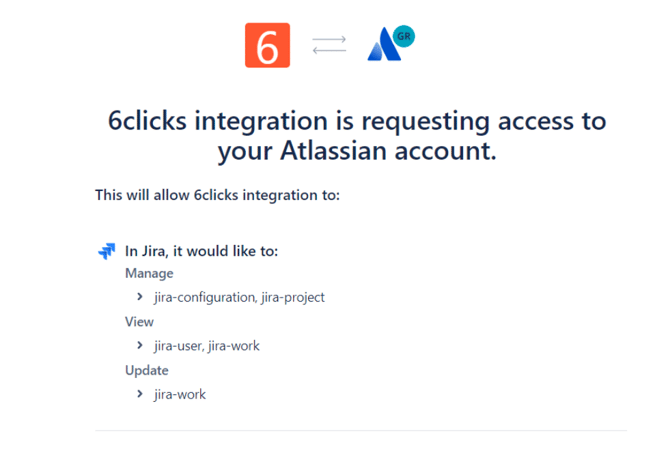
- تحقق من أنك تقوم بالمصادقة على التطبيق الصحيح، ثم انقر على قبول.
- لتكوين الإعدادات الافتراضية لـ Jira:
- اختر المشروع الذي ترغب في إنشاء مشكلات Jira تحته
- اختر نوع المشكلة التي ترغب في إنشائها
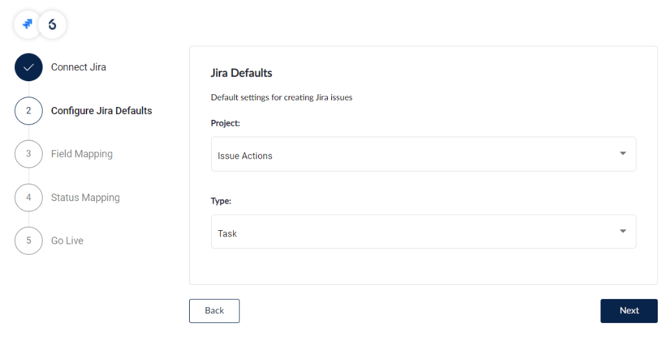
- ثم انقر على التالي.
- بالنسبة لتعيين الحقول، ستحتاج إلى ربط كل حقل من إجراءات مشكلات 6clicks بحقل مشكلة صالح في Jira. ستُعرض فقط الحقول المتوافقة في القائمة المنسدلة.
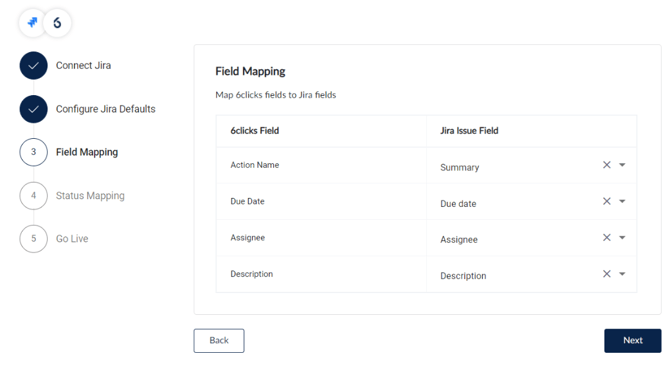
- انقر على التالي.
- بالنسبة لتعيين الحالة، ستحتاج إلى ربط حالة 6clicks المقابلة لكل حالة في Jira.
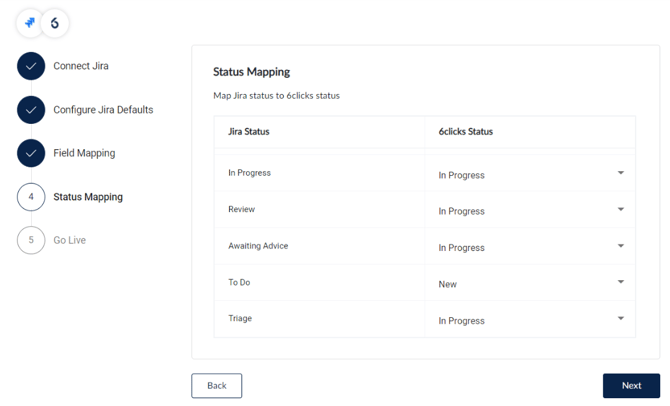
- انقر على التالي.
- أخيراً، بمجرد التأكد من اكتمال جميع الإعدادات، انقر على Go Live.
- يجب الآن أن يظهر Jira كـ ممكّن.
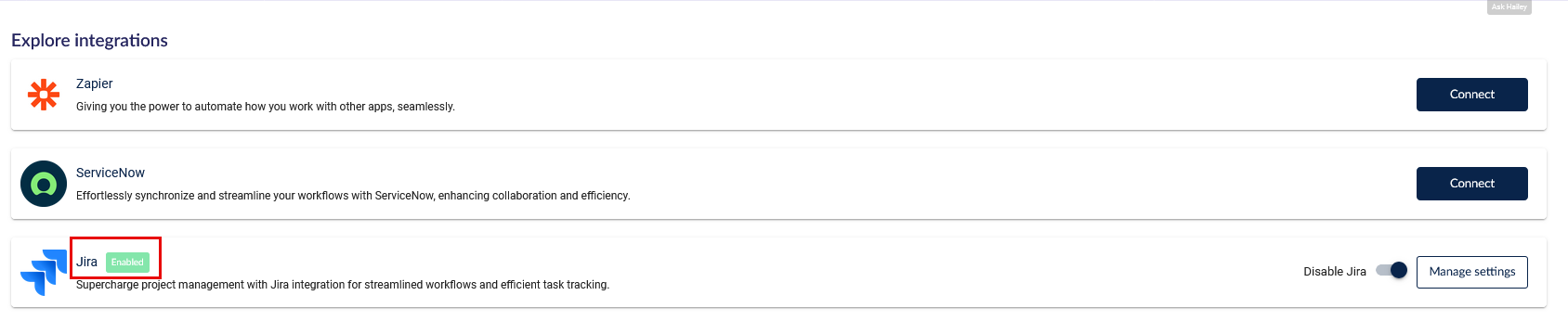
تمكين/تعطيل التكامل
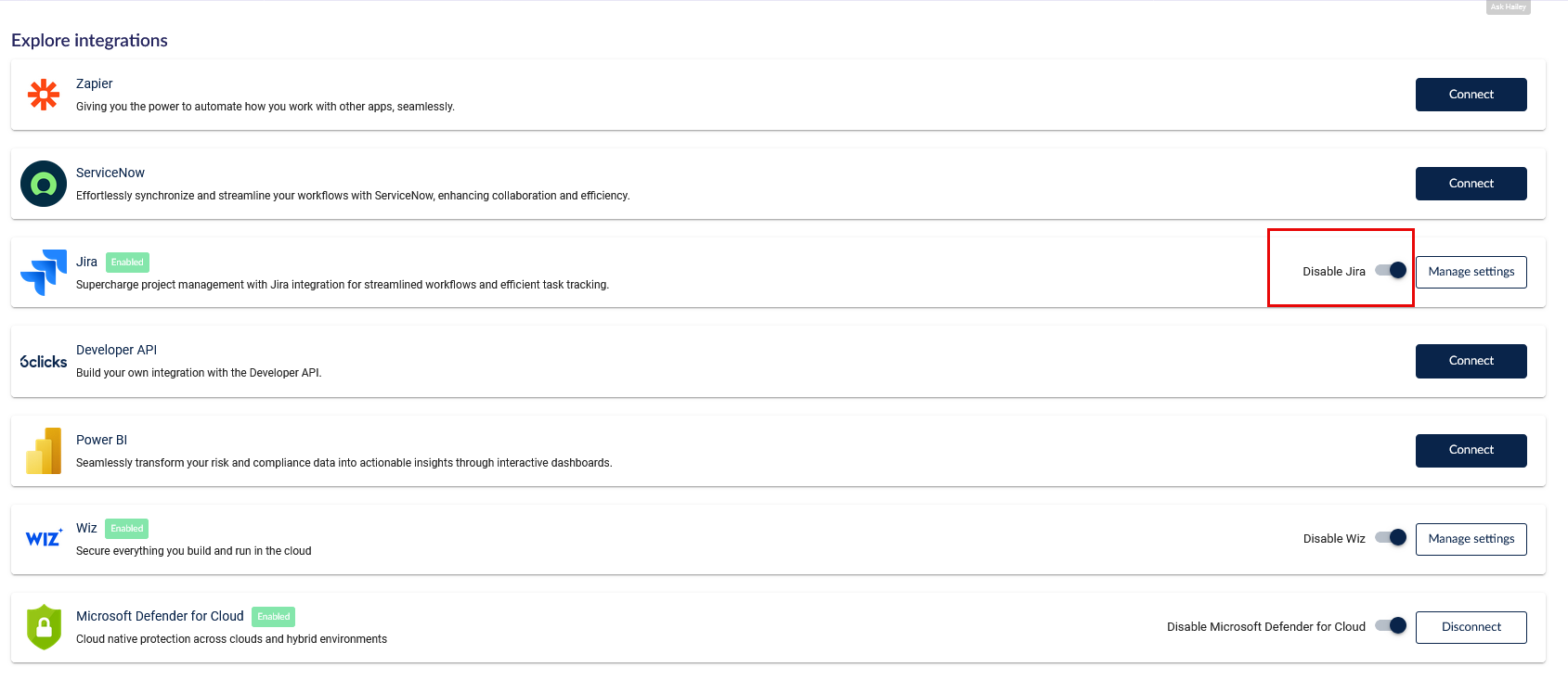
لتفعيل أو تعطيل تكامل Jira مؤقتًا، يمكنك تبديل المفتاح الموجود تحت الإدارة > التكاملات > Jira.
استخدام التكامل لإنشاء أو ربط مشكلات Jira بمهام المشكلات
مع تمكين تكامل Jira، ستظهر لك الآن خيارات إضافية عند إنشاء مهمة مشكلة:
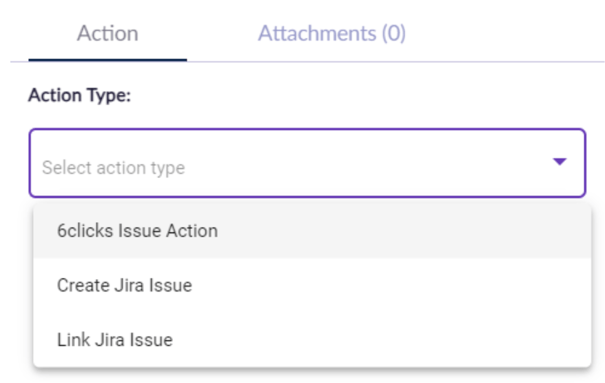
- مهمة مشكلات 6clicks – تنشئ مهمة مشكلة عادية في 6clicks
- إنشاء مشكلة في Jira – يسمح لك بإنشاء مشكلة في Jira مباشرة من 6clicks، كإجراء
- ربط مشكلة في Jira – يسمح لك بإدخال معرف مشكلة في Jira صالح وربطه كإجراء
- بمجرد ربط مشكلة في Jira كإجراء، ستظهر في الجدول المركزي

- ستُعكس حقول المهمة تلقائيًا الاسم، والتواريخ، والتعيين، والحالة من Jira أثناء تقدمها
كيفية فصل Jira والعواقب الناتجة عن ذلك
يرجى الملاحظة أن فصل Jira سيؤدي إلى حذف التكامل وإزالة جميع مشكلات Jira المرتبطة من 6clicks – وهذه العملية لا يمكن التراجع عنها. لتعطيل Jira مؤقتًا، اتبع الخطوات المذكورة أعلاه.
- انتقل إلى الإدارة > التكاملات > Jira
- انقر على إدارة الإعدادات
- انقر على فصل
- قم بـ قبول التحذير وسيتم إزالة التكامل بشكل دائم
للمساعدة في هذا التكامل، يرجى الاتصال بمدير نجاح العملاء، أو مهندس الحلول، أو الدعم.