
جدول المحتويات:
إرسال نموذج تقييم إلى عدة Spokes
- اختيار نموذج التقييم
- اختيار الـ Spokes
- الإشعارات وسجل الأنشطة
تحضير نموذج التقييم
قم بإنشاء نموذج تقييم في الـ Hub (انظر هذه المقالة كمرجع لإنشاء نموذج) أو أضف أحد نماذج التقييم المتوفرة في مكتبة المحتوى إلى المستأجر الخاص بك.
استخدام المجموعات للتعيين المسبق للمستجيبين في الـ Spoke
يمكنك تحسين استخدام مجموعات 6clicks مع نماذج التقييم على مستوى الـ Hub و الـ Spoke، سواءً مع نماذج التقييم التي تم دفعها أو التقييمات المرسلة من الـ Hub، وكذلك النماذج والتقييمات التي تم إنشاؤها داخل الـ Spoke.
يمكن إضافة مجموعة مستخدمين تم إنشاؤها في الـ Hub كمستجيب لإحدى الأسئلة في نموذج تقييم على هذا المستوى. عند دفع نموذج التقييم إلى الـ Spoke (أو الـ Spokes) أو إرسال تقييم من هذا النموذج إلى الـ Spoke (أو الـ Spokes)، سيتم إدراج مجموعة المستخدمين كمستجيب.
إذا كان الـ Spoke الهدف يحتوي بالفعل على مجموعة المستخدمين المنشأة والمعبأة، فسيتم ببساطة إدراج مجموعة المستخدمين كمستجيب في نموذج التقييم الذي دُفع إلى الـ Spoke. إذا تم إرسال تقييم إلى الـ Spoke وكانت المجموعة قد تم إنشاؤها وتعبئتها مسبقاً، فسيتم تعيين أسئلة التقييم لأعضاء مجموعة الـ Spoke.
إذا لم تكن المجموعة موجودة بالفعل، فسيتم إنشاؤها في الـ Spoke.
إذا تم تعيين مجموعة لإحدى أو أكثر من الأسئلة في نموذج تقييم الـ Hub، فإن جميع أعضاء المجموعة في التقييم أو نموذج التقييم سيكون لديهم صلاحية السماح بالتقديم على ذلك التقييم. يمكن تعديل هذا الإذن في التقييم المرسل في الـ Spoke أو في تقييم تم إنشاؤه من النموذج في الـ Spoke بمجرد نشر التقييم الجديد.
إرسال تقييم إلى عدة Spokes
اختيار نموذج التقييم وتاريخ الاستحقاق
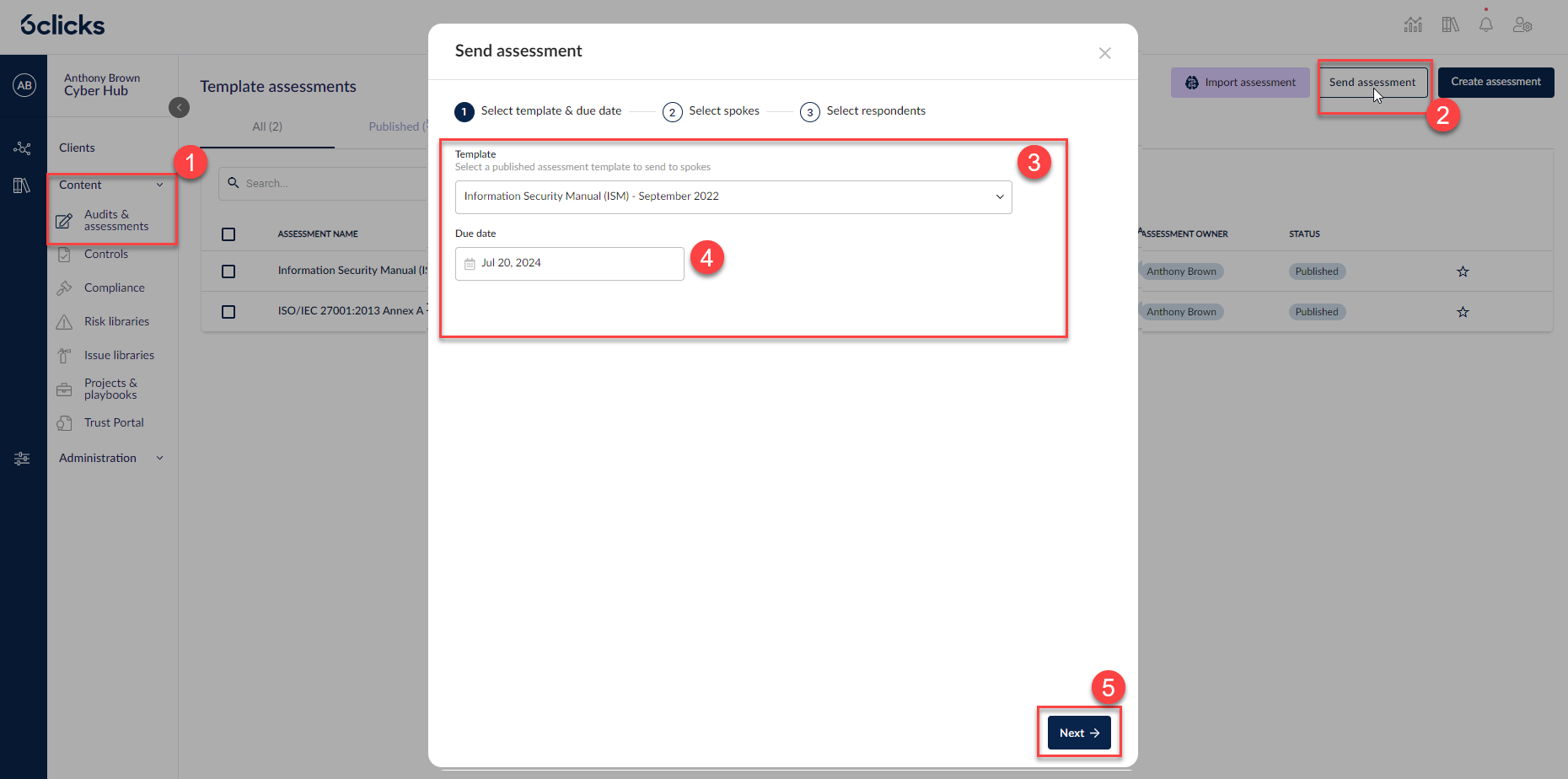
قم بتسجيل الدخول إلى حساب 6clicks Hub الخاص بك وانتقل إلى:
- التدقيق والتقييمات
- اضغط على إرسال تقييم
- النموذج، اختر نموذج التقييم الذي سيُستخدم لإنشاء التقييم الذي ستسلمه للـ Spoke (أو الـ Spokes)
- اختر تاريخ الاستحقاق
- اضغط على التالي
اختيار الـ Spokes
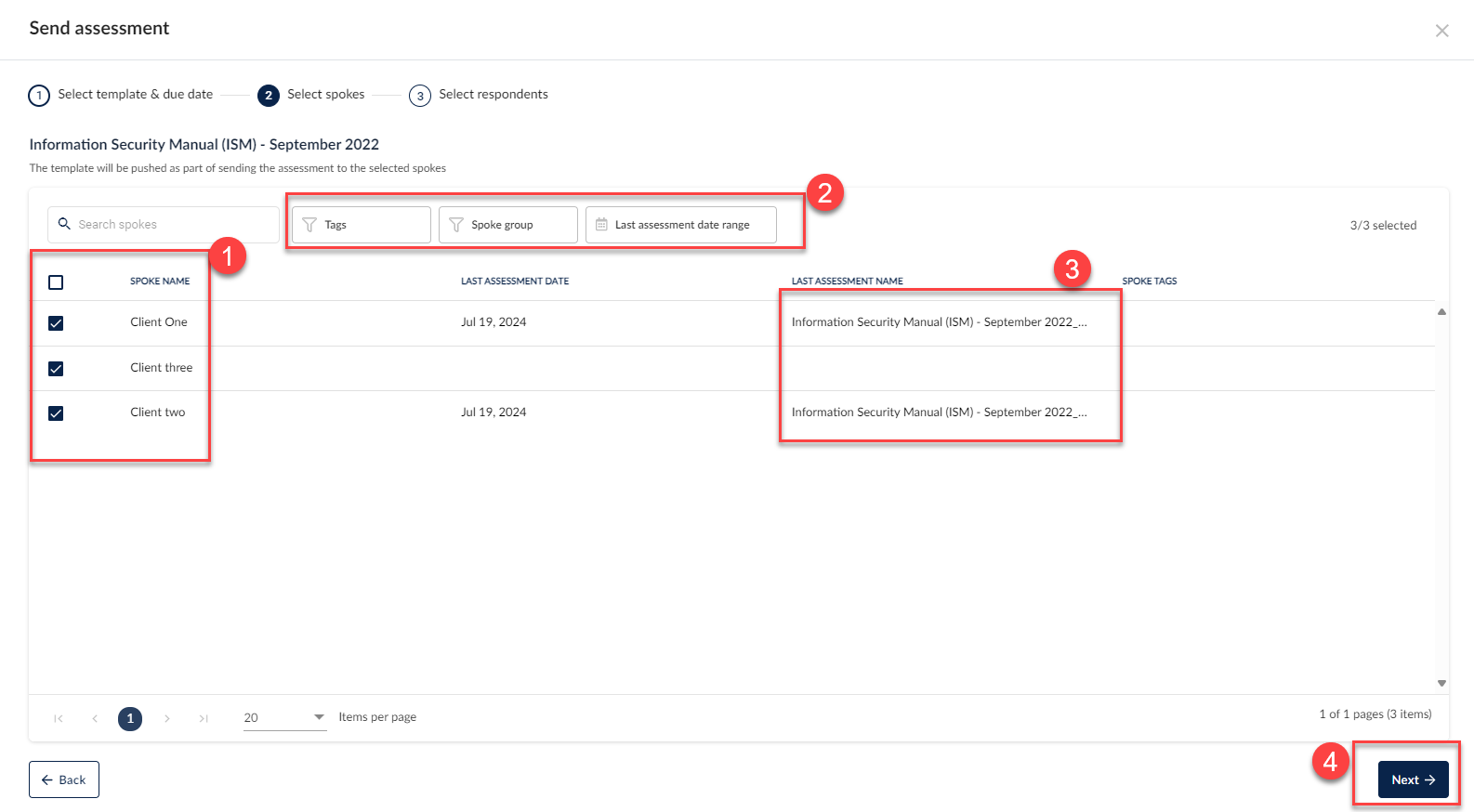
هنا يمكنك رؤية جميع الـ Spokes التي لديك صلاحية الوصول إليها، حيث يمكنك اختيار الـ Spokes التي ترغب في إرسال التقييم إليها. ستظهر لك فقط الـ Spokes التي تمت إضافتك إليها كمستشار.
- حدد الـ Spokes التي تنوي إرسال التقييم إليها
- استخدم عوامل التصفية مثل العلامات أو مجموعة الـ Spokes أو نطاق تاريخ آخر تقييم لتوضيح ما إذا كان التقييم قد أُرسل لهذه الـ Spokes من قبل
- بمجرد تحديد الـ Spokes، اضغط على التالي
إدارة المستجيبين
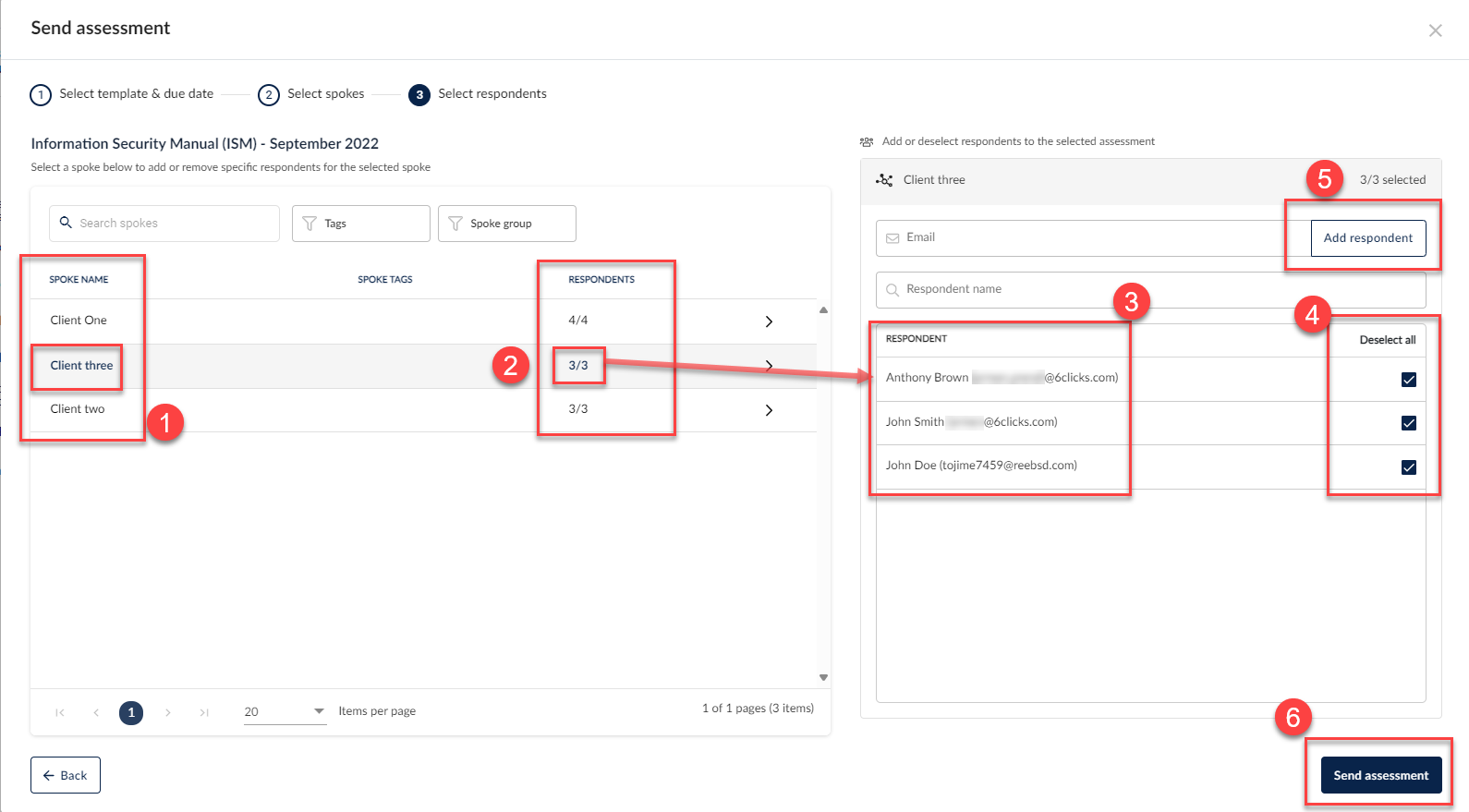
المرحلة الأخيرة هي اختيار أو إلغاء اختيار المستجيبين وإجراء أي تعديلات على المستخدمين الذين سيتلقون دعوات التقييم.
- اسم الـ Spoke يشير إلى الـ Spokes المحددة لاستلام نموذج التقييم
- يعرض عدد المستجيبين العدد الإجمالي للمستخدمين الذين سيتلقون التقييم بشكل افتراضي
- يعرض قائمة المستلمين للـ Spoke المميز في اللوحة اليمنى
- اختر تضمين أو استبعاد مستخدمين معينين عن طريق تحديد أو إلغاء تحديد الصناديق بجانب اسم المستجيب
- إذا لم يكن المستلم المطلوب مدرجاً، أو إذا كنت ترغب في إضافة مستجيبين إضافيين، استخدم ميزة إضافة مستجيب لإدراجهم فوراً
- بمجرد إجراء التعديلات اللازمة، اضغط على إرسال التقييم
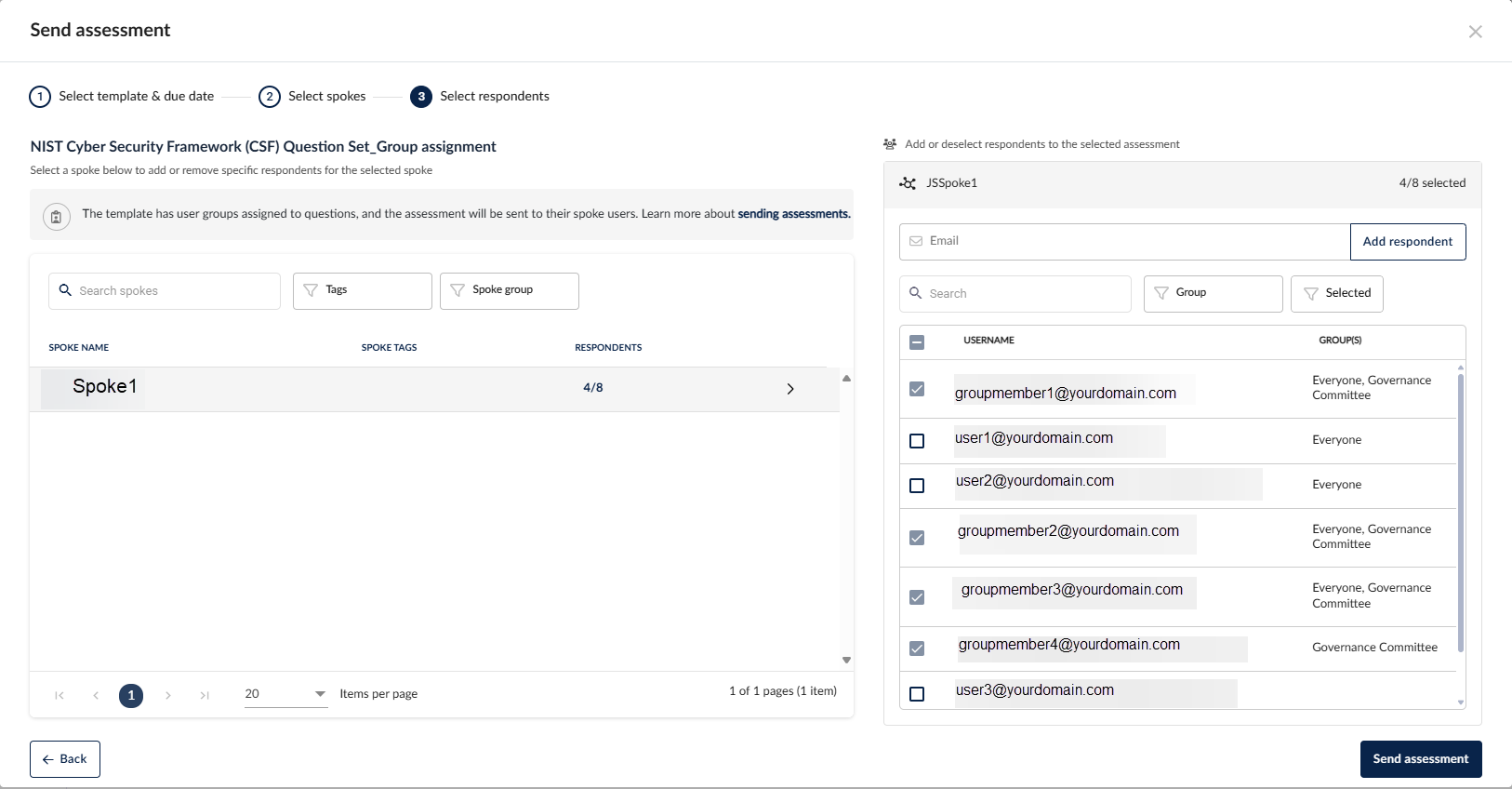
عند ظهور طلب تعديل المستجيبين، إذا كانت إحدى أو أكثر من الأسئلة في نموذج تقييمك مُعينة إلى مجموعة في الـ Hub، فسترى الرسالة التالية: تم تعيين مجموعات المستخدمين في النموذج على الأسئلة، وسيتم إرسال التقييم إلى مستخدمي الـ Spoke الخاصين بهم.
من خلال مربع حوار اختيار المستجيبين هذا، يمكنك رؤية أعضاء المجموعة المستخدمة في النموذج (في هذا المثال، مجموعة لجنة الحوكمة) الذين ينتمون إلى نفس المجموعة في الـ Spoke وسيتم تعيينهم تلقائياً للتقييم وسيحصلون على صلاحية السماح بالتقديم بشكل افتراضي. سيتم اختيار أعضاء المجموعة المذكورين في النموذج مسبقاً ولا يمكن إزالتهم على هذا المستوى (يتم إدارة عضوية المجموعة في المستأجر أو داخل الـ Spoke نفسه).
إذا كنت ترغب في إضافة مستجيبين إضافيين من الـ Spoke لهذا التقييم، يمكنك القيام بذلك عن طريق تحديدهم ببساطة عبر مربع الحوار هذا. يمكنك أيضًا إضافة مستجيب للتقييم بشكل ديناميكي وسيتم إضافته كمستجيب في الـ Spoke. سيتم تعيين المستجيبين المُعينين فردياً على جميع الأسئلة في التقييم ومنحهم صلاحية السماح بالتقديم بشكل افتراضي.
إذا كنت ترغب في تعديل الصلاحيات أو المستجيبين في الـ Spoke الهدف، فسيتعين عليك تسجيل الدخول إلى ذلك الـ Spoke وتعديل التقييم وفقاً لذلك.
الإشعارات وسجل الأنشطة
بعد الضغط على إرسال التقييم، ستظهر لك نافذة منبثقة تؤكد أنه يتم إرسال تقييمك وأنك ستتلقى إشعاراً عند اكتماله. كما سترى في الزاوية السفلية اليمنى اسم التقييم الذي تم إرساله وعدد العملاء الذين سيتلقونه.
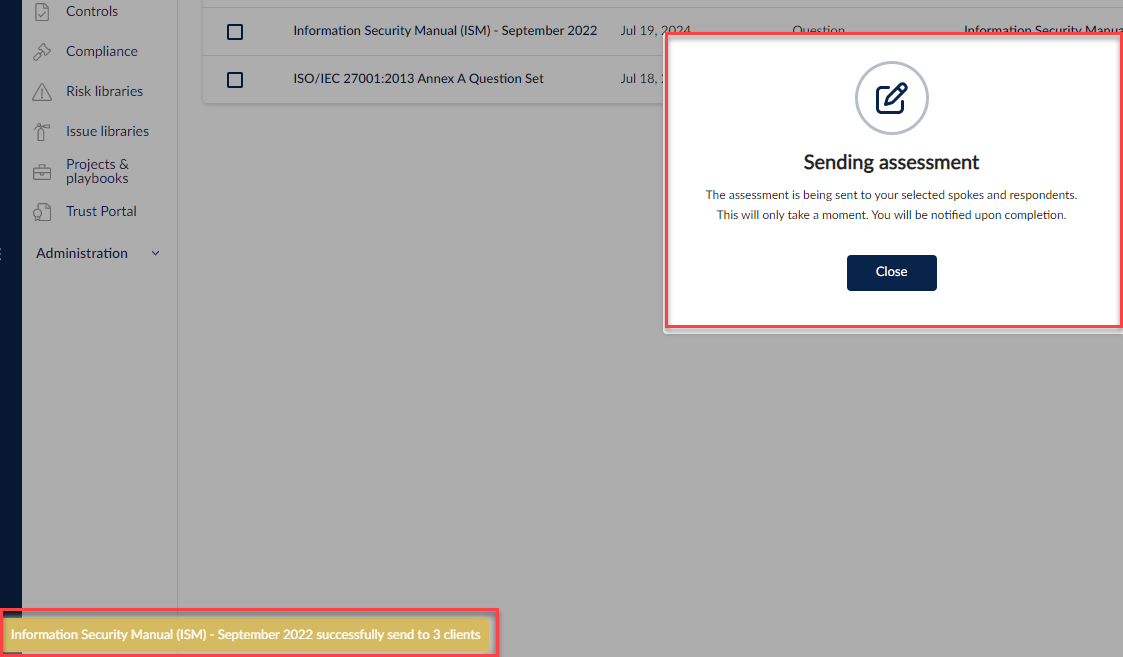
بمجرد اكتمال عملية إرسال التقييم، ستتلقى إشعاراً عبر ميزة الإشعارات. لعرض المزيد من التفاصيل، اضغط على جرس الإشعارات واختر الإشعار المناسب، والذي يكون في هذه الحالة الأول.
اضغط على نموذج التقييم الذي استخدمته لإرسال التقييم إلى عملائك، واختر عنصر القائمة سجل الأنشطة.
يلخص سجل الأنشطة جميع تفاصيل نموذج التقييم، بما في ذلك، في قسم التقييمات المُرسلة، العملاء الذين استلموا التقييم، واسم وإصدار التقييم، والتاريخ والمرسل، وحالة التقييم.
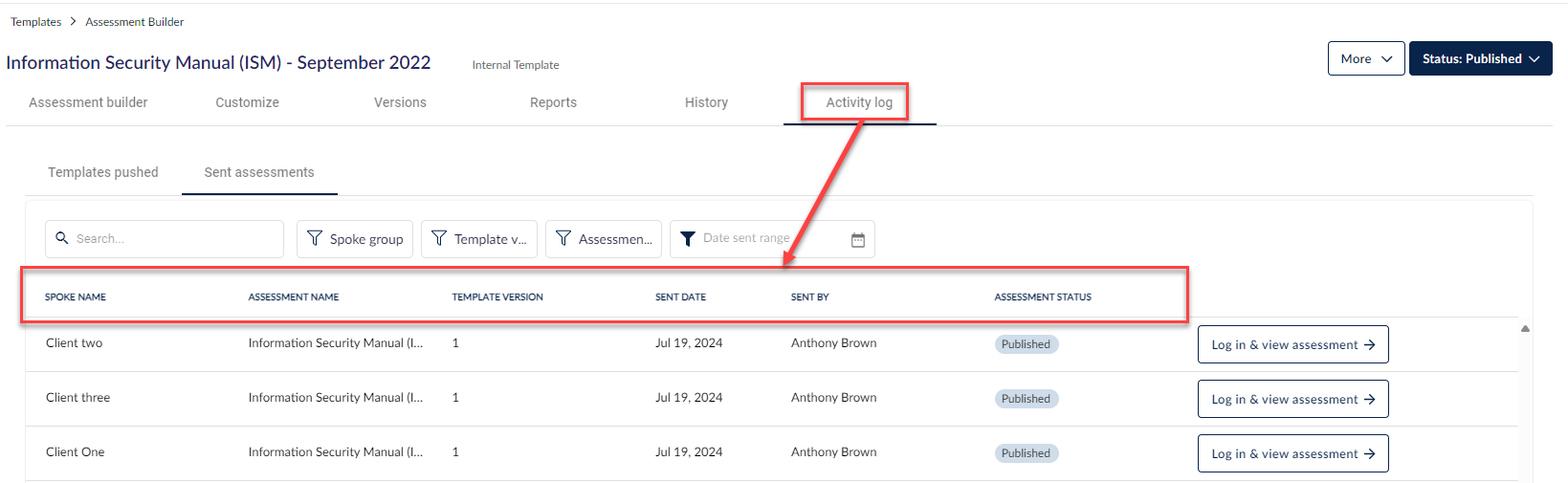
لا يعرض حالة التقييم ما إذا كان منشورًا أو مكتملًا أو قيد التنفيذ فحسب، بل يشير أيضًا إلى وقت إرسال التقييم أو في حال فشله.
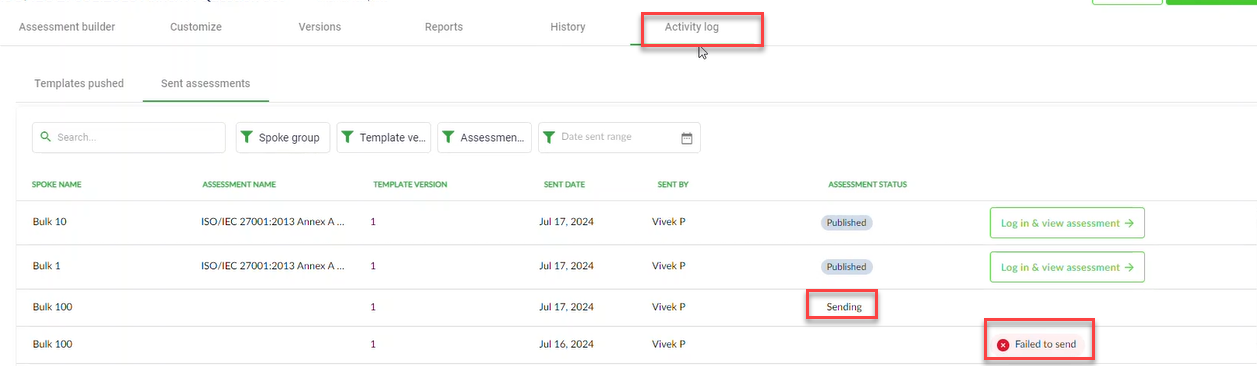
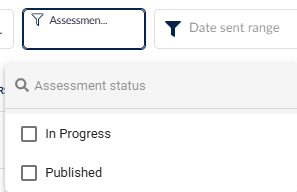
لعرض الحالة المحددة للتقييمات، انتقل إلى التقييمات المُرسلة واختر الحالة أو الحالات التي ترغب في تصفيتها من قائمة الخيارات المنسدلة. يمكنك أيضاً اختيار تسجيل الدخول وعرض التقييم للاتصال مباشرةً بالتقييم في ذلك الـ Spoke.
إرسال نموذج تقييم إلى عدة Spokes
إذا كنت ترغب في إرسال نموذج تقييم من الـ Hub الخاص بك إلى واحد أو أكثر من الـ Spokes بحيث يمكن استخدامه لإنشاء تقييمات مستقبلية في ذلك العميل، يمكنك إرسال نموذج تقييم إلى واحد أو أكثر من الـ Spokes عبر واجهة تقييمات النماذج في الـ Hub.
انتقل إلى التدقيق والتقييمات
حدد نموذج التقييم الذي ترغب في مشاركته واضغط على النقاط الرأسية التي تظهر على اليمين عند تحريك المؤشر فوق ذلك النموذج. اختر دفع إلى Spoke.
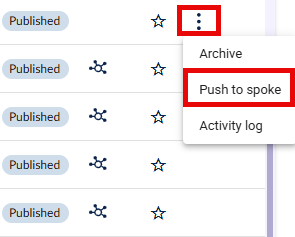
سيظهر لك مربع حوار يظهر فيه قائمة الـ Spokes التي لديك صلاحية الوصول إليها والتي يمكنك إرسال نموذج التقييم إليها. من هذه الشاشة، يمكنك استخدام عوامل التصفية مثل العلامة، مجموعة الـ Spokes، أو نطاق تاريخ آخر تقييم، واختيار الـ Spokes التي تنوي إرسال نموذج التقييم إليها ثم النقر على إرسال.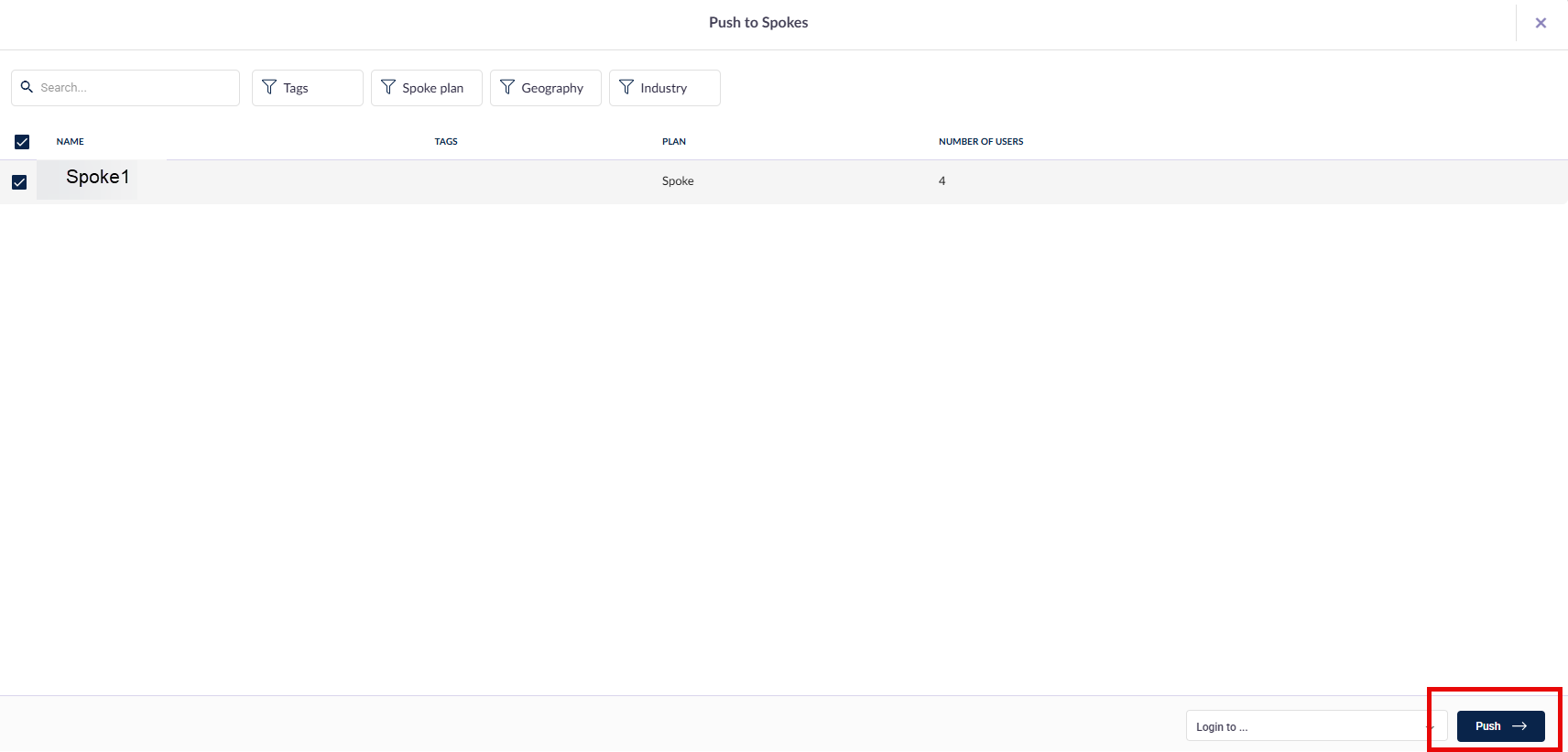
سيتم إرسال نموذج التقييم إلى الـ Spoke (أو الـ Spokes) التي اخترتها أعلاه. يمكن إنشاء تقييم في وقت لاحق باستخدام هذا النموذج.
الإشعارات وسجل الأنشطة
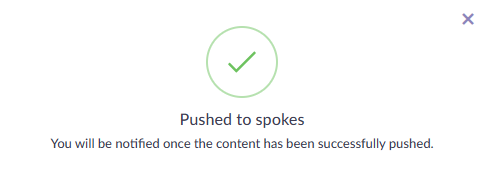
بعد الضغط على دفع، سيظهر لك مربع منبثق يؤكد أنه تم دفع نموذج التقييم وأنك ستتلقى إشعاراً عند اكتماله.
اضغط على نموذج التقييم الذي استخدمته لإرسال التقييم إلى الـ Spokes واختر عنصر القائمة سجل الأنشطة.
يلخص سجل الأنشطة جميع تفاصيل نموذج التقييم، بما في ذلك، في قسم النماذج المدفوعة، الـ Spokes التي استلمت نموذج التقييم، إصدار النموذج، التاريخ والمرسل، وحالة نموذج التقييم.
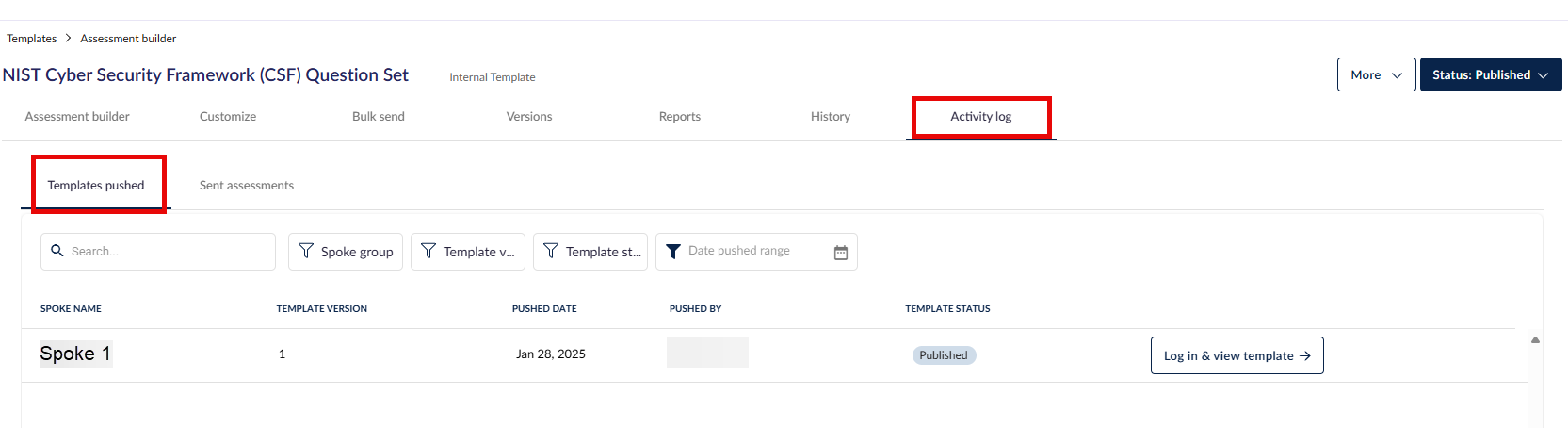
لعرض الحالة المحددة لنماذج التقييم، انتقل إلى النماذج المدفوعة واضغط على فلتر حالة النموذج لتحديد اختيارك. يمكنك أيضاً اختيار تسجيل الدخول وعرض نموذج التقييم للاتصال مباشرةً بهذا النموذج في ذلك الـ Spoke.
تعرف على كيفية دفع محتوى 6clicks أو المحتوى المخصص إلى الـ Spokes من هنا.