
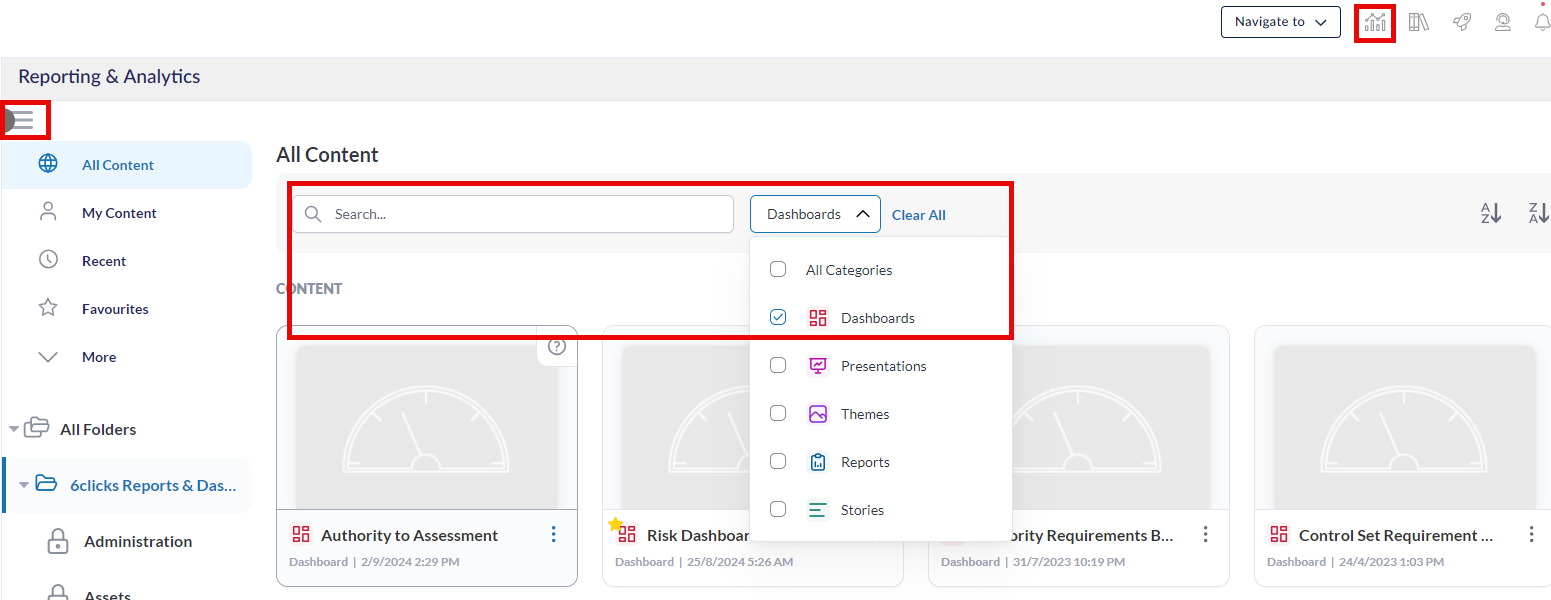
للوصول إلى تقرير لوحة معلومات التقييم القائم على المتطلبات الخاصة بالسلطة، انتقل إلى علامة التبويب Analytics باستخدام قائمة التنقل أعلى اليمين. انقر هنا للحصول على نظرة عامة على وحدة التقارير والتحليلات.

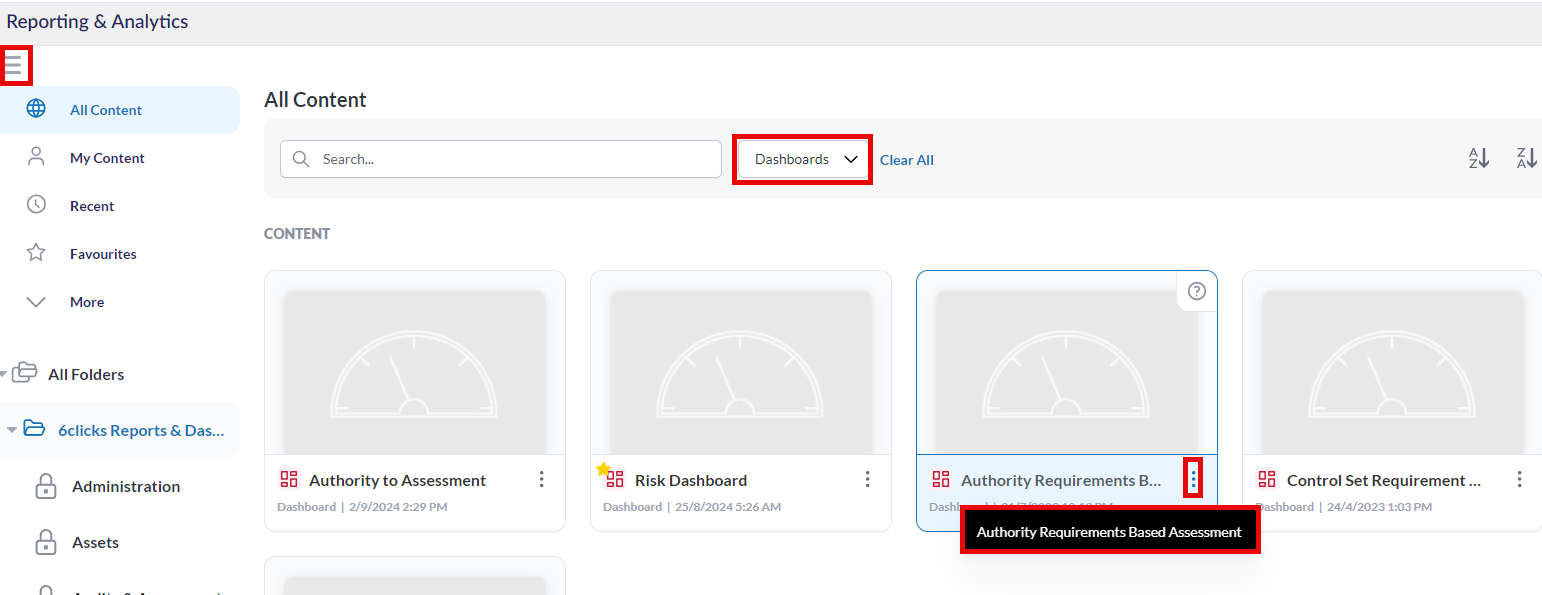
يمكنك الوصول إلى جميع المحتويات عن طريق النقر على الخطوط العمودية الثلاث الموجودة في أعلى يمين الوحدة. كما يمكنك اختيار نوع التقرير الذي ترغب في عرضه عبر النقر على السهم المتجه لأسفل بجانب شريط البحث. في هذه الحالة، اختر لوحات المعلومات، ثم انتقل وافتح لوحة معلومات التقييم القائم على المتطلبات الخاصة بالسلطة.
أو
في شريط البحث ضمن جميع المحتويات، أدخل مصطلح البحث الخاص بك، مثال: Authority Requirements Based، للعثور على التقرير المطلوب.
استخدام لوحة المعلومات
ستظهر خيارات المرشحات. اختر المرشحات المناسبة لتعريف السلطة المصدر ونتائج التقييم التي تقوم بربطها بها. ليست كل خيارات المرشحات إلزامية؛ حيث سيتم الإشارة إلى الخيارات الإلزامية بنقطة حمراء.
السلطة المصدر: تحدد السلطة الأساسية.
١. انقر على زر التحديد في السلطة المصدر
٢. اختر السلطة التي ترغب في إضافتها
٣. انقر على زر التطبيق في أسفل يمين النافذة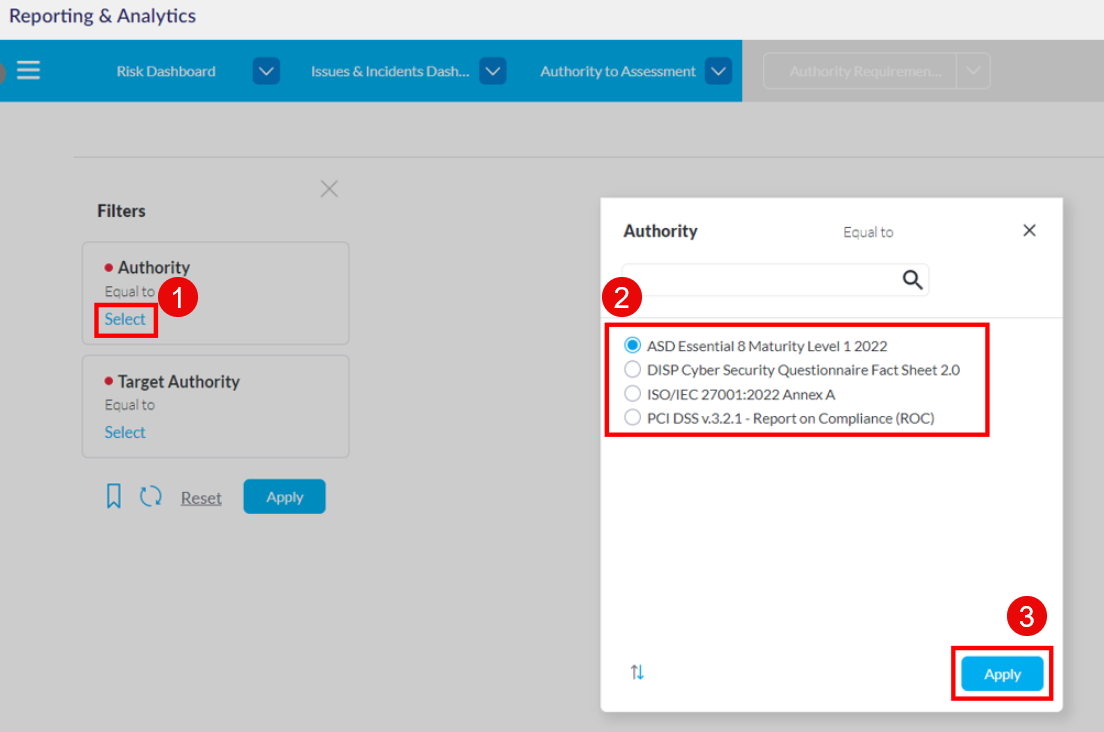
السلطة المستهدفة: اختر السلطة المرتبطة التي سيُصدر التقرير عنها. يتيح لك اختيار مرشح السلطة المستهدفة البحث والاختيار من قائمة السلطات المستهدفة. انقر على تطبيق بعد الانتهاء من الاختيار.
القالب: اختر قالب التقييم الذي ترغب في استعلامه. انقر على أيقونة البحث للبحث ثم اختر القالب لتحليله بناءً على هذه السلطة. انقر على تطبيق بعد الانتهاء من الاختيار.
التقييم: اختر التقييمات التي تُجرى ضد هذه السلطة والتي سيتم تضمينها في التقرير. انقر على أيقونة البحث للبحث عن القوالب، ثم اختر القالب لتحليله بناءً على هذه السلطة. انقر على تطبيق بعد الانتهاء من الاختيار.
حقل التقييم: اختر حقلاً مخصصاً من التقييم. حرّك مفتاح "تحديد الكل" لاختيار جميع الخيارات المتاحة. انقر على تطبيق بعد الانتهاء من الاختيار.
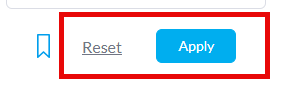
بعد اختيار كافة المرشحات، انقر على زر تطبيق في أعلى أو أسفل قائمة المرشحات. انقر على "إعادة التعيين" إذا رغبت في إزالة كافة خيارات التصفية والبدء من جديد.
بمجرد اختيار وتطبيق المرشحات، سينشئ التقرير رسمًا بيانيًا تفاعليًا يعرض استجابات التقييم مجمعة حسب حقل السلطة المصدر المختار. يمكنك بعدها التعمق في الفئة أو الوظيفة (حيث قد تتغير هذه الخيارات بناءً على السلطة).
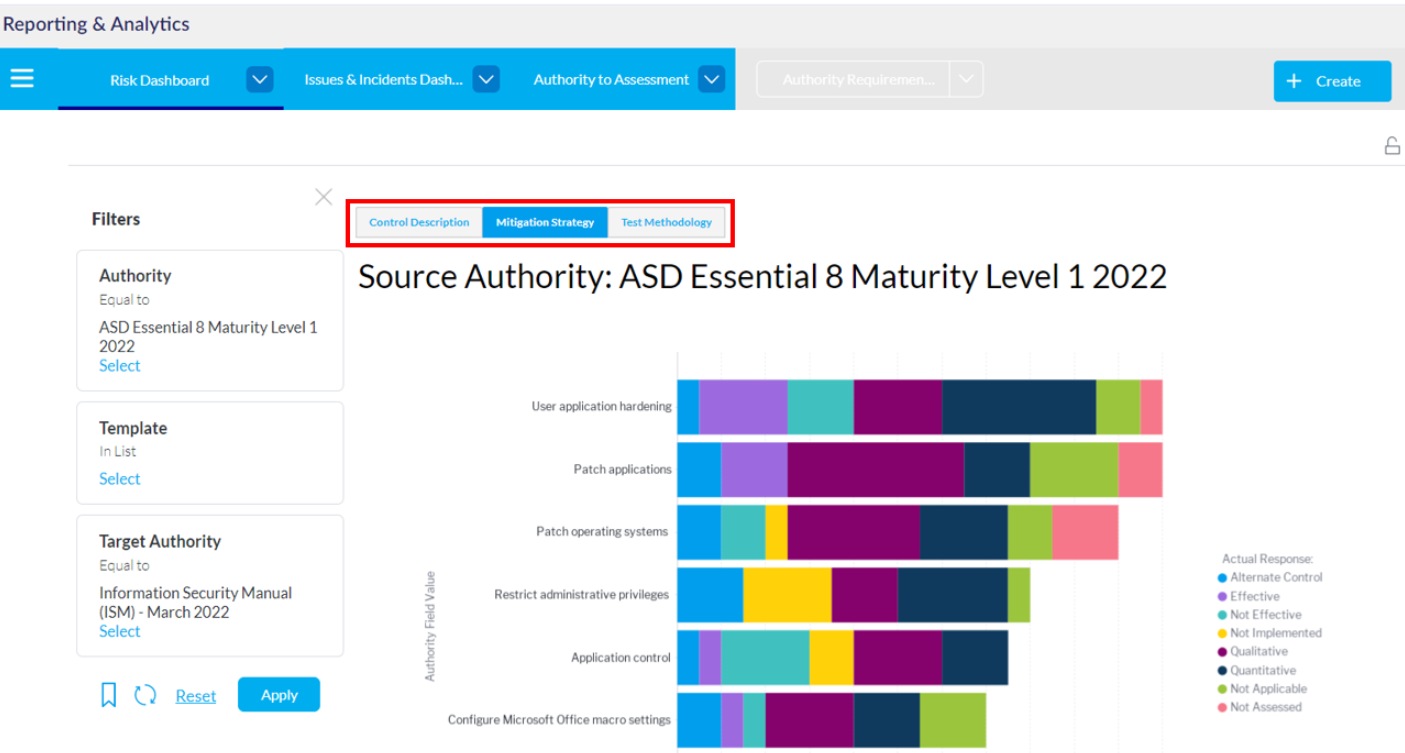
انقر على أي من الأعمدة للتعمق في تفاصيل التقييم الأساسية.
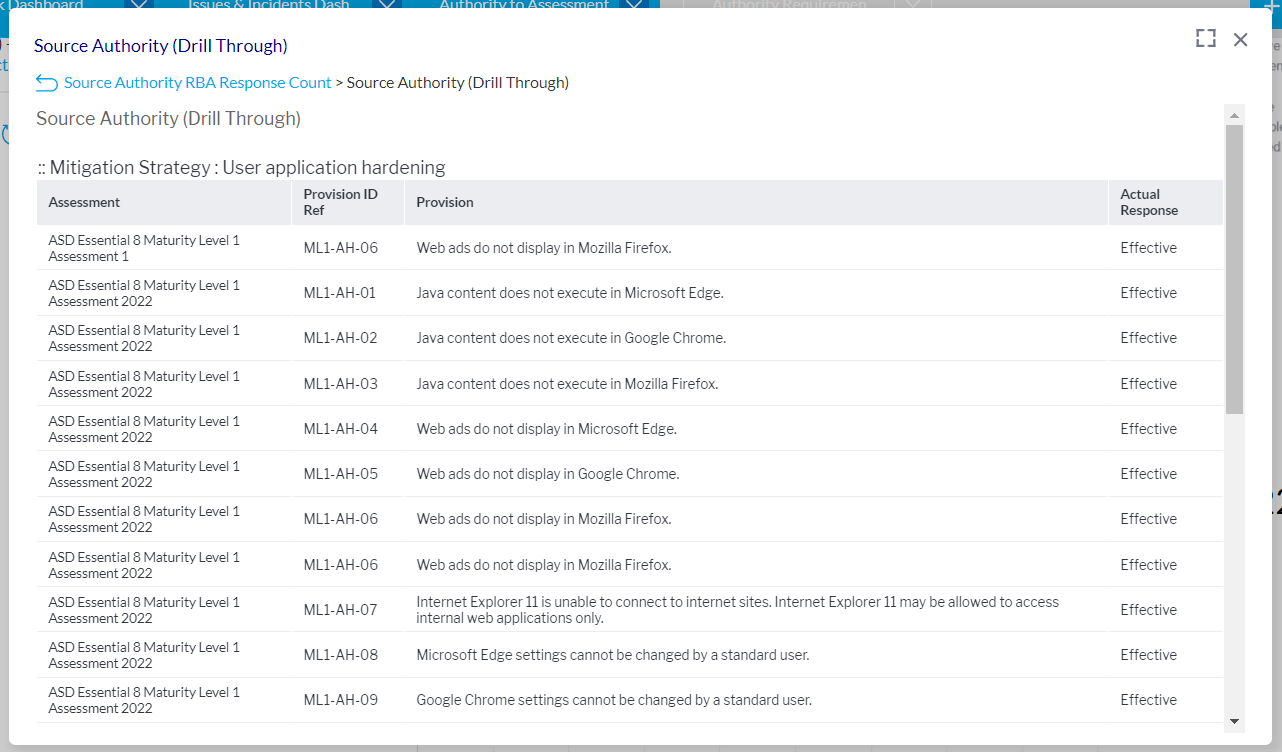
سينتج عن ذلك رسم بياني ثانٍ يعرض كيف تؤثر استجابات التقييم المختارة على النصوص المرتبطة للسلطة المستهدفة، مجمعة حسب حقل السلطة المستهدفة. كما في السابق، يحتوي هذا الرسم البياني على خاصية التعمق في التفاصيل.
يتضمن هذا التقرير إمكانيّة الاستفادة من ربط السلطة بالسلطة للإبلاغ عن كيفية تأثير نتائج التقييمات المذكورة على سلطات أخرى، مما يتيح لك تقييم الأداء ضد السلطات باستخدام نتائج التقييم المرتبطة بسلطات أخرى.
لمعرفة المزيد عن ربط Hailey، انقر هنا.
لمعرفة المزيد عن الربط اليدوي، انقر هنا.