
فهرس المحتويات:
- الأسئلة
- تحرير سؤال
- إرفاق المستندات
- رسم الروابط من بنود وثائق السلطة أو الضوابط من مجموعات الضوابط
- المجالات
- معاينة التقييم
نظرة عامة
يتيح منشئ التقييم لمستخدمي 6clicks إنشاء وتخصيص تقييماتهم وقوالب التقييم. كما يمكنك من تصميم التقييمات عن طريق إضافة أسئلة مخصصة ومعايير تقييم تناسب احتياجاتك الخاصة.
الأسئلة
اختر + إضافة سؤال.
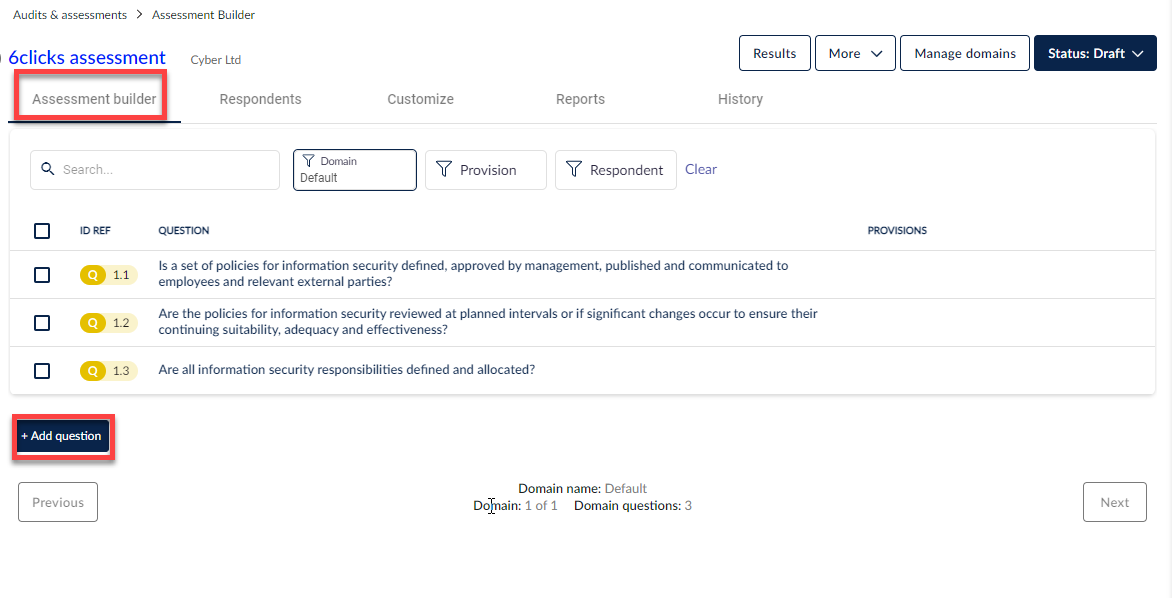
تعرض لوحة الجانب لإضافة سؤال الآن سؤالاً فارغاً ليتم إنشاؤه (١). الصندوق الأول مخصص للسؤال الفعلي الذي تطرحه، ثم يمكن اختيار نوع السؤال (٢) من هذه الخيارات. وتحديداً أسفل ذلك يتم تحديد قسم الإجابة (٣) بناءً على نوع السؤال من القائمة المنسدلة، إما اختيار متعدد أو إجابة كتابية. وبحسب نوع التقييم، يمكن تعيين درجة موزونة أو تصنيف خطر للإجابات. عن طريق اختيار خيار الإجابات الجماعية، يمكن للمستخدمين إدخال نص بحيث يمثل كل سطر جديد إجابة منفصلة. وهذه الميزة مفيدة بشكل خاص للأسئلة التي تحتوي على العديد من الإجابات المحتملة.
ملاحظة: يوجد أيضاً خيار التعبئة التلقائية لإدخال بعض الإجابات تلقائياً، مثل نعم/لا، صحيح/خطأ، والدول.
يمكنك تحديد إجاباتك الجماعية مسبقاً بالشكل التالي.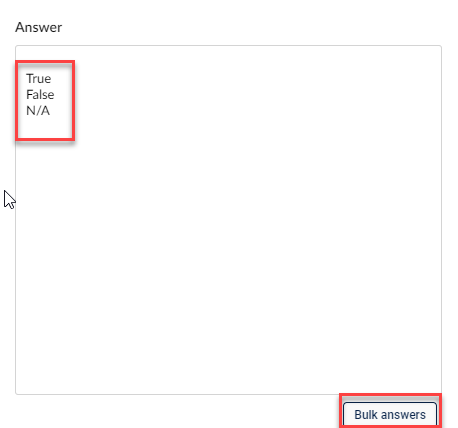
وأخيراً، يمكن تمييز الأسئلة على أنها استجابة إلزامية، أو رفع مستند إلزامي، ومن ثم يتم حفظها.

ملاحظة - يمكن تعيين منطق معين للأسئلة لتجاوزها في منشئ التقييم. لمزيد من المعلومات حول منطق التجاوز، انقر هنا.
تحرير سؤال
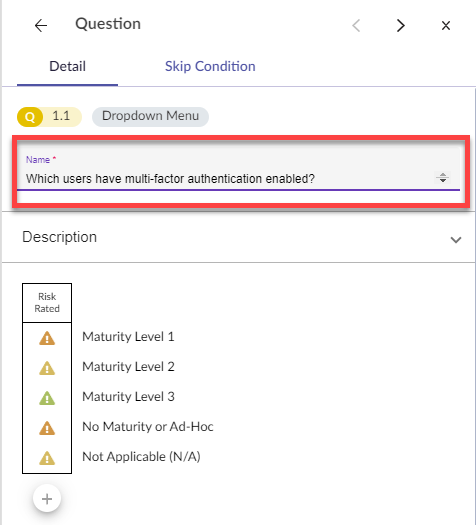
انقر على سؤال لتحريره في لوحة الجانب. يمكنك النقر على نص السؤال لتغييره.
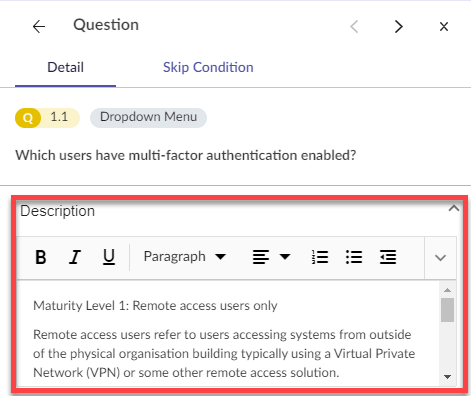
يمكنك تحرير الوصف عن طريق اختيار القائمة المنسدلة للوصف وتعديله مباشرة في محرر النصوص.
حرر خيارات الإجابة عن طريق النقر على واحدة وتحديث النص.
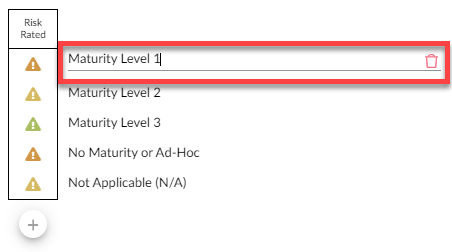
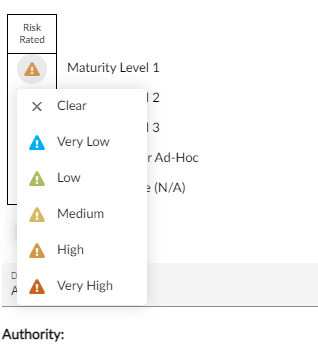
يمكنك أيضاً تغيير تصنيف الخطر أو الدرجة الموزونة. أدناه، نقوم بتغيير تصنيف الخطر عن طريق النقر عليه.
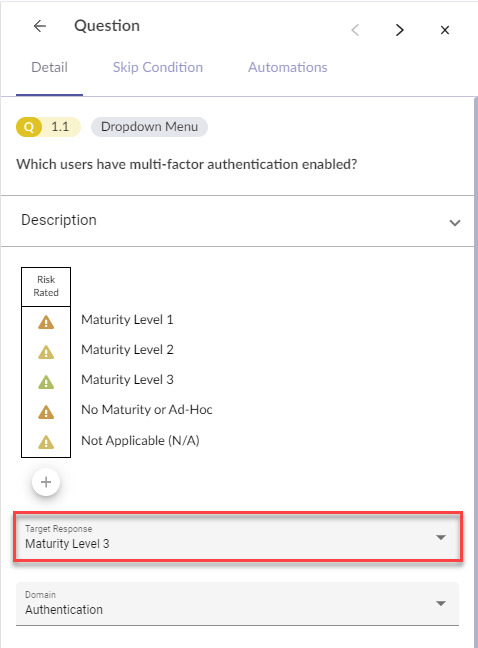
يمكن تعيين الاستجابة المستهدفة للسؤال لعرض الإجابة المتوقعة له.
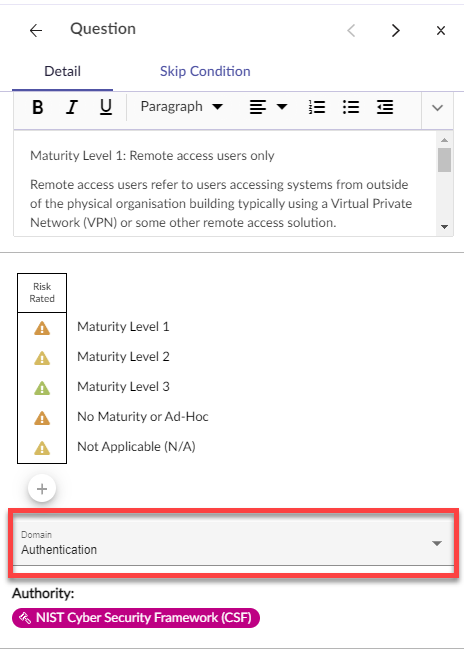
يمكن تغيير المجال الذي ينتمي إليه السؤال عن طريق اختيار القائمة المنسدلة للمجالات.
إرفاق المستندات
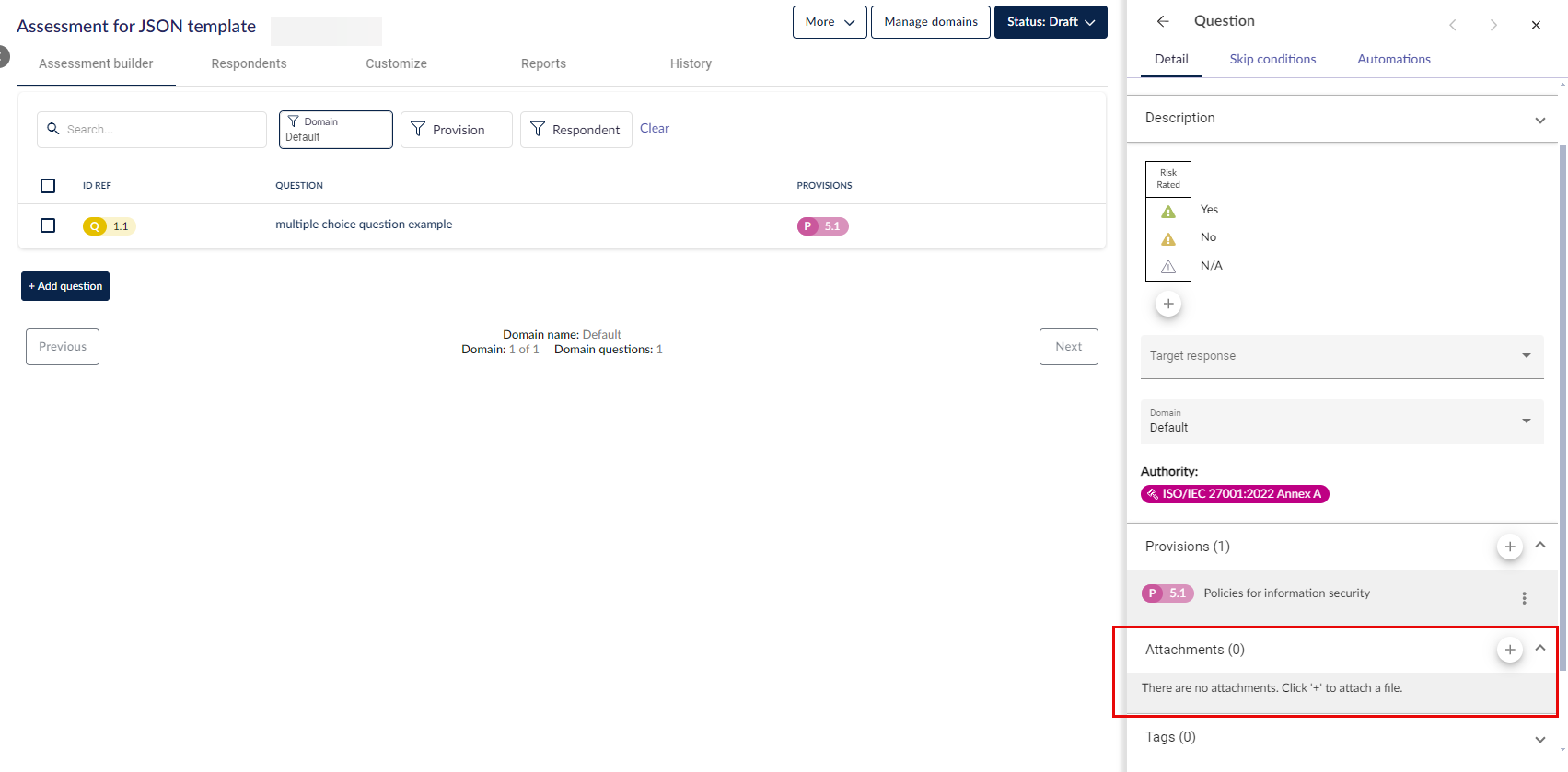
قم بإرفاق مستندات بسؤال عن طريق النقر على السؤال ثم النقر على + بجانب إرفاق المستندات.
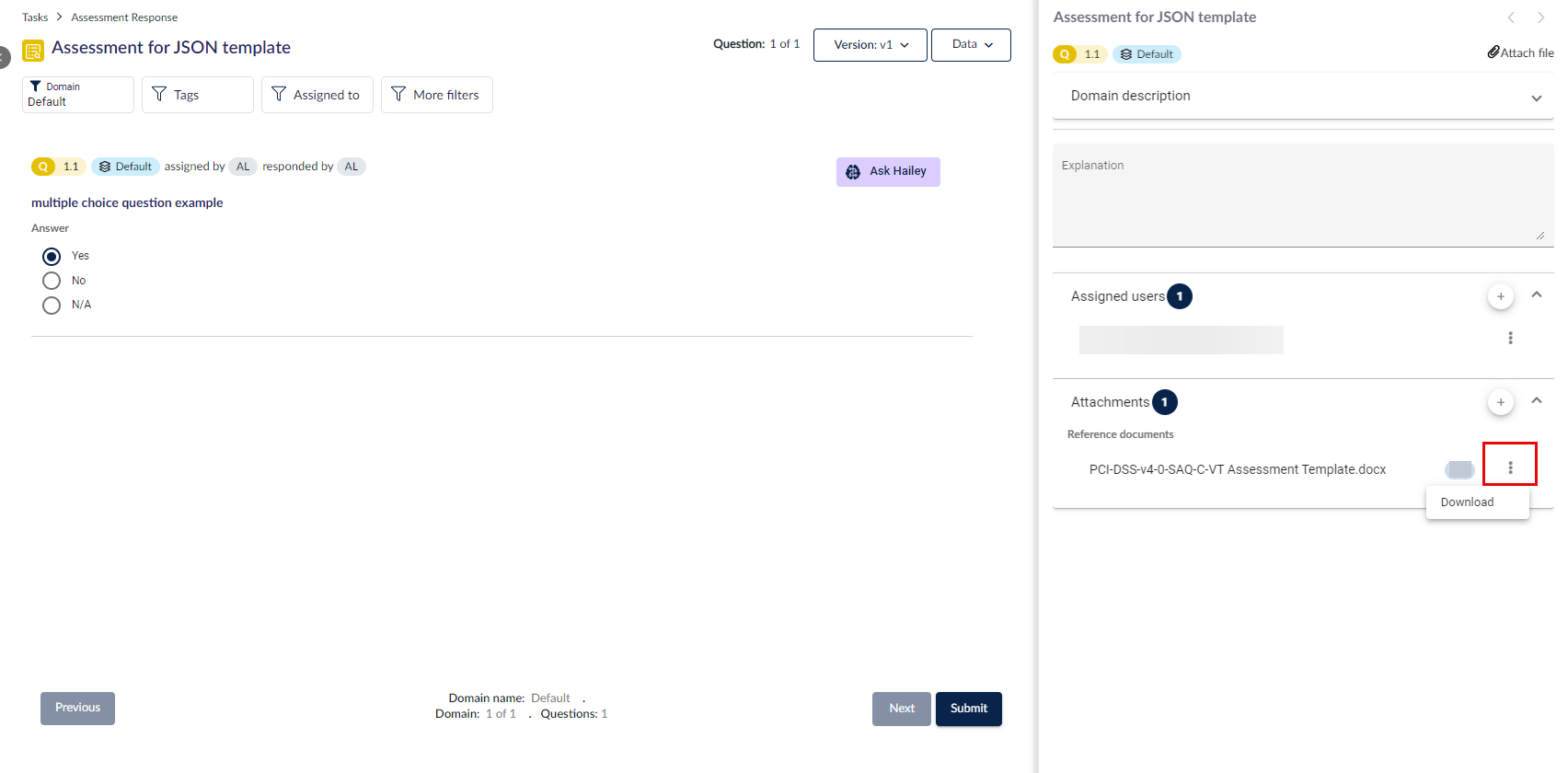
عندما يجيب المستجيب على السؤال، يمكنه النقر على النقاط الثلاث بجانب المستند لتحميله لمزيد من المعلومات.
رسم الروابط من بنود وثائق السلطة أو الضوابط من مجموعات الضوابط
عند ربط تقييم بسلطة أو مجموعة ضوابط، يمكن ربط كل سؤال ببند محدد أو ضابط.
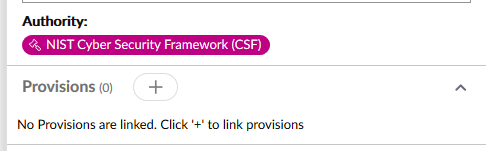
في محرر السؤال أعلاه، اختر البنود وانقر على علامة الجمع لإظهار البنود المرتبطة.
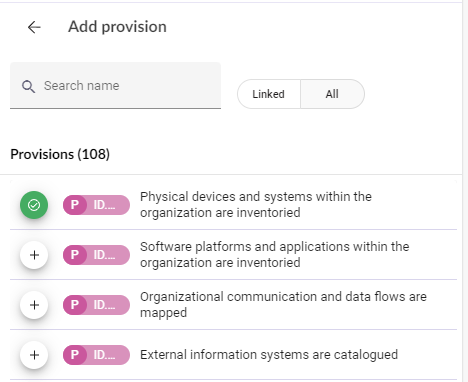
يمكن إضافة أي عدد من البنود إلى التقييم عن طريق النقر على رمز الجمع.
ستظهر الآن الرابط في منشئ التقييم.
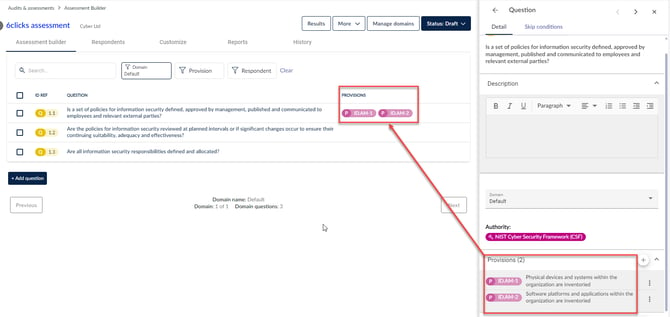
ملاحظة - هذا لا يؤثر على كيفية رؤية المستجيبين للأسئلة؛ فهو للإشارة إلى ربط تصنيف الخطر والسمات الأخرى ببنود محددة عبر منصة 6clicks.
يمكنك أيضاً تغيير مجموعة الضوابط أو السلطة المرتبطة بالتقييم عن طريق العودة إلى قائمة الجانب في المزيد > نظرة عامة على التقييم.
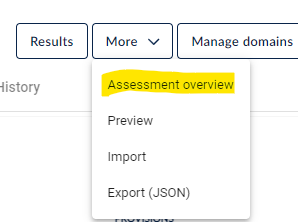
ضمن قسم البيانات المربوطة، انقر على القائمة المنسدلة للسلطة.
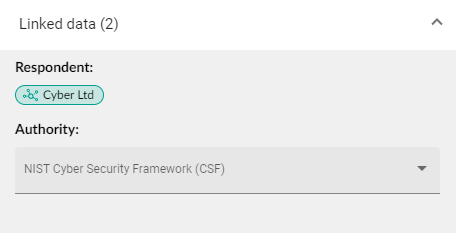
من هذه القائمة المنسدلة، يمكنك أيضاً التبديل بين السلطات ومجموعات الضوابط.
المجالات
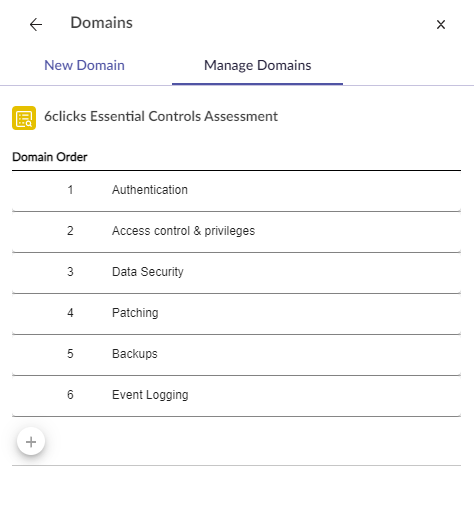
تُعد المجالات جزءاً هاماً من التقييمات حيث تتيح تجميع مجموعات من الأسئلة تحت عنوان مشترك. لإضافة المجالات، انقر على خيار إدارة المجالات ثم إما انقر على رمز الجمع أو مجال جديد لإنشاء مجال جديد. 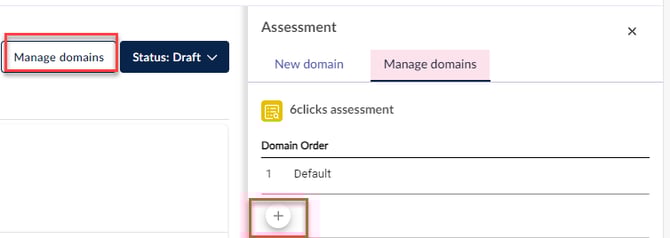
تتيح لوحة القائمة هذه إعادة ترتيب جميع المجالات وتحريرها وإضافتها وإزالتها.
معاينة التقييم
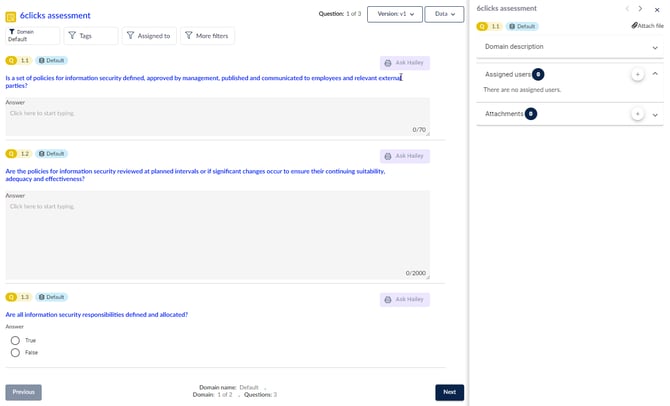
انقر على خيار المعاينة ضمن المزيد > معاينة لعرض معاينة للتقييم كما سيراه المستجيبون. وهذا مفيد لإنهاء مراجعة المحتوى والتحقق منه قبل نشر التقييمات.
لتعلم كيفية نشر تقييم، انقر هنا.