جدول المحتويات:
تتناول هذه المقالة بشكل خاص كيفية إضافة الاستعلامات الفرعية إلى تقرير الخدمة الذاتية. للحصول على إرشادات حول كيفية الوصول إلى تقارير الخدمة الذاتية واستخدامها، يرجى مراجعة هذه المقالة.
إضافة استعلام فرعي
لإضافة استعلام فرعي إلى تقرير الخدمة الذاتية، انقر على رمز + الموجود بالقرب من أعلى يمين منشئ التقرير.
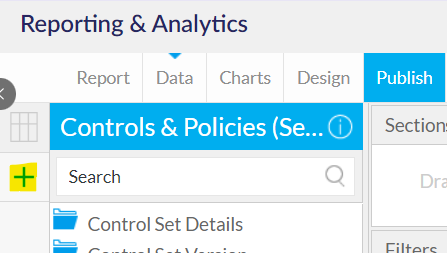
سيؤدي ذلك إلى فتح نافذة منبثقة يتم من خلالها تكوين الاستعلام الفرعي الجديد.
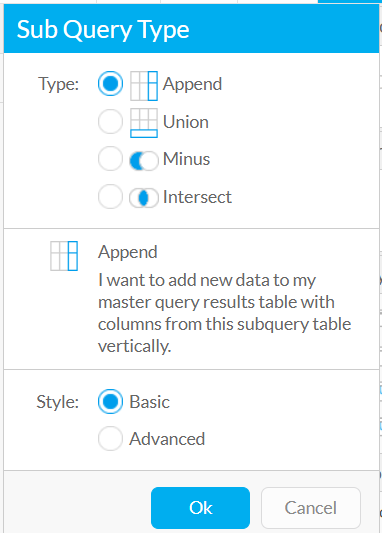
اختر نوع الاستعلام الفرعي الذي ترغب به:
- Append - إضافة أعمدة من View آخر، أو من نفس View مع تطبيق تصفية مختلفة.
- Union - إضافة صفوف بيانات من View آخر ضمن أعمدة التقرير الحالي.
- Minus/Intersect - استخدام الاستعلام الفرعي لإزالة النتائج من تقريرك.
- Intersect - يقوم استعلام Intersect بأخذ نتائج استعلامين وإرجاع الصفوف المشتركة بينهما فقط.
اختر نمط الاستعلام الفرعي:
- Basic - إنشاء استعلام فرعي باستخدام نفس View المستخدم في التقرير.
- Advanced - إنشاء استعلام فرعي باستخدام View آخر.
سيتطلب نمط الاستعلام الفرعي المتقدم تحديد مصدر البيانات وView.

انقر على موافق لإنشاء الاستعلام الفرعي والمتابعة في تكوينه.

ستتناول الأقسام الفرعية التالية بالتفصيل كيفية تكوين واستخدام أكثر نوعين شيوعًا من الاستعلامات الفرعية وهما: Append وUnion.
إضافة استعلام فرعي من نوع Append
لتكوين استعلام فرعي من نوع Append، اختر نوع الربط الخاص بالاستعلام الفرعي.
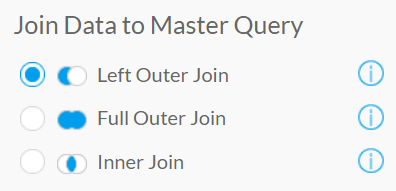
سيحدد ذلك البيانات من الاستعلام الرئيسي أو الاستعلام الفرعي التي ستتضمنها التقرير. انقر على زر المعلومات للحصول على ملخص لكل نوع من أنواع الربط.
من هنا، قم بتعريف كيفية ربط الاستعلام الفرعي بالاستعلام الرئيسي.
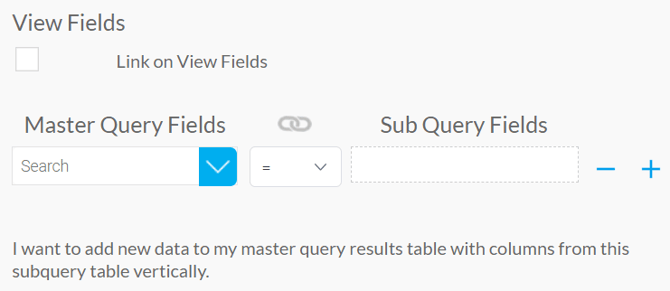
اختر خانة Link on View Fields ثم اختر الحقل المناسب للربط من قائمة Master Query Fields المنسدلة.
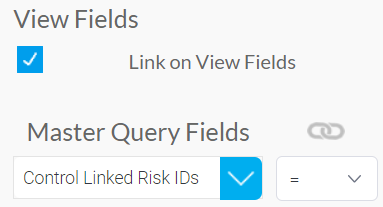
بعد ذلك، قم بسحب وإفلات الحقل المناسب من View الخاص بالاستعلام الفرعي إلى الصندوق الموجود تحت Sub Query Fields.
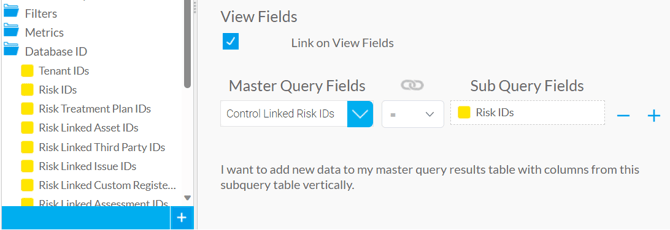
تقوم 6clicks بتصميم واجهات الخدمة الذاتية المحدثة لدعم استعلامات Append الفرعية. يحتوي كل View جديد/محدث على مجلد Database IDs يحتوي على حقول فريدة لكل سجل، مما يتيح ربط الواجهات وفقًا للطرق المتعددة التي يمكن بها ربط السجلات معًا في 6clicks.
انقر على حفظ لإنهاء تكوين الاستعلام الفرعي والبدء في استخدامه ضمن التقرير.

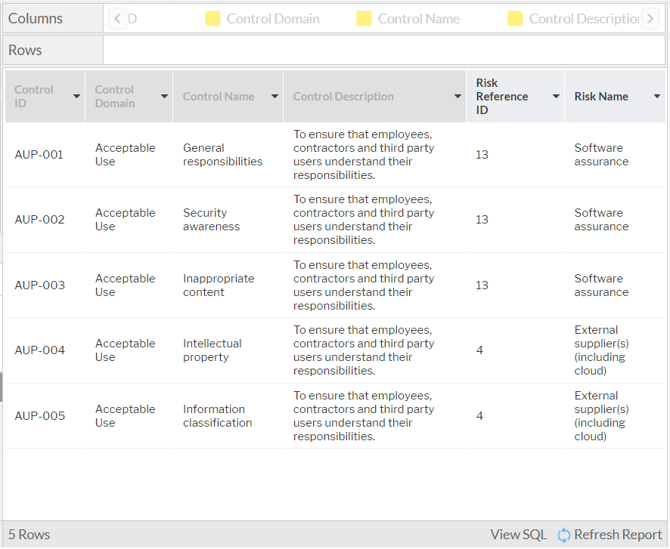
بعد حفظ التكوين، يمكن الآن إضافة الحقول الموجودة في View الخاص بالاستعلام الفرعي إلى التقرير.
في المثال أدناه، تمت إضافة معرف المخاطر (Risk Reference ID) واسم المخاطر (Risk Name) إلى تقرير التحكم.
إضافة استعلام فرعي من نوع Union
لتكوين استعلام فرعي من نوع Union، قم بسحب الحقول من View الخاص بالاستعلام الفرعي إلى حقول الاستعلام الرئيسي.
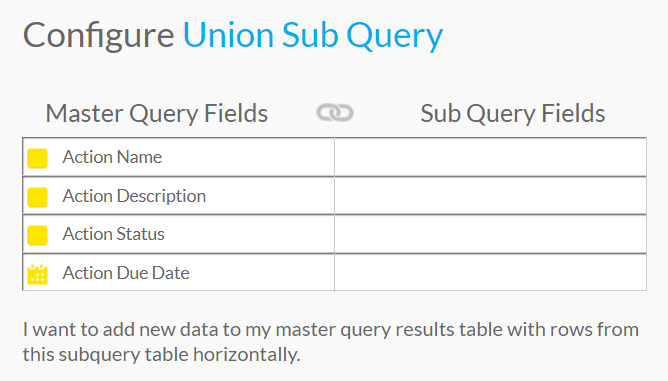
يرجى الملاحظة: يجب أن يكون لكل حقل من حقول الاستعلام الرئيسي حقل مرتبط في الاستعلام الفرعي.
انقر على حفظ لإنهاء تكوين الاستعلام الفرعي.
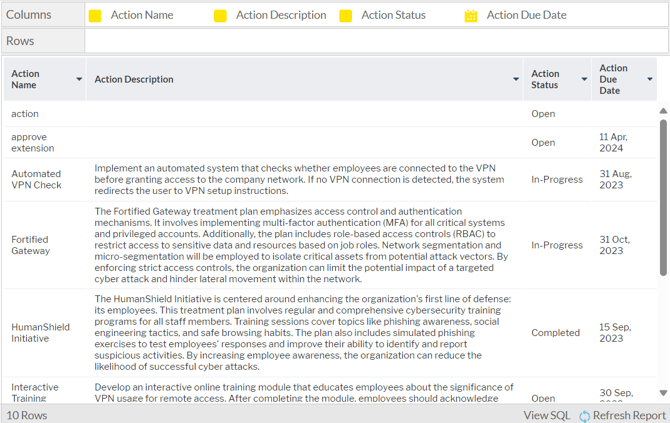
في المثال أدناه، تم دمج البيانات من إجراءات خطة معالجة المخاطر وإجراءات المشكلات في تقرير واحد.
إدارة الاستعلامات الفرعية
التنقل بين الاستعلامات
بعد حفظ الاستعلام الفرعي، استخدم علامات التبويب الموجودة على الجانب الأيسر للتنقل بين الاستعلام الفرعي والاستعلام الرئيسي.

ربط عوامل التصفية بين الاستعلامات الفرعية
لربط عوامل التصفية بين الاستعلامات، انقر على Advanced settings في قسم Filters.
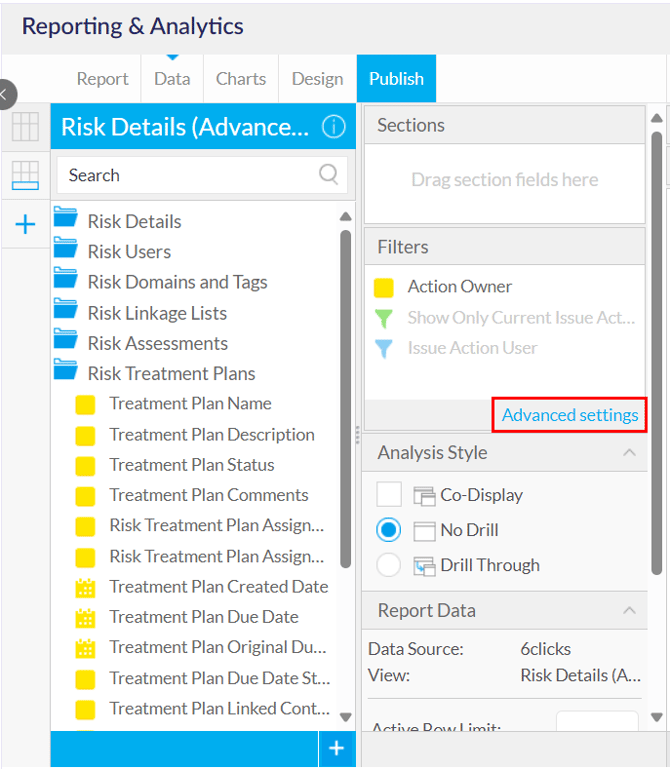
من هنا، اختر الاستعلام وعامل التصفية الذي تريد ربطه.

تتيح القائمة المنسدلة مجموعة من خيارات التصفية بما في ذلك Advanced Filtering. اختر Link to Filter من هذه القائمة.

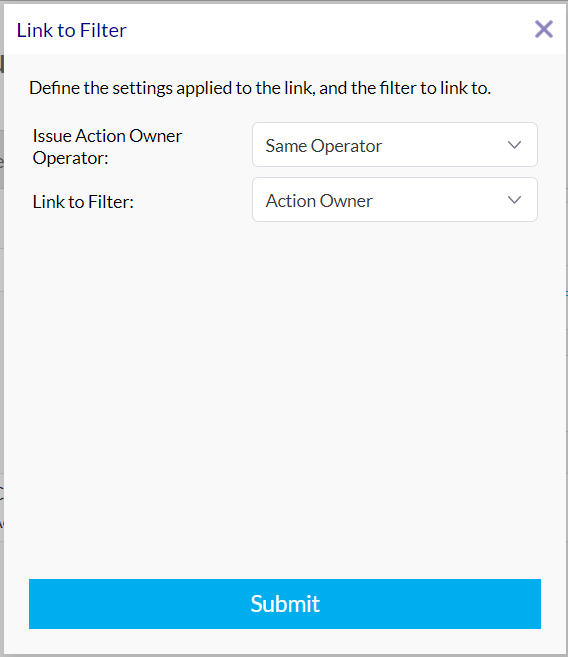
من هنا، انقر على Define Link لتكوين المُعامل وعامل التصفية المرتبط. انقر على Submit عند الانتهاء.