
يقدم 6clicks عدة آليات لتأمين وصول المستخدمين ضمن مستأجرك. يمكنك تعديل إعدادات الأمان التالية ضمن وحدة إعدادات الإدارة:
للوصول إلى هذه الإعدادات الإدارية، انتقل إلى الإدارة > الإعدادات ثم انقر على علامة التبويب الأمان.
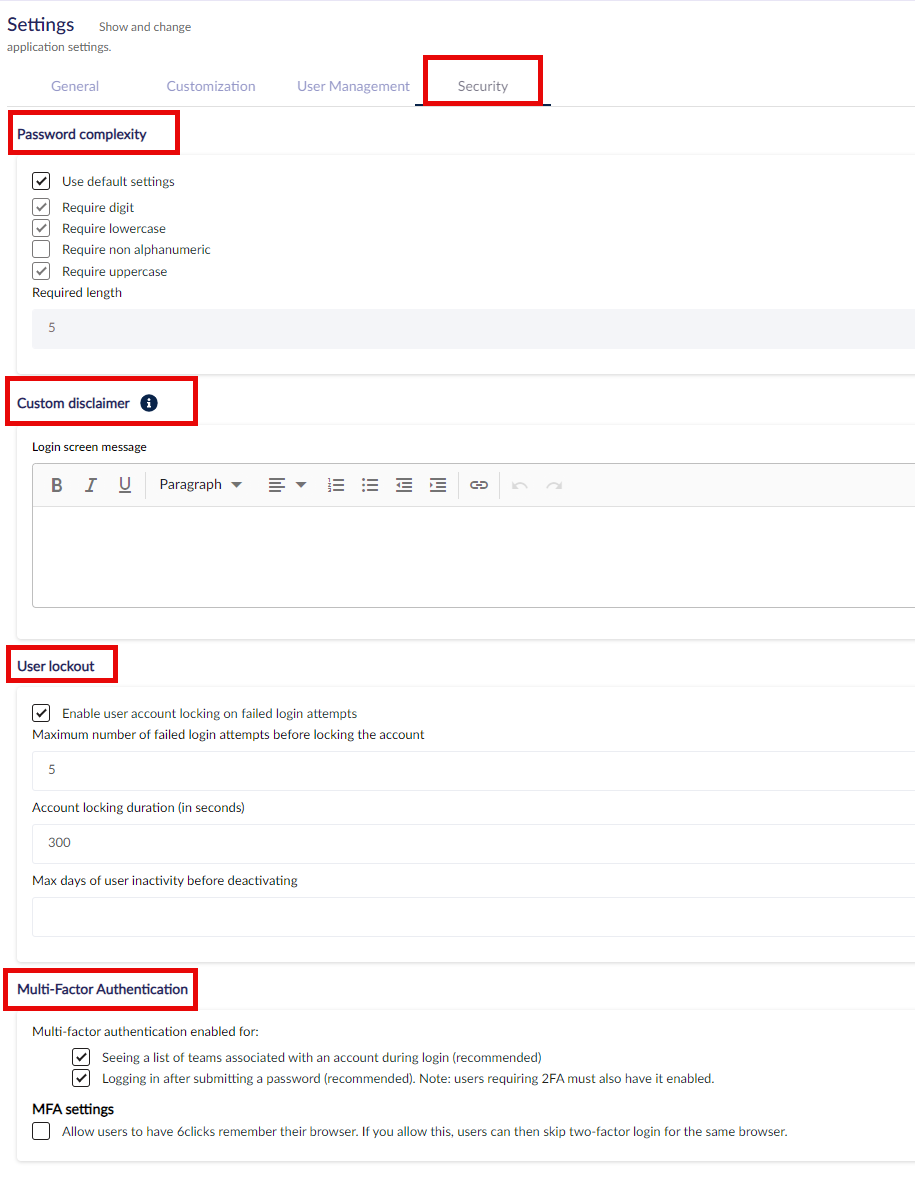
تعقيد كلمة المرور
استخدم الإعدادات الافتراضية: يضبط تعقيد كلمة المرور إلى الإعدادات الافتراضية الموصى بها: الحد الأدنى ٨ أحرف، يتطلب رقم، يتطلب حرفًا صغيرًا، يتطلب رمزًا غير أبجدي رقمي، يتطلب حرفًا كبيرًا.
يتطلب رقم: يتطلب استخدام رقم في كلمة المرور.
يتطلب حرف صغير: يتطلب استخدام حرف صغير واحد على الأقل في كلمة المرور.
يتطلب رمز غير أبجدي رقمي: يتطلب استخدام رمز غير أبجدي رقمي أو حرف خاص واحد على الأقل في كلمة المرور.
يتطلب حرف كبير: يتطلب استخدام حرف كبير واحد على الأقل في كلمة المرور.
الطول المطلوب: أدخل طول كلمة المرور الذي يجب أن يستخدمه المستخدمون عند إنشاء واستخدام كلمة المرور.
تنبيه مخصص
يمكن العثور على معلومات حول إضافة تنبيه مخصص إلى صفحة تسجيل الدخول هنا.
قفل المستخدم
تحدد الإعدادات في هذا القسم كيفية ووقت ومدة قفل الحسابات.
كما يشير إعداد تمكين قفل حساب المستخدم عند محاولات تسجيل الدخول الفاشلة إلى أنه يمكن إعداد الحسابات للقفل بعد محاولات تسجيل الدخول الفاشلة. يُنصح دائمًا بتمكين هذا الإعداد.
بمجرد التمكين، يمكنك تحديد عدد محاولات تسجيل الدخول الفاشلة القصوى التي ستؤدي إلى قفل الحساب. يمكنك أيضًا تحديد مدة القفل بالثواني. نوصي بترك هذه الإعدادات على الوضع الافتراضي.
ملاحظة: إذا تم تعطيل مستخدم أو قفله، يمكن للمسؤول إعادة تفعيله/إلغاء قفله من شاشة إدارة المستخدمين.
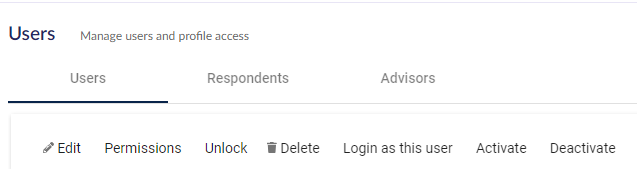
يمكن للمسؤولين استخدام إعداد أقصى أيام من عدم نشاط المستخدم قبل التعطيل لتعطيل المستخدمين تلقائيًا الذين لم يقوموا بتسجيل الدخول للفترة المحددة. ينطبق هذا الإعداد على جميع المستخدمين، بما في ذلك المستخدمين المكوّنين لـ SSO.
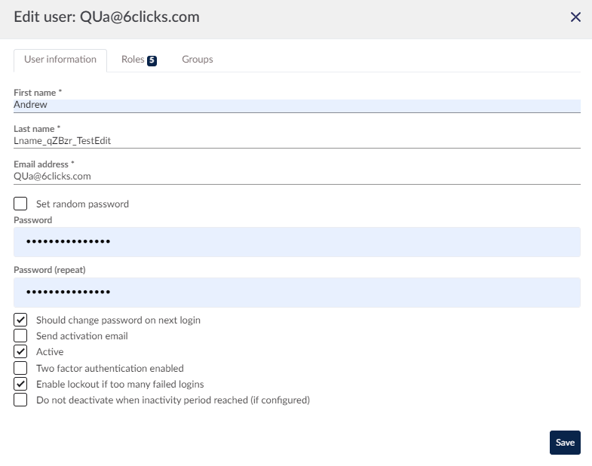
للتأكد من أن حسابات "break glass" أو حسابات المسؤول تكون دائمًا متاحة، لديك إعدادان يمكنك مراجعتهما وتعيينهما أثناء إدارة المستخدم:
- للتأكد من عدم تعطيل الحساب، حدد المستخدم وقم بتعديله في الإدارة > المستخدمين، وتأكد من تحديد إعداد عدم التعطيل عند بلوغ فترة عدم النشاط (إذا تم تعيينه).
- لمنع قفل الحساب، قم بإلغاء تحديد تمكين القفل في حالة كثرة محاولات تسجيل الدخول الفاشلة. يجب عليك تعيين كلمات مرور قوية جدًا وتمكين المصادقة متعددة العوامل لهذه الحسابات.
ملاحظة:
يعمل إعداد "أقصى أيام من عدم نشاط المستخدم" عندما يتم تمكين SSO للمستخدم. ومع ذلك، لا ينطبق إعداد "قفل المستخدم" لأن هذا يتم التحكم فيه من قبل مزود SSO.
المصادقة متعددة العوامل
يتم تمكين المصادقة متعددة العوامل (MFA) افتراضيًا.
هناك خطوتان في عملية تسجيل الدخول يمكن عندها تفعيل أو تعطيل MFA بشكل انتقائي:
- بعد إدخال عنوان البريد الإلكتروني، ولكن قبل عرض قائمة الفرق المرتبطة بهذا البريد؛ وهذا ضروري لأن قائمة الفرق المتاحة تعتبر حساسة.
- عند تسجيل الدخول إلى الفريق المختار بعد تقديم عنوان البريد الإلكتروني وكلمة المرور.
لاحظ أن الإعداد الثاني لا ينطبق على المستأجرين الذين تم تمكين SSO لديهم، حيث سيتولى مزود الهوية التعامل مع MFA في تلك الحالة.
مع تمكين MFA للمستأجر، يمكن تهيئته بشكل إضافي لكل مستخدم. يمكن العثور على مزيد من المعلومات هنا.